


Adınızı Google'da aratıyorsunuz ve çıkan ilk şey sizinle ilgili bir web sitesi. Başarılarınız, düşünceleriniz, vizyonunuz. Kulağa oldukça harika geliyor, değil mi?
Kişisel bir web sitesinin gücü budur. Becerilerinizi sergileyebileceğiniz ve düşüncelerinizi paylaşabileceğiniz kendi küçük internet köşenize sahip olmak gibidir. Ve bize güvenin, binlerce kişinin kendi sitesini oluşturmasına yardımcı olduktan sonra, bunun bir oyun değiştirici olabileceğini gördük.
Bu rehberde, WordPress kullanarak bir web sitesi oluşturarak kişisel markanızı nasıl oluşturacağınızı göstereceğiz.
Neden ve Kimin Kişisel Bir Web Sitesine İhtiyacı Var?
Fikrimizce, ister girişimci, ister küçük işletme sahibi, doktor, profesör, emlak komisyoncusu veya öğrenci olun, herkesin kişisel bir web sitesi oluşturması gerekir.
Günümüzün bilgi çağında, herkes adınızı Google'da arayabilir ve hayal edebileceğinizden çok daha fazlasını öğrenebilir.
Sosyal medya profillerine sahip olmak harika olsa da, sosyal ağlar gelip gider. İstediğiniz herhangi bir şeyi yayınlayabileceğiniz kendi platformunuza ihtiyacınız var. Yıldızın siz olduğunuz bir platform.
Kişisel bir web sitesi oluşturmak, kendinizi internette pazarlamanıza olanak tanır.
Bu, sadece paha biçilmez olan güven kazanmanıza yardımcı olmakla kalmaz. Ayrıca bir takipçi kitlesi oluşturabilir, bir düşünce lideri olabilir, arkadaş edinebilir ve pek çok yeni fırsat bulabilirsiniz.
Kendinizi pazarlama fikrini sevmeseniz bile, çevrimiçi olarak ne koyduğunuzla yine de yargılanacaksınız.
Bununla birlikte, başarılı olmanıza gerçekten yardımcı olan kişisel bir web sitesini kolayca nasıl oluşturacağınıza bir göz atalım.
Kişisel Bir Web Sitesi Oluşturmak İçin Neye İhtiyacınız Var?

Öncelikle, web sitenizi oluşturmak için doğru platformu kullandığınızdan emin olmanız gerekir.
WordPress kullanmanızı öneririz çünkü piyasadaki en iyi web sitesi oluşturucusudur. İnternetteki tüm web sitelerinin %43'ünden fazlası WordPress ile güçlendirilmektedir.
Şimdi, WordPress derken, barındırma hizmeti olan WordPress.com'u değil, WordPress.org'u kastediyoruz.
Daha fazla bilgi edinmek için WordPress.org ile WordPress.com arasındaki fark hakkındaki makalemize bakın.
WordPress kullanarak kişisel web sitenizi oluşturmak için aşağıdaki şeylere ihtiyacınız olacak:
- Bir alan adı (örneğin, SyedBalkhi.com). Kullanıcıların web sitenize ulaşmak için tarayıcılarına yazacakları şey budur. Kişisel web siteleri için birçok kişi, mümkün olduğunda alan adları olarak kendi adlarını kullanır.
- Bir web sitesi barındırma hesabı. Tüm web sitesi dosyalarınızın saklanacağı yer burasıdır.
Normalde bir alan adı size yılda yaklaşık 14,99 ABD dolarına mal olur ve web sitesi barındırma aylık 7,99 ABD dolarından başlar (genellikle yıllık ödenir).
Yeni başlıyorsanız, bu çok para gibi görünebilir.
Neyse ki, Bluehost'taki kişiler, barındırma hizmetinde cömert bir indirimle WPBeginner kullanıcılarına ücretsiz bir alan adı sunmayı kabul ettiler. Temel olarak, ayda sadece 2,99 ABD dolarından başlayan fiyatlarla başlayabilirsiniz.
Bluehost, dünyanın en büyük hosting şirketlerinden biridir ve resmi olarak önerilen bir WordPress hosting sağlayıcısıdır.
Biraz daha fazla para harcayabilirseniz, Hostinger, SiteGround veya WP Engine'i kontrol edin. Daha fazla barındırma önerisi için, yan yana karşılaştırmalar için WordPress barındırma kılavuzumuza bakın.
Şimdi, eğitime geçelim. Makalede gezinmek için aşağıdaki hızlı bağlantıları kullanabilirsiniz:
- Adım 1: Kişisel Web Sitenizi Kurun
- Adım 2: Kişisel Bir Web Sitesi WordPress Teması Edinin
- Adım 3: Kişisel Web Siteniz İçin İçerik Oluşturun
- Adım 4: Kişisel Web Sitenize Bir Portföy Bölümü Ekleyin
- Adım 5: Kişisel Web Sitenize Bir Blog Bölümü Ekleyin
- Adım 6: Kişisel Web Sitenize Referanslar Ekleyin
- Adım 6: Kişisel Web Sitenizi Sosyal Medya Profilleriyle Entegre Edin
- Adım 7: Bir E-posta Listesi Oluşturmaya Başlayın
- Adım 8: Kişisel Web Siteleri İçin Büyüme Hack'leri Uygulayın
Adım 1: Kişisel Web Sitenizi Kurun
Bu öğretici için, Bluehost'ta kişisel bir web sitesini nasıl kuracağınızı göstereceğiz. Diğer barındırma şirketleri için tam WordPress kurulum öğreticimize bakabilirsiniz.
İlk olarak, Bluehost web sitesini ziyaret etmeniz ve sarı ‘Şimdi Başla’ düğmesine tıklamanız gerekir.

Ardından, bir barındırma planı seçmeniz istenecektir.
Çoğu yeni başlayanlar Starter veya Business planlarını seçer.

Bir barındırma planı seçmek ve devam etmek için ‘Plan Seç’e tıklayın.
Bundan sonra, bir alan adı seçmeniz istenecek. İstediğiniz alan adını girin ve devam etmek için ‘Alan Adı Ara’ düğmesine tıklayın.

Ardından, Bluehost'un sepet sayfasına yönlendirileceksiniz.
Buradan Bluehost planınızın süresini seçebilirsiniz. En büyük tasarrufu sağladığı için ‘3 Yıl’ seçeneğini seçmenizi öneririz.

Bundan sonra, ‘Ödemeye Devam Et’ düğmesine tıklayın.
Son olarak, satın alma işlemini tamamlamak için hesap bilgilerinizi ve ödeme bilgilerinizi eklemeniz gerekir.

Tamamlandıktan sonra, web barındırma kontrol panelinize nasıl giriş yapacağınıza dair ayrıntıları içeren bir e-posta alacaksınız. Burası, diğerlerinin yanı sıra destekten e-postalara kadar her şeyi yönettiğiniz yerdir.
Bluehost WordPress'i sizin için otomatik olarak yükleyecektir. Hosting hesabı kontrol panelinize giriş yapın ve ‘Web Siteleri’ sekmesine gidin. Ardından, ‘Siteyi Düzenle’ye tıklayın.

Bu sizi WordPress yönetici alanınıza getirecektir.
Şuna benzer görünecektir:

Tebrikler, kişisel web sitenizi başarıyla kurdunuz.
Sonraki birkaç adımda, bunu kendi tarzınıza göre nasıl yapılandıracağınızı, içerik ekleyeceğinizi ve profesyonel görünümlü bir web sitesi oluşturacağınızı göstereceğiz.
Adım 2: Kişisel Bir Web Sitesi WordPress Teması Edinin
Kişisel web sitenizin görünümü, iyi bir ilk izlenim bırakmak için çok önemlidir.
WordPress, kişisel web siteniz için kullanabileceğiniz binlerce ücretsiz ve premium temayla birlikte gelir.
Ancak, bu seçenek bolluğu doğru temayı bulmayı biraz zorlaştırır.
Bu seçimi kolaylaştırmak için, farklı kategoriler altında favori WordPress temalarımızdan bazı listeler derledik:
- Yılın En İyi WordPress Temaları
- En İyi Ücretsiz WordPress Blog Temaları
- En İyi WordPress Portföy Temaları
- Fotoğrafçılar İçin En İyi WordPress Temaları
Genel bir kural olarak, bol beyaz alana sahip basit bir tema kullanmanızı öneririz. Bu, herhangi bir web sitesinin temiz ve daha profesyonel görünmesini sağlar.
Alternatif: Web Sitenizi Tasarlamak İçin Bir WordPress Sayfa Oluşturucu Kullanın
WordPress temaları son derece kullanımı ve özelleştirmesi kolay olsa da, bazen ihtiyaçlarınız için doğru düzeni bulamayabilirsiniz.
İşte SeedProd'un devreye girdiği yer. Piyasadaki en iyi WordPress sayfa oluşturucu eklentisidir ve web siteniz için özel düzenler oluşturmanıza olanak tanır.
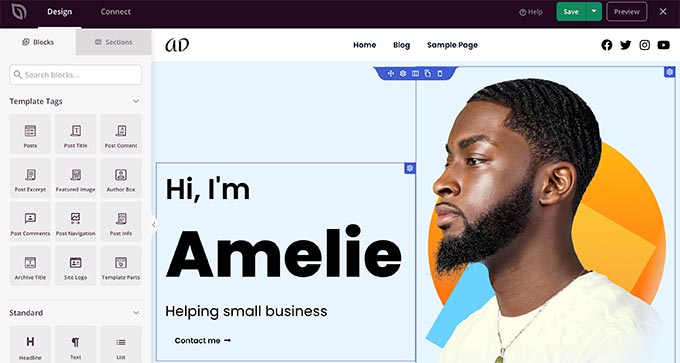
Başlangıç noktası olarak kullanabileceğiniz düzinelerce şablonla birlikte gelir.
Bundan sonra, sürükle ve bırak ile yeni öğeler ekleyebilir veya düzenin herhangi bir yönünü basitçe işaretleyip tıklayarak düzenleyebilirsiniz.
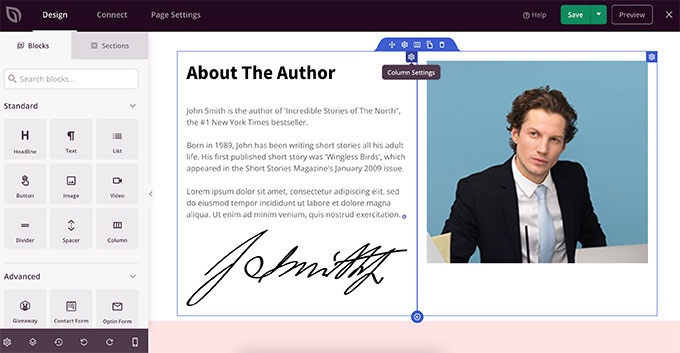
Hatta kod yazmadan özel bir WordPress teması oluşturmak için bile kullanabilirsiniz.
En iyi yanı, SeedProd'un temadan bağımsız olmasıdır, bu nedenle web sitenizde kullandığınız herhangi bir WordPress temasıyla çalışacaktır.
Bir tema seçmek, bir web sitesi tasarlamanın sadece yarısıdır. Markanıza mükemmel uyan bir renk şeması seçmeyi ve sitenizin daha profesyonel görünmesini sağlamak için özel bir logo eklemeyi unutmayın.
Adım 3: Kişisel Web Siteniz İçin İçerik Oluşturun
Web siteniz için bir tasarım seçtikten sonra, bir sonraki adım içerik eklemeye başlamaktır.
WordPress varsayılan olarak iki yaygın kullanılan içerik türüyle birlikte gelir. Bunlara yazılar ve sayfalar denir.
Yazılar bir blogun parçasıyken, sayfalar WordPress web sitenizin önemli bölümlerini oluşturmak ve ona uygun bir yapı kazandırmak için kullanılır.
Bir sayfa oluşturmak için Sayfalar » Yeni Ekle sayfasına gitmeniz yeterlidir. Önce sayfanız için bir başlık sağlayın ve ardından aşağıya içerik eklemeye başlayın.
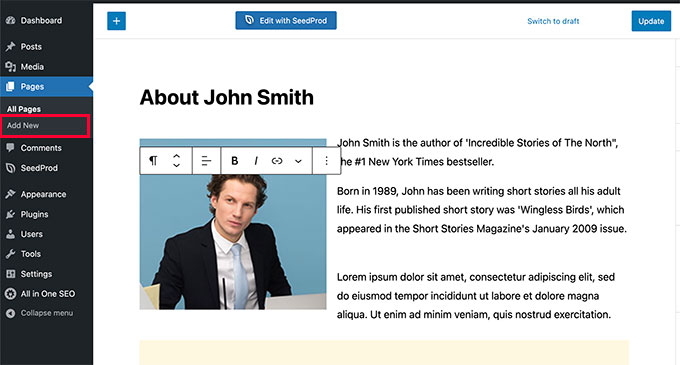
WordPress, içerik öğelerini bloklar halinde eklemenize olanak tanıyan sezgisel bir içerik düzenleyici ile birlikte gelir. Bu şekilde tüm yazılarınız ve sayfalarınız için güzel içerik düzenleri oluşturabilirsiniz.
Editöre aşina olmak için, yeni başlayanlar için WordPress içerik editörünün nasıl kullanılacağına dair öğreticimize bakın.
Aşağıda kişisel web sitenize ekleyebileceğiniz birkaç önemli sayfa bulunmaktadır.
Hakkımızda Sayfası
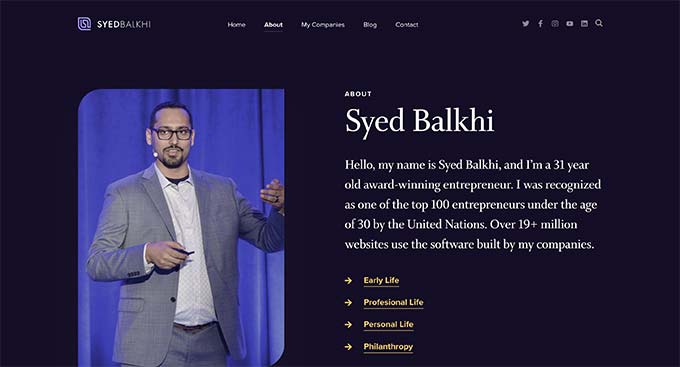
Kullanıcıların sizin hakkınızda daha fazla bilgi edinebileceği bir Hakkımızda sayfası oluşturmanız gerekir.
Birçok kişisel site sahibi, Hakkımızda sayfasını web sitelerinin ana sayfası olarak kullanır.
Kullanıcılara kim olduğunuzu, ne yaptığınızı, hangi ödülleri kazandığınızı anlatmak ve çalışmalarınızdan bazı örneklerine bağlantı vermek için Hakkımızda sayfasını kullanın.
Kullanıcılara sosyal medya ve e-posta yoluyla sizinle nasıl iletişime geçebileceklerini bildirin. İlham almak için CEO'muz Syed Balkhi'nin hakkımızda sayfasını inceleyin.
İletişim Sayfası
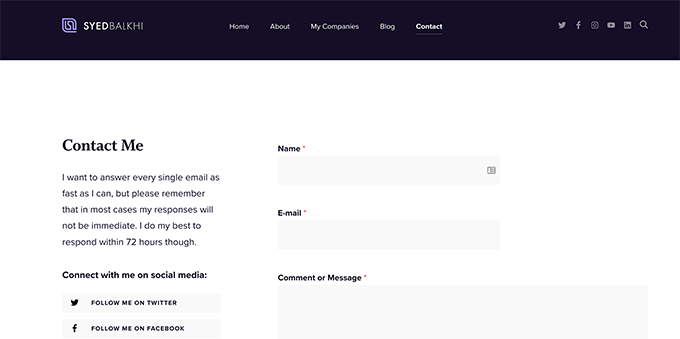
Birçok insan sizinle sosyal medya üzerinden iletişime geçmek istemez. Bu nedenle internetteki neredeyse her web sitesinde iletişim sayfaları görürsünüz.
Web sitenize kullanıcıların size hızlı bir mesaj gönderebileceği bilgiler içeren bir iletişim sayfası eklemeniz gerekiyor.
WordPress'in yerleşik bir iletişim formu yoktur, ancak onlarca form oluşturucu eklenti mevcuttur.
Piyasadaki en iyi WordPress iletişim formu eklentisi olan WPForms'u kullanmanızı öneririz. 6 milyondan fazla web sitesi tarafından kullanılmaktadır.
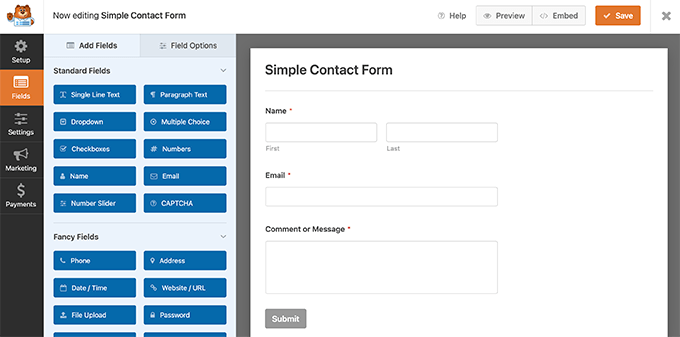
Basit bir sürükle ve bırak aracı kullanarak web siteniz için kolayca güzel formlar oluşturmanıza olanak tanır.
Not: Ayrıca sınırlı özelliklere sahip ücretsiz bir WPForms sürümü olan WPForms Lite da bulunmaktadır.
Adım 4: Kişisel Web Sitenize Bir Portföy Bölümü Ekleyin
Kişisel web siteleri, bir portföy bölümü ekleyerek çalışmalarınızı öne çıkarmanıza olanak tanır.
Birçok fotoğrafçı, sanatçı, yazar, tasarımcı ve programcı gibi profesyoneller, çalışmalarını web sitelerinde sergilemenin kolay bir yoluna ihtiyaç duyar.
WordPress'te kişisel web sitenize güzel bir portföy bölümü eklemek için birden fazla seçeneğiniz vardır.
Yöntem 1: Varsayılan WordPress Düzenleyicisini Kullanarak Portföy Ekleme
Bu yöntem daha kolaydır ve web sitenizde basitçe bir portföy sayfası oluşturarak bir portföy oluşturabilirsiniz.
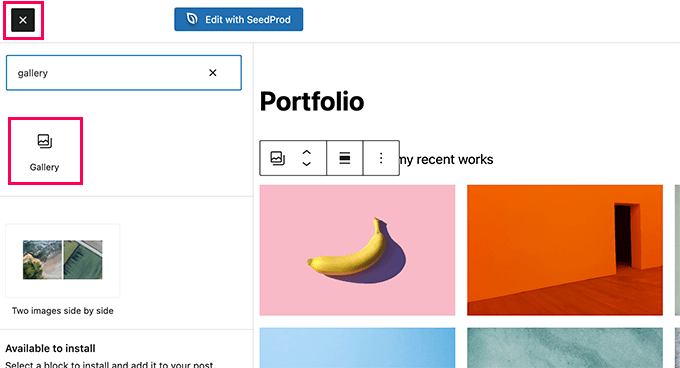
Fotoğrafları ve resimleri sergilemek için varsayılan Galeri bloğunu ekleyebilirsiniz. Ayrıca portföyünüzdeki her öğe için ayrı bir sayfa oluşturabilir ve ardından ana portföy sayfasındaki resimleri ilgili sayfaya bağlayabilirsiniz.
Yöntem 2: Galeri Eklentisi Kullanarak Portföy Ekleme
Bu yöntem, özellikle fotoğrafçı, grafik veya web tasarımcısı, video yaratıcısı ve daha fazlasıysanız, zengin medyaya sahip bir portföy oluşturmak için önerilir. Envira Gallery kullanmanızı öneririz.
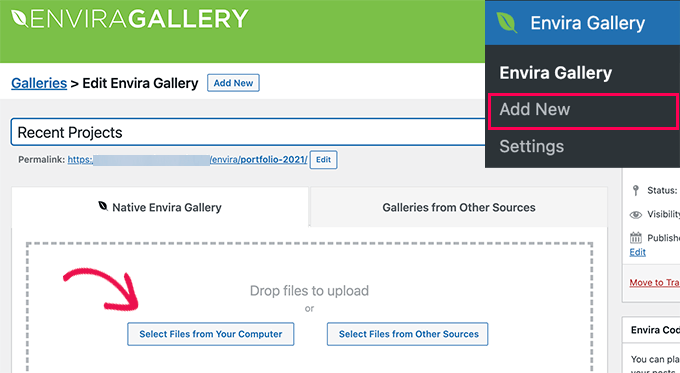
Pazardaki en iyi WordPress galeri eklentisidir ve portföy sayfanızda sergilemek üzere güzel galeriler eklemenizi kolaylaştırır.
Envira Gallery, albümler oluşturmanıza, çalışmalarınızı etiketlere göre düzenlemenize, video galerileri eklemenize ve galeri resimlerini açılır pencerelerde ve kaydırıcılarda açmanıza olanak tanır.
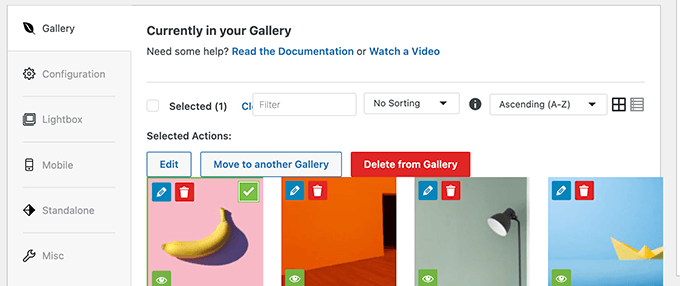
Bu galeriler her yere eklenebilir ve mobil cihazlarda da iyi görünür.
Yöntem 3: Bir Eklenti Kullanarak Bir Portföy Bölümü Oluşturun
Bu yöntem daha esnektir ve tüm kullanıcılar için önerilir.
Bu yöntem için WP Portfolio eklentisine ihtiyacınız olacak. Kişisel web siteleriniz için güzel bir portföy bölümünü kolayca oluşturmanıza olanak tanıyan en iyi WordPress portföy eklentilerinden biridir.
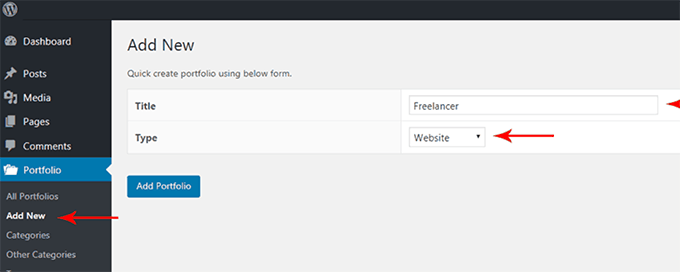
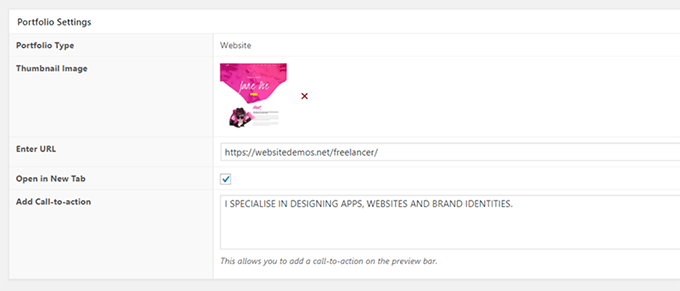
Resimleri, videoları veya web sitelerini sergilemek için bir portföy oluşturabilirsiniz (web tasarımcıları için kullanışlıdır).
Ardından, küçük resim, açıklama, kategori ve daha fazlası gibi ayrıntılar sağlayarak portföy öğeleri ekleyebilirsiniz.
Adım 5: Kişisel Web Sitenize Bir Blog Bölümü Ekleyin
Kişisel web sitenize bir blog bölümü eklemek, web sitenizde düzenli güncellemeleri kolayca yayınlamanıza olanak tanır.
Bu güncellemeler çalışmalarınız, kişisel yaşamınız veya istediğiniz herhangi bir şey hakkında olabilir. Ayrıca kişisel web sitenizin ana konularıyla ilgili doğru anahtar kelimeler için sıralanmasına yardımcı olur.
WordPress bir blog platformu olarak başladı, bu yüzden hala bir blog başlatmak ve onu büyütmek için çok donanımlı.
WordPress'te yeni bir sayfa oluşturun ve ona ‘Blog’ gibi bir başlık verin.
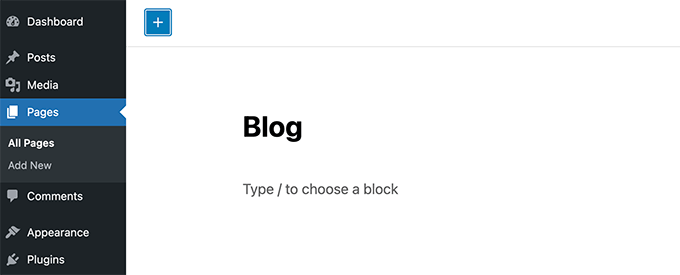
Bundan sonra, Ayarlar » Okuma sayfasına gidin.
‘Ana sayfanız şunları görüntüler’ seçeneği altında, ‘Statik bir sayfa’ seçeneğini seçin.

Bunun altında, ana sayfanız olarak kullanmak istediğiniz sayfayı ve daha önce oluşturduğunuz blog sayfasını seçebilirsiniz. Ayarlarınızı kaydetmek için ‘Değişiklikleri kaydet’ düğmesine tıklamayı unutmayın.
Artık Blog sayfasını web sitenizin navigasyon menüsüne ekleyebilirsiniz.
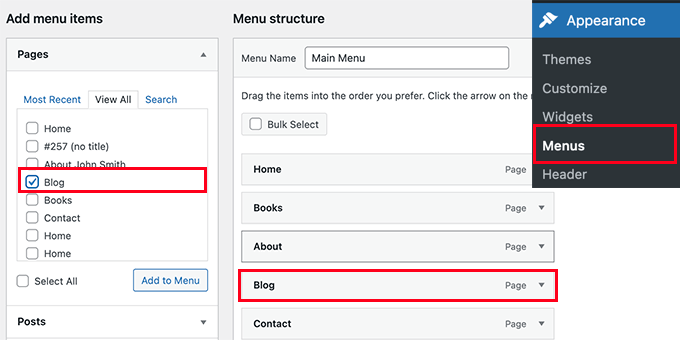
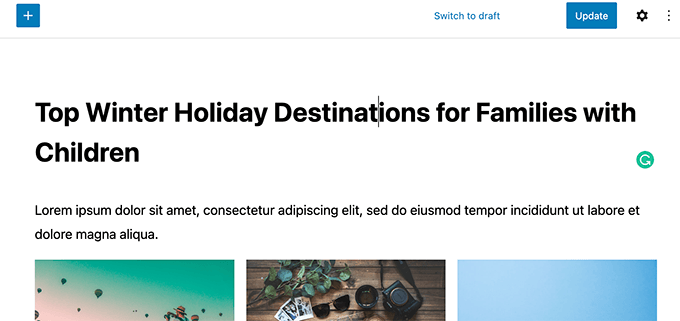
Yeni blog gönderileri yazmak için, Yazılar » Yeni Ekle sayfasına gidin ve yazmaya başlayın.
Ayrıntılar için, WordPress'te nasıl yeni bir blog yazısı ekleyeceğiniz hakkındaki makalemize göz atın.
Adım 6: Kişisel Web Sitenize Referanslar Ekleyin
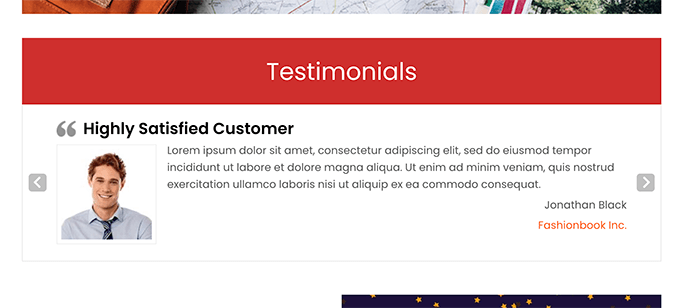
Referanslar, başkalarının sizin hakkınızda neler söylediğini göstermenize yardımcı olur.
Bu tür bir sosyal kanıt otorite oluşturmanıza ve güven geliştirmenize yardımcı olur.
WordPress sitenize referans eklemek oldukça kolaydır. Size en uygun olanı seçebileceğiniz iki yöntem göstereceğiz.
Güçlü Referanslar Kullanarak Referans Ekleyin
Öncelikle, Strong Testimonials eklentisini yüklemeniz ve etkinleştirmeniz gerekir.
Bu eklenti, web sitenize kolayca referans eklemenizi ve ardından bunları kısa kodlar aracılığıyla görüntülemenizi sağlar.
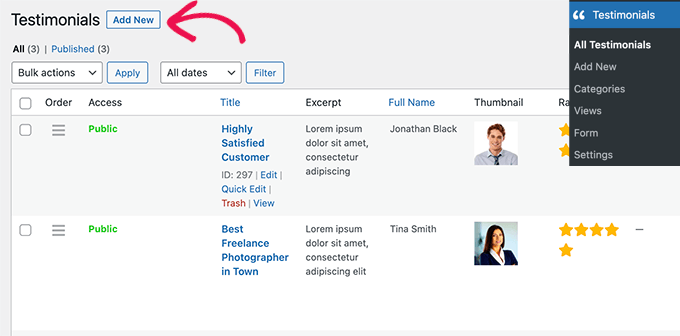
Ardından, referansları nerede görüntülemek istediğinize karar verin.
Ana sayfanıza veya başka herhangi bir sayfaya, kenar çubuğuna veya blog yazısına ekleyebilirsiniz.
SeedProd Kullanarak Referans Ekleyin
Bu yöntem daha kolaydır ve yeni başlayanlar için önerilir.
Bu yöntem için SeedProd'a ihtiyacınız olacak. Web siteniz için güzel sayfalar oluşturmanızı kolaylaştıran en iyi WordPress sayfa oluşturucu eklentisidir.
SeedProd, ana sayfanıza veya bir referans sayfasına sürükleyip bırakabileceğiniz yerleşik bir referans bloğu ile birlikte gelir.
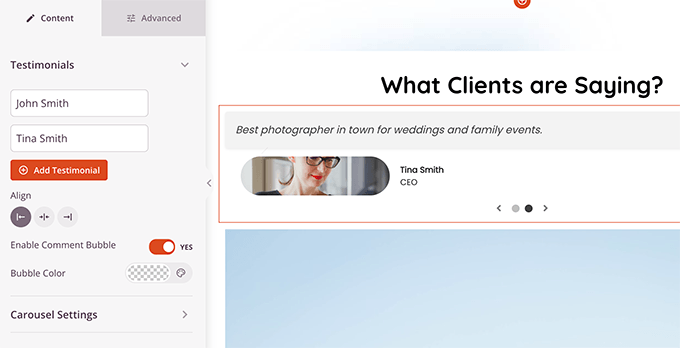
Daha fazla ayrıntı için, WordPress'te nasıl dönen referanslar ekleyeceğiniz hakkındaki eğitimimize bakın.
Adım 6: Kişisel Web Sitenizi Sosyal Medya Profilleriyle Entegre Edin
Sosyal medyanın kişisel markanızı daha fazla kitleye tanıtmanıza yardımcı olabileceği yadsınamaz bir gerçektir.
Web sitenize sosyal medya düğmeleri ve widget'ları entegre etmenize olanak tanıyan sayısız WordPress eklentisi bulunmaktadır. Ancak, bunların çoğu web sitenizi yavaşlatacaktır ki bu da SEO ve kullanıcı deneyimi için kötüdür.
Aşağıda, web sitenizi yavaşlatmadan harikalar yaratan birkaç sosyal medya eklentisi bulunmaktadır.
1. Smash Balloon Sosyal Medya Akışları for WordPress
WordPress için Smash Balloon'un Sosyal Medya Akışları, WordPress için en iyi sosyal medya eklentilerinden biridir. Farklı sosyal medya profillerinizden gelen içeriği kişisel web sitenizde görüntülemek için bir araç seti olarak gelir.
Normalde WordPress, Facebook ve Instagram'dan doğrudan içerik gömmenize izin vermez. Smash Balloon'un Facebook ve Instagram akışları, bu platformlardan gelen içeriği WordPress'e kolayca gömmenizi sağlar.

Ayrıca Facebook Grupları, YouTube, TikTok ve Twitter için de çalışır. Akışınız için farklı stil ve düzenler seçme seçenekleriniz de vardır.
Novashare, WordPress gönderilerinize ve sayfalarınıza kolayca sosyal paylaşım düğmeleri eklemenizi sağlar. Trafiği en üst düzeye çıkarmak için takip düğmeleri ve tıklamayla gönderi düğmeleri de ekleyebilirsiniz.
Diğer sosyal paylaşım düğmelerinin aksine, Novashare süper hafiftir. Google Core Web Vitals göz önünde bulundurularak oluşturulmuştur, bu nedenle sitenizi yavaşlatması konusunda endişelenmenize gerek kalmaz.
Daha fazla bilgi için kapsamlı Novashare incelememize göz atın.
3. Akıl Almaz Otomatikleştirici
Bir blog yazısı yazmak ve sonra bunu tüm sosyal profillerinizde manuel olarak yayınlamak çok zaman alır.
Uncanny Automator, pazardaki en iyi WordPress otomasyon aracıdır. Bunu kullanarak, WordPress sitenizde belirli bir eylemi gerçekleştirdiğinizde sosyal medya görevlerini kolayca otomatikleştirebilirsiniz.
WPForms, MemberPress, WooCommerce ve daha fazlası gibi onlarca temel WordPress eklentisi ile çalışır. Ayrıca Zapier'deki uygulamalara ve hatta IFTTT kullanarak akıllı cihazlarınıza bağlanabilirsiniz.
Temel olarak, WordPress sitenizi arka planda rutin görevleri yerine getirecek şekilde otomatikleştirebilirsiniz.
Ayrıca sosyal medya gönderilerini oturmak için Revive Social gibi bir araç kullanabilirsiniz.
Revive Social ile sosyal medya gönderilerinizi önceden planlayabilir ve düzenli olarak eski WordPress gönderilerini otomatik olarak paylaşabilirsiniz.
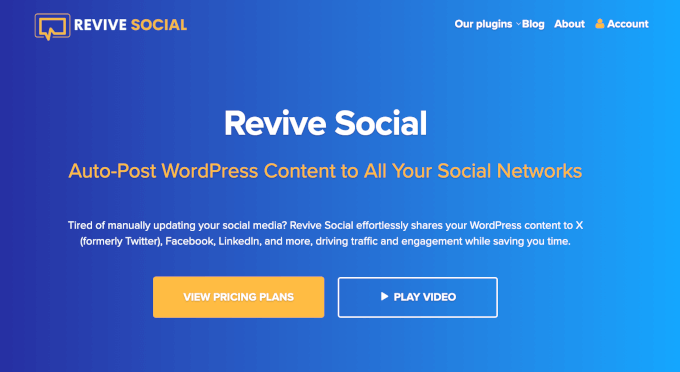
Facebook, LinkedIn, Twitter (X) ve daha fazlası için ilgi çekici sosyal medya gönderileri oluşturabilmeniz için kullanıcı dostu bir gönderi düzenleyicisi ile birlikte gelir, doğrudan WordPress web sitenizden.
Adım 7: Bir E-posta Listesi Oluşturmaya Başlayın
Sosyal medya platformları, internette kişisel markanızı oluşturmak için harika bir yoldur. Ancak, bu platformlara sahip değilsiniz ve sizi engellerlerse takipçilerinizi anında kaybedersiniz.
Bu yüzden tüm akıllı pazarlamacılar size hemen e-posta listenizi oluşturmaya başlamanızı söyleyecektir. E-posta pazarlaması size bir kullanıcının gelen kutusuna doğrudan erişim sağlar ve sosyal medyada gönderilerinizi tanıtmakdan çok daha ucuzdur.
Piyasadaki en başlangıç dostu e-posta pazarlama hizmeti olan ve hem kişisel hem de küçük işletme web siteleri için uygun olan Constant Contact kullanmanızı öneririz.

Constant Contact'a kaydolduktan sonra, varsayılan yerleştirme kodunu kullanarak veya WPForms kullanarak bir e-posta bülteni kayıt formu ekleyebilirsiniz.
Ancak bu size ihtiyacınız olan kadar abone kazandırmayacaktır. Bunun için ileride bazı ipuçlarımız var.
Profesyonel İpucu: Bültenlerinizin spam olarak işaretlenmeyip gönderildiğinden emin olmak mı istiyorsunuz? Doğrulanmış bir logo ekleyerek işletme e-postanızı daha güvenilir hale getirin.
Adım 8: Kişisel Web Siteleri İçin Büyüme Hack'leri Uygulayın
Artık kişisel web sitenize farklı türde içerikler eklediniz. Kişisel markanızı oluşturmak ve etkinizi artırmak için onu tanıtmaya başlama zamanı.
Neyse ki, WordPress size özel pazarlama becerileri olmadan web sitenizi hızla büyütmenize yardımcı olacak güçlü araçlara erişim sağlar.
1. Daha Fazla E-posta Kaydı ve Sosyal Takipçi Edinin
Web sitenize sosyal medya düğmeleri veya bülteniniz için bir e-posta kayıt formu eklemek, daha fazla takipçi kazanmanıza yardımcı olmaz.
Kullanıcılarınızı harekete geçmeleri için daha yaratıcı yollarla teşvik etmeniz gerekecek.
İşte OptinMonster'ın devreye girdiği yer burasıdır. Pazardaki en iyi dönüşüm optimizasyon yazılımıdır ve web sitesi ziyaretçilerini kolayca abonelere, potansiyel müşterilere ve müşterilere dönüştürmenize olanak tanır.
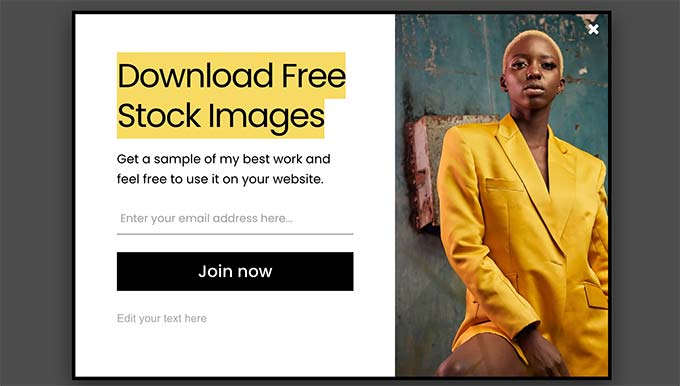
Bu, lightbox açılır pencereleri, çıkış niyeti açılır pencereleri, geri sayım sayaçları, üst ve altbilgi çubukları gibi sezgisel araçlarla birlikte gelir.
Kullanıcıları rahatsız etmemek ve onlara tam olarak doğru zamanda özel mesajlar göstermek için kampanyalarınızı çeşitli kural kümelerine göre tetikleyebilirsiniz.
2. WordPress SEO'nuzu Optimize Edin
Arama Motoru Optimizasyonu (SEO), arama motorlarından web sitenize daha fazla ücretsiz trafik çekmenize yardımcı olur.
Birçok yeni başlayan SEO'yu çok teknik bir şey olarak görüyor. WordPress kutudan çıktığı haliyle çok SEO dostu olsa da yapabileceğiniz daha çok şey var.
All in One SEO for WordPress eklentisini yükleyip etkinleştirmeniz gerekecek. Pazardaki en iyi WordPress SEO eklentisidir ve herhangi bir teknik SEO becerisi olmadan web sitenizi kolayca optimize etmenize olanak tanır.
3 milyondan fazla web sitesi AIOSEO kullanıyor ve ayrıca ücretsiz bir sürümleri de var.

Sizin için temel kurulumu halledecek bir kurulum sihirbazıyla birlikte gelir.
Bundan sonra, SEO'nuzu iyileştirmek için pratik ipuçları içeren site çapında bir SEO denetimi gösterecektir.
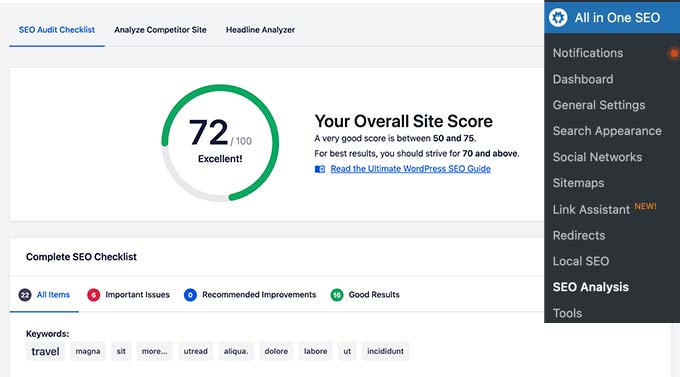
Sitenizdeki her gönderi ve sayfa için iyileştirme konusunda basit talimatlar içeren bir TruSEO analizi de göreceksiniz.
Ayrıca, Schema işaretlemesi, sosyal medya entegrasyonu, Yerel SEO, Görüntü SEO, güçlü site haritaları ve daha fazlası gibi gelişmiş özelliklere sahiptir.
Daha fazla bilgi edinmek için eksiksiz başlangıç seviyesi WordPress SEO kılavuzumuza bakın veya All in One SEO kurulum öğreticimizi takip edin.
3. Kişisel Web Sitesi Analitiklerinizi Takip Edin
Artık kişisel web sitenizde temel bir pazarlama altyapısı kurulmuş içeriğiniz olduğuna göre, sitenizin nasıl performans gösterdiğini görme zamanı.
Web sitesi analizlerinizi izlemenin en kolay yolu MonsterInsights kullanmaktır. WordPress için en iyi Google Analytics eklentisidir ve Google Analytics'i kişisel web sitenize kolayca yüklemenize olanak tanır.
Kurulduktan sonra, en popüler içeriğinizi ve diğer web sitesi analitiklerini doğrudan WordPress kontrol panelinde göstermeye başlayacaktır.
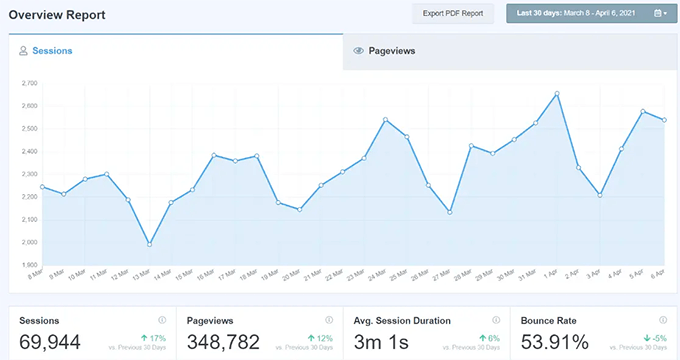
Çoğu kişisel web sitesi için MonsterInsights'ın ücretsiz sürümü yeterlidir, ancak düğmeler, formlar ve e-ticaret dönüşümleri için gelişmiş izleme için Pro'ya da yükseltebilirsiniz. Daha fazla ayrıntı için, başlangıç seviyesi için WordPress dönüşüm izleme kılavuzumuza bakın.
Umarız bu makale, WordPress kullanarak kişisel bir web sitesini nasıl oluşturacağınızı öğrenmenize yardımcı olmuştur. Ayrıca WordPress ile yapabileceğiniz diğer web sitesi türlerini görmek veya WordPress ile çevrimiçi para kazanmak için bu pratik fikirleri görmek isteyebilirsiniz.
Bu makaleyi beğendiyseniz, lütfen WordPress video eğitimleri için YouTube Kanalımıza abone olun. Bizi ayrıca Twitter ve Facebook'ta da bulabilirsiniz.


Stanley Ship
Genel olarak iyi bir okuma! Kişisel markalaşma için daha fazla Wordpress eklentisi görmek isterim.
WPBeginner Desteği
Glad you liked our content
Yönetici
Nina
Bu makale bana gerçekten değer kattı. FB sayfamda paylaşmak zorunda kaldım. Bağlantı kurduğum pek çok girişimci ve küçük işletme sahibi var. Bu bilgiyi benim kadar değerli bulacaklarından eminim. Yazmaya devam edin, ben de okumaya devam edeceğim!
Matt K
Harika bir yazı, çok bilgilendirici. Kayar sosyal çubuk eklentisini de beğendim ve Google'ın kullanımına olumlu tepki verdiğini gördüm.