


Birçok müşteri, ödeme bilgilerini girmeye güvenmedikleri için sepetlerini terk eder.
Güven rozetleri, müşterileri yeniden güvence altına almanın, ödeme süreçlerinin güvenli olduğunu göstermenin ve dönüşümleri artırmanın basit ama güçlü bir yoludur.
Bu eğitimde, WooCommerce ve Easy Digital Downloads kullanarak WordPress ödeme sayfalarınıza güven rozetleri eklemenin birden çok yolunu size göstereceğim.
Ayrıca hangi rozetlerin en iyi performansı gösterdiğini, maksimum etki için nereye yerleştirilmeleri gerektiğini ve hem ücretsiz hem de ücretli olarak kullanabileceğiniz araçları göstereceğim.
Sonunda, müşteri güvenini artıran ve satışlarınızı artırmaya yardımcı olan profesyonel güven mühürleri görüntüleyebileceksiniz.
💡Hızlı Kılavuz: Hangi Yöntemi Seçmelisiniz?
Bu kılavuz, güven rozetleri eklemenin 4 ana yolunu kapsar. Mağazanız için en iyisini seçmenize yardımcı olacak hızlı bir özet aşağıdadır:
- Yöntem 1 (WooCommerce için Özel Kod - WPCode Kullanarak): Mevcut WooCommerce ödeme sayfanıza, düzenini değiştirmeden özel güven rozetleri eklemenin hafif, ücretsiz bir yolunu istiyorsanız en iyisidir.
- Yöntem 2 (Mevcut Ödemeye Rozet Ekleme - Merchant Kullanarak): Mevcut WooCommerce ödeme tasarımınızı korumak ve kodlama gerektirmeden güven rozetleri eklemek istiyorsanız bunu kullanın.
- Yöntem 3 (Özel WooCommerce Ödemesi Oluşturma - FunnelKit Kullanarak): Güven rozetleri şablona zaten yerleştirilmiş, tamamen yeniden tasarlanmış, yüksek dönüşüm sağlayan bir ödeme sayfası istiyorsanız bu seçeneği tercih edin.
- Yöntem 4 (Dijital İndirmeler Ödemesine Rozet Ekleme - WPCode + EDD Kullanarak): Bu yöntem, Easy Digital Downloads kullanarak dijital ürünler satan mağazalar için mükemmeldir. Rozetleri doğrudan EDD ödeme akışınıza yerleştirmenizi sağlar.
Başlangıç kılavuzuna dalmadan önce, ilgilendiğiniz bölümlere gitmenize yardımcı olacak bazı hızlı bağlantılar şunlardır:
- What Are Trust Badges?
- The Benefits of Using Trust Seals in Your Online Store
- Method 1: Add Trust Badges in WooCommerce With Custom Code (Best for Existing Checkout & Free Option)
- Yöntem 2: Mevcut Ödeme Sayfanıza Tüccar Kullanarak Güven Rozetleri Ekleyin (Yeniden Tasarım Gerekmez)
- Yöntem 3: FunnelKit Kullanarak Dahili Güven Rozetleriyle Yüksek Dönüşümlü Bir Ödeme Oluşturun
- Yöntem 4: Dijital Ürün Ödeme Sayfalarına Güven Rozetleri Ekleyin (Easy Digital Downloads Kullanıcıları)
- Çevrimiçi Mağazanızda Sosyal Kanıt Kullanımı İçin Bonus İpuçları
- WordPress'te Güven Rozetleri Ekleme Hakkında Sıkça Sorulan Sorular
- WordPress'te Satışları Artırmak İçin İlgili Kılavuzlar
Güven Rozetleri Nedir?
Güven rozetleri, web sitenizin veya çevrimiçi mağazanızın güvenli, güvenilir ve itibarlı olduğunu ziyaretçilere bildirmek için tasarlanmış görsel öğeler veya simgelerdir. Muhtemelen bunları ödeme sayfalarında, ürün sayfalarında veya hatta web sitesi altbilgilerinde görmüşsünüzdür.
Genellikle ‘Güvenli Ödeme’, ‘Para İadesi Garantisi’, ‘Doğrulanmış Satıcı’ veya ‘Ücretsiz Kargo’ gibi rozetler içerirler. Bu semboller, müşterilerin mağazanızdan alışveriş yaparken güvende hissetmelerine yardımcı olan ince ama güçlü sinyaller olarak işlev görür.
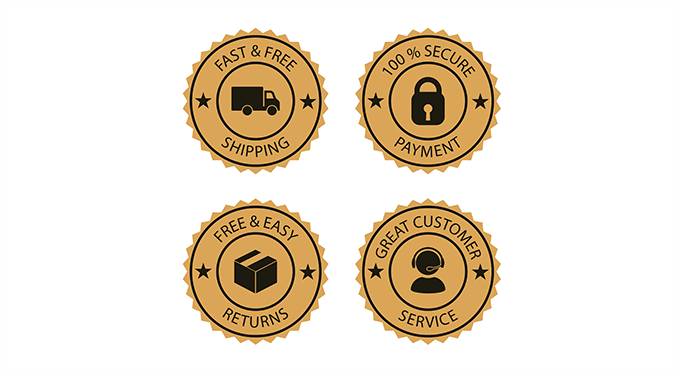
Güven rozetleri, müşterilerin kredi kartı bilgileri gibi hassas bilgileri paylaştığı için özellikle çevrimiçi mağazalar için önemlidir.
Sitenizin SSL şifrelemesi kullandığını veya saygın bir ödeme işlemcisi tarafından desteklendiğini gösteren bir rozet gibi iyi yerleştirilmiş bir güven rozeti, endişeleri giderebilir ve sepet terkini azaltmaya yardımcı olabilir.
Bir PayPal veya Stripe logosu eklemek gibi küçük tasarım seçimleri bile müşteri güveni üzerinde büyük bir etkiye sahip olabilir.
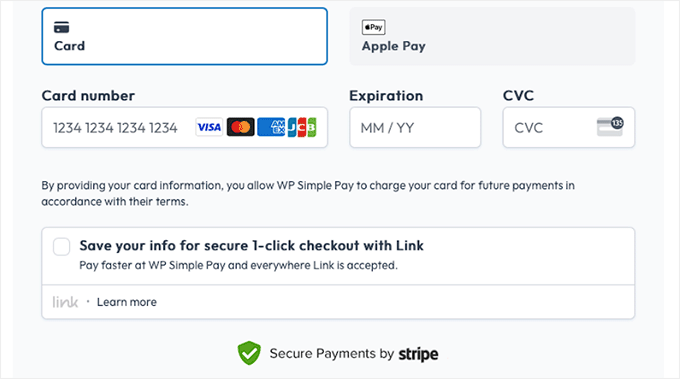
Ayrıca, WordPress eklentiler, widget'lar veya özel kod kullanarak güven rozetleri eklemeyi kolaylaştırır.
Kullanabileceğiniz Güven Rozeti Türleri
Tüm güven rozetlerinin aynı şekilde oluşturulmadığını ve her birinin farklı müşteri endişelerini gidermek için belirli bir amaca hizmet ettiğini unutmayın. Güvenlikten nakliye garantilerine kadar, kullandığınız güven rozetinin türü, müşterilerin mağazanızı nasıl algıladığı konusunda büyük bir fark yaratabilir.
WordPress sitelerinde kullanılan en yaygın güven rozeti türlerinden bazıları şunlardır.
1. Güvenli Ödeme Rozetleri
Müşterilerin çevrimiçi alışveriş söz konusu olduğunda en büyük endişelerinden biri, kişisel ve ödeme bilgilerinin güvenli olup olmadığıdır. Güvenli ödeme rozetleri burada devreye girer.
Genellikle bir kilit simgesi olarak görüntülenen veya ‘SSL Güvenli’ olarak etiketlenen bu rozetler, alışveriş yapanlara hassas verileri korumak için sitenizin SSL şifrelemesi kullandığını bildirir.
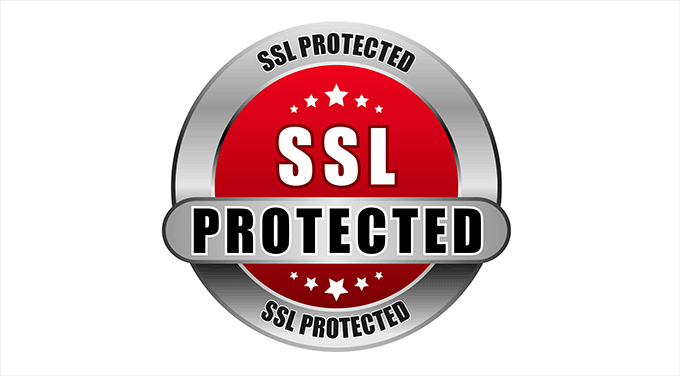
WordPress'te, güvenilir bir SSL sertifikası kullanıyorsanız, güvenli ödeme rozetleri otomatik olarak eklenebilir.
Birçok hosting sağlayıcısı SSL'yi ücretsiz olarak bile sunar.
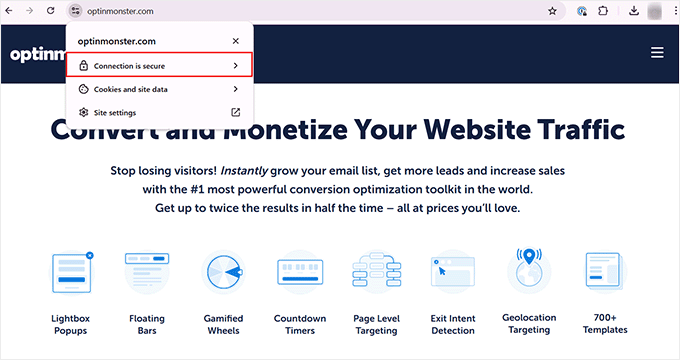
Bunu ödeme sayfanızda görünür bir rozetle eşleştirmek, müşterilere ödeme bilgilerinin bilgisayar korsanlarından veya veri ihlallerinden güvende olduğunu açıkça gösterir.
2. Ödeme İşlemcisi Rozetleri
Ek bir güvence katmanı, ödeme işlemcisi rozetleri kullanmaktan gelir. PayPal veya Stripe gibi güvenilir ödeme sağlayıcılarının logoları, müşterilere işlemlerinin bilinen ve güvenli sistemler tarafından yürütüldüğünü söyler.
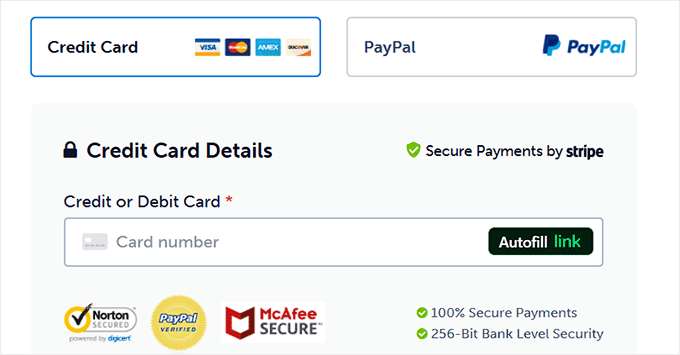
Örneğin, MonsterInsights ödeme sayfasında 'PayPal Doğrulandı' logosunu kullanıyoruz. Bu, müşterilere güvenilir bir platform aracılığıyla güvenli bir şekilde ödeme yapma seçeneğine sahip olduklarını hemen garanti eder.
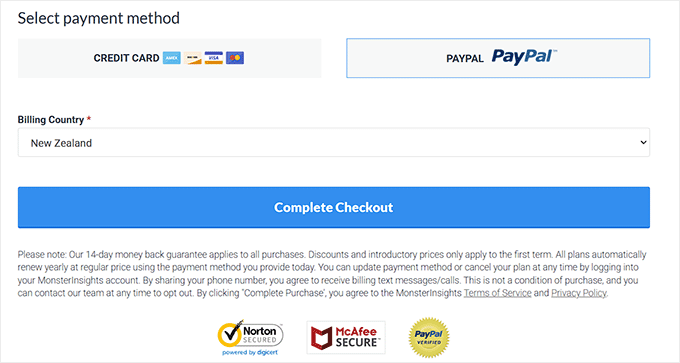
Bu basit ekleme, tereddütlü bir alıcının satın alma işlemini tamamlayıp tamamlamamaya karar verirken tüm farkı yaratabilir.
3. Kredi Kartı Logosu Rozetleri
Güven rozetleri için bir diğer fikir de ödeme sayfanızda kredi kartı logosu rozetleri görüntülemektir. Visa, MasterCard, American Express ve diğerleri gibi bu rozetler, müşterilerin tercih ettikleri kartı kullanarak güvenli bir şekilde ödeme yapabileceklerini bilmelerini sağlar.
Ziyaretçilerin ödeme bilgilerini paylaşma konusunda kendilerini daha güvende hissetmelerine yardımcı olur, çünkü bu büyük ödeme markalarını tanırlar. Web sitenizin güvenli ve emniyetli işlemleri desteklediğini göstermenin basit bir yoludur.
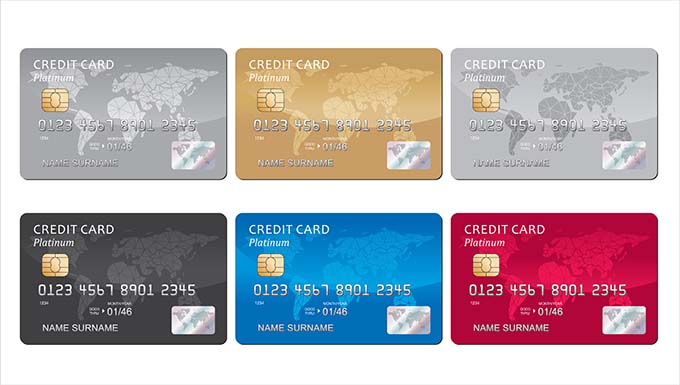
Bu kart logolarını, ödeme seçeneklerinin veya ödeme düğmesinin yakını gibi kolayca görülebilecek bir yere yerleştirmenizi öneririm.
4. Müşteri Memnuniyeti Rozetleri
Müşteri memnuniyeti rozetleri, güveni artırmak ve insanları satın alma yapmaya teşvik etmek için harika bir yoldur. Bu rozetler, potansiyel alıcılara mağazanızın deneyimlerine değer verdiğini ve güvenilir hizmetler sunduğunu bildirir.
Örneğin, Para İadesi Garantisi, müşterilerin satın aldıklarından memnun kalmamaları durumunda paralarını geri alabileceklerini garanti eden bir müşteri memnuniyeti rozetidir.
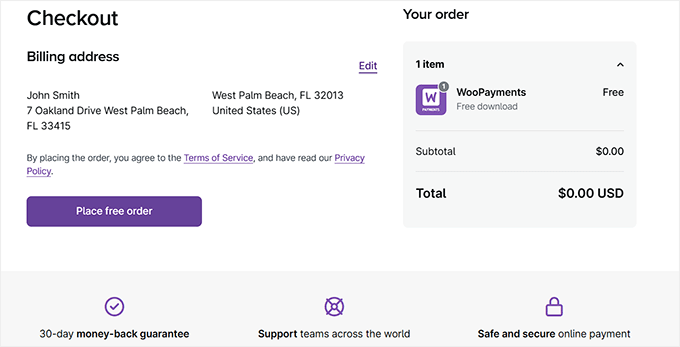
Benzer şekilde, Ücretsiz Kargo Rozeti de mağazanızı anında daha çekici hale getirebilir. Çevrimiçi alışveriş yaparken birçok müşterinin aradığı bir faydayı vurgulayarak dönüşümleri artırmanın kolay bir yoludur.
Eğer Etsy gibi bir platformda mağazanız varsa, Doğrulanmış Satıcı Rozeti de ekleyebilirsiniz. Bu, mağazanızın güvenilir ve güvenilir olduğunu göstermenize olanak tanır.

5. Müşteri ve Ortak Logosu Rozetleri
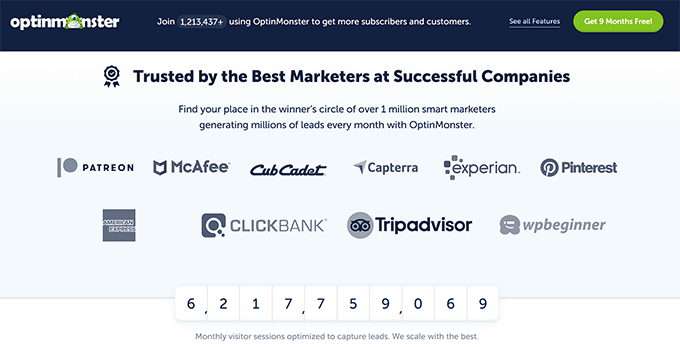
Müşterilerinizin logolarını web sitenizde görüntülemek, güvenilirlik oluşturmanın ve güven kazanmanın güçlü bir yoludur.
Potansiyel müşteriler, tanınmış markaların veya şirketlerin sizinle çalıştığını veya ürününüzü kullandığını gördüğünde, bu işletmenize bir onay damgası verir.
Örneğin, OptinMonster'da, ürünümüzü kullanan tüm ünlü markaların logolarının bir listesini gösteriyoruz.
6. Üçüncü Taraf Onay Rozetleri
Üçüncü taraf onay rozetleri, güvenilirliğinizi artırmak için başka bir araçtır. İşletmenizin harici bir kuruluş veya uzman tarafından tanındığını veya onaylandığını gösterirler.
Bu rozetler, ürünlerinizin veya hizmetlerinizin belirli standartları karşıladığına dair bağımsız bir doğrulama görevi görür ve potansiyel müşterilerin satın alma kararları konusunda kendilerini daha güvende hissetmelerini sağlar.
Örneğin, Better Business Bureau (BBB) gibi güvenilir kuruluşlardan alınan mühürler veya güvenlik sertifikası mühürleri (Norton veya McAfee gibi), müşterilere sitenizin güvenli olduğu konusunda güvence vermek için uzun bir yol kat edebilir.
İşletmeniz herhangi bir sektör ödülü kazandıysa veya önde gelen yayınlarda yer aldıysa, bu rozetleri de gösterebilirsiniz. Bunlar, alanınızdaki uzmanların veya etkileyicilerin işletmenizin kalitesini ve başarısını tanıdığının kanıtı olarak hizmet edecektir.
Çevrimiçi Mağazanızda Güven Mühürleri Kullanmanın Faydaları
WordPress sitenize güven rozetleri eklemek, profesyonel görünmekten daha fazlasıdır. Ayrıca müşterilerinize bir sonraki adımı atmaları için güven verir.
Ziyaretçiler sitenize güvendiğinde, sitede kalma, satın alma ve hatta daha fazlası için geri dönme olasılıkları daha yüksektir.
Sitenizde güven rozetleri kullanmanın bazı temel faydaları şunlardır:
- Sepet Terkini Azaltın: Müşterilerin sepetlerini terk etmelerinin en büyük nedenlerinden biri dolandırıcılık korkusu veya güvenlik endişeleridir. ‘Güvenli Ödeme’ veya ‘SSL Güvenli’ gibi güven rozetlerini görüntülemek, bilgilerinin güvende olduğu konusunda onları rahatlatır.
- Dönüşümleri Artırın: Güven rozetleri satışlarınızı doğrudan etkiler. Mağazanızın doğrulanmış olduğunu veya garantiler sunduğunu gören müşteriler, sizden alışveriş yaparken kendilerini daha güvende hissederler. Hatta, yapılan bir araştırma, iyi yerleştirilmiş güven rozetlerinin dönüşüm oranlarını önemli ölçüde artırabileceğini bulmuştur.
- Güvenilirlik Oluşturun: ‘Doğrulanmış Satıcı’ gibi rozetler veya tanınmış ödeme işlemcilerinden (PayPal veya Stripe gibi) gelenler sitenizi daha güvenilir gösterir.
- Tekrarlayan Satın Almaları Teşvik Edin: Müşteriler olumlu ve güvenilir bir deneyim yaşadığında, geri dönme olasılıkları daha yüksektir. ‘Para İade Garantisi’ veya ‘%100 Memnuniyet Garantisi’ gibi rozetler, alıcılara ürünlerinizin arkasında durduğunuzu söyler ve uzun vadeli sadakat oluşturabilir.
- Algılanan Değeri İyileştirin: Güven rozetleri ayrıca müşterilerin ürün ve hizmetlerinize bakış açısını da iyileştirir. ‘Ücretsiz Kargo‘ gibi bir rozet, kullanıcılar ek maliyet olmadan daha fazla değer elde etme fikrini sevdikleri için psikolojik bir destek sağlar.
Şimdi, bunları WordPress'e nasıl ekleyeceğimize bir göz atalım.
Yöntem 1: WooCommerce'e Özel Kod ile Güven Rozetleri Ekleyin (Mevcut Ödeme ve Ücretsiz Seçenek İçin En İyisi)
Zaten özel bir WooCommerce ödeme sayfası varsa ve ücretsiz, kod tabanlı bir çözüm tercih ediyorsanız, bu yöntem sizin için idealdir.
Bir eklenti yüklemek yerine, kendi güven rozetlerinizi doğrudan kod kullanarak ekleyebilirsiniz. Ancak bu riskli olabilir ve hatta web sitenizi bozabilir.
Bu yüzden WPCode kullanacağım.
Pazardaki en iyi WordPress kod parçacığı eklentisidir. Kapsamlı testlerden sonra, özel kod eklemenin en kolay ve en güvenli yolu olduğuna karar verdim. Araç hakkında daha fazla bilgi edinmek için ayrıntılı WPCode incelememize bakabilirsiniz.
Not: Kendi güven mührü resimlerinizi de WordPress medya kütüphanesine eklemeniz gerekeceğini unutmayın. Ayrıntılar için, WordPress'e doğru şekilde resim ekleme kılavuzumuza bakın.
Öncelikle WPCode eklentisini yükleyip etkinleştirmeniz gerekir. Adım adım talimatlar için, bir WordPress eklentisinin nasıl kurulacağına dair eğitimimize bakın.
📌Not: Eklentinin bu eğitimde kullanabileceğiniz ücretsiz bir sürümü de bulunmaktadır. Ancak, pro plana yükseltmek size akıllı koşullu mantık, blok kod parçacıkları ve kod parçacıkları bulut kitaplığına erişim sağlayacaktır.
Eklentiyi etkinleştirdikten sonra, WordPress kontrol panelinden Kod Parçacıkları » + Parçacık Ekle sayfasına gidin.
Burada, 'Özel Kodunuzu Ekle (Yeni Kod Parçacığı)' seçeneğinin altındaki 'Kod Parçacığını Kullan' düğmesine tıklayın.

Şimdi, bir kod parçacığı adı eklemeniz gereken yeni bir ekrana yönlendirileceksiniz. Bu ad yalnızca sizin kimliğiniz içindir ve hiçbir kullanıcıya gösterilmeyecektir.
Ardından, açılır pencereden 'Kod Türü' olarak 'HTML Parçacığı'nı seçin.

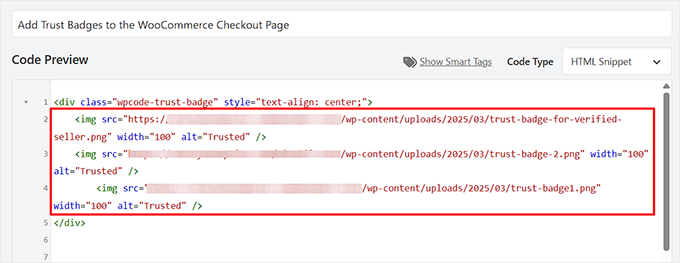
Devam edin ve aşağıdaki özel kodu 'Kod Önizleme' kutusuna ekleyin:
<div class="wpcode-trust-badge" style="text-align: center;">
	<img src="/wp-content/uploads/2025/03/trust-badge.png" width="100" alt="Trusted" />
</div>
Güven rozeti görüntünüzü doğru bir şekilde ödeme sayfasında göstermek için yer tutucu resim URL'sini kendi güven rozeti resminizin URL'si ile değiştirdiğinizden emin olun.
💡Profesyonel İpucu: Güven rozeti resimlerinizi yüklemeden önce, web için optimize edildiğinden emin olun. Büyük resim dosyaları ödeme sayfanızı yavaşlatabilir. Daha küçük dosya boyutlarıyla .png veya .jpeg olarak kaydetmek, sayfanızın hızlı yüklenmesine yardımcı olacaktır.
Güven rozeti resmini WooCommerce mağazanıza yüklemeniz ve WordPress medya kütüphanesinden URL'sini almanız gerekeceğini unutmayın. Bunu nasıl yapacağınızdan emin değilseniz, WordPress'te yüklediğiniz resimlerin URL'sini alma eğitimimize göz atın.
İstediğiniz kadar güven rozeti resmi ekleyebilirsiniz.
Şimdi, 'Ekleme' bölümüne aşağı kaydırın ve 'Kısa Kod' seçeneğini seçin.
Ardından, 'Devre Dışı' anahtarını 'Etkin' olarak değiştirin ve 'Kod Parçasını Kaydet' düğmesine tıklayın.
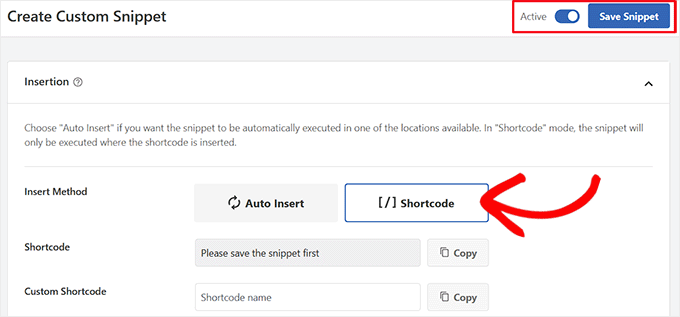
Bunu yaptıktan sonra, WPCode, WooCommerce ödeme sayfanıza ekleyeceğiniz bir kısa kod oluşturacaktır.
Sadece 'Kopyala' düğmesine tıklayın ve kısa kodu güvenli bir yere kaydedin.
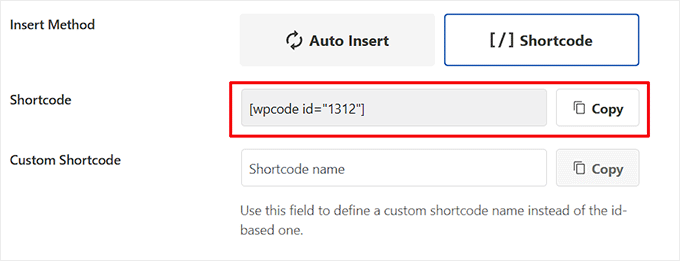
Şimdi, mağazanızın ödeme sayfasını WordPress blok düzenleyicisinde açın.
İlgili Gönderi🔍: Bir mağaza oluşturmaya yeni başlıyorsanız, ayrıntılı talimatlar için WooCommerce basit hale getirildi kılavuzumuza bakın.
Burada, güven rozetinizi görüntülemek için ödeme bloğu içinde uygun bir yer seçmeniz gerekir, böylece müşteriler tarafından kolayca görülebilir.
Maksimum etki için, kısa kodu ödeme seçenekleri bölümünün yakınına veya son 'Sipariş Ver' düğmesinin hemen üstüne eklemenizi öneririm. Müşterilerin en çok güvenceye ihtiyaç duyduğu an budur.
Mağazanızı güvenli ve kararlı tutmak için WooCommerce ödeme bloğu, içine eklenebilecek blokları kasıtlı olarak sınırlar.
Ancak endişelenmeyin, kısa kodu normal bir Paragraf bloğuna yapıştırmak, görünmesini sağlamanın doğru ve tam işlevsel yoludur.
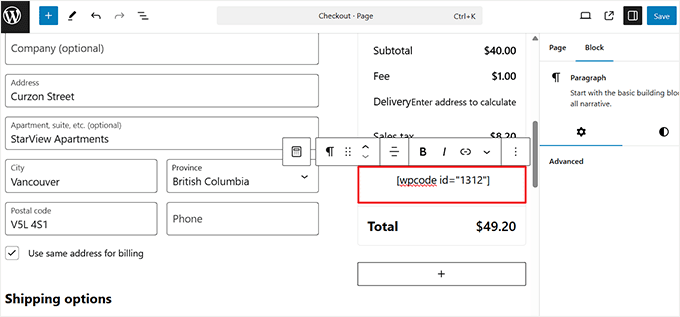
Son olarak, değişikliklerinizi kaydetmek için ‘Güncelle’ veya ‘Yayınla’ düğmesine tıklayın.
Şimdi, güven rozetlerinin çalışırken nasıl göründüğünü görmek için WooCommerce mağazanızı ziyaret edin.
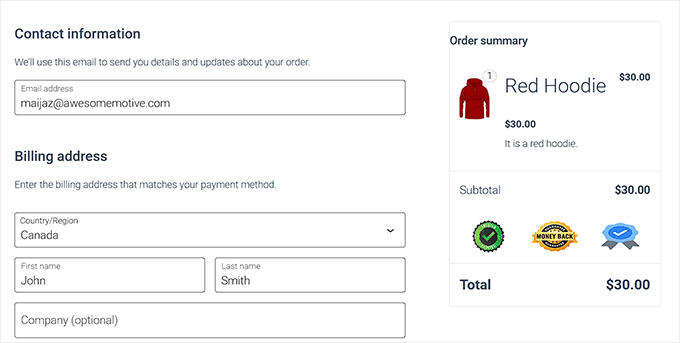
Yöntem 2: Mevcut Ödeme Sayfanıza Tüccar Kullanarak Güven Rozetleri Ekleyin (Yeniden Tasarım Gerekmez)
Ödeme sayfanıza yeniden tasarlamadan veya kod kullanmadan güven rozetleri eklemek istiyorsanız, bu yöntem tam size göre.
aThemes tarafından Merchant, mevcut düzeninizi tam olarak aynı tutarken sadece birkaç tıklamayla rozet eklemenizi sağlayan hepsi bir arada bir WooCommerce eklentisidir.
Bu yöntemi ikinci sırada dahil etmemin nedeni, Merchant'ın birçok özelliğe sahip çok güçlü bir eklenti olmasıdır. Bunu bir araç kutusu gibi düşünün ve 'Güven Rozetleri' içindeki araçlardan yalnızca biridir. Ayrıca 'Bir Alana Bir Bedava' fırsatları, ürün paketleri ve çok daha fazlası için modüller içerir.
Yalnızca güven rozetleri eklemeniz gerekiyorsa, bu eklenti gereğinden fazla olabilir. Ancak mağazanızı başka yollarla iyileştirmek istiyorsanız, harika bir hepsi bir arada çözümdür.
Öncelikle, aThemes tarafından Merchant eklentisini kurmanız ve etkinleştirmeniz gerekir. Adım adım talimatlar için, WordPress eklentisi nasıl kurulur eğitimimize bakın.
📌Not: Merchant, bu eğitimde kullanabileceğiniz ücretsiz bir sürüm sunmaktadır. Ancak Pro sürümüne yükseltmek, ileride kullanmak istemeniz durumunda diğer tüm modüllerine erişmenizi sağlayacaktır.
Etkinleştirdikten sonra, WordPress kontrol panelinizden Merchant » Modüller sayfasına gidin ve 'Güven Oluştur' adlı bölüme aşağı kaydırın.
Burada, 'Güven Rozetleri' modülünü bulacaksınız. Ayarları açmak için üzerine tıklayın.
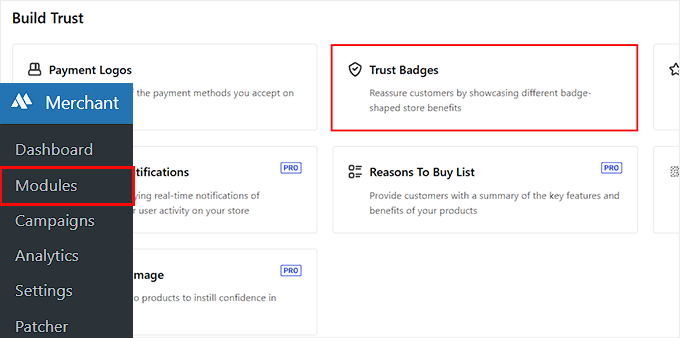
Bu sizi, solda kontrol edebileceğiniz tüm ayarları ve sağda bir ödeme sayfası önizlemesini göreceğiniz Merchant modül düzenleyicisine götürecektir.
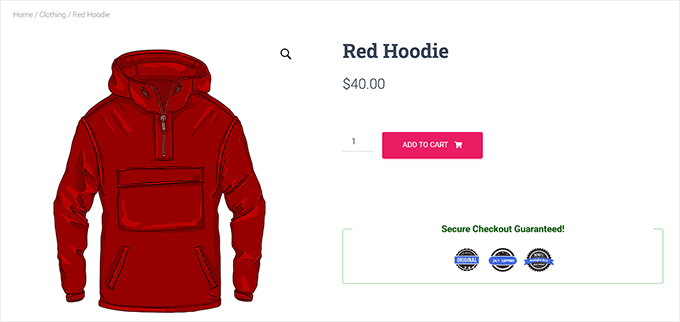
Artık 'Orijinal', '7/24 Destek' ve '%100 Memnuniyet Garantisi' gibi varsayılan güven rozetlerinden bazılarını üzerlerine tıklayarak etkinleştirebilirsiniz.
Kendi güven rozetlerinizi yüklemek istiyorsanız, 'Rozetleri Seç' düğmesine tıklayın. Bu, ödeme işlemcisi logoları (Visa, PayPal, Stripe gibi), para iadesi garantisi mühürleri veya güvenli ödeme simgeleri gibi herhangi bir rozet görüntüsünü yükleyebileceğiniz WordPress medya kitaplığınızı açacaktır.
Güven rozeti resimlerinizin optimize edildiğinden ve çok büyük olmadığından emin olun, çünkü büyük resimler sitenizi yavaşlatabilir.
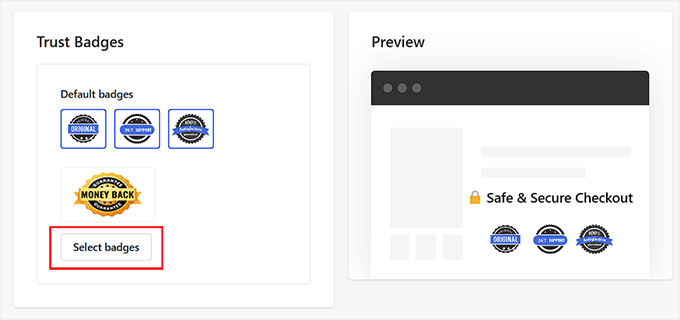
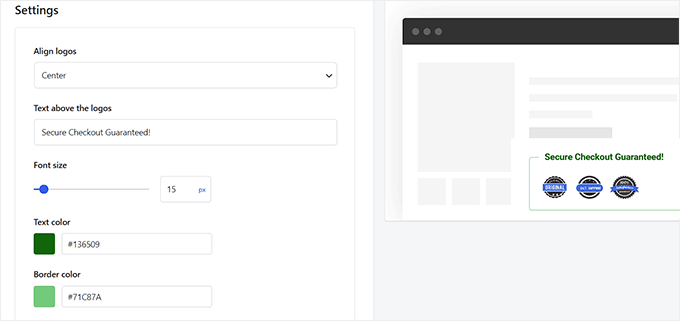
Rozetlerinizi seçtikten sonra, aşağı kaydırarak ‘Ayarlar’ bölümüne gidin. Burada, rozetlerin ödeme sayfanızda nasıl görüneceğini özelleştirebilirsiniz.
Hizalamayı seçerek başlayabilirsiniz: sol, sağ veya orta. Orta hizalamayı seçmenizi öneririm çünkü daha dengeli görünür ve müşterinin dikkatini doğal olarak çeker.
Bundan sonra, rozetlerin üzerine özel metin ekleyin. Burası, ‘Güvenli Ödeme Garantili’ veya ‘Bilgileriniz %100 Korunuyor’ gibi kısa ve güvence veren bir mesaj eklemek için harika bir yerdir.
Bu metin dikkat çeker ve ödeme süreci boyunca güven oluşturmaya yardımcı olur. Bu panelden, yazı tipi boyutunu, metin rengini ve kenarlık renklerini markanızla eşleşecek şekilde ayarlayabilirsiniz.
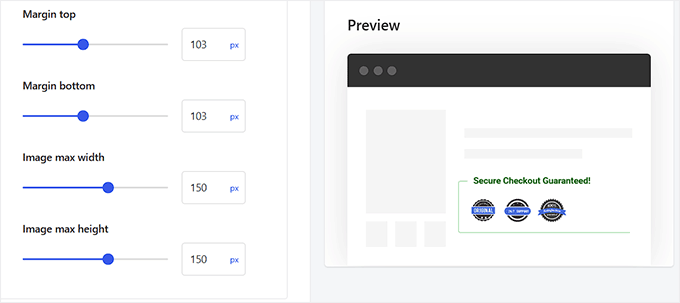
Bunun altında, kenar boşluğu ayarlarını bulacaksınız. Bunlar, güven rozetlerinizin üstüne ve altına boşluk eklemenizi sağlar, böylece sayfa kalabalık hissettirmeden bölümün öne çıkmasına yardımcı olur.
Ardından, rozetleriniz için maksimum yükseklik ve genişlik ayarlayabilirsiniz. Farklı boyutları denemenizi ve en iyi görünümü görmek için canlı önizlemeyi kontrol etmenizi öneririm.
Rozetlerin ödeme sayfasını aşırı baskın hale getirecek kadar büyük olmasını istemezsiniz, ancak müşterilerin zar zor fark edeceği kadar küçük olmasını da istemezsiniz. Önizleme, mükemmel dengeyi bulmanıza yardımcı olur.
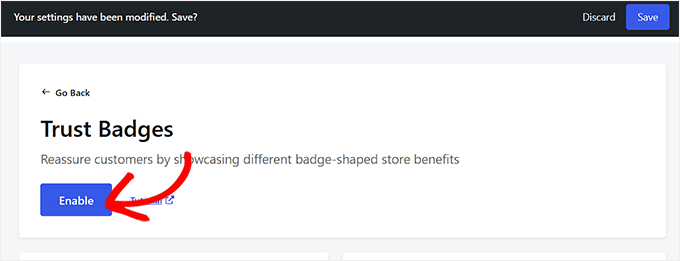
Her şeyi özelleştirmeyi bitirdikten sonra, yukarı kaydırın ve ayarlarınızı kaydetmek için ‘Kaydet’ düğmesine tıklayın.
Ardından, güven rozetlerinin canlı ödeme sayfanızda görünür olması için modülü etkinleştirin.
Şimdi, WooCommerce mağazanızın ödeme sayfasını ziyaret ettiğinizde, güven rozetlerinin tam olarak eklediğiniz yerde görüntülendiğini göreceksiniz.
Bu, müşterilerinize ödemelerinin güvende olduğunu yeniden teyit etmeye yardımcı olur ve satın alma işlemini tamamlama konusundaki güvenlerini artırır.
Yöntem 3: FunnelKit Kullanarak Dahili Güven Rozetleriyle Yüksek Dönüşümlü Bir Ödeme Oluşturun
Bu yöntem, rozet eklemekten daha fazlasını yapmak istiyorsanız idealdir. Varsayılan WooCommerce sayfasını tamamen yeni, yüksek dönüşüm sağlayan bir ödeme sayfasıyla nasıl değiştireceğinizi gösterir.
Bu eksiksiz yeniden tasarım için FunnelKit Funnel Builder eklentisine ihtiyacınız var. Stratejik konumlarda güven rozetlerini zaten içeren profesyonelce tasarlanmış ödeme şablonları sunar.
Bu sürümün tamamen özel bir WooCommerce ödeme sayfası oluşturmayı içereceğini unutmayın. Bu nedenle, yalnızca mevcut ödeme sayfanıza güven rozetleri eklemek istiyorsanız, lütfen Yöntem 1 veya 2'ye gidin.
Yıllar boyunca FunnelKit'i çok test ettim ve WooCommerce mağazanızı iyileştirmek için harika bir araç. Eklentinin özellikleri hakkında daha fazla ayrıntı için kapsamlı FunnelKit incelememize göz atabilirsiniz.
Öncelikle FunnelKit Funnel Builder eklentisini yükleyip etkinleştirmeniz gerekir. Ayrıntılar için WordPress eklentisi nasıl kurulur hakkındaki eğitimimize bakın.
📌Not: Ödeme sayfası şablonlarının çoğu ücretsiz planda kilitli olacaktır. Bu yüzden FunnelKit Pro sürümünü kullanmanızı öneririm.
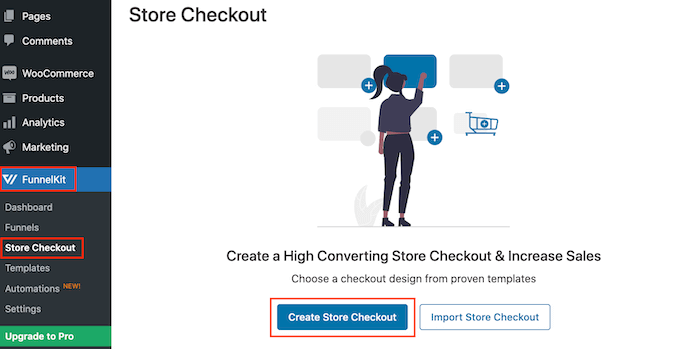
Eklentiyi etkinleştirdikten sonra, FunnelKit » Mağaza Ödemesi sayfasına gitmeniz ve ‘Mağaza Ödemesi Oluştur’ düğmesine tıklamanız gerekir.
Artık FunnelKit'in profesyonelce tasarlanmış ödeme sayfası şablonlarından herhangi birini seçebilirsiniz.
Her şablon için güven rozetlerine daha yakından bakmak için ‘Önizleme’ düğmesine tıklamanız yeterlidir.
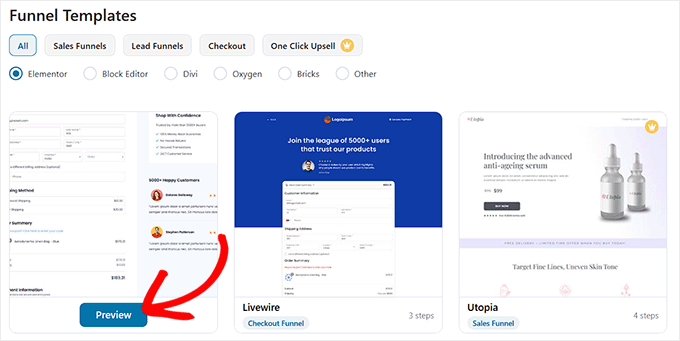
Birden fazla güvenlik odaklı güven rozeti içeren Hific şablonunu kullanıyorum.
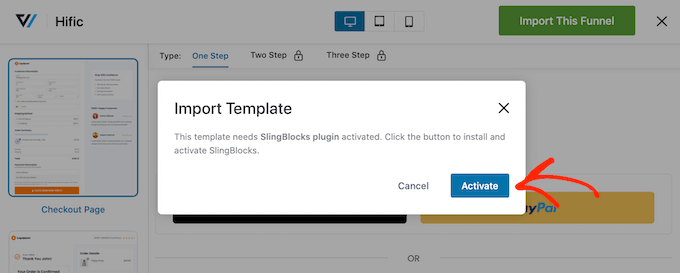
Kullanmak istediğiniz bir şablon bulduğunuzda, ‘Bu Huniyi İçe Aktar’ düğmesine tıklayın.
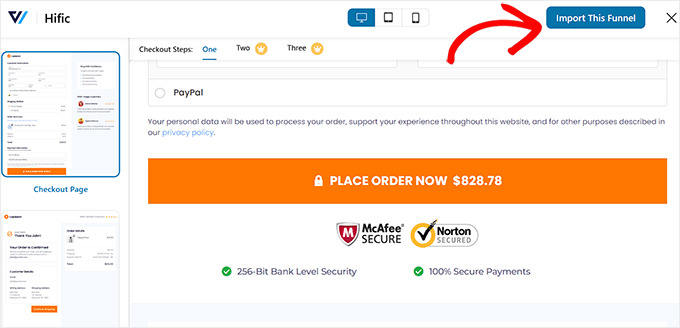
Bunu yapmak ekranda bir istem gösterecektir.
Devam edin ve ‘Etkinleştir’ düğmesine tıklayın. Bunu yaptıktan sonra, mağazanızın ödeme sayfası için bir ad yazın.
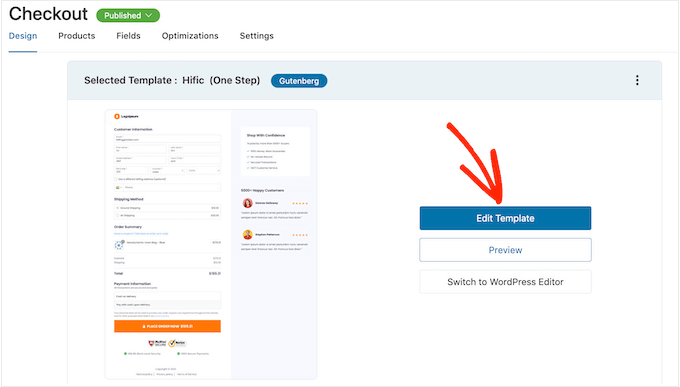
Artık ödeme sayfasını istediğiniz gibi düzenleyebileceksiniz.
Adım adım talimatlar için WooCommerce'de ödeme sayfaları nasıl özelleştirilir hakkındaki kılavuzumuza bakın.
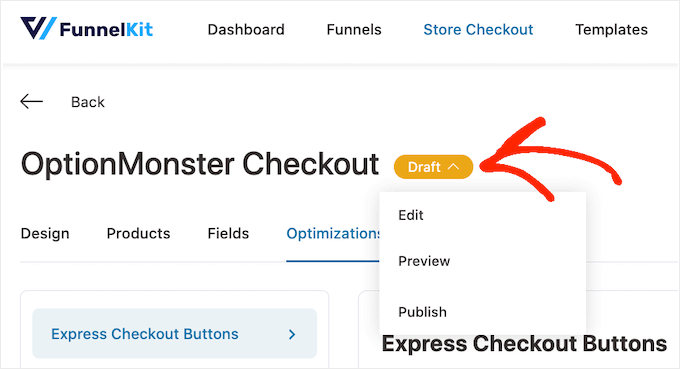
İşiniz bittiğinde, Mağaza Ödemesi sayfasına geri dönün ve ‘Taslak’ düğmesine tıklayın.
Ardından, açılır menüden ‘Yayınla’ seçeneğini seçin.
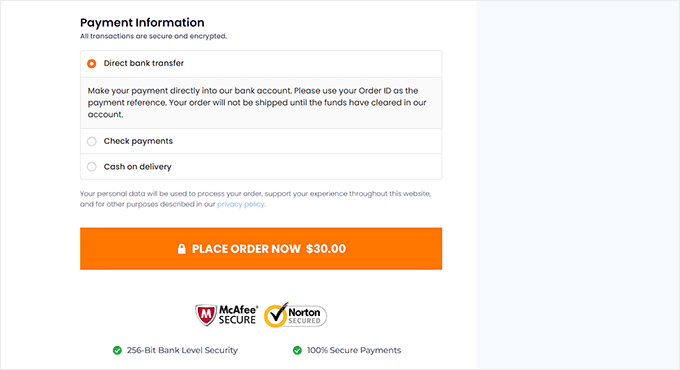
Şimdi, özel ödeme sayfasını görmek için WooCommerce mağazanızı ziyaret edin.
Burada, alt kısımda güven damgalarını göreceksiniz.
FunnelKit'ten en iyi şekilde yararlanma hakkında daha fazla ayrıntı için WordPress'te yüksek dönüşüm sağlayan satış hunisi nasıl oluşturulur hakkındaki kılavuzumuza bakın.
Yöntem 4: Dijital Ürün Ödeme Sayfalarına Güven Rozetleri Ekleyin (Easy Digital Downloads Kullanıcıları)
Eğer Easy Digital Downloads kullanarak dijital ürünler satıyorsanız, bu yöntem özellikle sizin içindir.
WPCode'un yerleşik EDD konumlarıyla, dijital ödeme sayfalarınızda güven rozetlerini kolayca görüntüleyebilirsiniz. Tek yapmanız gereken, öncelikle WordPress'te dijital indirmeler satmak için işlevsel bir mağazanızın olduğundan emin olmak.
📌Not: EDD'ye özgü konumların yalnızca WPCode'un pro sürümünde bulunduğunu unutmayın. Ücretsiz planı kullanırsanız, bunun yerine kısa kod yöntemini kullanabilirsiniz.
Ayrıca kendi güven mührü resimlerinizi WordPress medya kütüphanesine eklemeniz gerekecektir. Ayrıntılar için WordPress'e düzgün bir şekilde resim ekleme hakkındaki kılavuzumuza bakın.
Öncelikle WPCode eklentisini yükleyin ve etkinleştirin. Ayrıntılar için WordPress eklentisi nasıl kurulur hakkındaki kılavuzumuza bakın.
Eklenti etkinleştirildikten sonra, Kod Parçacıkları » + Parçacık Ekle sayfasını ziyaret edin ve ‘Özel Kodunuzu Ekleyin (Yeni Parçacık)’ seçeneğini seçin.
Ardından, kod türü olarak ‘HTML Parçacığı’nı seçin.
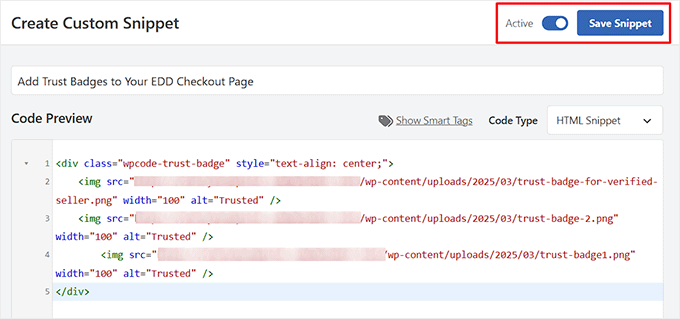
Şimdi, aşağıdaki özel kodu ‘Kod Önizleme’ kutusuna ekleyin:
<div class="wpcode-trust-badge" style="text-align: center;">
	<img src="/wp-content/uploads/2025/03/trust-badge.png" width="100" alt="Trusted" />
</div>
Bunu yaptıktan sonra, güven rozeti resminizin URL'sini medya kütüphanesinden eklediğinizden emin olun. Nerede bulacağınızdan emin değilseniz, lütfen WordPress'e yüklediğiniz resimlerin URL'sini alma hakkındaki kılavuzumuza bakın.
Ardından, ‘Ekleme’ bölümüne gidin ve ‘Otomatik Ekle’ modunu seçin.
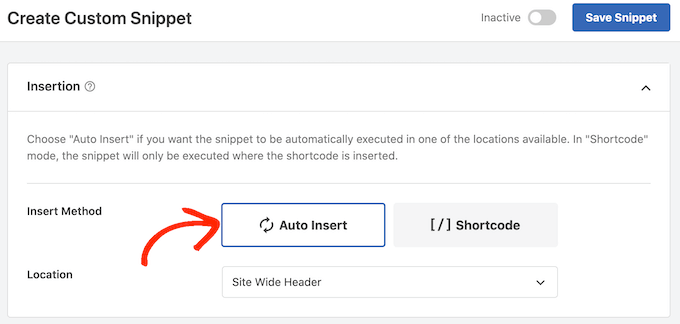
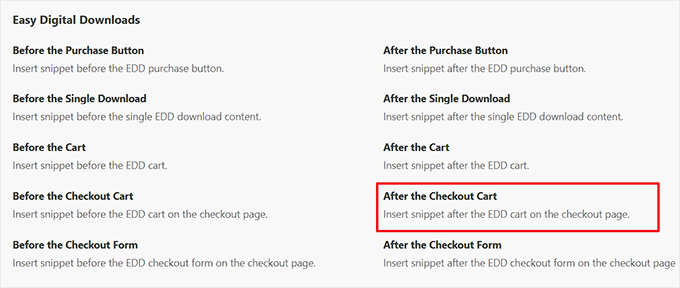
Bundan sonra, ‘Konum’ bölümünü genişletmeniz ve ‘eTicaret’ sekmesine geçmeniz gerekir.
Ardından, ‘Easy Digital Downloads’ bölümüne gidin ve ‘Ödeme Sonrası Sepet’ seçeneğini seçin. Şimdi, güven rozetleriniz EDD ödeme sayfanıza otomatik olarak eklenecektir.
WPCode'un ücretsiz sürümünü kullanıyorsanız, WPCode kısa kodunu kopyalayıp ödeme sayfanıza yapıştırmanız gerekecektir. Ayrıntılar için WordPress'e kısa kod ekleme hakkındaki kılavuzumuza bakın.
Devam edin ve üstteki ‘Devre Dışı’ anahtarını ‘Etkin’ olarak değiştirin.
Ardından, ayarlarınızı kaydetmek için 'Kod Parçasını Kaydet' düğmesine tıklayın.
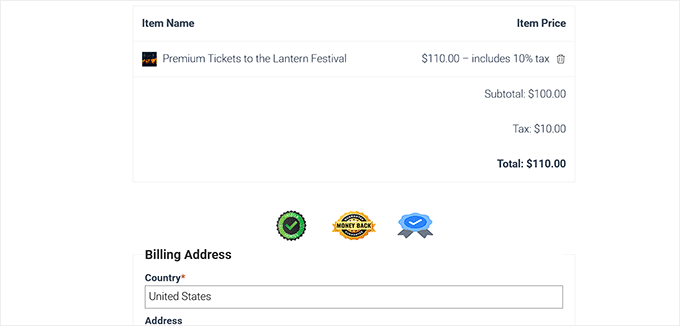
Şimdi, dijital indirme mağazanızdaki ödeme sayfasını ziyaret edin.
Burada, güven rozetlerinin seçtiğiniz konumda göründüğünü fark edeceksiniz.
Çevrimiçi Mağazanızda Sosyal Kanıt Kullanımı İçin Bonus İpuçları
Ödeme sayfanızda rastgele simgeler kullanmak, dönüşümleri otomatik olarak artırmayacaktır. Bunun yerine, doğru yerlerde doğru güven sinyallerine ihtiyacınız var.
WordPress mağazanızda sosyal kanıttan en iyi şekilde yararlanmak için birkaç ipucu:
- Rozetleri Mağazanızın Tasarımıyla Eşleştirin: Güven rozetleri, tasarımınızla çakışmadan dikkat çekecek kadar öne çıkmalıdır. Ödeme sayfanızı kalabalık gösteren aşırı büyük, pikselli veya uyumsuz rozetlerden kaçının.
- Neyin En İyi Çalıştığını Test Edin ve Görün: Her rozet her mağaza için aynı şekilde çalışmaz. Müşterilerinizle yankı uyandıranı görmek için farklı yerleşimleri, tasarımları ve mesajları denemenizi öneririm. A/B testi mükemmel kombinasyonu bulmanıza yardımcı olabilir.
- Müşteri yorumlarıyla daha fazla sosyal kanıt gösterin. Mutlu müşterilerden gelen olumlu yorumları göstermek de alışveriş yapanları satın alma işlemlerini tamamlamaya ikna edebilir. Ayrıntılar için WordPress'te Google, Facebook ve Yelp yorumları nasıl gösterilir hakkındaki kılavuzumuza bakın.
- Gerçek zamanlı satın alma bildirimleri gösterin. Başka müşterilerin ürünlerinizi satın aldığını kullanıcılara göstermek, onları da aynı şeyi yapmaya ikna edebilir. Bunu WooCommerce'de canlı satış bildirimi oluşturma kılavuzumuzda nasıl yapacağınızı öğrenin.
- Yüksek Kaliteli Görseller Kullanın: Her zaman profesyonel görünümlü, yüksek kaliteli rozet görselleri kullanın. Bulanık veya kötü tasarlanmış bir rozet, sitenizin daha az güvenilir görünmesine neden olabilir, ki bu istediğinizin tam tersidir.
WordPress'te Güven Rozetleri Ekleme Hakkında Sıkça Sorulan Sorular
WordPress ödeme sayfanıza güven rozetleri ekleme hakkında sıkça sorulan bazı sorular şunlardır.
Ücretsiz güven rozeti görsellerini nerede bulabilirim?
Stok fotoğraf sitelerinde arama yaparak veya Canva gibi bir grafik tasarım aracı kullanarak ücretsiz güven rozeti görselleri bulabilirsiniz.
PayPal ve Stripe gibi birçok ödeme ağ geçidi, indirip kullanabileceğiniz resmi logolar da sunar. Yüksek kaliteli, profesyonel görünümlü görseller seçtiğinizden emin olun.
Çok fazla güven rozeti eklemek dönüşlerimi olumsuz etkiler mi?
Evet, mümkündür. Güven rozetleri yardımcı olsa da, çok fazla eklemek ödeme sayfanızı karıştırabilir ve spam gibi görünmesine neden olabilir.
Mağazanızla ilgili ve iyi tasarlanmış 3-5 yüksek etkili rozet seçmek en iyisidir. Amaç, bunaltmak değil, güvence vermektir.
Güven rozetleri eklemek ödeme sayfamı yavaşlatır mı?
Kodun kendisi sitenizi yavaşlatmaz. Ancak, kullandığınız görseller yavaşlatabilir.
Güven rozeti resimlerinizi yüklemeden önce web için optimize etmeniz çok önemlidir. Küçük, sıkıştırılmış resim dosyaları, ödeme sayfanızın hızlı kalmasını sağlayacaktır.
WordPress'te Satışları Artırmak İçin İlgili Kılavuzlar
- WordPress'te Stripe İşlem Ücretleri Nasıl Azaltılır (Uzman İpuçları)
- WordPress'te Hizmetler Bölümü Nasıl Oluşturulur (Kolay Yollar)
- Önemli Çevrimiçi Ödeme İstatistikleri, Verileri ve Trendleri
- Yapay Zeka Kullanarak Para Kazanma Yolları (Kolay Fikirler)
- Çevrimiçi Satmak İçin En İyi Ev Yapımı Şeyler (Uzman Seçimi)
- WordPress Ödeme İşleme: Yeni Başlayanlar İçin Nihai Rehber
Bu makaleyi beğendiyseniz, lütfen WordPress video eğitimleri için YouTube Kanalımıza abone olun. Bizi ayrıca Twitter ve Facebook'ta da bulabilirsiniz.


Bir sorunuz veya öneriniz mi var? Tartışmayı başlatmak için lütfen bir yorum bırakın.