


WordPress gezinme menünüze konular eklemeyi öğrenmek ister misiniz?
Genellikle yeni başlayan kullanıcılar her konu için ayrı bir sayfa oluşturarak WordPress menüsüne konu eklemeye çalışırlar. Ancak bu en iyi yol değildir çünkü bu sayfaları bir menüye eklemek ilgili gönderileri göstermez.
Bu makalede, WordPress'te kategoriler ve etiketler kullanarak WordPress navigasyon menülerine konuları nasıl doğru bir şekilde ekleyeceğinizi göstereceğiz.
WordPress Navigasyon Menülerine Konu Eklemek Neden Önemli?
Farklı şehirler için seyahat rehberleri sunan bir WordPress web siteniz olduğunu varsayalım. Ziyaretçilerinizin menü öğesine tıkladıklarında ilgili makaleleri görmeleri için gezinme menünüze şehir adlarını eklemek isteyebilirsiniz.
Alternatif olarak, The New York Times veya ESPN gibi bir haber siteniz varsa, navigasyon menüsünde çeşitli konuları öne çıkarmak istersiniz.
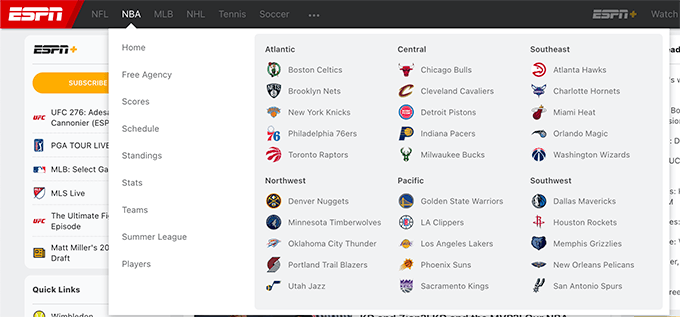
WordPress, içeriğinizi kategoriler ve etiketler kullanarak düzenlerseniz konular eklemeyi oldukça kolaylaştırır.
Kategoriler, web sitenizin ana konularını bir içindekiler tablosu gibi kapsarken, etiketler bir dizin gibi daha spesifik konuları kapsar. Kategoriler ve etiketler arasındaki farkı öğrenmek için rehberimizi okuyarak daha fazla bilgi edinebilirsiniz.
İçeriğinizi düzenlemek için kategorileri ve etiketleri nasıl kullanabileceğinize ve ardından bu konuları kolay erişim için WordPress gezinme menünüze nasıl ekleyebileceğinize bir göz atalım.
WordPress Yazılarına Kategori ve Etiket Ekleme
Blog yazılarınızı yazarken kategori ekleyebilir veya seçebilirsiniz. Kategoriler kutusu, WordPress içerik düzenleyicisinin sağ sütununda görünecektir.
Eğer yeni bir kategori eklemeniz gerekiyorsa, mevcut kategoriler listenizin altındaki 'Yeni Kategori Ekle' bağlantısına tıklamanız yeterlidir.
Örneğin, bir seyahat blogunda, ‘Paris’, ‘Amsterdam’, ‘Berlin’, ‘İstanbul’ ve ‘Londra’ gibi hakkında yazdığınız her şehir için kategoriler oluşturabilirsiniz.
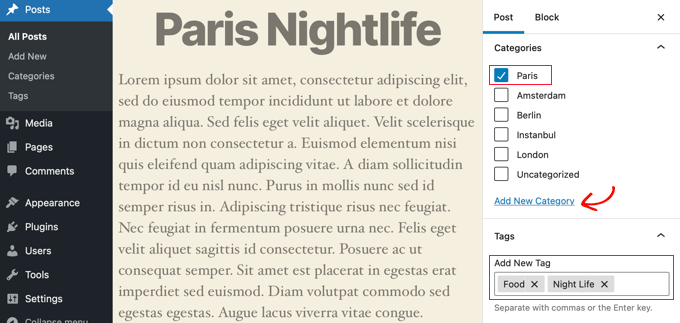
Ayrıca, sağdaki 'Etiketler' alanına yazarak içerik düzenleyicisinin içinden de etiket ekleyebilirsiniz. Birden fazla etiket eklerken, bunları virgülle ayırmanız gerekir.
Daha önce oluşturduğunuz bir etiketi seçmek istiyorsanız, ilk birkaç karakteri yazmanız yeterlidir; eşleşen etiketleriniz görünecektir. Ardından kullanmak istediğiniz etikete tıklayın.
Bir seyahat blogunda, belirli bir gönderide ele alınan daha spesifik konular için örneğin, 'Yemek', 'Gece Hayatı', 'Yürüyüş Turları' ve 'Tren Yolculuğu' gibi etiketler ekleyebilirsiniz.
Birkaç gönderi oluşturup farklı kategori ve etiketler altına yerleştirdikten sonra, bunları sitenizin gezinme menüsüne ekleyebilirsiniz.
WordPress Gezinme Menülerine Kategori Ekleme
Kategorileri navigasyon menünüze eklemek için basitçe Görünüm » Menüler'i ziyaret edin ve genişletmek için ‘Kategoriler’ sekmesine tıklayın.
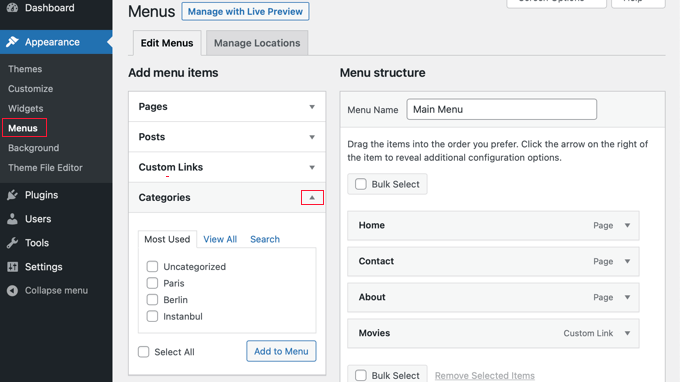
Ardından, menüye eklemek istediğiniz kategorileri seçin ve ‘Menüye Ekle’ düğmesine tıklayın. Seçtiğiniz kategoriler artık sağ sütunda menü öğeleri olarak görünecektir. Sürükle ve bırak kullanarak bunları yukarı ve aşağı taşıyabilirsiniz.
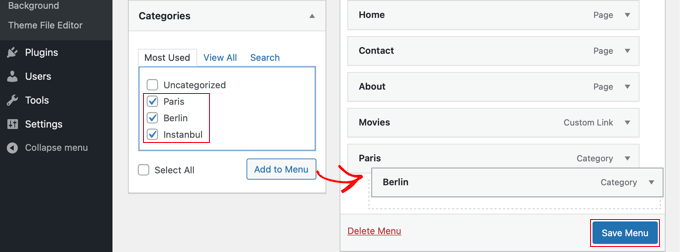
Menüden memnun kaldığınızda, değişikliklerinizi kaydetmek için ‘Menüyü Kaydet’ düğmesine tıklayın.
Değişikliklerinizi görmek için şimdi web sitenizi ziyaret edebilirsiniz.
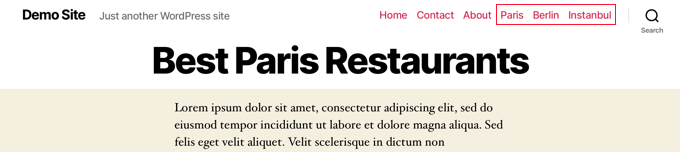
WordPress Gezinme Menülerine Etiket Ekleme
Etiketleri navigasyon menünüze eklemek için Görünüm » Menüler sayfasını ziyaret etmeniz gerekir. Kategorilerin aksine, etiketleri varsayılan olarak eklemek için bir seçenek bulunmamaktadır.
Ancak, ekranın üst kısmındaki ‘Ekran Seçenekleri’ne tıklayıp ‘Etiketler’ kutusunu işaretleyerek bir Etiketler sekmesi ekleyebilirsiniz.
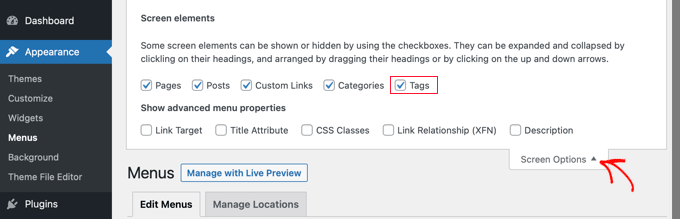
Artık sol sütuna bir Etiketler sekmesi eklenecektir. Genişletmek için sekmeye tıklayabilirsiniz.
Şimdi menüye eklemek istediğiniz etiketleri seçebilirsiniz. 'Menüye Ekle' düğmesine tıkladığınızda, seçtiğiniz etiketler sağ sütunda menü öğeleri olarak görünecek ve sürükle bırak yöntemiyle yeniden düzenleyebilirsiniz.
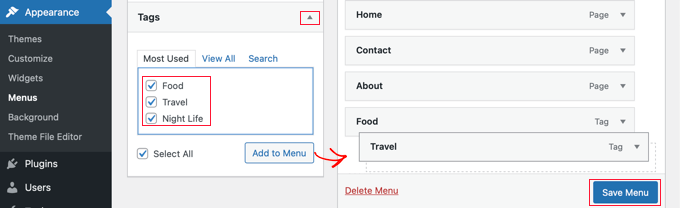
Ayarlarınızı kaydetmek için 'Menüyü Kaydet' düğmesine tıklamayı unutmayın.
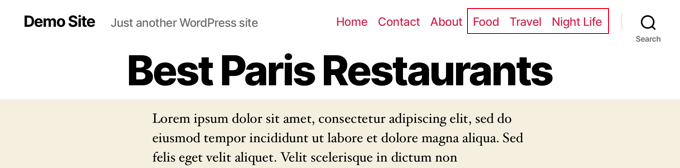
Menünüze etiketlerin eklendiğini görmek için artık web sitenizi ziyaret edebilirsiniz.
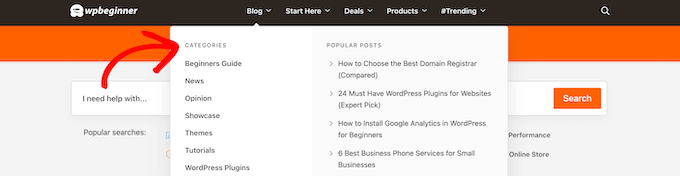
ESPN ve WPBeginner gibi birden çok sütuna sahip gelişmiş bir konu açılır menüsü oluşturmak istiyorsanız, bu genellikle mega menü olarak adlandırılır.
Daha fazla ayrıntı için WordPress'te mega menü oluşturma hakkındaki adım adım eğitimimizi takip edebilirsiniz.
Bu eğitimimizin, WordPress gezinme menülerine kategori ve etiket eklemeyi öğrenmenize yardımcı olduğunu umuyoruz. Ayrıca WordPress ile bir açılış sayfası oluşturmayı öğrenmek isteyebilir veya sitenizi büyütmek için mutlaka sahip olmanız gereken eklentiler listemize göz atmak isteyebilirsiniz.
Bu makaleyi beğendiyseniz, lütfen WordPress video eğitimleri için YouTube Kanalımıza abone olun. Bizi ayrıca Twitter ve Facebook'ta da bulabilirsiniz.


Farrel
Merhaba. Etiketleri kullanarak bir Navigasyon Menüsü oluşturma özelliğinin yakın zamanda değişip değişmediğini biliyor musunuz? Çünkü adımlarınızı tam olarak izledim ve oluşturucumda Etiketler hala bir seçenek değil… Sadece Sayfalar, Gönderiler, Özel Bağlantılar ve Kategoriler gösteriliyor. Yardımınız için şimdiden teşekkür ederim ve eğer gerçekten yorgun olup bir şeyi kaçırıyorsam şimdiden özür dilerim!
WPBeginner Desteği
If you have not done so already, we would recommend checking your screen options in the top-right of the page to make sure tags are not unchecked there
Yönetici
Farrel
Gerçekten çok yorgundum. Ayrıldıktan kısa bir süre sonra buldum ama henüz yayınlanmadığı için silemedim! Geri dönüşünüz ve bana karşı sabrınız için teşekkürler!
Taoheed
Bir etiket sayfası birincil menü olarak kullanılabilir mi ve kategori alt menü olarak kullanılabilir mi?
WPBeginner Desteği
Navigasyon menünüzde demek istiyorsanız, kesinlikle yapabilirsiniz. Etiketlerin ve kategorilerin genel kullanımı için aşağıdaki makalemize göz atmanızı öneririz!
https://www.wpbeginner.com/beginners-guide/categories-vs-tags-seo-best-practices-which-one-is-better
Yönetici
Sidartha
WordPress 4.9.5'te bunu denedim ve sorunlar olduğunu gördüm.
Bu sorunlar, "Devamını Oku"nun çalışmamasıyla ilgili.
İki kurulumda sorun yaşadım, birinde "Devamını Oku" sayfada görünmüyor, belirmiyor.
Access Press Store şablonlu başka bir kurulumda, temanın varsayılan yolu gönderileri "Devamını Oku" düğmesiyle birlikte gösteriyor, siz oraya koymamış olsanız bile düğme otomatik olarak görünüyor ancak düğme bağlantılı değil, gönderiyi açmıyor, sadece sayfayı yeniliyor.
Bunu araştırdım ve bunu düzeltecek bir eklenti yok çünkü ne olursa olsun sonuçta aynı sorun tekrarlanıyor, metnin içine başka bir şey zorla koysanız bile çalışmıyor, görünmüyor...
Aravindgunda
Güzel bilgi ama sayfanın altına içerik eklemek istiyorum... Önerileriniz var mı?
ramesh
wordpress belirli kategoriden gönderileri sayfada görüntüleme?
rang smith
Nice article! have to re-structure my ongoing project now
katherine moody
Tam olarak ihtiyacım olan bilgiyi basit ve öz bir formatta aldım. Teşekkür ederim. Siteniz, WordPress sitemi kontrol etme konusunda bana daha fazla hakimiyet hissi vererek diğerlerinin aksine yardımcı oluyor.
Nancy
Farklı gezilerle, günlük gördüklerimizi ve yaptıklarımızı girerek ve resimler ekleyerek bir seyahat blogu oluşturmak istiyorum. Bunu nasıl yapacağımı henüz bilmiyorum. Bir geziyi bitirdiğimizde, başka bir geziye çıkacağız.
Ken
Bu gerçekten çok yardımcı oldu - teşekkür ederim
Kate Robertson
Çok zamanında. Web sitemdeki bilgileri nasıl en iyi şekilde sıralayacağımı bilmiyordum ve bu tam olarak bilmem gereken şeydi. Teşekkürler!
Jean-Pierre LaFitte
Bu makale ÇOK faydalı. Anlıyorum ve kullanabilirim. Çok fazla SAYFA oluşturma hatası yaptım, şimdi sitemi yeniden düzenleyeceğim. Teşekkürler
jp