


Adınız, özellikle kişisel bir blog yönetiyorsanız, bir yazar profili yönetiyorsanız veya profesyonel bir web sitesiyle ilgileniyorsanız, çevrimiçi varlığınızın önemli bir parçasıdır.
WordPress'te tam adınızı doğru bir şekilde görüntülemek kişisel bir dokunuş katar, güvenilirliği artırır ve siteniz boyunca tutarlılık sağlar.
WPBeginner'da, her gönderinin inceleyicisi olarak Syed Balkhi'nin adını göreceksiniz. Bu, okuyucularımızın Syed'in içeriği bizzat incelediğini bilmesini sağlar ve paylaştığımız bilgilerde şeffaflık ve güven oluşturmamıza yardımcı olur.
Bu makalede, WordPress'te tam adınızı nasıl kolayca ekleyeceğinizi veya değiştireceğinizi adım adım göstereceğiz.
WordPress'te Tam Adınızı Neden Kullanmalısınız?
WordPress web sitenizi ilk kurduğunuzda, giriş yapmak için kullanabileceğiniz bir kullanıcı adıyla yeni bir hesap oluşturmanız gerekir.
Genellikle insanlar hatırlaması kolay ve farklı kelimelerin veya harflerin bir karışımı olan kullanıcı adları seçerler.
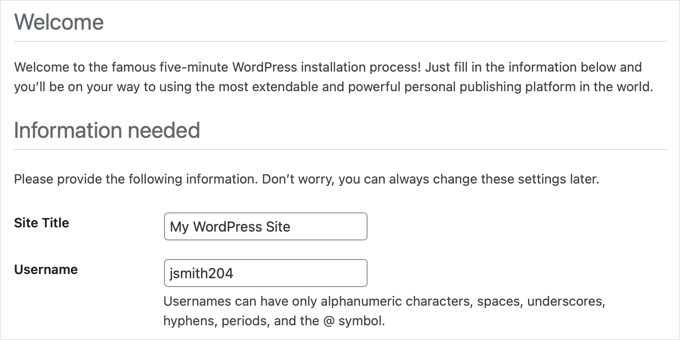
Bu WordPress kullanıcı adı daha sonra yazdığınız gönderilerde bir yazar olarak görüntülenir. Ancak, biraz garip görünebilir ve çok profesyonel değildir.
Örneğin, bir gönderide adınız ‘John Smith’ yerine ‘jsmith204’ olarak görüntülenirse, bir yazar olarak güvenilirliğinizi etkileyebilir ve okuyucularınızın WordPress blogunuzun meşruiyetini sorgulamasına neden olabilir.

Neyse ki, WordPress'te kullanıcı adınızı değiştirmeden görünen adı tam adınıza kolayca değiştirmenin bir yolu vardır.
Bir kullanıcı adı yerine tam ad kullanmak, arama motorlarının içeriğin sizin tarafınızdan yazıldığını tanımasına yardımcı olur.
Ayrıca kişisel markanızı oluşturmanıza da yardımcı olur çünkü okuyucularınız adınıza aşina olurlar.
Bununla birlikte, WordPress'te tam adınızı nasıl ekleyeceğinize veya değiştireceğinize adım adım bakalım.
WordPress'te Tam Adınızı Nasıl Değiştirir veya Eklersiniz
Genel gösterim adınızı değiştirmek için WordPress kontrol panelinizden Kullanıcılar » Profil sayfasına gidin.
WordPress yönetici menünüzde ‘Kullanıcılar’ menü sekmesini göremiyorsanız, bu sitede yönetici olmadığınız anlamına gelir. Yine de, Profil menüsüne tıklayarak profilinizde değişiklikler yapabilirsiniz.
Orada, ilk adınızı, soyadınızı ve takma adınızı ekleme seçeneklerini görebileceğiniz 'Ad' bölümüne aşağı kaydırın.
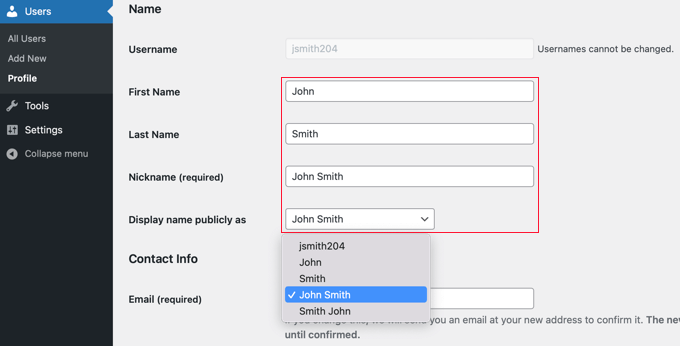
Bu alanları doldurduktan sonra, 'Herkese açık olarak gösterilecek ad' seçeneğinin yanındaki açılır menüye tıklamanız yeterlidir.
Buradan, gönderilerinizle birlikte gösterilecek yeni bir kullanıcı adı seçebilirsiniz; ilk veya soyadınızı, tam adınızı, takma adınızı veya kullanıcı adınızı kullanabilirsiniz.
Kullanmak istediğiniz adı seçtikten sonra, değişikliklerinizi kaydetmek için sayfanın altındaki ‘Profili Güncelle’ düğmesine tıklayın.
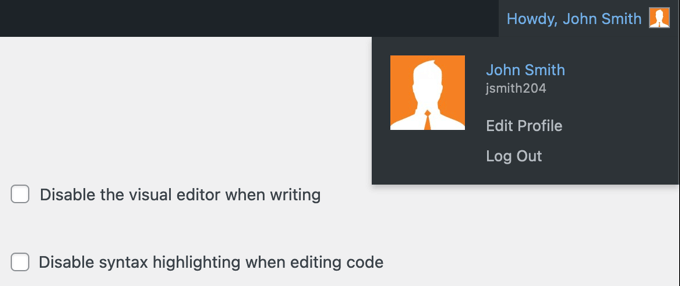
Herkese açık olarak göstermeyi seçtiğiniz adın artık WordPress araç çubuğunun sağ üst köşesinde ‘Merhaba‘ kelimesinin yanında göründüğünü fark edeceksiniz.
Web sitenizi ziyaret ettiğinizde, yazdığınız gönderilerin artık kullanıcı adınız yerine tam adınızı göstereceğini göreceksiniz. Bu ad abonelerinize de gösterilecektir.
Gelecekte görünen adınızı değiştirmek isterseniz, kullanıcı profilinize geri dönün ve bu adımları yeni adınızla tekrarlayın.
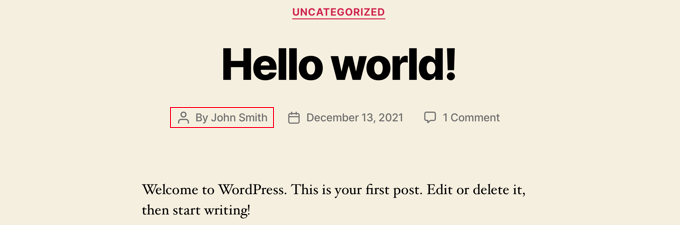
Bunun dışında, bir WordPress gönderisindeki yazar adını değiştirmek isterseniz, yeni başlayanlar için WordPress'te bir gönderinin yazarının nasıl değiştirileceği hakkındaki kılavuzumuza bakabilirsiniz.
Bonus: WordPress Kullanıcı Adınızı Nasıl Değiştirirsiniz
İsterseniz, WordPress sitenizdeki kullanıcı adlarını da değiştirebilirsiniz.
Örneğin, bir iş web siteniz varsa ve kullanıcı hesap adınız ‘jsmith204’ ise, bu web sitesinin ön yüzünde iyi görünmez ve kullanıcılar sitenizi ciddiye almayabilir.
Ancak varsayılan olarak WordPress, hesap oluşturulduktan sonra kullanıcı adınızı değiştirmenize izin vermez.
Bunu yapmak için Easy Username Updater eklentisini yükleyip etkinleştirmeniz gerekecektir. Ayrıntılı talimatlar için bir WordPress eklentisinin nasıl kurulacağına dair adım adım kılavuzumuza bakın.
Etkinleştirdikten sonra, WordPress kontrol panelinden Kullanıcılar » Kullanıcı Adı Güncelleyici sayfasına gidin. Burada, değiştirmek istediğiniz kullanıcı adının yanındaki 'güncelle' bağlantısına tıklayın.
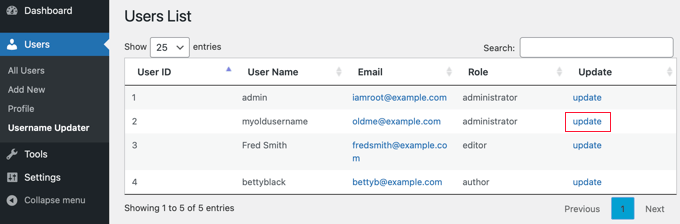
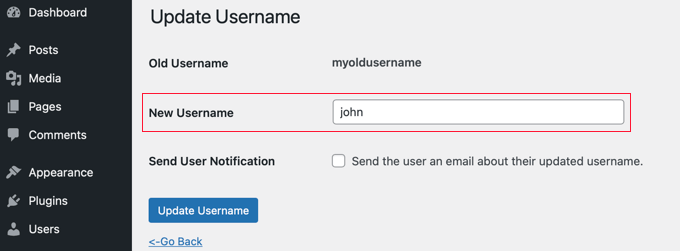
Bu sizi, kendiniz için yeni bir kullanıcı adı ekleyebileceğiniz yeni bir ekrana yönlendirecektir.
İşiniz bittiğinde, ayarlarınızı kaydetmek için ‘Kullanıcı Adını Güncelle’ düğmesine tıklamayı unutmayın.
Ayrıntılı talimatlar için WordPress kullanıcı adınızı doğru bir şekilde nasıl değiştireceğinize dair eğitimimize bakın.
Umarız bu eğitim, WordPress'te tam adınızı nasıl ekleyeceğinizi veya değiştireceğinizi öğrenmenize yardımcı olmuştur. Ayrıca WordPress'te tarih ve saat biçiminin nasıl değiştirileceğini öğrenmek veya Mac ve Windows için en iyi FTP istemcileri hakkındaki en iyi seçimlerimize bakmak isteyebilirsiniz.
Bu makaleyi beğendiyseniz, lütfen WordPress video eğitimleri için YouTube Kanalımıza abone olun. Bizi ayrıca Twitter ve Facebook'ta da bulabilirsiniz.



Dennis Muthomi
Kullanıcı adını nasıl değiştireceğimi gösterdiğiniz için çok teşekkür ederim çünkü bu makaleye tıkladığımda aklımdan geçen buydu.
Tam şu anda Easy Username Updater eklentisini kuruyorum. GERÇEKTEN bana çok yardımcı oldunuz!
Deborah
Çok teşekkürler! Azapla geçen saatlerimi kurtardınız! xx
WPBeginner Desteği
Glad our guide was helpful
Yönetici
Zoraida Rivera
Bu makale için teşekkürler. Kullanıcı adımı değiştirmeme ve istediğim gibi herkese açık görünmeme yardımcı oldu.
WPBeginner Desteği
You’re welcome, glad our guide could help
Yönetici
Arlette Barrientos
Kullanıcı adımı değiştirmeye çalışıyorum. Profilimi güncelledikten sonra tekrar yöneticiye geri dönüyor. Lütfen yardım edin
Anders Toft Braun
Merhaba,
Bu gönderiyi ve videoyu, özellikle de videoyu gerçekten beğendim! WordPress fotoğrafımı değiştirmenin mümkün olup olmadığını merak ediyordum?
Her yerde bir rehber bulmak için baktım ama bulamadım. Soruma bir cevabınız olacağını gerçekten umuyorum.
Saygılarımla
Anders Toft Braun
WPBeginner Desteği
Varsayılan olarak WordPress profil resminiz için Gravatar kullanır. Lütfen WordPress'te Gravatar kullanma kılavuzumuza bakın.
Yönetici
syed zahid hussain
Bana çok yeni olan dünya basınından öğrenmeye başlamalıyım. Rehberliğinizin bir başlangıç olarak yardımcı olacağını umuyorum. Rehberliğinizin faydalı olacağını umuyorum.