


İyi yapılandırılmış bir gezinme menüsü, ziyaretçilerin WordPress sitenizde gezinmesi ve ihtiyaç duydukları bilgileri kolayca bulabilmelerini sağlamak için önemlidir.
İster ilk web sitenizi kuruyor olun, ister mevcut bir web sitesinde kullanıcı deneyimini iyileştirmeye çalışıyor olun, bir gezinme menüsü eklemeyi ve özelleştirmeyi öğrenmek önemli bir beceridir.
WordPress, üstbilgi menüleri, açılır seçenekli menüler ve çok daha fazlasını kolayca oluşturmak için kullanabileceğiniz sürükle ve bırak menü arayüzü ile birlikte gelir.
Yıllar boyunca farklı markalarımız için çeşitli menüler oluşturduk ve menü stilleri tasarlama konusunda ilk elden deneyim kazandık. Farklı işletmeler için hangi menü türlerinin en iyi çalıştığını, hangi bağlantıların ve sayfaların dahil edileceğini ve daha iyi bir kullanıcı deneyimi için gezinmeyi nasıl optimize edeceğimizi öğrendik.
Bu adım adım kılavuzda, WordPress'e nasıl kolayca bir gezinme menüsü ekleyeceğinizi göstereceğiz.
Navigasyon Menüsü Nedir?
Gezinme menüsü, bir web sitesinin önemli alanlarına işaret eden bağlantıların bir listesidir. Genellikle bir WordPress sitesindeki her sayfanın üst kısmında yatay bir bağlantı çubuğu olarak sunulurlar.
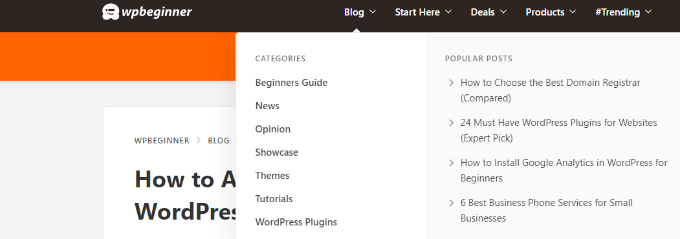
Bu menüler sitenize yapı kazandırır ve ziyaretçilerin aradıklarını bulmalarına yardımcı olur. WPBeginner'daki gezinme menüsü şu şekilde görünür:

WordPress, menü ve alt menü eklemeyi gerçekten kolaylaştırır. En önemli sayfalarınıza, kategorilere veya konulara, blog yazılarına ve hatta sosyal medya profiliniz gibi özel bağlantılara bağlantılar ekleyebilirsiniz.
Menünüzün tam konumu WordPress temanıza bağlı olacaktır. Çoğu tema, farklı yerlerde görüntülenebilen farklı menüler oluşturabilmeniz için birkaç seçeneğe sahip olacaktır.
Örneğin, çoğu WordPress teması en üstte görünen birincil menüye sahiptir. Bazı temalar ikincil bir menü, altbilgi menüsü veya mobil gezinme menüsü de içerebilir.
Bununla birlikte, WordPress'te özel bir gezinme menüsü oluşturabileceğinizi görelim.
- İlk Özel Gezinme Menünüzü Oluşturma
- WordPress'te Açılır Menüler Oluşturma
- WordPress Menülerine Kategoriler Ekleme
- WordPress Gezinme Menülerinize Özel Bağlantılar Ekleme
- WordPress Gezinme Menülerinde Bir Menü Öğe Düzenleme veya Kaldırma
- Tam Site Düzenleyicisinde (FSE) Gezinme Menüleri Ekleme
- WordPress Menülerini Kenar Çubuklarına ve Alt Bilgilere Ekleme
- Gezinme Menüleriyle Daha İleri Gitmek
- Video Eğitim
- WordPress Menüleri Hakkında SSS
İlk Özel Gezinme Menünüzü Oluşturma
Bir gezinme menüsü oluşturmak için WordPress yönetici kontrol panelinizdeki Görünüm » Menüler sayfasına gitmeniz gerekir.
Not: Sitenizde 'Görünüm » Menüler' seçeneğini görmüyor ve yalnızca 'Görünüm » Düzenleyici' görüyorsanız, bu temanızın Tam Site Düzenleyicisinin (FSE) etkin olduğu anlamına gelir. Aşağıdaki FSE bölümüne atlamak için buraya tıklayın.
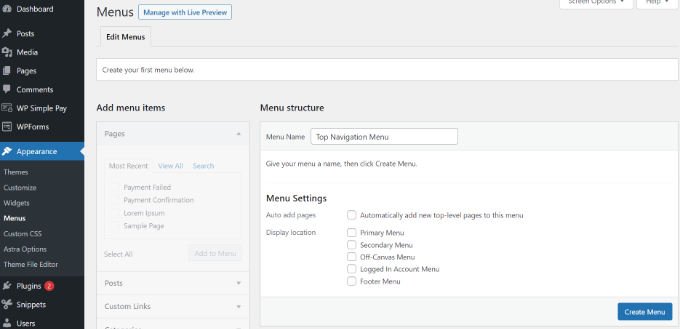
Oraya ulaştığınızda, menünüz için 'Üst Navigasyon Menüsü' gibi bir ad verin ve ardından 'Menü Oluştur' düğmesine tıklayın.
Bu, menü alanını genişletecek ve şöyle görünecektir:
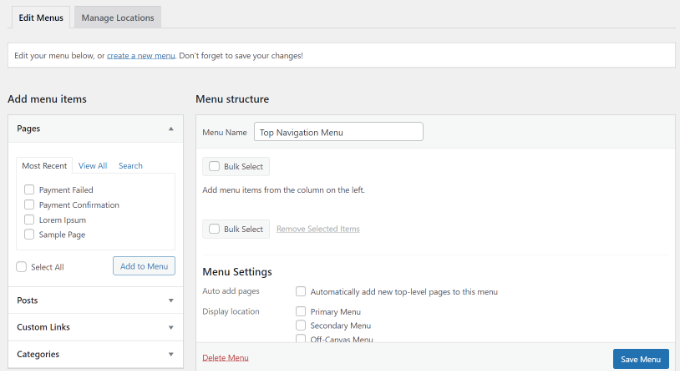
Ardından, menüye eklemek istediğiniz sayfaları seçebilirsiniz. Tüm yeni üst düzey sayfaları otomatik olarak ekleyebilir veya sol sütundan belirli sayfalar seçebilirsiniz.
İlk olarak, sitenizin tüm sayfalarını görmek için 'Tümünü Görüntüle' sekmesine tıklayın. Ardından, menünüze eklemek istediğiniz sayfaların yanındaki kutuyu işaretleyin ve 'Menüye Ekle' düğmesine tıklayın.
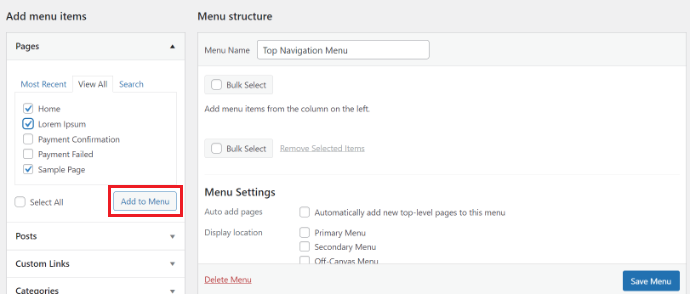
Sayfalarınızı ekledikten sonra, 'Menü Yapısı' bölümünde sürükleyip bırakarak onları taşıyabilirsiniz.
Bu şekilde, sıralarını değiştirebilir ve yeniden düzenleyebilirsiniz.
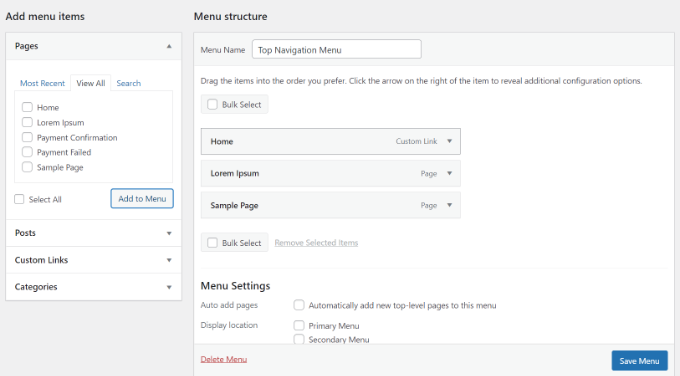
Not: Tüm menü öğeleri menü düzenleyicisinde dikey (yukarıdan aşağıya) bir listede gösterilir. Menüyü sitenizde yayına aldığınızda, seçtiğiniz konuma bağlı olarak dikey veya yatay (soldan sağa) olarak görüntülenecektir.
Çoğu tema, menü yerleştirebileceğiniz birkaç farklı konuma sahiptir. Bu örnekte, 5 farklı konuma sahip olan Astra temasını kullanıyoruz.
Sayfaları menüye ekledikten sonra, nerede görüntülenmesini istediğinizi seçin ve 'Menüyü Kaydet' düğmesine tıklayın.
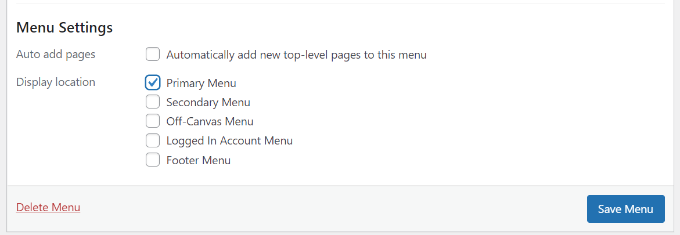
İpucu: Her konumun nerede olduğundan emin değilseniz, menüyü farklı yerlere kaydetmeyi deneyin, ardından sitenizi nasıl göründüğünü görmek için ziyaret edin. Muhtemelen tüm konumları kullanmak istemeyeceksiniz, ancak birden fazlasını kullanmak isteyebilirsiniz.
Bununla ilgili daha fazla ayrıntı için, WordPress'te dikey bir gezinme menüsü oluşturma hakkındaki eğitimimize bakmak isteyebilirsiniz.
İşte sitedeki bitmiş menümüz:

WordPress'te Açılır Menüler Oluşturma
Alt menüler olarak da adlandırılan açılır menüler, üst ve alt menü öğelerine sahip gezinme menüleridir.
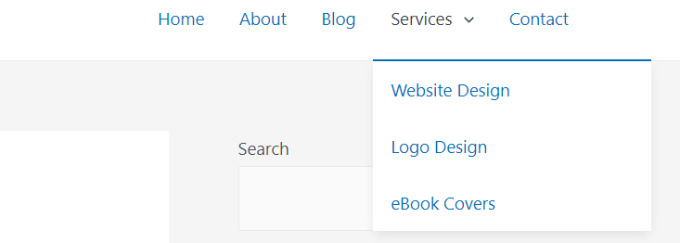
Bir üst öğenin üzerine imlecinizi getirdiğinizde, alt öğelerin tümü altında bir alt menü olarak görünecektir.
Bir alt menü oluşturmak için, bir öğeyi üst öğenin altına sürükleyin ve ardından hafifçe sağa doğru sürükleyin. Menümüzdeki 'Hizmetler' altında 3 alt öğe ile bunu yaptık:
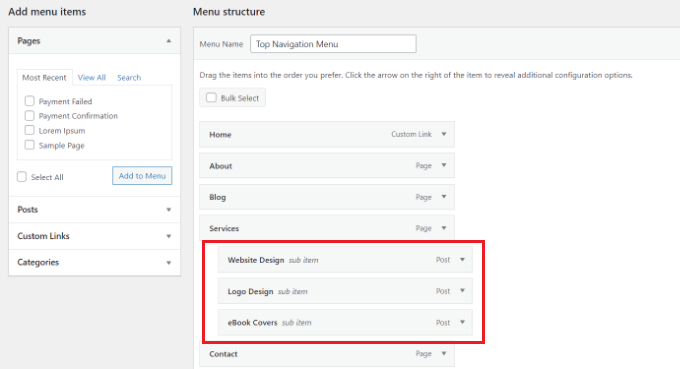
Açılır menülerin birden çok katmanını bile ekleyebilirsiniz, böylece alt menünüzün bir alt menüsü olabilir. Bu biraz karmaşık görünebilir ve birçok tema çok katmanlı açılır menüleri desteklemez.
Daha ayrıntılı talimatlar için lütfen WordPress'te açılır menü oluşturma hakkındaki eğitimimize bakın.
Alt menü demo sitemizde yayında:
WordPress Menülerine Kategoriler Ekleme
Bir blog çalıştırmak için WordPress kullanıyorsanız, blog kategorilerinizi WordPress menünüzde bir açılır menü olarak eklemek isteyebilirsiniz.
Bunu WPBeginner'da yapıyoruz ve haberler, temalar, eğitimler ve daha fazlası gibi birden fazla kategorimiz var.
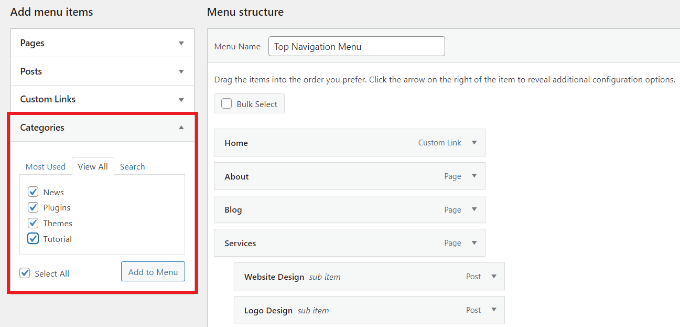
Menü ekranının sol tarafındaki Kategoriler sekmesine tıklayarak menünüze kolayca kategoriler ekleyebilirsiniz. Tüm kategorilerinizi görmek için 'Tümünü Gör' sekmesine de tıklamanız gerekebilir.
Menüye eklemek istediğiniz kategorileri seçin ve ardından ‘Menüye Ekle’ düğmesini tıklayın.
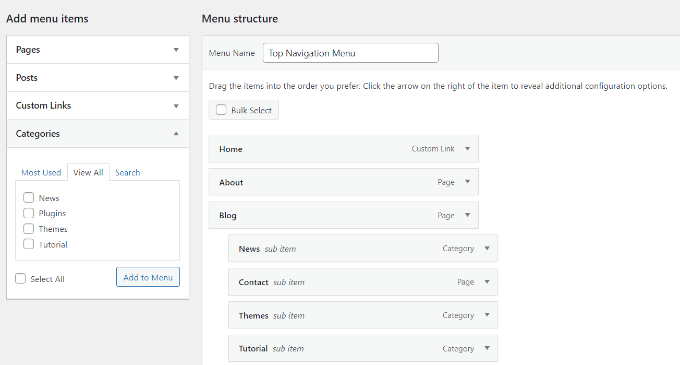
Kategoriler, menünüzün altında normal menü öğeleri olarak görünecektir.
Ardından, bunları konuma sürükleyip bırakabilirsiniz. Örneğin, tüm bu kategorileri Blog menü öğesinin altına yerleştireceğiz.
Daha fazla talimat için lütfen WordPress gezinme menülerine konu ekleme konusundaki başlangıç kılavuzumuza bakın.
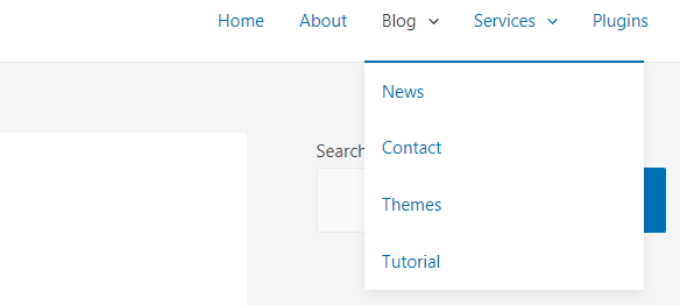
Farklı kategorilerin demo sitemizdeki gezinme menüsünde nasıl göründüğü aşağıdadır:
WordPress Gezinme Menülerinize Özel Bağlantılar Ekleme
Kategoriler ve sayfalar dışında, WordPress özel bağlantıları menünüze eklemeyi de çok kolaylaştırır. Sosyal medya profillerinize, çevrimiçi mağazanıza ve sahip olduğunuz diğer web sitelerine bağlantı vermek için kullanabilirsiniz.
Bunu yapmak için Menü ekranındaki 'Özel Bağlantılar' sekmesini kullanmanız gerekecek. Menünüzde kullanmak istediğiniz bağlantıyı ve metni eklemeniz ve ardından 'Menüye Ekle' düğmesine tıklamanız yeterlidir.
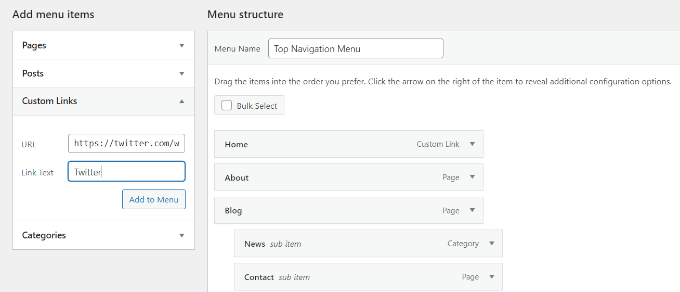
Hatta yaratıcı olabilir ve menünüze sosyal medya simgeleri veya daha fazla dönüşüm elde etmek için harekete geçirici mesaj düğmeleri ekleyebilirsiniz.
WordPress Gezinme Menülerinde Bir Menü Öğe Düzenleme veya Kaldırma
Özel gezinme menünüze sayfa veya kategori eklediğinizde, WordPress bağlantı metni olarak sayfa başlığını veya kategori adını kullanır. İsterseniz bunu değiştirebilirsiniz.
Herhangi bir menü öğesi, yanındaki aşağı oka tıklanarak düzenlenebilir.
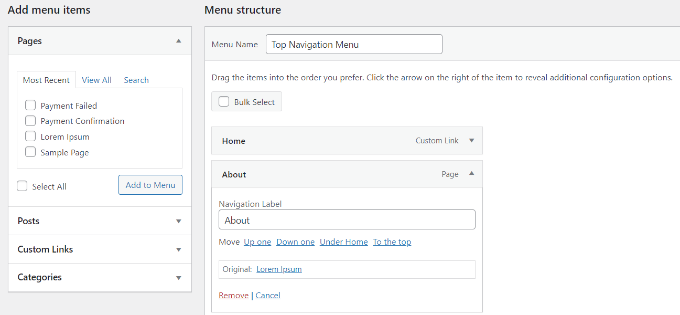
Menü öğesinin adını buradan değiştirebilirsiniz. Bağlantıyı menünüzden tamamen kaldırmak için ayrıca ‘Kaldır’ı tıklayabilirsiniz.
Sürükle ve bırak arayüzüyle zorlanıyorsanız, menü öğesini uygun ‘Taşı’ bağlantısını tıklayarak da taşıyabilirsiniz.
Tam Site Düzenleyicisinde (FSE) Gezinme Menüleri Ekleme
Yeni tam site düzenleyicisi, blok düzenleyiciyi kullanarak WordPress temalarınızı özelleştirmenize olanak tanır. WordPress 5.9'da yayınlandı ve benzersiz bir tasarım oluşturmak için şablonlarınıza farklı bloklar eklemenizi sağlar.
Tam site düzenleyicisini kullanarak bir gezinme menüsü eklemek için WordPress kontrol panelinizden Görünüm » Düzenleyici'yi ziyaret edin.
Bu eğitim için varsayılan Twenty Twenty-Three temasını kullanacağız. Daha fazla ayrıntı için, en iyi WordPress tam site düzenleme temaları hakkındaki makalemize bakabilirsiniz.
Düzenleyiciye girdikten sonra, genişletmek için 'Gezinme' sekmesine tıklayın.
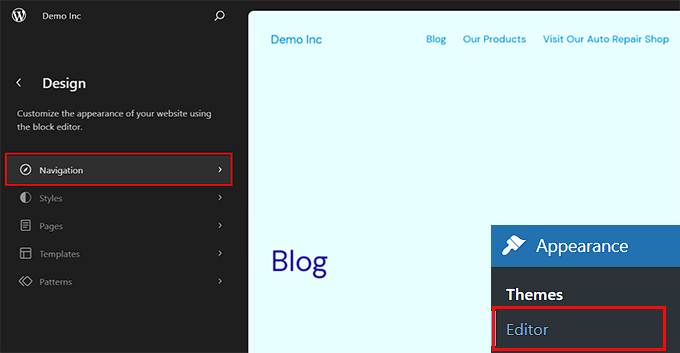
Bu, sol sütunda bazı yeni ayarlar açacaktır.
Buradan, üstteki 'Düzenle' simgesine tıklamanız yeterlidir.
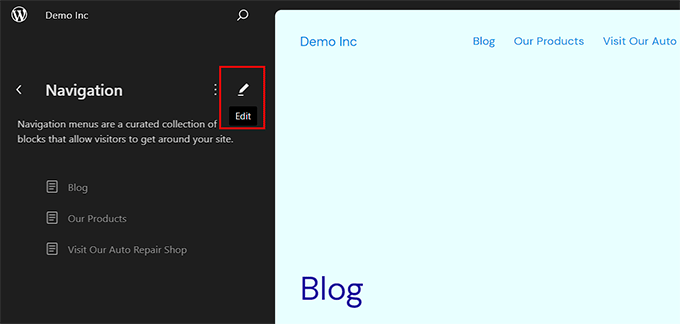
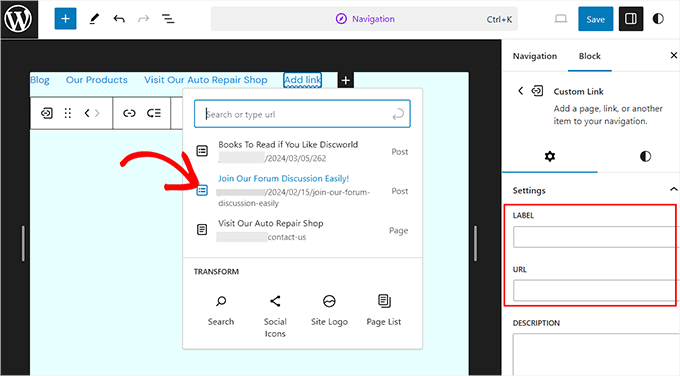
Bu, tam site düzenleyicisini ekranınızda başlatacaktır; burada bir gezinme menüsü öğesi eklemek için '+' simgesine tıklayabilirsiniz.
Şimdi bir istem açılacak ve açılır menüden bir seçenek belirleyebilirsiniz.
Ancak, özel bir bağlantı eklemek istiyorsanız, blok panelinde gezinme menüsü öğesi için bir etiket ve URL ekleyebilirsiniz. Ayrıca menünüze bir arama seçeneği ekleyebilirsiniz.
Bir öğe ekledikten sonra, sağdaki sütundan 'Stiller' sekmesine geçin.
Artık menü öğelerinizin tipografisini, görünümünü, yüksekliğini, aralığını, harf durumunu ve metin dekorasyonunu değiştirebilirsiniz.
Alt menüyü blok araç çubuğundaki simgesine tıklayarak da ekleyebilirsiniz.
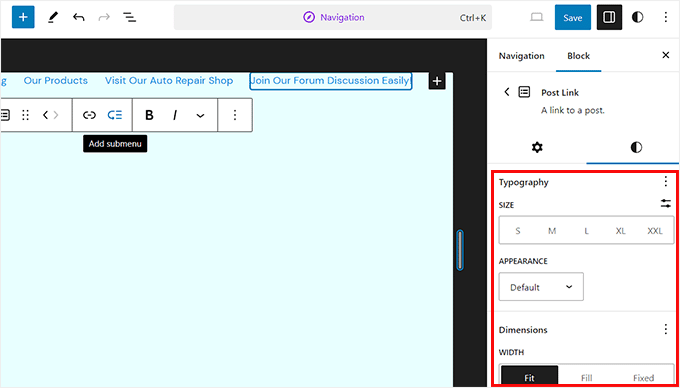
İşiniz bittiğinde, menünün gerçek zamanlı olarak nasıl göründüğünü görmek için değişiklikleri önizleyebilirsiniz. Ardından üstteki 'Kaydet' düğmesine tıklamayı unutmayın.
WordPress Menülerini Kenar Çubuklarına ve Alt Bilgilere Ekleme
Sadece temanızın görüntüleme konumlarıyla yetinmek zorunda değilsiniz. Kenar çubuğu veya altbilgi gibi widget kullanan herhangi bir alana gezinme menüleri ekleyebilirsiniz.
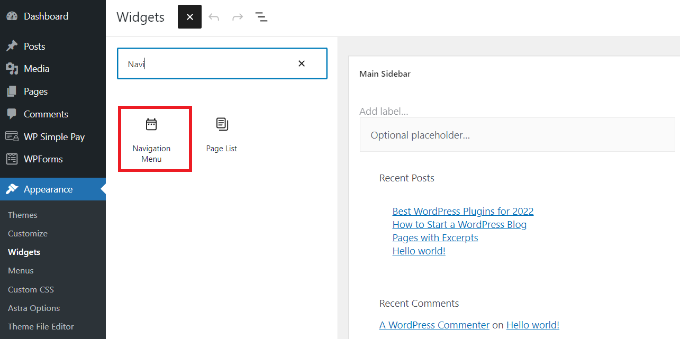
Yalnızca Görünüm » Widget'lar'a gidin ve ardından üstteki 'Blok Ekle' (+) düğmesine tıklayın ve kenar çubuğunuza 'Gezinme Menüsü' widget bloğunu ekleyin.
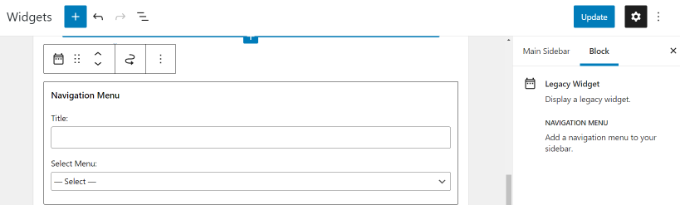
Ardından, widget için bir başlık ekleyin ve 'Menü Seç' açılır listesinden doğru menüyü seçin.
İşiniz bittiğinde, 'Güncelle' düğmesine tıklamanız yeterlidir.
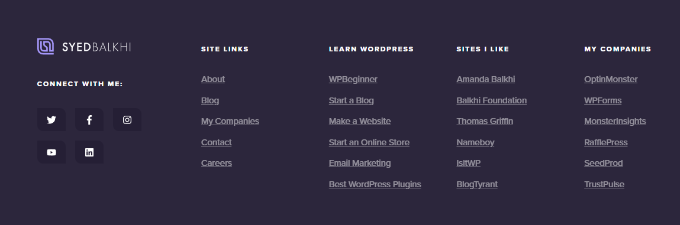
İşte kurucumuz Syed Balkhi'nin web sitesinde oluşturulmuş özel bir WordPress altbilgi menüsü örneği.
Gezinme Menüleriyle Daha İleri Gitmek
Çok sayıda bağlantı içeren gerçekten epik bir menü oluşturmak istiyorsanız, WordPress'te mega menü oluşturma hakkındaki eğitimimiz var.
Bu, resimler de dahil olmak üzere çok sayıda öğeyle bir açılır menü oluşturmanıza olanak tanır.
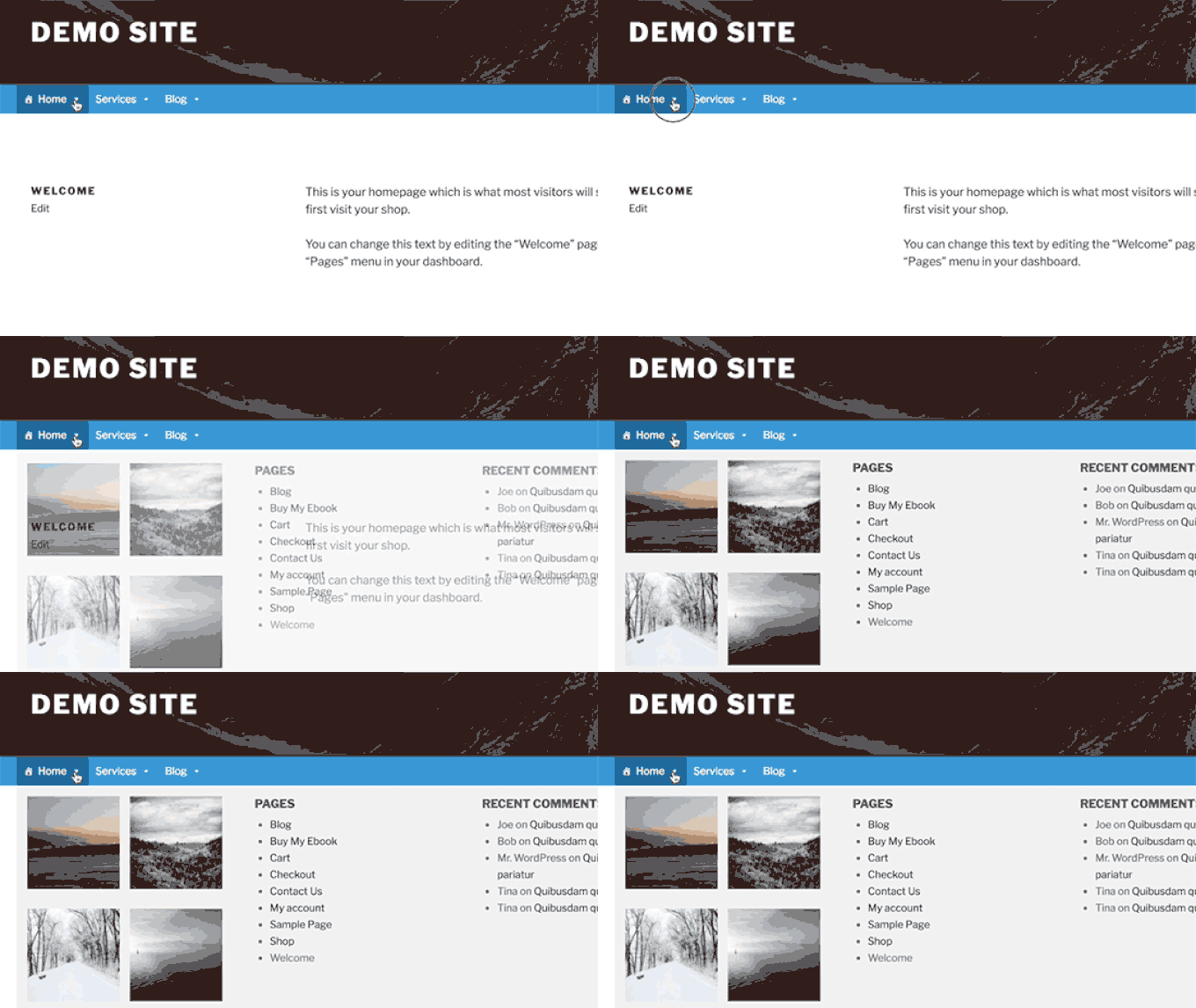
Mega menüler, çevrimiçi bir mağaza veya haber sitesi gibi büyük bir siteniz varsa harika bir seçenektir. Bu tür menü Reuters, Buzzfeed, Starbucks vb. siteler tarafından kullanılır.
Video Eğitim
Bu öğreticiyi izlemeyi tercih ederseniz, aşağıdaki videomuzu izleyebilirsiniz:
WordPress Menüleri Hakkında SSS
İşte yeni başlayanların WordPress gezinme menüleri hakkında sorduğu en yaygın sorulardan bazıları.
1. Bir WordPress menüsüne ana sayfa bağlantısı nasıl eklenir?
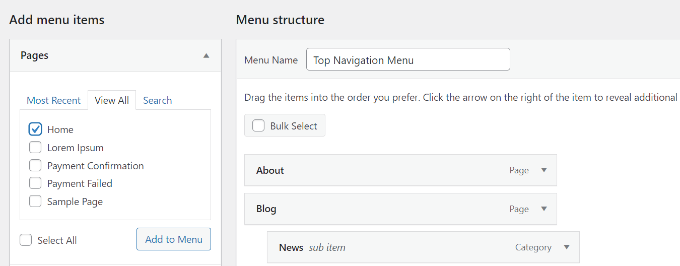
Ana sayfanızı bir gezinme menüsüne eklemek için, Sayfalar altındaki 'Tümünü Görüntüle' sekmesine tıklamanız gerekir. Oradan ana sayfanızı görmelisiniz.
'Giriş' yanındaki kutuyu işaretleyin ve 'Menüye Ekle'ye tıklayın. Değişikliklerinizi kaydetmeyi unutmayın.
2. WordPress'te birden fazla gezinme menüsü nasıl eklerim?
WordPress'te istediğiniz kadar menü oluşturabilirsiniz. Bir menüyü web sitenize yerleştirmek için, yukarıda gösterdiğimiz gibi temanızın menü konumlarından birine veya bir widget alanına eklemeniz gerekir.
WordPress sitenize birden fazla gezinme menüsü eklemek istiyorsanız, önce yukarıdaki öğreticimizi izleyerek menüleri oluşturun.
Bunları sitenize yerleştirmek için ‘Konumları Yönet’ sekmesine tıklayın.
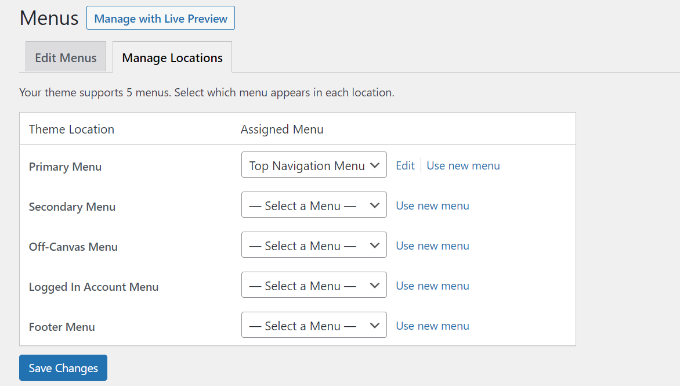
Buradan, temanızda bulunan menü konumlarında hangi menüyü görüntülemek istediğinizi seçebilirsiniz.
Sitenize yeni bir menü konumu eklemek istiyorsanız, WordPress temalarına özel gezinme menüleri ekleme hakkındaki eğitimimize bakın.
Umarız bu makale, WordPress'te bir gezinme menüsü eklemeyi öğrenmenize yardımcı olmuştur. Ayrıca WordPress'te gezinme menülerini stilize etme ve WordPress'te yapışkan kayan bir gezinme menüsü oluşturma hakkındaki kılavuzlarımıza da göz atmak isteyebilirsiniz.
Bu makaleyi beğendiyseniz, lütfen WordPress video eğitimleri için YouTube Kanalımıza abone olun. Bizi ayrıca Twitter ve Facebook'ta da bulabilirsiniz.




Caz
Merhaba, bu eğitim için teşekkürler. Hala çözemediğim bir sorunum var. Navigasyon çubuğumda sağ üstte iki bağlantı var: Menü ve İletişim. Üçüncü ve dördüncü bağlantıyı (İletişim'in soluna) eklemek istiyorum ama bir türlü bunu başaramıyorum. Olan şu ki, İletişim kayboluyor ve onun yerine yeni bağlantı (örneğin Hizmet) görünüyor. Bu, eklentiler olmadan kolayca çözülebilecek yaygın bir sorun mu?
WPBeginner Desteği
Bu, belirli temanızla ilgili bir stil sorunu gibi görünüyor. Tema desteğinizle iletişime geçerseniz, inceleyip yardımcı olabilirler!
Yönetici
Caz
Yapacağım, yanıtınız için çok teşekkür ederim!
Dennis Muthomi
Yapışkan bir gezinme menüsü olması hakkındaki düşünceleriniz nelerdir? Yapışkan bir tane mi yoksa yapışkan olmayan bir tane mi önerirsiniz?
WPBeginner Desteği
It is mostly a question of personal preference. There is not specifically better option between the two. At the moment we use a static menu instead of sticky
Yönetici
Dayo Olobayo
Tam da ihtiyacım olan şeydi. Web sitemin daha profesyonel görünmesini istiyordum ve bir gezinme menüsü eklemek bunun büyük bir parçası. Açık talimatlar için teşekkürler!
Jiří Vaněk
Menüye sayfa ekleme konusunda, arama sorununu nasıl çözeceğinizi bilmiyor musunuz? Ya da onunla tanışmadıysanız. Şu anda yaklaşık 600 sayfadan oluşan bir web sitem var, bunlar çoğunlukla sözlük amaçlı kullanılıyor. Sorun şu ki, sayfalardan birini menüye eklemek istediğimde, arama kutusuna bağlantısını yazıyorum, bu yüzden wordpress onu bulamıyor ve hepsini görüntüleyip alfabetik olarak bulmam gerekiyor. Bu işimi oldukça yavaşlatıyor ve sorunun nerede olduğunu anlayamadım.
WPBeginner Desteği
Sayfanın başlığını yazmayı denemek isteyebilirsiniz, aksi takdirde özel bağlantıları kullanabilir ve URL'ye doğrudan sahipseniz sayfaya bağlanabilirsiniz.
Yönetici
Jiří Vaněk
Evet, yapıyorum. Site adını arama kutusuna yazıyorum ve WordPress benzer siteleri listeliyor, ancak genellikle aradığımı değil. Bu yüzden sorunun kaynağını daha fazla araştıracağım.
David Keevis
Gerçekten harika bir öğretici için çok teşekkürler. Sitemizi birden fazla CPT ile oluşturuyoruz ve bu gönderi gerekenleri açıkça açıkladı. Birkaç dakika içinde uygulandı. Generate Press/Generate Blocks kullanıyoruz ve sorgu döngüsü olağanüstü güçlü. Hepiniz günümüzü güzelleştirdiniz!!!!
WPBeginner Desteği
Rehberimizin yardımcı olduğunu duyduğumuza sevindik!
Yönetici
NPH LLC
Ana gezinme menümdeki bir bağlantıyı "kaldırırsam", kolayca geri getirebilir miyim? Bir sayfayı yeniden yapılandırırken çevrimdışı yapmak istiyoruz.
Teşekkürler!
WPBeginner Desteği
Evet, menü öğelerini kolayca ekleyip kaldırabilirsiniz ve menüde olmayan öğeleri bile ekleyebilirsiniz. Ziyaretçilerinizin güncel menüyü görmeleri için sitenizdeki önbelleği temizlediğinizden emin olmak isteyeceksiniz.
Yönetici
Akanksha
Teşekkürler .. Bu benim için çok yardımcı oldu
WPBeginner Desteği
Yardımcı olmasına sevindim!
Yönetici
Güneşli
Çok temel bir soru. Web sitesi URL'nizi ana sayfanıza nasıl bağlayabilirsiniz? Yani, web sitesi URL'sinin menüdeki ana sayfa bölümünüz olarak da bulunması. Teşekkürler
WPBeginner Desteği
Menüyü siteniz için Ayarlar>Genel altında ayarladığınız ana sayfaya ayarlayabilir veya özel bir URL oluşturup alan adınızı oraya ekleyerek ana sayfanıza yönlendirebilirsiniz.
Yönetici
Lisa
Gönderilerimin gitmesini istediğim yerler konusunda kafam karıştı… Bir tarif blogum var. Sitemin üst kısmında, “Akşam yemeği tarifleri” ve “Yan yemekler” gibi tıklayabileceğiniz kategorilerim var… Sayfanın üstündeki başlığa tıkladığınızda belirli gönderilerimi bu belirli sayfalara nasıl yerleştirebilirim?
aberry
Bir kategori eklediğinizde alt kategorilerin de otomatik olarak eklenmesinin bir yolu var mı?
WPBeginner Desteği
Üst kategori sayfasında alt kategorileri göstermek için aşağıdaki eski makalelerimizden birine bakmak isteyebilirsiniz:
https://www.wpbeginner.com/wp-tutorials/display-subcategories-on-category-pages-in-wordpress/
Yönetici
HJ
Çok temel bir soru ama bir alt sayfada menü nasıl etkinleştirilir? Bazı alt sayfalar tasarladım ama menü üstte görünmüyor. Ana sayfalarımda menü görünür durumda. Alt sayfalarda görünür hale getirmek için menü nasıl etkinleştirilir?
WPBeginner Desteği
Belirli temanızın desteğiyle iletişime geçmek isteyebilirsiniz, temanız menüyü belirli sayfalar için kaldırıyor gibi görünüyor. Desteğe ulaşırsanız, menüyü nasıl geri ekleyeceğinizi size bildirmelidirler.
Yönetici
Janien
Yapışkan ve şeffaf olmayan bir gezinme menüsü oluşturmaya çalışıyorum. Her şeyi denedim. Bir temanın gezinme çubuğunu değiştirmeme izin var mı?
WPBeginner Desteği
Evet, ancak biraz kodlama bilgisi gerektirir, temanızın desteğiyle iletişime geçmenizi öneririz, normalde yardımcı olabilirler.
Yönetici
Miranda
Bir gezinme menüsü oluşturdum ancak mobil sitede görünmüyor ve gezinme menüsü ayarlarına gittiğimde mobil menü seçeneği yok. Bunu nasıl düzeltebileceğimi biliyor musunuz yoksa farklı bir tema mı bulmam gerekiyor?
WPBeginner Desteği
Düzgün görüntülenmemesiyle ilgili olarak özel temanızın desteğiyle iletişime geçmeniz gerekir ve onlar yardımcı olabilir.
Yönetici
sadik
Teşekkürler Wp Begginer
WPBeginner Desteği
You’re welcome
Yönetici
Nanyc
Bu çok yardımcı oldu. Başlamadan önce bir ön bilgi almak istedim. Çok iyi sunuldu.
WPBeginner Desteği
Glad our article was helpful
Yönetici
atta
Ayrıntılı rehber için teşekkürler. Bir sorum var: diğer sayfalara gitmek yerine, açılış sayfası bölümlerine/öğelerine bağlanan bir gezinme çubuğunu (bir açılış sayfası için) nasıl ekleyebiliriz? Bir örnek Wikipedia. Herhangi bir Wikipedia sayfasında, bölümün adına tıklayabilir ve bu sizi hemen o bölüme götürür.
WPBeginner Desteği
Bunun için, aşağıda makalemizde ele aldığımız bağlantı bağlantılarını kullanmak isteyeceksiniz:
https://www.wpbeginner.com/beginners-guide/how-to-easily-add-anchor-links-in-wordpress-step-by-step/
Yönetici
Gina
Merhaba,
Kategoriler oluşturdum ve menüme ekledim, böylece bir okuyucu tıkladığında o kategoriye ait tüm blog yazılarını bulabilir. Sorunum, blog adının sayfanın üstünde görünmesini istememem, yani, Blog kategorisi => Blog kategorisi açıklaması => blog yazıları, bunu nasıl kaldırabilirim?
WPBeginner Desteği
Bu, özel temanızın stilini bağlı olacaktır. Tema desteğinizle iletişime geçerseniz, gösterilenleri değiştirme konusunda yardımcı olabilirler.
Yönetici
wan
Menüme menü öğesi eklemeye çalışıyorum. Menüyü kaydetsem bile web sitesi değişmiyor. Neden?
WPBeginner Desteği
Sitenizin veya barındırma sağlayıcınızın sorununuzun nedeni olabilecek bir önbelleğe sahip olmadığından emin olmak isteyeceksiniz.
Yönetici
Keith
Harika kaynaklar
WPBeginner Desteği
Thank you
Yönetici
Linda McMillan
Merhaba, Elementor ve OceanWP kullanıyorum. Menümde özel bir bağlantı oluşturdum, böylece tıkladığımda Ana Sayfa'ya gidiyor. Bunu sadece Ana Sayfa'ya değil, sayfanın aşağısındaki belirli bir bölüme nasıl gidebilirim? Yardımınız için minnettarım.
WPBeginner Desteği
Bir bağlantı bağlantısı oluşturmak isteyeceksiniz: https://www.wpbeginner.com/beginners-guide/how-to-easily-add-anchor-links-in-wordpress-step-by-step/
Yönetici
Annie
Navigasyonla neredeyse bitti. Ancak bir sorum var, navigasyonumda bir öğem var: “ürünler”, oradan 3 başka bölüme ayrılıyor (açılır menü geliyor). Ziyaretçilerin bu ürün sayfasına erişmesini istemiyorum çünkü boş olacak, bunun yerine doğrudan açılır menüden seçim yapmalarını istiyorum. Yani ürünler navigasyonda hala görüntülenecek ancak erişilemez olacak, ziyaretçiler aradıklarını seçmek için açılır menüye tıklamak zorunda kalacaklar. Bunu nasıl yapabilirim? Tüm ürünler bölümünü kaldırırsam, navigasyonda artık görüntülenmeyecek, ürün sayfasını nasıl erişilemez hale getirebilirim?
WPBeginner Desteği
Görünüm>Menüler altında Ürünler başlıklı özel bir bağlantı oluşturabilir ve bunu farklı bir sayfaya veya kullanıcıların bulundukları sayfada kalmasını sağlayacak #'ye bağlayabilirsiniz.
Yönetici
Ishan
Yardımınız için teşekkürler.Aynı sorunla karşılaşıyordum
Terry L. Cooper
Bu ne kadar eski?? WP sayfasında bunlardan hiçbirini göremiyorum.
WPBeginner Desteği
Bu makaledeki adımlar WordPress.org siteleri için hala çalışmalıdır, WordPress.com'da mısınız? https://www.wpbeginner.com/beginners-guide/self-hosted-wordpress-org-vs-free-wordpress-com-infograph/
Yönetici
Azizi
Üzgünüm beyefendi, WPbeginner.com'da hangi WordPress temasını kullanıyorsunuz?????
WPBeginner Desteği
We are using a theme we created for our site built on the Genesis Framework, for more on what we’re using on our site you would want to take a look at our blueprint page here: https://www.wpbeginner.com/blueprint/
Yönetici
Inzamam ul haq
Bana gerçekten çok yardımcı oldu. çok bilgilendirici. Teşekkürler
Natalie V
Merhaba! Bu gönderi için çok teşekkürler. Bana çok yardımcı oldu. "Karuna" temam var. Menü seçeneklerini (4 tane var) eklediğimde, iki satırda görüntüleniyorlar. Hepsini tek bir satırda olmasını istiyorum. Bunu düzeltmenin bir yolu var mı? Çok teşekkür ederim!
David
Satın Al düğmesini WooCommerce sepet sayfasına bağlamam gerekiyordu. İki gün boyunca boşuna uğraştım. WooCommerce ile iletişime geçmeye çalıştım ama pek başarılı olamadım. Sonra sizi buldum ve sorunu çözmeme yardım ettiniz.
Bazen bizi durduran küçük şeylerdir. Basit ve net talimatlarınız için çok teşekkür ederim.
Elliot Kershaw
Merhaba,
Ocean WP ve Elementor ile bir web sitesi yapıyorum, ancak menüyü tüm sayfalarımın üstünde göremiyorum. Yalnızca ana sayfada görünüyor. Böylece insanlar ana sayfadan herhangi bir sayfaya gidebilirler, ancak oradan ana sayfaya veya başka bir sayfaya geri dönmek isteyen biri olursa, bu zor olurdu. Bunun için bir çözümünüz var mı? Teşekkür ederim!
Lindsey
Bu talimatlar için teşekkürler, çok yardımcı oldu! Menümle ilgili olduğunu düşündüğüm bir sorum var ama tam olarak emin değilim. Ana sayfadan bir menü öğesine tıkladığımda, site adresi ana adres ile menü sayfası arasına "aboutme" ekliyor. Sitemde "about me" adında bir şey yok. Neden her sayfaya bu ekstra bilgiyi eklediğini anlamıyorum. Bu "aboutme" bilgisini kaldırmak için herhangi bir öneriniz var mı?
hans
Teşekkürler.
Çok bilgi öğrendim.
Karen
Merhaba. Ocean WP ve Elementor kullanıyorum.
Bir menüm var, ancak İç İçe Menü açılır bölümlerimden birinde İLK kategorinin bir sayfaya BAĞLANMAMASINI istiyorum (bağlantıyı kaldırmayı denedim ama başaramadım).
İç içe bölüm şu şekildedir: TERAPİ (üstte)>Bireysel>Grup
TERAPİ'nin bir sayfaya yönlendirmesini istemiyorum, boş, sanırım sadece bir kategori. Bunu önceki sitemde yapmıştım ama nasıl yapıldığını bir türlü hatırlayamıyorum!
Menü seçeneklerinde görünmesi için Terapi adında bir "sayfa" oluşturdum… yardım et obi wan kenobi sen benim tek umudımsın!
Dr Karen
WPBeginner Desteği
Merhaba Karen,
En üstteki Terapi bağlantınızı 'Özel Bağlantı' olarak ekleyin. URL alanına # işareti girin ve menüye ekle'ye tıklayın. Menüdeki konumunu ayarlayın ve ardından Menüyü Kaydet düğmesine tıklayın.
Yönetici
Eric Wenocur
Anladım, işin sırrı buymuş! Teşekkürler, harika eğitimler!
WPBeginner Desteği
You’re welcome, glad you like our content
saurabh
Merhaba,
Web sitelerimizde iki menü sistemini (yani birincil/üst ve ana/ikincil menü) kullanıyoruz. Ve üst/birincil menü mobil sitede görünmüyor.
Müşterilerimizden biri, her iki menünün de mobil sitede görünür olmasını istiyor. Bunu nasıl yapabileceğinize dair herhangi bir öneriniz var mı?
(Site gazete teması üzerinde çalışıyor, yardımcı olursa.)
Ahmed
Diyelim ki android ile ilgili birçok makale yayınlamak istiyorum. Bir android sayfası mı yoksa android kategorisi mi oluşturmalıyım?
WPBeginner Desteği
Merhaba Ahmed,
Kategoriler, içeriğinizi farklı konulara ayırmak için daha iyidir. Web sitenizin gezinme menüsüne bir kategori ekleyebilir ve ardından o kategori altındaki tüm gönderileri gösterecektir.
Yönetici
Lerissa
Merhaba – Bunu sağladığınız için teşekkürler.
Sitemde birkaç tane olmasına rağmen Sayfalar bölümümde hiçbir öğe yok, bu garip. Yanlış bir ayar mı yapılandırdım?
Lerissa
WPBeginner Desteği
Merhaba Lerissa,
Sayfalar altındaki 'Tümünü Gör'e tıkladığınızda ne olur?
Yönetici
Tom
Bu illüstrasyon için teşekkürler.
Manish Ransubhe
Merhaba beyefendi
teşekkür ederim, yeni WordPress bloguma başladım ve menüde takıldım, nasıl menü ekleyeceğimi bilmiyorum, bu faydalı yazınız için teşekkürler ve siteniz web sitemi başlatmama yardımcı oldu.
WPBeginner Desteği
Merhaba Manish,
Bu kılavuzun faydalı olduğunuza sevindik. Ayrıca WordPress video eğitimleri için YouTube Kanalımıza abone olmak isteyebilirsiniz.
Yönetici
Cyndi Jarvis
Merhaba ve desteğiniz için teşekkürler. Neredeyse tamamlanmış, oldukça basit bir web sitem var, ancak menü öğelerini ilgili metnin bulunduğu sayfaya bağlamak ve bir geri düğmesiyle kullanıcıyı ana menüye geri götürebilmek istiyorum. Yardımcı olabilir misiniz?
Teşekkürler
WPBeginner Desteği
Merhaba Cyndi,
Yukarıdaki eğitim, sayfalara bağlantı vermenize ve bunları gezinme menülerine eklemenize olanak tanır. Biraz farklı bir şey istediğiniz anlaşılıyor, lütfen daha fazla ayrıntı verebilir misiniz?
Yönetici
cyndi
Yardım etmeye çalıştığınız için teşekkürler. Web sitemdeki menümde olağandışı bir şey aramıyorum. Ana Sayfa, Hakkımızda, Hizmetler, İletişim olarak ayarlanmış menü öğelerim var. Menünün adı İlk Menü ve birincil olarak ayarlanmış. Olan şu ki, Ana Sayfa'ya tıkladığımda sayfa yanıp sönüyor ama hiçbir yere gitmiyorum. Tıkladığım tüm menü öğelerinde bu oluyor. Yanlış yapılandırdığım bir şey hakkında herhangi bir öneriniz var mı?
Teşekkürler
WPBeginner Desteği
Merhaba Cyndi,
Bunu deneyebilirsiniz. Görünüm » Menüler sayfasına gidin ve yeni bir menü oluştur'a tıklayın. Makaledeki talimatları izleyerek sol sütundaki sayfalarınızı sağa ekleyerek yeni menü oluşturun. Ardından menünüz için ‘Birincil’ konumunu seçin ve ardından menüyü kaydet düğmesine tıklayın.
Bu sorununuzu çözmezse, web sitenizi varsayılan bir tema ile önizleyin. Gezinme menünüz varsayılan tema ile beklendiği gibi çalışıyorsa, mevcut temanızda bir sorun olabilir. Umarım bu yardımcı olur.
Yönetici
Regina Clarke
Bu çok yardımcı oldu ve dizüstü bilgisayarımda harika çalıştı. Ancak iPhone'umda, Blog menüme eklediğim alt menü kategorileri (hepsi girintili olarak görünüyor) aynı zamanda kategori için oluşturduğum açıklamayı da içeriyor. Dizüstü bilgisayarımda bu, her kategori için arşiv sayfasında görünüyor ancak telefonda açılır menüde görünüyor, bu da her şeyi bulanık gösteriyor. Kategorilerin altına yalnızca açıklamalar için üçüncü bir seviye girinti oluşturmanın bir yolu var mı?
Herhangi bir öneri için çok teşekkürler.
Jillian
Merhaba, masaüstü sürümünde harika görünen iç içe bir menü oluşturdum, ancak mobil sürüme gelince iç içe geçmiş her şey aynı anda menüde gösteriliyor! Bu, süper uzun bir menü sayfası oluşturuyor. Duyarlı bir temam var ve düzeltilip düzeltilemeyeceğinden emin değilim.
Amber Shock
Takip etmesi bu kadar kolay bir video hazırladığınız için teşekkürler. Çok yardımcı oldu ve sorunumu hızla çözdüm.
Bartek
WordPress'in bana artık herhangi bir kategori eklememe veya eklenmiş olanları silip yerlerini değiştirmeme izin vermediğim sorunlarım var. Bunun bir nedeni olabileceğini bilen var mı?
Ahmed Azeem
Web sitemde birincil, ikincil gibi seçenekler yok, sadece ana ve altbilgi menüsü var. Web siteme üst menü eklemek istiyorum, bana nasıl ekleyeceğimi tarif edebilir misiniz? ayrıca portföy sayfamda eklediğim öğeler gösterilmiyor, bu konuda bana yardımcı olabilir misiniz? Şimdiden teşekkürler.
John
Bunun WordPress sitenize bir navigasyon menüsü ekleme hakkında bir açıklama olduğunu sanmıştım, ancak web sitenize eklemek için gerekli olan kritik kod eksik. Gördüğüm en aptal öğretici (veya makale başlığı) bu.
WPBeginner Desteği
Merhaba John,
WordPress'te özel gezinme menüleri ekleme hakkındaki eğitimimize göz atmak isteyebilirsiniz.
Yönetici
Shibani
Özel bir menü, yani seyahat gibi bir kategori görüntülemek istediğim bir sitem var. İyi çalışıyor, ancak gönderilerin üzerinde - Kategori - Seyahat olarak görüntülendi. Bunu nasıl gizleyebilirim? WordPress.com kullanıyorum ve ücretsiz planı kullanıyorum.
Prachi
Web sitemin example.com olduğunu varsayalım
HOME adında bir sekme oluşturmak ve bunu menüye yerleştirmek istiyorum.
Bu EV'i oluşturduğumda, URL example.com'u kabul etmiyor
example.com/home oluyor.
Ne yapmalıyım?
WPBeginner Desteği
Merhaba Prachi,
WordPress'te kullanabileceğiniz bir gezinme menüsü zaten var. Gezinme menüleri ekranında sayfaları tıklayın ve ardından Tümünü Görüntüle'yi tıklayın. Orada tüm sayfalarınızı ve Ana Sayfa adlı bir öğeyi göreceksiniz. Ana Sayfa'yı seçin ve ardından menüye ekle düğmesini tıklayın.
Yönetici
John
Yukarıdaki talimatları izledim. Ancak menüm sitenin hiçbir sayfasında görünmeyecek. Bana yardımcı olabilir misiniz lütfen?
John
Haitham Alnaqeb
Farklı temalar denediniz mi? Bazen kullandığınız temalar bu özelliklerden bazılarını desteklemiyor.
Ike Ezeani
İkinci bir açılır menü oluşturdum ancak ana menüye tıkladığımda açılır menüyü görüyorum ama boş bir sayfaya gidiyor. Lütfen yardım edin.
Stephen B
Merhaba,
WordPress'e giriş yaptığımda, düzenleme menüm tamamen farklı görünüyor ve bu nedenle menü eklemekte ve sitemi özelleştirmekte önemli ölçüde zorlanıyorum. Bana yardım edebilir misiniz?
Malkeet
Merhaba, menü ekleme konusundaki güzel ve ayrıntılı açıklama için teşekkürler, ancak bu menüye nasıl çağrı yapılır ????
Husnaa
Yardım ettiğin için teşekkürler.
Başkalarına yardım etmeye devam et.
Lucy
Merhaba, bir müşterinin sitesi için gezinme konusunda gerçekten zorlanıyorum ve neye ihtiyacım olduğunu nasıl açıklayacağımı bilmiyorum. Bir Üst Düzey menü öğesine tıkladığınızda, altına ek bir menü açılmasını istiyorum. Her Üst Düzey, siz sitenin o alanındayken aktif kalan farklı bir alt menüye sahip olacaktır.
Bu web sitesinde olduğu gibi
“Ticari Güneş Enerjisi” gibi bir yere tıkladığınızda, ticari güneş enerjisi alanına göz atmanıza olanak tanıyan başka bir menü açılır. Üst menü boyunca seçili kalır.
Verebileceğiniz herhangi bir yardım harika olur! Teşekkürler Lucy
WPBeginner Desteği
Merhaba Lucy,
Lütfen bir sayfaya bağlantı vermeden menü öğesi ekleme konusundaki makalemize bakın.
Yönetici