


Google AdSense, web sitenizden para kazanmanın en kolay yollarından biridir. Yıllar boyunca birçok blog yazarını para kazanma mücadelelerinde yönlendirdik ve AdSense güvenilir bir çözüm olduğunu kanıtladı.
Google AdSense ile web sitenizin reklam alanını otomatik olarak reklamverenlere satabilir ve ödeme alabilirsiniz. En iyi yanı? Başlamak için neredeyse hiçbir gereksinim yoktur, bu da onu her seviyedeki blog yazarları için erişilebilir kılar.
Gelirinizi çeşitlendirmek isteyen deneyimli bir blog yazarı veya çevrimiçi para kazanmaya başlamak isteyen yeni başlayan biri olun, Google AdSense harika bir fırsat sunar.
Bu makalede, kazancınızı artırmanıza yardımcı olabilecek bazı en iyi uygulamalar ve ipuçlarıyla birlikte WordPress'e Google AdSense'i nasıl ekleyeceğinizi göstereceğiz.
Google AdSense nedir?
Google AdSense, blog yazarlarına ve web sitesi sahiplerine web sitelerinde metin, resim, video ve diğer etkileşimli reklamları göstererek para kazanma fırsatı sunan Google tarafından işletilen bir reklam ağıdır. Bu reklamlar, site içeriğine ve kitlesine göre hedeflenir, bu nedenle oldukça alakalıdır.
Google AdSense sorunsuzdur çünkü reklamverenlerle uğraşmak veya para toplama konusunda endişelenmek zorunda kalmazsınız. Google, reklamverenlerle olan ilişkileri yönetir ve sürdürür. Ödemeyi toplarlar, yönetim ücretlerini alırlar ve geri kalan parayı size gönderirler.
AdSense, tıklama başına maliyetli (TBM) reklamlar sunar, bu da web sitenizdeki bir reklama bir kullanıcı her tıkladığında para kazandığınız anlamına gelir. Tıklama başına alınan miktar çeşitli faktörlere göre değişiklik gösterir.
AdSense'e Başlangıç
Yapmanız gereken ilk şey Google AdSense hesabına kaydolmaktır. Bir Gmail hesabınız varsa, kaydolmak için mevcut hesabınızı kullanabilirsiniz.
Başvurunuzu gönderdikten sonra Google AdSense ekibinin incelemesini beklemeniz gerekecektir. Bu, bazı yayıncılar için birkaç saatten birkaç haftaya kadar sürebilir.
Onaylandıktan sonra, AdSense hesabınıza giriş yapabilir ve reklam kodunuzu alabilirsiniz. Bu, reklamları göstermek için WordPress web sitenize yerleştirmeniz gereken koddur.
Google AdSense otomatik reklamlarla, yalnızca bir kod parçası yapıştırabilirsiniz ve ardından Google her sayfada ne zaman, nerede ve kaç reklam göstereceğine otomatik olarak karar verir.
Ancak, birçok yayıncı, reklamları web sitelerine tek tek yerleştirmek için manuel yöntemi kullanır.
Her iki yöntemi de göstereceğiz. Önce manuel reklam yerleştirmeyle başlamanızı öneririz. Kazanmaya başladıktan sonra, karşılaştırma yapmak için otomatik reklamları deneyebilirsiniz.
1. Google AdSense Reklam Kodunu WordPress'e Manuel Olarak Yerleştirme
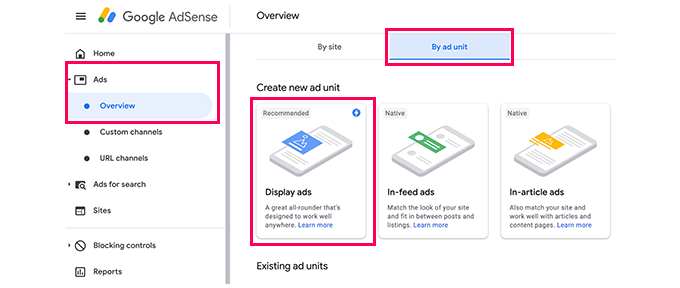
Sol sütundaki Reklamlar menüsüne tıklayarak başlayacak ve ardından 'Reklam birimine göre' sekmesine geçeceksiniz. Buradan 'Yeni Reklam Oluştur'a tıklamanız gerekir.
Bir reklam türü seçmeniz istenecektir. Görüntülü reklamlar, Akış içi reklamlar ve Makale içi reklamlar arasından seçim yapabilirsiniz.
Emin değilseniz, önce gösterim reklamlarıyla başlayın.
Ardından, bu reklam birimi için bir ad sağlamanız ve reklam boyutunu ve türünü seçmeniz gerekir.
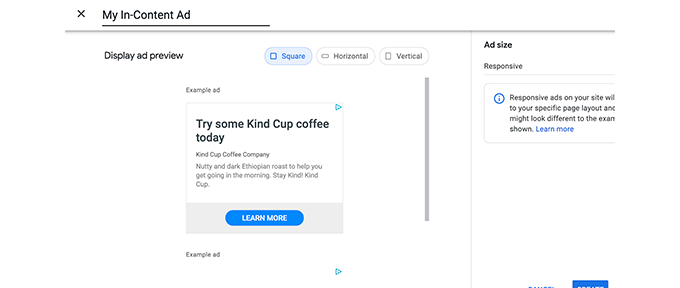
Reklamın Adı yalnızca dahili amaçlar için kullanılır, bu nedenle ona “SiteAdı Kenar Çubuğu” gibi herhangi bir ad verebilirsiniz.
Bir sonraki seçenek Reklam Boyutunu seçmektir. Google çok çeşitli reklam boyutları sunarken, önerilenler altında listelenen belirli boyutlar vardır çünkü bunlar reklamverenler arasında en popüler olanlardır. Daha fazla ayrıntı için en iyi Google AdSense banner boyutları hakkındaki kılavuzumuza bakın.
Reklamınızın duyarlı mı yoksa sabit mi olmasını istediğinizi de seçebilirsiniz. Tüm cihazlarda ve ekran boyutlarında iyi çalıştıkları için duyarlı reklamları seçmenizi öneririz.
Ardından, devam etmek için 'Oluştur' düğmesine tıklayın.
AdSense artık sizin için reklam kodunu oluşturacaktır. Bu, benzersiz reklam birimi kimliğini ve yayıncı kimliğinizi içerir.
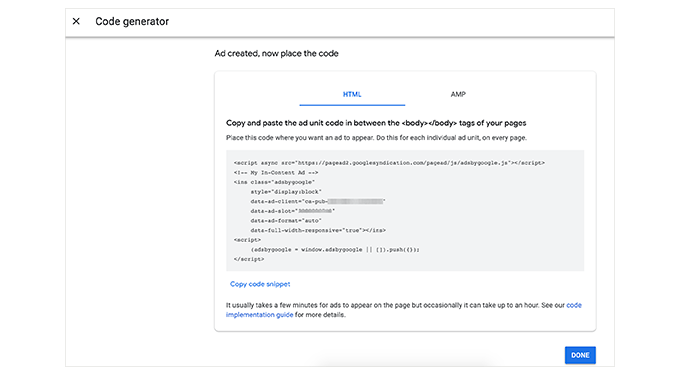
Reklam kodunuzu kopyalayıp Not Defteri veya TextEdit gibi düz metin düzenleyiciye yapıştırmanız yeterlidir. Bir sonraki adımda buna ihtiyacınız olacak.
WordPress'e Google AdSense Ekleme
Ardından, reklamı web sitenizde nerede göstermek istediğinize karar vermeniz gerekir. Reklamlar en sık kenar çubuğunda görüntülenir. WordPress widget'larını kullanarak kenar çubuğunuza Google Adsense ekleyebilirsiniz.
WordPress yönetici alanınızda Görünüm » Widget'lar sayfasına gidin. Ardından, uygun widget alanına 'Özel HTML' widget bloğu eklemek için '+' düğmesine tıklayın.
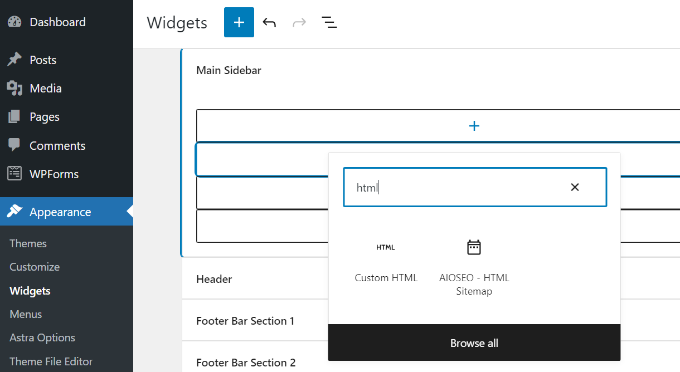
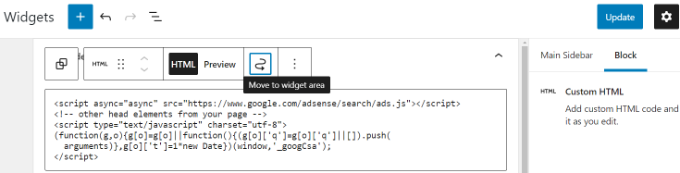
Ardından, Google AdSense kodunu Özel HTML widget bloğuna girmeniz gerekecek.
Bundan sonra, 'Güncelle' düğmesine tıklamayı unutmayın.
Daha iyi yerleştirme kontrolü ve izleme için Advanced Ads veya AdSanity gibi bir WordPress eklentisini kontrol etmenizi öneririz.
Daha fazla ayrıntı için en iyi reklam yönetimi WordPress çözümleri hakkındaki kılavuzumuza bakabilirsiniz.
2. WordPress'e Otomatik Reklamlar AdSense Kodunu Ekleme
Web sitenizin farklı alanlarına tek tek reklam eklemek çok zaman alır. Çoğu yeni başlayan, sitelerinde reklam göstermek için en iyi yerleri bulmakta zorlanır.
Bunu çözmek için Google, otomatik reklamları tanıttı. Bu, sitenize tek bir kod parçacığı eklemenize ve Google AdSense'in en yüksek ödeme yapan konumu, reklam boyutunu ve türünü belirlemesine olanak tanır.
Bu yöntemin dezavantajı, web sitenizdeki reklam yerleşimi üzerinde daha az kontrol sahibi olmanızdır.
Otomatik reklam özelliğini kullanmak istiyorsanız, Google AdSense'i web sitenize bu şekilde ekleyeceksiniz.
Öncelikle Google AdSense hesabınıza giriş yapın ve Reklamlar sekmesine tıklayın. Ardından, otomatik reklam kodunu oluşturmak için ‘Kod Al’ düğmesine tıklamanız gerekir.
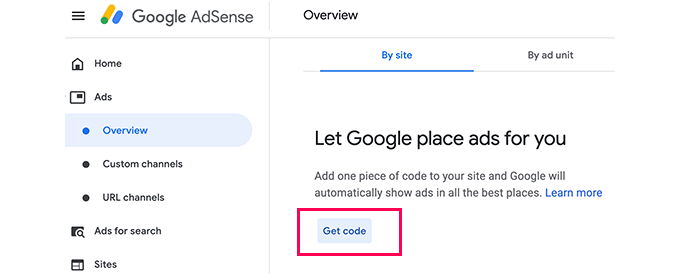
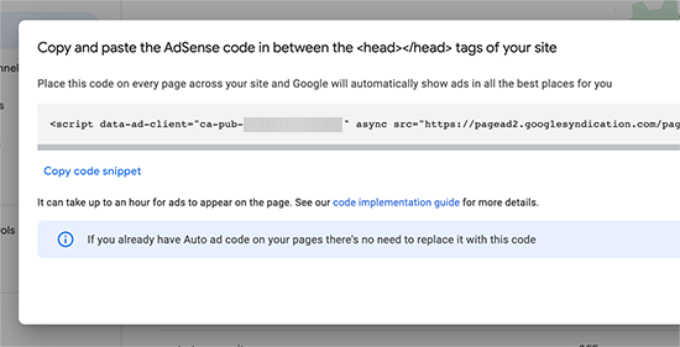
AdSense şimdi yayıncı kimliğinizle bir kod parçacığı oluşturacak ve gösterecektir. Bu kodu şimdi bir metin düzenleyiciye kopyalayıp yapıştırabilirsiniz.
AdSense Otomatik Reklam Kodunu WordPress'e Ekleme
Otomatik reklamlar özelliği, tüm WordPress blogunuz için reklam oluşturmak üzere tek bir kod parçacığı kullanır. Bu, reklamların görünmesini istediğiniz her sayfaya bu kodu eklemeniz gerektiği anlamına gelir.
Kodu doğrudan temanızın header.php dosyasına ekleyebilirsiniz. Ancak, temanızı değiştirir veya güncellerseniz reklam kodu kaybolacaktır.
Daha güvenli ve daha iyi bir yöntem kod parçacığı eklentisi kullanmaktır. WPCode'u öneririz çünkü site genelinde kod eklemenin en kolay ve en güvenilir yoludur.

WPCode, tema dosyalarınıza dokunmadan kodları sitenizin üstbilgi ve altbilgi bölümüne eklemenizi sağlar. Bu, tema değiştirdiğinizde bile reklam kodunuzun yerinde kalmasını sağlar. Eklenti hakkında daha fazla bilgi edinmek için kapsamlı WPCode incelememize bakın.
Öncelikle, ücretsiz WPCode eklentisini yüklemeniz ve etkinleştirmeniz gerekir. Daha fazla ayrıntı için bir WordPress eklentisinin nasıl kurulacağına dair adım adım kılavuzumuza bakın.
Not: WPCode'un ücretsiz sürümü, sitenize özel kod parçacıkları eklemek için ihtiyacınız olan her şeye sahiptir. Ancak, dönüşüm pikselleri, zamanlanmış parçacıklar, kod revizyonları ve daha fazlası gibi gelişmiş özellikler istiyorsanız, WPCode Pro'ya yükseltebilirsiniz.
Etkinleştirdikten sonra, Kod Parçacıkları » Üst Bilgi ve Alt Bilgi sayfasına gidin. Buradan, Google AdSense kodunuzu üst bilgi bölümüne yapıştırmanız gerekir.
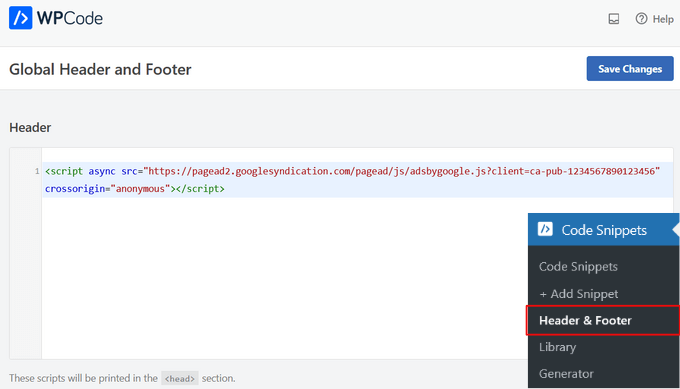
Kodu sitenize uygulamak için ‘Değişiklikleri Kaydet’ düğmesine tıkladığınızdan emin olun.
WPCode şimdi AdSense kodunu tüm sayfalarınıza otomatik olarak ekleyecektir. Google'ın sitenizi incelemesi ve reklam göstermeye başlaması biraz zaman alabilir.
İlgili: Daha fazla ayrıntı için WordPress'te üstbilgi ve altbilgi kodu ekleme kılavuzumuza bakın.
Ayrıca, bir gönderinin başlangıcından önce, gönderiden sonra, bir paragraftan önce veya sonra ve daha fazlası gibi belirli alanlarda Google AdSense reklamlarını otomatik olarak görüntülemek için WPCode eklentisini kullanabilirsiniz.
WordPress'te gönderi içeriğinize reklam ekleme kılavuzumuz, bunu adım adım nasıl yapacağınızı tam olarak gösterir.
AdSense En İyi Uygulamaları ve Sıkça Sorulan Sorular
Yıllar boyunca, AdSense ile ilgili birkaç soruyu yanıtladık. Geçmişte birkaç sitemizde AdSense kullandığımız için, optimizasyon hakkında çok şey öğrendik. Aşağıda bazı AdSense en iyi uygulamaları ve sık sorulan sorular yer almaktadır.
En İyi AdSense Reklam Boyutu Nedir?
Reklam yerleşimi önemli olsa da, en iyi boyutların 336x280 ve 300x250 olduğunu gördük. Bu reklamlar çoğu ekran boyutuna uyar ve en iyi ödeme oranına sahiptir.
Daha fazla bilgi edinmek için en yüksek performansa sahip Google AdSense banner boyutları kılavuzumuza bakın.
En İyi AdSense Yerleşimi Nedir?
Bu tamamen yerleşim planınıza bağlıdır. Amaç daha fazla gösterim ve tıklama almak olduğundan, reklamlarınızı daha belirgin bir yere yerleştirmek istersiniz. Ekranın üst kısımlarına doğru gönderi içeriğindeki reklamların en çok tıklamayı aldığını gördük.
Birçok kullanıcı bize kayan bir widget içine AdSense ekleme hakkında sorular sordu çünkü bu çok belirgin olacaktır. Google Hizmet Şartları tarafından izin verilmediği için bunu kesinlikle önermiyoruz. TOS'larını ihlal ederseniz, programdan yasaklanabilirsiniz.
Kendi Google AdSense Reklamlarıma tıklayabilir miyim?
Genellikle yeni başlayanlar kendi reklamlarına tıklamaya veya aile üyelerinden kendi reklamlarına tıklamalarını istemeye eğilimlidirler. Lütfen bunu yapmayın. Google'ın algoritması çok akıllıdır ve kendi reklamınıza tıkladığınızı bilir. Bu sizi programdan yasaklatabilir.
Daha fazla bilgi edinmek için WordPress'te geçersiz AdSense tıklamalarını önleme kılavuzumuza bakın.
Google AdSense'te Sayfa GSYİH nedir?
RPM, bin gösterim başına gelir anlamına gelir. Bu, toplam tıklama sayısını ve tıklama başına maliyeti çarparak ve ardından sayfa görüntüleme sayısına bölerek belirlenir.
Blogger veya YouTube AdSense hesabımı WordPress ile kullanabilir miyim?
Evet, yapabilirsiniz. AdSense'i Blogger veya YouTube gibi Google'ın barındırılan platformlarından birinde kullanmaya başladıysanız, AdSense hesap türünüzü değiştirebilir ve WordPress ile kullanabilirsiniz. Bir başvuru formu doldurarak para kazanmak istediğiniz sitenin URL'sini Google AdSense'e sağlamanız gerekecektir.
AdSense hesabınıza giriş yapın ve ardından 'Reklamlarım' altında 'Diğer Ürünler' seçeneğine tıklayın. Ardından, 'Şimdi Yükselt'e tıklamanız ve başvuru formunu doldurmanız gerekir.
Google AdSense'te CTR nedir?
TBM veya tıklama oranları farklı web sitesi türleri için büyük ölçüde farklılık gösterir. Reklam tıklamalarınız, web sitenizin konuları, hedef kitlenizin türü, sitenizdeki reklam yerleşimi ve daha fazlası gibi birçok faktöre bağlıdır. İdeal TBM, Google AdSense için tanımlanması gerçekten zordur çünkü kendi siteniz gibi diğer web sitelerinin tıklama oranlarına erişiminiz yoktur.
Ancak, Google AdSense, siteniz iyi bir TBM almıyorsa size mesaj göstermeye başlayacak yerleşik araçlara sahiptir. Reklam gelirinizi iyileştirmek için Google AdSense kontrol panelinde gösterilen optimizasyon kılavuzlarını takip edebilirsiniz.
Ayrıca WordPress'te Google Ads dönüşüm izlemeyi ayarlama kılavuzumuzu da görmek isteyebilirsiniz.
Google AdSense yayıncılara ne zaman ve nasıl ödeme yapar?
Her ay Google AdSense, önceki ayın kazancınızı hesaplar ve bunları 'İşlemler' sayfanızda gösterir. Kazancınız gerekli eşiği karşılıyorsa, ödemeniz o ayın 21'ine kadar işlenir ve serbest bırakılır.
Doğrudan elektronik transfer, banka havalesi, çek, Western Union ve daha fazlası dahil olmak üzere birden fazla ödeme yöntemi mevcuttur.
Google AdSense başvurum neden reddedildi?
Web siteniz yeni veya AdSense program politikalarını ya da hüküm ve koşullarını karşılamıyorsa Google Adsense başvurunuzu reddedebilir.
Eğer öyleyse, başka bir reklam yönetimi eklentisi kullanmayı düşünebilir veya WordPress sitenizle para kazanmanın başka bir yolunu deneyebilirsiniz.
Google AdSense başvurusu onaylanması için gereksinimler nelerdir?
Google AdSense hesap başvurunuzun onaylanması için minimum gereksinimler şunlardır.
- Web siteniz ve tüm içeriği AdSense program politikalarına ve hüküm ve koşullarına uymalıdır.
- Web siteniz en az 6 aylık olmalıdır.
- Başvuru sahibi olarak 18 yaşından büyük olmalısınız.
Not: Uygulamanız tüm gereksinimleri karşılasa bile, Google AdSense yine de başvurunuzu reddetme hakkını saklı tutar.
WordPress.com bloguma Google AdSense ekleyebilir miyim?
WordPress.com, Business planına yükseltmediğiniz sürece web sitenize Google AdSense eklemenize izin vermez. Bu konu hakkında daha fazla bilgi için lütfen WordPress.com ile WordPress.org arasındaki fark kılavuzumuza bakın.
Google AdSense ile Google AdWords arasındaki fark nedir?
Google AdWords, Google AdSense programına katılan web siteleri dahil olmak üzere diğer web sitelerinde reklam yayınlamanıza olanak tanır.
Google AdSense, web sitenizde reklam göstererek web sitenizden para kazanmanıza olanak tanır.
Adsense Reklamlarından Nasıl Kurtulurum?
Google Adsense çok fazla reklam gösteriyorsa veya sitenizde rastgele yerlerde reklamlar görüyorsanız, muhtemelen Google Adsense Otomatik reklamları kullanıyorsunuzdur.
Otomatik reklamları kapatmak için Adsense hesabınıza giriş yapın ve Reklamlar » Genel Bakış bölümüne gidin. Ardından, web sitenizin yanındaki ‘Düzenle’ simgesine tıklayın. Otomatik reklamları sitenizden tamamen kaldırmak için ‘Site Ayarları’ndaki Otomatik reklam seçeneklerini devre dışı bırakabilirsiniz. Veya, belirli sayfalardaki otomatik reklamları devre dışı bırakmak için ‘Sayfa Hariç Tutmaları’ seçeneğini seçebilirsiniz.
Video Eğitim
Yazılı talimatları takip etmekten hoşlanmıyorsanız, bunun yerine WordPress sitenize Google AdSense'i nasıl ekleyeceğinizle ilgili videomuzu izleyebilirsiniz:
Umarız bu makale Google AdSense'i WordPress sitenize eklemenize yardımcı olmuştur. Ayrıca WordPress'e Amazon reklamları ekleme kılavuzumuzu ve abonelerinizi büyütmek için en iyi e-posta pazarlama hizmetlerini de kontrol etmek isteyebilirsiniz.
Bu makaleyi beğendiyseniz, lütfen WordPress video eğitimleri için YouTube Kanalımıza abone olun. Bizi ayrıca Twitter ve Facebook'ta da bulabilirsiniz.




Eridu Yaşam
Makale için çok teşekkürler. Bloguma adsense kurulumunu yeni bitirdim. Otomatik reklamları yükledim, bundan pek emin değilim. Çalışması için birkaç gün vereceğim ve nasıl performans gösterdiğini göreceğim. Ayrıca Ad Inserter eklentisini de yükledim, reklamların nereye yerleştirildiği konusunda daha fazla kontrole sahip olduğum için daha iyi bir seçenek gibi görünüyor. Hepsi en iyisi
WPBeginner Desteği
You’re welcome, we hope the more controlled ads help you set up your site how you like
Yönetici
Dennis Muthomi
Do you have tutorial guides similar to this one that walks through how to add other ad platforms apart from GOogle Adsense?
Thanks
WPBeginner Desteği
While not specific ad platforms, we do have a guide you may find helpful below
https://www.wpbeginner.com/wp-tutorials/how-to-sell-ads-on-your-wordpress-blog-step-by-step/
Yönetici
Dennis Muthomi
Thank you for linking to that article. And also replying back
Dayo Olobayo
Blogum için Google Adsense'e başvuruyorum ancak bazı politika ihlalleri nedeniyle sürekli reddediliyor, bunları açıkça belirleyemiyorum. Ancak blogum bu ay 6 aylık olacak, belki de reddedilme nedeni budur.
Sorabilir miyim lütfen, Google AdSense gereksinimlerini karşılamak için bir blogun sahip olması gereken minimum gönderi sayısı nedir?
WPBeginner Desteği
Google, kullanıcıların yalnızca minimum sayıda gönderi yayınlamasını önlemek için minimum gönderi sayısı belirtmez, esas olarak özgün içeriğinize bakar.
Yönetici
Dayo Olobayo
Tamam o zaman. Gizlilik politikasını kendi (Google Adsense) şartlar ve koşullarında açıklama gerekliliğini okudum. Gizlilik politikası hakkındaki makalenizi okuduktan sonra bu sayfayı web siteme ekleyebildim. Birkaç hafta sonra (6 ayı doldurduktan sonra) tekrar başvuracağım ve umarım onaylanır. Tekrar teşekkürler.
Moinuddin Waheed
Google AdSense onayı için belirli bir minimum gönderi sayısı belirten bir kriter bulunmamaktadır.
Temel rehber, Hakkımızda sayfası, Bize Ulaşın sayfası, gizlilik politikası ve farklı menülere doğru gezinme gibi kurallara uymaktır.
AdSense başvurusu için 15-20 kaliteli blog gönderisinin AdSense onayınızı almanıza yardımcı olacağını düşünüyorum.
Jiří Vaněk
Google Adsense'i yerleştirmek için en iyi yer konusuna gelince, öncelikle web sitesinde bir ısı haritası analizi yapmanızı öneririm. Bu birçok araçla yapılabilir. Isı haritası temel olarak web sitesinde en çok kullanılan yeri gösteren bir araçtır. Yani kullanıcıların en çok tıkladığı fiziksel konum. Böyle bir analize göre, reklamın konumu en başarılı olmak için çok iyi belirlenebilir.
Moinuddin Waheed
Reklam yerleşimi ve web sitesinin farklı konumlarındaki kullanıcı etkinliklerini anlamak için ısı haritası kullanımınızla ilgili deneyiminizi paylaştığınız için teşekkür ederiz.
Reklam yerleşimi için A/B testi yapabileceğinizi ve neyin işe yarayıp neyin yaramadığını buna göre belirleyebileceğinizi düşünüyorum.
Mary
Soru… WordPress siteme giriş yaptığımda reklamları nasıl "engellerim"? Google'dan bununla ilgili bir uyarı e-postası aldım. Birkaç sayfa geliştirmem gerekiyor ve sadece giriş yapıp geliştirme yaparken reklamları nasıl kapatacağımı bilmiyorum.
WPBeginner Desteği
Reklamların nasıl eklendiğine ve hangi araçları kullandığınıza bağlı olacaktır. Normalde, reklamlarınızı yüklemeyecek olan düzenleyiciyi kullanırken sitenizin ön yüzünü görmemeniz gerekir.
Yönetici
Peter Iriogbe
Ek olarak, geliştirme yaparken reklamları engellemek istiyorsanız WordPress kullanıyorsanız, işte basit bir yol: Web tarayıcınıza bir reklam engelleyici uzantısı yüklemeniz yeterlidir. Bu şekilde, oturum açtığınızda ve siteniz üzerinde çalışırken, reklamlar sizi rahatsız etmez. Ziyaretçilerin sitenizi nasıl gördüğünü etkilemez, yalnızca üzerinde çalışırken sizin görünümünüzü etkiler.
CHUGEN
Merhaba Hanımefendi, eğitim videonuzu gerçekten beğendim ama. ummm şu anda bir başlangıç olarak karşılaştığım sorunla ilgili bir sorum var, ücretsiz olarak gösterilen istediğim eklentileri yüklemek için premium abonelik satın almam gerekiyor mu? Lütfen bu konuda yardım edin.
WPBeginner Desteği
It sounds like you are using WordPress.com while our tutorials are for WordPress.org sites, our guide below should help clear up any confusion.
https://www.wpbeginner.com/beginners-guide/self-hosted-wordpress-org-vs-free-wordpress-com-infograph/
Yönetici
Craig
Yorumlarda 2020'de site kitinden bahsedildiğini görüyorum. Şimdi 2023 olduğuna göre belki bazı hataları gidermişlerdir. Bu gönderide önerilen manuel reklam oluşturmaya kıyasla Google Site Kit eklentisini kullanmanın avantajları ve dezavantajları olduğunu varsayıyorum. Manuel olarak reklam oluşturmak hala önerdiğiniz yöntem mi? Google Site Kit eklentisini x.y.z nedeni ile kesinlikle kullanmaz mıydınız? Bir arkadaşım için soruyorum...
WPBeginner Desteği
If you are only using it for ads we would not recommend the site kit plugin and instead use the recommendations in the article. If you are already using the site kit plugin you can try their ad insertion if they still include it and see what you think!
Yönetici
Sualdam
Makale içi reklamların (benim yerleştirdiklerim) rastgele gösterilmesi mümkün mü, böylece bir gönderiye iki ekleme yapmak iki farklı reklam gösterir mi?
Birden fazla reklam oluşturmayı denedim ancak kod aynı ve her yenilemede aynı reklam gösteriliyor.
WPBeginner Desteği
Google Adsense kullanıyorsanız, şimdilik yalnızca Google bu seçenekleri sunabilir.
Yönetici
Todd B
Özel HTML bloğu, AdSense reklam koduna fazladan HTML etiketleri ekleyerek bozulmasına neden oldu. Bir reklam ekleme eklentisine geçtim ve eklentinin kısa kodunu Kısa Kod bloğuna yapıştırdım ve çalıştı.
WPBeginner Desteği
Başkaları da aynı sorunla karşılaşırsa diye başınıza gelenleri paylaştığınız için teşekkürler!
Yönetici
Sami
Merhaba, farklı bir sorum var
AdSense reklamları olup olmadığını kontrol etmek için web sitemi kaydırabilir miyim yoksa geçersiz etkinliğe neden olur mu? Eğer öyleyse. nasıl kontrol edebilirim? web sitem?
WPBeginner Desteği
Sitenizi Google Adsense reklamlarıyla görüntülemenize izin verilir, reklamları tıklamak istemezsiniz çünkü Google bunu önlemek istiyor.
Yönetici
Taofeek Kareem
Merhaba, lütfen siteme Google AdSense eklemek için otomatik reklam kullanıyorum ancak reklamları görmek yerine yalnızca kodu görüyorum.
Bu konuda yeniyim, bu yüzden gerçekten anlamıyorum.
WPBeginner Desteği
Kodun sitenizde görünebiliyorsa, muhtemelen kod parçasını tam olarak kopyalamadınız, kod parçalarını kopyalama konusundaki makalemize göz atmanızı öneririz:
https://www.wpbeginner.com/beginners-guide/beginners-guide-to-pasting-snippets-from-the-web-into-wordpress/
Yönetici
Tamara Bakoss Kutika
Merhaba, Adsense kodumu HEADER sitesine eklemem gerekiyor, ancak eklediğimde web sitemin başlığından önce çok büyük bir boşluk oluşuyor. Bu büyük boşluğu ortadan kaldırmak için ne yapabilirim?
WPBeginner Desteği
En olası neden, otomatik reklamları kullanıyor olmanız ve Google'ın sitenizin o bölümüne bir reklam eklemeye çalışmasıdır. Otomatik reklamlar yerine reklam birimleri kullanırsanız, sorunun bu olup olmadığını bilmenizi sağlar.
Yönetici
ahmed
Yardımcı makale için teşekkürler
Sadece şunu sormak istiyorum, alan adı satın almadan reklam yerleştirebilir miyim?
WPBeginner Desteği
Reklam yerleştirebileceğiniz bir siteye sahip olmak için bir alan adına ihtiyacınız olacaktır
Yönetici
Ziba Burrow
Bu makale için teşekkür ederiz.
Web sitenizde gösterilen reklam türlerini seçebiliyor musunuz?
yani: otomatik reklamlar ama soda reklamları değil
WPBeginner Desteği
İzin verilen reklam türlerini, engelleme kontrolleri altındaki Adsense kontrol panelinizde kontrol edersiniz.
Yönetici
Charles Etan
Benim gibi niyetli biri için çok hoş bir parça. Soruma gelince, sitemi oluşturmak için bir sayfa oluşturucu kullanıyorsam, başlık ve altbilgi ekleme eklentisini kullanarak eklediğim bu otomatik reklam kodu, sayfa oluşturucu ile oluşturduğum tüm sayfalarımda reklam gösterecek mi?
WPBeginner Desteği
Sayfa oluşturucu kullanırken bile çalışmalıdır.
Yönetici
Lina
Merhaba beyefendi, adsense tarafından onaylandım ve reklam göstermeye başladım ama sorunum şu ki reklamlar bazen görünüyor bazen de boş yer gösteriyor, bunun nedeni yeni olması mı?
WPBeginner Desteği
Google'ın o anda sitenize uygun reklamları olmayabilir, bu sürekli bir sorun olduğunu düşünüyorsanız AdSense desteğiyle iletişime geçebilirsiniz.
Yönetici
Muhammed Hadi
iyi. çok kullanışlı makale. Gönderiyi çok beğendim
WPBeginner Desteği
Glad you found our guide helpful
Yönetici
MoneyManch
Bu bilgilendirici makale için çok teşekkür ederim çünkü bana gerçekten yardımcı oldu. Bugün Google AdSense onayını aldım. Benim gibi yeni başlayanlar için çok güzel bir makale.
Bu faydalı makale için tekrar teşekkürler.
WPBeginner Desteği
Glad our article was helpful
Yönetici
Munirat
wordpress.com bloguma google reklamı ekleyebilir miyim
WPBeginner Desteği
Eğitimlerimiz WordPress.org siteleri içindir, ikisi arasındaki farkı aşağıdaki karşılaştırma makalemizde görebilirsiniz:
https://www.wpbeginner.com/beginners-guide/self-hosted-wordpress-org-vs-free-wordpress-com-infograph/
WordPress.com ile ilgili sorularınız için WordPress.com desteğiyle iletişime geçmelisiniz.
Yönetici
Aramide
Harika Makale, içeriği çok sevdim, çok alakalı ve yardımcı. wpbeginners öğrenilecek harika makalelerle dolu
WPBeginner Desteği
Thank you, glad you’ve found our content helpful
Yönetici
James
Merhaba, üç sütunlu bir bloğun orta sütununu bozdukları için site kite'ı devre dışı bırakmak ve otomatik reklamları kaldırmak zorunda kaldım. Bu blok resim/galeri olarak kullanılıyordu.
WP forumundan tavsiye - Google AdSense'i üst bilgiye bu şekilde yüklediğinizde, tarayıcının neyi işleyeceğini anlaması zaman aldığı için, bu sırada HTML'nin geri kalanı yüklendiği için garip sonuçlar alabilirsiniz.
WPBeginner Desteği
Doğru, otomatik reklamlar içeriğinizi öğrenmeye çalışıyor, eğer o konumda belirli bir tür reklam isteseydiniz manuel reklam kodunu kullanmak isterdiniz
Yönetici
Shyam Kumar
Onay için Adsense kodunu Başlık ve Altbilgileri Ekle aracını kullanarak yerleştirmeme rağmen, hala 'Kod eksik veya eksik' diyor. 3-4 kez denememe rağmen her seferinde aynı sorunla karşılaşıyorum. Lütfen yardım edin
WPBeginner Desteği
En yaygın nedenler için önbelleği temizlediğinizden ve sitenizde yakında yayında sayfası olmadığından emin olmak istersiniz.
Yönetici
Anandakrishnan
Farklı bir şüphem var.
Adsense aktivasyon kodumu aldım. Adsense hesabını ekleyip etkinleştirmek için daha önce verilen doğrulama html kodunu silmeli miyim?
Wordpress kullanmıyorum, blogger kullanıcısıyım.
Lütfen cevap verin
WPBeginner Desteği
Otomatik reklamları kullanmıyorsanız, doğrulama kodunu sitenizden kaldırabilirsiniz.
Yönetici
Francis
Merhaba sitem sadece bir aylık ve adsense onayı için başvurdum hala "Hazırlanıyor..." diyor, her şey yolundaysa site 6 aylık olmasa bile onay alacağımı düşünüyor musunuz? iki haftadır onaylanmadı
WPBeginner Desteği
Bu Google'a bağlı olur, şu anda başvuruları onaylamak için belirli bir zaman çizelgeleri yok.
Yönetici
Udhayakumar
Yardıma ihtiyacım var.. Adsense'den bir e-posta aldım
Ekip şimdi inceledi ancak ne yazık ki siteniz şu anda reklam göstermeye hazır değil. Sitenizin reklam göstermeye hazır hale gelmeden önce düzeltilmesi gereken bazı sorunlar var.
Daha fazla bilgi için hesabınızdaki 'Siteler' sayfasını ziyaret edin.
Sırada ne yapmalıyım?
WPBeginner Desteği
Hesabınıza giriş yapmanız gerekir ve Google sitenizin neden hazır olmadığını düşündüğünü belirtmelidir
Yönetici
Satrio
Selam, “Özel HTML” widget'ına kod eklerken hata aldım:
1.Etiket izin verilmiyor
2.Etiket özniteliği … izin verilmiyor
Tarayıcı önbelleğini temizlemem gerektiğini söylediğiniz bir gönderi gördüm, ancak işe yaramıyor. Hata hala devam ediyor.
WPBeginner Desteği
WordPress.com kullanmadığınızdan emin olmak isteyebilirsiniz, karşılaştırmamızı buradan görebilirsiniz:
https://www.wpbeginner.com/beginners-guide/self-hosted-wordpress-org-vs-free-wordpress-com-infograph/
Yönetici
Randy
Merhaba,
Kodu widget'a yapıştırmak kadar basit mi? Denemiştim ama reklam yerine sadece açık gri bir blok görüyorum?
WPBeginner Desteği
Adsense'in şu anda gösterecek reklamı olmayabilir.
Yönetici
Md Hasan Ali
Bu kadar bilgilendirici bir yazı için teşekkürler. Bir blog web sitesi kurmak ve Google Adsense'ten para kazanmak istiyorum. Ücretsiz web teması kullanırsam sorun olur mu?
WPBeginner Desteği
Ücretsiz bir tema kullanmakta sorun olmaz, ücretli ve ücretsiz temalar arasındaki temel farkları anlamak için buradaki makalemize göz atmak isteyebilirsiniz:
https://www.wpbeginner.com/beginners-guide/decide-premium-free-wordpress-themes/
Yönetici
Yash Pal
WordPress ile ilgili her sorunun çözümüne sahipsiniz. Teşekkürler.
WPBeginner Desteği
Glad we can be helpful
Yönetici
Heather
Çok teşekkür ederim! WordPress konusunda cahil idim ve bu bana gerçekten yardımcı olan ilk eğitim oldu!!
WPBeginner Desteği
Glad our guide could be helpful
Yönetici
Jessica
Merhaba.
WordPress sitesi için kod yayınlama yeri olan Google AdSense çalışmadı, üzgünüm... Kenar çubuğu widget'ına yapıştırmamı söylediğinizi gördüm ama Google AdSense sitedeki kodu algılamadığını söylüyor
WPBeginner Desteği
Bilgilendirdiğiniz için teşekkürler, sadece emin olmak için, eğer bu başlığınıza eklemenizi önerdikleri doğrulama kodu ise, buradaki makalemizdeki yöntemi denemek isteyebilirsiniz:https://www.wpbeginner.com/plugins/how-to-add-header-and-footer-code-in-wordpress/
Adsense reklamı görmüyorsa, genel olarak önbellekleme sorunu olabilir, bu en olası nedendir
Yönetici
Clara Medina
Web sitem 1 yıl 6 aydır var ve videodaki her şeyi yaptım. Ancak, bunu yapalı aylar oldu ve sitemde hala reklam görünmüyor. Her şeyi denedim ve hiçbir şey olmuyor.
WPBeginner Desteği
Reklamların görüntülenmemesi için Google'ın Adsense sorun gidericisini kullanmak isteyebilirsiniz.
Yönetici
Mara
Bu bilgi artık güncel değil. Seçilebilecek "reklam birimleri" kalmadı.
WPBeginner Desteği
Geri bildiriminiz için teşekkür ederiz, Google'ın güncellemelerine kesinlikle bakacağız
Yönetici
şanslı
Harika bir makale! Teşekkürler.
Lütfen şu konuda daha fazla bilgi verebilir misiniz:
Web siteniz en az 6 aylık olmalıdır.
Resmi politika sayfasında bunu bulamadım.
WPBeginner Desteği
Bu gereksinimi kaldırmak için politikalarını güncellemiş olabilirler ancak içeriğinizin bu kadar eski olması, sitenizin onaylanmasına hala yardımcı olur.
Yönetici
Diane
Bu çok yardımcı oldu. Teşekkürler!!!
WPBeginner Desteği
Glad our article was helpful
Yönetici
William
Merhaba WPbeginer,
Web siteme AdSense'im yüklendi ancak boş bir alan olarak görünüyor. Firefox tarayıcımı incelediğimde, reklam kodumun olduğunu ancak görsellerin görünmediğini gösterdi. Web sitemin Google AdSense tarafından yasaklanmadığını kontrol ettim ve onayladım. Lütfen tavsiye edin.
WPBeginner Desteği
Adsense'in o anda siteniz için önereceği bir reklamı olmayabilir. Kodda bir hata olabileceğini düşünüyorsanız, reklamın doğru şekilde ayarlandığından emin olmak için Google Adsense Sorun Giderici'yi kullanarak kontrol edebilirsiniz.
Yönetici
bidaqiqa
Thank you so much, your article helped me properly setup Adsense on my site bidaqiqa.com that was very helpful guys. Thanks again
WPBeginner Desteği
Glad our guide could help
Yönetici
Raakesh V
Harika makaleniz için çok teşekkür ederim. Bugün benim için gerçekten unutulmaz bir gün. Blogum onaylandı. Sadece sizin sayenizde. Sizi seviyorum, rehberliğiniz için teşekkürler. Şimdi yeni bir AdSense yayıncısıyım,
WPBeginner Desteği
Glad our recommendations could help you
Yönetici
Amy
Thank you. This was helpful. My ads disappeared with the latest ads.txt update and I had been having trouble getting them to show up again. With the help of this article I was able to ad a widget and I can collect my pennies from adsense again.
WPBeginner Desteği
Glad our guide could help
Yönetici
mohammad kamrul
Video içeriğiniz çok iyi, buradan gerçekten faydalandık, bize yardım ettiğiniz için teşekkürler.
WPBeginner Desteği
Glad you like our content
Yönetici
Amanda
Yazı paragrafları arasına (kenar çubuğu dışında) nasıl kod eklerim?
Kenar çubuğumu karıştırmak istemiyorum çünkü zaten birkaç reklamım var. Teşekkürler!
WPBeginner Desteği
Reklamları otomatik olarak eklemek için şuraya bakabilirsiniz: https://www.wpbeginner.com/wp-tutorials/how-to-insert-ads-within-your-post-content-in-wordpress/
Yönetici
Migdalis
Başka harika bir makale. Ben yeni bir blog yazarıyım ve sayfanızda tüm süreç boyunca bana yardımcı olacak ihtiyacım olan her şeyi buldum. Tanrı sizi korusun! Bilginizi paylaştığınız için teşekkür ederim.
WPBeginner Desteği
Glad our guide could help get you started
Yönetici
mario kundrat
merhaba… wordpress google adsense sitesi nasıl oluşturulur hakkında herhangi bir eğitiminiz var mı?
WPBeginner Desteği
Bu şu anda buna en yakın makale olacaktır. Adsense hakkında bir blog oluşturmak istiyorsanız, blog makalemize bakmak isteyeceksiniz: https://www.wpbeginner.com/start-a-wordpress-blog/
Yönetici
Shekhar Chugh
Pekala, biraz daha yardıma ihtiyacım var…
Web sitem için Google AdSense'i etkinleştiremiyorum
Bana yardım edebilir misiniz???
WPBeginner Desteği
Adsense'inizin neden etkinleştirilmediğinin nedenine bağlı olacaktır. Adsens'in neden etkinleştirilmediği konusunda bir e-posta veya kontrol panelinizde bir mesaj almalısınız.
Yönetici
Shekhar Chugh
Makalenizi sevdim
Teşekkürler
WPBeginner Desteği
Thank you, glad you liked our content
Yönetici
Dilber
Adsense reklam kodunu başlığıma eklemeye çalışıyorum ama 500 hatası veriyor, manuel ve eklenti olmak üzere her iki yöntemi de denedim ama aynı hatayı veriyor, temayı değiştirmeyi de denedim ama o da işe yaramadı, şimdi ne yapmalıyım lütfen yardım edin?
WPBeginner Desteği
500 hatası için buradaki kılavuzumuza bakmak isteyeceksiniz: https://www.wpbeginner.com/wp-tutorials/how-to-fix-the-internal-server-error-in-wordpress/
Yönetici
Franklyn Fosu
Merhaba.
Bu gönderi için çok teşekkürler.
AdSense doğrulama kodumu header.php ve ads widget'ına yapıştırdıktan sonra kaydetmeyi birkaç kez denedim ancak kaydedilmiyor. Çok denedim. Sürekli yükleniyor ve hiç kaydedilmiyor.
Bu sorunu çözmek için desteğinize ihtiyacım var çünkü bu sorunla aylardır mücadele ediyorum.
Teşekkür ederim ve sizden en kısa zamanda haber almayı umuyorum.
WPBeginner Desteği
Editör kodunuzu kaydetmekte sorun yaşıyorsa, buradaki makalemizdeki adımları izleyerek dosyayı FTP kullanarak manuel olarak düzenleyebilirsiniz: https://www.wpbeginner.com/beginners-guide/how-to-use-ftp-to-upload-files-to-wordpress-for-beginners/
Yönetici
RAhul Kedia
Web sitemi Google Adsense'e üç kez gönderdim ancak Adsense'im reddedildi ve nedenleri URL'nizde yazım hatası olması.
Yazım hatası URL'si nedir?
Nasıl çözebilirim?
Yardım, Teşekkürler
WPBeginner Desteği
Başka bir hata mesajı olmadığından emin olmak isteyebilirsiniz, aksi takdirde yardım için Reklam Merkezi desteğine başvurmak isteyebilirsiniz.
Yönetici
Nabeel Arif
Sayın yetkili, blogumda hiç reklam görünmüyor, bu sorunla 2 gündür karşılaşıyorum.
Sayın yetkili, kafam karışık çünkü blogu mobilden açtığımda tüm reklamlar görünüyor. Ancak PC'de görünmüyor.
Lütfen bu sorunu nasıl çözebileceğim konusunda bana yardımcı olun.
WPBeginner Desteği
Belirli ayrıntılar için AdSense ile iletişime geçmeniz gerekir, büyük olasılıkla kullandığınız boyut için reklam seçeneği yoktur.
Yönetici
jessica
Adsense kodumu kullanmaya çalıştım ancak widget'ıma ekleyemiyorum ve çalışmıyor. Aldığım ana hata “tag izin verilmiyor.”
WPBeginner Desteği
WordPress.com'da olabilirsiniz: https://www.wpbeginner.com/beginners-guide/self-hosted-wordpress-org-vs-free-wordpress-com-infograph/
Yönetici