


WPBeginner'ı ilk başlattığımızda, sitemizdeki en kullanışlı özelliklerden biri blogroll'du – okuyucularımızın diğer değerli WordPress içeriklerini keşfetmelerine yardımcı olan seçilmiş bir kaynak listesi.
Bugün, ortak bağlantıları ve yardımcı kaynakları kitlelerimizle paylaşmak için sitelerimizde hala blogroll kullanıyoruz.
Birçok WordPress kullanıcısı bir blogroll oluşturmak için bir eklentiye ihtiyaç duyduklarını düşünürken, aslında WordPress'in içine yerleştirilmiş çok daha basit bir çözüm var.
Herhangi bir eklenti yüklemeden WordPress sitelerine blogroll eklemek için kullandığımız adım adım süreci size gösterelim. Bu yöntem, ister yeni başlayan ister deneyimli bir WordPress kullanıcısı olun, sizin için mükemmeldir.
Blogroll Nedir?
Blogroll, kendi WordPress blogunuza bağlı diğer bloglara verilen bağlantıların bir listesidir. Kendi diğer web sitelerinize, beğendiğiniz bloglara veya kullanıcıların göz atmasını istediğiniz herhangi bir web sitesine bağlantılar içerebilir.
İlk günlerinde blog yazmak daha kişisel ve topluluk odaklıydı. Benzer düşünen insanlar genellikle beğendikleri diğer bloglara bağlantı verirdi.
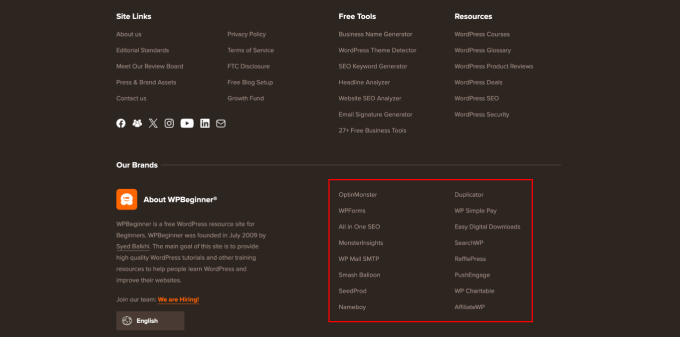
WPBeginner'da blogroll'u nasıl kullandığımız aşağıda açıklanmıştır. Ücretsiz araçlarımıza, kaynaklarımıza ve diğer ürün sitelerimize bağlantıları görebilirsiniz.
Başlangıçta, birçok bloglama platformu varsayılan olarak blogroll içeriyordu. Ancak bloglama daha ana akım ve rekabetçi hale geldikçe, bu özellik yavaş yavaş ortadan kalktı.
WordPress'in en başından beri bir blogroll özelliği olmuştur. İlk olarak Bağlantılar olarak adlandırıldı ve ardından WordPress 2.1'de Blogroll olarak yeniden adlandırıldı.
WordPress 2.5'te tekrar Bağlantılar olarak değiştirildi ve WordPress 3.5'e kadar bu şekilde kaldı. O zamanlar WordPress ekibi özelliği tamamen çekirdekten kaldırdı.
Özellik hala 'Link Manager' adlı ücretsiz bir eklenti olarak mevcuttu. Ancak, bu WordPress eklentisi yıllardır güncellenmedi ve artık WordPress'te bir blogroll eklemek için ona ihtiyacınız yok.
🌟 WordPress'in zamanla nasıl değiştiğiyle ilgileniyorsanız, derinlemesine makalemizi WordPress'in tarihi hakkında okuyabilirsiniz.
WordPress'te Neden Blog Listesi (Blogroll) Eklenir?
Bir blog listesi, kullanıcılara önerdiğiniz diğer siteleri ziyaret etme fırsatı sunar.
Normalde bunlar size veya şirketinizin sahip olduğu bloglar veya web siteleridir. Ancak, beğendiğiniz veya kullanıcılarınızın kontrol etmesini istediğiniz diğer bloglara bağlantılar da ekleyebilirsiniz.
Bu, kullanıcılarınızın sahip olduğunuz diğer blogları keşfetmelerini veya önerdiğiniz diğer sitelere bakmalarını sağlar.
📝 İlgili okuma: WordPress'te bozuk bağlantıları izleme ve düzeltme konusundaki eğitimimize bakın.
Bununla birlikte, WordPress'e kolayca bir blog listesi eklemeyi, bağlantıları yönetmeyi ve web sitenizin herhangi bir yerine kolayca görüntülemeyi ele alalım. Herhangi bir bölüme atlamak için aşağıdaki bağlantılara tıklayabilirsiniz:
- WordPress'te Blog Listesi Menüsü Oluşturma
- Klasik Temalara Blogroll Bağlantıları Ekleme
- Blogroll Bağlantılarını Yeni Pencerede Açın ve Takip Edilmeyen Yapın
- Blog Listesini WordPress Sitenizde Görüntüleme
- Blogroll Menüsünü Tam Site Düzenleyicide (FSE) Görüntüleme
- WordPress Tema Oluşturucu Kullanarak Blogroll Görüntüleme
WordPress'te Blog Listesi Menüsü Oluşturma
WordPress, blogroll özelliğini kaldırma kararı almalarının nedeni olan harika bir menü yönetim özelliğine sahiptir.
Normalde, WordPress'te web sitenizin gezinme çubuğuna, altbilgi bağlantılarına veya diğer yerlere bağlantı eklemek için gezinme menülerini kullanırsınız.
Ancak, WordPress'te bir blogroll oluşturmak ve yönetmek için aynı gezinme menüsünü de kullanabilirsiniz.
WordPress temanıza bağlı olarak, WordPress'e bir gezinme menüsü eklemenin birden fazla yolu vardır.
WordPress yönetici alanında Görünüm » Menüler altında bir ‘Menüler’ sayfası görüyorsanız, klasik bir tema kullanıyorsunuz demektir.
Diğer yandan, yalnızca Görünüm » Düzenleyici menüsünü görüyorsanız, tam site düzenleyici (FSE) bir tema kullanıyorsunuz demektir. Tam site düzenleyici talimatlarına buradan atlayabilirsiniz.
Klasik temalarla başlayacağız ve ardından tam site düzenleyicisi kullanan temalara nasıl Blogroll gezinme menüsü ekleyeceğinizi göstereceğiz.
Klasik Temalara Blogroll Bağlantıları Ekleme
Yeni bir menü oluşturmak için Görünüm » Menüler sayfasına gitmeniz yeterlidir.
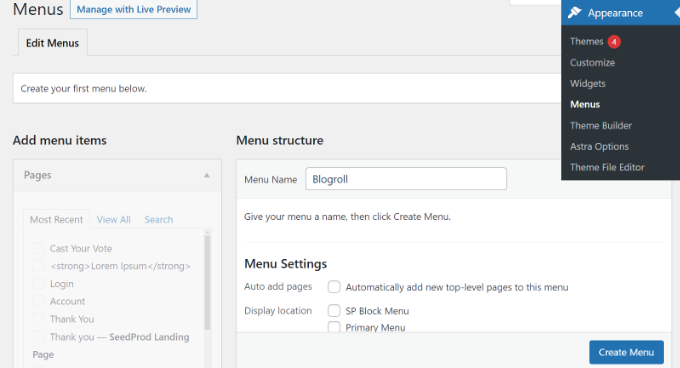
WordPress şimdi sizin için yeni, boş bir menü oluşturacak ve sizden ona bir ad vermenizi isteyecektir. WordPress web sitenizde çalışırken kolayca tanımlanabilmesi için ona Blogroll adını verebilirsiniz.
Kaydetmek için ‘Menü oluştur’ düğmesine tıklamayı unutmayın.
Bundan sonra, soldaki ‘Menü öğeleri ekle’ sütununun altındaki ‘Özel Bağlantılar’ sekmesini genişletmek için tıklayabilirsiniz.
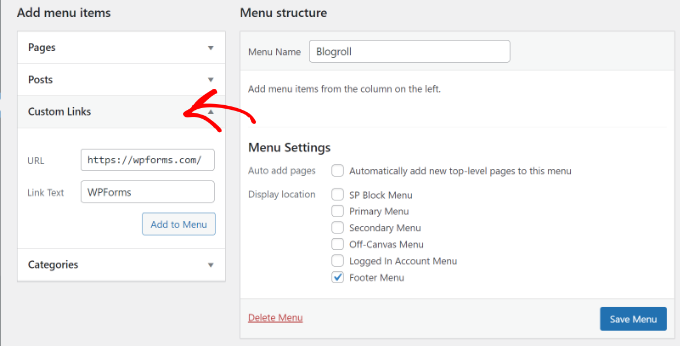
Buraya, blogun veya WordPress web sitesinin URL'sini girmeniz ve ardından 'Bağlantı Metni' alanına blog başlığını eklemeniz gerekir. Ardından, 'Menüye Ekle' düğmesine tıklamanız yeterlidir.
Artık boş Blog Listesi menünüzün altındaki sağ sütunda bir öğe görünecektir.
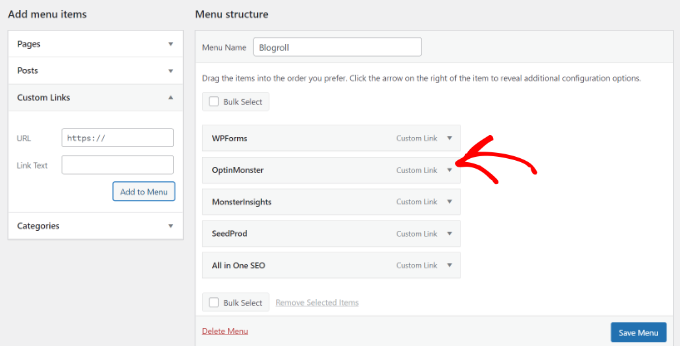
Şimdi, blogroll'unuzda görüntülemek istediğiniz bağlantıları eklemek için işlemi tekrarlayabilirsiniz. Bitirdikten sonra, blogroll bağlantılarınızı saklamak için ‘Menüyü Kaydet’ düğmesine tıklamayı unutmayın.
Blogroll Bağlantılarını Yeni Pencerede Açın ve Takip Edilmeyen Yapın
Blogroll bağlantıları harici bağlantılardır, yani kullanıcıları web sitenizden uzaklaştırır ve SEO bağlantı suyu aktarır.
Bu nedenle, kullanıcıların ve arama motorlarının sitenizde daha fazla zaman geçirmesi için iç bağlantı kurmayı bir alışkanlık haline getirmeniz gerekir.
Blogroll'unuzdaki tüm bağlantılara sahipseniz ve kullanıcıların başka bir web sitenizi görüntülemek için sitelerinizden ayrılmasını umursamıyorsanız, bunları eklemeniz gerekmez.
Ancak, bu harici bağlantılara sahip değilseniz, bunları yeni bir pencerede açmak ve 'nofollow' olarak işaretlemek isteyebilirsiniz.
Bu ek seçenekler varsayılan olarak gizlidir, ancak bunları kolayca görünür hale getirebilirsiniz.
Bunu yapmak için, ‘Menüler’ sayfanızın sağ üst köşesindeki ‘Ekran Seçenekleri’ düğmesine tıklamanız yeterlidir. ‘Bağlantı Hedefi’ ve ‘Bağlantı İlişkisi (XFN)’ seçeneklerinin yanındaki kutuyu işaretlemeniz gereken bir açılır menü görüntülenecektir.
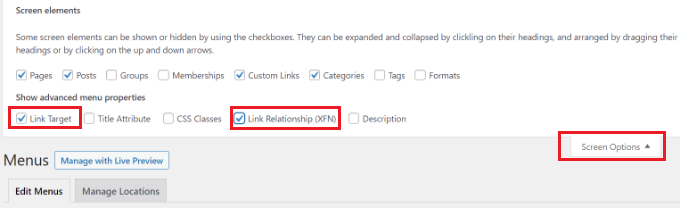
Bundan sonra, daha önce eklediğiniz bağlantılara aşağı kaydırın ve genişletmek için 'Özel Bağlantı' seçeneğine tıklayın.
Artık 'Bağlantıyı yeni sekmede aç' seçeneğinin yanındaki kutuyu işaretleyebilir ve ardından 'Bağlantı İlişkisi (XFN)' alanına 'nofollow' girebilirsiniz.
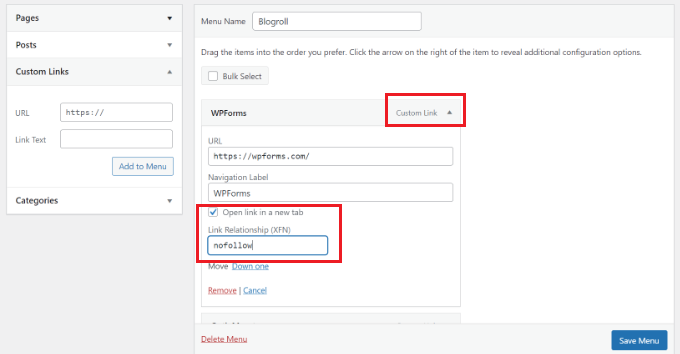
Takip edilmemesini veya yeni bir pencerede açılmasını istediğiniz tüm bağlantılar için işlemi tekrarlayabilirsiniz. Ardından, değişikliklerinizi kaydetmek için ‘Menüyü Kaydet’ düğmesine tıklamayı unutmayın.
Nofollow bağlantıları ve ne zaman kullanılacakları hakkında daha fazla bilgiyi WordPress'te nofollow bağlantıları nasıl eklenir hakkındaki ayrıntılı kılavuzumuzda bulabilirsiniz.
Blog Listesini WordPress Sitenizde Görüntüleme
Blog listesini oluşturduğunuza göre, onu WordPress blogunuza eklemeye devam edebilirsiniz.
Bir blogroll'u görüntülemenin en yaygın yeri web sitenizin kenar çubuğudur. Ancak, önerdiğiniz tüm kaynaklara, bloglara ve ilginç web sitelerine bağlantıları görüntülemek için bir blogroll sayfası da oluşturabilirsiniz.
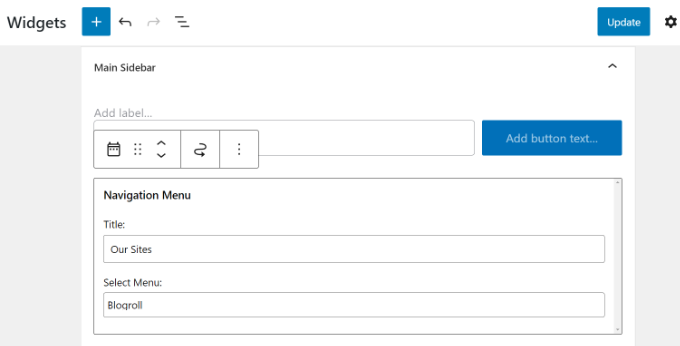
Basitçe Görünüm » Widget'lar sayfasına gidin ve kenar çubuğunuza Gezinme Menüsü widget bloğunu eklemek için ‘+’ düğmesine tıklayın.
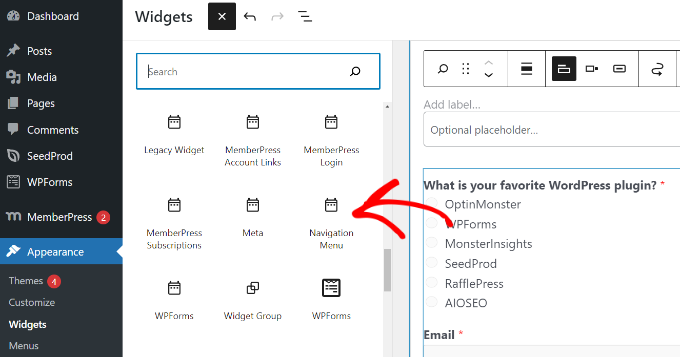
Bundan sonra, blogroll için görüntülemek istediğiniz başlığı girin ve ardından açılır menüden daha önce oluşturduğunuz menüyü seçin.
Widget ayarlarınızı saklamak için ‘Güncelle’ düğmesine tıklamayı unutmayın.
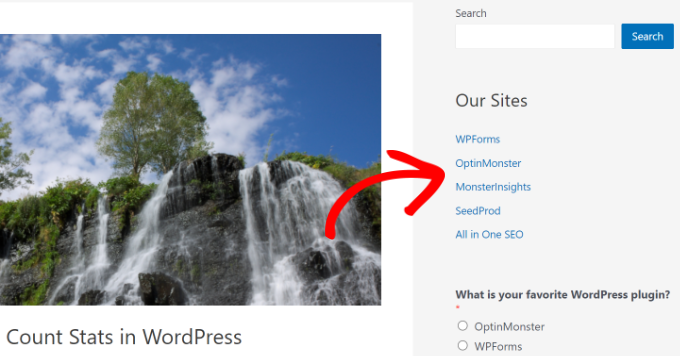
Artık blogroll'unuzun kenar çubuğunda görüntülendiğini görmek için web sitenizi ziyaret edebilirsiniz.
Test web sitemizde görünümü şöyleydi.
WordPress temanızda bir alt bilgi widget alanı varsa, blogroll'u alt bilgi alanında da gösterebilirsiniz.
Bunu, WordPress kontrol panelinizden Görünüm » Widget'lar sayfasına giderek ve Altbilgi widget alanına kaydırarak kontrol edebilirsiniz.
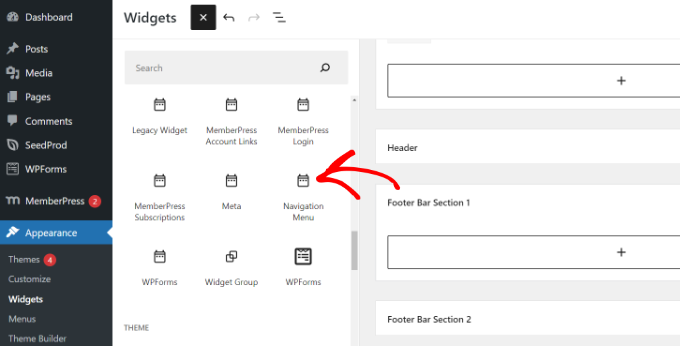
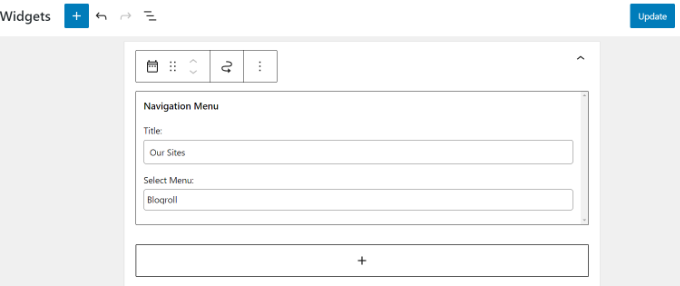
Basitçe Gezinme Menüsü widget bloğunu altbilgi widget alanına ekleyin.
Buradan, menü için bir başlık eklemeniz ve blogroll menüsünü seçmeniz gerekir. Değişikliklerinizi kaydetmek için 'Güncelle' düğmesine tıklamayı unutmayın.
Blogroll bağlantılarının çalışırken görünmesi için artık web sitenizi ziyaret edebilirsiniz.
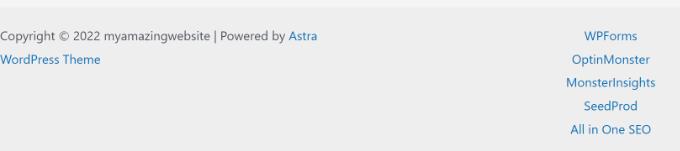
Blogroll menüsünün test sitemizdeki altbilgi bölümünde nasıl göründüğü aşağıdadır.
Blogroll Menüsünü Tam Site Düzenleyicide (FSE) Görüntüleme
Tam site düzenleyici (FSE), blok tabanlı bir WordPress tema düzenleyicisidir. Tıpkı bir blog yazısını düzenler gibi, temanızı bloklar kullanarak özelleştirmenize olanak tanır.
Tam site düzenleyici belirli temalarla sınırlıdır. Daha fazla ayrıntı için lütfen en iyi WordPress tam site düzenleme temaları hakkındaki makalemize bakın.
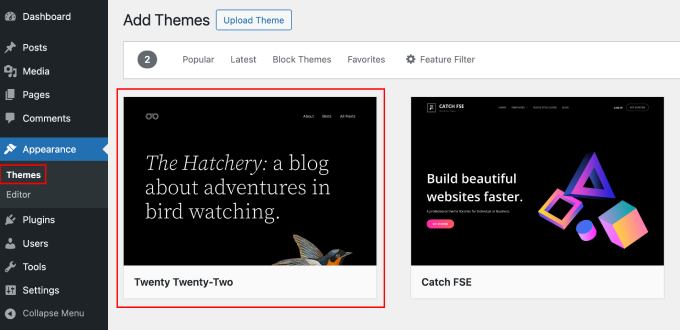
İlk olarak, WordPress kontrol panelinizden Görünüm » Düzenleyici'ye gitmeniz gerekecektir. Ardından, tam site düzenleyicisini açmak için ‘Özelleştir’ düğmesine tıklayın. Bu eğitim için Twenty Twenty-Two temasını kullanacağız.
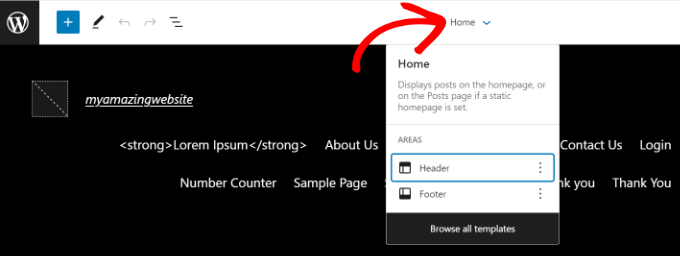
Tam site düzenleyicisine girdikten sonra web sitenizin ana sayfasını göreceksiniz.
Üstteki şablon ayrıntıları açılır menüsüne tıklayın. Buradan 'Altbilgi' bölümünü seçin.
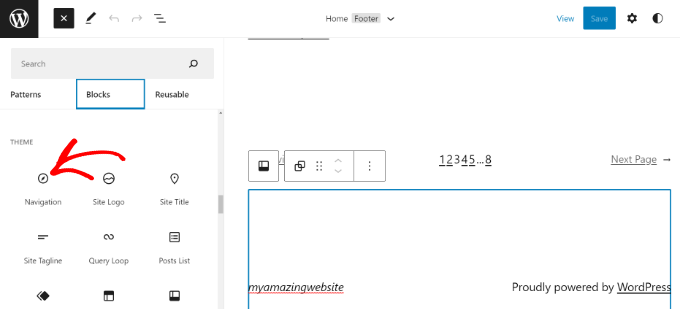
Bundan sonra, alt bilgiye bir Gezinme bloğu eklemelisiniz.
Bloğu eklemek için üstteki ‘+’ düğmesine tıklamanız yeterlidir.
Ardından, gezinme menünüz altbilgi alanında görünecektir.
Sağdaki Ayarlar panelindeki ‘Menü’ açılır menüsüne tıklayabilir ve daha önce oluşturduğunuz blogroll menüsünü seçebilirsiniz.
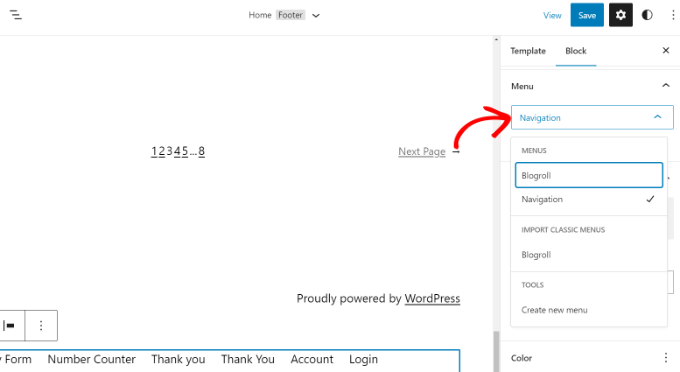
Özel bağlantıların düzenini ve yönünü değiştirmek için seçenekler vardır.
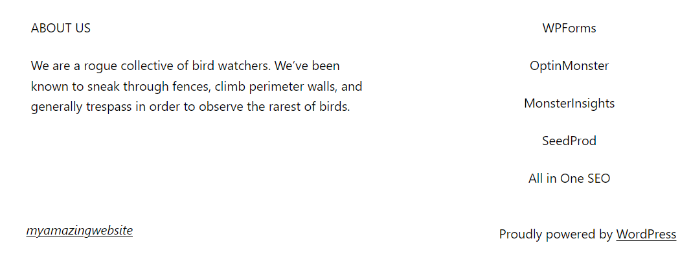
İşiniz bittiğinde, değişikliklerinizi kaydetmeyi unutmayın. Blog listesinin çalıştığını görmek için şimdi web sitenizi ziyaret edebilirsiniz.
WordPress Tema Oluşturucu Kullanarak Blogroll Görüntüleme
Eğer SeedProd gibi bir WordPress tema oluşturucu kullanıyorsanız, blogroll'unuzu da sergileyebilirsiniz.
SeedProd, en iyi sürükle-bırak WordPress web sitesi oluşturucusudur. Özel temalar oluşturmanıza, önceden oluşturulmuş şablonlar sunmasına ve birçok özelleştirme seçeneği sunmasına olanak tanır. Daha fazla bilgi edinmek için tam SeedProd incelememize göz atın.
📝 Bu eğitim için SeedProd Pro sürümünü kullanacağız çünkü bir tema oluşturucu içeriyor. Ücretsiz olarak kullanabileceğiniz bir SeedProd Lite sürümü de mevcuttur.
İlk olarak, SeedProd eklentisini yüklemeniz ve etkinleştirmeniz gerekecektir. Yardıma ihtiyacınız olursa, lütfen bir WordPress eklentisinin nasıl kurulacağına dair kılavuzumuza bakın.
Kurulumdan sonra SeedProd karşılama sayfasını göreceksiniz. Lisans anahtarını girin ve ‘Anahtarı Doğrula’ düğmesine tıklayın. Lisans anahtarını SeedProd hesap alanınızda bulabilirsiniz.

Bundan sonra, WordPress kontrol panelinizden SeedProd » Tema Oluşturucu'ya gitmeniz gerekecek.
Ardından, üstteki ‘Tema’ düğmesine tıklayın.
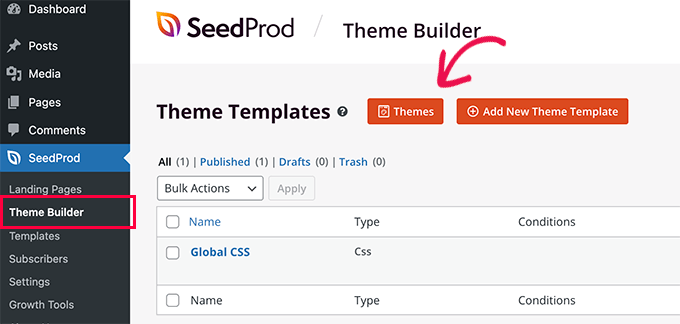
SeedProd, seçebileceğiniz önceden oluşturulmuş tema şablonları sunar.
Bir şablonun üzerine gelip temayı seçmek için turuncu onay işaretine tıklamanız yeterlidir.
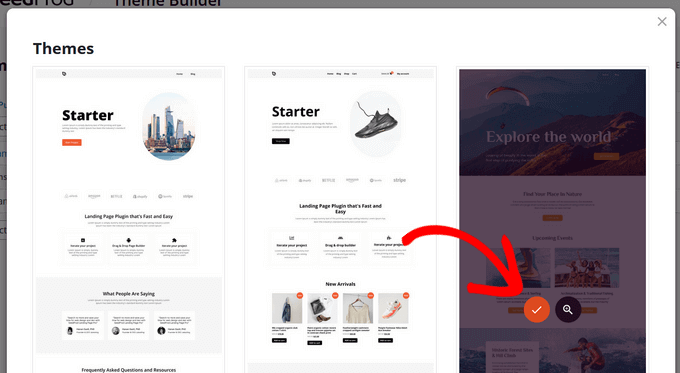
Ardından, farklı tema şablonlarını göreceksiniz.
'Altbilgi' şablonuna aşağı kaydırın ve 'Tasarımı Düzenle' seçeneğine tıklayın.
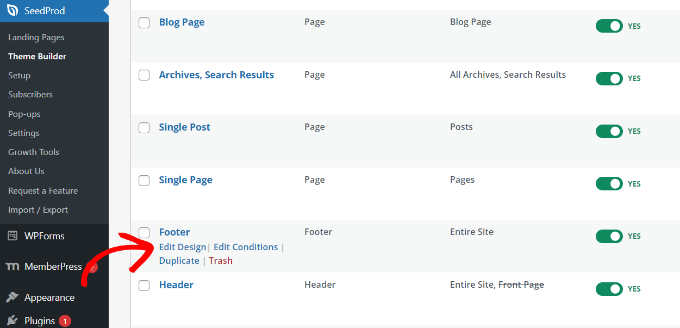
Bu, sürükle ve bırak web sitesi oluşturucusunu başlatacaktır.
Farklı bloklar ekleyerek WordPress temanızın altbilgi bölümünü özelleştirebilirsiniz. Blogroll'u eklemek için altbilgi alanına Gezinme Menüsü bloğunu ekleyin.
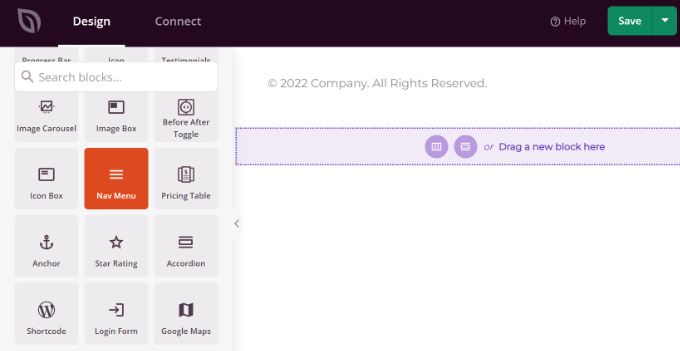
Nav Menüsü bloğunu ekledikten sonra varsayılan Basit menü türünü göreceksiniz.
Soldaki menüden, menü türü olarak basitçe ‘WordPress Menüsü’nü seçin. Ardından, açılır menüden Blogroll’u menü olarak seçin.
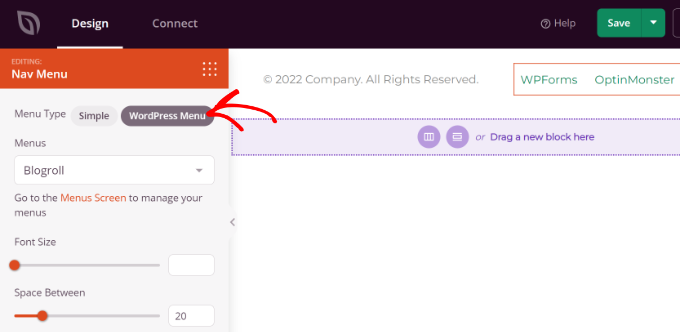
Bundan sonra, blogroll gezinme menüsünü daha fazla özelleştirmek için sol menüden 'Gelişmiş' sekmesine geçebilirsiniz.
Liste düzenini dikey veya yatay olarak değiştirebilir, tipografiyi, metin rengini, üzerine gelme rengini ve daha fazlasını düzenleyebilirsiniz.
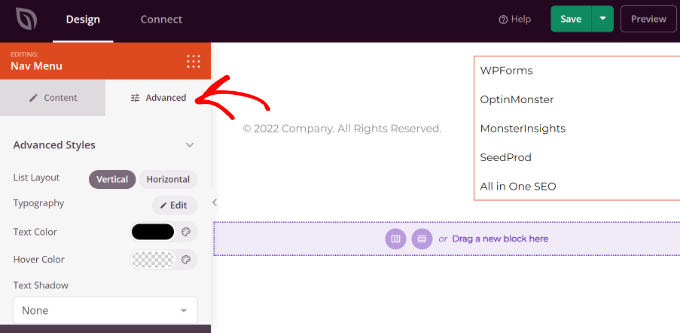
İşiniz bittiğinde, üstteki 'Kaydet' düğmesine tıklayıp web sitesi oluşturucusundan çıkmanız yeterlidir.
Son olarak, SeedProd temanızın aktif olduğundan emin olmanız gerekir.
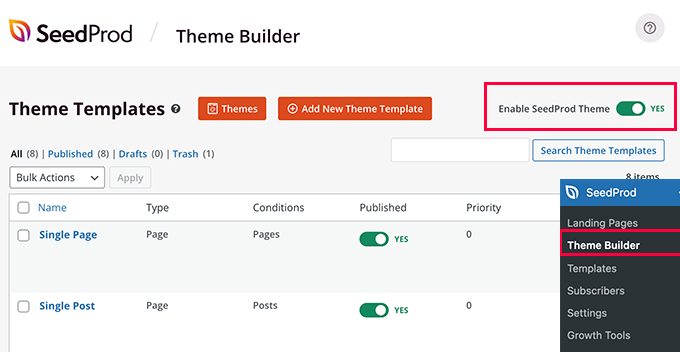
WordPress kontrol panelinizden SeedProd » Tema Oluşturucu'ya gidin ve 'SeedProd Temasını Etkinleştir' geçiş düğmesine tıklayın.
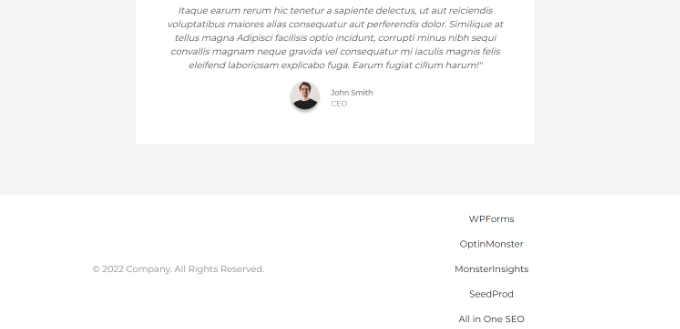
Artık özel temada blogroll menüsünü görmek için web sitenizi ziyaret edebilirsiniz.
Daha fazla ayrıntı için lütfen kod yazmadan nasıl kolayca özel bir WordPress teması oluşturulur hakkındaki kılavuzumuza bakın.
Umarız bu makale, WordPress'te kolayca bir blogroll'un nasıl ekleneceğini öğrenmenize yardımcı olmuştur. Ayrıca harika bir blog yazısı yazma kılavuzumuzu görmek veya en iyi başarılı blog örneklerine göz atmak isteyebilirsiniz.
Bu makaleyi beğendiyseniz, lütfen WordPress video eğitimleri için YouTube Kanalımıza abone olun. Bizi ayrıca Twitter ve Facebook'ta da bulabilirsiniz.



Lisa Hill
Üzgünüm, bu tavsiyeye harcanan tüm emeği takdir ediyorum, ancak tüm bunlar bozuk olmayan bir şeyi düzeltmenin klasik bir örneği.
Daha önce, bir widget istediğimde, sadece seçerdim. Örneğin bir blogroll widget'ı ve Widget'ların sol tarafından sağ tarafına taşırdım. O zaman sadece bir blog adı ve URL'sini eklerdim ve hepsi bu kadardı. 'Geliştirmeye' başlayana kadar WP'nin ne kadar kullanıcı dostu olduğunu gerçekten hiç takdir etmemiştim.
Bir şekilde WP blogroll'umu yedi, bu yüzden bu tavsiyeyi takip etmeye çalıştım ve blogumun üst kısmında tamamen yeni, istenmeyen bir sayfa ve alt sayfa menüsüyle karşılaştım.
Jiří Vaněk
Rehber için teşekkürler. Sizce hangisi daha iyi, ben karar veririm. Bir blogroll gibi mi, yoksa web sitelerinin RSS sayfasına koyup makalelerinden alıntılar mı almak?
WPBeginner Desteği
Siteye bağlıdır, bazı siteler RSS'nizi harici sitelerde kullanmamanızı tercih edebilir, bu durumda Blogroll yöntemini kullanmanızı öneririz.
Yönetici
Jiří Vaněk
Anlıyorum ve yanıtınız için teşekkür ederim. Yakın zamanda RSS aracılığıyla web sitemden çalınan içerikle karşılaştım. Buna ve yanıtınıza dayanarak, kimsenin SEO'suna zarar vermek veya hasara neden olmak istemeyeceğim için RSS yönteminden vazgeçmeye karar verdim. Blogroll yöntemi, hem web siteleri için geri bağlantılar hem de SEO'larına zarar vermemek açısından bu konuda çok daha iyi ve daha kullanıcı dostu görünüyor. Beni doğru yöne işaret ettiğiniz için teşekkür ederim.
Jonathan Matos
Bu çok yardımcı oldu, teşekkürler! Çok özlü ve konuya yönelik. Videoyu kolayca kullandım ve işi halletti; mükemmel bir şekilde. Size minnettarım.
Mutlu tatiller!
WPBeginner Desteği
Glad our guide was helpful
Yönetici
Pramod Kumar
Neden "no follow" bağlantılarını kullanmalıyız? Önemli mi?
WPBeginner Desteği
Nofollow'u daha iyi anlamak için aşağıdaki makalemize bakmak isteyeceksiniz:
https://www.wpbeginner.com/beginners-guide/how-to-add-nofollow-links-in-wordpress/
Yönetici
Rohit Thakur
Kulağa ilginç geliyor, Şu anda bloguma ekliyorum. Belki bu, kitlemin daha fazlasını keşfetmesine yardımcı olur.
WPBeginner Desteği
Glad you found our content helpful
Yönetici