


WordPress kullanıcıları için en iyi tavsiyelerimizden biri, WordPress veritabanlarını nasıl yöneteceklerini öğrenmektir.
WordPress, betik dili olarak PHP ve veritabanı yönetim sistemi olarak MySQL kullanılarak yazılmıştır. WordPress kullanmak için bu ikisini öğrenmenize gerçekten gerek yoktur.
Ancak, ikisi hakkında çok temel bir anlayış, sorunları gidermenize ve WordPress'in (arka planda) nasıl çalıştığı hakkındaki bilginizi artırmanıza yardımcı olabilir.
Bu makalede, varsayılan WordPress veritabanı tablolarına bir giriş de dahil olmak üzere WordPress'in veritabanını nasıl kullandığını açıklayacağız. Ayrıca, veritabanı yedekleri oluşturma, WordPress veritabanını optimize etme, WordPress veritabanını düzeltme ve daha fazlasını içeren phpMyAdmin kullanarak bir WordPress veritabanını nasıl yöneteceğinizi göstereceğiz.
Bu, WordPress veritabanı yönetimi hakkında kapsamlı bir kılavuzdur, bu nedenle daha kolay gezinme için bir içindekiler tablosu ekledik:
- Veritabanı Nedir ve WordPress Bunu Nasıl Kullanır?
- phpMyAdmin Nedir?
- phpMyAdmin'e Nasıl Erişilir
- WordPress Veritabanı Tablolarını Anlamak
- phpMyAdmin ile WordPress Veritabanını Yönetme
- phpMyAdmin Kullanarak WordPress Veritabanı Yedeklemesi Oluşturma
- Bir Eklenti Kullanarak WordPress Yedeklemesi Oluşturma
- phpMyAdmin Aracılığıyla WordPress Veritabanı Yedeklemesini İçe Aktarma
- phpMyAdmin'de WordPress Veritabanınızı Optimize Etme
- phpMyAdmin Kullanarak WordPress Sorunlarını Düzeltme
- phpMyAdmin Kullanarak WordPress Parolasını Sıfırlama
- phpMyAdmin Kullanarak WordPress'e Yeni Bir Yönetici Kullanıcı Ekleme
- phpMyAdmin Aracılığıyla Bir WordPress Kullanıcı Adını Değiştirme
- Diğer Kullanışlı phpMyAdmin İpuçları
- WordPress Veritabanınızı Güvenli Hale Getirme
Veritabanı Nedir ve WordPress Bunu Nasıl Kullanır?
Bir veritabanı, verileri organize etmek ve almak için kullanılan bir sistemdir. Yazılımın verileri programlanabilir bir şekilde yönetmesine olanak tanır.
Örneğin, WordPress, veritabanından veri depolamak ve almak için PHP'yi (bir programlama dili) kullanır.
Bir WordPress veritabanında saklanan bilgiler gönderiler, sayfalar, yorumlar, kategoriler, etiketler, özel alanlar, kullanıcılar ve diğer WordPress ayarlarını içerir. Bu konuya, WordPress veritabanı tablolarından bahsettiğimizde daha sonra değineceğiz.
WordPress'i ilk kurduğunuzda, bir veritabanı adı, ana bilgisayar, kullanıcı adı ve şifre sağlamanızı ister. Bu bilgiler, wp-config.php adlı yapılandırma dosyasında saklanır.
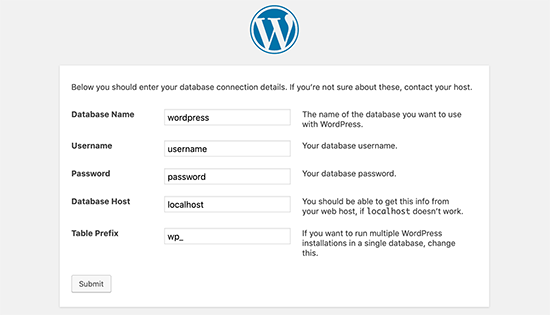
Kurulum sırasında WordPress, tablolar oluşturmak ve bu tablolara varsayılan kurulum verilerini depolamak için sağladığınız veritabanı bilgilerini kullanır.
Kurulumdan sonra WordPress, web siteniz veya blogunuz için dinamik olarak HTML sayfaları oluşturmak üzere bu veritabanına sorgular çalıştırır.
Bu, WordPress'i son derece güçlü kılar çünkü oluşturmak istediğiniz her sayfa için yeni bir .html dosyası oluşturmak zorunda kalmazsınız. WordPress her şeyi dinamik olarak yönetir.
WordPress Veritabanım Nerede Saklanıyor?
WordPress, veritabanı yönetim sistemi olarak, WordPress hosting sunucunuza kurulu bir yazılım olan MySQL'i kullanır. WordPress veritabanınız da aynı sunucuda saklanır.
Bu konuma çoğu paylaşılan barındırma ortamında erişilemez. Ancak, bir VPS barındırma planında veya özel bir sunucuda iseniz, veritabanını bulmak için komut satırı araçlarını kullanabilirsiniz.
Çoğunlukla, aşağıdaki yolda bulunur:
/var/lib/mysql/veritabani_adiniz
Ancak bu, barındırma sağlayıcısından sağlayıcısına değişebilir.
Veritabanı dosyasına gerçekten erişmeniz gerekmediğini aklınızda bulundurmak önemlidir. Veritabanınızı yönetmek için phpMyAdmin gibi başka araçlar kullanabilirsiniz.
phpMyAdmin Nedir?
phpMyAdmin, web tarayıcınızı kullanarak MySQL veritabanlarını yönetmenizi sağlayan web tabanlı bir yazılımdır. MySQL komutlarını ve veritabanı işlemlerini çalıştırmanıza olanak tanıyan kullanımı kolay bir arayüz sunar.
Veritabanı tablolarını, satırlarını ve alanlarını göz atmak ve düzenlemek için de kullanabilirsiniz. Ayrıca bir veritabanındaki tüm verileri içe, dışa aktarmanıza veya silmenize olanak tanır.
phpMyAdmin'e Nasıl Erişilir
PhpMyAdmin, tüm üst düzey WordPress hosting şirketleriyle birlikte önceden yüklenmiş olarak gelir. Hosting hesabınızın cPanel kontrol panelindeki Veritabanları bölümünde bulabilirsiniz. Aşağıda, Bluehost kontrol panelinden örnek bir ekran görüntüsü bulunmaktadır:

Barındırma sağlayıcınıza bağlı olarak cPanel arayüzünüz yukarıdaki ekran görüntüsünden farklı görünebilir. Ancak, Veritabanları bölümü altında phpMyAdmin simgesini hala bulabilirsiniz.
Buna tıklamak, phpMyAdmin arayüzünü açacaktır; burada sol sütundan WordPress veritabanınızı seçebilirsiniz. Bundan sonra, phpMyAdmin WordPress veritabanınızdaki tüm tabloları gösterecektir.
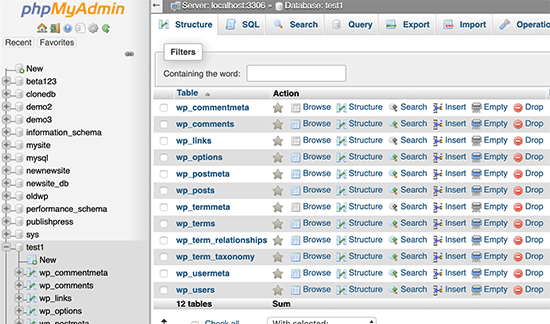
WordPress veritabanı tablolarına bir göz atalım.
WordPress Veritabanı Tablolarını Anlamak
Her WordPress kurulumunun veritabanında varsayılan olarak 12 tablosu vardır. Her veritabanı tablosu, farklı bölümler, özellikler ve WordPress işlevselliği için veriler içerir.
Bu tabloların yapısına bakarak, web sitenizin farklı bölümlerinin nerede saklandığını kolayca anlayabilirsiniz. Şu anda, varsayılan bir WordPress kurulumu aşağıdaki tabloları oluşturur:
Not: Varsayılan olarak veritabanındaki her tablo adının önünde wp_ öneki bulunur, ancak bunu kurulum sırasında değiştirebilirsiniz.
- wp_commentmeta : Bu tablo, bir WordPress web sitesinde yayınlanan yorumlarla ilgili meta bilgileri içerir. Tabloda meta_id, comment_id, meta_key ve meta_value olmak üzere dört alan bulunur. Her meta_id bir comment_id ile ilişkilidir. Saklanan yorum meta bilgilerine bir örnek, bir yorumun durumudur (onaylandı, beklemede, çöp).
- wp_comments : Adından da anlaşılacağı gibi, bu tablo WordPress yorumlarınızı içerir. Yorum yazarının adı, URL'si, e-postası, yorumu ve daha fazlasını içerir.
- wp_links : WordPress'in önceki sürümleri veya Link Manager eklentisi tarafından oluşturulan blogroll'ları yönetmek için.
- wp_options : Bu tablo, site URL'si, yönetici e-postası, varsayılan kategori, sayfa başına gönderi, saat biçimi ve çok daha fazlası gibi WordPress sitenizin genel ayarlarının çoğunu içerir. Seçenekler tablosu ayrıca çok sayıda WordPress eklentisi tarafından eklenti ayarlarını depolamak için kullanılır.
- wp_postmeta : Bu tablo, WordPress gönderileriniz, sayfalarınız ve özel gönderi türleriniz hakkındaki meta bilgileri içerir. Gönderi meta bilgileri örnekleri arasında bir sayfayı görüntülemek için kullanılan şablon, özel alanlar vb. bulunur. Bazı eklentiler de bu tabloyu, WordPress SEO bilgileri gibi eklenti verilerini depolamak için kullanır.
- wp_posts : Adı gönderiler anlamına gelse de, aslında bu tablo tüm gönderi türlerini veya içerik türlerini içerir. Bu tablo, tüm gönderilerinizi, sayfalarınızı, revizyonlarınızı ve özel gönderi türlerinizi içerir.
- wp_termmeta : Bu tablo, geliştiricilerin özel taksonomiler altındaki terimler için özel meta verileri depolamasına olanak tanır. Örneğin, WooCommerce, ürün öznitelikleri ve kategorileri için meta verileri depolamak üzere bunu kullanır.
- wp_terms : WordPress güçlü bir taksonomi sistemine sahiptir ve bu sistem içeriğinizi düzenlemenizi sağlar. Bireysel taksonomi öğelerine terim denir ve bu tabloda saklanırlar. Örneğin, WordPress kategorileriniz ve etiketleriniz taksonomilerdir ve içlerindeki her kategori/etiket bir terimdir.
- wp_term_relationships : Bu tablo, WordPress gönderi türlerinin wp_terms tablosundaki terimlerle ilişkisini yönetir. Örneğin, bu tablo WordPress'in X gönderisinin Y kategorisinde olup olmadığını belirlemesine yardımcı olur.
- wp_term_taxonomy : Bu tablo, wp_terms tablosunda tanımlanan terimler için taksonomileri tanımlar. Örneğin, “WordPress Eğitimleri“ terimine sahipseniz, bu tablo, bunun kategori adlı bir taksonomi ile ilişkilendirildiğini belirten verileri içerir. Kısacası, bu tablo, WordPress'in hangi terimin kategori, hangisinin etiket ve daha fazlası olduğunu ayırt etmesine yardımcı olan verilere sahiptir.
- wp_usermeta : Web sitenizdeki kayıtlı kullanıcılar hakkında meta bilgileri içerir.
- wp_users : Kullanıcı adı, şifre, kullanıcı e-postası ve daha fazlası gibi kullanıcı bilgilerini içerir.
phpMyAdmin ile WordPress Veritabanını Yönetme
WordPress veritabanınız, önemli WordPress ayarlarının yanı sıra tüm blog yazılarınızı, sayfalarınızı, yorumlarınızı ve daha fazlasını içerir. phpMyAdmin'i kullanırken son derece dikkatli olmanız gerekir, aksi takdirde önemli verileri yanlışlıkla silmiş olabilirsiniz.
Önlem olarak, her zaman tam bir veritabanı yedeği oluşturmalısınız. Bu, veritabanınızı öncesi haline geri yüklemenizi sağlayacaktır.
Kolayca bir WordPress veritabanı yedeği oluşturmaya nasıl bakacağımızı görelim.
phpMyAdmin Kullanarak WordPress Veritabanı Yedeklemesi Oluşturma
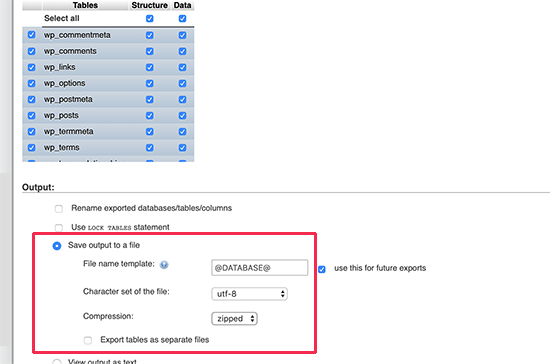
phpMyAdmin'dan WordPress veritabanınızın yedeğini oluşturmak için veritabanına tıklayın. Ardından, üst menüde 'Dışa Aktar' sekmesine tıklayın.
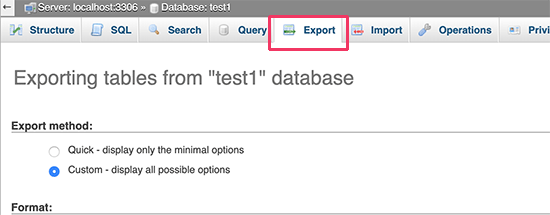
phpMyAdmin'ın daha yeni sürümlerinde, bir dışa aktarma yöntemi soracaktır. Hızlı yöntem veritabanınızı .sql dosyası olarak dışa aktaracaktır. Özel yöntemde, size daha fazla seçenek ve veritabanlarını sıkıştırılmış zip veya gzip arşiv formatlarında indirme olanağı sunacaktır.
Özel yöntemi kullanmanızı ve sıkıştırma yöntemi olarak zip'i seçmenizi öneririz. Özel yöntem ayrıca veritabanından tabloları hariç tutmanıza olanak tanır.
Bir veritabanı tablosu oluşturan ve artık kullanmadığınız bir eklenti kullandığınızı varsayalım. O zaman, yedekten bu tabloyu hariç tutmayı seçebilirsiniz.
Dışa aktarılan veritabanı dosyanızı, phpMyAdmin'in İçe Aktarma sekmesini kullanarak farklı veya aynı veritabanına geri aktarabilirsiniz.
Bir Eklenti Kullanarak WordPress Yedeklemesi Oluşturma
WordPress sitenizin düzenli yedeklerini almak, WordPress güvenliği için yapabileceğiniz en iyi şeydir. WordPress veritabanı sitenizin bilgilerinin çoğunu içerse de, şablon dosyaları, resimler, yüklemeler vb. gibi birkaç oldukça önemli öğeyi hala eksiktir.
Tüm resimleriniz /wp-content/ dizininizdeki uploads klasöründe saklanır. Veritabanında hangi resmin bir gönderiye eklendiğine dair bilgi olsa da, resim klasöründe bu dosyalar yoksa işe yaramaz.
Genellikle, yeni başlayanlar yalnızca bir veritabanı yedeklemesine ihtiyaç duyduklarını düşünürler. Bu DOĞRU DEĞİLDİR. Temalarınızı, eklentilerinizi ve resimlerinizi içeren tam bir site yedeğine ihtiyacınız vardır.
Çoğu barındırma şirketi günlük yedeklemeleri olduğunu iddia etse de, yedekleri kendiniz tutmanızı öneririz, ne olur ne olmaz.
Not: WP Engine gibi yönetilen WordPress barındırma çözümü kullanıyorsanız, onlar günlük yedeklemeler oluştururlar.
WP Engine kullanmayan çoğu kişi için, sitenizde otomatik WordPress yedeklemeleri ayarlamak üzere bir WordPress yedekleme eklentisi kullanmalısınız.
phpMyAdmin Aracılığıyla WordPress Veritabanı Yedeklemesini İçe Aktarma
phpMyAdmin ayrıca WordPress veritabanınızı kolayca içe aktarmanıza olandeğildir. phpMyAdmin'ı başlatın ve ardından WordPress veritabanınızı seçin.
Ardından, üst menüdeki 'İçe Aktar' bağlantısına tıklamanız gerekir.
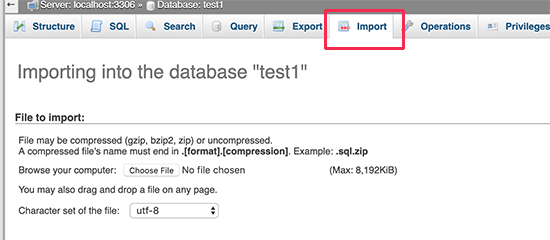
Bir sonraki ekranda, ‘Dosya seç’ düğmesine tıklayın ve ardından daha önce indirdiğiniz veritabanı yedek dosyasını seçin.
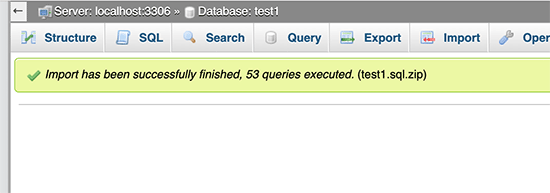
phpMyAdmin şimdi yedekleme dosyanızın yüklenmesini işleyecek ve WordPress veritabanınıza aktaracaktır. İşlem bittiğinde bir başarı mesajı göreceksiniz.
phpMyAdmin'de WordPress Veritabanınızı Optimize Etme
Bir süre WordPress kullandıktan sonra veritabanınız parçalanır. Genel veritabanı boyutunuzu ve sorgu yürütme süresini artıran bellek ek yükleri vardır.
MySQL, veritabanınızı optimize etmenizi sağlayan basit bir komutla birlikte gelir. Sadece phpMyAdmin'e gidin ve WordPress veritabanınıza tıklayın. Bu size WordPress tablolarınızın bir listesini gösterecektir.
Tabloların altındaki 'Tümünü kontrol et' bağlantısına tıklayın. Yanında 'Seçilenlerle' açılır menüsü bulunur. Buna tıklayıp 'Tabloyu optimize et' seçeneğini seçmeniz gerekir.
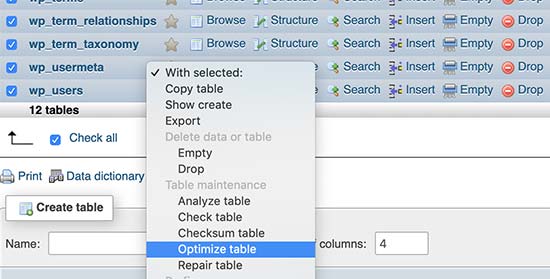
Bu, seçili tabloları birleştirerek WordPress veritabanınızı optimize edecektir. WordPress sorgularınızın biraz daha hızlı çalışmasını sağlayacak ve veritabanınızın boyutunu biraz azaltacaktır.
phpMyAdmin Kullanarak WordPress Sorunlarını Düzeltme
Daha önce de belirttiğimiz gibi, phpMyAdmin, bazı yaygın WordPress hatalarını ve sorunlarını gidermek ve düzeltmek için kullanışlı bir araçtır.
phpMyAdmin kullanarak kolayca giderilebilecek bazı yaygın WordPress sorunlarına göz atalım.
phpMyAdmin Kullanarak WordPress Parolasını Sıfırlama
WordPress yönetici parolanızı unuttuysanız ve kayıp parola e-postası yoluyla kurtaramıyorsanız, bu yöntemle hızla sıfırlayabilirsiniz.
Öncelikle phpMyAdmin'ı başlatın ve WordPress veritabanınızı seçin. Bu, WordPress veritabanı tablolarınızı gösterecektir ve burada wp_users tablosunun yanındaki 'Gözat'ı tıklamanız gerekir.
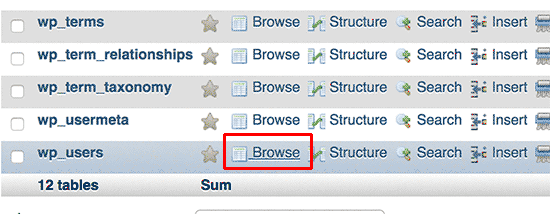
Not: WordPress veritabanınızdaki tablolar, ekran görüntümüzde gösterdiğimizden farklı bir tablo önekine sahip olabilir.
Şimdi WordPress kullanıcı tablonuzdaki satırları göreceksiniz. Şifresini değiştirmek istediğiniz kullanıcı adının yanındaki 'Düzenle' düğmesine tıklayın.
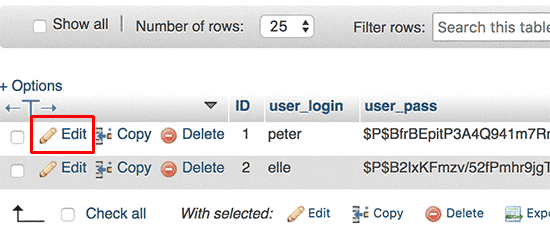
phpMyAdmin size tüm kullanıcı bilgilerini içeren alanlarla dolu bir form gösterecektir.
'user_pass' alanındaki değeri silmeniz ve yeni parolanızla değiştirmeniz gerekecektir. 'İşlev' sütunu altında, açılır menüden 'MD5'i seçin ve 'Git' düğmesine tıklayın.
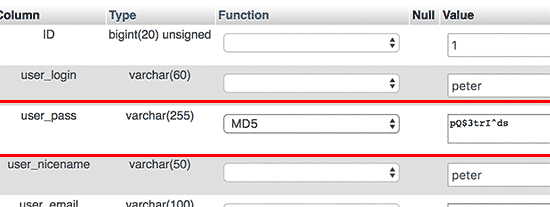
Parolanız MD5 karması kullanılarak şifrelenecek ve ardından veritabanına kaydedilecektir.
Tebrikler! phpMyAdmin kullanarak WordPress parolanızı başarıyla değiştirdiniz.
Şimdi, bazınız neden parolayı şifrelemek için MD5 karmasını seçtiğimizi merak ediyor olabilirsiniz.
Eski sürümde WordPress, şifreleri şifrelemek için MD5 karmasını kullanıyordu. WordPress 2.5'ten bu yana daha güçlü şifreleme teknolojileri kullanmaya başladı. Ancak WordPress, geriye dönük uyumluluk sağlamak için hala MD5'i tanır.
MD5 karması olarak saklanan bir parola dizesiyle oturum açtığınızda, WordPress bunu tanır ve daha yeni şifreleme algoritmalarını kullanarak değiştirir.
phpMyAdmin Kullanarak WordPress'e Yeni Bir Yönetici Kullanıcı Ekleme
WordPress veritabanına erişiminiz olduğunu ancak WordPress yönetici alanına erişiminiz olmadığını varsayalım. Yönetici kullanıcı parolasını değiştirebilseniz de, bu diğer yönetici kullanıcılarının hesaplarını kullanmalarını engelleyecektir.
Daha kolay bir çözüm, phpMyAdmin aracılığıyla yeni bir yönetici kullanıcı eklemek olacaktır.
Öncelikle phpMyAdmin'ı başlatmanız ve ardından WordPress veritabanınızı seçmeniz gerekir. Bu, WordPress veritabanı tablolarınızı gösterecektir; burada wp_users tablosunun yanındaki ‘Gözat’ bağlantısına tıklamanız gerekir.
phpMyAdmin şimdi wp_users tablosundaki satırları gösterecektir.
Devam edin ve üstteki menüden 'Ekle' bağlantısına tıklayın.
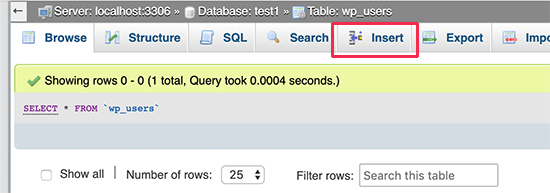
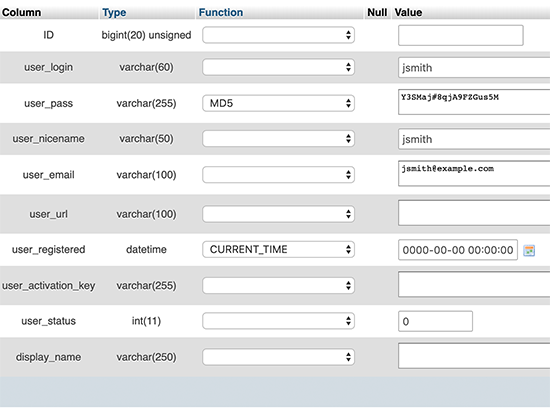
Bu, WordPress sitenize yeni bir kullanıcı eklemek için doldurmanız gereken bir formu getirecektir.
Bu formdaki her alanı şu şekilde doldurmanız gerekir.
- ID – Bunu göz ardı edebilirsiniz, çünkü otomatik olarak oluşturulur.
- user_login – Bu, oturum açmak için kullanacağınız WordPress kullanıcı adınız olacaktır.
- user_pass – Bu sizin WordPress şifrenizdir. Şifreyi girmeniz ve işlev sütununda MD5'i seçmeniz gerekir.
- user_nicename – Bu, oturum açmak için kullanabileceğiniz URL dostu kullanıcı adıdır.
- user_email – Geçerli bir e-posta adresi girin, çünkü şifre sıfırlama ve WordPress bildirim e-postalarını almak için buna ihtiyacınız olabilir.
- user_url – Web sitenizin URL'sini ekleyin veya boş bırakabilirsiniz.
- user_registered – Buraya otomatik olarak geçerli saati eklemek için işlev sütununda CURRENT_TIME'ı seçmeniz gerekir.
- user_activation_key – Bu alanı boş bırakabilirsiniz, kullanıcı kaydını onaylamak için kullanılır.
- user_status – Bu alanı da boş bırakabilirsiniz.
- display_name – Kullanıcının makalelerde görünecek tam adını girebilirsiniz. Boş da bırakabilirsiniz.
Formu doldurduktan sonra, WordPress veritabanınıza eklemek için 'Git' düğmesine tıklayın.
phpMyAdmin şimdi verileri eklemek için MySQL sorgusunu çalıştıracak.
Kullanıcıyı ekledik, ancak bu kullanıcının WordPress sitenizde yönetici kullanıcı rolü bulunmuyor. Bu değer, wp_usermeta adlı başka bir tabloda saklanır.
Bu kullanıcıyı yönetici yapabilmemiz için kullanıcı kimliğini bulmamız gerekecek.
Sadece wp_users tablosunun yanındaki 'Gözat' bağlantısına tıklayın ve yeni eklediğiniz kullanıcıyı kullanıcı kimliğiyle birlikte içeren bir satır göreceksiniz.
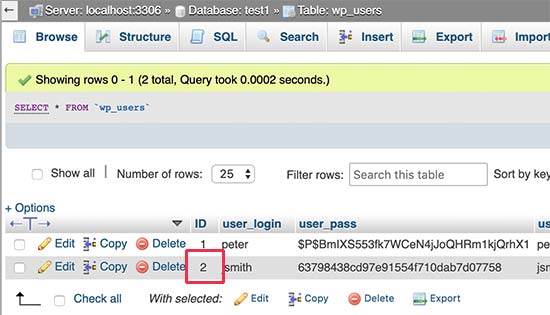
Bir sonraki adımda ihtiyacınız olacağı için kullanıcı kimliğini not alın.
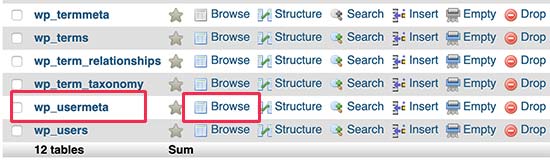
Şimdi, yanındaki 'Gözat' bağlantısına tıklayarak wp_usermeta tablosunu açalım.
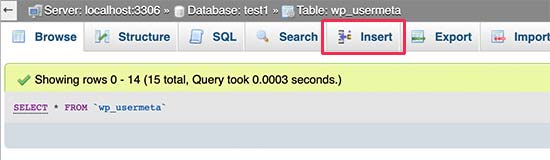
Ardından, üst kısımdaki 'Ekle' bağlantısına tıklamanız gerekir.
Bu, tabloya yeni bir satır eklemenizi sağlayacaktır.
Şimdi yeni bir satır girmek için bir form göreceksiniz.
Burası, daha önce oluşturduğunuz kullanıcıya yönetici kullanıcı rolü verdiğinizi WordPress'e bildireceğiniz yerdir.
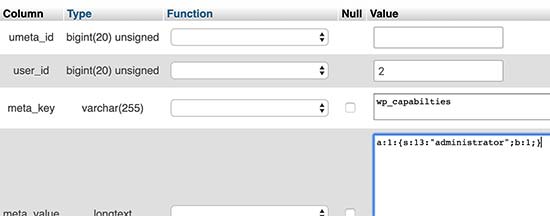
Bu formu şu şekilde dolduracaksınız.
- umeta_id – Boş bırakmanız gerekir, çünkü otomatik olarak doldurulur.
- user_id – Daha önce kopyaladığınız kullanıcı kimliğini girin.
- meta_key – Bu alana 'wp_capabilities' girmeniz gerekir. Ancak, WordPress tablo adlarınız farklı bir önek kullanıyorsa wp_ yerine başka bir şey kullanmanız gerekebilir.
- meta_value – Aşağıdaki seri hale getirilmiş değeri girmeniz gerekir:
a:1:{s:13:”administrator”;s:1:”1″;}
Son olarak, değişikliklerinizi kaydetmek için 'Git' düğmesine tıklayın.
Ardından, kullanıcı düzeyini tanımlamak için başka bir satır eklememiz gerekiyor. usermeta tablosuna başka bir satır eklemek için üst menüdeki 'Ekle' bağlantısına tıklayın.
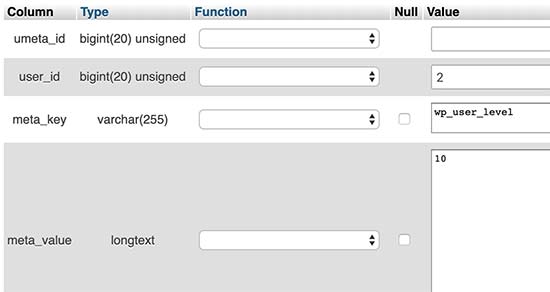
Bu formu şu şekilde dolduracaksınız.
- umeta_id – Boş bırakmanız gerekir, çünkü otomatik olarak doldurulur.
- user_id – Yeni eklediğiniz kullanıcı için kullanıcı kimliğini girin.
- meta_key – Bu alana ‘wp_user_level’ girmeniz gerekir. Ancak, WordPress tablo adlarınız farklı bir önek kullanıyorsa wp_ yerine başka bir şey kullanmanız gerekebilir.
- meta_value – Burada, kullanıcı seviyesi değeri olarak '10' girmeniz gerekir.
Verileri eklemek için ‘Git’ düğmesine tıklamayı unutmayın.
Hepsi bu kadar, artık WordPress yönetici alanını ziyaret edebilir ve yeni eklediğiniz yönetici kullanıcı ile giriş yapabilirsiniz.
phpMyAdmin Aracılığıyla Bir WordPress Kullanıcı Adını Değiştirme
WordPress'in bir kullanıcının tam adını veya takma adını değiştirmenize izin verirken, kullanıcı adını değiştirmenize izin vermediğini fark etmiş olabilirsiniz.
Birçok kullanıcı, daha sonra değiştirmek isteyebilecekleri kullanıcı adlarını kurulum sırasında seçer. İşte bunu phpMyAdmin aracılığıyla nasıl yapabileceğiniz.
Not: Bir eklenti kullanarak WordPress kullanıcı adınızı değiştirmek için daha kolay bir yol vardır.
Öncelikle, barındırma hesabınızın cPanel kontrol panelinden phpMyAdmin'i başlatmanız gerekir. Ardından, WordPress veritabanınızı seçmeniz gerekir.
phpMyAdmin WordPress veritabanı tablolarınızı gösterecektir. wp_users tablosunun yanındaki ‘Gözat’ bağlantısına tıklamanız gerekir.
Bu tablo şimdi web sitenizdeki kayıtlı tüm kullanıcıları listeleyecektir.
Ardından, değiştirmek istediğiniz kullanıcı adının yanındaki 'Düzenle' bağlantısına tıklayın.
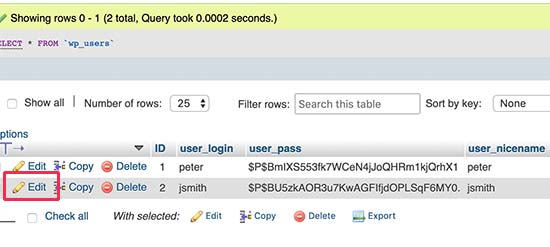
phpMyAdmin şimdi size kullanıcı verilerini gösterecektir.
user_login alanını bulmanız ve değeri kullanmak istediğiniz kullanıcı adına değiştirmeniz gerekir.
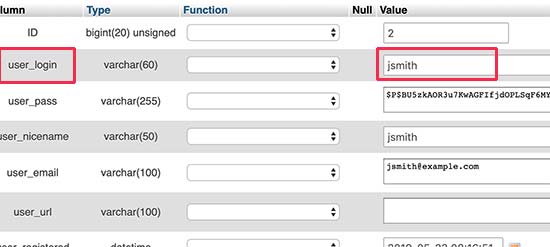
Değişikliklerinizi kaydetmek için 'Git' düğmesine tıklamayı unutmayın. Artık web sitenizi ziyaret edebilir ve yeni kullanıcı adınızla oturum açabilirsiniz.
Diğer Kullanışlı phpMyAdmin İpuçları
WordPress veritabanınız web sitenizin arkasındaki motordur. phpMyAdmin ile performansı artırmak, sorunları gidermek veya yalnızca WordPress yönetici alanından değiştirilemeyen şeyleri değiştirmek için ayarları değiştirebilirsiniz.
İşte phpMyAdmin ile kullanabileceğiniz birkaç püf noktası daha:
- Tüm WordPress eklentilerini devre dışı bırakın.
- WordPress temanızı phpMyAdmin aracılığıyla değiştirin.
- WordPress veritabanını phpMyAdmin aracılığıyla çoğaltın.
- WordPress veritabanında metin bulma ve değiştirme
WordPress Veritabanınızı Güvenli Hale Getirme
Buna geçmeden önce, her sitenin hacklenebileceğini vurgulamak istiyoruz. Ancak, işleri biraz daha zorlaştırmak için atabileceğiniz belirli önlemler vardır.
Yapabileceğiniz ilk şey WordPress veritabanı önekini değiştirmektir. Bu, WordPress veritabanınıza yönelik SQL enjeksiyon saldırıları olasılığını önemli ölçüde azaltabilir. Bunun nedeni, bilgisayar korsanlarının genellikle varsayılan wp_ tablo önekini kullanan siteleri hedef almasıdır.
Adım adım talimatlar için, WordPress veritabanı önekini nasıl değiştireceğiniz hakkındaki eğitimimize bakın.
Ayrıca, MySQL kullanıcınız için her zaman güçlü bir kullanıcı adı ve şifre seçmelisiniz. Bu, birinin WordPress veritabanınıza erişmesini zorlaştıracaktır.
WordPress güvenliği için Sucuri kullanmanızı şiddetle tavsiye ederiz. MySQL enjeksiyonu girişimlerini web sitenize ulaşmadan önce yakalayacak en iyi WordPress güvenlik eklentisidir.
Umarız bu rehber WordPress veritabanı yönetimini ve phpMyAdmin'i nasıl kullanacağınızı öğrenmenize yardımcı olmuştur. Ayrıca WordPress veritabanı nasıl onarılır ve WordPress kontrol paneline FTP benzeri bir dosya yöneticisi nasıl eklenir hakkındaki rehberimizi de okumak isteyebilirsiniz.
Bu makaleyi beğendiyseniz, lütfen WordPress video eğitimleri için YouTube Kanalımıza abone olun. Bizi ayrıca Twitter ve Facebook'ta da bulabilirsiniz.



Kelsei
Yeni bir işe başladım ve web sitesini yeni devraldım. Ancak, web sitesinin kendisinde ve giriş sayfasında Veritabanı Bağlantısı Kurulurken Hata Oluştu hatası alıyorum. Web sitesine ilk kaydolmak için kullandıkları e-posta, artık burada çalışmadığı için devre dışı bırakılmış. Dosyaları aradım ama yukarıda bahsedilen WP dosyalarını bulamıyorum. Sonraki adımlarımın ne olması gerektiğinden emin değilim. Fikirleriniz var mı?
WPBeginner Desteği
Veritabanı bağlantısı hatası için buradaki makalemize bakmak isteyebilirsiniz: https://www.wpbeginner.com/wp-tutorials/how-to-fix-the-error-establishing-a-database-connection-in-wordpress/
Hosting sağlayıcınızla iletişime geçerseniz, e-posta adresini yeni e-postanıza değiştirmede yardımcı olabilirler.
Yönetici
Sharwari
Merhaba, veritabanım otomatik olarak oluşturuluyor! Veritabanının adını değiştirebilir miyim?
WPBeginner Desteği
Evet, yapabilirsiniz, bunu nasıl yapacağınıza dair rehberimizi buradan takip etmek isteyebilirsiniz: https://www.wpbeginner.com/wp-tutorials/how-to-change-the-wordpress-database-prefix-to-improve-security/
Yönetici
Yinka
Merhaba,
Yakın zamanda barındırma hizmeti taşıdım ve bu, web sitemin ön yüzünü etkileyerek “Veritabanı Bağlantısı Kurulurken Hata Oluştu” hatası gösterdi. Bu yüzden bir veritabanı oluşturdum.
Web sitesi içerikleri cPanel Dosya Yöneticimdeki public_html klasöründe bulunuyor.
Bu içerikleri gerçek web sitemi görüntülemek için veritabanına nasıl ve nereye taşımalıyım?
Teşekkürler.
WPBeginner Desteği
İçeriğinizi taşımak yerine, buradaki makalemizi kullanarak hatayı çözmek isteyebilirsiniz: https://www.wpbeginner.com/wp-tutorials/how-to-fix-the-error-establishing-a-database-connection-in-wordpress/
Yönetici
Kerrie Taylor
Merhaba, WordPress şifremi sıfırlayamıyorum. Bunu bu şekilde nasıl yapabilirim?
Teşekkürler
WPBeginner Desteği
phpMyAdmin'inizi bulmak için barındırma sağlayıcınıza giriş yaparsınız, barındırıcıya bağlı olarak birkaç yerde bulunabilir.
Yönetici
Miza
Merhaba, bu konuda yardıma ihtiyacım var.
Yalnızca şirket personelimizin WordPress'te erişebileceği bir sistem oluşturmak için veritabanını kullanmayı planlıyorum.
Nereden başlamam gerektiğini öğrenebilir miyim?
WPBeginner Desteği
Bir intranet oluşturmak istiyorsanız şunlara bakabilirsiniz: https://www.wpbeginner.com/wp-tutorials/how-to-create-a-wordpress-intranet-for-your-organization/
Yönetici
Miza
Mevcut wordpress için nasıl? sadece personelimizin kullanabileceği bir sistem uygulamak istiyorum. yani şirket web sitemizde (wordpress) yalnızca personelimiz tarafından erişilebilen bir sayfa (temelde şirketimizde bir hizmet raporu) oluşturmak istiyorum.
WPBeginner Desteği
Eğer sadece tek bir sayfa ise şuradakini kullanabilirsiniz: https://www.wpbeginner.com/plugins/how-to-share-private-posts-with-user-groups-in-wordpress/
Mich
Merhaba,
Yakın zamanda birkaç Wordpress sitesi oluşturdum ve bunu cPanel'deki tek tıklamayla Wordpress kurulumu aracılığıyla yaptım. Bilmek istediğim şey, "Wordpress veritabanı adımı ve veritabanı kullanıcı adımı değiştirmeli miyim?" Wordfence gibi ücretsiz bir güvenlik eklentisi kullanıyorsam, kolayca hacklenebilir bir şey mi?
Teşekkürler!
WPBeginner Desteği
Çoğu barındırma sağlayıcısının tek tıklamayla kurulumları, bu konuda size yardımcı olmak için veritabanı önekini sizin için değiştirir. Varsayılan olarak kolayca hacklenebilir bir şey değildir ve güvenlik eklentileri daha da yardımcı olur
Yönetici
Joachim
Bu harika. Peki ya WordPress'te özel bir site oluşturup bir form doğrulama girdisi girersem ne olur? Veriler otomatik olarak wp_database'e kaydedilecek mi?
WPBeginner Desteği
Bilgileri saklamak için formunuzda bir ayar yapmanız gerekir, bu otomatik olmazdı.
Yönetici
John Certalic
Bu bilgiyi bir tweet yerine e-posta ile almak mümkün mü? Gelecekte başvurmak üzere e-postada benim için daha kolay erişilebilir olacaktır. Benim gibi yeni başlayanlar için yaptığınız her şeyi takdir ediyorum. Teşekkür ederim.
WPBeginner Desteği
Haber bülteni e-postalarımızda makalenin tamamı olmasa da, olasılıkları araştırmaktan emin olacağız.
Yönetici
polo
Merhaba Beyefendi, Web sitemi, bana myphp admin'in yerleşik özelliklerini vermeyen biriyle barındırdım. Bu yüzden masaüstüme nasıl indirebilirim lütfen rehberlik edin. myphp ile indirmek için başka bir yazılım gerekli mi?
WPBeginner Desteği
Merhaba Polo,
phpMyAdmin'a web barındırma hesabınızdan erişebilirsiniz. Web barındırma hesabınıza erişiminiz varsa, oraya giriş yapabilir ve veritabanları bölümünde phpMyAdmin simgesini bulabilirsiniz.
Yönetici
Rajat Pandey
Çok Bilgilendirici Teşekkürler
Ayush singh
Veritabanımda bir sonuç tablom var ve öğrencinin sonucunu kayıt numarasına göre almak istiyorum.
Wordpress sitesinde nereye kod yazacağım konusunda bir çözüm bulamıyorum….ve öğrencinin sonucunu kayıt numarasına göre nasıl göreceğim.
Prakash
wp_user tablosunu kullanın
Zziwa Daniel
Ders için çok teşekkürler, çok güçlü
ancak bir sorum var;
Workbench ile oluşturduğum ve phpmyadmin'e aktardığım bir veritabanım var. ancak wordpress ile bağlantı kurmak istiyorum, böylece wordpress aracılığıyla veri gönderdiğimde phpmyadmin'de görebileyim ve oluşturduğum wordpress arayüzünde tekrar görebileyim.
İbrahim
Eğitimleriniz yardımcı oldu.
WordPress'i PC'ye yükleme ile ilgili önceki bir eğitime dayanarak, eğitimi takip ettim ve başarılı oldu. Nijerya Diyabet Derneği için bir web sitesi geliştirdim ve ben de üyesiyim. Ancak şimdiki zorluğum, yeni üyelerin çevrimiçi kaydolması için kayıt formu eklemek ve web sitesinde çevrimiçi bağış almak.
WPBeginner Desteği
Merhaba İbrahim,
WordPress'te özel bir kullanıcı kayıt formu oluşturma konulu öğreticimizi inceleyin. Bağışlara gelince, bağış toplamak için hangi ödeme sağlayıcılarını kullanacağınızdan emin değiliz. Çevrimiçi bağışları WordPress'te kabul etme konulu öğreticimiz aşağıdadır
Yönetici
Hemant
WordPress veritabanını yeni geliştirilen web uygulamalarına taşımak mümkün mü?
Jiří Vaněk
Belirli tabloları dışa aktarmak anlamına geliyorsa, bu mümkündür. phpmyadmin'de, tüm veritabanının dışa aktarılması gerekmez, ancak bireysel tablolar da dışa aktarılabilir. Örneğin, gönderileri içeren ve daha sonra başka bir veritabanına dışa aktarabileceğiniz tablolar. Özellikle katkı konusunda, resim ve görsel-işitsel içeriğin veritabanında saklanmadığını ve FTP'de saklandığını hatırlamak da önemlidir.
Ian de Guzman
Yaptığım ve çevrimdışı erişilebilen web sitesini nereye yükleyebilirim. Şimdiden teşekkürler.
WPBeginner Desteği
Merhaba Ian,
WordPress web sitesiyse, yerel bir siteyi canlı sunucuya taşıma konulu kılavuzumuza bakın. Bunun için bir WordPress hosting hesabına ihtiyacınız olacaktır.
Yönetici
FirdausShukor
WordPress web sitenizin çevrimdışı erişilebilir olması için yerel bir sunucu olarak xampp kullanabilir ve xampp kurulum klasöründeki htdocs klasörüne WordPress'i kurabilirsiniz.
Siva
Çok teşekkürler. Bana net bir vizyon verdi.
Andreas
WordPress menülerini içe aktarmak istersem ne olur? Menüler veritabanının neresinde saklanır?
Pooja Raval
teşekkürler… anlamama çok yardımcı oldu..
Laura Panait
Çok yardımcı bir eğitim, teşekkürler, gerçekten işe yaradı.
Divo
Lütfen WordPress sayfa bilgilerini nereye saklar? Bir sayfayı veritabanından nasıl değiştirebilirim?
Prerna Rathod
Geri bildirim amacıyla iletişim formu 7 kullanıyorum ve bu verileri veritabanında saklıyorum ancak şimdi bu veriyi URL aracılığıyla (abc.com/feedback/5 gibi) istiyorum, böylece 5 numaralı kimliğin verilerini gösterecek. Bunu WordPress'te nasıl yapabilirim?
Mirjana
Merhaba,
2000'den fazla üyeye sahip kar amacı gütmeyen bir kuruluşum var. Kayıtlı belirli kullanıcılar için bazı WordPress web siteleri yapmayı planlıyorum. Şimdi, ihtiyacım olan tüm bilgilerle birlikte üyelerin listesi Access veritabanımda bulunuyor. Sorunum şu, bu Access veritabanını WordPress veritabanına bağlamak mümkün mü? Mümkünse, bunu nasıl yapabilirim?
Ayrıca, her üyenin veritabanımda benzersiz bir kimliği var ve bu aynı zamanda sahip oldukları üyelik kartının numarasıdır. Yukarıda belirtilen mümkünse, kayıt formunda Kullanıcı Adı ve Şifre'nin yanında, bu kimlik numarasını isteyen bir alan oluşturabilir miyim? Bu numara veritabanından kontrol edilecek ve doğruysa kayıt yapılacak, yanlışsa reddedilecektir?
İngilizcem çok iyi olmadığı için beni anladığınızı umuyorum…
Şimdiden teşekkürler
Ayomide
Aynı sorunu yaşıyorum, lütfen bir çözüm bulabildiniz mi?? Bulduysanız lütfen bana geri dönün.
Matthew
Merhaba, ilk web sitem altında ilk WordPress blog sitemi yayına hazırlıyorum. Blog kurulumunu test ediyor ve öğreniyorum, e-posta işlerinin nasıl çalıştığını merak ediyorum. Bir gönderiye yanıt olarak bir yorum oluşturdum ve gönderiler tamamlandığında bana bildirim e-postası gönder seçeneğini işaretledim. Ve başka bir gönderi yaptığımda bir e-posta bildirimi aldım. phpmyadmin kullanarak tablolara baktığımda, yorumla birlikte girdiğim e-posta adresini wp1_comments'te saklanmış olarak görebiliyorum ancak yeni bir gönderi yapıldığında o adrese bir e-posta gönderileceği gerçeğinin nerede/nasıl saklandığını göremiyorum.
Teşekkürler
Saud Khan
Merhaba,
Lütfen blog veritabanımı nasıl görüntüleyebileceğim konusunda bana yardımcı olabilir misiniz, çünkü hiçbir yerde görünmüyorlar.
ekli ekran görüntüleri
Murali
Merhaba,
Gıda sertifikası, ISI Sertifikası vb. gibi Sertifikasyon Hizmetleri yürütüyorum.
Basit bir wordpress web sitem var (kendi kendine barındırılan),
Şimdi, müşterilerimin Uygulamaları hakkında güncel durumlarını alabilecekleri bir Sayfa oluşturmayı planlıyorum.
Başvuru Numarası (1) ve Doğum Tarihi / Cep Telefonu Numarası (2) girildiğinde, bilgiler eşleşirse başvuru durumu görüntülenecek, aksi takdirde hata mesajı gösterilecektir (verilen bilgilerle eşleşmiyor gibi).
Gereksinimim için hangi eklentinin / yöntemin uygun olduğunu lütfen bana önerir misiniz.
Teşekkürler
Tom
Hello
I need some help, because I don’t understand something:
I register a WP website… and install WooCommerce in it. (I use XAMPP localhost on C partition)
So I have a clear WP+WooCommerce site which I’d like to use to create other WP sites too.
So I copy all the WP files from C… to another partition, let’s say D partition
and I also export its database by phpMyAdmin. Now I have a copy of the WP site and its database on D partition.
But what if I’d like to use the copied WP+WooCommerce site (pattern) I’ve created?
It is still contains the same e-mail address and password I used when I registrated on the official site of WP right? So how can I modify that?
I’d like to create a new website (with different admin e-mail and password) but using the same WP+WooCommerce site (pattern) I’ve created before.
Penelope
Bir veritabanı yedeklemesi yaptığımda ve özel seçenekleri takip ettiğimde. (bu adımları izleyerek: )
GO'ya bastığımda, bir dosya indirme klasörüme gidiyor ve hiçbir şey yapmıyor. dosya boş. Yanlış ne yapıyor olabilirim?
Richard
WordPress'in MySQL ile nasıl arayüz oluşturduğuna dair harika açıklamanız için teşekkürler. Soru: Sitemizde boş sayfa gösteren bazı bloglarımız var. Boş sayfalara sahip bloglar, düzgün çalışanlarla aynı bilgilere sahip. Tabloları incelemek için phpMyAdmin'i kullandım ve her şey yolunda görünüyor. WordPress sayfa oluşturmaya başlamak için hangi tabloyu kullanıyor?
WPBeginner Desteği
Bir eklenti veya tema sorunu gibi görünüyor. Soruna neyin neden olduğunu öğrenmek için sitenizdeki tüm eklentileri devre dışı bırakın ve ardından Twenty Sixteen gibi varsayılan bir temaya geçin.
Yönetici
roj
Video, bu makalenin daha açıklayıcı yazılı anlatımına biraz gereksizdi VE birçok videonuzda olduğu gibi anlatıcı çok hızlı konuşuyor ve bu nedenle Amerikan aksanıyla konuşmuyorsanız anlaşılması zor. – anadili İngilizce olan biri olarak bile!
Anik
Arama sonuçlarını görmek için yerleşik arama formunu veritabanıma nasıl bağlamalıyım...
WPBeginner Ekibi
wp_comments tablosunda comment_author_email ve comment_author_IP alanlarını bulacaksınız. comments tablosundaki wp_ önekinin veritabanınızda farklı olabileceğini unutmayın.
Yorum yazarı e-posta ve IP bilgilerini WordPress yönetici alanında da bulabilirsiniz.
IdolHanz
phpMyAdmin'daki veritabanı yönetim sisteminin hangi bölümü bir yorumcunun IP adresini ve e-posta adresini gösterir?
WPBeginner Ekibi
phpMyAdmin bir veritabanı yönetim sistemi değildir. Veritabanınızı web tabanlı grafiksel bir kullanıcı arayüzünde yönetmenizi sağlayan bir yardımcı programdır.
Gerçek veritabanınız MySQL veritabanı sunucunuzda bulunur. Veritabanınızı yönetmek, yedeklemek veya değişiklik yapmak isteyen herhangi bir yardımcı programın bunu yapmak için veritabanı kullanıcı adınıza ve şifrenize ihtiyacı olacaktır.
BackupBuddy, bir WordPress eklentisi olarak çalışır ve veritabanı kullanıcı adınız ve şifreniz zaten WordPress yapılandırma dosyanızda saklanmıştır. Bu nedenle, kullanıcı adınızı ve şifrenizi açıkça sormadan veritabanınıza otomatik olarak bağlanabilir.
Nazım
Veritabanını yedeklemek için herhangi bir eklenti/araç myphpadmin'e erişmek zorunda mı? Değilse, backupbuddy veritabanı yedeklerini nasıl oluşturuyor?
BackupBuddy veritabanına erişmek için myphpadmin kullanıcı adı ve şifresi gerektirir mi?
Ben yeniyim ve kafam karıştı. Eğer biliyorsanız lütfen bana bildirin…
Bernhardt Le Mechant
Sadece şunu söylemek istedim…teşekkürler…iyi makale! (tüm bunların nasıl çalıştığını merak ediyordum).
Kenjie Suarez
Merhaba, varsayılan tablolarla birlikte bulduğum bu tabloyu silmenin sorun olup olmadığını bilmek istiyorum: wp-sml. Bunun ne işe yaradığını bile bilmiyorum. Makaleniz ve desteğiniz için çok teşekkür ederim.
Rob
Bilgi için teşekkürler. Eklentilerden (yani iletişim formlarından) bilgileri alıp access gibi yerel bir veritabanına koymanın bir yolu var mı.. veri güvenliğini artırmak için? Ana makinedeki MySQL'de mi olması gerekiyor? Teşekkürler!
Geenic
Dünden akşamdan beri web sitemde hiçbir eklenti veya widget görünmüyor. Kaybolmuş gibi. Üzerinde çalıştığım son şey birkaç alt alan adı oluşturmak ve ana sayfada bir gönderi oluşturmaktı.
WPBeginner Desteği
Destek için web barındırıcınızla iletişime geçin. Bundan önce veritabanı, FTP ve WordPress şifrelerinizi değiştirin.
Yönetici
Pascal Bouchard
Bilgisayarımdaki SQL veritabanımın PhpMyAdmin aracılığıyla dışa aktarma işlemiyle bir yedeğini aldım. Ardından, bu dışa aktarılan veritabanının bir kopyasını kullanarak, seçenekler tablosundaki bazı seri hale getirilmiş bağlantılarda küçük ayarlamalar yaptım. Şimdi, PhpMyAdmin aracılığıyla içe aktarma işlemiyle değiştirilmiş veritabanını sunucuya geri aktarmak istiyorum.
Soruma gelince: içe aktarmadan önce, mevcut olan tüm tabloları silmem (drop) gerekiyor mu?
WPBeginner Desteği
Evet, eğer değişikliklerinizin istediğiniz gibi sonuçlanmaması durumunda geri dönebileceğiniz çalışan bir yedeğiniz olduğundan eminseniz.
Yönetici
son_tn
phpmyadmin’de veritabanını wordpress’e bağlamak istiyorum. Ama bilmiyorum. Yardımcı olabilir misin?
indah
Merhaba merak ediyorum,
Konaklama, üniversite adresi ve adı gibi bir web sitesi oluşturmak ve bu verileri veritabanında saklamak istiyorsanız. WP, tüm bu verileri metin formatında, resim ve URL olarak saklamak için veritabanı sağlıyor mu?
Teşekkürler
Jorilson
Merhaba, bu faydalı bilgi için teşekkürler
Mathlin
Merhaba,
Soru: kurulabilir bir wordpress eklentisi oluşturup bazı değerleri saklamak için özel bir tablo oluşturduğumuzda, eklentiyi kurarken o tabloyu da içe aktarmamız gerekiyor mu?
WPBeginner Desteği
Duruma bağlıdır. Bu eklentiyi daha önce kullandıysanız ve saklamak istediğiniz önemli verileri varsa, içe aktarmalısınız. Ancak eklentiyi ilk kez yüklüyorsanız, endişelenmenize gerek yok, eklenti kendi kullanacağı yeni bir tablo oluşturacaktır.
Yönetici
martin nilsson
Merhaba millet,
Soru: WordPress tarafından kullanılacak veritabanını oluştururken, bir tablo da oluşturmalı mıyım yoksa boş mu bırakmalıyım? Bir tablo oluşturmanız gerekiyorsa, kaç tane ve neden? Bu tablo(lar) için özel gereksinimler nelerdir?
Anlamı; wordpress adında bir veritabanı ve mywp adında 1 tablo oluşturmam ve ardından wp-config.php dosyasını bu bilgileri ve o veritabanının bağlantı ayrıntılarını içerecek şekilde düzenlemem uygun mudur, yoksa farklı mı yapılmalıdır?
Şimdiden teşekkürler!
WPBeginner Desteği
herhangi bir tablo oluşturmanıza gerek yok. WordPress kurulum sırasında tabloları otomatik olarak oluşturacaktır.
Yönetici
Janet
merhaba,
İlginç bir makale için teşekkürler. Bir yönlendirme sağlayabileceğinizi umuyorum.
Eklentilerden kalan tablolarım olduğunu düşünüyorum, ancak belirli tabloların ne olduğunu nasıl öğrenebilirim? Ve hangilerinin silinmesi veya olduğu gibi bırakılması gerektiğini nasıl anlarım? Bu tabloları optimize etmek, sorunum buysa onları düzeltir mi?
Sormamın nedeni, yeni bir site yapımı için küçük bir veritabanım var, ancak yavaş SQL sorguları ve veritabanı bağlantı hataları yaşıyorum.
Bunlar benim şüpheli tablolarım
wrd_woocommerce_order_itemmeta (artık kullanılmayan eski bir eklenti)
wrd_woocommerce_order_items
wrd_wpss_Cevaplar (bunların ne olduğundan emin değilim, çevrimiçi arama yaptıktan sonra bile)
wrd_wpss_Alanlar
wrd_wpss_Sorular
wrd_wpss_Sınavlar
wrd_wpss_Sonuçlar
wrd_wpss_Yollar
Yayın Kadrosu
wrd_woocomerce tabloları WooCommerce eklentisi içindir. Artık kullanmıyorsanız, silebilirsiniz.
WPSS tabloları WordPress Simple Survey adlı bir eklentiden geliyor gibi görünüyor. Eğer o eklentiye sahip değilseniz, o tabloları da silebilirsiniz.
Yönetici
Mel
Merhaba,
Öncelikle, ekibinizin kaliteli bir Bülten yayınlama konusunda harika bir iş çıkardığını söylemek istedim. Onu okumayı dört gözle bekliyorum ve tüm seviyelerdeki kullanıcılar için birçok faydalı makale buluyorum.
Yavaş yavaş favori makalelerimi topluyorum. Sorularım şunlar: Hepsini pdf formatında kaydedebilmem için tüm makaleleri bulabileceğim bir yeriniz var mı?
Yayın Kadrosu
Merhaba Mel,
Yes we are working on a solution for that
Yönetici
Mattia
Harika, harika bir makale…
Ancak, phpmyadmin kullanarak veritabanımızı manuel olarak dışa aktarmanın doğru yolunu bilmek isterim. Biliyorsunuz, birçok seçenek var… ve WordPress Codex'te PhpmyAdmin'in son sürümüyle ilgili öğreticiyi güncellememişler!
Çok teşekkürler beyler
Yayın Kadrosu
Makalede açıkladığımız yöntem gayet iyi çalışıyor.
Yönetici
Mattia
Ah anladım… peki ya “tabloları sil”, “yoksa yoksa” gibi tüm bu seçenekler? Onlardan bahsetmiyorsun. Onları olduğu gibi mi bırakıyorsun? Çünkü codex’te bazı yerlerde onları değiştirmekten bahsediyorlar. Bu konudaki düşüncen nedir? Teşekkürler
Damien Carbery
İyi makale.
Bilgi: wp_term_relationships paragrafında olası yazım hatası: Örneğin bu, WordPress'in X gönderisinin Y kategorisinde olduğunu belirlemesine yardımcı olan eklentidir.
'Eklenti' yerine 'tablo' mu olmalı?
Yayın Kadrosu
Good catch. Just fixed that
Yönetici
John Kahanic
Merhaba, dediğini yaptım, makaleni okurken gidip geldim, ne yaptığımı tam olarak bilmeden yaptım. Bir fikrim var. Videoları izlemek için üye oldum, yakında oraya döneceğim. Çok teşekkür etmek ve Tanrı kutsasın demek istiyorum, zorluklar yaşıyordum ve sizin sayenizde tüm bunların nasıl işlediği hakkında bilgi edinmek HARİKA, tekrar teşekkürler, iyi günler.
Evelyn
WordPress'in en "korkutucu" kısımlarını bile yeni kullanıcılar için daha samimi hale getirdiğiniz için teşekkür ederim. Gerekli SQL veritabanlarını oluşturdum, ancak veritabanı yönetimi ve PHP anlayışının benim için ulaşılabilir olduğunu hiç düşünmemiştim.
Bu gönderileri sunduğunuz için teşekkürler, bunlar ilgili ve herkesin önceki bilgisine bakılmaksızın her birinden bir şeyler öğrenebileceği şekilde yazılmış!
Yayın Kadrosu
Yorumun için teşekkürler Evelyn. Makaleyi beğendiğine sevindim. Önerilerin varsa veya belirli bir konuyu ele almamızı istiyorsan, lütfen bize bildir. Yardım etmekten her zaman mutluluk duyarız.
Yönetici