


WordPress hakkında her zaman takdir ettiğim şeylerden biri, geliştirici olmasanız bile onunla ne kadar çok şey yapabileceğinizdir.
Ancak ara sıra bir şeyler çalışmayı durur. Belki bir eklenti güncellemesi bir şeyi değiştirir veya bir ayar arka planda sessizce bir soruna neden olur.
13 yılı aşkın süredir WordPress öğreten biri olarak, hemen hemen her türlü sorunu giderme şansım oldu. Bu kılavuzda, önbelleği temizlemekten kötü amaçlı yazılım taramasına kadar yaygın WordPress hatalarını düzeltmek için kanıtlanmış 17 adımı size anlatacağım.
WordPress sorunlarını çözmek için teknik olmanıza gerek yok. Sadece güvenebileceğiniz bir sürece ihtiyacınız var ve size paylaşacağım şey de bu.
WordPress Hataları Nelerdir ve Neden Umursamalıyım?
WordPress hatası, sitenizin doğru yüklenmesini, içeriği görüntülemesini veya beklendiği gibi çalışmasını engelleyen herhangi bir sorundur. Bazen "404 Bulunamadı" veya "Sunucu Hatası" gibi bir mesaj görürsünüz. Diğer zamanlarda ise bir şeyler doğru yüklenmez veya sayfalar boş kalır.
Gördüğüm en yaygın WordPress hatalarından bazıları, Beyaz Ekran Ölümü (hata mesajı olmayan boş bir sayfa), veritabanı bağlantı sorunları ve bozuk eklenti sayfalarıdır. Bunlar, iyi bakımı yapılan sitelerde bile aniden ortaya çıkabilir.
Bunları hızlı bir şekilde düzeltmekle ilgileniyorum çünkü bozuk bir site stresli hissettirebilir. Ayrıca ziyaretçiler için profesyonel görünmeyebilir ve insanların içeriğinize ulaşmadan ayrılmalarına neden olabilir.
Daha da kötüsü, bazı sorunlar sitenizi sessizce yavaşlatabilir veya arka planda güvenlik sorunları oluşturabilir. Bu yüzden hataları fark ettiğiniz anda düzeltmenizi her zaman tavsiye ederim.
If you’re seeing a high bounce rate or slow load times, it might be linked to one of these issues. You can also run into problems with SEO or site rankings if errors stick around too long.
İyi haber şu ki, bu sorunların çoğu göründüğünden daha kolay düzeltilir. Bir şey bozulduğunda her zaman yaptığım ilk şeyle başlayarak, bunları adım adım nasıl gidereceğinizi size anlatacağım.
WordPress Hatalarını Giderme
Artık WordPress hatalarının ne olduğunu ve neden önemli olduğunu bildiğinize göre, bunları nasıl düzelteceğinizi öğrenme zamanı. Bu hataları gidermek ilk başta zor görünebilir, ancak doğru adımlarla kolayca halledebilirsiniz.
İşte sonraki bölümlerde ele alacağımız tüm adımların hızlı bir özeti:
- WordPress Sitenizin Tam Bir Yedeğini Oluşturun
- Research Your Error Message
- Tarayıcı Önbelleğinizi Temizleyin
- WordPress Önbelleğinizi Temizleyin
- Yüklü Tüm Eklentileri Geçici Olarak Devre Dışı Bırakın
- Varsayılan Bir Temaya Geçin
- .maintenance Dosyasını Silin
- WP_DEBUG'ı Etkinleştirin ve Hata Kayıtlarını Kontrol Edin
- Yakın Zamandaki Bir Eklenti veya Tema Güncellemesini Geri Al
- Kalıcı Bağlantılarınızı Yenileyin
- .htaccess Dosyasını Yedekleyin ve Yeniden Oluşturun
- Site Adresini ve WordPress Adresini Kontrol Edin
- Arama Motoru Görünürlüğü Ayarını Kontrol Edin
- SMTP Kullanarak WordPress E-posta Sorunlarını Giderme
- Kötü Amaçlı Yazılım ve Hack'ler İçin Tara
- Hataları Gidermeye Yardımcı Olmak İçin Yapay Zeka Araçlarını Kullanın
- Takıldığınızda Daha İyi Destek Alın
- Yaygın WordPress Sorunlarından Kaçınma (En İyi Uygulamalar)
- WordPress Sorun Giderme Konularında Sıkça Sorulan Sorular
- Daha Fazla Yardımcı WordPress Sorun Giderme Kılavuzu
Hazır mısınız? Sitenizi tekrar çalışır duruma getirelim!
1. WordPress Sitenizin Tam Bir Yedeğini Oluşturun
Bir sitede herhangi bir şeye dokunmadan önce yaptığım ilk şey tam bir yedekleme oluşturmaktır. Sorunun ne kadar küçük göründüğü önemli değil. Yakın zamanda alınmış bir yedekleme, bana iç huzuru verir ve gerekirse geri dönebileceğim bir yol sağlar.
Zaten bir yedekleme eklentisi kullanıyorsanız, güvenli bir yerde saklanan güncel bir kopyanız olduğundan emin olun. Ben genellikle Dropbox veya Amazon S3 gibi bulut depolama alanlarında saklarım ve yalnızca ne olur ne olmaz diye en az iki kopyanız olmasını öneririm.
Birden fazla sitede kullandığım bir eklenti Duplicator. WordPress sitenizin tamamını yedeklemenize ve birkaç tıklamayla Google Drive, Dropbox veya S3 gibi hizmetlerde saklamanıza olanak tanır.
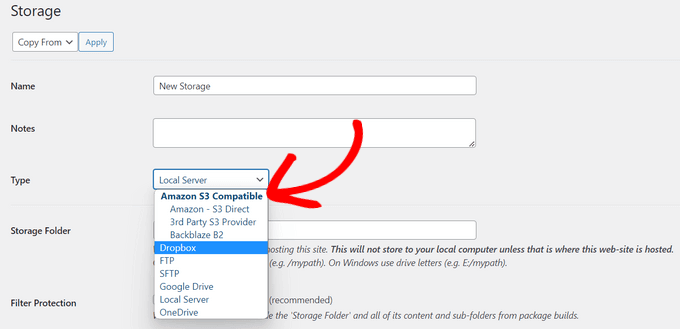
Henüz bir yedekleme eklentisi kullanmıyorsanız, başlamak için iyi bir zaman. Kurulumunuza uygun bir tane bulmak için en iyi WordPress yedekleme eklentileri hakkındaki incelememe göz atabilirsiniz.
Ve WordPress yönetici alanınıza kilitlendiyseniz endişelenmeyin. Bir FTP istemcisi ve phpMyAdmin kullanarak veritabanınızı ve dosyalarınızı hala manuel olarak yedekleyebilirsiniz.
2. Hata Mesajınızı Araştırın
Bir WordPress sitesinde bir şeyler bozulduğunda, ilk baktığım şey bir hata mesajıdır. Bazen tarayıcı sekmesinde "404 Bulunamadı" veya "Dahili Sunucu Hatası" gibi görünür. Diğer zamanlarda, medya kütüphanesindeki "HTTP hatası" gibi WordPress kontrol panelinde görünür.
Bir hata mesajı varsa, onu her zaman WPBeginner'daki arama çubuğuna kopyalayıp yapıştırırım. Örneğin, "Veritabanı Bağlantısı Kurma Hatası" araması sizi bunu düzeltme konusundaki tam rehberimize götürecektir.
Aşağıdaki resimdeki gibi bir şey görüyorsanız, bu iyi bir işarettir. Bu, WordPress'in size bulabileceğiniz bir ipucu verdiği anlamına gelir.
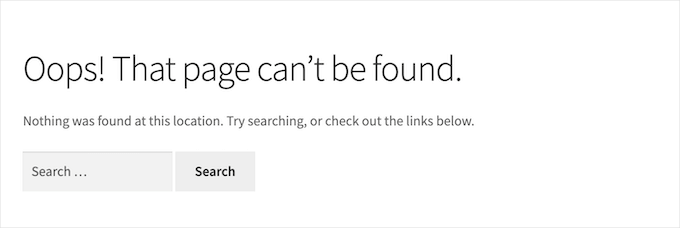
Tam hatanız sorun giderme kitaplığımızda listelenmiyorsa, karşılaştığınız sorunun anahtar kelimelerini veya türünü arayın. Muhtemelen yakın bir eşleşme bulacaksınız.
Daha fazla ipucu için WordPress sitenizin hata günlüklerini de kontrol edebilirsiniz. Bunu sonraki bir adımda size göstereceğim.
3. Tarayıcı Önbelleğinizi Temizleyin
Bazen sorun giderme yaparken, sorun hiç sitenizle ilgili değildir. Sadece tarayıcınız bir sayfanın güncel olmayan bir sürümünü tutuyor olabilir.
Özellikle biri bir eklentiyi güncelledikten veya bir ayarı değiştirdikten sonra bunun sık sık olduğunu gördüm. Birçok tarayıcı, sayfaların daha hızlı yüklenmesine yardımcı olmak için resimler, stil sayfaları veya betikler gibi web sitesi içeriğini geçici olarak depolar.
Ancak siteniz yakın zamanda değiştiyse, tarayıcınız bu değişiklikleri hemen göstermeyebilir. Bu, düzeltilmiş olsa bile bir şeylerin bozukmuş gibi görünmesine neden olabilir.
Bu yüzden tarayıcı önbelleğinizi önce temizlemenizi her zaman tavsiye ederim. Sitenizin en güncel sürümünü görüntülediğinizden emin olmanın kolay bir yoludur.
Nasıl yapılacağından emin değilseniz, işte Chrome, Firefox, Safari ve daha fazlasında tarayıcı önbelleğinizi nasıl temizleyeceğinize dair tam rehberim.
4. WordPress Önbelleğinizi Temizleyin
Tarayıcı önbelleğinizi temizledikten sonra bile web sitenizin en son sürümünü görmeyebilirsiniz. Bunun nedeni, WordPress önbelleğinin farklı çalışmasıdır.
Farkı açıklamak gerekirse: tarayıcı önbelleği cihazınıza kaydedilir ve daha önce ziyaret ettiğiniz sayfaları daha hızlı yüklemenize yardımcı olur. WordPress önbelleği web sunucunuza kaydedilir ve tüm ziyaretçiler için yükleme süresini azaltmaya yardımcı olur.
Sorun giderirken, sitenin canlı sürümünü gördüğümden emin olmak için her ikisini de her zaman temizlerim.
WordPress önbelleği genellikle barındırma sağlayıcınız veya WP Rocket, WP Super Cache veya LiteSpeed Cache gibi bir eklenti tarafından yönetilir. Bu araçlar, sayfalarınızı her ziyarette yeniden oluşturmak yerine statik sürümlerini sunarak sitenizin hızlanmasına yardımcı olur.
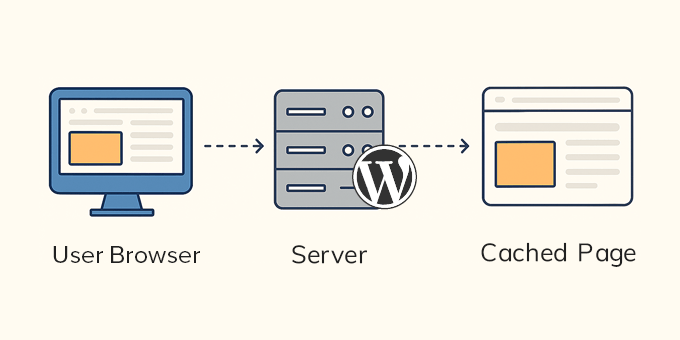
Bu performans için harikadır, ancak sorun giderme yaparken, yaptığınız düzeltmelerin henüz işe yaramadığını düşünmenize neden olabilir.
Çoğu önbellekleme eklentisi, WordPress yönetici çubuğuna 'Önbelleği Temizle' veya 'Tüm Önbellekleri Boşalt' seçeneği ekler. Sorun giderme sırasında herhangi bir değişiklik yaptıktan sonra her zaman buna tıkladığımdan emin olurum.
Ayrıntılar için, WordPress'te önbelleği nasıl temizleyeceğinize dair rehberime bakın.
SiteGround veya Bluehost gibi bazı yönetilen WordPress barındırma hizmetleri sunucu tarafı önbellekleme de çalıştırır. Bu, önbelleği barındırma kontrol panelinizden de temizlemeniz gerekebileceği anlamına gelir.
5. Yüklü Tüm Eklentileri Geçici Olarak Devre Dışı Bırakın
Eklenti çakışmaları, bir WordPress sitesini bozabilecek veya bazı özelliklerin beklenmedik şekillerde davranmasına neden olabilecek başka bir nedendir. Beklenmedik bir hatayı tetiklemek için tek bir eklenti güncellemesi yeterlidir.
Bir eklenti sorunundan şüphelendiğimde, ilk yaptığım şey tüm eklentileri tek seferde devre dışı bırakmaktır. Bu, hatanın eklentiyle ilgili olup olmadığını doğrulamama yardımcı olur. Oradan, soruna neden olanı bulmak için onları tek tek yeniden etkinleştiririm.
WordPress kontrol panelinize hala erişiminiz varsa, Eklentiler » Yüklü Eklentiler bölümüne gidin. Eklentilerin tümünü onay kutusunu kullanarak seçin, ardından Toplu Eylemler açılır menüsünden ‘Devre Dışı Bırak’ı seçin ve ‘Uygula’ya tıklayın.

Yönetici alanına erişemiyorsanız, eklentileri FTP veya barındırma kontrol panelinizdeki Dosya Yöneticisi uygulamasını kullanarak devre dışı bırakabilirsiniz. Sitenize bağlanın ve wp-content içindeki plugins klasörünü plugins-deactivated gibi bir şeye yeniden adlandırın.
Bunu nasıl yapacağınızdan emin değilseniz, wp-admin'e erişmeden tüm eklentileri devre dışı bırakma konusundaki bu kılavuzu izleyin.
Eklentileriniz devre dışı bırakıldıktan sonra sorunun giderilip giderilmediğini kontrol edin. Her şey yolunda görünüyorsa, her eklentiyi tek tek geri etkinleştirebilirsiniz. Hata döndüğü anda hangi eklentinin sorumlu olduğunu bileceksiniz.
Oradan, eklentiyi kaldırabilir veya daha iyi bir alternatif arayabilirsiniz.
6. Varsayılan Bir Tema'ya Geçin
Bazen sorun bir eklenti değildir. Temadır. Güncel olmayan kodlara veya zayıf uyumluluğa sahip temaların WordPress yönetici alanını tamamen bozduğunu veya boş sayfalara neden olduğunu gördüm.
Bunu elemek için temanızı geçici olarak Twenty Twenty-Four veya Twenty Twenty-Five gibi varsayılan bir WordPress temasına geçirmeyi öneririm.
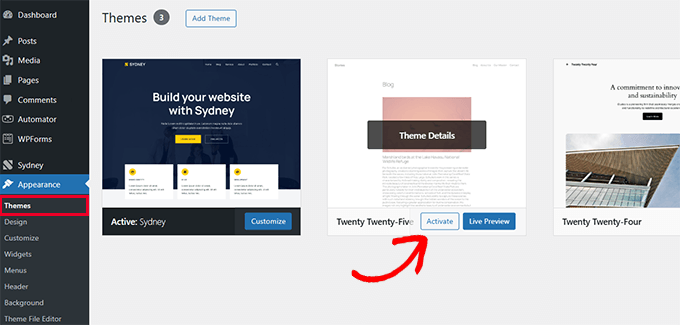
Bu temalar WordPress ekibi tarafından oluşturulmuş ve bakımı yapılmıştır, bu nedenle test için kullanımları güvenlidir. Sitenizde varsayılan bir tema yüklü değilse, üstteki ‘Tema Ekle’ düğmesine tıklayarak yükleyebilirsiniz.
Ayrıntılar için WordPress teması yükleme hakkındaki eğitimimize bakın.
Kontrol panelinize erişebiliyorsanız, Görünüm » Temalar sayfasına gidin, varsayılan bir tema etkinleştirin ve sorunun ortadan kalkıp kalkmadığını kontrol edin. Eğer kalkarsa, mevcut temanız sorun olabilir.
wp-admin'e erişiminiz yoksa, wp-config.php dosyanızı düzenleyerek veya phpMyAdmin kullanarak temaları manuel olarak değiştirebilirsiniz. İşte size adım adım rehberlik eden bir kılavuz: phpMyAdmin aracılığıyla bir WordPress temasını devre dışı bırakma.
Once you confirm the issue was caused by the theme, you can either reinstall a fresh copy or look for an alternative theme that’s coded properly and updated regularly.
7. .maintenance Dosyasını Silin
WordPress, eklentileri, temaları veya çekirdek dosyaları güncellediğinizde sitenizi otomatik olarak bakım moduna alır. Normalde yalnızca birkaç saniye sürer, ancak bazen bu geçici bakım modu takılıp kalır.
Zamanlanmış bakım nedeniyle kısa bir süre kullanılamıyor. Bir dakika sonra tekrar kontrol edin mesajını görürseniz, siteniz hala .maintenance adlı bir dosyayı yüklemeye çalışıyor demektir.
Bunu düzeltmek için tek yapmanız gereken sitenizin kök klasöründeki .maintenance dosyasını silmektir. Bunu bir FTP istemcisi kullanarak veya hosting hesabınıza giriş yapıp Dosya Yöneticisi uygulamasını kullanarak yapabilirsiniz.
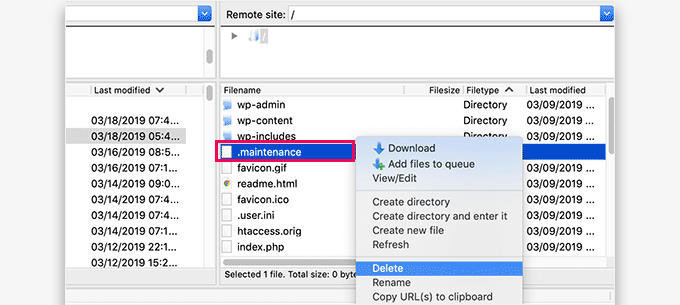
Dosya silindikten sonra siteniz hemen tekrar çevrimiçi olmalıdır. Olmazsa, güncellenmiş sürümü görmek için WordPress ve tarayıcı önbelleğinizi tekrar temizlemeyi deneyin.
Tam eğitimimi buradan da inceleyebilirsiniz: WordPress'te bakım modu hatasını düzeltme.
8. WP_DEBUG'ı Etkinleştirin ve Hata Kayıtlarını Kontrol Edin
Kök nedeni sadece etrafa bakarak bulamadığımda, hata günlüklerine başvururum. WordPress, gizli hataları görüntülemek için yerleşik bir yola sahiptir ve bu, WP_DEBUG adlı bir şeyi etkinleştirmekle başlar.
To do that, connect to your site using FTP or your hosting file manager. Then open the wp-config.php file in the root folder of your WordPress site.
/* Hepsi bu kadar, düzenlemeyi bırakın! Mutlu yayınlar. */ yazan satırı bulun ve hemen üstüne şunları ekleyin:
define( 'WP_DEBUG', true );
define( 'WP_DEBUG_LOG', true );
define( 'WP_DEBUG_DISPLAY', false );
Bu, hata ayıklamayı açacak ve tüm hataları wp-content klasörünün içinde bulunan debug.log adlı bir dosyaya gönderecektir.

Bundan sonra, hatanın göründüğü sayfayı yeniden yükleyin. Ardından wp-content/debug.log'a geri dönün ve indirin.
Genellikle orada belirli bir eklentiye, temaya veya kod satırına işaret eden hata mesajları bulacaksınız. Bu şekilde ön yüzde görünmeyen düzinelerce gizli sorunu yakaladım.
Günlüğü nasıl yorumlayacağınızdan emin değilseniz, hata mesajını kopyalayıp Google'a yapıştırabilir veya geliştiricinizden veya barındırma sağlayıcınızdan yardım istemek için kullanabilirsiniz.
Ayrıca tam rehberimi buradan takip edebilirsiniz: WordPress hata günlüklerini bulma ve erişme.
İpucu💡: wp-config.php dosyanızı doğrudan düzenlemek istemiyorsanız, hata ayıklama kodunu bir kod parçacığı olarak eklemek için WPCode kullanabilirsiniz. Bu, temel dosyalara dokunmadan hata ayıklamayı açıp kapatmayı kolaylaştırır.
9. Son Bir Eklenti veya Tema Güncellemesini Geri Alın
Bazen bir güncelleme ters gider. Bir eklenti güncellemesinin yüzeyde iyi göründüğü ancak birden fazla sayfada ince hatalara neden olduğu durumlar yaşadım.
En son, bir galeri eklentisi güncellemesinin bir müşteri sitesindeki 47 gönderide öne çıkan görselleri bozduğunu gördüm. Bu olduğunda, önceki sürüme geri dönmek genellikle sorunu hemen çözer.
Bir şeyler bozulmadan önce yakın zamanda bir eklentiyi veya temayı güncellediyseniz, başlamak için iyi bir yer orasıdır. Herhangi bir kodlama veya WP-CLI gerektirmeden hızlı bir şekilde kararlı bir sürüme geri dönmek için WP Rollback gibi bir eklenti kullanabilirsiniz.
Sadece WP Rollback eklentisini yükleyin ve geri almak istediğiniz eklenti veya temaya gidin. Yanında yeni bir 'Geri Al' bağlantısı göreceksiniz. Oradan, sizin için çalışan sürümü seçin ve komutları izleyin.

Başka bir eklenti kullanmak istemiyorsanız, eski bir sürümü manuel olarak yükleyebilirsiniz. WordPress eklenti deposundan indirin ve FTP aracılığıyla yükleyin. Bu yöntem işe yarar, ancak daha gelişmiştir ve dikkatli olmazsanız hata yapması daha kolaydır.
Her iki durumda da, tekrar geri dönmeniz gerekebileceği ihtimaline karşı, değişiklik yapmadan önce bir yedek oluşturduğunuzdan emin olun.
Ayrıntılı talimatlar için, WordPress güncellemelerini nasıl geri alacağınıza dair adım adım eğitimimizi izleyin.
10. Kalıcı Bağlantılarınızı Yenileyin
WordPress, temiz, SEO dostu URL'ler oluşturmak için permalink adı verilen bir şey kullanır. Ancak bazen, özellikle sitenizi taşıdıktan, slug'ları değiştirdikten veya bir yedekten geri yükledikten sonra bu yapı senkronizasyon dışı kalabilir.
Gönderilere veya sayfalara tıkladığınızda 404 hataları görüyorsanız, bu düzeltmenizi önerdiğim ilk şeylerden biridir. Sitenizdeki başka hiçbir şeyi değiştirmeden permalinklerinizi birkaç saniye içinde yeniden oluşturabilirsiniz.
WordPress kontrol panelinizde Ayarlar » Kalıcı Bağlantılar'a gidin.
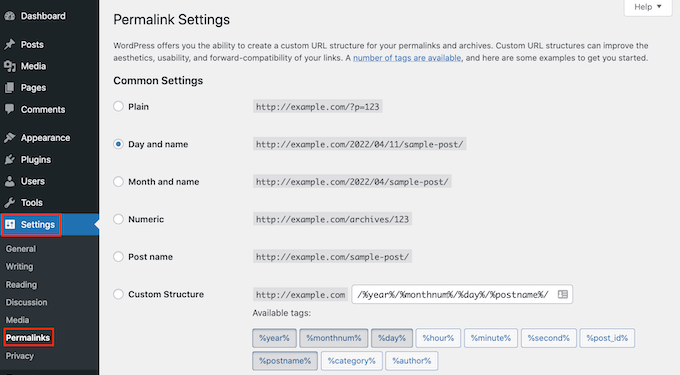
Sayfa, WordPress kalıcı bağlantı ayarlarını gösterir. Ancak, bunları değiştirmeniz gerekmez. Herhangi bir değişiklik yapmadan aşağı kaydırın ve 'Değişiklikleri Kaydet' düğmesine tıklayın.
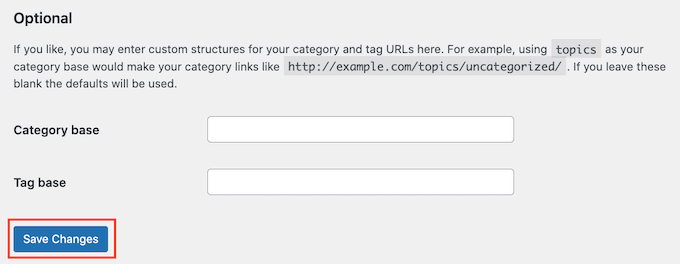
Bu tek tıklama, WordPress'in .htaccess dosyanızı yeniden oluşturmasını ve kalıcı bağlantı kurallarını yenilemesini zorlar. Çoğu durumda bu, sorunu anında çözer.
Ayrıca tam eğitimimizi buradan takip edebilirsiniz: WordPress'te kalıcı bağlantılarınızı nasıl yeniden oluşturursunuz.
11. .htaccess Dosyasını Yedekleyin ve Yeniden Oluşturun
Siteniz 500 dahili sunucu hatası gösteriyorsa, bunun nedeni bozuk veya hasarlı bir .htaccess dosyası olabilir. Bunun geçişler veya belirli eklenti kurulumlarından sonra olduğunu gördüm.
Çözüm basit: dosyayı silin ve WordPress'in yeni bir tane oluşturmasına izin verin. Ancak bunu yapmadan önce, her ihtimale karşı bir yedek indirmeyi her zaman tavsiye ederim.
İlk olarak, bir FTP istemcisi kullanarak sitenize bağlanın ve alan adınızın klasörünü açın. İçeride, public_html dizinini arayın.
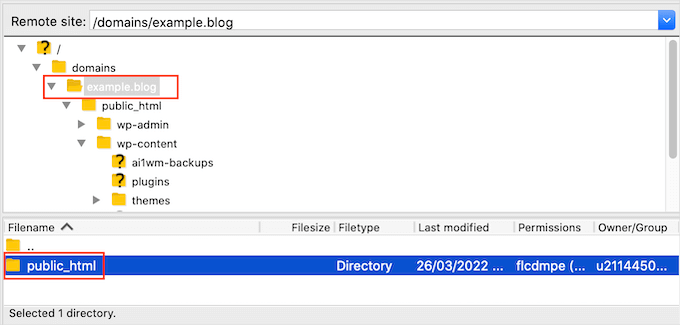
Orada .htaccess dosyanızı görmelisiniz. Eksikse, FTP ayarlarınız gizli dosyaları gizliyor olabilir. Dotfiles'ın neden görünmediğine dair rehberimizi takip edebilirsiniz: neden .htaccess dosyası görünmeyebilir.
Yedeklemek için dosyaya sağ tıklayın ve ‘İndir’ seçeneğini seçin.
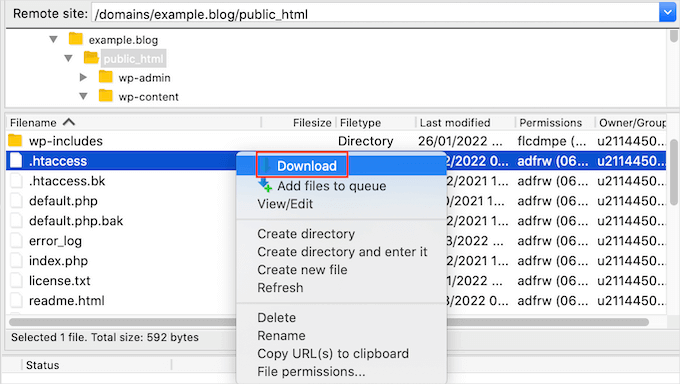
Yedeği kaydettikten sonra, sunucunuzdaki orijinal dosyayı silin. Ardından WordPress kontrol panelinizde Ayarlar » Kalıcı Bağlantılar bölümüne gidin ve 'Değişiklikleri Kaydet'e tıklayın.
Bu tıklama, herhangi bir manuel kodlama gerektirmeden çalışan yeni bir .htaccess dosyası otomatik olarak oluşturur.
12. Site Adresini ve WordPress Adresini Kontrol Edin
Siteniz garip bir şekilde yönlendiriyorsa, stilleri yüklemiyorsa veya giriş yaptıktan sonra sizi oturumdan çıkarıyorsa, URL ayarlarınızdaki bir uyumsuzluk sorun olabilir.
I’ve helped a lot of users fix this when moving their site or switching domains. Even a small mismatch like missing “www” or the wrong HTTP/HTTPS version can cause problems.
WordPress kontrol panelinizde Ayarlar » Genel bölümüne gidin. Burada iki önemli alan göreceksiniz:
- WordPress Adresi (URL) – WordPress çekirdek dosyalarınızın yüklendiği yer burasıdır.
- Site Adresi (URL) – İnsanların sitenizi ziyaret etmek için tarayıcılarına yazdığı şey budur.
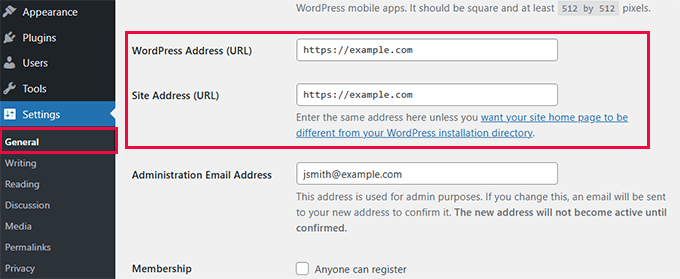
Her iki alan da genellikle tam olarak eşleşmelidir. Alan adınızı değiştirdiyseniz veya siteyi taşıdıysanız, her iki URL'nin de doğru olduğundan emin olun. Ardından ‘Değişiklikleri Kaydet’e tıklayın.
Kontrol panelinize erişemiyorsanız, bunu wp-config.php dosyanızı düzenleyerek hala düzeltebilirsiniz. Doğru alan adınızla bu satırları ekleyin:
define( 'WP_HOME', 'https://example.com' );
define( 'WP_SITEURL', 'https://example.com' );
https://example.com yerine kendi alan adınızı yazdığınızdan emin olun.
Daha fazla yardım için, WordPress giriş sayfası yönlendirme sorunlarını düzeltme konusundaki tam kılavuzumuza göz atın.
13. Arama Motoru Görünürlüğü Ayarını Kontrol Edin
Bir web sitesi Google'da görünmüyorsa, kontrol ettiğim ilk şeylerden biri Okuma Ayarları ekranıdır. WordPress'in arama motorlarını sitenizi indekslemekten caydırma seçeneği vardır ve bunu gözden kaçırmak kolaydır.
Bu ayarı gözden geçirmek için WordPress kontrol panelinizde Ayarlar » Okuma bölümüne gidin.
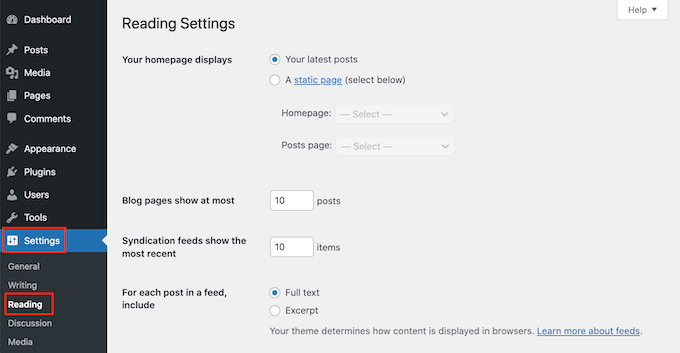
Şimdi sayfanın altına doğru kaydırın. 'Arama motoru görünürlüğü' etiketli bir onay kutusu göreceksiniz.
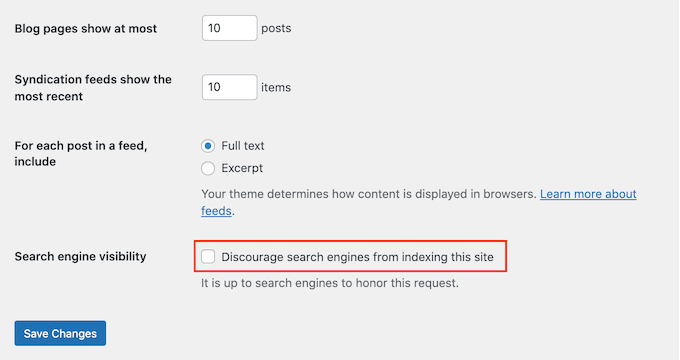
Bu kutu işaretliyse, WordPress arama motorlarına sitenizi yok saymalarını söylüyor. Birisi bir siteyi başlattığında ve geliştirme sonrası işaretini kaldırmayı unuttuğunda bunun olduğunu gördüm.
İpucu💡: Sitemin arama motorları tarafından engellenip engellenmediğini otomatik olarak kontrol eden ve beni uyaran en iyi WordPress SEO eklentisi olan All in One SEO'yu kullanıyorum. Ayrıntılar için tam All in One SEO incelememi inceleyin.
To fix it, simply uncheck the box and click ‘Save Changes’. This lets search engines start indexing your content again.
Siteniz üzerinde hala çalışıyorsanız ve henüz indekslenmesini istemiyorsanız, bu tamamen sorun değil. Ancak tüm siteyi gizlemek yerine, bunun yerine bir 'yakında' sayfası kurmanızı öneririm. SEO için daha iyidir ve erken potansiyel müşteriler toplamanıza olanak tanır.
You can follow our tutorial on how to create beautiful coming-soon pages in WordPress using SeedProd. It’s the same tool we use when launching new projects.
14. SMTP Kullanarak WordPress E-posta Sorunlarını Düzeltin
Web siteniz form gönderimleri, şifre sıfırlamaları veya yönetici uyarıları gibi e-posta bildirimleri göndermiyorsa, sorun genellikle barındırma sunucusundan kaynaklanır. Giden e-postaları işlemek için sunucunun doğru şekilde yapılandırılmadığı birçok sitede bunun olduğunu gördüm.
Sorun, bir iletişim formu eklentisi kullandığınızda daha belirgin hale gelir. Ziyaretçileriniz size ulaştıklarını düşünebilirler, ancak siz mesajlarını asla alamazsınız.
Ayrıca, güvenlik uyarıları ve şüpheli oturum açma etkinlikleriyle ilgili uyarılar da dahil olmak üzere kritik site bildirimlerini göndermesini WordPress'ten engeller.
En iyi çözüm SMTP (Simple Mail Transfer Protocol) kullanmaktır. SMTP, iletilerinizi doğrulayan ve gelen kutunuza başarıyla teslim edilmesini sağlayan standart bir e-posta gönderme yöntemidir.
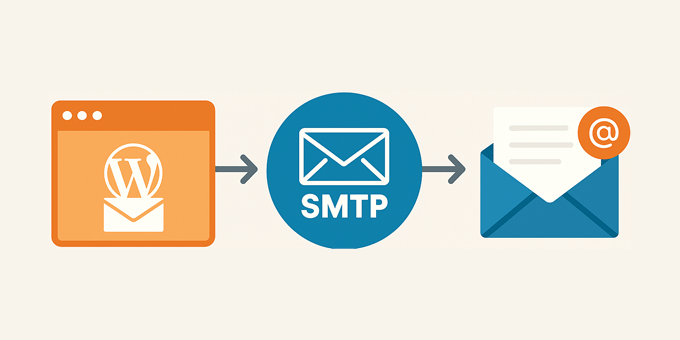
Tüm sitelerimde WP Mail SMTP kullanıyorum. Gmail, Outlook, Amazon SES ve diğer büyük e-posta hizmetleriyle çalışır. Ayrıca, mesajların web sitenizden gerçekten gönderilip gönderilmediğini onaylayabilmeniz için bir e-posta günlüğü tutar.
Başlamak için, WordPress'in e-posta göndermeme sorununu nasıl düzelteceğinize dair eksiksiz kılavuzumuzu izleyin. Seçeneklerinizi keşfetmek isterseniz, en iyi SMTP sağlayıcılarını da karşılaştırdık.
15. Kötü Amaçlı Yazılım ve Hack'ler İçin Tara
Bir WordPress sitesinde beklenmedik yönlendirmeler, garip yönetici etkinliği veya eksik dosyalar gibi bir şeyler ters gittiğinde, her zaman önce kötü amaçlı yazılım taraması yaparım. Göz ardı edip verilerinizi veya itibarınızı riske atmaktansa bunu dışlamak daha iyidir.
Çoğu acemi hemen bir güvenlik tarayıcısı kurmaz, bu da kötü amaçlı kodun arka planda sessizce oturması için kapıyı açık bırakır. Hacker'lar genellikle temalara veya eklenti klasörlerine komut dosyaları gizler, bu da onları tespit etmeyi zorlaştırır.
Sitenizi Sucuri veya Malcare gibi güvenilir araçlarla taramanızı öneririm. Sitenizi tehlikeye atabilecek arka kapıları, enjekte edilmiş kodu ve dosya değişikliklerini tarayacaklar.
WPBeginner, daha güçlü güvenlik duvarı koruması için Cloudflare'a geçmeden önce uzun yıllar Sucuri kullandı. Tüm web sitelerimde Cloudflare'ın ücretsiz CDN'ini kullanıyorum, ayrıca kişisel sitelerimde hızlı kontroller için Sucuri'nin ücretsiz tarayıcısını da kullanıyorum.
Sitenizin zaten hacklendiğinden şüpheleniyorsanız, WordPress sitenizi potansiyel olarak kötü amaçlı kodlara karşı nasıl tarayacağınıza dair rehberimizi izleyin.
Ayrıca tam WordPress güvenlik rehberimizle daha derine inebilirsiniz. Kendi sitelerimi güvende tutmak için yaptığım her şeyi size adım adım anlatıyor.
16. Hataları Gidermeye Yardımcı Olmak İçin Yapay Zeka Araçlarını Kullanın
Yapay zeka araçları, WordPress hatalarını gidermede şaşırtıcı derecede yardımcı oldu. Bir hata mesajının hızlı bir açıklamasını istediğimde veya olası nedenleri beyin fırtınası yapmak istediğimde onları düzenli olarak kullanmaya başladım.
Google Gemini, ChatGPT ve Claude gibi araçlar hata mesajlarını analiz edebilir, düzeltmeler önerebilir ve hatta teknik kod parçacıklarını anlamanıza yardımcı olabilir. Özellikle takılıp kaldığınızda ve yeni bir bakış açısına ihtiyaç duyduğunuzda kullanışlıdırlar.
WordPress sorun giderme için yapay zeka araçlarını etkili bir şekilde nasıl kullandığım aşağıda açıklanmıştır:
Hata mesajınızı kopyalayıp yapıştırın. Hata günlük dosyanızda veya ekranınızda bir hata gördüğünüzde, tam hata mesajını bir yapay zeka aracına yapıştırın. Aracın hatanın ne anlama geldiğini açıklamasını ve olası çözümler önermesini isteyin.
Örneğin, şunu yazabilirsiniz: “WordPress hata günlük dosyamda şu hatayı görüyorum: ‘Önemli hata: İzin verilen bellek boyutu aşıldı.’ Bu ne anlama geliyor ve nasıl düzeltirim?”
Durumunuzu net bir şekilde açıklayın. Ne kadar çok bağlam sağlarsanız, yapay zeka o kadar iyi yardımcı olabilir. Hatayı gördüğünüzde ne yaptığınız, yaptığınız son değişiklikler ve hangi barındırma hizmetini kullandığınız gibi ayrıntıları ekleyin.
Adım adım talimatlar isteyin. Yapay zeka araçları, düzeltmeyi basit adımlara ayırmalarını istediğinizde en iyi şekilde çalışır. Şöyle bir şey söyleyebilirsiniz: “FTP’yi daha önce hiç kullanmamış bir acemi gibi bunu nasıl düzelteceğimi açıkla.”
Kod parçacıklarını anlamak için yapay zekayı kullanın. Bir öğretici, functions.php dosyanıza veya wp-config.php dosyanıza kod eklemenizi isterse, kod parçasını bir yapay zeka aracına yapıştırabilir ve her satırın ne yaptığını açıklamasını isteyebilirsiniz. Bu, sadece körü körüne kopyalamak yerine düzeltmeyi anlamanıza yardımcı olur.
Yapay zeka önerilerini iki kez kontrol edin. Yapay zeka araçları yardımcı olsa da mükemmel değiller. Sitenizde değişiklik yapmadan önce tavsiyeleri WPBeginner veya resmi WordPress belgeleri gibi güvenilir kaynaklarla her zaman doğrulayın.
İpucu💡: WordPress sorun giderme için Google Gemini kullanmanızı öneririm çünkü en güncel bilgileri web'de arayabilir. Bu, sorununuzu giderirken güncel çözümler bulabileceği ve resmi belgeleri kontrol edebileceği anlamına gelir.
Yapay zeka araçları, doğru sorun giderme adımlarının yerini tutmaz, ancak araç setinize harika bir ektir. Zamandan tasarruf etmenize ve arka planda neler olup bittiğini anlamanıza yardımcı olabilirler.
WordPress'te yapay zekayı kullanma konusunda daha fazla ipucu için, WordPress'te SEO için yapay zekayı nasıl kullanacağınıza dair rehberimize bakın.
17. Takıldığınızda Daha İyi Destek Alın
Bu sorun giderme adımlarını izleyerek yaygın WordPress hatalarının çoğunu düzeltebilirsiniz. Ancak, sitenizle ilgili sorunlar yaşamaya devam ediyorsanız, ek destek almanın yolları vardır.
WordPress'in büyük ve yardımsever bir topluluğu vardır. WordPress destek forumlarında veya WPBeginner Facebook grubunda gönderi yaparak diğer WordPress kullanıcılarından ve uzmanlarından her zaman yardım isteyebilirsiniz.
Toplulukla iletişime geçerken, insanların değerli zamanlarını ayırıp sorularınızı ücretsiz yanıtlamalarını istediğinizi hatırlamak önemlidir.
Bunu akılda tutarak, şunları yapmak önemlidir:
- Be polite and nice. No matter how upset or frustrated you are, do not use harsh or unpleasant language.
- Sorununuzu kısaca belirtin. Bu, insanların sorunun ne olduğunu görmelerini ve yardım edip edemeyeceklerine karar vermelerini kolaylaştıracaktır.
- Şimdiye kadar attığınız sorun giderme adımlarını açıklayın. Bu, sadece başkalarının işinizi ücretsiz yapmasını istemediğinizi gösterir. Ayrıca, insanların zaten denediğiniz şeyleri önermeleriyle zaman kaybetmeyecekleri anlamına gelir.
- Bağlam sağlayın. Ekran görüntülerini bir bulut resim paylaşım hizmetine yükleyebilir ve ardından bağlantıları destek başlığınıza ekleyebilirsiniz. Bu, sorununuz hakkında daha derin bir içgörü sağlayabilir.
Bu konu hakkında daha fazla bilgi için, WordPress desteği için doğru şekilde nasıl sorulacağına ve nasıl alınacağına dair rehberimize göz atın.
Yaygın WordPress Sorunlarından Kaçınma (En İyi Uygulamalar)
Anında sorunu giderdikten sonra, gelecekteki sorunları önlemek için birkaç dakika ayırmaya değer. Özellikle web siteniz söz konusu olduğunda, önleme her zaman tedaviden daha iyidir.
Bu kılavuz size WordPress sorunlarını giderme konusunda yardımcı olurken, bu sorunların çoğundan en başından kaçınmak için izleyebileceğiniz basit alışkanlıklar da vardır:
- Daha iyi WordPress barındırma seçin: Güvenilir bir barındırma hizmeti, sorunların yarısını başlamadan çözer. Yeni başlayanlar için Bluehost'u öneririz. Ayrıca en iyi önerilerimizin tam listesini WordPress barındırma karşılaştırma kılavuzumuzda bulabilirsiniz.
- WordPress güncellemelerini yükleyin: WordPress çekirdeğinizin, eklentilerinizin ve temalarınızın her zaman güncel olduğundan emin olun. Güncellemeler genellikle önemli hata düzeltmeleri ve güvenlik yamaları içerir. Ayrıntılar için WordPress'i güvenli bir şekilde nasıl güncelleyeceğinize dair başlangıç rehberimize bakın.
- Her zaman yedeklemeler ayarlayın: Duplicator gibi iyi bir yedekleme eklentisi, bir şeyler bozulursa sitenizi dakikalar içinde geri yüklemenizi sağlar. Daha fazla ayrıntı için WordPress sitenizi nasıl yedekleyeceğinize dair rehberimize bakın.
- 2FA (İki Faktörlü Kimlik Doğrulama) Kurun: Bu, sitenize ek bir giriş koruma katmanı ekler. WordPress'e 2FA ekleme hakkındaki eğitimimizi izleyin.
- Asla nulled eklentileri veya temaları kullanmayın: Bunlar, web sitenize zarar verebilecek arka kapıları veya kötü amaçlı yazılımları gizleyebilir. Tam uyarımızı buradan okuyun: Nulled WordPress Eklentileri ve Temalarından Neden Kaçınmalısınız.
WordPress Sorun Giderme Konularında Sıkça Sorulan Sorular
Adım adım talimatlarla bile, yol boyunca beklenmedik sorularla karşılaşmak normaldir. Bu yüzden, WordPress kullanıcılarının sitelerindeki sorunları giderirken karşılaştıkları en yaygın endişelerden bazılarına yanıtlar hazırladım.
Hangi WordPress eklentisinin sorun yarattığını nasıl anlarım?
Anlamanın en kolay yolu, tüm eklentileri devre dışı bırakıp tek tek yeniden etkinleştirmektir. Her etkinleştirmeden sonra, sorunun geri dönüp dönmediğini görmek için sitenizi test edin. Bu işlem, soruna neden olan eklentiyi belirlemenize yardımcı olur.
WordPress yöneticisinden kilitlendiğimde ne yapmalıyım?
WordPress kontrol panelinize erişemiyorsanız, giriş ekranından şifrenizi sıfırlamayı deneyin. Bu işe yaramazsa, phpMyAdmin aracılığıyla sıfırlayabilir veya FTP aracılığıyla güvenlik eklentilerini devre dışı bırakabilirsiniz. Gelecekteki kilitlenmeleri önlemek için giriş denemelerini sınırlama konusundaki rehberimize bakın.
Eklentileri devre dışı bırakmak veya temaları değiştirmek içeriğimi siler mi?
Hayır, gönderileriniz, sayfalarınız ve medyalarınız olduğu gibi kalacaktır. Bir eklentiyi veya temayı devre dışı bırakmak yalnızca işlevselliğini etkiler, ancak içeriğiniz güvende kalır.
Bir geliştirici kiralamadan WordPress hatalarını düzeltebilir miyim?
Evet. En yaygın WordPress hatalarının çoğu, bunun gibi adım adım eğitimleri izleyerek uygulayabileceğiniz basit çözümlere sahiptir. Ancak, zamanınız kısıtlıysa veya emin değilseniz, her zaman WordPress destek ajanslarından yardım alabilirsiniz.
WordPress sitemin gelecekte bozulmasını nasıl önleyebilirim?
WordPress'i güncel tutun, düzenli olarak yedek alın, kaliteli eklentiler ve temalar kullanın ve çekirdek dosyaları düzenlemekten kaçının. Yaygın hatalardan kaçınmanıza yardımcı olmak için yukarıya WordPress en iyi uygulamaları içeren tam bir bölüm ekledik.
Bir WordPress hatasını gidermek ne kadar sürer?
Soruna bağlıdır. Önbelleği temizlemek veya kalıcı bağlantıları yenilemek gibi basit sorunlar sadece birkaç dakika sürer. Eklenti çakışmaları veya veritabanı hataları gibi daha karmaşık sorunlar 30 dakika ila bir saat sürebilir. Bu kılavuzdaki adımlar gibi sistematik bir yaklaşım izlerseniz, çoğu sorunu hızlı bir şekilde çözebilirsiniz.
Bir şey bozulduğunda önce barındırma sağlayıcımı mı aramalıyım?
Hataya bağlıdır. “500 Dahili Sunucu Hatası” veya “503 Hizmet Kullanılamıyor” gibi sunucuyla ilgili mesajlar görüyorsanız, barındırma sağlayıcınız yardımcı olabilir. Eklenti çakışmaları, tema sorunları veya WordPress'e özgü hatalar için, yukarıdaki adımları kullanarak kendi başınıza gidermek genellikle daha hızlıdır. Takılırsanız, barındırma sağlayıcınız ipuçları için sunucu günlüklerini de kontrol edebilir.
Yapay zeka araçları gerçekten WordPress hatalarını düzeltmeye yardımcı olabilir mi?
Evet, Google Gemini gibi yapay zeka araçları hata mesajlarını anlamak ve hızlı öneriler almak için faydalı olabilir. Hatanızla ilgili belirli ayrıntılar verdiğinizde en iyi şekilde çalışırlar. Ancak, sitenizde değişiklik yapmadan önce yapay zeka önerilerini her zaman WPBeginner gibi güvenilir kaynaklarla doğrulayın.
Daha Fazla Yardımcı WordPress Sorun Giderme Kılavuzu
Sitenizde hala garip davranışlar görüyorsanız veya bir sonraki sorun için hazır olmak istiyorsanız, daha hızlı ve akıllı sorun gidermenize yardımcı olacak birkaç eğitim hazırladık:
- Sitenizi Korumak İçin En İyi WordPress Güvenlik Eklentileri (Karşılaştırıldı)
- Yaygın WordPress Blok Düzenleyici Sorunları ve Bunları Düzeltme Yolları
- Yeni Başlayanlar Rehberi: Kaçınılması Gereken En Yaygın WordPress Hataları
- WordPress Sorgu Monitörünü Sitenize Nasıl Eklersiniz
- WordPress'e Özel Kod Nasıl Kolayca Eklenir (Sitenizi Bozmadan)
Umarım bu makale WordPress hatalarını nasıl gidereceğinizi öğrenmenize yardımcı olmuştur. Sonra, nihai WordPress güvenlik rehberimizi veya WordPress'te kayıp bir şifreyi nasıl kurtaracağınıza dair eğitimimizi incelemek isteyebilirsiniz.
Bu makaleyi beğendiyseniz, lütfen WordPress video eğitimleri için YouTube Kanalımıza abone olun. Bizi ayrıca Twitter ve Facebook'ta da bulabilirsiniz.




Dennis Muthomi
Bu süper yardımcı oldu. Özellikle hataları gidermek için eklentileri devre dışı bırakma konusundaki adım adım talimatları beğendim. Az önce bir müşterimin sitesinde 404 hatası vardı ve kalıcı bağlantıları yenileme talimatlarınızı izleyerek düzelttim. Eklemek istediğim bir ipucu daha, sorun giderme sırasında yaptığınız tüm değişikliklerin bir kaydını tutmanızdır, böylece neyin işe yaradığını ve neyin yaramadığını görebilirsiniz. Bu harika kaynak için teşekkürler!
Oyatogun Oluwaseun Samuel
Çoğu sorunun derin teknik bilgiye ihtiyaç duymadan çözülebileceğini bilmek rahatlatıcı! Düzenli bakım ve bu temel sorun giderme adımlarını anlamak, çok zaman ve stresten tasarruf sağlayabilir. Harika bir rehber, Teşekkürler wpbeginner.
Jiří Vaněk
Önbellekleme (caching) konusunda, insanların WordPress sitelerinin kullandığı tüm önbellekleme türlerini öğrenmelerini de tavsiye ederim. Örneğin, sitenin bir CDN'ye bağlı olup olmadığını kontrol edin. Bir keresinde, WordPress'te düzeltmeye çalıştığımız ancak sitede kalan bir hatayla karşılaştık. Çaresiz kalmıştık, ancak sonunda hatanın düzelttiğimiz sitede olmadığını, ancak hala CloudFlare'deki CDN önbelleğinde olduğunu keşfettik. CDN önbelleğini temizledikten sonra her şey sihirli bir şekilde çalışmaya başladı.
Dayo Olobayo
Bu harika bir ipucu. Önbelleklemenin performans için harika olduğu, ancak geçici bir bekleme alanı gibi davranabileceği harika bir hatırlatma. Değişiklik yaptıktan sonra önbelleği nasıl temizleyeceğinizi bilmek, herhangi bir WordPress kullanıcısı için temel bir beceridir.
Moinuddin Waheed
çoğu durumda, benim için işe yarayan iki ila üç basit ayar oldu.
Hataya neden olan eklentiyi kontrol edip kaldırmak gibi.
Elbette bunu netleştirmek için her eklentiyi kaldırıp, hataya neden olanı görmek için tek tek yeniden yüklemem gerekiyor.
Permalinks'i yenilemek ve kaydetmek de sıklıkla işe yarayan başka bir ayardır.
wp-config, web sitesi üzerinde kontrol hissi veren değişiklikleri yapanıdır.
WordPress hatalarını gidermek için kapsamlı adımlarınız için teşekkürler.
Jiří Vaněk
Merhaba. Bahsettiğiniz eklentilerle ilgili olarak, genellikle onları kaldırmanız ve yeniden yüklemeniz gerekmez. FTP üzerinden devre dışı bırakabilirsiniz. Web siteniz bir hatayla karşılaşırsa, FTP'ye giriş yapabilir, wp-content/plugins klasörüne gidebilir ve tek tek eklentilerin adını değiştirebilirsiniz. Bir eklentinin adını değiştirdiğiniz anda devre dışı bırakılacak ve web sitesinin tekrar çalışıp çalışmadığını hemen kontrol edebilirsiniz. Bu sayede, onları sistemden kaldırmak veya silmek zorunda kalmadan soruna neden olan eklentiyi daha kolay belirleyebilirsiniz.
mohadese esmaeeli
Bana kalırsa, WordPress'te her sorun çıktığında sitenizin htaccess dosyasını kontrol edin. İçinde belirli bir kural tanımlanmamışsa, dosyayı silebilirsiniz (WordPress paneline girdikten sonra, Ayarlar/Kalıcı Bağlantılar bölümünden Kaydet düğmesine tıklayın; bu dosya otomatik olarak oluşturulacaktır).
Mike Warthen
Ayarlarda bildirimlere veya onaylara erişmeme izin vermeyen bir formum var.
Bu aynı formda çöp kutusu simgesinin görünmediği form alanları da var. Bunların ilişkili olduğunu düşünüyorum.
Hesaplamaları ilk kez etkinleştiriyorum.
Diğer tüm formlar bu şekilde davranmıyor.
Düşünceleriniz?
WPBeginner Desteği
Kullandığınız form eklentisinin desteğiyle iletişime geçmenizi öneririz ve destek ekibi inceleyip yardımcı olabilir.
Yönetici
Veluppillai Thangavelu
Yayınlama başarısız oldu. Yanıt geçerli bir JSON yanıtı değil.
WPBeginner Desteği
Bu özel hata için aşağıdaki makalemize göz atmanızı öneririz:
https://www.wpbeginner.com/wp-tutorials/how-to-fix-the-invalid-json-error-in-wordpress-beginners-guide/
Yönetici
ton balığı
Çalışmayan yerleştirme bloğu desteğiniz için teşekkür ederiz. E-postanızda belirttiğiniz gibi, bunun nedeni bir varlık optimizasyon eklentisidir. Birleştirme işlevini devre dışı bıraktım ve sorun çözüldü. Harika destek! Çok teşekkürler.
WPBeginner Desteği
Glad our recommendations were able to help
Yönetici
Jennifer C. Valerie
Tüm eklentileri toplu olarak devre dışı bırakıp tek tek yeniden etkinleştirmek, gönderilerimde resimlerin görünmemesi sorununu çözdü. Sorunlu eklentiyi buldum ve devre dışı bıraktım.
Thanks for this helpful post.
WPBeginner Desteği
Glad our guide could help
Yönetici
Rochelle Esser
Aman Tanrım! Bu benim şu anda yaşadığımla neredeyse aynı; paylaştığın için teşekkürler! Bu acemiye nereden başlayacağını bilmesi için gerçekten yardımcı oluyor! İlk blog yazımın ana resminin veya küçük resminin hiç görünmemesinin nedenini anlayamamaktan çok sinir bozucuydu.....
Holly Ramsey
Müşterilerim hesap sayfasında adreslerini değiştirmeye çalıştıklarında, düz beyaz bir ekranın sol üst köşesinde “güvenlik kontrolü başarısız oldu” hatası alıyorlar. Bu bir ayar sorunu mu yoksa kodlama mı?
WPBeginner Desteği
Sitenizdeki önbelleği temizlemeyi deneyebilir ve bir güvenlik eklentisi kullanıyorsanız, ayarlarında bunu yapabilecek bir şey olmadığından emin olmak için destekleriyle iletişime geçebilirsiniz.
Yönetici
Maheswari
Merhaba beyefendi, WordPress sitemde Eklenti sorunları yaşıyorum. Eklentileri kabul etmiyor, ne yapmalıyım?
WPBeginner Desteği
Bu hata için buradaki makalemize bakmak isteyebilirsiniz: https://www.wpbeginner.com/plugins/why-cant-i-add-or-install-plugins-in-wordpress/
Yönetici
fahad
lütfen bana wordpress açılış sayfası tasarımı hakkında bilgi verin
WPBeginner Desteği
Bir açılış sayfası oluşturmak istiyorsanız, diğer makalemize göz atmak isteyebilirsiniz: https://www.wpbeginner.com/wp-tutorials/how-to-create-a-landing-page-with-wordpress/
Yönetici
Thomas Murphy
Merhaba, bu makale için teşekkürler. WordPress'i sık sık kullandım ve sitelerimi Facebook'ta paylaşırken hiç sorun yaşamadım. Bu hafta başka bir tasarımcı/geliştiricinin bıraktığı bir projeyi devraldım. Kırık bağlantıların yerel bir ana bilgisayar bağlantısı gibi görünen uzun bir bağlantıya sahip olduğunu fark ettim. Onları değiştirdim ve bazı başka değişiklikler yaptım. Müşteri Instagram ve Facebook'ta paylaşım yapmaya gittiğinde site, topluluk standartlarını karşılamadığını söylüyor, bunu düzeltmek için kolay bir çözüm var mı? Eklenti, FTP, Dış kaynak hizmeti? Sitenin Facebook ve Instagram'da olması çok önemli.
Jan Cilliers
İyi Öğleden Sonralar
wordpress.org temalarından bir wordpress teması yükledim. Ancak siteme yüklenmesi gerektiğinde, hiçbir şey bulunamadığına dair bir mesaj aldım. Yardımcı olabilir misiniz?
Rahat Hameed
Install-Plugins.php veya Tema Yükleme sayfamı her açtığımda hatayı görüyorum.
Beklenmeyen bir hata oluştu. WordPress.org veya bu sunucunun yapılandırmasıyla ilgili bir sorun olabilir. Sorun yaşamaya devam ederseniz, lütfen destek forumlarını deneyin.
Bu hatanın, barındırma hesabınız için Giden port 80/443 engellendiğinde oluştuğunu biliyorum. Ve Cpanel'den kolayca düzeltilebilir ve bu yöntemi bile biliyorum. Ancak sorun şu ki, Cpanel'ime erişimim yok. wp-config.php dosyasını düzenleyerek ve oraya bir kod ekleyerek FTP aracılığıyla çözmenin bir yolunu buldum. Ancak işe yaramadı. WordPress ayarlarımı da yeniden kaydettim ancak bu sorunu çözmek için yaptığım tüm denemelerim boşa gitti. Bilgisayarımı da kontrol ettim ve herhangi bir şeyi engellemiyor.
Bu sorunu çözmeme yardımcı olabilir misiniz?
Rosalie Muir
Merhaba, gerçekten tavsiyeye ihtiyacım var. WP 4.8.2 kullanıyorum, acemiyim ve Social Socializer & BuddyPress'i WP Siteme indirdim çünkü onu siteme bağlamak için buna sahip olmam gerektiğini düşündüm, bu acemi biri için bana çok fazla iş ve baş ağrısına neden oluyor, BuddyPress'e bağlanmak için buna gerçekten sahip olmam gerekiyor mu? Çalışmam gereken şey ne kadar az olursa o kadar iyi olur ama aynı zamanda siteme bağlanmam gerekiyor, bu yüzden bu konuda bana biraz tavsiye verebilir misiniz? Başlamam gerekiyor & BuddyPress'e başlamak istediğimde Socializer'da çok fazla zaman harcıyor gibiyim, Saygılarımla Rosalie Muir
WPBeginner Desteği
Merhaba Rosalie,
BuddyPress veya WordPress kullanmak için Socializer'ı kullanmanız gerekmez. Onu sitenizden güvenle kaldırabilirsiniz.
Yönetici
Kağan
Merhaba,
menüyü özelleştirmeye tıkladığımda ölümcül bir hata alıyorum. bunun bir çözümü var mı. sorunun nedeni bu olabilir mi? Ayrıca ürün resmi ekleyemiyorum ve düzenleyemiyorum ve menü
burada hata var
Fatal error: Uncaught exception ‘Exception’ with message ‘Illegal widget setting ID: nav_menu_item[]’ in /var/www/…. (Çevrilemedi)
David R
Makale için teşekkürler – çok yardımcı oldu!
Bill Johnson
Sevgi dolu selamlar,
Bugün bir WordPress hesabı başlattım ve ilk web sitemi tasarlamaya başladım. Yaptığım ilk şeylerden biri başlığım için kullanmak üzere bir resim yüklemekti. Dosyayı yükledim ve WordPress bana tek bir seçenek sundu: “resmi kırp”. Kırpma kenarlıklarını ayarladım ve “resmi kırp” tıkladım. Yaklaşık 10 saniye düşündü ve ardından “resim kırpılamıyor” hatasını verdi. Resim, resim dosyası ayarlarımı ihlal etmiyor. Bu oldukça sinir bozucu. Çözümü olan var mı?
Alex Mwailu
Merhaba iyi insanlar, wordpress siteme resim yüklemeye çalışıyorum, yükleniyor ama resimler tamamen yüklenmeden yükleme başarısız oluyor ve bana "http hatası" diyor... Çaresizim, bunu nasıl düzeltirim? Lütfen bana yardım edin
WPBeginner Desteği
Merhaba Alex,
WordPress'te resim yükleme sorunlarını düzeltme rehberimize bakın: WordPress'te resim yükleme sorunlarını düzeltme.
Yönetici
Anna Cortez
Uzun süredir özel olan eski sitemin yalnızca benim ve WordPress'in bildiği eski 'url'sini kaybettim. Geri dönmeye çalıştığımda, eski cep telefonuna bir kod gönderiyorlar. Bana yardım etmeye çalışsalar da giremiyorum. 70 yaşın üzerindeyim ve eski Blog'umun adını rastgele güvenli bir şekilde aradığımda kaçırdığım ziyaretçi sayısını görene kadar eski sitemi yükseltmek isteyeceğimi düşünmemiştim. Giremediğim için iptal etmek zorunda kaldığım ÜCRETSİZ DENEME sürümünü denememe rağmen, eski SİTEME giriş yapmamı istediler ki bu saçma geliyor.. Ayrıca TİROİD konsantrasyon sorunlarım var ve bu iki adımlı doğrulama kodunu devre dışı bırakmak için gönderdikleri tüm tarihleri hatırlayamıyorum. NEDEN benim için cep telefonu numaramı değiştiremiyorlar? GOOGLE/YOUTUBE vb. ile bağlantılı olduğu için hala ben olduğumu BİLİRLER... Nisan ortasında Ücretli Görüntüleme'ye başlamaya karar verdim ancak eski siteye hiç giremiyorum ve WordPress'ten yeni bir siteye geçemiyorum çünkü aynı şeyi yapmaya devam ediyorlar...ESKİ CEP TELEFONUM bir çöp kutusunda kayboldu ve yalnızca yeni cep telefonum kullanılmalı...Şu anda kendim HAREKETSİZ kaldım...
WPBeginner Desteği
Merhaba Anna,
Bunu duyduğuma üzüldüm. Yanlışsak lütfen bizi düzeltin, ancak WordPress.com kullandığınızı düşünüyoruz. Ne yazık ki bu durumda yapabileceğiniz en iyi şey destek ekibine e-posta göndermek ve onlara durumunuzu açıklamaktır.
Yukarıda belirtilen sorun giderme ipuçları, kendi kendine barındırılan WordPress.org siteleri içindir. Lütfen kendi kendine barındırılan WordPress.org ile ücretsiz WordPress.com blogu arasındaki fark hakkındaki rehberimize bakın: kendi kendine barındırılan WordPress.org ile ücretsiz WordPress.com blogu.
Yönetici
Ken
Harika makale. Bu, özellikle FTP aracılığıyla bu değişikliklerden bazılarını yapmakla ilgili çok yardımcı oldu. Teşekkürler!
Michael
Wordpress Classic'te Streams adlı kenar çubuğunu kaldırmanın bir yolu var mı? Klasik kullanmak zorundayım çünkü iş bilgisayarımda eski Internet Explorer (8) var - teknolojik Neandertaller mi? Medya bağlantıları gibi yönetici bağlantılarının üzerini örtüyor?
Emily K.
Merhaba, web sitenizi çok seviyorum ve son birkaç haftadır sık sık kullanıyorum. Bunun burada olmasını gerçekten takdir ediyorum! Ancak, sitenizde hiçbir yerde bulamadığım bir sorunla karşılaştım. En son WordPress'i başarıyla yükledim ve yeni veritabanını bile başarıyla kurup bağladım ("başarı" mesajına göre). Ancak, sayfamı ziyaret ettiğimde ve WordPress'e giriş yaptığımda, WordPress Kontrol Paneli'ni almıyorum... Sadece dizindeki tüm dosyaları listeleyen bir Dizin sayfası alıyorum. Kelimenin tam anlamıyla sadece temel HTML ve bir dosya listesi. Daha önce bunu gören oldu mu? Kafam karıştı ve FTP sunucusundaki tüm dosyaları silip baştan başlamak zorunda kalmayacağımı umuyorum! Sağlayabileceğiniz herhangi bir öneri için teşekkürler. :-/
Suhinder lak
Merhaba beyefendi, WordPress sitemde arama konsolunda eksik güncellenmiş hata ve eksik yazar hatası diyor, lütfen bunu nasıl çözeceğim konusunda bana yol gösterin. Web sitemdeki sayfalar için yapısal veri testi yaptığımda her şey yolunda görünüyor, hata yok.