


WordPress siteleri oluşturmak hiç bu kadar kolay olmamıştı ve blok desenleri bunun büyük bir parçası. Onları ilk keşfettiğimizde, iş akışımızı hızlandırma potansiyelini gördük.
Artık CTA'lar ve kupon teklifi düğmeleri için yeniden kullanılabilir bloklar gibi blok düzenleri kullanıyoruz; içerik oluşturma şeklimizde vazgeçilmez hale geldiler.
Blok desenleri, kodlama veya web tasarımı becerilerine ihtiyaç duymadan profesyonel görünümlü tasarımlar elde etmeyi kolaylaştırır.
Bunlar, her seferinde sıfırdan başlamak yerine size bir başlangıç sağlayan, hızlı bir şekilde ekleyip özelleştirebileceğiniz blokların önceden oluşturulmuş kombinasyonlarıdır.
İlk WordPress sitenizi kuruyor olun veya daha hızlı çalışmak isteyin, bu başlangıç kılavuzu her projede zamandan tasarruf sağlayan blok desenlerini nasıl bulacağınızı, kullanacağınızı ve oluşturacağınızı gösterecektir.
💡Hızlı Cevap: Blok Desenleri Nedir?
Kısacası, WordPress blok desenleri, yazılarınıza veya sayfalarınıza ekleyebileceğiniz hazır blok gruplarıdır. İletişim alanı, fiyatlandırma tablosu veya başlık gibi içeriğinizin belirli bölümleri için tasarım şablonları gibi davranırlar.
Bunları kullanmak, kod yazmadan anında profesyonel düzenler oluşturmanıza olanak tanır. Deseni eklemeniz ve ardından metin ile görselleri markanıza uyacak şekilde özelleştirmeniz yeterlidir.
Bu kılavuzda ele alacağımız konular şunlardır:
- WordPress Blok Şablonları Nedir?
- WordPress'te Blok Desenleri Nasıl Kullanılır
- Blok Düzenleyicide Desenler Nasıl Oluşturulur
- Site Düzenleyicisinde Desen Oluşturma
- Managing Patterns in WordPress
- Web Sitenizde Kullanmak İçin Daha Fazla Blok Deseni Bulma
- Blok Desenleri Nasıl Oluşturulur ve Paylaşılır
- WordPress Blok Desenlerini Manuel Olarak Oluşturma
- How to Remove a Block Pattern in WordPress
- Yeniden Kullanılabilir Bloklara Ne Oldu?
- WordPress Blok Desenleri Hakkında Sıkça Sorulan Sorular
- WordPress Tasarımı İçin Ek Kaynaklar
WordPress Blok Şablonları Nedir?
WordPress blok desenleri, özel düzenleri hızlı ve verimli bir şekilde oluşturmanıza yardımcı olan önceden tasarlanmış blok koleksiyonlarıdır. Sıkı teslim tarihlerinde sayfa oluştururken bizim için oyunun kurallarını değiştirdiler.
WordPress'teki blok düzenleyici sezgiseldir ve kullanıcıların içerik bloklarıyla güzel düzenler tasarlamasına olanak tanır. Bunlar, ihtiyaçlarınıza uyacak şekilde düzenleyebileceğiniz metin, resim, düğme ve diğer öğeleri içerir.
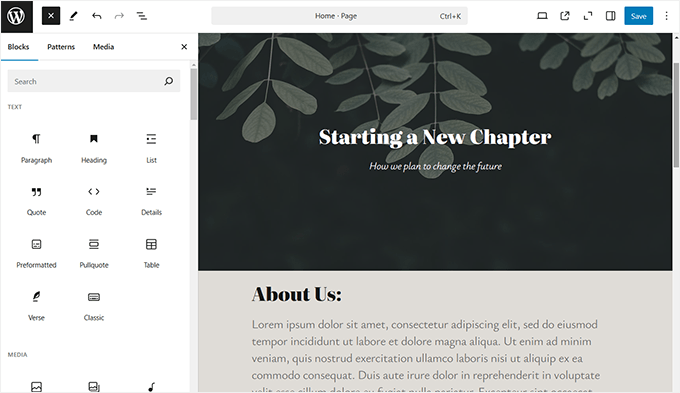
Ancak, tüm kullanıcıların her seferinde sıfırdan düzenler oluşturacak zamanı veya tasarım becerisi yoktur. Bu zorlukla kendimiz karşılaştık, bu yüzden blok desenleri iş akışımızda çok değerli bir araç oldu.
Blok desenleri kolay bir çözüm sunar. WordPress, varsayılan olarak çeşitli önceden oluşturulmuş desenler içerir, bu da saniyeler içinde profesyonel görünümlü düzenler eklemeyi kolaylaştırır.
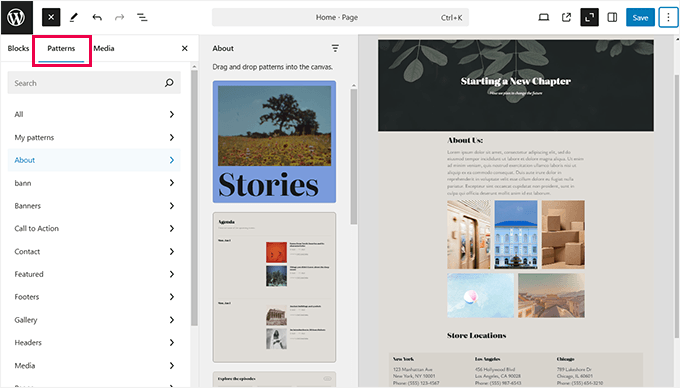
Popüler WordPress temaları genellikle kendi özel desenlerini içerir. Bu desenler, temanıza özel hazır tasarımlar sunarak daha da fazla zaman kazandırır.
Desenler, çok sütunlu tasarımlar, medya ve metin kombinasyonları, harekete geçirici mesaj bölümleri, başlıklar ve özel düğmeler gibi düzenler içerebilir. Bu esneklik, onları çeşitli içerik türleri için uygun hale getirir.
WordPress.org web sitesinde daha fazla blok düzeni de bulabilirsiniz. Tasarım yapmaktan hoşlanıyorsanız, kendi düzenlerinizi oluşturabilir ve WordPress topluluğuyla paylaşabilirsiniz.
Ardından, web siteniz için çarpıcı düzenler oluşturmak üzere WordPress'te blok desenlerini nasıl kullanacağınızı göstereceğiz.
WordPress'te Blok Desenleri Nasıl Kullanılır
Varsayılan olarak WordPress, web sitenizde kullanabileceğiniz birkaç kullanışlı blok deseniyle birlikte gelir. WordPress temanız ve bazı eklentiler de kendi desenlerini ekleyebilir.
Blok desenlerini kullanmak için, blok desenini kullanmak istediğiniz WordPress yazı veya sayfasını düzenlemeniz gerekir.
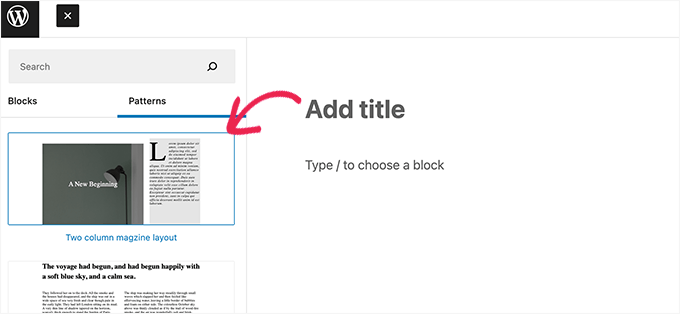
Yazı düzenleme ekranında, blok ekleyiciyi açmak için Blok Ekle [+] düğmesine tıklayın. Buradan, mevcut blok şablonlarını görüntülemek için 'Şablonlar' sekmesine geçin.
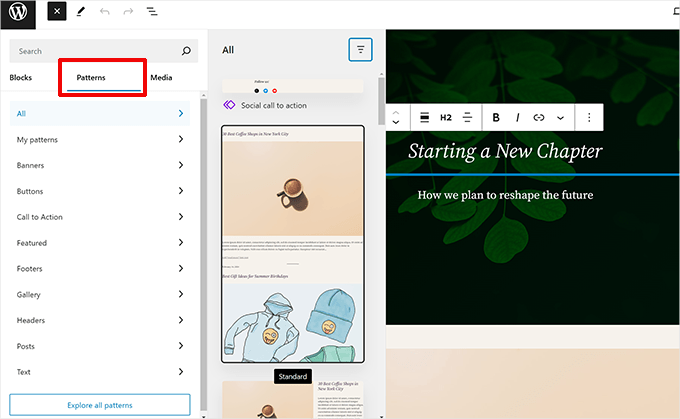
Mevcut blok desenlerini görmek için aşağı kaydırabilirsiniz.
Blok desenlerini öne çıkanlar, düğmeler, sütunlar, başlıklar ve daha fazlası gibi farklı kategorilerde de görüntüleyebilirsiniz.
Alternatif olarak, blok desenlerini görüntülemek için 'Tüm desenleri keşfet' düğmesine de tıklayabilirsiniz.
Burada, bir açılır pencerede daha büyük önizlemeler görebilirsiniz.
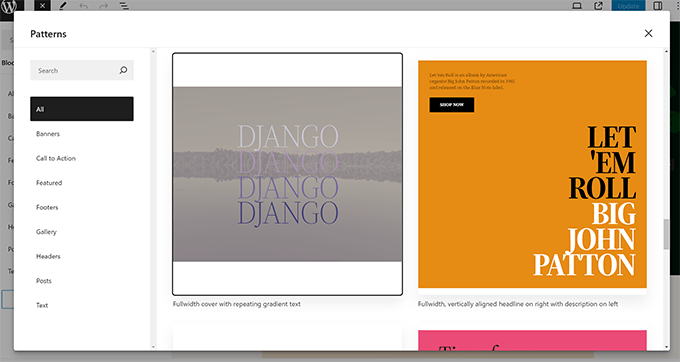
Denemek istediğiniz bir şablon bulduğunuzda, gönderinizin veya sayfanızın içerik alanına eklemek için tıklamanız yeterlidir.
Desen, düzenleyip kendi içeriğinizle değiştirebileceğiniz yer tutucu içerikle içerik düzenleyicisinde görünecektir.
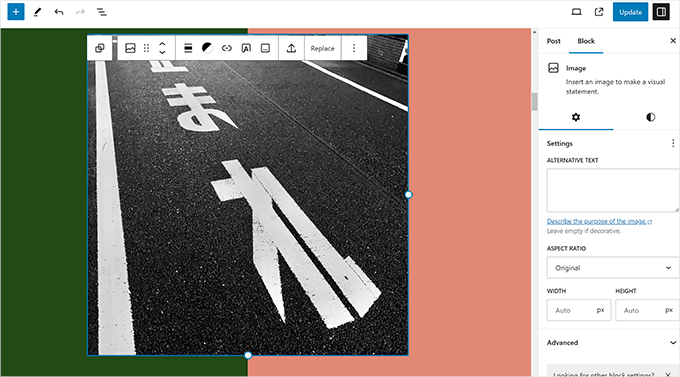
İçeriğini gereksinimlerinize göre düzenlemek ve değiştirmek için şablondaki herhangi bir bloğa yalnızca işaret edip tıklayın.
Her blok için normalde sahip olduğunuz tüm seçeneklere hala sahip olacaksınız. Örneğin, bir kapak bloğuysa, kapak rengini veya arka plan resmini değiştirebilirsiniz.
Blog yazınız veya sayfanız için ihtiyacınız olan kadar desen ekleyebilirsiniz. Bir deseni bir yazıdan veya sayfadan kaldırmak için, herhangi bir WordPress bloğunu sildiğiniz gibi silebilirsiniz.
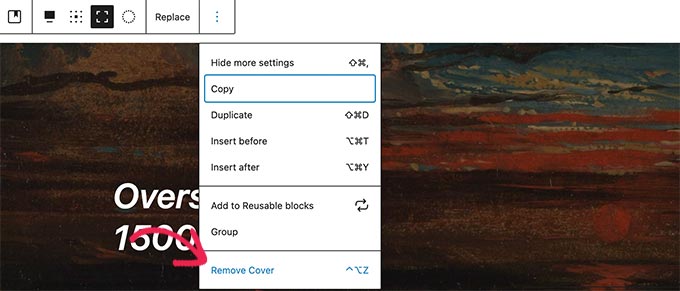
Blok desenlerini kullanarak makaleleriniz ve WordPress siteniz için hızlı bir şekilde güzel düzenler oluşturabilirsiniz.
Sonuç olarak, blok düzenleri, bir başlık, galeri, düğmeler ve daha fazlasını eklemeniz gerektiğinde manuel olarak blokları düzenleyerek harcayacağınız zamandan tasarruf etmenize yardımcı olur.
Blok Düzenleyicide Desenler Nasıl Oluşturulur
WordPress, blok düzenleyicisinde daha sonra yeniden kullanabileceğiniz desenler oluşturmayı çok kolaylaştırır.
Bir gönderiyi veya sayfayı düzenlerken, deseninize dahil etmek istediğiniz blokları seçin ve ‘Desen oluştur’ düğmesine tıklayın.
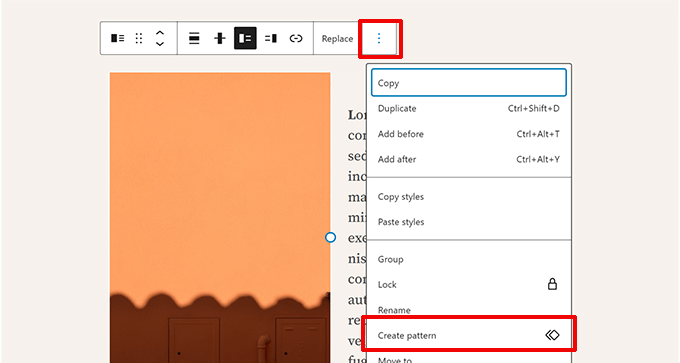
Klavye üzerindeki shift tuşuna basılı tutarak ve bloklara tıklayarak birden fazla blok seçebilirsiniz.
Ancak, bloklarınız seçimi zorlaştıracak şekilde düzenlenmişse, Belge Genel Bakış sekmesi altındaki Liste görünümünü kullanabilirsiniz.
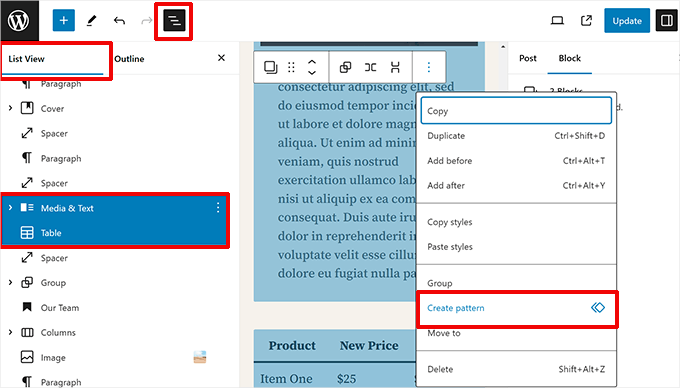
Bir desen oluşturmak bir açılır pencere getirecektir.
Deseniniz için bir ad sağlamanız ve bir kategori seçmeniz gerekecektir.
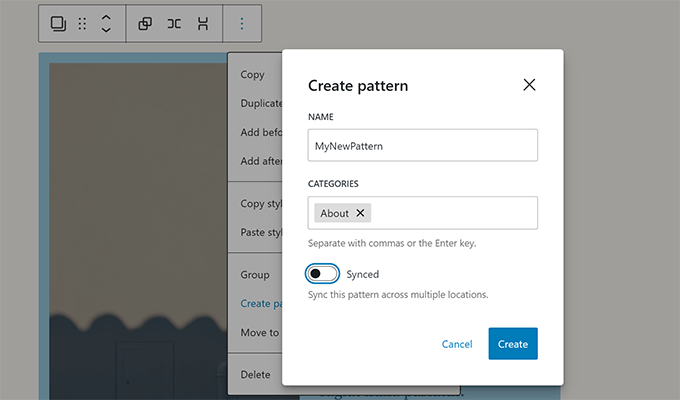
Bunun altında, deseni Senkronize veya Senkronize Olmayan tutmak için bir geçiş düğmesi göreceksiniz.
Senkronize Desenler: Deseni düzenlemek, kullanıldığı her yerde günceller. Bu, bülten kayıt kutusu veya harekete geçirici mesaj düğmeleri gibi küresel öğeler için mükemmeldir.
Senkronize Olmayan Desenler: Desen eklendikten sonra yapılan değişiklikler orijinali etkilemez. Bu, her yeni gönderi için metni değiştirdiğiniz bir ürün inceleme düzeni gibi şablonlar için idealdir.
Deseninizi kaydetmek için 'Oluştur' düğmesine tıklayın.
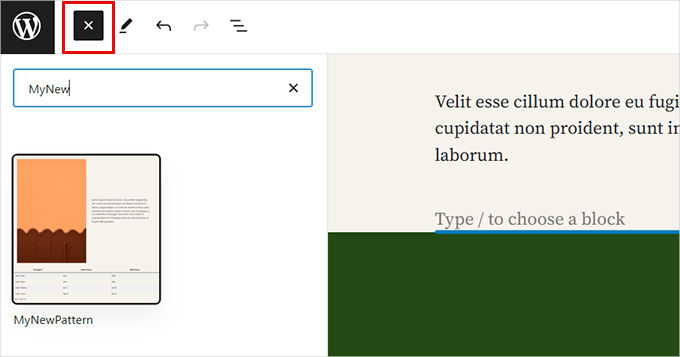
Bir dahaki sefere bu deseni kullanmak istediğinizde, blok ekleyiciyi açmanız yeterlidir. Genellikle bir klasör simgesiyle işaretlenmiş 'Desenlerim' sekmesi veya kategorisi altında bulacaksınız.
Site Düzenleyicisinde Desen Oluşturma
Tam site düzenleyici desteğine sahip bir blok teması kullanıyorsanız, site düzenleyicisinde de desenler oluşturabilirsiniz.
Görünüm » Düzenleyici sayfasını ziyaret ederek site düzenleyicisini açın.
Şimdi site düzenleyici arayüzüne ineceksiniz.
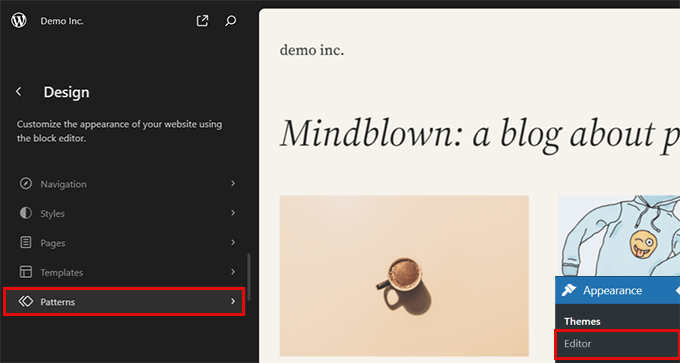
Devam etmek için sol kenar çubuğundaki ‘Desenler’e tıklayın.
Mevcut tüm şablonları ve kategorileri göreceksiniz.
Yeni bir desen oluşturmak için Ekle [+] düğmesine tıklayın ve ardından ‘Desen oluştur’ seçeneğini belirleyin.
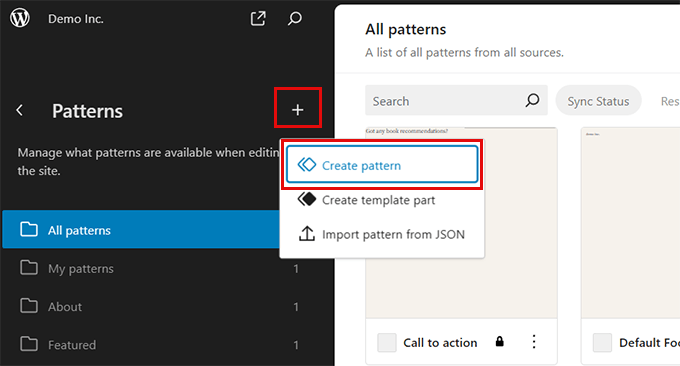
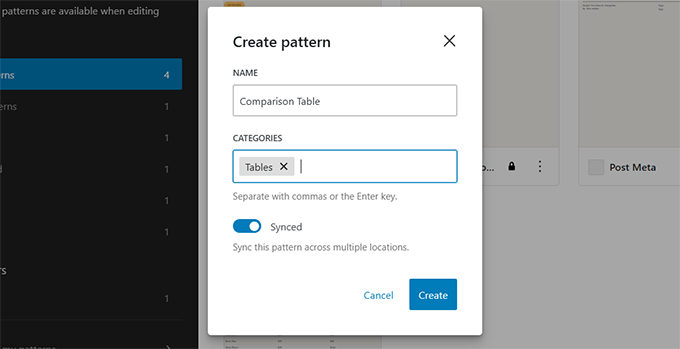
Bu, deseniniz için bir ad sağlamanız, bir kategori seçmeniz ve desenin senkronize mi yoksa senkronize olmayan mı olmasını istediğinize karar vermeniz gereken bir açılır pencere getirecektir.
Devam etmek için 'Oluştur'a tıklayın.
WordPress, deseninizi oluşturmanız için size boş bir tuval sunacaktır.
Buradan, deseninizi tasarlamak için bloklar ekleyebilirsiniz.
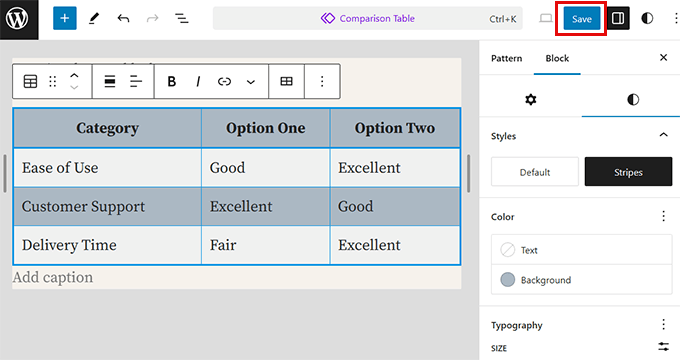
İşiniz bittiğinde, deseninizi saklamak için ‘Kaydet’ düğmesine tıklamayı unutmayın.
WordPress'te Desen Yönetimi
Desenlerinizi yönetme şekliniz kullandığınız temanın türüne bağlıdır. Bunu aşağıda iki yönteme ayırdık.
Yöntem 1: Site Düzenleyicisinde Desenleri Yönetme
Tam site düzenleyici desteğine sahip bir blok teması kullanıyorsanız, site düzenleyicisinde desenleri yönetebilirsiniz.
Görünüm » Düzenleyici sayfasını ziyaret ederek site düzenleyicisini açın.
Desenler ekranında, düzenlemek için bir desene tıklayabilirsiniz. Ayrıca bir deseni kopyalamak, dışa aktarmak veya silmek için yanındaki üç noktalı menüye tıklayabilirsiniz.
Tüm şablonlarınızı yönetmek için kenar çubuğundaki 'Tüm şablonlarımı yönet' sekmesine tıklayın.
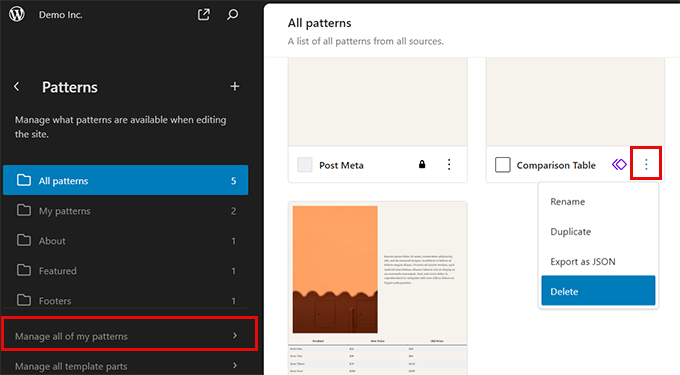
Bu size desenlerinizin tam bir listesini gösterecek ve burada kolayca düzenleyebilir veya kaldırabilirsiniz.
Yöntem 2: Klasik Temalarda Desenleri Yönetme
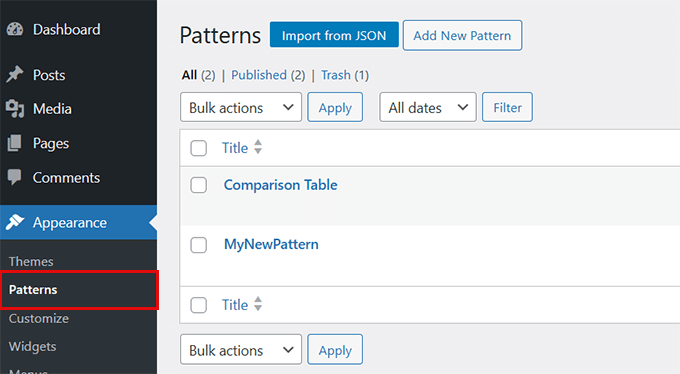
Tam site düzenleyiciyi desteklemeyen (klasik) klasik temalar kullanıyorsanız, desenleri Görünüm » Desenler sayfasını ziyaret ederek yönetebilirsiniz.
Bu menü seçeneğinin belirli tema desteğinize bağlı olduğunu unutmayın. Her klasik tema yapılandırmasında bunu görmeyebilirsiniz.
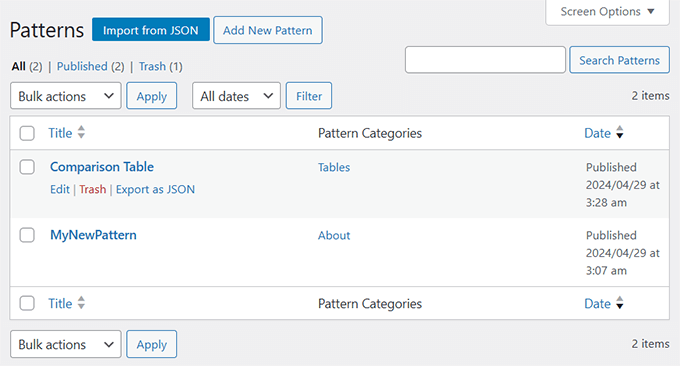
Buradan blok şablonlarınızı ekleyebilir, silebilir ve dışa aktarabilirsiniz.
Hestia gibi bazı klasik temaların artık desenleri Tam Site Düzenleme temalarına benzer şekilde yönettiğini, diğerlerinin ise aşağıdaki ekran görüntüsünde gösterilen eski arayüzü kullanmaya devam ettiğini unutmayın.
Yani, blok desenlerini nasıl yönettiğiniz tamamen kullandığınız temaya bağlıdır.
Web Sitenizde Kullanmak İçin Daha Fazla Blok Deseni Bulma
Varsayılan olarak WordPress, yaygın olarak kullanılan birkaç blok kalıbıyla birlikte gelir. WordPress temaları da web sitenize kendi kalıplarını ekleyebilir.
Ancak, web sitenizdeki blok ekleyicisinde bulunanlardan çok daha fazla blok şablonu bulabilirsiniz.
Daha birçok blok desenini görüntülemek için basitçe WordPress Desen Dizini web sitesine gidin.
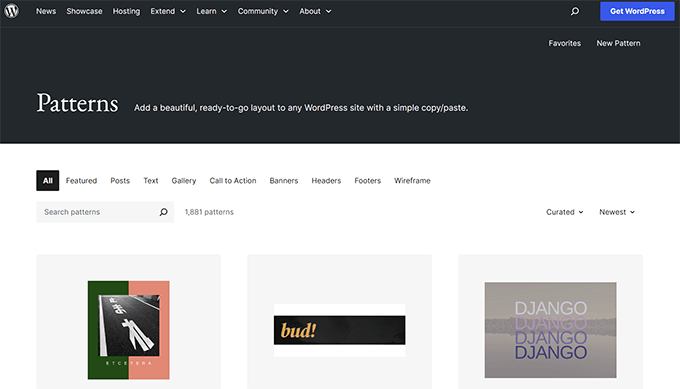
Burada, WordPress topluluğu tarafından gönderilen blok desenlerini bulacaksınız.
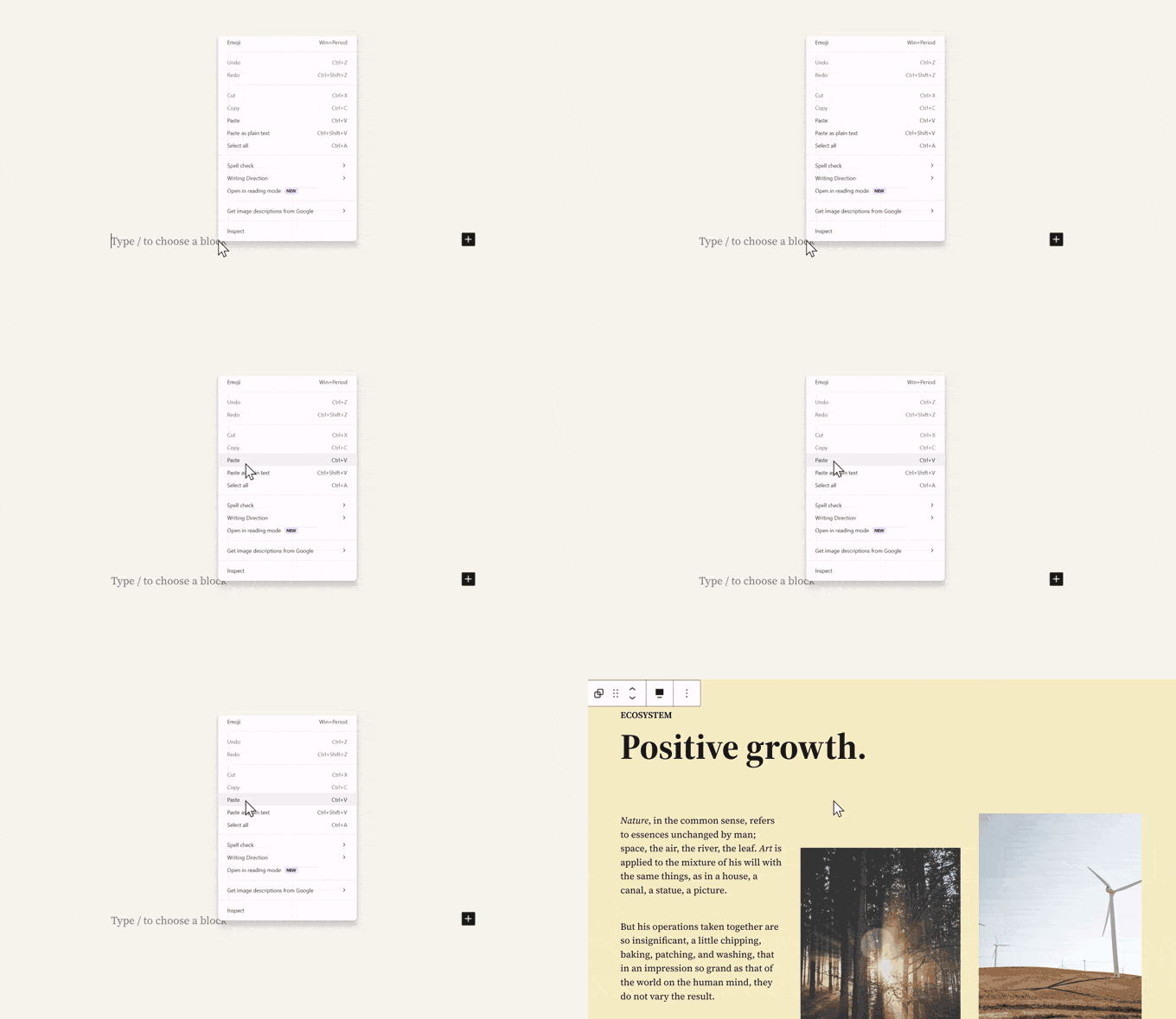
Bu blok desenlerinden birini kullanmak için, deseni görüntülemek üzere tıklamanız ve ardından ‘Deseni kopyala’ düğmesine tıklamanız yeterlidir.
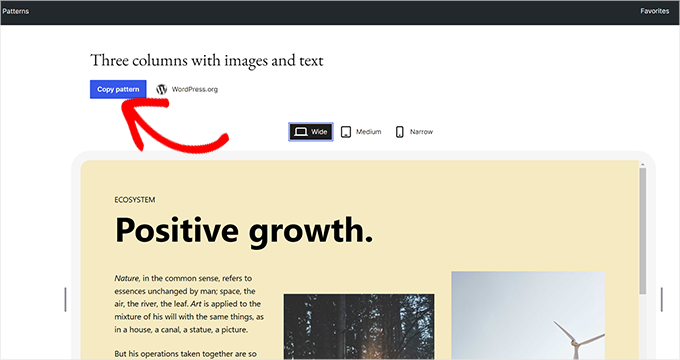
Ardından, WordPress blogunuza geri dönmeniz ve bu blok desenini eklemek istediğiniz yazı veya sayfayı düzenlemeniz gerekir.
Düzenleme ekranında, tarayıcı menüsünde sağ tıklayıp 'Yapıştır' seçeneğini seçin veya CTRL+V (Mac'te Command + V) tuşlarına basın.
Blok Desenleri Nasıl Oluşturulur ve Paylaşılır
Kendi WordPress blok kalıplarınızı oluşturmak ve dünyayla paylaşmak ister misiniz?
WordPress, blok desenleri oluşturmayı ve bunları kendi web sitelerinizde kullanmayı veya tüm WordPress kullanıcılarıyla dünya çapında paylaşmayı çok kolaylaştırır.
Sadece WordPress Desen Dizini web sitesini ziyaret edin ve 'Yeni Desen' bağlantısına tıklayın.
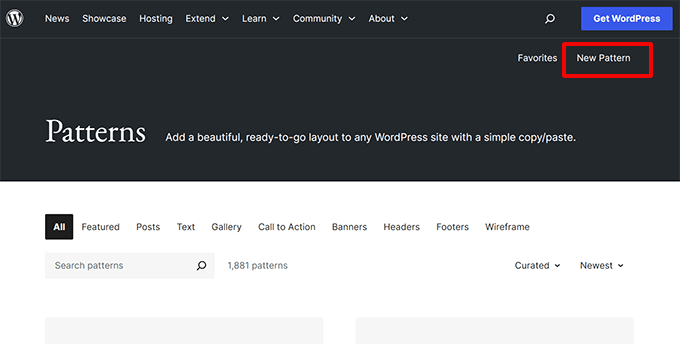
Not: Desenlerinizi kaydetmek için giriş yapmanız veya ücretsiz bir WordPress.org hesabı oluşturmanız gerekecektir.
Oturum açtıktan sonra, blok deseni düzenleyici sayfasına ulaşacaksınız. Varsayılan WordPress blok düzenleyicisiyle aynıdır ve deseni oluşturmak için kullanabilirsiniz.
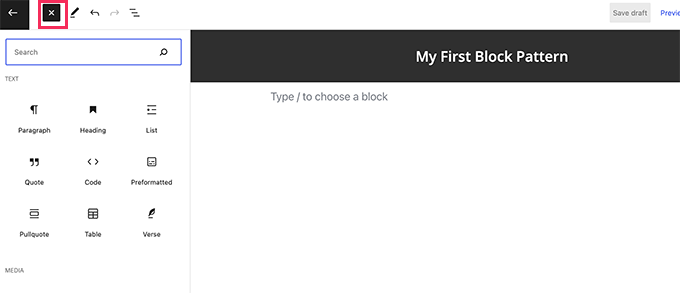
Şablon düzeninizi oluşturmak için basitçe bloklar ekleyin.
Düzeninizi organize etmek için grup, kapak, galeri ve daha fazlası gibi düzen bloklarını kullanabilirsiniz.
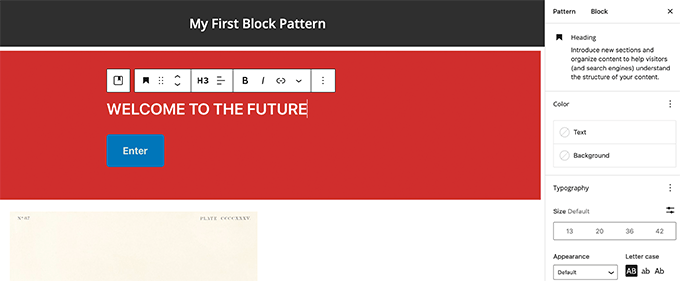
Medya bloklarınızda kullanabileceğiniz telifsiz görseller de mevcuttur. WordPress medya kitaplığı, bu görselleri desenlerinizde kolayca bulmanızı ve kullanmanızı sağlar.
Blok şablonunuzdan memnun kaldığınızda, taslak olarak kaydedebilir veya şablon dizinine gönderebilirsiniz.
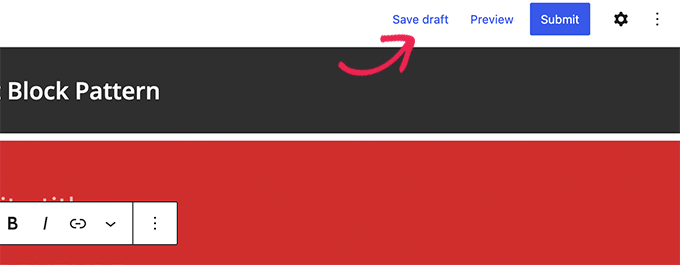
Blok deseninizi desen dizini için göndermeden önce, blok desen dizini yönergelerini okuduğunuzdan emin olun.
Paylaştığınız tüm blok şablonlarını, taslak şablonları ve favorilediğiniz şablonları gösterecek olan 'Şablonlarım' bağlantısına tıklayarak tüm blok şablonlarınızı yönetebilirsiniz.
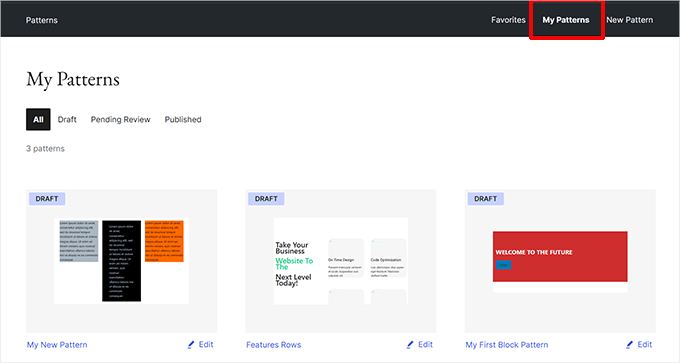
Yalnızca kendi kullanımınız için blok desenleri oluşturmak istiyorsanız, bunları taslak olarak kaydedebilirsiniz. Ardından, Desenlerim sayfasından WordPress web sitenize kopyalayıp yapıştırın.
WordPress Blok Desenlerini Manuel Olarak Oluşturma
Not: Bu, web sitenizin dosyalarına kod eklemeyi gerektiren gelişmiş bir yöntemdir. PHP düzenleme konusunda rahat değilseniz, daha önce bahsedilen kolay eklenti yöntemini kullanmanızı öneririz.
Ayrıca blok desenlerini manuel olarak oluşturabilir ve bunları WordPress temanıza veya WPCode gibi özel kod parçacığı eklentilerinize ekleyebilirsiniz.
WordPress'te yeni bir yazı veya sayfa oluşturun. İçerik alanında, bir şablon olarak kaydetmek istediğiniz özel bir düzen veya blok koleksiyonu oluşturmak için blokları kullanın.
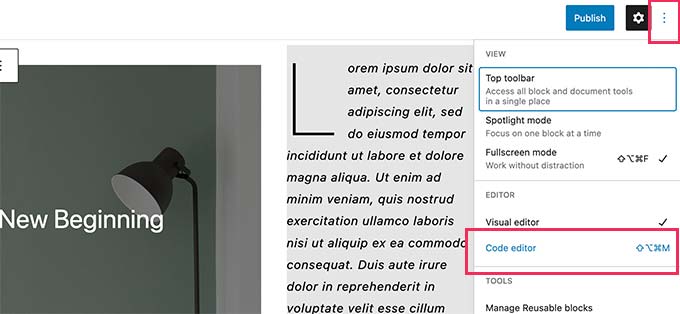
Ardından, Kod Düzenleyici moduna geçin.
Buradan, kod düzenleyicisinde gördüğünüz tüm içeriği kopyalamanız gerekir.
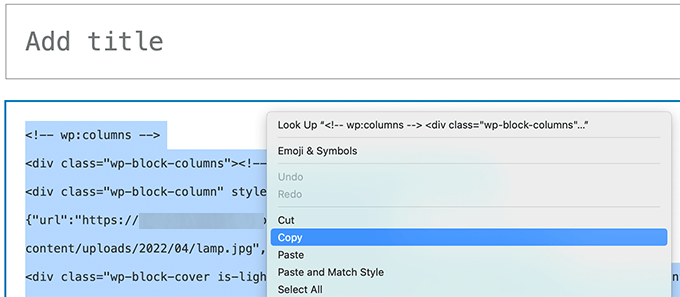
Ardından, Not Defteri gibi düz bir metin düzenleyici açın ve bu kodu yapıştırın. Bir sonraki adımda buna ihtiyacınız olacak.
Artık bloklarınızı bir desen olarak kaydetmeye hazırsınız.
Bunu yapmak için, aşağıdaki kodu temanızın functions.php dosyasına veya ücretsiz WPCode eklentisi gibi bir kod parçacığı eklentisine (önerilir) yapıştırmanız yeterlidir.
Daha fazla ayrıntı için, WordPress'te özel kod eklemeye ilişkin eksiksiz kılavuz aşağıdadır: WordPress'te Özel Kod Ekleme.
function wpb_my_block_patterns() {
    register_block_pattern(
        'my-plugin/my-awesome-pattern',
        array(
            'title'       => __( 'Two column magazine layout', 'my-theme'),
            'description' => _x( 'A simple magazine style two-column layout with large image and stylized text', 'my-theme' ),
            'categories'  => array( 'columns' ),
            'content'     => ' Your block content code goes here'
            )
    );
}
add_action( 'init', 'wpb_my_block_patterns' );
Şimdi, daha önce kopyaladığınız ham blok verilerini content parametresinin değeri olarak kopyalayıp yapıştırın.
Başka bir deyişle, ‘Buraya blok içeriği kodunuz gelecek’ yazan metni blok kodunuzla değiştirmeniz gerekecek. Metnin etrafındaki tek tırnak işaretlerini yerinde bıraktığınızdan emin olun.
Önemli: Kod tek tırnak kullanır. İçeriğiniz bir kesme işareti içeriyorsa (örneğin “It’s”), kod sözdizimini bozmamak için önüne bir ters eğik çizgi eklemelisiniz (örneğin “It\’s”).
Son olarak, başlığı ve açıklamayı kendinize ait olanlarla değiştirmeyi ve değişikliklerinizi kaydetmeyi unutmayın.
Artık web sitenizi ziyaret edebilir ve bir gönderiyi veya sayfayı düzenleyebilirsiniz. Yeni kaydettiğiniz blok deseni, blok ekleyicide görünecektir.
WordPress'te Blok Desenini Kaldırma
WordPress'te herhangi bir blok desenini kolayca kaldırabilir veya kaydını silebilirsiniz. Diyelim ki yukarıdaki örnekte oluşturduğunuz blok desenini kaldırmak istiyorsunuz.
Tek yapmanız gereken aşağıdaki kodu temanızın functions.php dosyasına veya WPCode'a kopyalayıp yapıştırmaktır:
function wpb_unregister_my_patterns() {
  unregister_block_pattern( 'my-plugin/my-awesome-pattern' );
}
add_action( 'init', 'wpb_unregister_my_patterns' );
Bu örnekte, kaydederken kullandığımız kalıp adı 'my-plugin/my-awesome-pattern''dir.
Bu kodu, temanız veya bir eklenti tarafından oluşturulan herhangi bir blok desenini kaydettirmek için kullanabilirsiniz. Tek bilmeniz gereken, desenin kaydedildiği isimdir.
Çekirdek WordPress Şablonlarını Kaldır
Çekirdek WordPress desenleri tüm WordPress kullanıcıları tarafından kullanılabilir. Bu, aşırı kullanılmış olabilecekleri ve WordPress temanızın geri kalanıyla eşleşmeyebilecekleri anlamına gelir.
Bir şablon kullanmak istemiyorsanız, içeriğinize eklemekten kaçınabilirsiniz. Ancak, çok yazarlı bir WordPress sitesi çalıştırıyorsanız, tüm kullanıcıların bu temel şablonları kullanmasını engellemek isteyebilirsiniz.
Tüm çekirdek WordPress şablonlarını kaldırmak için aşağıdaki kodu temanızın functions dosyasına veya WPCode'a eklemeniz gerekir:
remove_theme_support( 'core-block-patterns' );
Yeniden Kullanılabilir Bloklara Ne Oldu?
Blok desenleri ve yeniden kullanılabilir bloklar benzer bir sorunu çözmeyi amaçlıyordu: kullanıcılara yaygın olarak kullanılan blokları kolayca ekleme seçenekleri sunmak.
Bunu düzeltmek için Çekirdek WordPress ekibi, yeniden kullanılabilir blokları desenlere birleştirdi.
Yeniden kullanılabilir bloklarla aynı işlevselliğe sahip olmak için artık Senkronize Desenleri kullanabilirsiniz. Siz veya diğer kullanıcılar deseni düzenlediğinizde, bu değişiklikler desen bir sonraki kullanıldığında kaydedilecektir.
Senkronize Desenleri araç çubuğundaki mor simgeyle tanımlayabilirsiniz. Bu, WordPress'in daha önce yeniden kullanılabilir bloklar için kullandığı aynı görsel ipucudur.
WordPress Blok Desenleri Hakkında Sıkça Sorulan Sorular
Okuyucularımızın blok desenleri hakkında sıkça sorduğu bazı sorular şunlardır.
Temel bir blok deseni ne için kullanılır?
Temel bir blok deseni, gönderinize veya sayfanıza önceden tasarlanmış bir düzeni anında eklemek için kullanılır. Bir çağrı-eylem düğmesi, bir fiyatlandırma tablosu veya çok sütunlu bir metin alanı gibi yaygın bölümleri sıfırdan oluşturmak zorunda kalmadan oluşturmak için bir kısayol görevi görür.
Widget ile blok arasındaki fark nedir?
Ana fark, blokların gönderilerinizin ve sayfalarınızın içindeki içeriği oluşturmak için kullanılması, widget'ların ise geleneksel olarak kenar çubukları ve altbilgiler için kullanılmasıdır. Ancak, modern WordPress, widget'ların bloklarla değiştirildiği tam site düzenleme yaklaşımına geçiş yapıyor.
Neden blok desenlerini kullanmalıyım?
Zaman kazanmak ve web sitenizde profesyonel bir tasarımı korumak için blok desenlerini kullanmalısınız. Karmaşık düzenleri tek bir tıklamayla eklemenize olanak tanır, böylece yeni bir gönderi oluşturduğunuzda her seferinde kodlama becerilerine veya manuel biçimlendirmeye gerek kalmaz.
Ek blok desenlerini nerede bulabilirim?
WordPress'teki varsayılan şablonların dışında, topluluk tarafından oluşturulan daha fazla seçenek için çevrimiçi WordPress Şablonları Dizini'ni keşfedebilirsiniz.
Blok desenleri web sitemi yavaşlatır mı?
Hayır, blok desenlerinin kendisi sitenizin hızını etkilemez. İçeriği yapılandırmanın bir yoludur, ancak en iyi performans için optimize edilmiş görseller ve bloklar kullandığınızdan emin olun.
İpuçları için, WordPress hızı ve performansı hakkındaki nihai kılavuzumuza bakın.
WordPress Tasarımı İçin Ek Kaynaklar
WordPress site tasarımınızı özelleştirmek istiyorsanız, aşağıdaki kaynakları faydalı bulacaksınız:
- Kod Yazmadan Kolayca Özel WordPress Teması Nasıl Oluşturulur?
- WordPress Web Sitesi Nasıl Yeniden Tasarlanır (Yeni Başlayanlar İçin Kılavuz)
- Yaygın WordPress Blok Düzenleyici Sorunları ve Bunları Düzeltme Yolları
- WordPress Yorum Formu Nasıl Stillenir (Nihai Kılavuz)
- WordPress Blok Düzenleyici Arka Plan Rengini Özelleştirme
Umarız bu kılavuz, web sitenizde WordPress blok şablonlarını nasıl kullanacağınızı öğrenmenize yardımcı olmuştur. Ayrıca WordPress blok düzenleyicisinde ustalaşma kılavuzumuza bakmak veya daha üretken olmak için bu kullanışlı WordPress kısayollarına göz atmak isteyebilirsiniz.
Bu makaleyi beğendiyseniz, lütfen WordPress video eğitimleri için YouTube Kanalımıza abone olun. Bizi ayrıca Twitter ve Facebook'ta da bulabilirsiniz.





Sarah
Yeniden kullanılabilir blok kalıplarımın sitemde nerede kullanıldığını bulmanın en iyi yolu nedir? Teşekkürler!
WPBeginner Desteği
Şu anda, sitenizde nerede kullanıldıklarını izlemek için bir eklenti gerektirir, çünkü bu yerleşik bir özellik değildir.
Yönetici
David Lim
Yani, daha önce yorumlarımdan birinde sayfa oluşturmak için sürükle ve bırak yöntemini tercih ettiğimi belirtmiştim, ancak temelleri bilmekte fayda var.
In this way, if I build blocks, I might even be better at Minecraft too
Johann
WordPress'te desenler hangi tabloda saklanır?
WPBeginner Desteği
Bunlar normalde wp_posts'ta saklanmalıdır
Yönetici
Jim Weisman
"Bunu yapmak için, aşağıdaki kodu temanızın functions.php dosyasına veya siteye özel bir eklentiye yapıştırmanız yeterlidir." benim sorum, functions.php dosyasının neresine, başına mı sonuna mı yoksa başka bir yere mi?
WPBeginner Desteği
Herhangi bir sorunu önlemek ve gelecekte bulmayı kolaylaştırmak için normalde functions.php dosyanızın sonunu öneririz.
Yönetici
Jay Castillo
Blok desenlerinin ne olduğunu açıkladığınız için teşekkürler.
Yeniden kullanılabilir blokların, blok desenlerine kıyasla daha az esnek olduğunu belirttiniz çünkü yeniden kullanılabilir bir bloğa yapılan değişiklikler, o yeniden kullanılabilir bloğu kullandığınız tüm sayfaları/gönderileri de değiştirecektir. Ama yeniden kullanılabilir bir blok kullanmanın amacı bu değil mi?
Sadece diğer wordpress kullanıcılarına, yeniden kullanılabilir bir blokta yapılan değişikliklerin küresel olarak görünmesini istemiyorsanız, yeniden kullanılabilir bloğu bir gönderiye/sayfaya ekleyip herhangi bir değişiklik/ince ayar yapmadan ÖNCE normal bir bloğa dönüştürebileceğinizi açıklığa kavuşturmak istedim. Yeniden kullanılabilir blokla ilgili diğer örnekler değişikliklerden etkilenmeyecektir.
WPBeginner Desteği
Bunu dönüştürmek, güvenli bir şekilde değiştirilmesini sağlayacaktır ve bu kullanışlıdır. Çoğu kişi için, bloğu sitede uyarı olmadan site genelinde güncelleme eylemi gerektirmek yerine, bloğu gönderinin kendisinde değiştirmek her zaman sezgisel değildir veya yeniden kullanılabilir bir bloğu düzenlediğinizi belirtmek için işaretleme eklemek.
Yönetici
John Mason
Baştan başladım.
Geçmişte web sitemle işleri mahvettim.
Ama şimdi işin inceliklerini öğreneceğim.
WPBeginner Desteği
Rehberlerimizin sizi hızla adapte etmenize yardımcı olmasını umuyoruz.
Yönetici