


WordPress pek çok harika özellikle birlikte gelir ve sürekli değişmektedir. Bu özelliklerden bazıları hak ettikleri ilgiyi görmeyebilir ve biraz gizli kalabilir. Bu makalede, muhtemelen var olduğunu bilmediğiniz 10 harika WordPress özelliğini göstereceğiz.
1. Ekran Seçeneklerini Kullanarak Öğeleri Göster/Gizle
WordPress yönetici alanınızdaki bazı sayfalarda Ekran Seçenekleri düğmesini fark etmiş olabilirsiniz. Bu Ekran Seçenekleri düğmesi, görüntülemekte olduğunuz WordPress yönetici ekranındaki öğeleri göstermenize ve gizlemenize olanak tanır.
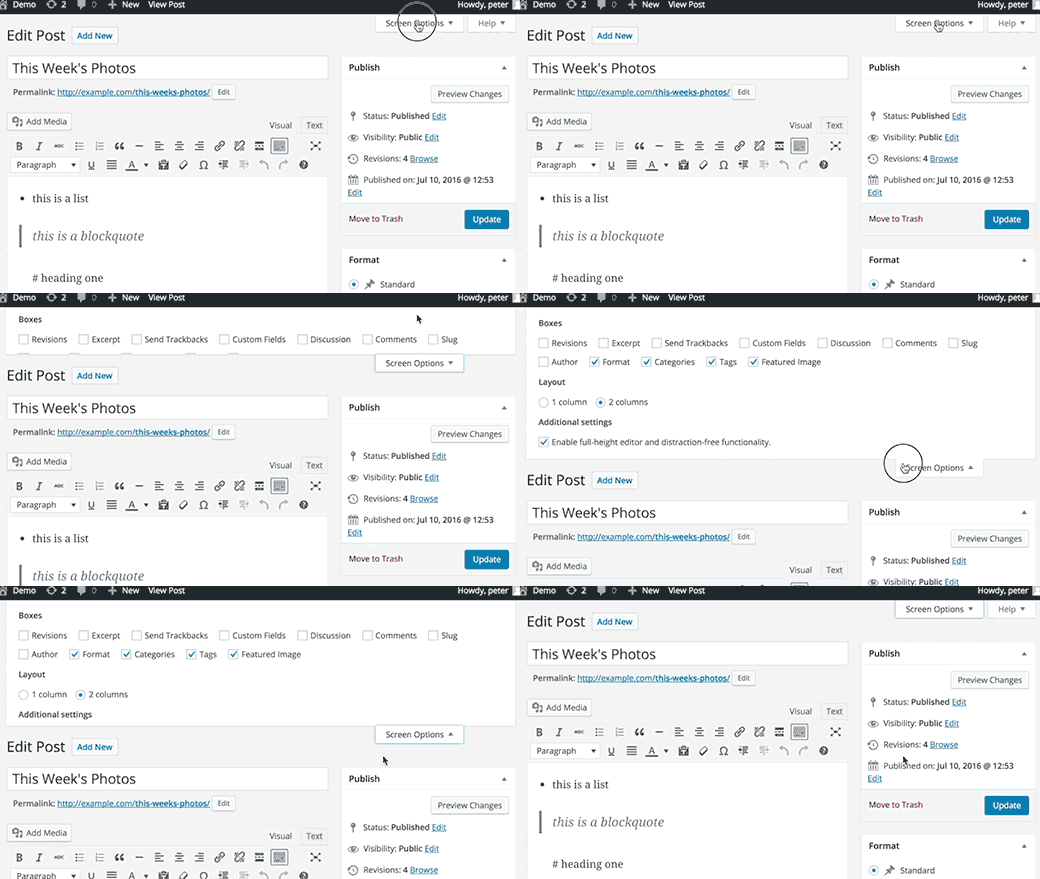
Birçok acemi WordPress kullanıcısı bu özellikten habersizdir. Yönetici sayfalarınızı, gönderi düzenleme ekranı gibi, iş akışınıza uyacak şekilde basitleştirmenize olanak tanır.
2. Kontrol Paneli Widget'larını Taşıma, Ekleme veya Silme
Varsayılan olarak, kullanıcılar oturum açtıklarında WordPress yönetici alanındaki kontrol paneli sayfasına yönlendirilir. Kontrol paneli sayfası, web sitenizin farklı bölümlerine işaret eden birkaç kullanışlı kısayol içerir.
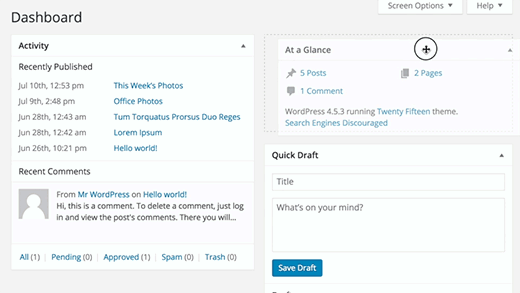
Bu bölümler, kontrol paneli widget'ları adı verilen farklı kutulara ayrılmıştır. Bu kutuları göstermek veya gizlemek için Ekran Seçenekleri düğmesine tıklayabilirsiniz. WordPress kontrol panelinizdeki öğeleri yeniden düzenlemek için bunları sürükleyip bırakabilirsiniz.
9. Bağlantı Oluşturmak İçin Görsel Düzenleyiciye URL Yapıştırın
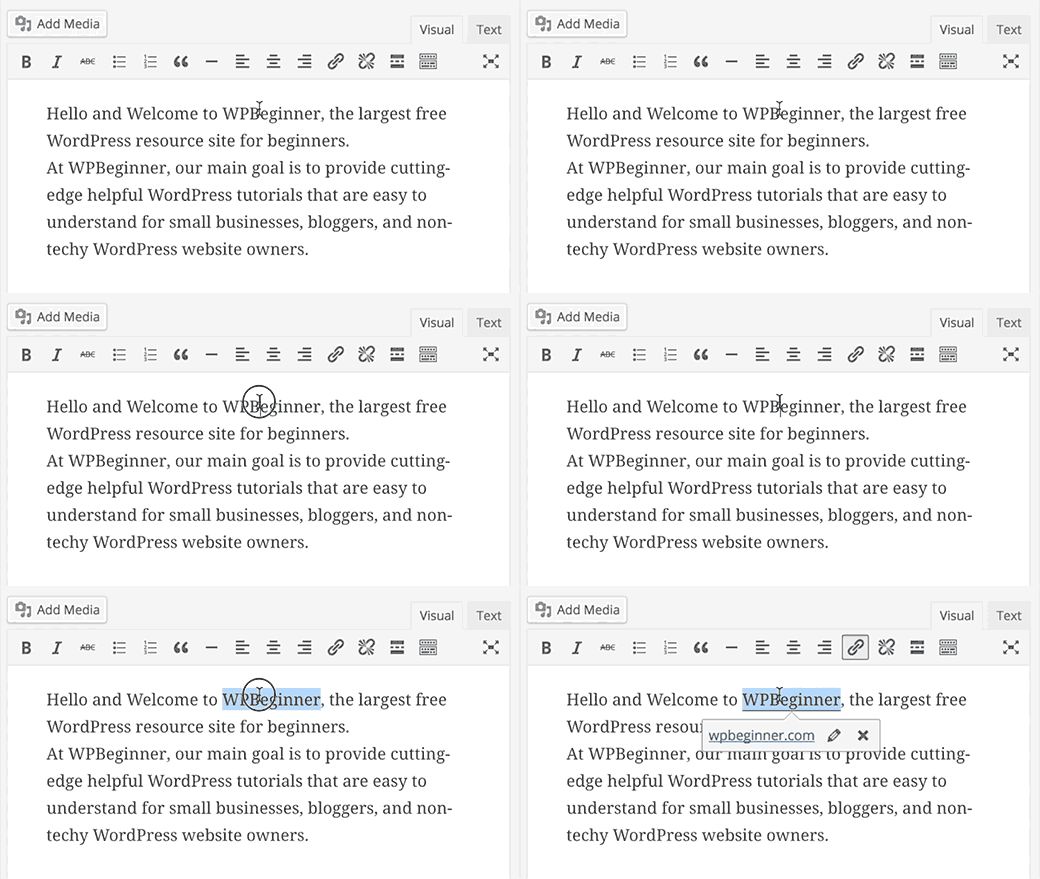
WordPress 4.5, görsel düzenleyicide yerleşik bağlantı düzenlemeyi tanıttı.
Birçok kullanıcı, bir bağlantı yapıştırmak için bir açılır pencere kullanmak yerine, yalnızca bir metin seçip URL'yi yapıştırmak için CTRL+V (mac'te Command+V) tuşlarına basabileceklerini fark etmedi. Görsel düzenleyici otomatik olarak bir bağlantıya dönüştürür.
4. Widgetler İçin Erişilebilirlik Modu
Widget'ları kenar çubuklarına sürükleyip bırakmanın ne kadar kolay olduğunu hepimiz seviyoruz. Ancak, birçok kullanıcı için fare veya izleme dörtgeni kullanarak bir şeyler sürükleyip bırakmak kolay değildir.
WordPress ayrıca gizli bir widget'lar için erişilebilirlik modu ile birlikte gelir. Bu erişilebilirlik modu, öğeleri sürükleyip bırakmadan widget eklemeyi kolaylaştırır.
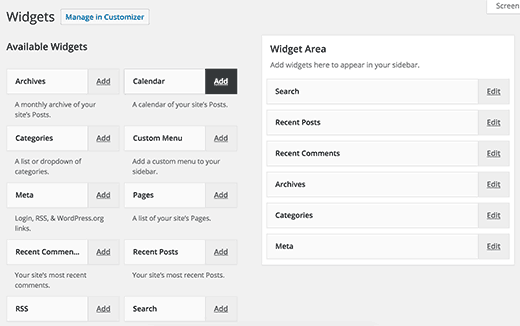
WordPress widget'ları için erişilebilirlik modu, Görünüm » Widget'lar sayfasındaki Ekran Seçenekleri düğmesine tıklanarak etkinleştirilebilir.
5. Temaları Etkinleştirmeden Önizleyin
Birçok kullanıcı, WordPress temalarını değiştirmenin web siteleri için istenmeyen sonuçlara yol açacağından endişe ediyor. Endişeleri gerçek, bu yüzden WordPress temanızı değiştirmeden önce yapmanız gerekenler listesi hazırladık.
Yapabileceğiniz şeylerden biri, yeni temayı etkinleştirmeden test etmektir. Yeni WordPress temanızı kurmanız ve ardından Görünüm » Temalar sayfasına gitmeniz yeterlidir.
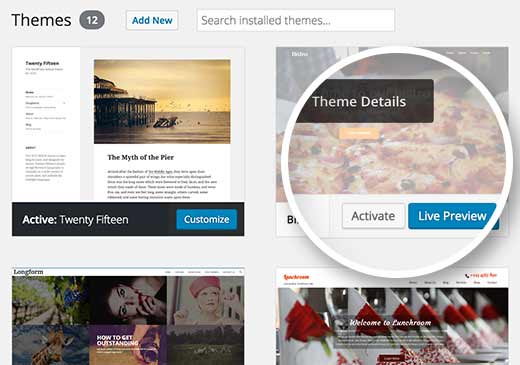
Fareyi yeni yüklenen temanın küçük resmine getirin ve ardından Canlı Önizleme düğmesine tıklayın. WordPress, yeni temayı kullanarak web sitenizin önizlemesini gösteren tema özelleştiricisini başlatacaktır.
6. WordPress'te Resimleri Düzenleme
WordPress, yazılarınıza ve sayfalarınıza resim eklemeyi kolaylaştırır. Birçok aceminin bilmediği şey, WordPress'in bazı temel resim düzenleme özellikleriyle birlikte geldiğidir.
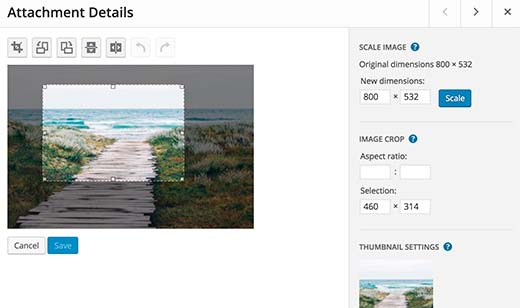
Yalnızca Medya » Kitaplık sayfasına gidin ve ardından herhangi bir resme tıklayın. Resim ayrıntıları açılır penceresinden Resim Düzenle düğmesine tıklayabilirsiniz.
Resim düzenleme modunda bir resmi kırpabilir, döndürebilir ve yeniden boyutlandırabilirsiniz. Bir resmi yatay veya dikey yönlerde de çevirebilirsiniz. Bu resim düzenleme özellikleri, büyük bir resim dosyasını doğrudan WordPress'ten hızlı bir şekilde kırpmanız veya yeniden boyutlandırmanız gerektiğinde kullanışlıdır.
Daha fazla ayrıntı için, WordPress'te resimleri kırpma, döndürme, ölçekleme ve çevirme kılavuzumuza bakın.
7. Tek Bir Gönderiyi Birden Fazla Sayfaya Bölme
Uzun bir gönderiyi birden çok sayfaya bölmek mi istiyorsunuz? Gönderinize sadece <!–nextpage–> etiketini ekleyin ve WordPress onu iki sayfaya bölecektir. Daha fazla sayfaya bölmek isterseniz etiketi tekrar ekleyin.
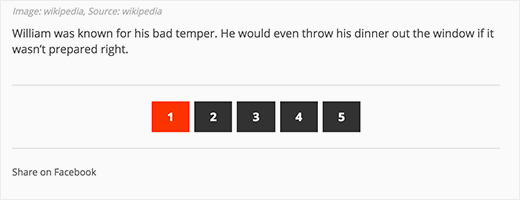
Bu özellik, özellikle alışılmadık derecede uzun bir makale yazıyorsanız ve kullanıcıların çok fazla kaydırmasını istemiyorsanız faydalıdır.
Sayfa numaralandırması hakkında daha fazla ayrıntı için, WordPress gönderilerini birden çok sayfaya bölme kılavuzumuza bakın.
8. Bağlantıları, Videoları ve Multimedya İçeriklerini Gömme
WordPress, YouTube, Twitter, Instagram vb. gibi en popüler web sitelerinden bazı içerikleri otomatik olarak yerleştirir. Tek yapmanız gereken desteklenen sitelerden birinden bir URL yapıştırmak ve WordPress bunu sizin için otomatik olarak yerleştirecektir.
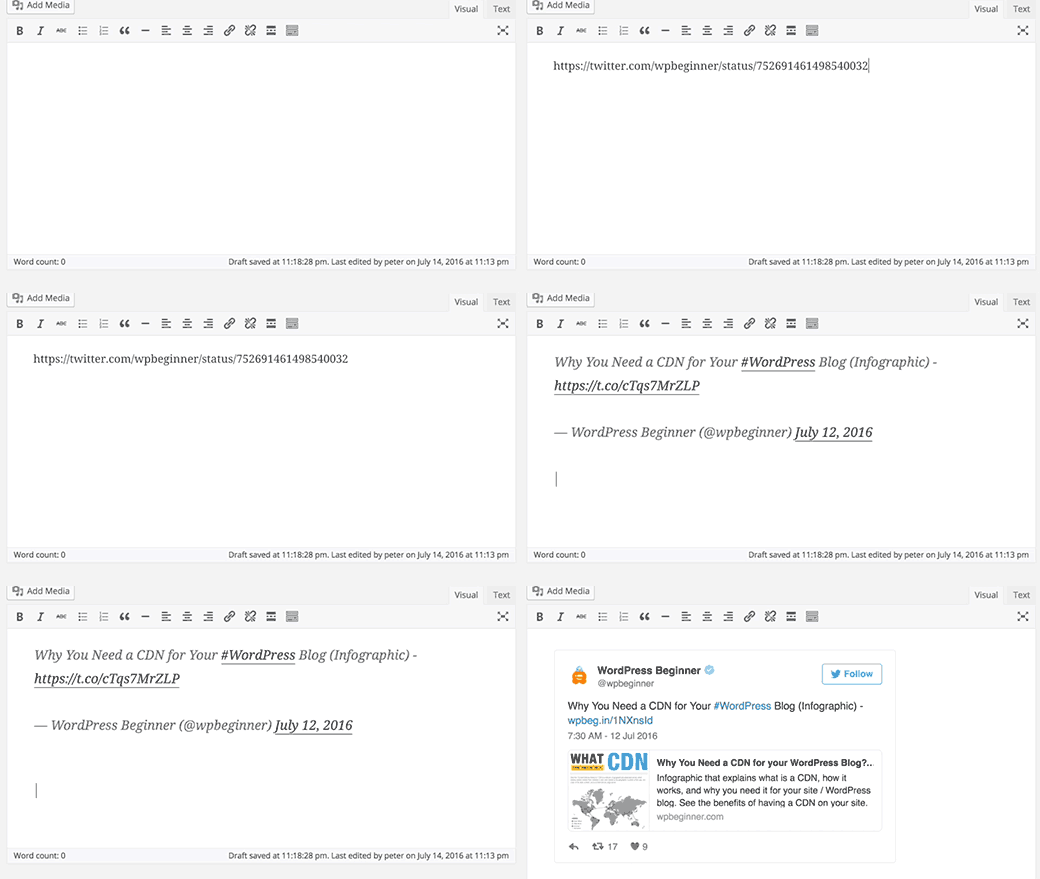
WordPress 4.4'ten bu yana, tüm WordPress siteleri kendi oEmbed hizmet sağlayıcıları haline geldi. Bu, başka bir WordPress sitesinden bir URL'yi gönderinize yapıştırabileceğiniz ve WordPress'in gönderiyi sizin için yerleştireceği anlamına gelir.
9. WordPress'te Gizli Gizli Seçenekler Sayfası
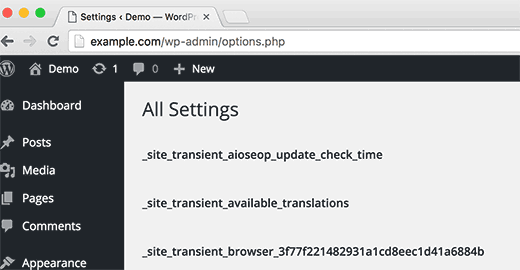
WordPress, tüm blog seçenekleriniz için gizli bir ana sayfayla birlikte gelir. Bu sayfa gizlidir çünkü kullanıcılar buradaki şeyleri kolayca karıştırabilir, bu yüzden onu kullanmanızı istemiyoruz. Ancak kesinlikle kontrol etmelisiniz. Şu URL'yi ziyaret ederek erişebilirsiniz:
http://example.com/wp-admin/options.php
example.com'u kendi alan adınızla değiştirin. Uzun bir seçenek listesi içeren bir sayfa göreceksiniz. Daha fazla ayrıntı için WordPress'teki gizli gizli seçenekler sayfası hakkındaki kılavuzumuza bakın.
10. Markdown ve Klavye Kısayolları Daha Hızlı Yazmanıza Yardımcı Olur
Çoğu WordPress kullanıcısı, sitelerinde başka her şeyden daha fazla içerik yazmaya zaman harcar. Bu nedenle WordPress geliştiricileri, WordPress'te yazma deneyimini geliştirmeye her zaman çalışmaktadır.
WordPress, daha hızlı yazmak için kullanabileceğiniz çeşitli klavye kısayolları ile birlikte gelir. Bu kısayolların yanı sıra, biçimlendirme kısayolları gibi Markdown'u da kullanabilirsiniz. Biçimlendirme kısayollarını girmeniz yeterlidir; WordPress bunları HTML'ye dönüştürecektir.
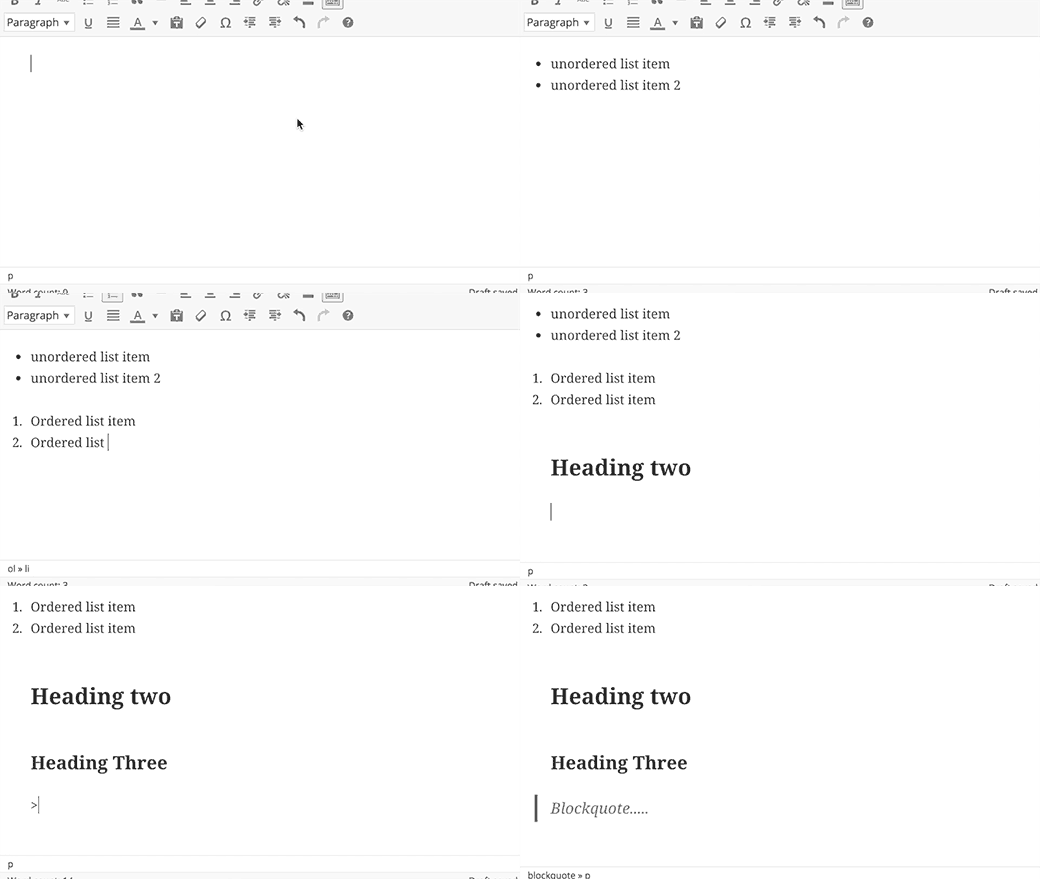
- * veya – kullanmak sıralanmamış bir liste başlatacaktır.
- 1. veya 1) kullanmak sıralı bir liste başlatır.
- # kullanmak h1'e dönüşecektir. ## h2 için, ### h3 için ve bu şekilde devam eder.
- > kullanmak, alıntı bloğuna dönüşecektir.
İsterseniz bu biçimlendirme kısayollarını devre dışı bırakabilirsiniz.
Umarız bu makale, muhtemelen bilmediğiniz harika WordPress özelliklerini keşfetmenize yardımcı olmuştur. Ayrıca size hızlı bir şekilde daha fazla trafik çekmenize yardımcı olacak 10 WordPress eklentisi listemize de bakmak isteyebilirsiniz.
Bu makaleyi beğendiyseniz, lütfen WordPress video eğitimleri için YouTube Kanalımıza abone olun. Bizi ayrıca Twitter ve Facebook'ta da bulabilirsiniz.




Jiří Vaněk
Metin içinde etiketini kullanmayı denedim ancak ne yazık ki benim için işe yaramadı. Klasik blok veya HTML bloğu olarak ekledim ancak her iki durumda da makale sayfalara ayrılmadı. WordPress'in en son sürümünü, varsayılan temaya sahip temiz bir kurulumu kullanıyorum. Neyi yanlış yapıyorum? Yoksa bu özellik yeni WordPress'te artık mevcut değil mi?
WPBeginner Desteği
Etiket artık sizin için çalışmıyorsa ve blok düzenleyiciyi kullanıyorsanız, sayfa sonu bloğunu kullanabilmelisiniz.
Yönetici
Jiří Vaněk
Tavsiye için teşekkürler. Evet, doğru. Blok düzenleyiciye baktım ve sayfa sonunu denedim. Tam olarak aynı şekilde çalışıyor ve sayfayı birden fazla gönderiye bölüyor. Tam olarak başarmak istediğim şey buydu. Tavsiye için çok teşekkür ederim. Şimdi kendim yapabilirim :).
Farman Ali
İşini Sevdim Teşekkürler.
WPBeginner Desteği
You’re welcome
Yönetici
Jonathan
10 harika, bunu bizimle paylaştığınız için teşekkürler!
Grant Winney
Gizli “seçenekler” sayfasında bazı garip girişler var.
11'e ayarlanmış bir "_transient_all_the_cool_cats" seçeneği var. Sadece orada olduğu için onu değiştirmek için çok uğraşıyorum. Dayanmalıyım…..
J. Boyter
Özellikle #10'u sevdim… paylaştığınız için teşekkürler. Sıralı listeyi çabucak anladım, ancak diğer kısayolları BİLMİYORDUM.
Arthur
Sayfa bölme özelliklerini nasıl kaçırdığımı bilmiyorum. Ve manuel olarak böldüğüm alt sayfaların bir listesini göstermek için eklentiler yüklediğimi düşünün...
Muhammed Owais Alam
Bunu kamuoyuna açıklamayı doğru bir şey olup olmadığını bilmiyorum… "WordPress'te Gizli Gizli Seçenekler Sayfası" çoğunlukla kullanıcı için salt okunur özellikler ve WordPress'in en son güncellemesi, teknik olmayan kullanıcıları için ilgisiz özellikleri ortadan kaldırdı.
Pranjal Gupta
Glad I knew all of them
Paylaştığınız için teşekkürler!
hardy
Bir resmi nasıl çerçevelersiniz? Kolay bir kısayol, WP için bariz bir eksikliktir.
Umesh Shejole
Harika Özellikler………….
Angelica Costa
3 ve 4'ü bilmiyordum. Belki metindeki resimler için sürükle ve bırak özelliğini kaçırdınız?
Eileen
Harika liste ve bağlantılar. Teşekkürler. WP'de o kadar çok gizli mücevher var ki, hepsini bulmak zor.
Yayın Kadrosu
Rica ederiz. Listeden keyif aldığınıza sevindik.
Yönetici
Valerie Cudnik
Kahretsin! Bu makaleden bağlantı vermek için oembed bağlantı hilesini kullanacaktım ve bunu devre dışı bıraktığınız anlaşılıyor!
Yayın Kadrosu
Yes, we have it disabled on our site to save bandwidth
Yönetici
Ekpono
Orta düzeyde WP kullanıcısı özelliklerin çoğunu bilir. Akıl almaz derecede ilgi çekici özellikler olacağını düşünmüştüm. Ama gerçekten yardımcı oldu, özellikle de bilmediklerim.
APACHX
APACHX
27 Nis 2016, 18:25
Her ne zaman, gönderinin HTML'ine nextpage etiketini eklediğimde, gönderi alanının altında sayfa numarasını alıyorum. Ancak, sorun şu ki, yazar kutusu ve wordpress ile ilgili gönderiler gibi diğer bazı eklentiler sayfa numaralandırmasından önce gösteriliyor, bu da okuyucular için görünmez hale getiriyor.
Sayfa numaralandırmasını gönderi alanının hemen altına, örneğin gönderi alanındaki reklam bağlantı biriminin altına yerleştirmenin bir yolu var mı?
Aaron Davis
Bağlantıları yapıştırma özelliğini seviyorum, ancak bağlantının yeni sekmede açılması için seçenekleri açmak zorunda kalmamdan nefret ediyorum. Fikirleriniz var mı?
Yayın Kadrosu
Bir eklenti kullanarak tüm bağlantıların yeni bir pencerede açılmasını sağlayabilirsiniz, ancak evet, özelleştirmek istiyorsanız ek tıklamalar gerektirecektir.
https://wordpress.org/plugins/open-external-links-in-a-new-window/
Yönetici
Lynne Ress
Bu, başka bir WordPress sitesinden bir URL'yi gönderinize yapıştırabileceğiniz ve WordPress'in gönderiyi sizin için yerleştireceği anlamına gelir.
Bir URL'yi gönderime kopyalayıp yapıştırmaya çalışıyordum ve hatta bu makalenin URL'sini kullanmayı denedim ve işe yaramadı. WordPress'in en son güncellemesine sahibim.
WPBeginner Desteği
Bağlantıyı Görsel düzenleyiciye yapıştırdığınızdan emin olun. Metin düzenleyici size otomatik olarak bir gömme göstermez, ancak gönderinizi önizlediğinizde veya yayınladığınızda gömülü bağlantıyı görebilirsiniz.
Yönetici
Michelle
“Sonraki sayfa” etiketi çalışması için 2 tire gerektirir, bu nedenle yukarıda görünen yerine şeklindedir.
Una Neary
Harika bir liste.
Ben hiç tag özelliğini bilmiyordum. Teşekkürler
Bican Valeriu
Bunun %95'ini biliyorum :)) Orta düzey bir WP kullanıcısı bunu bilir.