


İlk WordPress sitemi kurduğumda, bir şeyleri bozmaktan çok korkuyordum. O kadar çok ayar ve eklenti var ki bunalmak kolaydır.
Kurulumu aceleye getirirseniz, hayati adımları atlayabilirsiniz. Bu genellikle ileride güvenlik açıklarına veya site hızı sorunlarına yol açar.
Binlerce kullanıcının web sitelerini başlatmasına yardımcı oldum ve aynı hataların sürekli ortaya çıktığını görüyorum. Bunları daha sonra düzeltmek, bugün doğru yapmaktan çok daha zordur.
Bu kılavuzda, en yaygın WordPress hatalarını ve bunları nasıl düzelteceğinizi paylaşacağım. Web sitenizin ilk günden başarıya ayarlandığından emin olalım.
Kolaylaştırmak için, yaygın WordPress hataları hakkındaki makalemizde gezinmenize yardımcı olacak bir içindekiler tablosu hazırladık. İlgilendiğiniz bölümlere atlamak için aşağıdaki bağlantıları kullanabilirsiniz:
- Yanlış WordPress Platformunu Seçmek
- İhtiyacınızdan Fazlasını Satın Alma
- Otomatik Yedeklemeleri Ayarlamama
- Web Sitesi Analizlerini Atlamak
- İletişim Formunuzu Unutmak
- E-posta Listenizi Göz Ardı Etmek
- Yanlış WordPress Temasını Seçmek
- WordPress Güncellemelerini Göz Ardı Etmek
- Arama Motorları İçin Optimize Etmemek
- Kategorileri ve Etiketleri Karıştırmak
- Kafa Karıştırıcı Gönderiler ve Sayfalar
- Yanlış URL (Kalıcı Bağlantı) Yapısı Seçmek
- Web Sitesi Hızını ve Performansını Göz Ardı Etmek
- Veritabanınızı İhmal Etme
- Yanlış Eklentiler Seçmek
- Web Sitesi Güvenliğini Atlamak
- SSL ve HTTPS'yi Atlamak
- Web Sitenizin URL'sini Yanlış Yoldan Değiştirmek
- WordPress Demo İçeriğinden Ayrılma
- Yorum Spam'ına İzin Vermek
- Web İçin Görüntüleri Optimize Etmeyi Unutmak
- Kodu Yanlış Yere Ekleme
- Dosyaları Yanlış Alanda Düzenleme
- Google Arama Konsolu'nu Atlamak
- Varsayılan Kategori Olarak 'Kategorisiz' Bırakmak
- Profesyonel Markalı E-posta Adresi Kullanmamak
- Üzerinde Çalışırken Bir Siteyi Genel Erişime Açık Bırakmak
- WordPress Eğitiminizi Durdurmak
- WordPress Hataları Hakkında Sıkça Sorulan Sorular
- Ek Kaynaklar
1. Yanlış WordPress Platformunu Seçmek
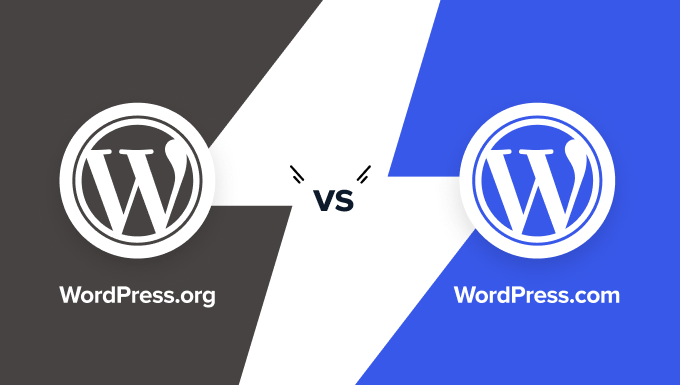
Yeni kullanıcıların karşılaştığı ilk zorluklardan biri, WordPress'in iki farklı sürümü olduğunu fark etmektir. Hangi blog platformunu seçeceği konusundaki kafa karışıklığı, insanların genellikle en baştan takılıp kalmasına neden olur.
WordPress.com var, bu sizin için yönetilen bir barındırma hizmeti gibi çalışır, basitlik sunar ancak sınırlamaları vardır. Bir de WordPress.org var, bu da birçok kişinin ciddi web siteleri için seçtiği, size tam kontrol sağlayan esnek, kendi kendine barındırılan bir platformdur.
Çoğu kullanıcı için WordPress.org daha iyi bir seçimdir çünkü istediğiniz temayı veya eklentiyi kullanma özgürlüğü verir. Platform kısıtlamaları olmadan sitenizi özelleştirebilirsiniz, bu da aklınızdaki tam siteyi oluşturmak için önemlidir.
Bunlar arasındaki temel farkları anlamanıza yardımcı olmak için WordPress.com ve WordPress.org'un yan yana karşılaştırmasını hazırladık.
Erken doğru seçimi yapmak, ileride olası sorunları ve karmaşık taşıma işlerini gerçekten kurtarır.
2. İhtiyacınızdan Fazlasını Satın Alma
WordPress.org'u kullanmaya karar verdiğinizde, sonraki adımlarınız bir alan adı ve WordPress barındırma hizmeti almaktır.
Ancak piyasada çok fazla seçenek var, bu yüzden işler hızla kafa karıştırıcı hale gelebilir. Dahası, çoğu alan adı kayıt kuruluşu size emin olamayacağınız ekstralar satmaya çalışır.
Web sitesi koruması, birden fazla e-posta hesabı, özel güvenlik hizmetleri ve daha fazlası için teklifler göreceksiniz. Ödeme sırasında sunulan tüm onay kutuları ve eklentiler karşısında bunalmış hissedebilirsiniz.
Ancak panik yapmamaya çalışın – yeni başlıyorken, ihtiyacınız olan tek şey alan adınız ve temel bir hosting planıdır.
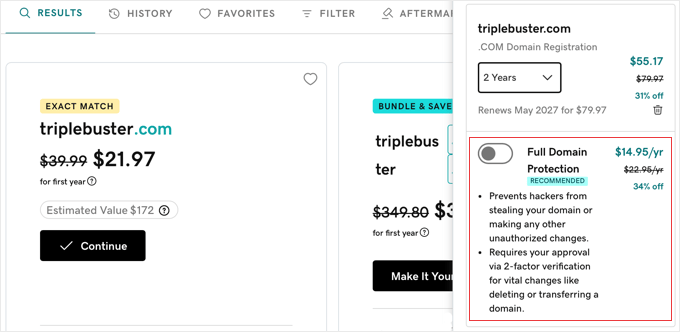
Başlangıçta tüm bu ek hizmetleri atlayabilir ve bütçenizi başka şeyler için saklayabilirsiniz. Sitem büyüdükçe, gerçekten ihtiyaç duyduğumda özellikleri eklemeyi tercih ederim.
Bir barındırma planı seçmeniz de gerekecektir. Çoğu yeni web sitesi için, temel bir paylaşımlı barındırma hesabı başlamak için yeterlidir.
Birçok yeni başlayan Bluehost'u basit bir seçenek olarak bulur. Büyük bir barındırma şirketidir ve hatta WordPress.org'un kendisi tarafından önerilmektedir.
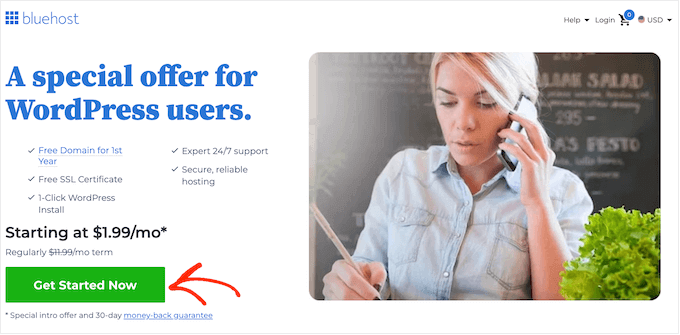
WPBeginner kullanıcılarına hostingde özel indirim, ücretsiz alan adı ve ücretsiz SSL sertifikası sunuyorlar, planlar genellikle ilk dönem için ayda sadece 1,99 ABD Doları'ndan başlıyor.
Web siteniz büyüdükçe ve daha fazla trafik aldıkça, barındırma planınızı yükseltmeyi veya ekstra hız ve destek için yönetilen WordPress barındırma hizmetlerini düşünmeyi düşünebilirsiniz.
Daha fazla ayrıntı için, WordPress web sitesi maliyeti hakkındaki rehberime ve web sitenizi oluştururken nasıl para tasarrufu yapacağınıza bakın.
3. Otomatik Yedeklemeleri Ayarlamamak

Kazalar olur, siteler hacklenir ve sunucular çöker. Bir güvenlik ağına sahip olmadığınız için her şeyi kaybetmek, yeni web sitesi sahipleri için yaygın ve acı verici bir hatadır.
Otomatik yedeklemeler, bu dijital felaketlere karşı en güçlü savunmalarınızdan biridir.
Bir WordPress yedekleme eklentisi kurmak kolaydır ve sıkı çalışmanız için bir sigorta poliçesi görevi görür. Bir kez ayarlarsınız ve arka planda çalışarak sitenizin kopyalarını düzenli olarak kaydeder.
Ancak bu hatanın önemli bir ikinci kısmı var: yedeklemelerinizi nereye kaydettiğiniz. Birçok acemi, yedeklemelerini doğrudan barındırma sunucularına kaydeder.
Ancak, sunucunuz arızalanırsa veya tehlikeye girerse, yedekleriniz web sitenizle birlikte kaybolacaktır.
Bir güvenlik önlemi olarak, yedeklerinizi başka bir yere, çevrimdışı saklamak en iyisidir. Google Drive, Dropbox veya Amazon S3 gibi hizmetler bunun için mükemmeldir.
Birçok WordPress yedekleme eklentisi, hem otomasyonu hem de kopyaları otomatik olarak uzak bir bulut depolama konumuna göndermeyi yönetebilir.
WPBeginner'da, iş ortağı web sitelerimiz için uzak yedeklemeler oluşturmak üzere Duplicator kullanıyoruz ve gezinmenin ne kadar kolay olduğunu seviyoruz. Eklenti hakkında daha fazla bilgi edinmek için Duplicator İncelememizi okuyabilirsiniz.
Bunu doğru bir şekilde kurduğunuzdan ve sıkı çalışmanızı güvende tuttuğunuzdan emin olmak için, WordPress sitenizi nasıl yedekleyeceğiniz hakkındaki adım adım kılavuzumuzu izleyin.
4. Web Sitesi Analizlerini Atlamak
Web sitenizi büyütmek için kimlerin ziyaret ettiğini, nereden geldiklerini ve geldiklerinde ne yaptıklarını bilmeniz gerekir. Bu bilgi olmadan etkili büyüme stratejileri oluşturamazsınız.
Bu yüzden Google Analytics süper yardımcı olabilir. Web sitesi trafiğini anlamak için standart araçtır. Ancak, verilerinizden en fazla değeri elde etmek istiyorsanız, bunu WordPress ile doğru bir şekilde kurmanız gerekir.
Deneyimlerime göre, özel bir eklenti kullanmak bunu çok daha basit hale getiriyor.
Hangisini kullanacağınızdan emin değilseniz, özellikle WordPress kullanıcıları için tasarlanmış popüler bir Google Analytics eklentisi olan MonsterInsights'ı öneririm.
Bu, kod düzenlemekten sizi kurtarır ve en önemli istatistikleri doğrudan WordPress kontrol panelinize getirerek ziyaretçilerinizi anlamanızı kolaylaştırır.

Ayrıca, geliştirilmiş e-ticaret takibi, bağlı kuruluş bağlantısı ve reklam takibi, form dönüşüm takibi, kullanıcı yolculuğu raporları, popüler gönderiler ve daha fazlası gibi güçlü özelliklerle birlikte gelir.
Başlarken kullanabileceğiniz MonsterInsights'ın ücretsiz bir sürümü de mevcuttur.
Hatta WPBeginner blogumuzda dönüşümleri, yönlendirme bağlantılarını ve diğer web sitesi istatistiklerini izlemek için kullanıyoruz. Eklenti hakkında daha fazla bilgi için ayrıntılı MonsterInsights incelememize göz atabilirsiniz.
5. İletişim Formunuzu Unutmak

Birinin web sitenize geldiğini, gördüklerini beğendiğini ve sizinle doğrudan iletişime geçmek istediğini hayal edin. Belki hizmetinizle ilgili bir sorusu veya potansiyel bir iş fırsatı vardır.
Kolayca ulaşamazlarsa, önemli fırsatları kaçırıyor olabilirsiniz. İletişim formu olmaması, özellikle yeni başlayanlar için şaşırtıcı derecede yaygın bir hatadır.
Ancak, neredeyse her başarılı web sitesinin özel bir iletişim sayfası vardır. Ziyaretçilere sizinle iletişim kurmaları için net bir yol sağladığı için her web sitesi için en önemli sayfalardan biridir.
WordPress'in kendisinde yerleşik bir iletişim formu bulunmaz, ancak iletişim formu eklentileri sayesinde eklemek süper basittir.
Başlamak için harika bir yer WPForms Lite'dır. WordPress'in en popüler iletişim formu eklentisinin %100 ücretsiz sürümüdür ve 6 milyondan fazla web sitesi tarafından güvenilmektedir.
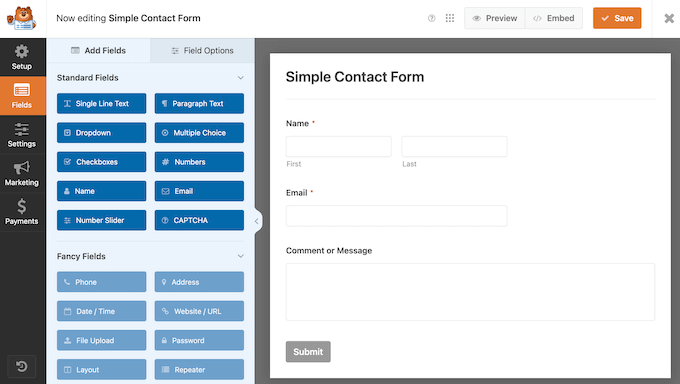
Bunu, kod gerektirmeden sadece birkaç tıklamayla işlevsel bir iletişim formu oluşturmak için kullanabilirsiniz.
WPBeginner'da, yıllardır WPForms'u iletişim formları, web sitesi taşıma formları ve daha fazlası dahil olmak üzere çeşitli farklı türde formlar oluşturmak için kullanıyoruz.
Sonuçlardan her zaman memnunuz ve kullanımının ne kadar kolay olduğunu seviyoruz. Eklentiyle ilgili deneyimimiz hakkında daha fazla bilgi için ayrıntılı WPForms incelememize bakın.
Hiç kod yazmadan formunuzu birkaç tıklamayla ayarlamak için, WordPress'te iletişim formu oluşturma hakkındaki adım adım kılavuzumuzu izleyin.
6. E-posta Listenizi Göz Ardı Etmek

Web sitenizi ziyaret eden insanların büyük çoğunluğunun kendi başlarına geri dönmeyeceğini biliyor muydunuz?
Çevrimiçi bir işletme yürütüyorsanız, bir e-posta listesi oluşturmamak masada para bırakmak gibidir. Sitenizden abone olmadan ayrılan her ziyaretçi, sonsuza dek kaybedebileceğiniz potansiyel bir müşteridir.
Bunun neden karşılayamayacağınız bir hata olduğunu anlamak için, e-posta listesi oluşturmanın neden önemli olduğu hakkındaki tam makalemizi okuyun.
Web sitesi ziyaretçilerini e-posta abonelerine dönüştürmek, onları tekrar tekrar geri getirmenizi sağlayabilir.
Listenizi düzgün bir şekilde ayarlamak ve yönetmek için bir e-posta pazarlama hizmetine ihtiyacınız olacak. E-postaları toplamayı ve mesajlarınızı göndermeyi yöneten bir araçtır.
Constant Contact'ı öneriyorum çünkü oldukça başlangıç dostudur. Kayıt formları oluşturmayı ve ilk e-posta kampanyalarınızı göndermeyi kolaylaştırır.
Ayrıca kapsamlı Constant Contact incelememizde bunu kapsamlı bir şekilde test ettik, göz atmanızı öneririm.
Bunu doğru şekilde ayarlamayı ve kitlenizi büyütmeye başlamayı öğrenmek için, e-posta bülteni başlatma hakkındaki kapsamlı eğitimimize göz atın.
7. Yanlış WordPress Teması Seçimi
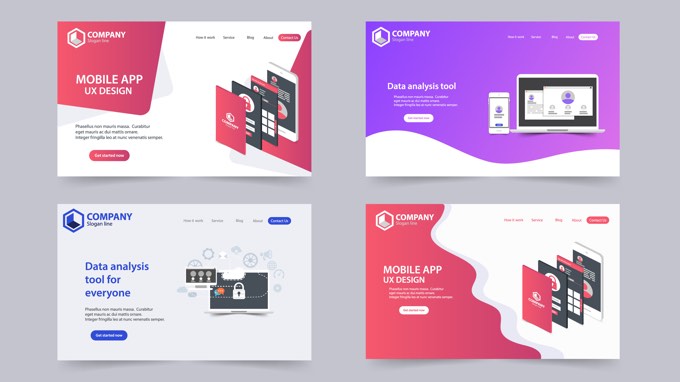
Binlerce seçenekle, bir WordPress teması seçmek, yalnızca birini seçebileceğiniz bir şekerci dükkanında olmak gibi hissettirebilir.
Temaları gezinerek, birini kurarak, onunla oynayarak, ancak istediğim gibi çalışmadığını veya başka bir şeyi bozduğunu fark ederek çağlar harcadığımı hatırlıyorum.
Başlangıç aşamasındayken onlarca temayı denemek, çok zaman kaybettirebilecek gerçekten yaygın bir hatadır.
Daha da önemlisi, siteniz yayındayken temanızı sürekli değiştirmek, ziyaretçiler için tutarsız hissettirebilir ve oluşturmaya çalıştığınız marka bilinirliğine zarar verebilir.
Ziyaretçiler sitenizin görünümüne ve hissine alışır. Temaları sürekli değiştirdiğinizde, bu tanıdıklık ve marka bilinirliği hissini kaybedersiniz. Başlangıçta doğru WordPress temasını seçmenin ve ona bağlı kalmanın çok daha iyi olduğunu öğrendim.
İnsanlar bana sık sık soruyor, “İşe yarayan birini nasıl seçersiniz?”
Basit cevap şu: Aşırı gösterişli olmaktansa sadeliğe yönelen temaları her zaman tercih ederim. Temiz, işlevsel bir tasarım, her zaman çok fazla gösterişten daha iyidir.
Temalara bakarken kendime sorduğum birkaç önemli soru şunlardır:
- Masaüstü bilgisayarların yanı sıra telefonlarda ve tabletlerde de iyi görünüyor ve iyi çalışıyor mu?
- Kodlama uzmanı olmaya gerek kalmadan renkleri, yazı tiplerini ve düzenleri özelleştirmek kolay mı?
- Popüler WordPress sayfa oluşturucuları ve eklentileriyle iyi çalışacak mı?
- Sitenizin hızlı yüklenmesine yardımcı olacak şekilde mi oluşturulmuş?
Şimdi, teknolojiyle arası iyi olmayan bir kullanıcı olarak, tüm bu şeyleri kendi başınıza kontrol edemeyebileceğinizi anlıyorum.
Bu durumda, aThemes, Elegant Themes veya Themify gibi üst düzey bir ticari WordPress tema mağazasından tema seçmenizi öneririm.
Daha fazla öneriye ihtiyacınız varsa, farklı kategorilerdeki en iyi WordPress temalarını özenle seçtiğimiz bu tema vitrinlerine göz atın.
- En İyi WordPress Blog Temaları
- En İyi WordPress İş Temaları
- En iyi basit WordPress temaları
- En İyi Çok Amaçlı WordPress Temaları
Ayrıca kodlama gerektirmeyen özel bir WordPress teması oluşturmak için SeedProd gibi sürükle ve bırak web sitesi oluşturucu eklentisini de kullanabilirsiniz.
8. WordPress Güncellemelerini Göz Ardı Etmek
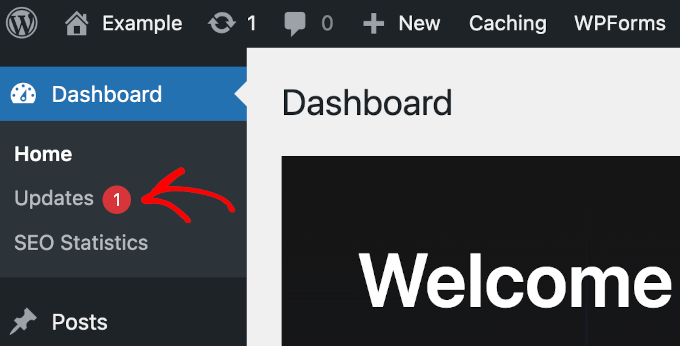
Bazen o 'Güncelle' düğmesine tıklamak biraz korkutucu gelebilir. Ancak bu güncellemelerin birikmesine izin vermek, önemli ve kolayca önlenebilir bir hatadır.
Bunun nedeni, güncellemelerin genellikle bilgisayar korsanlarının yararlanabileceği güvenlik açıklarını kapatan önemli güvenlik düzeltmeleri içermesidir. Eski yazılımları çalıştırmak, evinizin arka kapısını kilitsiz bırakmak gibidir.
Bu sadece güvenlik için değil. Güncellemeler ayrıca hata düzeltmeleri ve hatta sitenizin daha iyi çalışmasını sağlayabilecek yeni özellikler veya performans iyileştirmeleri getirir.
Bir güncellemenin geçici bir soruna neden olma ihtimali küçük olsa da, uzun vadede eski, güvensiz sürümlerde kalmanın riski neredeyse her zaman çok daha yüksektir.
Bu nedenle düzenli güncellemeler yapmak, WordPress sitenizi sağlıklı ve güvenli tutmanın temel bir parçasıdır. Atlanmaması gereken bir şeydir.
Sitenizi bozmadan bunu yapmanın en iyi yolunu öğrenmek için, WordPress'i güvenli bir şekilde güncelleme hakkındaki kapsamlı kılavuzumuza göz atın.
9. Arama Motorları İçin Optimize Etmemek

Web sitenizi yayına almak muhtemelen büyük bir başarı gibi hissettirir. Peki insanlar onu diğer tüm siteler arasında nasıl bulacak ?
Birçok insan içeriğini yayınlar ve ziyaretçilerin geleceğini umar. Bu pek etkili değil.
SEO (Arama Motoru Optimizasyonu) işte burada devreye giriyor. Web sitenizi Google gibi arama motorlarının anlamasını ve sonuçlarında daha üst sıralarda yer almasını sağlamak için yapılan işlemdir.
Bu önemlidir çünkü arama motorları genellikle çoğu web sitesi için en büyük ücretsiz, tutarlı trafik kaynağıdır.
Onlar için optimize etmemek, işlek bir şehirde dükkan açıp tabela asmamak veya adresinizi kimseye söylememek gibidir. Potansiyel ziyaretçilerin çoğunu kaçırıyorsunuz.
Bu yüzden WordPress SEO temellerini öğrenmenizi şiddetle tavsiye ederim. Teknik görünebilir, ancak düşündüğünüzden daha ulaşılabilir.
10. Kategorileri ve Etiketleri Karıştırmak

Diğer büyük bir hata ise kategorileri ve etiketleri doğru kullanmamaktır. Bazı kullanıcılar, etiketleri kullanmaları gereken yerlerde kategorileri ve tersini kullanırlar.
Hiç etiketi olmayan onlarca kategoriye sahip web siteleri gördüm. Öte yandan, hiç kategori kullanmadan yüzlerce etiket kullanan web siteleri de gördüm.
Bunu önlemek için kategorileri ana konular veya web sitenizin 'içindekiler tablosu' olarak düşünmenizi öneririm. Siteniz bir dosya dolabı olsaydı, kategoriler büyük, etiketlenmiş çekmeceler olurdu.
Etiketler, bu çekmecelerin içindeki bireysel dosyalardaki dizin veya belirli etiketler gibidir. Daha geniş bir kategorideki daha küçük, daha ayrıntılı konuları tanımlarlar.
Daha ayrıntılı bir açıklama için, kategoriler ve etiketler arasındaki farklar ve bunları WordPress'te sitenizin SEO'sunu iyileştirmek için doğru şekilde nasıl kullanacağınız hakkındaki kılavuzumuza bakın.
11. Karışık Gönderiler ve Sayfalar
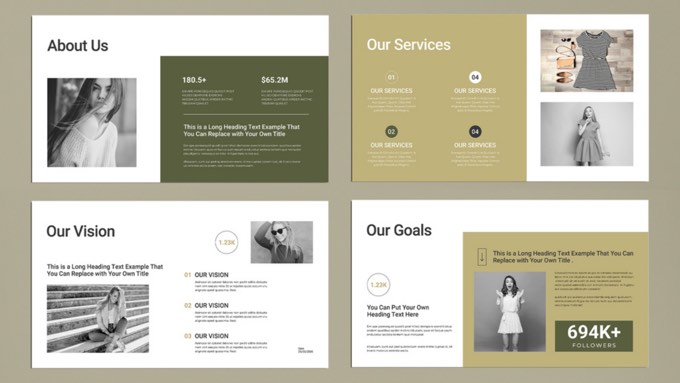
WordPress'e ilk içerik eklemeye başladığınızda, Hem Gönderiler hem de Sayfalar için seçenekler göreceksiniz.
İlk bakışta oldukça benzer görünebilirler. Bu benzerlik, birçok acemiyi yaygın bir hataya sürükler: sayfalar olması gereken şeyler için gönderileri kullanmak veya gönderiler olması gereken şeyler için sayfaları kullanmak.
Başlangıçta büyük bir sorun gibi görünmüyor. Ancak siteniz büyüdükçe, yanlış olanı kullanmak yönetmeyi ve organize etmeyi çok zorlaştırır.
Anlamama yardımcı olan basit yol şuydu:
- Sayfalar statik içerik içindir. Bunlar Hakkımızda sayfası, İletişim sayfası veya Gizlilik Politikası gibi şeylerdir. Zamansızdırlar ve pek değişmezler.
- Gönderiler, zamanında, kronolojik içerikler içindir. Blog yazılarınız, haber güncellemeleriniz veya düzenli (tekrarlanan) yazılarınız buraya aittir. Yayınlandıkları zamana göre bir akışta görünürler.
Bunu akılda tutarak, iyi bir site yapısı ve daha sonra daha kolay yönetim için bunları başlangıçtan itibaren doğru kullanmak anahtardır. Statik bilgilerinizi makale akışınızdan ayrı tutar.
Gönderiler ve sayfalar arasındaki fark hakkındaki kapsamlı kılavuzumuza ve onlarla neler yapabileceğinize bir göz atın.
12. Yanlış URL (Kalıcı Bağlantı) Yapısı Seçmek

En başından itibaren doğru URL yapısını seçmek önemlidir. Özellikle siteniz trafik almaya başladıysa, sonradan değiştirmesi şaşırtıcı derecede zor olan ayarlardan biridir.
Temiz, açıklayıcı bir URL hem insanlar hem de arama motorları için daha iyidir. Ziyaretçilerin sayfanın ne hakkında olduğunu anlamalarına yardımcı olur ve arama motorlarına da daha net sinyaller verebilir.
Yaygın bir hata, varsayılanla yetinmektir; bu da kullanıcı dostu veya SEO dostu değildir.
Önerdiğim yapı, URL'de gönderi adını içeren yapıdır. Bu seçenek URL'leri sezgisel ve anlaşılır hale getirir.
Bunu kontrol panelinizdeki Ayarlar » Kalıcı Bağlantılar sayfasına giderek kolayca ayarlayabilirsiniz.
'Post name' seçeneğini arayın. Bunu erken seçmek, daha sonra geçiş yapmaya çalışmanın zahmetinden kaçınır ve sitenizin ilk günden daha profesyonel görünmesini sağlar.
13. Web Sitesi Hızını ve Performansını Göz Ardı Etmek

Çoğu insan yavaş bir web sitesinin yüklenmesini birkaç saniyeden fazla beklemez. Bir sayfa çok uzun sürerse, ziyaretçiler genellikle geri düğmesine basarlar, bu da içeriğinizi görmeden onları kaybedebileceğiniz anlamına gelir.
Bu, web sitesi hızının sadece hoş bir özellik olmadığı, çok önemli olduğu anlamına gelir. Sitenizin ne kadar hızlı yüklendiğine dikkat etmemek, sitenizin büyümesine zarar verebilecek yaygın bir hatadır.
Ve bu sadece ziyaretçileri mutlu etmekle ilgili değil. Google gibi arama motorları da daha hızlı web sitelerini tercih eder ve onları daha üst sıralarda listeler.
Hız optimizasyonunun çok teknik olduğunu düşünebilirsiniz, ancak göründüğünden daha basittir.
WordPress hızını ve performansını iyileştirmenize yardımcı olacak adım adım bir kılavuzumuz var.
14. Veritabanınızı İhmal Etmek

Veritabanınız web sitenizdeki her şeyi depolar. Buna gönderiler, sayfalar, yorumlar, ayarlar ve daha fazlası dahildir.
Zamanla, ihtiyacınız olmayan artık verilerle dağınık hale gelebilir. Bu, sitenizi yavaşlatır ve her şeyin yavaş hissetmesine neden olur.
Veritabanınızı temiz tutmak, sitenizin daha hızlı ve sorunsuz çalışmasına yardımcı olur.
Popüler, kullanıcı dostu eklentilerle veritabanınızı kolayca temizleyip optimize edebilirsiniz. Bunu adım adım nasıl yapacağınızı WordPress veritabanı bakımı hakkındaki rehberimizde gösteriyoruz.
15. Yanlış Eklentileri Seçmek
WordPress'in en iyi yanlarından biri, eklentiler kullanarak hayal edebileceğiniz hemen hemen her özelliği ekleyebilmenizdir. Kelimenin tam anlamıyla binlercesi var, sadece bir tık uzakta.
Ancak birçok insanın yaptığı hata, eklentileri incelemeden yüklemeleridir.
Kötü bir eklenti sitenizi yavaşlatabilir, temanızla veya diğer eklentilerle çakışmalara neden olabilir, hatta güvenlik sorunları yaratabilir.
Bu nedenle, eklentilerinizi akıllıca seçmek, temanızı veya barındırmanızı seçmek kadar önemlidir. Doğru eklentiler yeni ve güçlü özellikler sunabilir. Yanlış olanlar ise sorunlara yol açabilir.
Bunu önlemek için her zaman önerdiğim birkaç basit kontrol şunlardır:
- WordPress.org'dan veya iyi bir itibara sahip WordPress şirketlerinden eklenti edinin.
- Bir eklentinin kaç aktif kurulumu olduğunu, en son ne zaman güncellendiğini ve derecelendirmesini inceleyin.
- İnsanların sorunları bildirip bildirmediğini ve geliştiricinin destek forumlarında aktif olarak yardımcı olup olmadığını görmek için kullanıcı incelemelerini okuyun.
Güvenilir eklentiler seçmek, ileride yaşayabileceğiniz pek çok sorunu önler.
Güvenli ve güvenilir eklentilerle başlamak için, tüm web siteleri için önerilen WordPress eklentileri listemize göz atın.
Eklentileri güvenlik ve kalite açısından kontrol etme sürecini, en iyi WordPress eklentileri nasıl seçilir hakkındaki eksiksiz rehberimizde öğrenebilirsiniz.
16. Web Sitesi Güvenliğini Atlamak

Birçok yeni başlayan, küçük web sitelerinin hacker'lardan güvende olduğuna inanır. Özellikle yeni başlıyorsanız, fark edilmeden ilerlediğinizi düşünmek kolaydır.
Ancak gerçek şu ki, bilgisayar korsanları sitenizin ne kadar büyük veya küçük olduğunu genellikle umursamazlar. Sadece istismar edebilecekleri güvenlik açıkları arayarak siteleri rastgele hedef alırlar.
Web sitenizi kötü amaçlı yazılım dağıtmak, kaba kuvvet saldırıları (otomatik botların şifrenizi tahmin etmeye çalıştığı yer) düzenlemek, veri çalmak ve daha fazlası için kullanabilirler.
WordPress sitenizi korumak için temel adımları atmamak çok yaygın bir hatadır ve sitenizi savunmasız bırakır.
Bu nedenle, güvenlik en iyi uygulamalarını takip etmek ve WordPress sitenizin etrafına güvenlik katmanları oluşturmak çok önemlidir. Neyse ki, çok fazla zaman almıyor ve bunu yapmak için özel bir beceriye ihtiyacınız yok.
Web sitenizi korumak için adım adım talimatlar içeren eksiksiz WordPress güvenlik rehberimizi takip etmeniz yeterli.
En iyi WordPress güvenlik eklentileri için önerilerimize de bakabilirsiniz.
17. SSL ve HTTPS'yi Atlamak

Bazı web sitelerini ziyaret ederken tarayıcınızın adres çubuğundaki küçük kilit simgesini fark etmiş olabilirsiniz. Diğerlerinde ise sitenin 'Güvenli Değil' uyarısını görmüş olabilirsiniz.
O küçük asma kilit, sitenin SSL (Secure Sockets Layer) adı verilen bir şeyi kullandığı anlamına gelir; bu da tarayıcınız ve web sitesi arasındaki bağlantıyı şifreler. Gönderdiğiniz oturum açma bilgileri veya ödeme ayrıntıları gibi bilgileri korur.
WordPress sitenizde SSL olmaması oldukça ciddi bir eksikliktir. SSL olmadan, ziyaretçileriniz ve web sitesi arasında gönderilen herhangi bir bilgi güvensizdir ve açığa çıkabilir.
Hassas verileri korumamanın güvenlik riskinin ötesinde, SSL'yi göz ardı etmenin birkaç dezavantajı vardır.
Google, HTTPS'yi (SSL ile etkinleştirilen HTTP'nin güvenli sürümü) bir sıralama faktörü olarak kullanır, bu nedenle arama sonuçlarındaki sıralamanızı düşürebilir.
İyi haber şu ki, bu güvenliği sağlamak her zamankinden daha kolay ve daha ucuz. Rehberimizde, WordPress web siteniz için ücretsiz SSL sertifikası nasıl alınır konusunu tam olarak göstereceğiz.
Bunu bozuk bağlantılar veya SEO sorunları yaratmadan doğru bir şekilde yaptığınızdan emin olmak için, WordPress'i HTTP'den HTTPS'ye doğru şekilde taşıma hakkındaki adım adım rehberimizi izleyin.
18. Web Sitenizin URL'sini Yanlış Yoldan Değiştirmek
Birçok web sitesi sahibi, alan adlarını daha iyi bir şeye değiştirmeyi düşünür. Ancak bunu yanlış yapmak, siteniz için büyük sorunlara yol açabilecek önemli bir hatadır.
URL'nizi doğru adımları atmadan değiştirmek, kazanmış olabileceğiniz tüm zorlu trafiği kaybetmenize neden olabilir. Eski sayfalarınıza işaret eden tüm bağlantılar bozulacak ve arama motorları içeriğinizin nereye taşındığını otomatik olarak bilemeyecektir.
Bunu doğru yapmak için kalıcı 301 yönlendirmeleri ayarlamanız gerekir. Bunları, ziyaretçileri ve arama motorlarını eski URL'lerinizden yenilerine otomatik olarak ileten bir web 'adres değişikliği' bildirimi gibi düşünün.
Bunu, zor kazandığınız SEO sıralamalarınızı kaybetmeden güvenli bir şekilde yaptığınızdan emin olmak için, WordPress'i yeni bir alan adına doğru şekilde taşıma rehberimizde her adımı bulacaksınız.
19. WordPress Demo İçeriğini Bırakmak
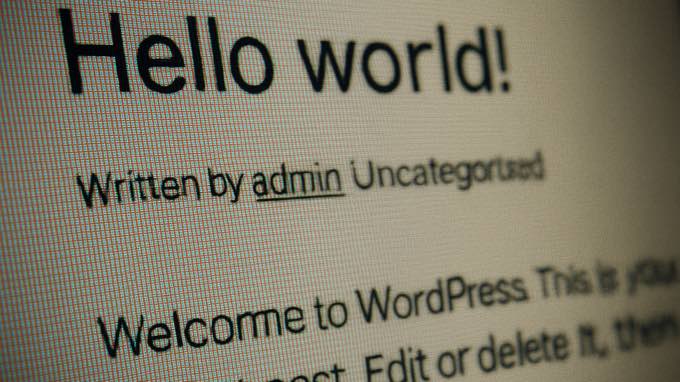
WordPress'i yeni kurdunuz. Her şey taze ve hazır. Giriş yaparsınız ve ‘Merhaba Dünya!’ adlı varsayılan bir gönderi ile ‘Örnek Sayfa’ görürsünüz.
Bunları görmezden gelmek kolaydır, hiçbir şeye zarar vermediklerini düşünerek. Bu, insanlar ilk başladıklarında yaptıkları çok yaygın bir hatadır.
Ancak bu varsayılan içeriği canlı sitenizde bırakmak birkaç soruna neden olabilir. Birincisi, arama motorları onu bulup indeksleyebilir.
Bu 'Merhaba Dünya!' gönderisi binlerce yeni web sitesinde aynı olduğu için, arama motorları onu benzersiz veya değerli görmez. Daha da önemlisi, ona denk gelen herhangi bir ziyaretçi için profesyonel görünmez.
Ayrıca, WordPress'in eklediği varsayılan sloganı da düşünün: 'Sadece başka bir WordPress sitesi'. Sayısız kullanıcının bunu kazara görünür bıraktığını gördüm.
Çözümü basit. 'Merhaba Dünya!' gönderisini, 'Örnek Sayfa'yı ve varsayılan yorumu silin, ardından Ayarlar » Genel'e gidin ve sloganınızı değiştirin.
20. Yorum Spam'ine İzin Vermek

Yorum spam'i önemli bir sorundur ve sitenizin profesyonel görünmesini engeller.
Birçok aceminin yaptığı yaygın bir hata, yeterince katı olmayan WordPress'in varsayılan yorum ayarlarını kullanmaktır.
Varsayılan olarak, birinden bir yorumu onayladığınızda, gelecekteki tüm yorumları otomatik olarak yayınlanır.
Spam gönderenler genellikle bunu, onaylanmak için normal görünen bir yorum göndererek ve ardından daha sonra otomatik olarak spam bağlantıları yayınlayarak istismar ederler.
Yorumlarınızı kontrol etmeden yayına almanıza izin verdiğinizde, spam gönderenlerin gönderi yapmasını kolaylaştırırsınız. Potansiyel olarak zararlı web sitelerine, düşük kaliteli ürünlere veya sadece ilgisiz içeriğe bağlantılar içeren yorumlar bırakabilirler.
Bu tür spamların sitenizde görünmesi, web sitenizin itibarını zedeleyebilir ve hatta arama motoru sıralamalarınızı olumsuz etkileyebilir.
Bunu düzeltmek için yorum denetimini etkinleştirmeniz gerekir. Sadece Ayarlar » Tartışma sayfasına gidin ve 'Bir yorum manuel olarak onaylanmalı' seçeneğinin yanındaki kutuyu işaretleyin.

Ardından, yorumlar bölümünüzü kontrol etmeyi sitenizin bakım rutinlerinin düzenli bir parçası haline getirmeniz gerekir. Genellikle her gün veya hafta sadece birkaç dakika sürer.
Daha fazla ayrıntı için, WordPress'te yorumları nasıl denetleyeceğiniz hakkındaki rehberimize ve WordPress'te yorum spam'ıyla nasıl mücadele edeceğiniz konusundaki bu ipuçlarına bakın.
21. Resimleri Web İçin Optimize Etmeyi Unutmak
Görüntüler bir web sitesini çok daha ilgi çekici hale getirir. Metni böler ve görsel çekicilik katarlar.
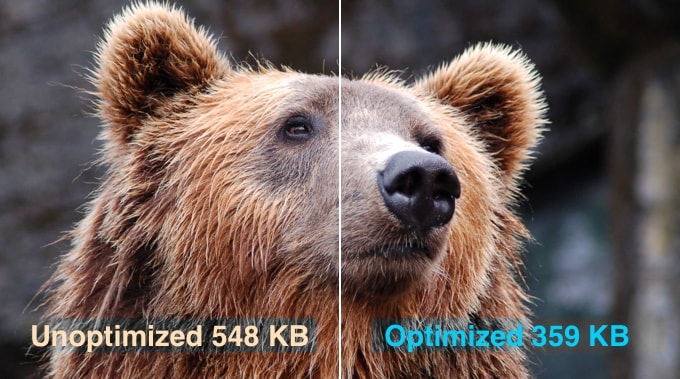
Ancak gözden kaçması kolay bir şey var: kameranızdan veya tasarım yazılımınızdan gelen yüksek çözünürlüklü görüntüler büyük dosya boyutlarına sahip olabilir. Sayfadaki düz metinden daha yavaş yüklenirler.
Yaygın bir hata, bu büyük, optimize edilmemiş resim dosyalarını doğrudan WordPress'e yüklemektir.
Bu bir sorundur çünkü büyük resim dosyalarının, biri sayfanızı ziyaret ettiğinde indirilmesi daha uzun sürer. Bu, web sitenizin hızını doğrudan etkiler.
Yavaş web siteleri ziyaretçileri hayal kırıklığına uğratır ve içeriğinizi görmeden ayrılmalarına neden olabilir. Ve unutmayın, arama motorları da daha hızlı siteleri tercih eder.
Bu nedenle, görüntüleri web için optimize etme alışkanlığı edinmenizi şiddetle tavsiye ederim. Bu, kaliteyi fark edilir şekilde düşürmeden dosya boyutlarını önemli ölçüde azaltır ve sayfalarınızın daha hızlı yüklenmesine yardımcı olur.
Bunu, Smush gibi ücretsiz bir WordPress eklentisiyle kolayca yapabilir veya yüklemeden önce görüntülerinizi sıkıştırmak için web tabanlı bir araç kullanabilirsiniz.
22. Kodu Yanlış Yere Eklemek

WordPress ile daha rahat hale geldikçe, özellik eklemeyi veya sitenizin çalışma şeklini değiştirmeyi vaat eden çevrimiçi kod parçacıkları bulabilirsiniz.
Belki de temanızın functions.php dosyasına eklemenizi söyleyen talimatlar görmüşsünüzdür.
Ancak, bu functions.php dosyasına çok fazla kod eklemek veya temanızın belirli görünümüyle doğrudan ilgili olmayan kod eklemek yaygın bir hatadır.
Görüyorsunuz, bu dosya temanızın bir parçası. Bu, tema değiştirmeye karar verirseniz, eklediğiniz tüm kod değişikliklerini kaybedeceğiniz anlamına gelir.
Bu dosya çok hassastır çünkü neredeyse her şeyden önce yüklenir. Tek bir yazım hatası, sizi tüm sitenizden kilitleyen 'ölü beyaz ekran' adı verilen kritik bir hataya neden olabilir.
İşte bu yüzden functions.php dosyası çoğu özel kod parçacığı için ideal yer değildir.
Çok daha güvenli ve güvenilir bir yaklaşım, özel bir kod parçacığı eklentisi kullanmaktır. Bu, özel kodunuzu tema dosyalarınızdan ayrı tutar.
Kod parçacıklarını güvenli ve kolay bir şekilde yönetmek için kişisel olarak WPCode kullandım. Tüm özel kod parçacıklarım için özel bir yer sağlar ve sitemi bozabilecek sözdizimi hatalarını önlemeye yardımcı olan özellikler sunar.
Özellikleri hakkında daha fazla bilgiyi WPCode incelememizde öğrenebilirsiniz.
Başlamanız için ücretsiz bir WPCode sürümü de mevcuttur.
23. Dosyaları Yanlış Alanda Düzenleme
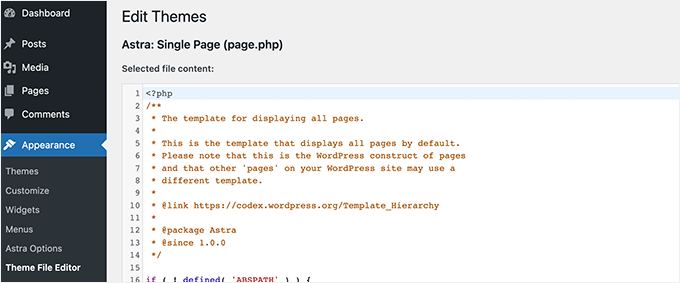
Eğer klasik bir WordPress teması kullanıyorsanız, kontrol paneliniz yerleşik bir tema dosyası düzenleyicisi içerir. Bunu Görünüm » Tema Dosyası Düzenleyicisi altında bulabilirsiniz.
Bu uygun görünebilir, ancak bu düzenleyiciyi temanızın functions.php gibi hassas dosyalarını değiştirmek için kullanmak çok risklidir.
Küçük bir yazım hatası bile sitenizi tamamen bozabilir ve yönetici alanına erişiminizi engelleyebilir.
WordPress, hatalı kaydetmeleri önlemede daha iyi hale gelmiş olsa da, yönetici alanınıza erişimi engelleyen bir değişiklik yapmanız hala kolaydır.
Bu sorunu önlemek için, özellikle yeni başlıyorsanız, yerleşik tema ve eklenti düzenleyicisini gerçek kod değişiklikleri yapmak için kullanmamanızı şiddetle tavsiye ederim.
Bunun yerine, tema ve eklenti düzenleyicisini devre dışı bırakmak ve WordPress'teki dosyaları güvenli bir şekilde düzenlemek için FTP (Dosya Aktarım Protokolü) kullanmak daha güvenlidir.
24. Google Search Console'u Atlamak
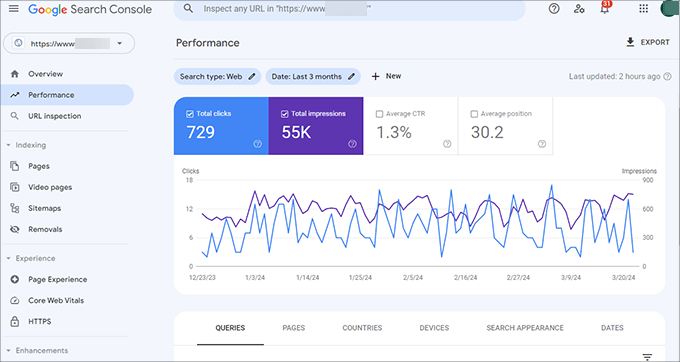
Google, web sitenizin arama sonuçlarındaki performansını gösteren ücretsiz ve kullanışlı bir araç sunar. Google Search Console, sitenizin Google Arama ile doğrudan iletişim kanalıdır.
Arama sonuçlarındaki ortalama konumunuz, hangi arama sorgularının ziyaretçi getirdiği ve Google'ın dizine eklenmesini engelleyebilecek herhangi bir hata bulup bulmadığı gibi önemli bilgileri size gösterir.
Birçok kullanıcının yaptığı yaygın bir hata, WordPress sitelerini erken bağlamamaktır.
Detaylı talimatlar için sitenizi Google Search Console'a (GSC) nasıl ekleyeceğiniz hakkındaki kılavuzumuza bakın.
Ayrıca sitenizi büyütmek için GSC kullanma ipuçları koleksiyonumuza da göz atmak isteyebilirsiniz.
25. Varsayılan Kategori Olarak 'Kategorisiz' Bırakmak

WordPress'i ilk kurduğunuzda, ‘Kategorisiz’ adında varsayılan bir kategori görürsünüz. Yeni bir yazı için bir kategori seçmezseniz, WordPress otomatik olarak onu oraya koyar.
İnsanların yaptığı yaygın bir hata, bir gönderi yayınlarken belirli bir kategori seçmeyi unutmaktır, bu yüzden 'Kategorisiz' altında yer alır. Sonunda bu genel kategoride birçok gönderiyle kalırlar.
Bunu önlemek için, sitenizin konusuyla ilgili uygun bir varsayılan kategori seçmek çok daha iyidir.
WordPress kontrol panelinizde Ayarlar » Yazma bölümüne gidin ve 'Varsayılan Gönderi Kategorisi' seçeneğini göreceksiniz.
26. Profesyonel Markalı E-posta Adresi Kullanmamak

coolwebsiteguy123@gmail.com gibi bir adresten e-posta aldığınızda, bu durum bir işletmenin profesyonel görünmemesine neden olabilir.
Web siteniz harika olsa bile, genel bir e-posta adresi size daha az güvenilir görünmenize neden olabilir ve potansiyel müşterilerin tereddüt etmesine yol açabilir.
Bu yaygın bir senaryodur ve kişinin veya işletmenin ne kadar meşru olduğunu merak etmenize neden olabilir. Profesyonel görünmeye çalışırken web siteniz varken ücretsiz, genel bir e-posta adresi kullanmak şaşırtıcı derecede yaygın bir hatadır.
Bunu akılda tutarak, güven oluşturmak ve güvenilir görünmek için kendi alan adınızı kullanan, örneğin contact@yourwebsite.com veya yourname@yourwebsite.com gibi profesyonel bir e-posta adresine sahip olmak önemlidir.
İyi haber şu ki, bir tane almak çok kolay. Ücretsiz olarak profesyonel bir işletme e-posta adresi nasıl alacağınızla ilgili kılavuzumuza bakın.
27. Bir Siteyi Üzerinde Çalışırken Genel Kullanıma Açık Bırakmak
Bazen insanlar, web siteleri hala yapım aşamasındayken halka açık olarak erişilebilir bırakma hatasına düşerler. Tam olarak hazır değildir ve önemli bilgiler eksiktir.
İnşa halindeki sitenizi herkese açık bırakmak profesyonel görünmez ve başka sorunlara yol açabilir. Arama motorları eksik sayfaları taramaya ve indekslemeye başlayabilir ve rakipleriniz siz hazır olmadan devam eden çalışmalarınızı görebilir.
Ve potansiyel müşteriler onu bulursa, bitmemiş bir site görmek kötü bir ilk izlenim yaratabilir.
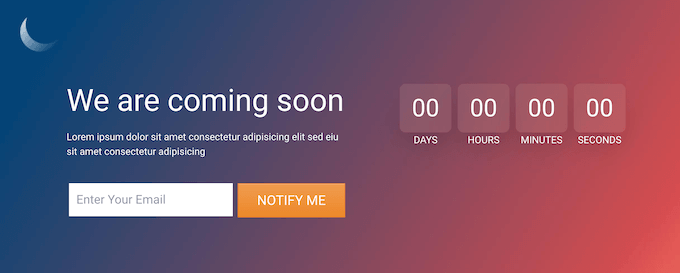
Bu hatayı önlemek için kolay bir çözüm var. Sadece web sitenizi bakım moduna alın ve beklenti oluşturmak için bir yakında çıkacak sayfası ekleyin.
28. WordPress Eğitiminizi Durdurmak

WordPress sitenizi yayına almak ve çalışır duruma getirmek büyük bir başarıdır. Doğru, teknik bilginiz olmasa bile temel özellikler şaşırtıcı derecede kullanıcı dostudur. Gelişmiş bilgiye ihtiyaç duymadan içeriği yönetebilir ve işleri sorunsuz bir şekilde yürütebilirsiniz.
Ancak işte başka büyük, yaygın bir hata daha: yeterince bildiğinizi düşünmek ve orada durmak.
Temel unsurlarla bir web sitesi çalıştırabilmeniz mümkün olsa da, öğrenmeye devam etmeyerek çok şey kaçırırsınız.
Özellikleri, eklentileri ve stratejileri keşfetmeyi kaçırırsınız; bunlar bir kez öğrendiğinizde basit görünen ve web sitenizi veya işinizi iyileştirebilecek şeylerdir.
Daha fazlasını öğrenmek, sitenizin hızını optimize etmenize, güvenliğini artırmanıza, arama sıralamalarınızı yükseltmenize, e-posta yoluyla kitlenizle daha iyi bağlantı kurmanıza ve çok daha fazlasına yardımcı olur.
WordPress öğrenmeyi bir angarya olarak değil, sitenizin potansiyelini daha fazla açığa çıkarmak olarak düşünmenizi tavsiye ederim.
WPBeginner, yeni başlayanlar için birçok yardımcı kaynak, video, nasıl yapılır, adım adım öğreticiler ve daha fazlasını içeren en büyük ücretsiz WordPress kaynak sitesidir.
Aşağıdakiler, WPBeginner'da bulacağınız faydalı ücretsiz kaynaklardan sadece birkaçıdır:
- WPBeginner Blog: Tüm adım adım WordPress eğitimlerimiz için ana kaynağınız.
- WPBeginner Sözlüğü: Teknik WordPress terimlerini öğrenmek için faydalı bir kaynak.
- WPBeginner Videoları: Daha kolay takip edilebilir görsel eğitimler için video kursları sitemizin üyesi olun.
- YouTube'da WPBeginner: Daha fazla video eğitimi sunar. En son videolar için kanalımıza abone olun.
- WPBeginner Engage: WordPress sorularınızı uzmanlarımız ve diğer kullanıcılar tarafından yanıtlanmasını sağlamak için ücretsiz Facebook topluluğumuza katılın.
- WPBeginner Fırsatları: WPBeginner kullanıcıları için WordPress ürün ve hizmetlerinde özel indirimler bulun.
WordPress Hataları Hakkında Sıkça Sorulan Sorular
Her yıl ilk web sitelerini kuran binlerce okuyucumuzdan haber alıyoruz. İşte WordPress hatalarından kaçınma konusunda en sık aldığımız soruların yanıtları.
1. Yeni başlayanların yaptığı en büyük hata nedir?
En sık karşılaşılan hata yanlış platformu seçmektir. Birçok yeni başlayan, bunun kendi kendine barındırılan WordPress.org yazılımıyla aynı olduğunu düşünerek WordPress.com'a kaydolur.
Tam web sitesi sahipliği ve istediğiniz özel eklentileri veya temaları yükleme özgürlüğü sağladığı için her zaman kendi kendine barındırılan WordPress.org'u kullanmanızı öneririz.
2. Yüklemem gereken eklenti sayısında bir sınır var mı?
'Çok fazla' eklenti için belirli bir sayı yoktur. Bir web sitesi yalnızca beş kötü kodlanmış eklentiyle yavaş çalışabilirken, başka bir site WPForms veya All in One SEO gibi 50 yüksek kaliteli eklentiyle mükemmel bir şekilde hızlı çalışabilir.
Önemli olan, güvenilir geliştiricilerden saygın eklentiler seçmek ve yalnızca belirli hedefleriniz için gerçekten ihtiyacınız olan araçları yüklemektir.
3. Web sitem yayındayken bu hataları düzeltebilir miyim?
Evet, Google Analytics'i yüklemeyi unutmak veya resim optimizasyonunu ihmal etmek gibi en yaygın WordPress hatalarının çoğu, siteniz halka açık olsa bile düzeltilebilir.
Ancak, yanlış kalıcı bağlantı (URL) yapısı veya barındırma platformu seçmek gibi bazı hataların, kırık bağlantılardan veya arama motoru sıralamalarınızı kaybetmekten kaçınmak için başlatmadan önce düzeltilmesi çok daha kolay ve güvenlidir.
4. WordPress varsayılan olarak güvenli midir, yoksa bir şeyler yapmam gerekir mi?
Çekirdek WordPress yazılımı çok güvenli olsa da, kendi özel web sitenizi güvende tutmaktan siz sorumlusunuz. Bu, temalarınızı ve eklentilerinizi düzenli olarak güncellemeniz, güçlü parolalar kullanmanız ve özel bir güvenlik eklentisi yüklemeniz gerektiği anlamına gelir. Sitenizi bilgisayar korsanlarından korumak için Cloudflare gibi bir güvenlik duvarı veya Sucuri gibi bir güvenlik aracı kullanmanızı öneririz.
Ek Kaynaklar
Artık kaçınılması gereken hataları bildiğinize göre, web sitenizi en başından doğru şekilde kurmanıza yardımcı olacak kapsamlı kılavuzlar şunlardır:
- WordPress Blog Nasıl Başlatılır (Yeni Başlayanlar İçin Kılavuz)
- Bir WordPress Eklentisi Nasıl Kurulur – Adım Adım
- En Yaygın WordPress Hataları ve Bunları Düzeltme Yolları
- WordPress Desteği Nasıl Doğru Sorulur ve Alınır
- Her Web Sitesi İçin Olmazsa Olmaz WordPress Eklentileri
Bu makaleyi beğendiyseniz, lütfen WordPress video eğitimleri için YouTube Kanalımıza abone olun. Bizi ayrıca Twitter ve Facebook'ta da bulabilirsiniz.



John O'Neill
Sonunda sisleri dağıtan kapsamlı bir belge. Aferin
WPBeginner Desteği
Thank you, glad you like our content
Yönetici
Arthur Fuller
WP'nin muazzam derecede güçlü olduğunu ve belki de bu erken aşamada benim için binmesi zor bir at olduğunu fark ediyorum. Tek istediğim bir blog oluşturmak ve günde bir veya iki not eklemek. Eğitimleriniz bunaltıcı. Ben sadece bir blog oluşturmak ve ona eklemeye başlamak istiyorum. Gelecekte, gönderilerime makaleler (zip dosyaları) eklemek isteyebilirim, ancak başlangıçta sadece basit bir blog istiyorum.
WPBeginner Desteği
Temel bir başlangıç noktası arıyorsanız WordPress.com ile başlayabilir ve daha sonra hazır olduğunuzda ve daha fazla özelliğe ihtiyaç duyduğunuzda WordPress.org'a geçebilirsiniz.
Yönetici
hamed
thank you for very good articles
but they’re too long
WPBeginner Desteği
Glad you like our articles, they can sometimes be long but we want to make sure we cover everything
Yönetici
Andre
İlginç makale, TEŞEKKÜRLER wpbeginner!!!
Yollarımız kesişmeden önce üzerinde çalışmak zorunda kaldığım birkaç hatayı düşünmekten keyif aldım.
Hiçbir şeyin gözden kaçmadığını doğrulamak için bir kontrol listesi olarak da oldukça yardımcı oldu ve sadece düzgün bir şekilde optimize edildiğini doğrulamam gereken küçük bir şeyi vurguladı.
WPBeginner Desteği
Glad you liked our article
Yönetici
Tobi
Bu makale için teşekkürler.
WP'yi kaç yıldır kullanıyor olursa olsun, her zaman öğrenilecek yeni şeyler vardır.
Thank you
WPBeginner Desteği
You’re welcome, glad our article was educational
Yönetici
Marci
Şablon içeriğini silmeden nasıl gizleyebilirim? Daha sonra kullanmak isteyebilirim.
Teşekkürler
WPBeginner Desteği
Mevcut seçenekler ve bahsettiğiniz şeye bağlı olarak temanıza göre değişir. Tema desteğinizle iletişime geçerseniz size bilgi verebilirler.
Yönetici
John
Great article – learned a few things
WPBeginner Desteği
Glad our article was educational
Yönetici
Daniel
Bu makaleyi ve diğer okuyucuların yorumlarını okumaktan mutluluk duydum. Wordpress hem çok kolay hem de öğrenmesi zor bir şey...
Bu Wordpress Evreni'nde yalnız olmadığımı okuduğum için mutluyum...
WPBeginner Desteği
Glad our article could be helpful
Yönetici
sarahj
Merhaba:) sayfanız ve her bir faydalı yazı için çok teşekkürler. Hala başlangıç aşamasındayım ya da belki biraz ilerisindeyim ve aptalca sorular sormadan önce çok şey okumam gerektiğini biliyorum ama şu anda 25 hata yazısındaki 2. madde, çok fazla ödeme yapma: “özel kayıt istemiyorsunuz.” konusunda takıldım. Bu, iletişim bilgilerinizi gizli tutmaları için yılda yaklaşık 10 dolar ödediğiniz şey mi? yani, “who is guard” özelliğini kapatmalı mıyım? şimdiden teşekkürler! sarahj
Ike
Mazeret dilerim...
Son paragrafta: “Kaçınmanız gereken en yaygın 25 WordPress hatası hakkındaki bu makaleden faydalandığınızı umuyoruz”
...yardımcı mı?
Kesinlikle buldum ve çok yardımcı oldu. Teşekkür ederim
Spencer
En iyi politikalar ve uygulamalar için teşekkür ederim. Sitemde wordpress kurulumunu yeni bitirdim ve çevrimiçi işime başlamaya hazırım. E-ticarete ilk başladığımda aslında wordpress.com web sitesi oluşturma tuzağına düşmüştüm ve bu çok sinir bozucuydu. Bu makaleyi bulduğuma sevindim, geç olsun güç olmasın. Sağ olun!
Tim
Bloguma benzer bir yorum fonksiyonunu nasıl ekleyebileceğimi merak ediyorum.
Isha
Blog yazmaya tamamen yeni başladım. Kaydolmadan önce hala arka plan araştırması yapıyorum. Kişisel ama etkileşimli bir deneyim paylaşımı türü blog başlatmak ve teknoloji işlerine ve özelleştirmelere girmeden önce içeriğime gelen tepkiyi görmek istiyorum. Tepki, fikrin para kazanmaya değer olup olmadığını da belirleyecektir. wordpress.com/wordpress.org, Web barındırma platformları vb. hakkında çok şey okudum ve avantajlarını ve dezavantajlarını anladım.
Normun ne olduğunu tavsiye edebilir misiniz? İnsanlar yeni başlayan olsalar bile doğrudan ücretli web barındırma ile mi başlıyorlar, yoksa bir süre sonra ücretsiz wordpress.com ile başlayıp ardından ücretli web barındırma platformuna geçmek daha mı mantıklı? Bu ne kadar kolay/zor? (Nasıl yapılacağına dair gönderiyi okudum)?
WPBeginner Desteği
WordPress.org'un kendi kendine barındırılan bir sitesiyle başlamanızı öneririz. Düşündüğünüz kadar zor veya maliyetli değil ve gelecekte sitenizi taşıma zahmetinden sizi kurtaracaktır.
Yönetici
Isha
Blog yazmaya tamamen yabancıyım. Kaydolmadan önce hala arka plan araştırması yapıyorum. Başlamak ve içeriğime gelen tepkiyi görmek istiyorum, teknik konulara girmeden önce. Tepki, fikrin para kazanmaya değer olup olmadığını da belirleyecektir. WordPress.com/wordpress.org, Web barındırma platformları vb. hakkında çok şey okudum ve avantajlarını ve dezavantajlarını anladım.
Normun ne olduğunu tavsiye edebilir misiniz? İnsanlar doğrudan ücretli web barındırma ile mi başlarlar, acemi olsalar bile, yoksa bir süre sonra ücretli web barındırma platformuna geçmeden önce wordpress.com ile başlamak daha mı mantıklı? Ne kadar kolay/zor? (Nasıl yapılacağına dair gönderiyi okudum)?
Muhammed Ali
bir şey daha lütfen do-follow ve no-follow öznitelikleri hakkında ayrıntılı bir makale yazın… ve robots.txt ne işe yarar….
bu makaleyi bekliyorum
Teşekkürler
Muhammed Ali
Pekala, detaylı bir makale. Çabalarınız için gerçekten minnettarım. Web tasarımı ve geliştirme üzerine bir wordpress blogu başlatmak üzereyim. Bu, blogumla iyi bir başlangıç yapmama yardımcı olacaktır. Diğer yazılarınızı da okuyacağım.
Faydalı bilgileri paylaştığınız için çok teşekkür ederim. Alan otoritesi ve yeni başlayanlar için temel seo adımları hakkında detaylı bir makale yazın lütfen.
Teşekkürler
Amar
Bunu paylaştığınız için teşekkürler
Michael Høgsbro
HEP! …thanks for a nice to know guideline, before getting started
Mohit
Teşekkürler. Hayat Kurtaran İpuçları Çok Teşekkür Ederim.
Ryan
Thank you so much for all the tips and links. Looking forward to learning more about Word Press as I have just started blogging this month!
Cheryl
Çok yardımcı bir makale ve ben yeni başlayan değilim… ama öğrenmem gereken ne kadar çok şey olduğunu fark etmeme yardımcı oluyorsunuz. Bülteninize kaydolmak için bağlantıya tıkladım ancak beni Aweber giriş sayfasına götürüyor. Web sitenizde biraz araştırma yapacağım ve başka bir yol bulacağım. Teşekkürler!
Namit kapoor
Wordpress Gönderi Kaydetme, Uzun makale yazarken bile birkaç karaktere kadar (örneğin 900 kelime ama sadece 80 kelime kaydediliyor).. Farklı tarayıcılardan ve cihazlardan denedim ama sonuç aynı.. Deneyimlerinizi paylaşır mısınız?
Juan L
Ben bir yeniyim ve bu makale aradığım şeydi... teşekkürler
Anit
harika bilgi…yeni başlayanlar için gerçekten kolay
menuka
ya really!! it helped me too
Leonie
Önerdiğiniz gibi varsayılan örnek sayfayı nasıl sileceğimi anlayamıyorum. Bu metni sayfamın hiçbir yerinde (kontrol paneli tarafı veya kullanıcı tarafı) görmüyorum, ancak Hakkımda Sayfamın bağlantısını Facebook'ta paylaştığımda, "Bu bir sayfa örneğidir. Gönderilerin aksine, bunlar görüntülenir..." gibi her şeyi gösteriyor. Lütfen bunu nasıl kaldırabilirim?
WPBeginner Desteği
WordPress Yönetici alanınızda, yönetici kenar çubuğunda Sayfalar menü öğesini görmelisiniz. Buna tıklamak tüm sayfalarınızı gösterecektir. "Bu bir sayfa örneğidir..." satırını içeren sayfayı bulana kadar her sayfayı düzenleyin ve silin. WordPress'te gönderiler ve sayfalar arasındaki fark hakkındaki kılavuzumuza bakın.
Yönetici
Sajid Hussain
Harika makale. 25 hatadan 2'sini yapıyordum ama artık yapmayacağım.
Vijay Sharma
Harika Yazı! wp acemisi için güzel bir rehber. Zaten abone oldum.
Charlie Sasser
İyi Liste. Bir tane daha eklemek istedim:
3b: Sitenizi yedekliyorsunuz ama site gerçekten kaybolursa veya bozulursa nasıl kurtaracağınız hakkında hiçbir fikriniz yok.
Yayın Kadrosu
İşte bunun için bir eğitim:
https://www.wpbeginner.com/beginners-guide/beginners-guide-how-to-restore-wordpress-from-backup/
Yönetici
Gillian
Yeni başlayanlar için harika bir not (benim gibi).
Sins game-http://www.larige.com/library.html
Al
Harika bir makale ve bu ipuçlarının çoğunu bilmeme rağmen hala bilmediğim birkaç tane var. Bazı yeni (ve belki de eski) wordpress sitelerinde gördüğüm bir şey, insanların kenar çubuğundaki meta yönetici widget'ını devre dışı bırakmamaları/kaldırmamaları. Sitenize geldiklerinde okuyucunun/görüntüleyicinin/müşterinin vb. wordpress panonuza giriş yapmanız için bir bağlantı görmesine gerek yok. Bu sekme tamamen işe yaramaz (sadece siteniz.com/wp-admin adresine gidin) ve siteniz aktif olur olmaz kaldırılmalıdır.
Yayın Kadrosu
Güzel bir yorum Al. Evet, meta widget'ı konusunda katılıyorum.
Yönetici
Muhammed saleem
Merhaba wpbeginner ekibi ve Syed
Benim gibi yeni başlayanlara wordpress'i kullanmanın en iyi yollarını ve ondan nasıl maksimum fayda sağlayabileceğimizi göstermek için bu kadar harika şeyler yazdığınız için teşekkürler.
Stijn Vogels
#18 'yorumları devre dışı bırakmak' varsayılan yönetici paneli aracılığıyla daha kolaydır. Yorum yapmayı devre dışı bırakmak için özel bir eklentiye gerek yok.
#24 'sabit kodlama' her zaman doğru değildir. Belirli öğeleri sabit kodlayarak veritabanınızın ek iş yükünü azaltabilir ve veritabanı çağrılarını azaltabilirsiniz. Önbelleklemenin (#11) bunu ortadan kaldırdığını biliyorum, ancak hiçbir şey %100 kusursuz değildir.
Bu makaledeki diğer her şey doğru ve şu ana kadarki kendi deneyimlerimle uyumlu.
Dürüst olmak gerekirse: WordPress için bu tür 'yapılması gerekenler' listelerini giderek daha fazla görüyorum. Tüm bu zamandan sonra Automattic'in bu en iyi uygulamaları kendi çekirdeğine entegre etmemesine şaşırıyorum. Çok bariz görünüyor.
Stijn Vogels
Not: Yorumları sayfaladığınızı görüyorum. Bu, varsayılan olarak her zaman devre dışı bıraktığım bir şey. Kanoniklerin nasıl çalıştığını anlıyorum ve burada uygulandığını görüyorum, ancak yinelenen içerikten her ne pahasına olursa olsun kaçınılmalıdır.
Yayın Kadrosu
#18 – eklenti çok daha fazlasını yapar (yani belirli gönderi türleri için yorumları devre dışı bırakma vb.).
#24 – Eskiden ben de böyle düşünürdüm ama artık düşünmüyorum. URL'leri doğrudan kodlamanın pek bir fark yaratmadığı açıklandı. Ayrıca WP'nin gücünü kullanmak istiyorsanız (yani arka uçtan içeriği düzenlemek) şablonlarda doğrudan kodlama yapmanın pek bir anlamı kalmaz. Zaten belirttiğiniz gibi, önbellekleme bunu halleder, bu yüzden doğru önbellekleme kullanmak ve işleri kendiniz için kolaylaştırmak mantıklıdır.
Sayfalandırılmış yorumlara gelince, eğer kanonik yapının nasıl çalıştığını gerçekten anlıyorsanız, o zaman yinelenen içerik hakkındaki yorumu yapmazdınız.
-Syed
Yönetici
Karin
Miss one mistake. Having ADMIN as a username. Still don’t know why WordPress is still giving this suggestion for a username knowing that it is the username where most of the attacks are on.
But great article
Amanda Young
Bu çok yardımcı oldu! TEŞEKKÜRLER! Şimdi 2 site kurdum ve 6 yıldır blog yazıyorum ve nihayet yedekleme eklentileri, giriş denemelerini sınırlama yükledim ve SEO hakkında daha fazla bilgi edindim. Ve kod parçacıklarını yapıştırma konusundaki yardımınız için teşekkürler - onu mahvederek sitemi çökerdim. Bu, favicon'umu çalışır duruma getirmeme yardımcı oldu ve tüm bu can sıkıcı güncellemeleri çalıştırmamı ve eski temalarımı temizlememi sağladı.
Eğer rotasyona dahil edebilirseniz, bir blogspot sitesini SEO'yu kaybetmeden WordPress'e taşıma hakkında bir makale görmek isterim. 400'den fazla gönderiyi http://simplifiedmom.blogspot.com/ adresinden http://simplifiedmom.com adresine taşımalıyım ve hala orada olabilecek herhangi bir SEO'yu kaybetmek istemiyorum.
Tekrar teşekkürler. Günümü güzelleştirdin!
Tai Goodwin
Harika ipuçları! Özellikle çok fazla kategori hakkındaki ipucunu çok sevdim. Müşterilerime bunu bir kitaba benzetmelerini söylerim: kategoriler içindekiler tablosu, etiketler ise dizin gibidir.
Rambo Ruiz
These are awesome list. You hit me hard when you mentioned about forgetting to backup
Steve
Bir ajans olarak WP'de barındırma ve geliştirme yaparken... yıllar içinde geliştirdiğimiz onlarca WP boyutunda bu 25 protokolü tutarlı bir şekilde uygulamak için gereken süreyi (ve dolayısıyla maliyeti) küçümsemek.
Steve
Önemli hatırlatma için çok çok teşekkürler. Siz harikasınız!
Ronald
Harika makale, TEŞEKKÜRLER!!
Maggie
Tüm zaman boyunca çirkin Blue Host faviconunu kullandığımı yeni fark ettim!
After reading this post, I immediately created a favicon from my logo in photoshop and my blog looks much professional now
Tüm harika ipuçları için teşekkürler! Şimdi diğer makalelere tek tek bakacağım.
Yayın Kadrosu
Glad to help Maggie
Yönetici
John Parkinson
İpuçları için teşekkürler! 25 numaralı madde beni derinden etkiledi, uzun süredir yerimde sayıyordum. Geçen hafta sonu WordCamp Columbus'ta ve bu makale bana ilham verdi!
Tekrar teşekkürler!
John
Kathy Henderson-Sturtz
TEŞEKKÜRLER!!! Bunu paylaştım, yer imlerine ekledim ve Evernote'uma kaydettim. Şimdi müşterilerime... ve asla müşteri olamayacak "bir soru sorabilir miyim?" diyenlere bu harika listeyi gösterebilirim. Aman Tanrım, şimdiden daha özgür ve daha az yük altında hissediyorum!
Mary
Kathy'nin yorumuna KATILIYORUM!
Bu gerçekten harika ve iyi düşünülmüş bir makaleydi. Sitenizi kendi sitemde tavsiye edeceğim.
Aslında sizi hemen ana sayfama ekleyeceğim. Henüz bir listem yok ve biri beni bulursa, gidecek harika bir yerleri olacak!
Bilgileriniz çok değerli. Oldukça ayrıntılısınız ama öğrendiklerim kadar öğrenilecek çok daha fazla şey olduğunu fark ediyorum!!!
Bu web sitesi için teşekkürler!!!
Mary
Yayın Kadrosu
Thank you Mary
Yönetici
Praveen Prasad
WP.com ve WP.org arasında seçim yaparken aynı hatayı yapmıştım
Ama şimdi WP.org'a gidiyorum
Nice tip for Beginner like me.
Jigar Doshi
Merhaba.
Harika bir makale ve harika ipuçları.
Blogumu düzenli olarak güncelliyorum ve her gün Wordpress hakkında çok şey okuyorum.
However I didn’t take a back-up of the site till date. Wanted to install the Backwpup plug-in, but the page showed that it wasn’t compatible with Wordpress 3.6 yet.
Cathy Earle
Harika bilgiler. WordPress ile ilk başladığımda bunu bilmeyi isterdim – ayrıca bazı yeni numaralar öğrendim. Teşekkürler!
Leslie
Bunu çıktı alıp düzenli olarak tekrar okumak için çalışma alanımın yanına asmam gerekiyor. Harika tavsiyeler, bazılarını uyguladım ama daha yapacak çok iş var! Teşekkürler!
Lucy Beer
İnternette bu türden pek çok gönderi dolaşıyor, ancak bunun gördüğüm en kapsamlı liste olduğunu söylemeliyim - harika!!
Yayın Kadrosu
Thank you Lucy for the kind words
Yönetici
Kristin
Teşekkür ederim! Yeni bir wordpress kullanıcısıyım ve yazılarınızı ÇOK faydalı buluyorum!
Anas Iqbal Khan
Harika Makale ve Başlangıç için ipuçları.