


Körs din WordPress-webbplats långsammare än vanligt? Du kanske misstänker att dina plugins är skyldiga, men du är inte säker på vilken som är problemet.
En långsam webbplats frustrerar besökare och skadar dina sökrankningar. Ofta kan ett enda dåligt kodat plugin dra ner hela webbplatsens prestanda, vilket kostar dig trafik och försäljning.
På WPBeginner har vi optimerat tusentals webbplatser under de senaste 16 åren. Vi fann att antalet plugins spelar mindre roll än kvaliteten på de du väljer.
I den här guiden visar vi dig exakt hur du hittar vilka WordPress-plugins som saktar ner din webbplats så att du snabbt kan lösa problemet.
Varför saktar vissa plugins ner din WordPress-webbplats?
Tänk på WordPress-plugins som appar på din telefon. Precis som vissa appar dränerar batteriet snabbare än andra, förbrukar vissa plugins mer serverresurser och saktar ner din webbplats. Med över 60 000 plugins enbart i WordPress-arkivet varierar kvaliteten dramatiskt.
Här är vad som händer bakom kulisserna: WordPress-plugins körs på PHP-kod som exekveras på din webbserver. Varje gång någon besöker din webbplats måste WordPress ladda alla dina aktiva plugins innan sidan visas.
Om ens ett enda plugin är dåligt kodat kan den flaskhalsen sakta ner hela din webbplats.
Inverkan på din verksamhet är verklig. Forskning från Strangeloop (nu en del av Radware) visade att en enda sekunds fördröjning kan minska konverteringar med 7%, minska sidvisningar med 11% och skada kundnöjdheten med 16%.
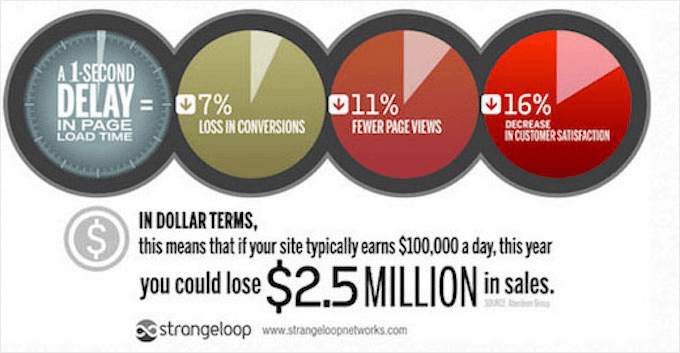
I dagens snabba värld förväntar sig besökare att sidor laddas på under 3 sekunder, annars lämnar de webbplatsen.
Efter att ha hanterat tusentals WordPress-webbplatser genom åren har vi lärt oss att det inte handlar om antalet plugins, utan om deras kvalitet. Vi har sett webbplatser köras smidigt med över 30 välkodade plugins, medan ett enda dåligt utformat plugin kan få en webbplats att kollapsa.
Här är några vanliga sätt som plugins saktar ner din webbplats:
- Ineffektiva databasfrågor: Vissa plugins överbelastar din WordPress-databas med onödiga förfrågningar, vilket skapar serverbelastning och långsammare svarstider.
- Laddning av externa resurser: Plugins som laddar skript, teckensnitt eller stilmallar från långsamma tredjepartsservrar kan avsevärt öka dina sidors laddningstider.
- Minneskrävande kod: Dåligt skriven PHP-kod kan förbruka överdrivet mycket serverminne och processorkraft, särskilt under perioder med hög trafik.
- Funktionssvullnad: Plugins som är fullpackade med onödiga funktioner du inte använder laddar fortfarande all sin kod, vilket slösar värdefulla resurser.
De goda nyheterna? När du väl har identifierat problematiska plugins kan du hitta bättre alternativ som erbjuder samma funktionalitet utan prestandaförlust. Ibland kan du till och med upptäcka att du inte behöver vissa plugins alls.
Tänk på att vissa plugins utför resurskrävande men nödvändiga uppgifter – som bildoptimering, kontroll av trasiga länkar eller säkerhetsskanningar.
För dessa uppgifter rekommenderar vi att använda molnbaserade verktyg eller SaaS-lösningar (som AIOSEOs verktyg för trasiga länkar) som körs på externa servrar. Detta säkerställer att din webbplats egna resurser inte dräneras av bakgrundsprocesser.
Innan vi går in på upptäcktsmetoder, se till att du har uppdaterat alla dina plugins till deras senaste versioner. Plugin-utvecklare släpper regelbundet prestandaförbättringar och buggfixar som kan lösa dina hastighetsproblem.
Redo att spela detektiv? Tyvärr tillhandahåller WordPress ingen inbyggd 'rapport om långsamma plugins', så du måste använda några beprövade strategier för att identifiera förövarna.
Här är hur vi rekommenderar att du går tillväga:
- Hitta plugins som gör långsamma databasfrågor
- Hitta plugins som laddar långsamma resurser
- Testa hastigheten på varje WordPress-plugin manuellt
- Bonus: Förbättra prestanda på mobilen med Google Lighthouse
- Välja bättre WordPress-plugins
- Vanliga frågor om långsamma WordPress-plugins
- Ytterligare resurser om WordPress-prestanda
Hitta plugins som gör långsamma databasfrågor
En frågeövervakare kan avslöja potentiella flaskhalsar på din webbplats, inklusive långsamma databasfrågor. Den gör detta genom att övervaka de förfrågningar som din webbplats gör till servern.
Det kostnadsfria pluginet Query Monitor kan hitta potentiella problem och ge detaljerade rapporter som hjälper dig att identifiera vilka plugins som saktar ner din webbplats. Faktum är att vi använder detta plugin för att öka sidladdningshastigheten på WPBeginner.
Det första steget är att installera och aktivera pluginet Query Monitor. Om du behöver hjälp, se vår nybörjarguide om hur man installerar ett WordPress-plugin.
När pluginet är aktiverat lägger det till några övervakningsverktyg i WordPress adminfält.
Nu behöver du besöka sidan du vill kontrollera på din webbplats framsida. När du för muspekaren över Query Monitor-verktygen visas en meny.
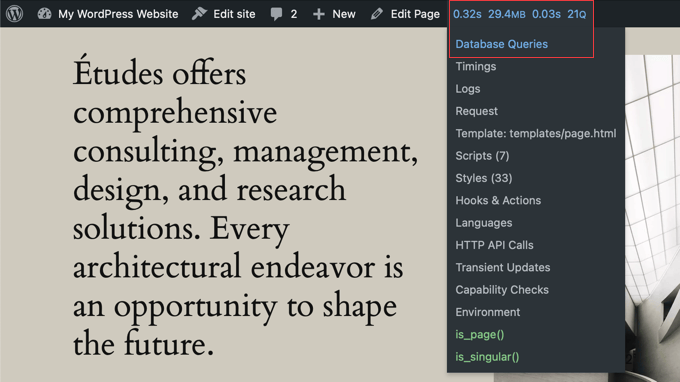
Du behöver klicka på 'Database Queries', och några verktyg kommer att visas längst ner på skärmen.
Klicka sedan på ‘Queries by Component’, så ser du en tabell över dina plugins och komponenter. Kolumnen ‘Select’ visar antalet databasfrågor som utförts av varje plugin, och kolumnen ‘Time’ på den här sidan visar den totala tiden som dessa frågor tagit i sekunder.
Du kan klicka på rubriken i någon av dessa kolumner för att sortera listan. Om du till exempel klickar på kolumnen Tid sorteras kolumnen efter tid, och om du klickar på den igen placeras de långsammaste plugin-programmen överst i listan.
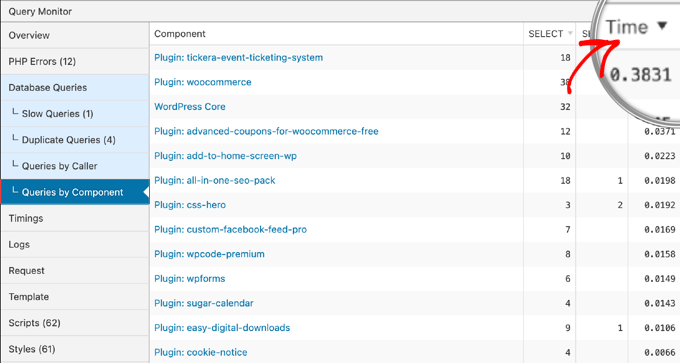
När du analyserar dessa data, fokusera på kolumnen Tid.
Ett plugin kan köra många snabba frågor som inte saktar ner din webbplats, medan ett annat kan köra bara en komplex fråga som tar sekunder att slutföra. Om du ser ett plugin som tar mer än en bråkdel av en sekund att ladda, kan det vara boven som saktar ner din webbplats.
Nu kan du tillfälligt inaktivera de långsamma plugins för att se om WordPress-prestandan förbättras med hjälp av instruktionerna senare i den här artikeln. Om det gör det, kan du kontakta plugin-utvecklaren för support eller hitta ett alternativt plugin.
För mer information om hur du använder detta plugin, se vår guide om hur man lägger till en WordPress-frågeövervakare på din webbplats.
Hitta plugins som laddar långsamma resurser
När någon besöker din webbplats behöver deras webbläsare ladda ner de filer som behövs för att visa webbsidan. Dessa kan inkludera bilder, stilmallar och skript, och plugins kan begära några av dessa filer.
Dessa kan vara interna filer på din egen webbplats eller externa filer från tredjepartswebbplatser. Varje HTTP-begäran lägger till tid i laddningsprocessen.
Nätverksrapporten
Du kan se hur lång tid det tar att ladda dessa filer genom att besöka en sida på din webbplats och sedan använda din webbläsares utvecklarverktyg. I Google Chrome, gå helt enkelt till Visa » Utvecklare » Inspektera eller högerklicka på sidan och välj ‘Inspektera’.
Klicka sedan på fliken 'Nätverk' och ladda sedan om sidan. När sidan laddas ser du en lista över alla resurser som krävs för att visa sidan, inklusive interna och externa HTTP-förfrågningar.
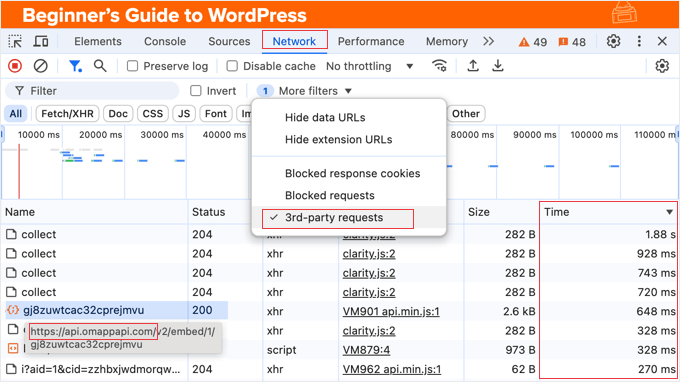
Du kan visa endast externa HTTP-förfrågningar med filtret '3rd-party requests'.
Tips: Du kan få en mer detaljerad rapport med hjälp av tredjepartsverktyg som Pingdom. Se vår guide om hur man spårar tredjepartsdomänförfrågningar i WordPress.
Kolumnen 'Tid' visar hur lång tid det tar för varje resurs att laddas. Du kan klicka på kolumnrubriken för att sortera listan efter tid, och genom att klicka på den igen placeras de långsammaste filerna överst.
Filer som tar mer än en halv sekund eller en sekund att ladda kan vara ett problem, även om detta bara är en riktlinje.
Kolumnen Initiator talar om vilket skript eller plugin som begärde den filen. Om du för muspekaren över länken i kolumnen Initiator kan du ofta se hela filsökvägen. Leta efter /wp-content/plugins/ i den sökvägen för att omedelbart se vilket plugin som är ansvarigt.
Täckningsrapporten
Täckningsrapporten låter dig se vilka filer som laddas från en plugins mapp på din webbplats. Den visas dock inte som standard.
För att visa det, klicka på de tre vertikala prickarna i det övre högra hörnet och välj Fler verktyg » Täckning från menyn.
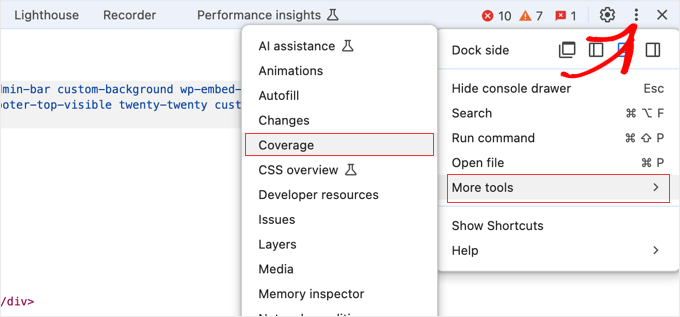
Detta visar dig en lista över URL:erna för de resurser som laddas.
För att hitta filerna som laddas från dina plugin-mappar, leta reda på filterfältet högst upp i fliken Täckning. Skriv /plugins/ i detta fält för att dölja kärnfiler och teman i WordPress. Nu kommer du bara att se data relaterad till dina plugins.
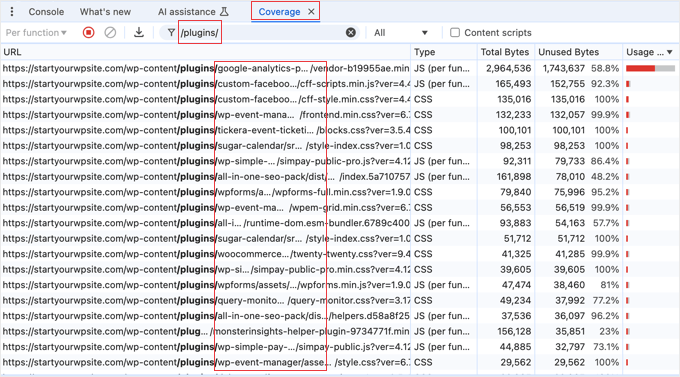
Nu kan du sortera listan på olika sätt för att hitta problemplugins. Du kan till exempel sortera efter URL för att visa alla filer som laddas av varje plugin tillsammans. Eller så kan du sortera efter Total Bytes eller Användning för att hitta plugins som laddar stora filer.
För mer om detta ämne, se vår guide om hur man minskar HTTP-förfrågningar i WordPress.
Testa hastigheten på varje WordPress-plugin manuellt
Ett enkelt och gratis sätt att testa dina plugins är att inaktivera dem en efter en samtidigt som du kontrollerar din webbplats prestanda. Denna metod är gratis och kräver inte installation av ytterligare ett plugin på din webbplats, men kommer att ta mer tid och ansträngning än de andra metoderna.
Börja med att köra ett hastighetstest av webbplatsen. Den viktigaste hastighetsmätaren att följa är sidladdningstid. I dessa Pingdom hastighetstestresultat kallas den helt enkelt 'Laddningstid'.
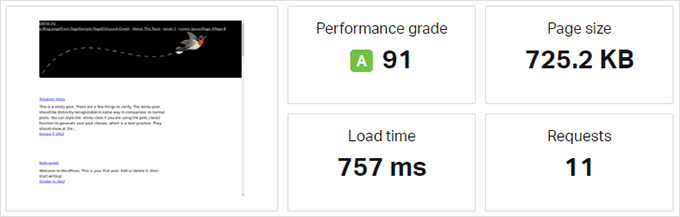
Inaktivera sedan det första tillägget.
Viktigt: Du måste rensa din WordPress-cache innan du testar igen, annars kan du testa en gammal version av din webbplats. Se vår guide om hur man rensar sin cache om du är osäker.
När cachen är rensad, kör hastighetstestet igen. Om hastigheten förbättras avsevärt, då har du hittat ett problemplugin.
För bästa noggrannhet bör du köra varje hastighetstest 3 gånger och genomsnittligt resultaten. Detta tar hänsyn till internetfluktuationer.
Därefter bör du återaktivera det pluginet och inaktivera nästa. Kör sedan ytterligare ett hastighetstest och upprepa.
En alternativ metod är att börja med att inaktivera alla plugins och sedan återaktivera dem en efter en. Du bör köra ett hastighetstest med alla plugins inaktiverade, och sedan efter att ha återaktiverat var och en.
Även om denna metod är tidskrävande kan den hjälpa dig att identifiera vilket plugin som orsakar en avmattning när det aktiveras.
Tips: Att inaktivera dina tillägg tar bort funktionalitet från din webbplats. För att inte påverka din live-webbplats bör du utföra dessa tester på en staging-webbplats. För exakta resultat bör denna vara installerad på samma server som din live-webbplats.
Bonus: Förbättra prestanda på mobilen med Google Lighthouse
Ett annat verktyg du kan använda för att förbättra WordPress-prestandan är Google Lighthouse. Det ger användbara insikter i din webbplats prestanda, tillgänglighet, bästa praxis och SEO, men identifierar inte specifikt långsamma plugins på en WordPress-webbplats.
Det hjälper dig att optimera Google Core Web Vitals, som är viktiga för användarupplevelse och SEO.
Den kan också visa långsamma och stora skript och resurser som laddas, vilket kan indikera plugins som skadar WordPress prestanda.
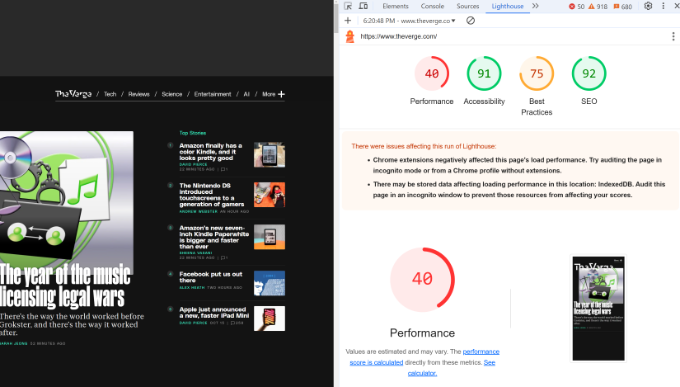
För mer information, se avsnittet i vår WordPress SEO Checklista om att göra din WordPress-webbplats redo för mobil.
Välja bättre WordPress-plugins
Om du precis upptäckte att några av dina plugins saktar ner din WordPress-webbplats, kanske du undrar hur du väljer bättre. Låt oss titta på några saker du kan göra för att säkerställa att du hittar ett plugin som gör allt du behöver och är optimerat för hastighet.
Innan du börjar rekommenderar vi att du skriver en lista över allt du behöver att pluginet ska göra. Detta kan helt enkelt vara en lista över huvudfunktionerna hos det långsamma pluginet som du har använt.
Detta är dock också en möjlighet att tänka på områden där pluginet brast eller erbjuder mer än du behöver.
Därefter kan du börja söka i WordPress Plugin Directory efter gratis plugins som uppfyller dina behov.
Skriv helt enkelt in huvudfunktionen i sökfältet högst upp på sidan. Du vill leta efter plugins med ett högt antal aktiva installationer och 4 till 5-stjärniga betyg.
Kontrollera också datumet för 'Senast uppdaterad'. Om ett plugin inte har uppdaterats på över 6 månader till ett år, kanske det inte är optimerat för prestanda eller säkerhet.
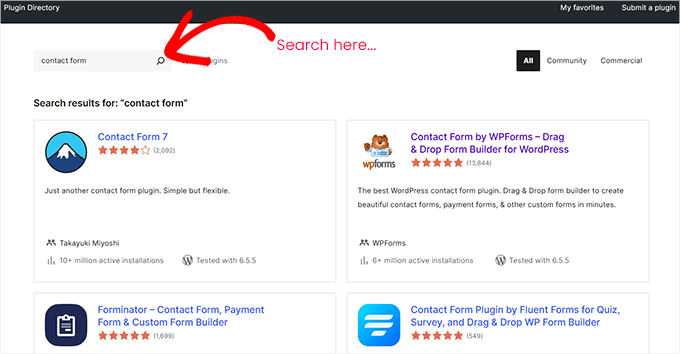
Med så många plugins tillgängliga kan detta dock vara mycket arbete.
Det är ofta mer tillförlitligt att använda en katalog med rekommenderade tillägg som vårt WordPress Solution Center. Detta är en kuraterad katalog med rekommenderade gratis och premium WordPress-tillägg som vi har testat noggrant och funnit vara de mest pålitliga lösningarna.
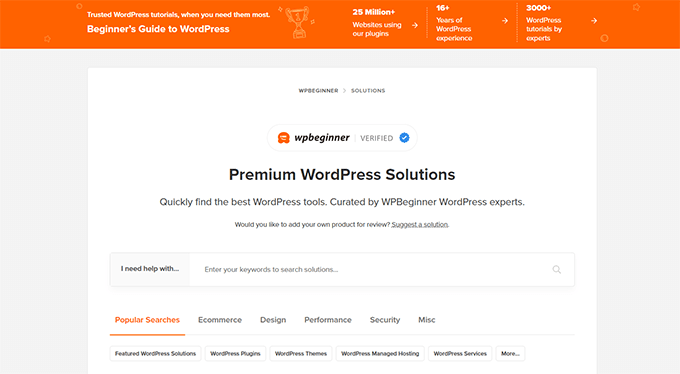
Vi tillhandahåller detaljerade recensioner med skärmdumpar för varje plugin, vilket gör att du kan jämföra för- och nackdelar för att säkerställa att det ger de funktioner du behöver.
Du kan också kolla in vår Ultimate WordPress Toolkit for Pros, där vi listar de bästa tilläggen i många kategorier. Vi använder många av dessa tillägg på WPBeginner, inklusive:
- All in One SEO (AIOSEO), det ledande WordPress SEO-tillägget
- MonsterInsights, det enklaste sättet att använda Google Analytics i WordPress
- WPForms, det mest populära WordPress-formulärbyggartillägget
- SeedProd, den bästa no-code sidbyggaren för WordPress
- OptinMonster, den bästa programvaran för konverteringsoptimering
- Duplicator, det bästa WordPress-säkerhetskopierings- och migrations-tillägget
När du har valt en plugin behöver du testa dess påverkan på din webbplats prestanda. Som vi gick igenom tidigare kan du helt enkelt utföra ett hastighetstest av webbplatsen före och efter installation och aktivering av plugin för att säkerställa att den inte saktar ner din webbplats.
För mer om detta ämne, se vår nybörjarguide om hur man väljer de bästa WordPress-tilläggen.
Vanliga frågor om långsamma WordPress-plugins
Här är svar på några av de vanligaste frågorna som våra läsare ställer om WordPress-plugins och webbplatsens prestanda.
1. Saktar inaktiva plugins ner min webbplats?
Nej, inaktiva plugins saktar inte ner din webbplats laddningshastighet för besökare. De tar helt enkelt upp en liten mängd lagringsutrymme på din server. Vi rekommenderar dock att du tar bort inaktiva plugins för att hålla din instrumentpanel ren och minska potentiella säkerhetsrisker.
2. Hur många plugins är för många?
Det finns inget specifikt antal plugins som är ‘för många’. Kvaliteten på koden spelar mycket större roll än kvantiteten. Vi har sett webbplatser med över 50 välkodade plugins som laddas omedelbart, medan webbplatser med bara 5 dåligt kodade plugins kan vara mycket långsamma.
3. Vilka typer av plugins saktar ner WordPress mest?
Tillägg som kör kontinuerliga bakgrundsprocesser eller samlar in data använder ofta mest resurser. Detta inkluderar säkerhetskopieringstillägg, trasiga länk-kontroller och vissa säkerhetsskannrar. Vi rekommenderar att schemalägga dessa uppgifter under tider med låg trafik eller att använda molnbaserade tjänster som Duplicator för säkerhetskopiering.
4. Kan ett WordPress-tema sakta ner min webbplats som ett plugin?
Ja, ditt WordPress-tema kan definitivt sakta ner din webbplats. Vissa teman är uppblåsta med för många funktioner, komplexa layouter och ooptimerad kod. Om dina tillägg inte är problemet, försök att byta till ett snabbt, lättviktigt tema som Astra eller generera ett anpassat med SeedProd.
Ytterligare resurser om WordPress-prestanda
Vi hoppas att den här handledningen hjälpte dig att lära dig hur du hittar vilka WordPress-plugins som saktar ner din webbplats. Du kanske också vill se några guider om hur du använder denna information för att förbättra WordPress-prestanda:
- Hur vi ökar sidladdningshastigheten på WPBeginner
- Varför är WordPress långsamt? Lär dig hur du åtgärdar det med våra 11 experttips
- Hur WordPress-plugins påverkar din webbplats laddningstid (avslöjat)
- Hur du använder Plugin Organizer för att snabba upp din WordPress-webbplats
- Hur du inaktiverar specifika WordPress-plugins för mobilanvändare
- Hur många WordPress-plugins bör du installera? Vad är för många?
- Nybörjarguide: Hur du väljer det bästa WordPress-pluginet
- Den ultimata guiden för att öka WordPress-hastighet & prestanda
Om du gillade den här artikeln, prenumerera gärna på vår YouTube-kanal för WordPress-videoguider. Du kan också hitta oss på Twitter och Facebook.




Mark
Tack för den utmärkta artikeln, men använd gärna en större font på mobilen, för jag börjar bli gammal.
WPBeginner Support
You’re welcome and thank you for the feedback
Admin