


Nyligen frågade en av våra läsare oss hur de kunde använda Mailchimp med WordPress.
Mailchimp är en av de mest populära e-postmarknadsföringstjänsterna, och den kan enkelt användas med din WordPress-webbplats. De flesta vet dock inte hur man gör det och hur man får ut det mesta av Mailchimp.
På WPBeginner har vi över 16 års erfarenhet av att hjälpa användare att sätta upp olika e-postmarknadsföringstjänster på sina webbplatser.
I den här guiden visar vi hur du enkelt integrerar Mailchimp i WordPress och börjar bygga din e-postlista.
Here is a quick overview of the topics we will cover in this guide:
- Varför bygga en e-postlista?
- Varför använda Mailchimp med din WordPress-webbplats?
- Komma igång med Mailchimp
- Lägga till Mailchimp e-postanmälningsformulär i WordPress
- Lägga till vackra registreringsformulär med OptinMonster
- Skapa ett anpassat Mailchimp-anmälningsformulär med WPForms
- Automatisera allt i WordPress och Mailchimp
- Bonustips för att snabbt växa din Mailchimp-e-postlista
Varför bygga en e-postlista?
Mer än 70% av användarna som överger din webbplats kommer förmodligen aldrig tillbaka om du inte lyckas få dem att prenumerera på din e-postlista.
E-post är privat, personligt och den absolut mest direkta kommunikationsformen på internet. Många människor kontrollerar sin inkorg oftare än sina sociala medieflöden.
Dessutom kommer ett e-postmeddelande att finnas kvar i inkorgen om inte en användare vidtar åtgärder på det. På sociala medier kommer ditt meddelande snart att begravas i en oändlig tidslinje.
För mer information om hur e-postmarknadsföring kan växa din verksamhet, se vår guide om varför du bör börja bygga din e-postlista direkt.
Varför använda Mailchimp med din WordPress-webbplats?
Mailchimp är en av de mest populära e-postmarknadsföringstjänsterna. Varför? För att de erbjuder en gratis plan för alltid där du kan skicka upp till 1 000 e-postmeddelanden per månad till högst 500 prenumeranter.
Nu, när dina prenumeranter växer till fler än 500 eller du behöver skicka fler e-postmeddelanden, då behöver du en betald plan, vilket kan bli ganska dyrt.
Förutom e-postmarknadsföring erbjuder Mailchimp även grundläggande automationsverktyg som kan hjälpa dig att växa din verksamhet online.
Mailchimp är dock långt ifrån perfekt. De är inte längre den enklaste eller mest kostnadseffektiva e-postmarknadsföringstjänsten på marknaden.
Vissa Mailchimp-alternativ som Constant Contact, Drip och HubSpot erbjuder mer avancerade marknadsföringsautomatiseringsverktyg som är enklare att använda.
Andra företag, som Brevo (tidigare Sendinblue) och Kit, (tidigare ConvertKit) erbjuder också evigt gratis planer som låter dig skicka fler e-postmeddelanden till fler prenumeranter.
Med det sagt, låt oss se hur man använder Mailchimp med WordPress för att växa din verksamhet och börja bygga din e-postlista.
Komma igång med Mailchimp
För att ansluta Mailchimp till din WordPress-webbplats behöver du först ett Mailchimp-konto.
För att komma igång, besök Mailchimps webbplats och klicka på knappen 'Sign Up Free' längst upp till höger.
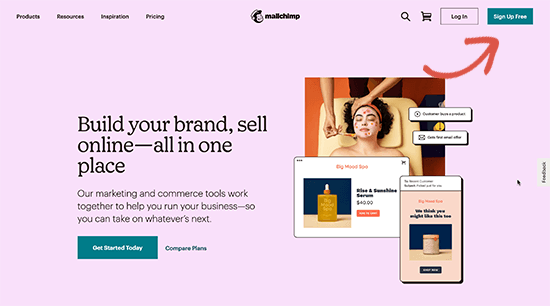
Fyll bara i din e-postadress, skapa ett användarnamn och lösenord för ditt konto, och fortsätt följa instruktionerna på skärmen för att slutföra kontoinställningen.
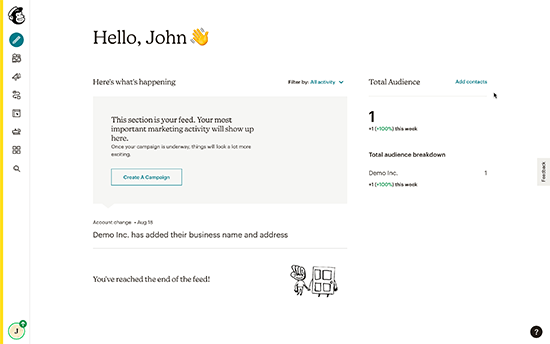
När du har skapat ditt konto kommer du till din Mailchimp-instrumentpanel, som ser ut så här:
Lägga till Mailchimp e-postanmälningsformulär i WordPress
Mailchimp levereras med inbyggda anmälningsformulär som du kan bädda in på din WordPress-webbplats.
Klicka helt enkelt på knappen Skapa från verktygsfältet till vänster och välj sedan alternativet Registreringsformulär » Inbäddat formulär.
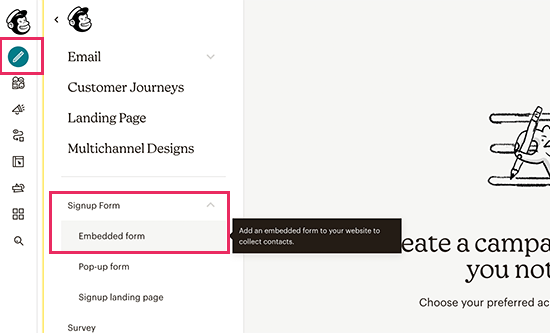
Detta tar dig till formulärkonfigurationssidan.
Härifrån kan du välja vilka formulärfält som ska visas och välja andra alternativ för ditt registreringsformulär.
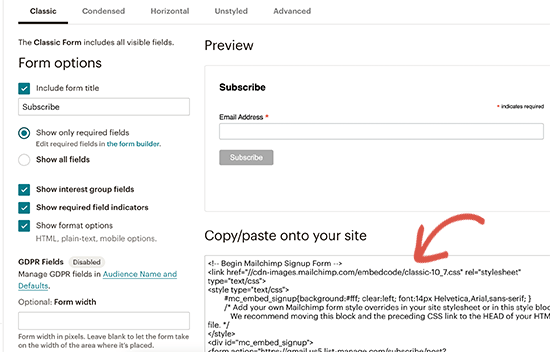
När du är nöjd med formuläret behöver du kopiera inbäddningskoden som visas på skärmen.
Därefter måste du gå till administrationsområdet på din WordPress-webbplats och gå till sidan Utseende » Widgetar. Härifrån måste du lägga till blocket för anpassad HTML-widget i ditt widgetområde.
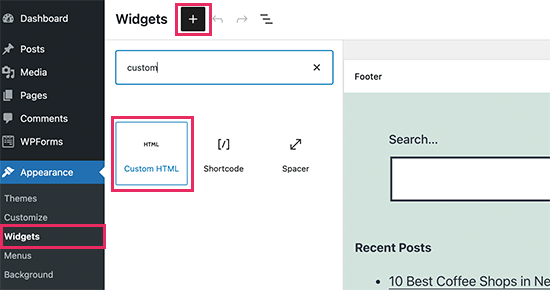
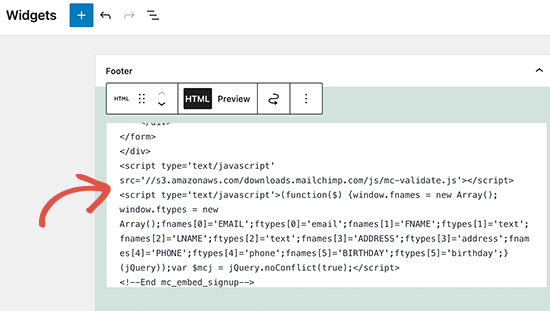
Inne i widgetinställningarna måste du klistra in koden du kopierade från Mailchimp-webbplatsen.
Glöm inte att klicka på knappen 'Uppdatera' för att spara dina widgetinställningar.
Om du använder ett blocktema har du inte tillgång till ett widgetområde. Du kan dock lägga till Mailchimp-formuläret på din webbplats med hjälp av redigeraren för hela webbplatsen. För mer information, se vår kompletta guide till redigering av hela webbplatsen.
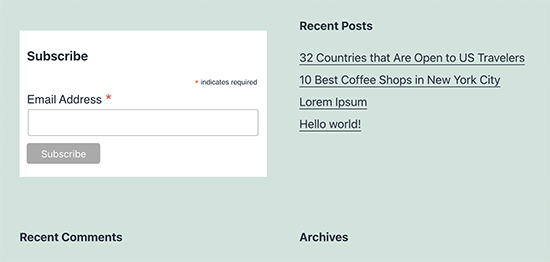
Du kan nu besöka din webbplats för att se ditt Mailchimp-anmälningsformulär i aktion.
Så här ser det ut på vår demosida.
Du kan också lägga till inbäddningskoden i inlägg eller sidor med hjälp av HTML-blocket. Se vår guide om hur man redigerar HTML i WordPress för mer information.
Lägga till vackra registreringsformulär med OptinMonster
Mailchimp låter dig skapa grundläggande e-postregistreringsformulär. Dessa formulär är dock svåra att anpassa och kommer inte med många alternativ för målinriktning och personalisering.
Det är här OptinMonster kommer in. Det är den bästa konverteringsoptimerings- och leadgenereringsmjukvaran på marknaden och hjälper dig enkelt att konvertera webbplatsbesökare till prenumeranter.
OptinMonster integreras med ditt Mailchimp-konto och levereras med dussintals vackra mallar och en kraftfull kampanjbyggare.
Dessutom har den otroliga regler för målinriktning och visning, som gör att du kan visa dina registreringsformulär vid rätt tidpunkt. Till exempel kan du visa en popup för användare som är på väg att lämna din webbplats, visa en annan kampanj för användare i specifika regioner, och mer.
Först måste du registrera dig för ett OptinMonster-konto.

Därefter behöver du installera och aktivera OptinMonster-pluginet på din WordPress-webbplats. För mer information, se vår steg-för-steg-guide om hur man installerar ett WordPress-plugin.
Det här pluginet fungerar som en koppling mellan WordPress och ditt OptinMonster-konto.
Efter aktivering måste du besöka sidan OptinMonster » Inställningar. Här klickar du helt enkelt på knappen 'Anslut till befintligt konto' för att integrera OptinMonster med din webbplats.
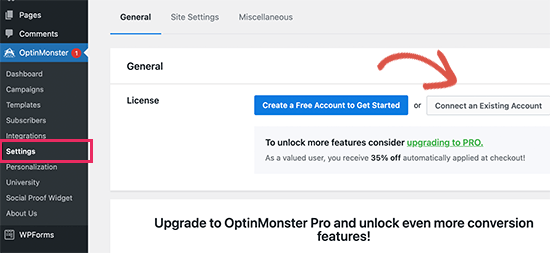
Nu är du redo att skapa ditt första Mailchimp-nyhetsbrevsregistreringsformulär.
För att komma igång, gå till sidan OptinMonster » Kampanjer och klicka på knappen 'Lägg till ny' högst upp.
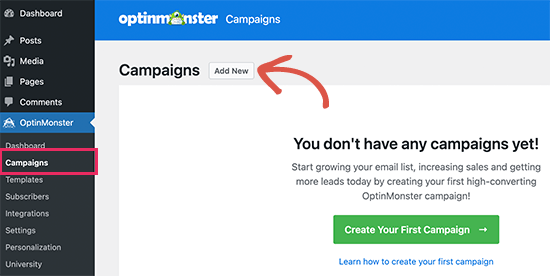
Därefter kommer OptinMonster att be dig att välja antingen Mallar eller Spelplaner.
Mallar är kampanjer där du designar dina egna kampanjer. Spelplaner låter dig använda designer inspirerade av framgångsrika kampanjer som drivs av världens ledande organisationer.
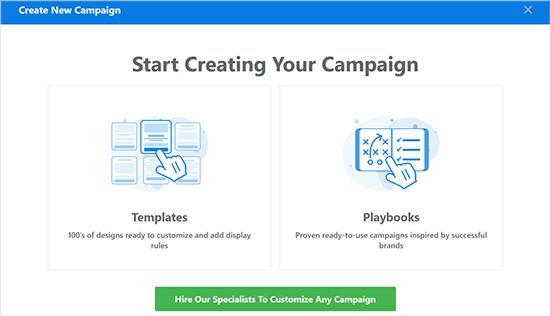
För den här handledningens skull väljer vi mallar.
OptinMonster låter dig skapa flera typer av kampanjer, inklusive lightbox-popups, flytande fält, inbäddade kampanjer, slide-in, helskärm och gamifierade snurra-hjulet-popups.
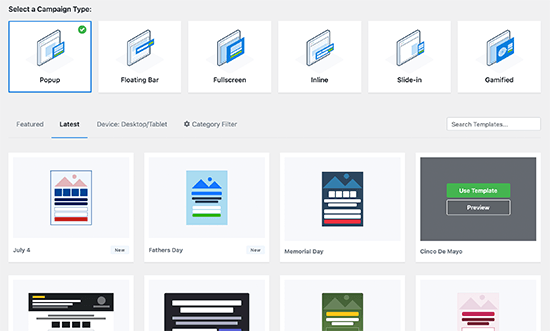
Nedanför det behöver du välja en mall för din kampanj. Det finns flera vackra designer att välja mellan, och du kan ändra dem hur mycket du vill.
Efter att ha valt mallen måste du ange ett namn för din kampanj och starta kampanjbyggaren.
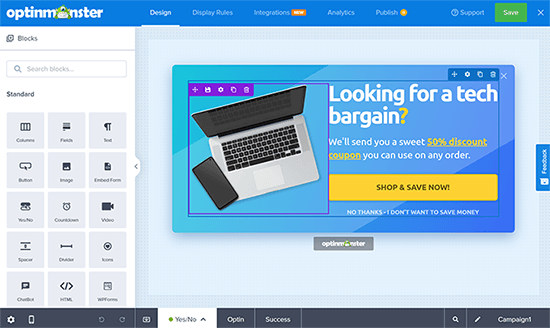
OptinMonster har ett intuitivt dra-och-släpp-gränssnitt där du helt enkelt kan peka och klicka för att redigera vilket objekt som helst. Du kan också lägga till nya designelement som kallas block för att lägga till dina egna bilder, text, knappar och mer.
När du är nöjd med kampanjdesignen, koppla den till ditt Mailchimp-konto. Växla helt enkelt till fliken Integreringar och klicka på 'Anslut' under Mailchimp-integrationen.
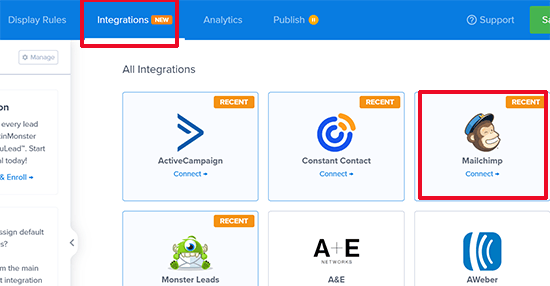
Välj sedan ett namn för den här anslutningen.
Därefter måste du ange din Mailchimp API-nyckel.
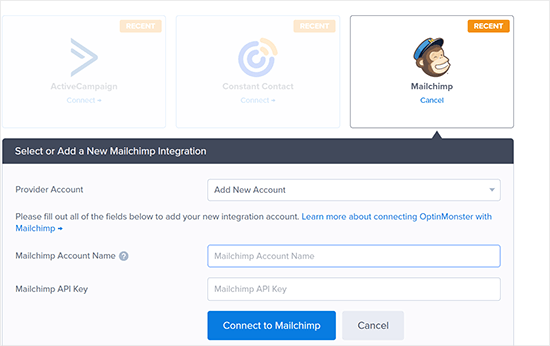
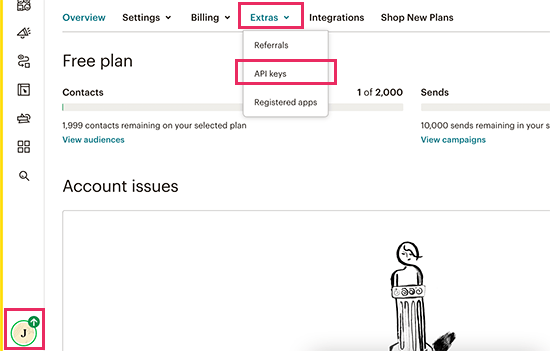
Du kan generera eller hitta din Mailchimp API-nyckel i ditt konto på Mailchimps webbplats.
Från din Mailchimp-instrumentpanel klickar du helt enkelt på din profilikon längst ner till vänster på skärmen. Klicka sedan på Extras » API-nycklar i toppmenyn.
Efter att ha angett dina API-nycklar i OptinMonster-byggaren, klicka på knappen 'Anslut till Mailchimp'.
Därefter behöver du välja ditt Mailchimp-konto och din e-postlista.
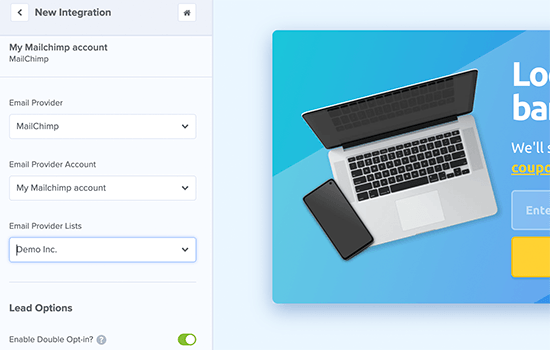
Du kan nu spara och publicera din OptinMonster-kampanj.
Stäng sedan formulärbyggaren.
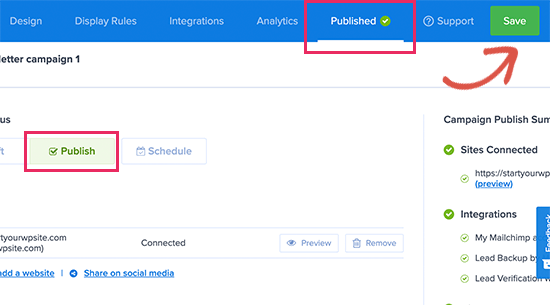
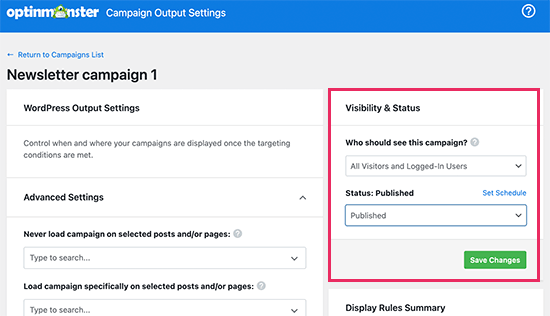
Detta tar dig till kampanjens utmatningssida på din WordPress-webbplats.
Härifrån behöver du välja var du vill visa kampanjen och publicera den.
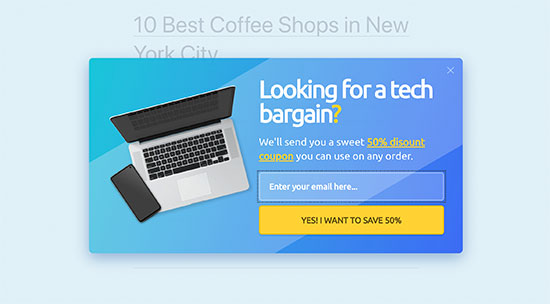
Du kan nu besöka din webbplats för att se ditt e-postnyhetsbrevformulär i aktion.
Så här ser det ut på vår demosida.
Skapa ett anpassat Mailchimp-anmälningsformulär med WPForms
WPForms är det bästa WordPress-formulärbyggarpluginet på marknaden. Det låter dig enkelt skapa alla typer av formulär, inklusive formulär för nyhetsbrevsregistrering.
WPForms är också ett av de bästa Mailchimp-plugins. Det integreras med ditt Mailchimp-konto så att du kan spara dina formulärinlägg till din e-postlista.
Först måste du installera och aktivera WPForms-pluginet. För mer information, se vår steg-för-steg-guide om hur man installerar ett WordPress-plugin.
Efter aktivering måste du besöka sidan WPForms » Inställningar för att ange din licensnyckel. Du hittar den på ditt konto på WPForms webbplats.

Därefter måste du besöka sidan WPForms » Tillägg.
Härifrån kan du installera Mailchimp-tillägget.
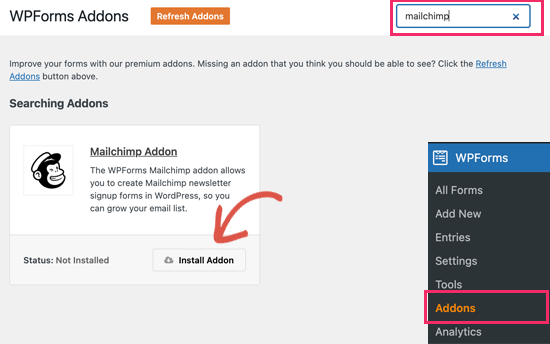
Nu är du redo att skapa ditt första anmälningsformulär för nyhetsbrev.
Gå helt enkelt till sidan WPForms » Lägg till ny, ange en titel för ditt formulär och välj sedan mallen Nyhetsbrevsregistrering.
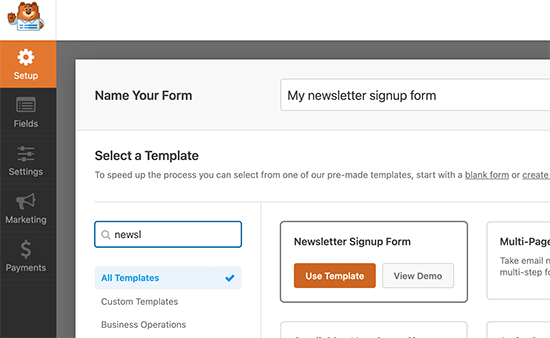
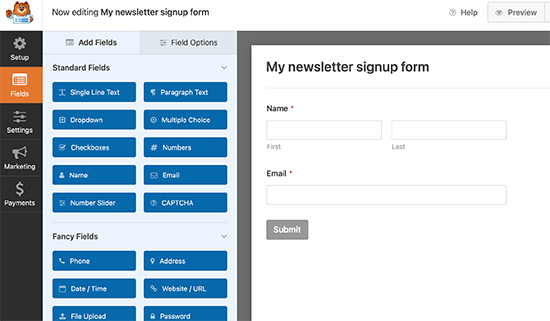
Detta startar formulärbyggaren med alla nödvändiga fält för ditt formulär för e-postlistregistrering.
Du kan redigera eller ta bort fält från formuläret genom att helt enkelt klicka på dem.
När du är nöjd med formuläret, byt till fliken 'Marknadsföring' och klicka på Mailchimp-sektionen.
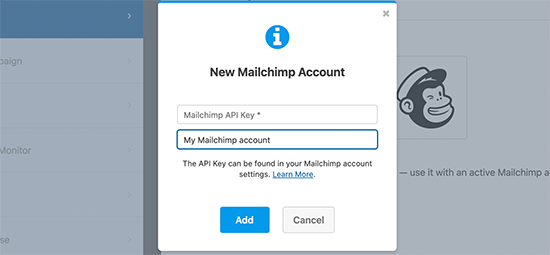
Härifrån behöver du klicka på knappen ‘Lägg till ny anslutning’.
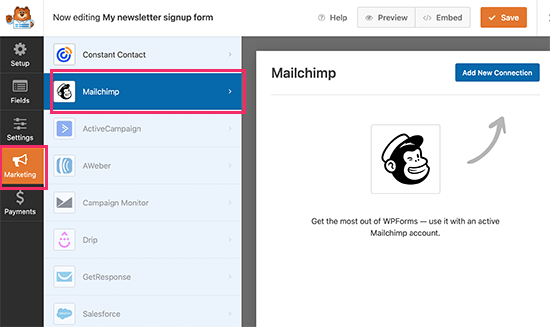
Därefter kommer du att bli ombedd att namnge anslutningen och ange din Mailchimp-kontos API-nyckel.
Du hittar API-nyckeln i ditt konto på Mailchimps webbplats.
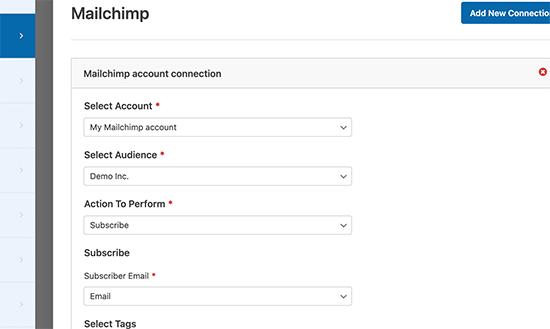
Därefter måste du välja ditt Mailchimp-konto och din målgrupp.
Du kan sedan välja vilket formulärfält som motsvarar e-postfältet.
Du kan nu spara dina formulärinställningar och avsluta formulärbyggaren.
WPForms gör det väldigt enkelt att lägga till ditt formulär var som helst på din webbplats.
Om du vill visa formuläret i din webbplats sidofält kan du gå till sidan Utseende » Widgets och lägga till WPForms-widgetblocket i ditt sidofält eller valfritt widgetområde.
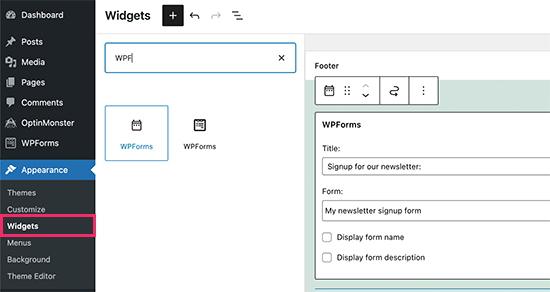
Glöm inte att klicka på knappen 'Uppdatera' för att spara dina widgetinställningar.
På samma sätt, om du vill lägga till nyhetsbrevsregistreringsformuläret i ett inlägg eller en sida, kan du redigera inlägget eller sidan och lägga till WPForms-blocket.
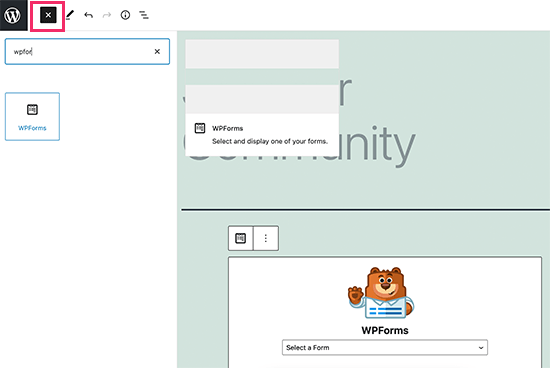
Glöm inte att publicera eller spara ändringar för att uppdatera ditt inlägg eller din sida.
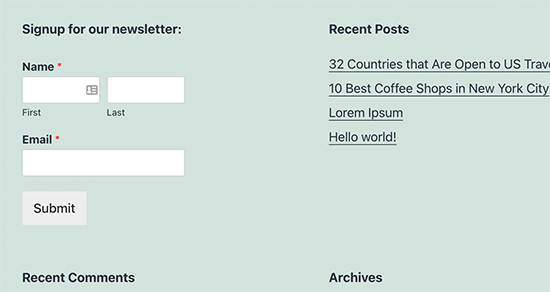
Du kan nu besöka din webbplats för att se ditt anpassade Mailchimp-nyhetsbrevets registreringsformulär i aktion.
Automatisera allt i WordPress och Mailchimp
E-post är extremt kraftfullt, särskilt när det är personligt och aktuellt. Med rätt verktyg kan du enkelt skapa e-postautomatiseringar med hög konvertering som är riktade till varje prenumerant.
Till exempel kan du skicka ett automatiskt e-postmeddelande för att visa produkter som liknar dem dina kunder redan har köpt, eller automatiskt skicka användare ett e-postmeddelande när du publicerar en ny artikel på din webbplats.
Det är här du behöver Uncanny Automator. Det är det bästa WordPress-automatiseringspluginet som låter dig skapa automatiserade arbetsflöden för din WordPress-webbplats.
Uncanny Automator fungerar med alla topp WordPress-plugins, e-handelsplattformar, medlemskapsplugins och över 3000 appar via Zapier. Det ansluter också till Mailchimp, vilket innebär att du kan skapa smartare e-postkampanjer med bara några få klick.
Det första du behöver göra är att installera och aktivera Uncanny Automator-pluginet. För mer information, se vår steg-för-steg-guide om hur man installerar ett WordPress-plugin.
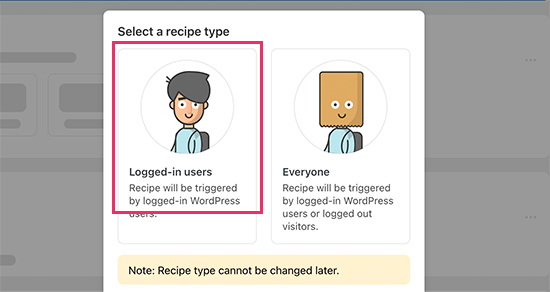
Efter aktivering måste du besöka sidan Automator » Lägg till ny för att skapa ditt första recept. Du kommer att bli ombedd att välja vilken typ av recept du vill skapa.
För den här handledningens skull skickar vi ett automatiskt e-postmeddelande till prenumeranter när vi publicerar ett nytt inlägg. För att komma igång, välj alternativet 'Inloggade användare'.
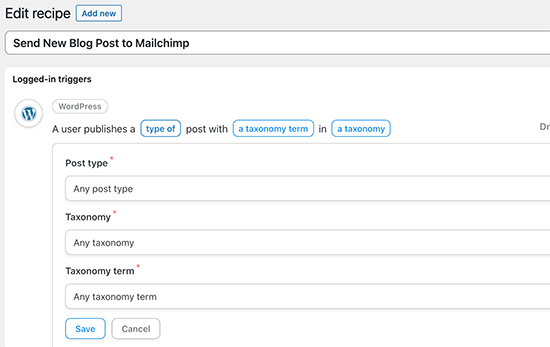
Därefter måste du välja WordPress som din integration som utlöser åtgärden.
För utlösaren kan du välja när en användare publicerar ett inlägg.
Därefter kommer åtgärdsdelen, där du väljer vilken åtgärd som ska utlösas.
Klicka bara på Mailchimp-ikonen för att ansluta den till din webbplats.
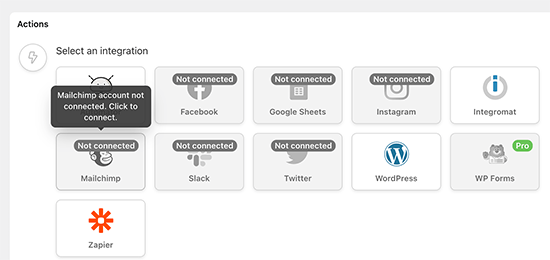
Detta öppnar ett popup-fönster där du måste följa instruktionerna på skärmen för att slutföra anslutningen.
När du är ansluten kan du välja vilken åtgärd du vill utföra på ditt Mailchimp-konto.
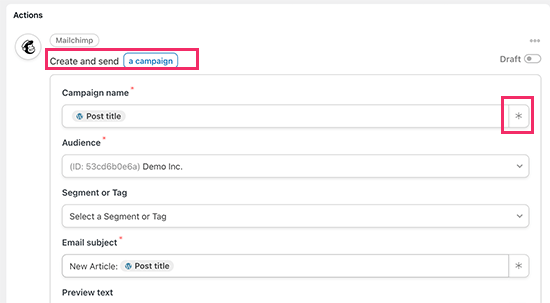
Till exempel, här har vi ställt in det för att skicka ett nytt e-postmeddelande till vår publik med blogginläggets titel och ett anpassat meddelande.
När du är klar kan du ändra receptet från Utkast till Live.
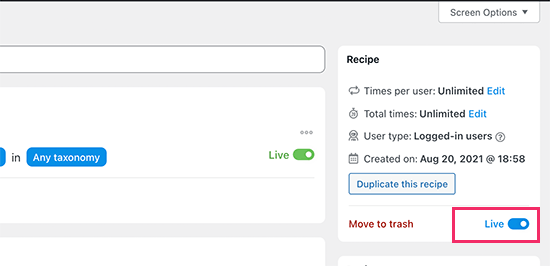
Från och med nu, när du publicerar en ny artikel på din webbplats, kommer Mailchimp automatiskt att skicka ett e-postmeddelande till dina prenumeranter.
Uncanny Automator är ett kraftfullt verktyg för att koppla samman Mailchimp och WordPress. Det gör det möjligt för dig att automatisera din marknadsföring och öka försäljning och konverteringar.
Bonustips för att snabbt växa din Mailchimp-e-postlista
Om du inte marknadsför din e-postlista till dina webbplatsbesökare, då förlorar du potentiella prenumeranter, kunder och försäljning.
Följande är några av de bästa beprövade tipsen som hjälper dig att växa ditt Mailchimp-nyhetsbrev snabbare.
1. Flera registreringsformulär
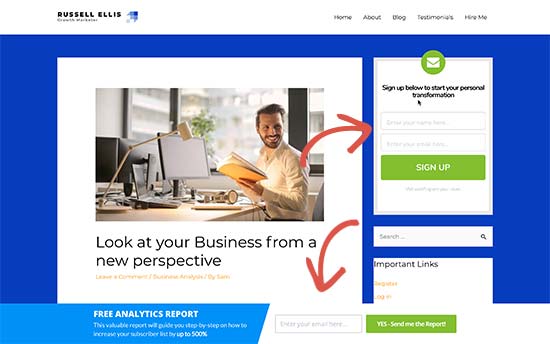
Lägg inte bara till en anmälningsformulär i sidofältet. Ge istället dina användare gott om möjligheter att anmäla sig med flera e-postprenumerationsformulär.
Se vår handledning om hur man skapar en webbplatsbanner registreringsformulär i WordPress.
2. Använd gamifiering för att vinna prenumeranter
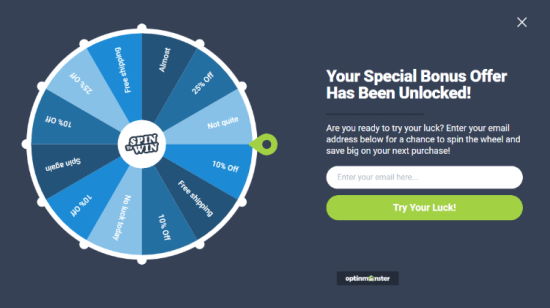
Gamification ger rolig interaktion till dina e-postformulär. Folk är mer benägna att ange sina e-postadresser om de har en chans att vinna något i gengäld.
Se vår handledning om hur man lägger till spin to win-popups i WordPress.
3. Skapa lead magnets
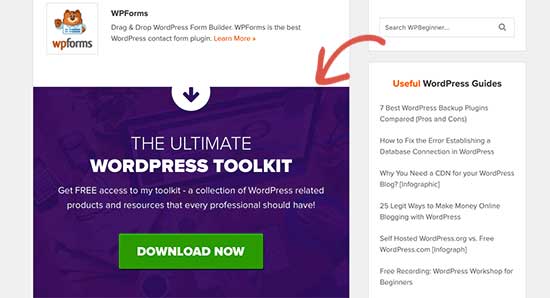
Lead magnets är incitament som du kan erbjuda dina användare i utbyte mot att de anmäler sig till din e-postlista. Du kan till exempel skicka dem en e-bok, ett smakprov, en rabattkod och mer.
Läs mer i vår handledning om hur du kräver en e-postadress för att ladda ner en fil i WordPress.
4. Använd riktade kampanjer och personalisering
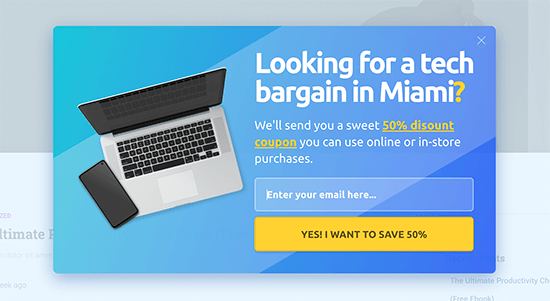
Dina formulär för e-postregistrering kommer att få fler prenumeranter om de visas för rätt användare vid rätt tidpunkt.
Du kan till exempel visa ett välkomstmeddelande för besökare från sociala medier eller visa ett rabatterbjudande för shoppare som är på väg att överge sina kundvagnar.
För detaljerade instruktioner, se vår guide om hur man visar personligt innehåll för användare i WordPress.
5. Spåra dina konverteringar
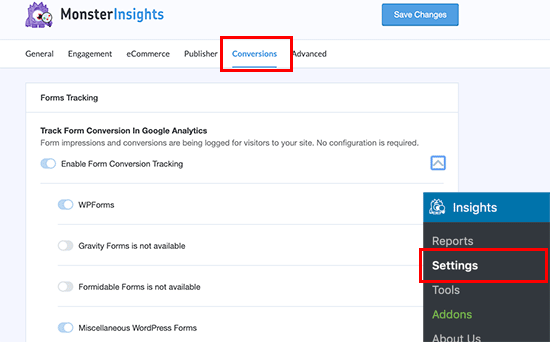
Vill du veta vilka formulär som ger dig fler prenumeranter? För det behöver du MonsterInsights, som är det bästa Google Analytics-pluginet på marknaden.
MonsterInsights hjälper dig att förstå vilka formulär som är mer effektiva för att växa din e-postlista. För mer information, se vår kompletta guide om hur du spårar konverteringar i WordPress som ett proffs.
För mer om detta ämne, se vår guide om hur du växer din e-postlista snabbt med fler handlingsbara tips.
Vi hoppas att den här artikeln hjälpte dig att lära dig hur du använder Mailchimp med WordPress för att bygga din e-postlista. Du kanske också vill se vår guide om hur man skapar ett Mailchimp-prenumerationsformulär i WordPress eller vårt experttips om de bästa Mailchimp-alternativen.
Om du gillade den här artikeln, prenumerera då på vår YouTube-kanal för WordPress-videoguider. Du kan också hitta oss på Twitter och Facebook.


Francesco
Tack för inlägget!!
Snabb fråga..
Är det möjligt att skapa ett nyhetsbrev som dynamiskt tar mina senaste 3 inlägg? Eller ska jag lägga in dem manuellt varje gång?
Detta är en funktion som pluginet "Newsletter" har inbyggt och det är verkligen användbart.
Every helps is really appreciated
Francesco
Vana
Precis vad jag behövde!
Tack så mycket! Du är bäst.
Med vänliga hälsningar
Bra artikel. Behöver hjälp! Installerade ett Mailchimp-prenumerantformulär på min blogg. Jag får en notifiering om att bekräftelsemejlet skickas för dubbel opt-in. Ändå får jag inte länken och inga mejl läggs till i Mailchimp-listan. Jag är utom mig av frustration! All hjälp uppskattas. Det verkar vara ett problem på många hjälpsidor.
Shelley
Jag har två olika opt-in-formulär på min webbplats, båda anslutna till Mailchimp. Jag har några prenumeranter som går till Mailchimps e-postlista och några på WordPress. Någon idé varför detta händer?
Mackenzie Waters
Detta var precis vad jag behövde och guidade mig genom processen så enkelt! Tack!
Chris
Den enda reservation jag har angående att byta från FeedBurner är att om någon avprenumererar från RSS-drivna inlägg, men de fortfarande vill ha nyhetsbrevet (eller vice versa), så finns det inget sätt att tillgodose det (såvitt jag kan se).
Jag skulle vilja att mina läsare har kontroll över vilket innehåll de får, men inte vara helt bundna till endast "allt ovanstående".
MartinR
Tack så mycket! Jag följde precis dessa instruktioner för att skapa ett gratis MailChimp-konto, skapa ett anmälningsformulär för inlägg på min självhostade WordPress-sajt och starta en "kampanj" som kommer att skicka mitt senaste inlägg till prenumeranter via e-post. Detta är precis vad jag letade efter. Tack igen, bra artikel!
Söndag
Jag följde alla instruktioner, men jag ombeds att registrera en anpassad e-postadress hos en organisation för att få betalt innan jag kan fortsätta. Var missade jag det?
James Clewlow
Jag följde alla instruktioner korrekt men när jag kopierar och klistrar in länken i textwidgeten i sidofältet visas den som en massiv länk på min webbplats.
Snälla hjälp!
MartinR
i ovanstående text skrev jag:
…Kodknapp för att lägga till en “” i början och en “” i slutet av den inklistrade länken/blocket, SPARA, ta sedan bort de inledande och avslutande “” taggarna, SPARA igen…
Men "kod"-taggarna jag skrev i det första svaret tolkades som faktiskt HTML – du skulle faktiskt se kod-taggarna utan alla mellanslag – hoppas det är begripligt...
MartinR
Den här redigeraren fortsätter att tolka vad jag försöker skriva som faktiska kodtaggar så jag säger bara:
Om du följer det första svaret – det jag gjorde var att lägga till en start- och slutkodtagg för att omge den inklistrade länken – via Kod-knappen, SPARA, ta sedan bort dem, SPARA igen, allt var bra.
Camille
Hej, jag följde dessa instruktioner och i morse fick jag e-postmeddelandet, men mitt senaste blogginlägg finns inte med. Det är bara mallen, men jag trodde att den skulle hämta de senaste blogginläggen till e-postmeddelandet. Jag undrar bara om du har en resurs som kan hjälpa mig med detta. Mailchimp verkar inte ha något på sin webbplats. Tack!
John E.
Hej, och tack för en bra artikel. Jag använder för närvarande Mailpoet men funderar på att flytta till Mailchimp. Jag vill använda RSS-kampanjfunktionen, men jag vill också inkludera evighetsartiklar som jag ibland uppdaterar, men som inte visas som nya i RSS-flödet. Finns det något sätt att göra detta med Mailchimp? Eller åtminstone lägga in dem manuellt i en mall? Tack så mycket på förhand.
Dylan
Tack så mycket för detta! Precis vad jag behövde!
WPBeginner Support
Hej Dylan,
Kul att du fann den användbar. Du bör också kolla in vår YouTube-kanal för WordPress-videoguider.
Admin
Stephanie O
Efter att ha klistrat in Mailchimps registreringskod i WP:s 'text'-widget visas hälften av texten och formuläret visas som text, dvs du kan inte klicka på något och utrymmet för att ange din e-postadress/namn är osynligt!.
Jag har en wordpress.com-webbplats med temat Textbook.
Andrew Gilbert
Jag har samma problem! Måste jag ha ett premiumkonto för att detta ska fungera?
Ella
Hej,
När du klistrar in registreringskoden dikterar en del av den formulärets stil, vilket kan krocka med sidans stil. Det är enkelt, bara utelämna/ta bort den delen:
#mc_embed_signup{background:#fff; clear:left; font:14px Helvetica,Arial,sans-serif; }
/* Lägg till dina egna MailChimp-formulärstilar på din webbplats eller i detta stilblock.
Vi rekommenderar att du flyttar detta block och den föregående CSS-länken till HEAD i din HTML-fil. */
Hoppas det hjälper,
Ella
Nik Cree
Känner du till några plugins eller metoder för att skicka hela inlägget till MailChimp istället för utdraget. Jag har valt 'Fullständig text' istället för 'Sammanfattning' i läsinställningarna, men det är fortfarande utdraget som skickas till MailChimp. Några idéer om hur man får hela inlägget istället?
Stef J
Kunde du hitta ett svar eller en lösning på detta? Jag kämpar med samma problem.
Nik Cree
Ja – det är en inställning inuti MailChimp nyhetsbrevbyggare.
portia lambert
Jag har kopierat och klistrat in min formulärskod i widgetens sidofält etc. och den visas inte på min webbplats. hjälp tack!
Gerald
jag vill att min prenumerant ska betala till min paypal innan de prenumererar
kan jag uppnå detta med mailchimp?
WPBeginner Support
Standardformulären i MailChimp har ingen betalningsalternativ. Du bör kolla in WPForms, det kommer med betalningsalternativ som Stripe och PayPal och stöder även MailChimp.
Admin
Jim Farthing
Jag försöker få Mailchimp och WP att tala samma språk, så att säga. Jag kan ställa in ett formulär för att folk ska registrera sig för mina uppdateringar via Mailchimp utan problem. Jag kan få folk att registrera sig för mitt forum utan problem.
Att få folk att registrera sig på min webbplats och lägga till dem i Mailchimp samtidigt, stort problem. Jag lyckas bara inte få till det.
Jag vill verkligen använda ett formulär så att mina besökare inte behöver fylla i två formulär, ett för att få tillgång till mina forum och ett för att komma med på min e-postlista.
Vad missar jag? Jag har försökt att ställa in mailchimp för wp-pluginet utan framgång, jag använder ultimate membership pro och har fyllt i mailchimp-informationen där utan framgång.
Så vid det här laget river jag mig i håret så alla förslag kommer att uppskattas mycket.
Jim
Sancheo
I have that exact problem as well! Just so need to get this sorted already :/ May we find our answers soon
MPdev
Jag har samma problem. Har du redan kollat Mailchimps webbplats?
Anu
Tack så mycket för den här handledningen. Jag är en Mailchimp-nybörjare och detta var mycket hjälpsamt.
Marisa Moon
Jag är ny på det här med RSS-flöden, men när jag hade ställt in det började jag undra om WordPress-sajten fortfarande kommer att skicka e-post till mina prenumeranter när ett nytt inlägg publiceras. Jag vill inte att mina prenumeranter ska få två e-postmeddelanden om samma inlägg. Finns det ett sätt att inaktivera WordPress-inläggens e-postmeddelanden så att jag bara kan använda Mail Chimp?
En annan fråga jag har handlar om utformningen av Mail Chimp-kampanjen. Efter att ha lagt till RSS-rubriken och objekten, har jag fortfarande kvar en ganska kort beskrivning och ett utdrag av inlägget. Måste jag uppdatera kampanjen med en bild från det specifika blogginlägget varje gång innan den skickas ut (om jag vill ha bilder i den)? Jag använder många bilder i mina blogginlägg, så den här RSS-kampanjen kommer att bli platt utan bildinnehållet. Men vad är poängen med den här automatiska sändningsfunktionen om jag måste gå in och lägga till innehållet igen.
Hur som helst, tack för informationen. Jag hoppas att jag hittar svaren, särskilt angående den första frågan.
Jordan White
Marisa,
Kom du på hur man stoppar Wordpress från att skicka de där automatiska "nytt inlägg"-mejlen? Jag har samma problem. Nu när jag har Mailchimp vill jag inte att mina prenumeranter ska få för många mejl.
LM
Bra artikel och jag älskar din webbplats när jag sätter upp min nya blogg. Jag planerar att registrera mig för MailChimp. Och även om jag vet att du rekommenderar OptinMonster, såg jag att Mailchimp också har ett opt-in-plugin för Wordpress. Har du några tankar om det? Jag är i ett skede där jag inte vill behöva betala för något mer och OptinMonster har en månadsavgift. Jag ser det som en uppgraderingsmöjlighet.
Marisa Moon
Jag minns inte många av skillnaderna, men jag valde till slut PopUp Ally, som är ett gratis WordPress-plugin. Jag fann att det hade fler funktioner än vad Mailchimp erbjöd och, även om det hade mindre än Optin Monster, var det gratis. Hoppas detta hjälper! Jag tror att vi nya bloggare, som inte har tusentals besökare om dagen, inte bör oroa oss för de "monster"-plugins som finns där ute än, om vi inte är redo att betala för det.
Andrea
Thank you so much! I’m looking for a free pop-up plugin too, so I’ll try the one you suggested first
Marcel
Bra handledning. Jag har dock ett problem:
Jag har alternativet för dubbel opt-in aktiverat, men när jag klickar på opt-in-länken i e-postmeddelandet bekräftas inte prenumerationen direkt utan användaren måste bevisa att han är mänsklig. Hur kan jag inaktivera det?
Tack så mycket.
Marisa Moon
Jag hade samma problem. Jag tror inte att du kan ändra det eller inaktivera det (enligt Mailchimp). Detta är vad jag skrev till två prenumeranter som klagade på att de inte kunde bekräfta: Efter att ha provat prenumerationen själv på flera webbläsare, bärbara datorer och mobila enheter, upptäckte jag att problemet verkligen uppstår när man använder en mobil enhet. Använde du en mobil enhet när du hade problem med att prenumerera? På skärmdumpen som bifogats ser du att jag inte kan redigera "robot"-testet, så jag är fast med det. Men den andra bilden jag bifogade är för att förklara några sätt du kan övervinna problemet. När du ombeds att välja bilder för att bevisa att du inte är en robot, kan bilderna vara suddiga, de kan också dyka upp igen när du redan har klickat på dem, och du måste fortsätta att klicka på bilderna även om nya dyker upp. Sedan, när du har klickat på alla bilder som dyker upp igen (som du kan se förklaras högst upp och längst ner på min bild), klickar du på "verifiera". Men om du klickar på "verifiera" innan du låter bilderna köra sitt lopp, då måste du försöka igen. Om du vill hoppa över fotografierna helt och hållet, kan du klicka på den lilla hörlursikonen som finns till vänster om "Verifiera", och du kommer att tas till en skärm där du kan lyssna på folk som säger en sekvens av siffror som du måste skriva ut och skicka in. Det kanske är lättare!
Tracy
Bra handledning, som alltid!
Jag håller på att börja använda Mailchimp men var lite orolig för att mina nya blogginlägg för närvarande skickas ut automatiskt av Jetpack. Behöver jag inaktivera detta för att säkerställa att det inte blir någon dubblering?
Constance Sohodski
Det här är en utmärkt handledning, men jag har en fråga som den inte besvarar. Jag håller på att skapa mitt konto. MailChimp varnar mig för att använda ett gmail-konto, och jag förstår varför. Jag kan dock inte lista ut hur jag ska ställa in ett e-postkonto som är kopplat till min wordpress-sida. Kan någon hjälpa mig?
April G
Hej. Jag använder Mailchimp för att skriva ett nyhetsbrev och jag kollade upp hur man bäddar in en länk till en webbplats inom texten. Men när jag klickar på texten tar den mig inte till webbplatsen i min kod. Vet du vad problemet kan vara?
Angela Dvorak
Hej!
Jag använde den här artikeln framgångsrikt för att sätta upp min RSS-e-postkampanj, men sedan slutade den bara att fungera. Feed-URL:en verkade vara dålig. Jag validerade den med en RSS-validator och den fungerar, men Mail Chimp säger fortfarande att den inte är giltig. Några idéer om varför det kan vara så? Jag kontrollerade stavfel och syntax och hittar bara inte källan till problemet.
WPBeginner Support
Vi är inte säkra på vad som kan orsaka detta problem. Försök att inaktivera alla dina plugins och byt till ett standardtema. Försök sedan att lägga till ditt RSS i MailChimp. Om problemet är löst betyder det att ett plugin eller tema på din webbplats orsakar problemet. Alternativt kan du också kontakta MailChimp-supporten och se vad de har att säga.
Admin
Saeful
Tack för handledningen
mycket hjälpsamt särskilt för mig som nybörjarbloggare
med vänliga hälsningar
WPBeginner Support
Hej Saeful, kul att du fann det hjälpsamt. Glöm inte att följa oss på Facebook för fler WordPress-tips och handledningar.
Admin
Melinda
Jag följer instruktionerna för att ställa in den inbäddade formuläret men jag får ingen länk att klistra in... Jag har försökt flera gånger med inställningen som visas i handledningen. Vad behöver jag göra för att se den här koden att använda på min WP-webbplats?
Pat Mingarelli
Finns det ett sätt att skicka ett RSS-e-postmeddelande från MailChimp som visar ett delvis inlägg och den utvalda bilden?
Tack!
Pat M
Florine
Hej, jag har samma problem som Kate Armstrong och de föreslagna lösningarna fungerade inte. Jag försökte använda en annan form (slim/naked) och även att inaktivera Javaskript, fortfarande visas bara vanlig text eller kod, ingen prenumerationsknapp. Har du någon aning om vad problemet kan vara och hur man löser det?
Tack!
Kamran
Jag konfigurerar det enligt dina instruktioner, men inlägget visas inte i inkorgen, det finns bara ikoner för Facebook och Twitter, men inget inlägg, snälla hjälp, vad är problemet
Kathryn
Det här inlägget var så hjälpsamt! Jag hade skickat ut tomma e-postmeddelanden eftersom jag inte var säker på hur den faktiska RSS-rubriken och texten skulle in i min kampanj (total nybörjare), och den här steg-för-steg-guiden var precis vad jag behövde.
Emily
Hej! Tack för ett så hjälpsamt inlägg! Jag har Mailchimp-tillägget och har skapat en formulär med det, men nu när jag klickar på fliken (Gravity Forms: Mailchimp) får jag följande felmeddelande:
Du har inte tillräckliga behörigheter för att komma åt den här sidan.
Jag är inloggad som administratör för WordPress-sidan. Är detta något som är typiskt?
Tack igen för att du delar med dig av din kunskap till oss!
Emily
wiziwiz
Hur ställer jag in dagliga och veckovisa alternativ för prenumeranter?
Zaida Picazo
Hej,
Bra inlägg!! Tack!!
Jag har en fråga innan jag sätter upp det. Kommer mejlet att skicka alla inlägg som finns i RSS-flödet, eller kommer det att veta vilka som skickades tidigare och inte skicka dem igen?
Jag är osäker på om Mailchimp kommer att veta vilka inlägg som redan har skickats och inte behöver läggas till i mejlet.
Hoppas du kan svara mig.
Tack så mycket på förhand,
Zaida
WPBeginner Support
Det kommer att skicka det senaste inlägget.
Admin
Jamil
Jag saknar bara textfälten som visas på bloggen och möjligheten att skriva in orden i dem. Alla andra steg har fungerat. Detta för wordpress.com, som kör det intergalaktiska temat. Finns det något som behöver redigeras i koden? Tack så mycket!
John Campbell
Jag har två olika webbplatser som jag äger och hanterar, och funderar på att skapa ytterligare två.
Behöver jag ett Mailchimp-konto för var och en? Eller räcker det med ett konto? De två som jag äger är mycket nischade och innehållsorienterade, och drar inte mycket trafik, men jag vill implementera en konsekvent e-postkampanj för att ändra på det, genom att inte låta besökare lämna webbplatsen utan att åtminstone prenumerera, och sedan hålla kontakten med dem på veckobasis eller månadsbasis.
Så... behöver jag bara ett huvudkonto och sedan separera mina målmottagare efter webbadresser? Eller behöver varje webbplats ett eget Mailchimp-konto?
WPBeginner Support
Du kan skapa flera e-postlistor under ett Mailchimp-konto.
Admin
Jan
Help! I am a total newbie trying to set up an e-mail responder via mailchimp with an RSS feed. I can follow your instructions until I get through the RSS info above. Then the instructions say to click NEXT in the bottom corner. There is no NEXT in any bottom corner. I have a “Save and Exit” drop down box at the right top of the screen, but the dropdown box takes me somewhere totally different than your tutorial. Can you please update your tutorial so I can follow it? Yours is the best tutorial I’ve found until this frustration & I’ve spent hours already trying to get past this step. Why is it what I see never matches the screen shots in tutorials?
Regina
Jag har ett liknande problem som Kate Armstrong. Jag lyckas ta bort koden, men rutan/rutorna att registrera sig i visas inte. Allt man får är texten.
Jag använder Edin-temat. Snälla hjälp, vi ska snart lansera!
Älskar din sida, den har hjälpt mycket!
Tarun Jagwani
Tack för det här inlägget, har kämpat med RSS-flödet.
Hade fortfarande en fråga dock
Jag har lyckats få mitt RSS-flöde att fungera, men jag vill skicka ett helt blogginlägg (med bild) till läsaren och kan inte göra det?
Av någon anledning visas bara utdraget.
*|RSSITEM:CONTENT_FULL|* är koden jag använder.
Har jag missat något?
Tack på förhand för din hjälp.
Ruben Martinez
Fantastisk handledning,
Grattis, jag kan följa steg för steg utan problem. Du vinner nya prenumeranter. Grattis igen.
Diana
Tack för den här artikeln, bra information. Jag har arbetat med mallarna i MailChimp och testat WordPress RSS-funktionen för att generera ett e-postmeddelande till prenumeranter när jag har ett nytt inlägg.
Har jag rätt att anta att jag alltid måste logga in på MailChimp och anpassa en annan mall om jag vill visa mer inläggsinnehåll än vad RSS-beskrivningen kommer att visa?
Jag använde pluginet Newsletter WP och bestämde mig för att jag hellre borde arbeta med att bygga en e-postlista och bestämde mig för att installera Mailchimp för WordPress. Jag vill bara visa mer text från mitt inlägg när jag genererar e-postmeddelandet till prenumeranter.
Tack på förhand!
Kate armstrong
Får ett problem med detta: att kopiera och klistra in HTML i textwidgeten resulterar i att HTML-koden visas på min webbplats, inte att registreringsformuläret visas. Verkligen tacksam för hjälp!!!
WPBeginner Support
Du borde inte ha det här problemet. Kan du byta till ett standardtema för testning och sedan lägga till formuläret i en textwidget? Om det inte fungerar, försök att ta bort alla onödiga fält från formuläret, inaktivera JavaScript.
Admin
Robert Kezer
Jag har samma problem som Kate Armstrong. Jag kopierar över koden och får HTML visad istället för en anmälningslänk.
Jag har provat detta med båda mina listor, och samma resultat. Även med olika formulär och med Java aktiverat och inaktiverat. Jag har en grundläggande standardsida. Du kan se problemet på höger sida på robertakezer (punkt) com.
Tack för hjälpen!
Bob
Todd Mictchell
Jag har samma problem som Kate och Robert. All hjälp med att klargöra detta skulle uppskattas.
Tack!
WPBeginner Support
Prova slim eller naked inbäddad formulärkod.
Brooke
Är det möjligt att lägga till Mailchimp på en .com-sida? Jag har försökt och undersökt utan framgång... Det verkar bara fungera med .org
Tack
Lara
Mina blogginlägg kommer i olika mallar – vissa har en enda bild medan andra har block med bildgrupper. Måste jag designa en permanent mall för mina RSS-e-postutskick och kan inte varje blogginlägg skickas ut precis som de ser ut?
Tack.
Vicki
Vi har använt Constant Contact i flera år nu. Det hamnar dock oftast i fliken kampanjer för Gmail-konton. Jag har övervägt att byta till MailChimp. Tror du att bytet är värt en ny inlärningskurva, eller skulle du föreslå att fortsätta med Constant Contact?
WPBeginner Support
Du kan försöka kontakta deras support och se om det finns något du kan göra. Annars kan du alltid byta. Vi tror inte att inlärningskurvan kommer att vara ett stort problem.
Admin
Timothy Marsh
Till Vicki, jag testar Mailchimp just nu, och det hamnade också i fliken Gmail-kampanjer.
Fel: Jag försökte kopiera och klistra in som instruerat och ingenting visas. Så jag skapade en andra textwidget och lade in lite grundläggande HTML för att testa det och testtextwidgeten dök upp som den skulle. Jag har också en twitterwidget som fungerar bra.
Någon idé varför mailchimp-koden misslyckas? Jag använde alla standardinställningar.
Daniel
med hänvisning till att följa nya inlägg med JetPack-pluginet. Argumenterar vi detta med till exempel MailChimp-e-postmeddelanden? Behöver vi båda funktionerna aktiverade på en blogg? Jag kan inte bestämma mig om jag behöver båda.
Mike Foate
Hallå där,
Jag tycker att Mailchimp är ganska bra. Jag har använt det ett tag och har under 100 prenumeranter.
Jag använder funktionen rrs feed till e-post.
En sak jag inte gillar är att jag inte kan avgöra vilka Mailchimp-e-postmallar som är responsiva. Det verkar vettigt att skicka responsiv e-post i dagens värld. Jag önskar att Mailchimp antingen skulle göra alla e-postmallar responsiva eller åtminstone kategorisera dem.
Jag gillar också funktionen där du kan få din e-postkampanj automatiskt publicerad på din Facebook-sida.
Lyckliga spår, cowboy Mike
Jeff
Tack för handledningen. Du hade allt jag behövde tills det kom till RSS som skickades ut dagligen, veckovis eller månadsvis. Jag hoppades att det fanns ett sätt att skicka e-postmeddelandet omedelbart när jag publicerar ett nytt inlägg. Jag föreställer mig att det måste finnas.
Debbie
Jag har också den här frågan!
`
Heather
DEBBIE: Hittade du någonsin en lösning? Jag har samma fråga.
Lisa
Finns det något sätt jag kan importera mina MailChimp-mallar till Wordpress så att jag kan skicka e-post därifrån med mina kontaktlistor?
abhishek
Tack mannen, jag har letat efter den här guiden så länge och äntligen postade du en handledning, tack så mycket och fortsätt med arbetet
Howard Lee Harkness
Medan MailChimp hävdar i sina användarvillkor att viss affiliate-marknadsföring är tillåten med deras tjänst, har jag upptäckt att de OMEDELBART och automatiskt stänger ner ditt konto om du inkluderar en länk i ditt e-postmeddelande som de anser vara "spammy" – och de är ensamma domare över vad som är spammy. Jag fick mitt konto låst för att jag inkluderade en länk till en produkt som jag gav som exempel på något jag inte ansåg vara värt att köpa.
Jag planerar att flytta till en annan leverantör av e-posttjänster.
Patti Winters
Howard – Det där är lite skrämmande. Anser de att Amazon-länkar är spam? Jag använder Constant Contact och funderade på att byta till MailChimp, men kanske borde ompröva. Vilka andra tittar du på?