


Att flytta en WordPress-webbplats eller byta SEO-plugins kan vara skrämmande.
Ett enda misstag kan utplåna de sökrankningar och den trafik du har arbetat så hårt för att bygga upp.
På WPBeginner har vi hjälpt till att migrera dussintals webbplatser under de senaste 16 åren, och den här checklistan bygger på den erfarenheten.
Den kommer att guida dig genom hela processen vi följer så att du kan migrera utan att förlora din hårt förvärvade trafik.
Här är en snabb sammanfattning och en lista över ämnen vi kommer att täcka i den här guiden:
- Vad är SEO-migrering?
- Förbereda din webbplats för migrering
- Steg 1: Spåra din SEO-prestanda
- Steg 2: Säkerhetskopiera din webbplats
- Steg 3: Migrera din WordPress-webbplats (valfritt)
- SEO-checklista efter migrering
- Steg 4. Konfigurera omdirigeringar
- Steg 5. Jämför URL:er
- Steg 6. Åtgärda genomsökningsproblem och URL:er
- Steg 7. Migrera WordPress SEO-data (valfritt)
- Steg 8. Övervaka SEO-prestanda efter migrering
- Vanliga frågor om WordPress SEO-migrering
- Ytterligare resurser
Vad är SEO-migrering?
SEO-migrering innebär en uppsättning bästa praxis för att bibehålla sökrankningar och SEO-inställningar samtidigt som betydande ändringar görs på en webbplats.
Under de senaste 16+ åren har vi bytt SEO-plugins flera gånger och migrerat många webbplatser. Vi har sett i första hand hur det påverkar en webbplats sökrankning och hur man undviker att tappa trafik.
Genom att lära oss av våra egna framgångar och misstag har vi guidat många användare genom SEO-migreringar för att skydda sina hårt förvärvade sökrankningar.
Söktrafik utgör ofta majoriteten av en webbplats besökare. Att förlora även en bråkdel av den trafiken under en migrering kan påverka din webbplats prestanda avsevärt.
Baserat på vår erfarenhet, här är några vanliga scenarier där du kan behöva SEO-migrering:
- Flytta en WordPress-webbplats till ett nytt domännamn.
- Flyttar din webbplats till en ny leverantör av WordPress-hosting.
- Byta till ett kraftfullare WordPress SEO-plugin.
För att säkerställa en smidig migrering måste du vidta rätt försiktighetsåtgärder för att bevara din webbplats data och SEO-inställningar.
Vår steg-för-steg-checklista hjälper dig att slutföra en WordPress SEO-migrering utan att förlora rankningar eller trafik.
Förbereda din webbplats för migrering
Först måste du förbereda din WordPress-webbplats för migrering. Du gör detta genom att ställa in korrekt SEO-spårning och göra en komplett säkerhetskopia av webbplatsen.
Steg 1: Spåra din SEO-prestanda
Innan du påbörjar migreringen är det viktigt att förstå din webbplats nuvarande sökprestanda. Vi har lärt oss att det är oerhört hjälpsamt och gör att du kan jämföra resultat efter migreringen.
Att spåra din SEO-prestanda i förväg gör att du kan mäta eventuella positiva eller negativa förändringar i trafiken när migreringen är klar. Detta steg ger värdefulla insikter om effekten av dina ansträngningar.
För att spåra dessa data korrekt behöver du två viktiga verktyg.
1. Konfigurera Google Analytics
Vi rekommenderar att använda MonsterInsights, det enklaste sättet att installera och använda Google Analytics på din WordPress-webbplats. Det ger dig detaljerad insikt i din trafik, inklusive var dina besökare kommer ifrån och hur de interagerar med din webbplats.
Vi använder MonsterInsights på alla våra webbplatser, vilket säkerställer att vi har all den trafikprestandadata vi behöver. För mer information, se vår MonsterInsights-recension.
För steg-för-steg-instruktioner, kolla in vår guide om hur man installerar Google Analytics i WordPress.
Notera: Om du är ny inom Google Analytics kan det ta lite tid innan data börjar samlas in och visas.
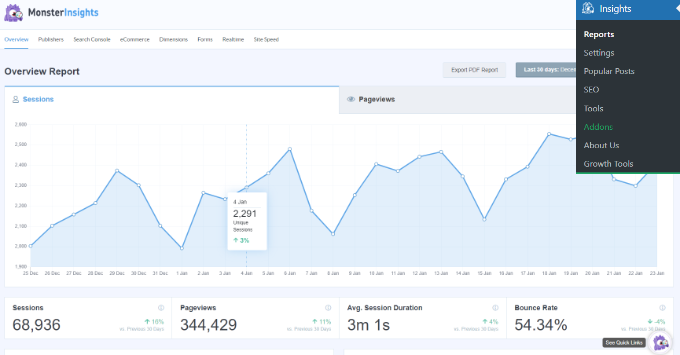
När MonsterInsights är konfigurerat kan du övervaka din trafikprestanda genom att navigera till sidan Insikter » Rapporter i din WordPress-instrumentpanel. Den här funktionen sparar tid genom att föra analyserna direkt till din webbplats.
För mer information, besök vår guide om hur man spårar webbplatsbesökare i WordPress. Detta säkerställer att du är helt förberedd innan du påbörjar migreringen.
2. Konfigurera Google Search Console
Vi har konfigurerat Google Search Console på alla våra webbplatser för att spåra sökprestanda och avslöja värdefulla insikter för att optimera webbplatser. Detta gratisverktyg från Google är avgörande för att övervaka din webbplats prestanda i sökresultaten.
För att komma igång, registrera dig och lägg till din webbplats i Google Search Console. Det är en enkel process som säkerställer att du har tillgång till kritisk data om din webbplats.
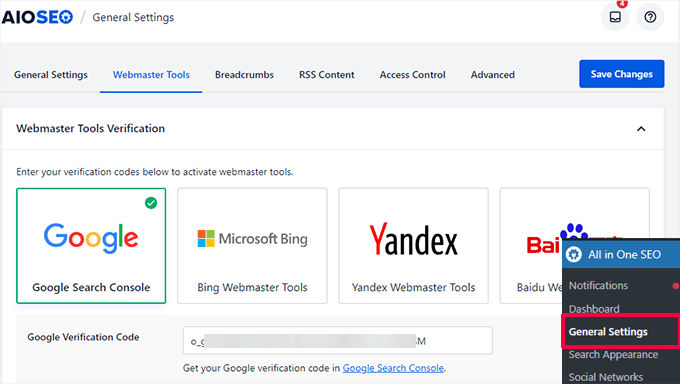
Du måste verifiera ägandet av din webbplats genom att lägga till en kodsnutt i webbplatsens sidhuvud. Detta steg säkerställer att du har full kontroll över de data som visas i Search Console.
Vi använder All in One SEO for WordPress för att göra det. Det förenklar tillägget av verifieringskoden, vilket sparar dig tid och ansträngning under installationen.
Det som gör All in One SEO ännu mer värdefullt är dess avancerade XML-webbplatskartor. Till skillnad från den grundläggande webbplatskartan som WordPress skapar, låter AIOSEO dig inkludera ytterligare innehållstyper.
Till exempel, webbplatskartor för videor eller nyheter (bra för synlighet!), och finjustera prioriteringar, allt detta hjälper sökmotorer som Google att förstå och indexera din webbplats mer effektivt. 👍
Att lägga till dessa sitemap till Google Search Console hjälper Google att genomsöka och indexera din webbplats mer effektivt, vilket förbättrar din synlighet i sökningar. För mer information, ta en titt på vår All in One SEO-recension.
När din webbplats är verifierad låser du upp en mängd data. Gå till fliken 'Prestanda' i din Search Console-instrumentpanel för att utforska nyckelmått om din webbplats.
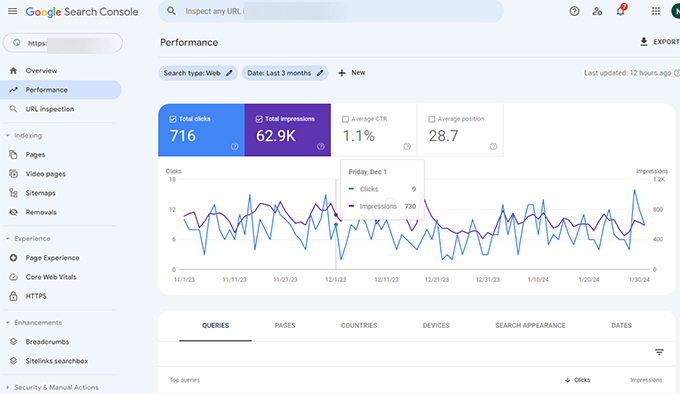
Här kan du se hur ofta din webbplats visas i sökresultaten, spåra antalet klick, granska rankade nyckelord och övervaka dina sökpositioner. Det är ett av de bästa verktygen för att förstå och förbättra din SEO-strategi.
För detaljerade instruktioner, kolla in vår handledning om hur man lägger till sin WordPress-webbplats i Google Search Console.
3. Ladda ner XML-webbplatskartor
En XML-webbplatskarta listar allt ditt webbplatsinnehåll i XML-format så att sökmotorer som Google enkelt kan upptäcka och indexera det.
WordPress genererar en grundläggande XML-webbplatskarta som standard. Denna webbplatskarta är dock ganska grundläggande och inte anpassningsbar.
För bättre XML-sitemaps rekommenderar vi att använda All in One SEO For WordPress. Det genererar omfattande sitemaps som du kan anpassa manuellt.
För detaljer, se vår handledning om att skapa en XML-sitemap i WordPress.
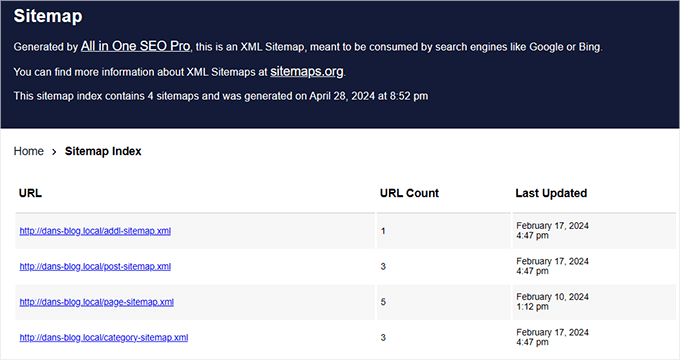
När du har skapat XML-webbplatskartor måste du ladda ner dem till din dator.
Högerklicka helt enkelt på länken till XML-webbplatskartan och välj 'Spara länk som' (eller 'Spara mål som' beroende på din webbläsare).
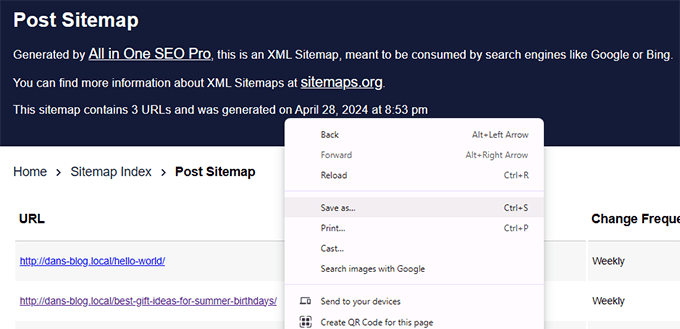
Att använda 'Spara länk som' säkerställer att du laddar ner den råa XML-filen snarare än HTML-omslaget som ofta läggs till av webbläsare.
Upprepa processen för att ladda ner alla sitemap XML-filer.
4. Ladda ner URL:er med Screaming Frog SEO Spider (betald)
Screaming Frog SEO Spider är en app för SEO-proffs. Den låter dig genomsöka vilken webbplats som helst, som sökmotorer, och samla in viktig data för SEO.
Den genomsöker alla dina webbplats-URL:er, externa länkar, bild-URL:er, JavaScript- och CSS-filer med mera.
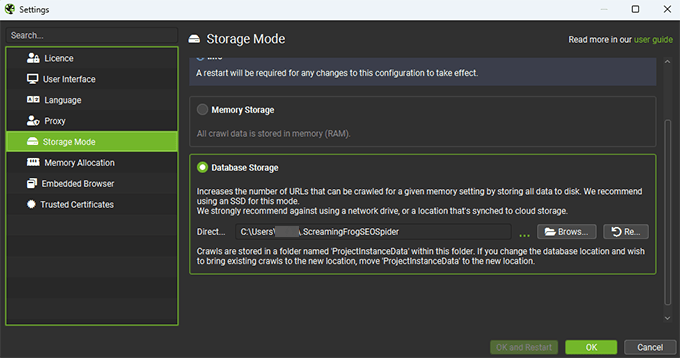
Öppna appen på din dator. Innan du startar din första crawl är det en bra idé att gå till Arkiv » Inställningar (eller Konfiguration » Spider » Lagring i vissa nyare versioner) och ändra 'Lagringsläge' från 'Minneslagring' till 'Databaslagring'.
Varför göra detta? Databaslagring sparar krypningsdata till din dators hårddisk istället för ditt RAM (minne). Detta förhindrar att appen kraschar på större webbplatser och gör det enklare att spara och jämföra olika krypningar senare – perfekt för våra kontroller före och efter migrering! 😉
Därefter behöver du ange din webbplats-URL i det övre fältet och klicka på knappen ‘Start’.
Screaming Frog SEO Spider kommer att börja genomsöka din webbplats. Vänta tills genomsökningen är klar, vilket kan ta lite tid beroende på din webbplats storlek.
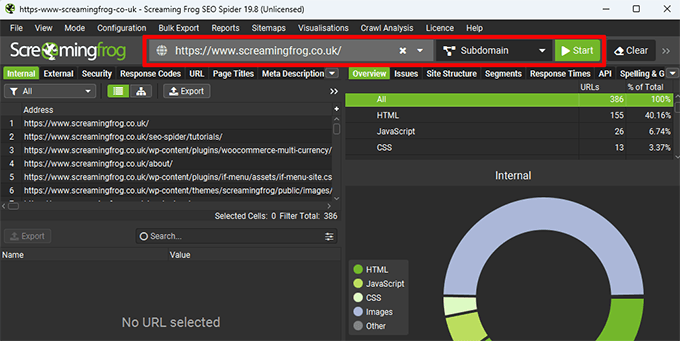
När du är klar kommer dina genomsökningsdata att lagras i appens databas.
Efter migreringen kan du genomsöka din webbplats igen och sedan jämföra data för att hitta saknade URL:er, trasiga länkar, bilder och andra filer.
Observera: En gratisversion av Screaming Frog-programvaran finns att ladda ner. Den är dock begränsad till 500 URL:er, och de flesta andra funktioner är låsta. Du behöver den betalda versionen för att utföra en fullständig genomsökning och låsa upp alla funktioner.
5. Jämför med Semrush Site Audit (betald)
Semrush är en av de bästa SEO-plattformarna som används av marknadsförare och SEO-proffs.
Du kan utföra en fullständig webbplatsrevision före och efter migreringen, vilket kommer att belysa förändringarna i din SEO-prestanda.
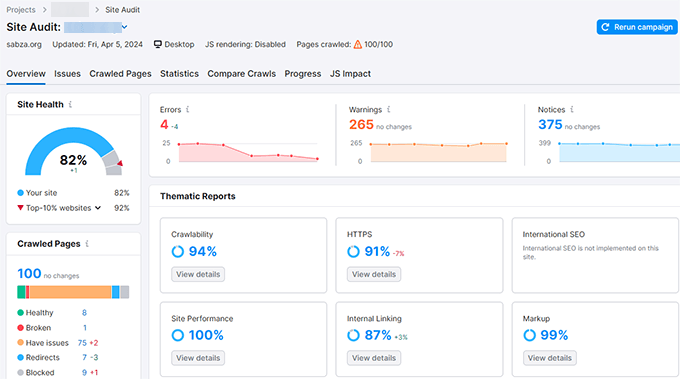
Semrush låter dig också upptäcka saknade filer, brutna länkar, indexerbara URL:er, 404-fel och andra SEO-varningar.
Notera: Semrush har en gratisversion, men den är begränsad. För en omfattande SEO-webbplatsrevision behöver du en betald plan.
Steg 2: Säkerhetskopiera din webbplats
En säkerhetskopia är ett av de viktigaste verktygen i din arsenal för att säkra all din data.
Generellt bör du ställa in automatiska säkerhetskopior på din webbplats så att en komplett, färsk kopia av din webbplats alltid lagras säkert. Detta är användbart om något dåligt händer med din webbplats och du snabbt behöver återställa den.
Du måste också skapa en fullständig WordPress-säkerhetskopia innan du initierar större webbplatsändringar, som en migrering.
Det finns flera WordPress-backup-plugins som du kan använda.
Vi rekommenderar att använda Duplicator eftersom det är ett komplett backup- och migreringsplugin för WordPress.
Vi använder det för att säkerhetskopiera många av våra webbplatser. Läs mer om vår erfarenhet i vår kompletta Duplicator-recension.

Att göra en säkerhetskopia med Duplicator är superenkelt.
Först måste du installera och aktivera Duplicator-pluginet. För mer information, se vår handledning om hur man installerar ett WordPress-plugin.
Efter aktivering, gå till sidan Duplicator » Backups och klicka på knappen 'Add New'.
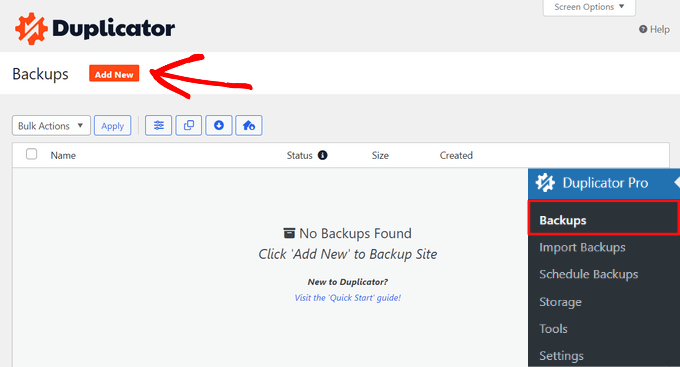
Duplicator kommer att starta den nya säkerhetskopieringsguiden. Följ helt enkelt instruktionerna på skärmen för att skapa paketet.
När du har skapat en säkerhetskopia måste du ladda ner den till din dator.
Det är avgörande att spara dessa backupfiler på en säker, extern plats som din lokala dator, Google Drive eller Dropbox. Om din server går ner under migreringen kommer du fortfarande att ha tillgång till dina data.
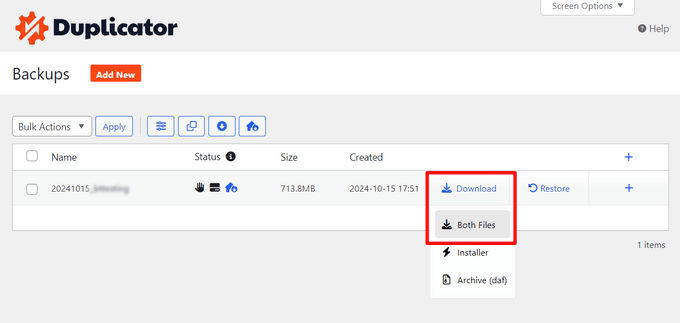
Om du migrerar din WordPress-webbplats till en ny server eller domännamn, kan du också ladda ner paketet och installationsfilerna till din dator.
Steg 3: Migrera din WordPress-webbplats (valfritt)
Om du inte migrerar din WordPress-webbplats till en ny värd eller ett nytt domännamn kan du hoppa över det här steget.
Nu när du har laddat ner Duplicator-paket till din dator kan du migrera din WordPress-webbplats.
Migrera WordPress till en ny värd
Om du inte redan har gjort det, måste du först registrera dig för en ny värd.
Vi rekommenderar att använda Bluehost. De är ett av de största hostingföretagen i världen och en officiellt rekommenderad WordPress-hostingleverantör.

De erbjuder WPBeginner-användare en generös rabatt på hosting och ett gratis domännamn. Du kan komma igång för 2,99 USD per månad.
Varför vi rekommenderar Bluehost
- Nybörjarvänlig: Enkel installation med ett enkelt gränssnitt för nya användare.
- Pålitlig hosting: 99,9 % upptid säkerställer att din webbplats förblir online.
- Prisvärda planer: Budgetvänliga priser med bra funktioner.
- 24/7 support: Experthjälp finns tillgänglig när du behöver den.
För mer information, se vår Bluehost-recension, som visar omfattande prestandatestrapporter.
Alternativ: Hostinger (Från 2,69 USD/mån) | SiteGround (Från 2,99 USD/mån)
Du är redo att migrera din webbplats när du har konfigurerat ditt nya hostingkonto.
Följ instruktionerna i vår steg-för-steg-handledning om hur man flyttar WordPress till en ny värd.
Migrera WordPress till en ny domän
Detta avsnitt är för användare som migrerar WordPress till ett nytt domännamn.
Tänk på följande punkter innan du migrerar en webbplats till ett nytt domännamn.
- Att byta till en ny domän kan tillfälligt påverka dina sökrankningar när Google och andra sökmotorer anpassar sig till ändringarna.
- Att byta till en ny domän kan också tillfälligt minska din sökningstrafik. Detta är normalt när man byter domännamn.
Du kan dock minska påverkan och snabbt återhämta dig genom att korrekt byta domännamn och följa denna SEO-migreringsguide.
Fortsätt med vår steg-för-steg-handledning om att flytta WordPress till ett nytt domännamn.
När du är klar, återgå till den här guiden och följ de återstående stegen.
SEO-checklista efter migrering
Efter att ha flyttat din WordPress-webbplats (antingen till en ny värd eller en ny domän), är det dags att utföra SEO-kontrollerna efter migreringen.
Dessa steg kommer att förhindra negativa SEO-påverkan av migreringen och åtgärda potentiella problem innan de blir ett problem.
Steg 4. Konfigurera omdirigeringar
Om du har migrerat din WordPress-webbplats till ett nytt domännamn måste du omdirigera användare från det gamla domännamnet till det nya.
Detta steg är avgörande för en lyckad SEO-migrering.
Dessa omdirigeringar skickar korrekt användare från din gamla domän till den nya, och de låter också sökmotorer veta att din webbplats har flyttats till denna nya plats.
Det finns två enkla sätt att göra detta i WordPress. Vi visar dig båda.
Metod 1. Ställ in fullständig webbplatsomdirigering med All in One SEO för WordPress
För den här metoden behöver du All in One SEO for WordPress. Det är den bästa WordPress SEO-pluginen på marknaden och låter dig optimera din WordPress-webbplats för SEO.
Först måste du installera och aktivera pluginet All in One SEO for WordPress på din gamla domän. För mer information, se vår steg-för-steg-guide om hur man installerar en WordPress-plugin.
Notera: Du behöver minst Pro-versionen av pluginet för att komma åt tillägget för omdirigeringshantering.
Efter aktivering på din gamla domän måste du besöka sidan All in One SEO » Omdirigeringar och klicka på knappen 'Aktivera omdirigeringar'.

Gå sedan till fliken ‘Full Site Redirect’ och slå på reglaget ‘Relocate Site’.
Därefter behöver du ange ditt nya domännamn bredvid alternativet 'Flytta till domän'.
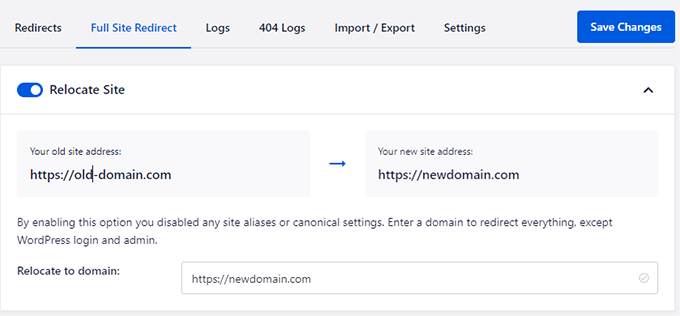
Glöm inte att klicka på knappen ‘Spara ändringar’ för att spara dina inställningar. Detta talar om för sökmotorer och besökare att hela din webbplats har flyttats permanent, vilket säkerställer att dina SEO-rankningar och trafik följer med dig till din nya adress!
Metod 2. Konfigurera omdirigeringar med Redirection
Du kan använda den här metoden om du inte använder All in One SEO for WordPress.
Installera och aktivera först pluginet Redirection på ditt gamla domännamn. För mer information, se vår handledning om hur man installerar en WordPress-plugin.
Vid aktivering, gå till sidan Verktyg » Omdirigering och byt till fliken Webbplats.
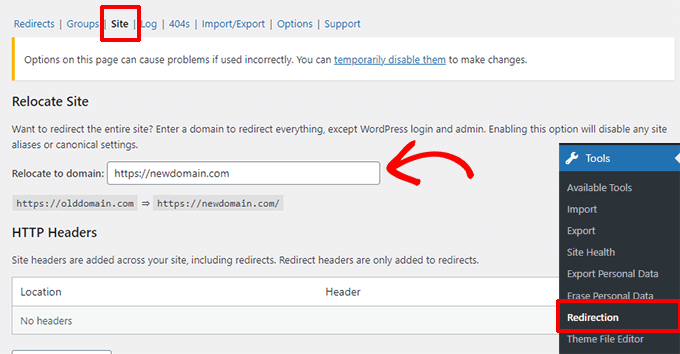
Under avsnittet Relocate Site, lägg till ditt nya domännamn och klicka på knappen Update för att spara dina inställningar.
Redirection-pluginet kommer nu att omdirigera alla användare och sökmotorer från din gamla domän till din nya, vilket är superviktigt för att behålla ditt SEO-värde!
Steg 5. Jämför URL:er
Därefter behöver du utföra en omfattande webbplatsgenomsökning för att jämföra alla URL:er på den nya webbplatsen med de gamla uppgifterna.
Detta är den data du samlade i det första steget för att jämföra din SEO-prestanda före migreringen.
1. Jämför URL:er med hjälp av XML-webbplatskartor
Konfigurera XML-webbplatskartor på din nya webbplats med hjälp av All in One SEO. Ladda sedan ner XML-webbplatskartorna till din dator.
Jämför helt enkelt de nya webbplatskart-URL:erna med de gamla webbplatskartor som du laddade ner tidigare.
Istället för att försöka skanna dem visuellt, rekommenderar vi att du kopierar URL:erna från båda webbplatskartfilerna och klistrar in dem i ett kalkylblad (som Excel eller Google Sheets). Detta gör det mycket enklare att jämföra dem sida vid sida och upptäcka saknade länkar.
Om din webbplats har många URL:er kan detta vara knepigt! Du kan använda ett online textjämförelseverktyg, klistra in innehållet från båda webbplatskartorna, så kommer det automatiskt att markera eventuella skillnader. Leta efter URL:er som finns i din gamla webbplatskarta men saknas från den nya, eller vice versa.
2. Jämför URL:er med Screaming Frog SEO Spider
Om du har en betald prenumeration på Screaming Frog SEO Spider, kan du jämföra de två genomsökningarna.
Öppna appen och utför en fullständig genomsökning av din nya webbplats. Byt sedan till fliken Mode » Compare och välj den aktuella och föregående genomsökningen.
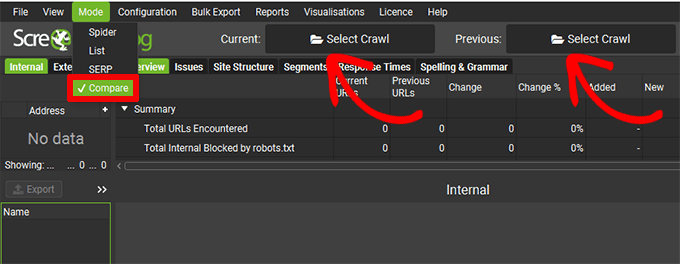
Du kan också utföra mer omfattande analyser genom att undersöka båda genomsökningarna i olika lägen, som List- och Spider-läge.
Screaming Frog SEO Spider-webbplatsen har en detaljerad handledning om att jämföra genomsökningar.
3. Jämför URL:er med Semrush
Ett annat enkelt sätt att jämföra URL:er är med Semrush med hjälp av verktyget Site Audit.
Om du har konfigurerat Semrush före migrering med en betald prenumerationsplan, kan du jämföra den med den nya genomsökningen efter migrering.
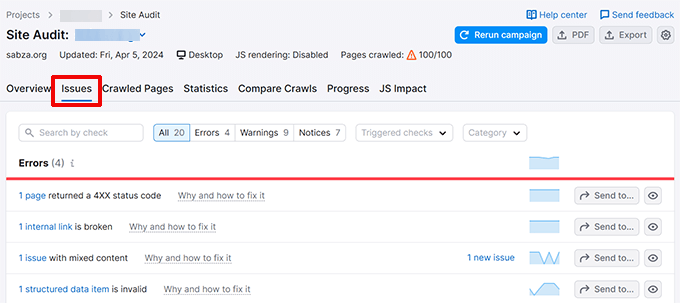
Semrush kommer automatiskt att rapportera eventuella problem som den hittar under fliken Issues.
Du kan också jämföra genomsökningar före och efter automatiskt.
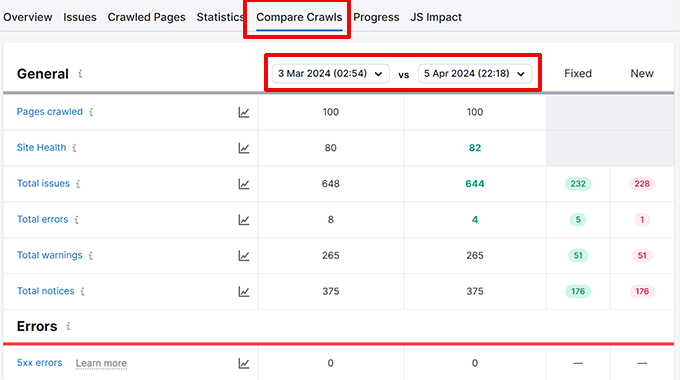
Allt du behöver göra är att växla till fliken ‘Jämför genomsökningar’ för att jämföra en tidigare genomsökning med den senaste genomsökningen.
Steg 6. Åtgärda genomsökningsproblem och URL:er
När du jämför URL:er kan du stöta på vissa problem. De vanligaste problemen är:
- Saknade URL:er – Ett inlägg eller en sida på din gamla webbplats är otillgänglig på din nya webbplats. Du får inte bara ignorera detta. För att åtgärda det, ställ in en 301-omdirigering med hjälp av verktygen i steg 4. Rikta den gamla, saknade URL:en till den mest relevanta nya sidan på din webbplats för att bevara dina SEO-rankingar.
- Saknat media – En bild-, ljud- eller videofil kunde inte importeras. För att åtgärda detta, försök att manuellt importera den saknade mediefilen eller konfigurera en omdirigering.
Gå igenom eventuella problem du hittar och åtgärda dem manuellt vid behov.
Steg 7. Migrera WordPress SEO-data (valfritt)
WordPress SEO-plugins sparar viktig SEO-data i din WordPress-databas. Detta inkluderar plugin-inställningar, SEO-metadata, omdirigeringar, fokusnyckelord och mer.
Obs: Om du använde Duplicator för att migrera din webbplats i steg 3 kan du hoppa över detta steg. Duplicator flyttar hela din databas, så dina SEO-data finns redan där.
Detta steg är för användare som vill byta sitt WordPress SEO-plugin och vill migrera SEO-data från ett plugin till ett annat.
Till exempel, för ett tag sedan bytte vi från Yoast till All in One SEO, och att bevara all vår SEO-data var avgörande under bytet.
Lyckligtvis kommer alla bra WordPress SEO-plugins med inbyggda importörer för SEO-data.
Till exempel kommer All in One SEO automatiskt att upptäcka andra WordPress SEO-plugins och ge dig möjlighet att importera SEO under installationsguiden.
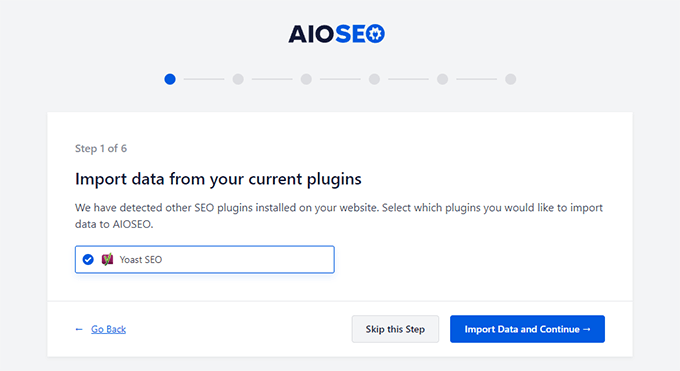
Du kan också manuellt importera SEO-data i plugininställningarna.
Gå helt enkelt till sidan Allt i ett SEO » Verktyg och byt till fliken 'Importera / Exportera'.
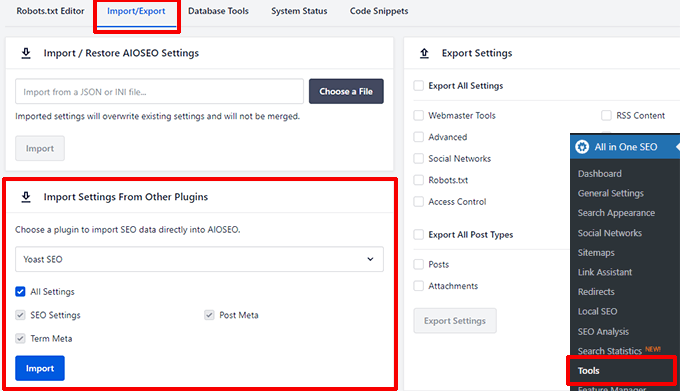
Under sektionen 'Import Settings From Other Plugins', välj ditt äldre SEO-plugin och markera sedan 'All Settings'.
Klicka på 'Importera' för att fortsätta, och All in One SEO kommer att importera all din SEO-data från ditt tidigare SEO-plugin.
Andra WordPress SEO-plugins som Rank Math och Yoast SEO har också inbyggda importörer och exportörer för SEO-data som du kan använda.
Steg 8. Övervaka SEO-prestanda efter migrering
Nu när du helt har migrerat WordPress samtidigt som du har bevarat SEO, måste du se till att du spårar viktig marknadsföringsdata, inklusive analys och Google Search Console.
Om du inte har ändrat ditt domännamn, kommer dina äldre Google Analytics- och Google Search Console-integrationer att fortsätta fungera.
Håll ett öga på dessa rapporter för att övervaka din webbplats för eventuell trafikförlust eller minskning av sökrankningar efter migreringen.
Å andra sidan, om du migrerade WordPress till ett nytt domännamn, måste du konfigurera om Google Analytics och Google Search Console.
Konfigurera om Google Analytics
De som använder MonsterInsights kan gå till sidan Insights » Inställningar och skrolla ner till avsnittet Google-autentisering.
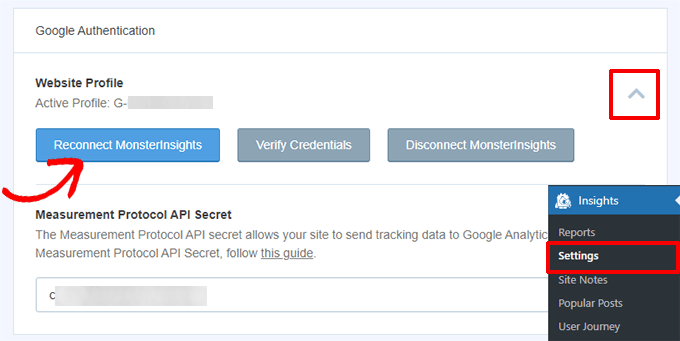
Klicka på nedåtpilen för att expandera avsnittet Website Profile, och klicka sedan på knappen 'Reconnect MonsterInsights'.
MonsterInsights kommer sedan att återautentisera din webbplats till Google Analytics och automatiskt lägga till en ny dataström konfigurerad med ditt nya domännamn.
Användare som manuellt har installerat Google Analytics i WordPress måste lägga till sitt nya domännamn som en dataström i Google Analytics.
Logga in på ditt Google Analytics-konto och klicka på kugghjulsikonen längst ner till vänster för att växla till administratörsvyn.
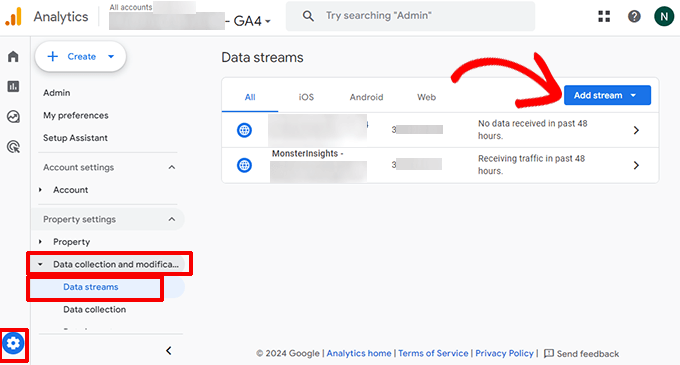
Gå sedan till Datainsamling och modifieringar » Dataströmmar och klicka sedan på knappen 'Lägg till ström'.
Välj Web som din strömtyp, och lägg sedan till din nya domän och webbplatstitel.
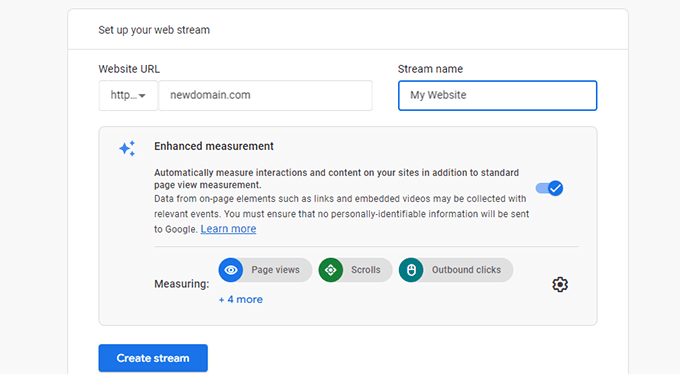
Klicka på knappen 'Skapa ström' för att spara dina inställningar.
Google Analytics kommer nu att börja spåra data från ditt nya domännamn.
Obs: Att skapa en ny dataström separerar dina data. Historiska data kommer att finnas kvar i den gamla strömmen, medan den nya strömmen kommer att spåra nya data från och med migreringsdatumet.
Konfigurera om Google Search Console
Därefter behöver du konfigurera om Google Search Console och informera Google om adressändringen.
Notera: Detta steg är viktigt eftersom Google annars kan betrakta din nya webbplats som en spegelbild eller en kopia, vilket gör att det tar mycket längre tid att ranka för ditt nya domännamn.
Lägg först till ditt nya domännamn som en ny egenskap i Google Search Console. Följ helt enkelt instruktionerna i vår guide om hur du lägger till din webbplats i Google Search Console.
Viktigt: Se till att du använder samma Google-konto som du använde för ditt gamla domännamn. Du måste också slutföra verifieringsprocessen för din nya domänfastighet innan du fortsätter.
Efter att ha lagt till och verifierat din nya domän, byt tillbaka till din gamla domännamnsprofil i Google Search Console.
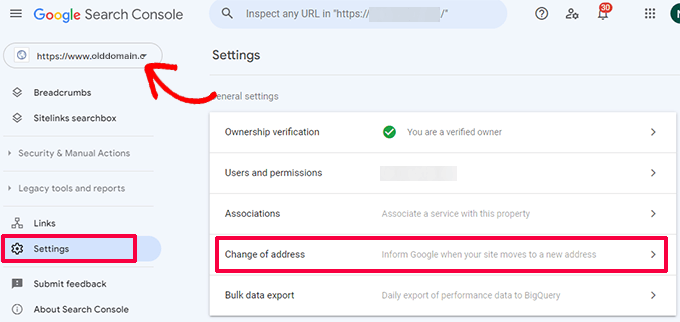
För att hitta verktyget för adressändring: Klicka på Inställningar i sidomenyn till vänster. Klicka sedan på verktyget 'Adressändring'.
För att nästa steg ska fungera måste Google Search Console verifiera att du har 301-omdirigeringar som pekar din gamla domän till din nya. Vi har redan gått igenom detta i steg 4, så du bör vara redo!
Om du råkade hoppa över det steget föreslår vi att du går tillbaka och gör det nu.
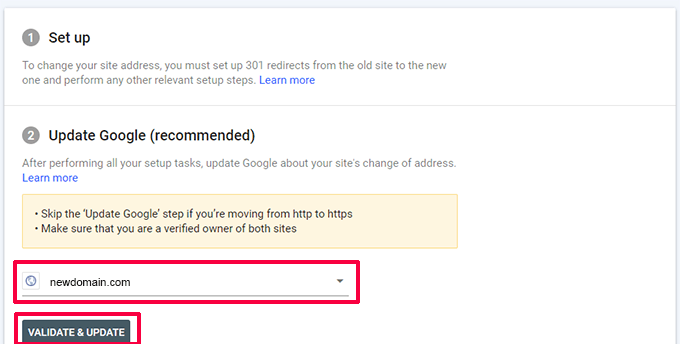
Det var allt. Du har nu informerat Google om adressändringen.
Detta kan ta ett tag, men gradvis kommer din nya domän att börja visas i sökresultaten istället för ditt gamla domännamn. Google nämner att denna process kan ta lite tid, potentiellt upp till 180 dagar i vissa fall, även om du ofta kommer att se skiftet ske mycket snabbare.
De goda nyheterna är att under denna övergångsperiod bör du inte tappa trafik eftersom de 301-omdirigeringar du ställde in tidigare kommer att vara upptagna med att skicka användare och sökmotorernas 'juice' till din nya adress!
Vanliga frågor om WordPress SEO-migrering
Följande är några av de vanligaste frågorna om SEO-migrering för WordPress-webbplatser.
1. Hur gör man en SEO-migrering?
Först, säkerhetskopiera din webbplats och spåra prestanda med Google Analytics och Google Search Console. Flytta sedan din webbplatsdata, inklusive SEO-data.
Om du migrerar till ett nytt domännamn, se till att du ställer in 301-omdirigeringar. Använd slutligen verktyget för adressändring i Google Search Console för att meddela Google om den nya URL:en.
2. Hur kan jag migrera min webbplats utan att förlora SEO?
Genom att ställa in korrekta omdirigeringar och använda Google Search Console kan du enkelt migrera din webbplats utan att förlora SEO.
3. Kommer domänmigrering att öka SEO-trafiken?
Beroende på domänen du använder för migreringen kan det orsaka en ökning av SEO-trafiken. Till exempel, om din nya domän är mer relevant för dina webbplatsteman eller om du använder en landsspecifik domän för att nå en mer målinriktad publik.
Ytterligare resurser
Nedan följer några ytterligare resurser som hjälper dig att hantera SEO-migreringar och spåra sökprestanda.
- Webbplatsmarknadsföringsdata du måste spåra på varje WordPress-webbplats
- Hur du kontrollerar om dina WordPress-blogginlägg rankas för rätt sökord
- Hur man analyserar nyckelordsdensitet, fixar överoptimering och utför konkurrentanalys
- Hur du dubblar din SEO-trafik på 6 månader (med fallstudier)
- Hur man kontrollerar webbplatstrafik för vilken webbplats som helst (8 bästa verktyg)
Vi hoppas att den här checklistan för WordPress SEO-migrering är till hjälp vid migrering av dina webbplatser. Du kanske också vill titta på vår kompletta WordPress SEO-guide för en mer detaljerad SEO-genomgång och våra experters val av de bästa domännamnsregistratorerna om du funderar på att byta till ett nytt domännamn.
Om du gillade den här artikeln, prenumerera gärna på vår YouTube-kanal för WordPress-videoguider. Du kan också hitta oss på Twitter och Facebook.


Jiří Vaněk
Jag har alltid varit rädd för att migrera en redan etablerad domän. Detta är exakt min situation. Jag har en blogg på en domän baserad på mitt namn, och jag skulle vilja registrera en ny domän enligt bloggens tema. Men eftersom bloggen har varit igång i ett och ett halvt år, har den redan etablerad SEO och giltiga länkar. Den här artikeln är otroligt detaljerad och bra. Tack så mycket för den. När jag äntligen bestämmer mig för att migrera, har jag en detaljerad guide. Fantastiskt.
WPBeginner Support
You’re welcome!
Admin
Mrteesurez
Bra gjort för den här guiden. Den är tillräckligt detaljerad, tack. Att förstå hur man gör en korrekt SEO-migrering är avgörande för att behålla sökrankningar.
Den här guiden introducerade mig till några andra verktyg som jag inte känner till, som Scream Frog SEO Checker.
Snälla, jag vill fråga om det räcker att använda AIOSEO när man jämför länkar.
WPBeginner Support
Du kan bara använda AIOSEO om du vill, de ytterligare verktygen är till för att hjälpa till med fler alternativ för en mer omfattande kontroll.
Admin
Mrteesurez
Ok, tack för detta. Jag frågade eftersom jag för närvarande bara har All in one SEO och jag vill minimera användningen av flera plugins och verktyg för samma uppgift medan AIOSEO fortfarande har fler andra SEO-funktioner som jag värdesätter, så jag föredrar att använda det istället. Tack.
Jiří Vaněk
Jag tror, som en AIO SEO-användare själv, att när det gäller att jämföra länkar eller webbplatser och liknande uppgifter, tenderar AIO SEO att skrapa på ytan snarare än att gräva djupt. Om du letar efter en mer djupgående analys, skulle jag förlita mig på flera verktyg snarare än bara ett. Varje verktyg har sina styrkor inom olika områden. I slutändan handlar det om hur mycket tid och pengar du är villig att investera i en sådan analys och hur viktig denna jämförelse är för dig.
Mrteesurez
Tack för ditt svar, Jiří Vaněk.
Du har rätt, jag förstår att varje verktyg har sina styrkor inom olika områden, men bara för att minimera användningen av plugins på min webbplats. Jag är villig att använda vilken extern webbplats eller verktyg som helst i kombination med AIOSEO.
Jag föredrar att använda AIOSEO för tillfället för grundläggande saker jag behöver för jämförelse, när avancerade behov uppstår, kommer jag inte att tveka att prova flera metoder för en omfattande kontroll.