


Att se varningen "Inte säker" dyka upp på din egen webbplats är en skrämmande upplevelse. När detta hände en av mina WordPress-webbplatser trodde jag ett ögonblick att min webbplats hade blivit hackad.
Den webbplatsen var dock för gammal, och jag hade glömt att flytta den till en säker HTTPS-anslutning, vilket nu är ett standardkrav för alla webbläsare.
Lyckligtvis är det faktiskt ganska enkelt att åtgärda denna varning "Inte säker".
I den här guiden kommer jag att guida dig genom de enkla stegen för att få tillbaka den lugnande hänglåsikonen och se till att din webbplats är säker för alla.
Varför visar Google "Inte säker" på din webbplats?
När jag ser varningen "Inte säker" dyka upp på en webbplats, vet jag att det oftast betyder en sak: webbplatsen är inte helt krypterad. Google visar den här varningen när en webbplats inte använder HTTPS eller om det är något fel med dess SSL-certifikat.
Som referens är HTTPS (Hypertext Transfer Protocol Secure) den säkra versionen av HTTP. Den använder något som kallas ett SSL/TLS-certifikat för att kryptera anslutningen mellan din webbplats och dina besökare.
Låt mig guida dig genom de fyra vanligaste anledningarna till att jag har sett denna varning dyka upp på WordPress-webbplatser:
- Din webbplats har inget SSL-certifikat. SSL-certifikat krypterar anslutningen mellan din webbplats och besökare. Utan ett antar webbläsare att din webbplats är osäker eftersom all data som personer anger, som personliga uppgifter, kan avlyssnas. Detta är den vanligaste orsaken till varningen.
- Ditt SSL-certifikat har gått ut eller är ogiltigt. Ett SSL-certifikat kan vara installerat, men det kan ha gått ut eller kanske inte har konfigurerats korrekt. Detta är en av de första sakerna jag kontrollerar. Du kan oftast upptäcka detta SSL-problem genom att klicka på hänglåsikonen i webbläsarens adressfält.
- Din webbplats har problem med blandat innehåll. Även med ett giltigt SSL-certifikat kan din webbplats fortfarande visas som "Inte säker" om den laddar innehåll (som bilder eller skript) via HTTP. Detta händer ofta när en webbplats byter till HTTPS, men gamla länkar inte uppdateras.
- Din webbplats har HTTP-URL:er i WordPress-inställningar. Jag dubbelkollar alltid WordPress-adressen och webbplatsadressen under Inställningar » Allmänt. Om dessa fortfarande är inställda på HTTP kan din webbplats fortsätta att utlösa säkerhetsvarningar även om SSL fungerar korrekt.
Nu när jag har gått igenom vad som orsakar varningen ”Inte säker”, låt oss titta på hur du åtgärdar den och förhindrar att den kommer tillbaka.
Hur du åtgärdar varningen "Inte säker" i Google Chrome
Att åtgärda varningen 'Inte säker' involverar fyra viktiga steg: installera ett SSL-certifikat, uppdatera dina WordPress-URL:er, åtgärda blandade innehållsfel och omdirigera all trafik från HTTP till HTTPS.
Lyckligtvis är lösningen oftast inte komplicerad. I de flesta fall handlar det om att aktivera ett SSL-certifikat, uppdatera några WordPress-inställningar eller rensa upp det som kallas blandat innehåll.
Jag har gått igenom den här felsökningsprocessen på dussintals webbplatser – både mina egna och andras – och jag ska visa dig exakt vad du behöver göra för att säkra din webbplats och bli av med den varningen för gott.
Här är stegen jag kommer att gå igenom:
- Steg 1. Skaffa ett gratis SSL-certifikat för din webbplats
- Steg 2. Uppdatera dina WordPress-URL:er för att använda HTTPS
- Steg 3. Åtgärda problem med blandat innehåll i WordPress
- Steg 4. Konfigurera en omdirigering från HTTP till HTTPS i WordPress
- Steg 5. Testa din SSL-konfiguration för säkerhetsproblem
- Vanliga frågor om SSL och WordPress-fel
- Bonusresurser för WordPress-säkerhet
Steg 1. Skaffa ett gratis SSL-certifikat för din webbplats
Det första jag gör när jag åtgärdar en varning om "inte säker" är att kontrollera om ett SSL-certifikat är installerat. Denna lilla säkerhetsteknik krypterar data mellan din webbplats och besökare – och det är det som möjliggör HTTPS.
Förr i tiden kunde SSL-certifikat vara dyra. Vissa företag tar fortfarande ut en premie, men de goda nyheterna är att du inte behöver betala för ett, särskilt om du precis har börjat.
De flesta WordPress-värdleverantörer erbjuder nu kostnadsfria SSL-certifikat med sina paket. Jag har använt det här alternativet på dussintals webbplatser, och i de flesta fall tar det bara ett par klick från din värddashbord att aktivera det.
Om du använder Bluehost, logga bara in på ditt konto och gå till dina webbplatsinställningar. Klicka sedan på fliken 'Säkerhet'.
Därifrån ser du alternativet att aktivera det kostnadsfria SSL-certifikatet. Slå bara på det, så är du redo.
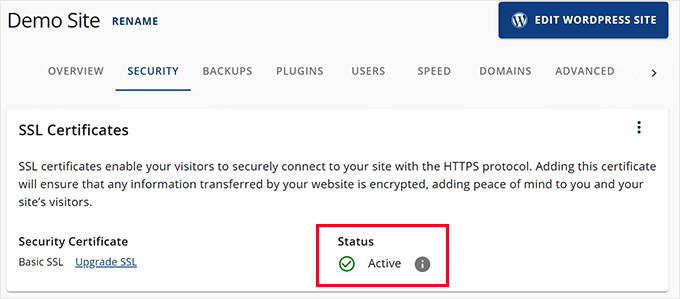
Notera: Processen är liknande för andra värdar. Om du använder en annan leverantör finns SSL-inställningen nästan alltid i säkerhetsavsnittet på din värddashbord.
För värdar som använder cPanel måste du starta det från din värddashbord. Skrolla ner till fliken 'Säkerhet' och klicka på ikonen SSL/TLS.
Och om din värd inte erbjuder gratis SSL, oroa dig inte – du kan fortfarande skaffa ett via Let's Encrypt.
Vi har en detaljerad handledning som visar dig exakt hur du gör det: Hur du lägger till gratis SSL i WordPress med Let's Encrypt.
Steg 2. Uppdatera dina WordPress-URL:er för att använda HTTPS
Även med ett SSL-certifikat kan din webbplats fortfarande laddas som “Inte säker” om WordPress-inställningarna är felaktiga. Du kan åtgärda detta genom att uppdatera din webbplats URL.
Gå helt enkelt till sidan Inställningar » Allmänt i din WordPress-instrumentpanel.
Se sedan till att både fälten 'WordPress-adress (URL)' och 'Webbplatsadress (URL)' använder https:// istället för http://.

Glöm inte att klicka på knappen ‘Spara ändringar’ för att spara dina inställningar.
WordPress kommer nu att börja använda https:// för alla URL:er på din webbplats. Vissa HTTP-URL:er kan dock fortfarande lagras i din WordPress-databas, vilket kan orsaka problem framöver.
Därefter visar jag dig hur du enkelt kan fixa dessa URL:er.
Steg 3. Åtgärda problem med blandat innehåll i WordPress
Viktigt: Innan du gör några ändringar i din databas rekommenderar jag starkt att du skapar en fullständig säkerhetskopia av din WordPress-webbplats. Ett plugin som Duplicator gör den här processen enkel och ger en säkerhetsnät om något skulle gå fel.
En orsak till varningen 'Inte säker' är problem med blandat innehåll. Detta inträffar när vissa delar av din webbplats laddas med en HTTP-URL (osäker).
Nästan alla dessa URL:er lagras i din WordPress-databas och läggs till av ditt WordPress-tema eller plugins. Du kan också ha http://-URL:er i dina blogginlägg och sidor.
För att åtgärda detta behöver du ett sök- och ersättningsplugin för att hitta http-URL:er och ersätta dem med https://. Det bästa pluginet för jobbet är Search & Replace Everything.
Jag använder Search and Replace Everything eftersom det är snabbt, effektivt och utvecklat av WPCode-teamet, samma experter bakom det mest populära pluginet för kodavsnitt för WordPress. Ännu viktigare är att det är superenkelt att använda även för nybörjare.
Tips💡: Det finns också en gratis version av Search & Replace Everything som du kan använda.
Först måste du installera och aktivera pluginet Search and Replace Everything. För detaljer kan du se den här guiden om hur man installerar WordPress-plugins.
Efter aktivering av pluginet, gå till sidan Verktyg » Sök & Ersätt för att börja använda pluginet.
I fältet 'Sök efter' måste du ange http:// och i fältet 'Ersätt med' lägger du till https://.
Därefter behöver du klicka på 'Markera alla' för att säkerställa att alla tabeller i din WordPress-databas inkluderas i sökningen.

Klicka slutligen på knappen 'Förhandsgranska sök och ersätt'.
Pluginet kommer sedan att utföra sökningen och visa dig en förhandsgranskning av resultaten. Detta gör att du kan granska data innan den ändras permanent.
Granska resultaten noggrant, och när du är nöjd klickar du på knappen "Ersätt alla".
Pluginet kommer sedan att göra ändringar i din WordPress-databas och ersätta alla HTTP-URL:er med HTTPS.
För mer information, se den här guiden om hur man åtgärdar blandat innehållsfel i WordPress.
Steg 4. Konfigurera en omdirigering från HTTP till HTTPS i WordPress
Efter att ha bytt en webbplats till HTTPS är ett av de steg jag aldrig hoppar över att konfigurera en omdirigering från HTTP till HTTPS. Utan det kan folk fortfarande hamna på den osäkra versionen av din webbplats via gamla länkar eller bokmärken.
Viktigt: Att redigera serverkonfigurationsfiler som .htaccess kan förstöra din webbplats om det görs fel. Innan du fortsätter gör jag alltid en fullständig säkerhetskopia av webbplatsen med ett plugin som Duplicator. För ett säkrare alternativ inkluderar pluginet All in One SEO en kraftfull omdirigeringshanterare som låter dig ställa in omdirigeringar från din WordPress-instrumentpanel utan att röra någon kod.
Det mest pålitliga sättet att skapa en omdirigering är genom att lägga till en regel i din .htaccess-fil.
Här är kodavsnittet jag använder på de flesta WordPress-webbplatser:
RewriteEngine On
RewriteCond %{HTTPS} !=on
RewriteRule ^(.*)$ https://%{HTTP_HOST}%{REQUEST_URI} [L,R=301]
Filen .htaccess finns i din webbplats rotmapp. Du kan behöva aktivera 'Visa dolda filer' i din webbhotells filhanterare eller FTP-klient för att se den.
För detaljer, se den här guiden om hur du fixar WordPress .htaccess-filen.
Om din webbplats körs på Nginx istället för Apache, behöver du konfigurera omdirigeringen annorlunda.
Istället för att redigera en .htaccess-fil måste du uppdatera din Nginx-konfiguration.
Här är koden jag skulle lägga till för att omdirigera all HTTP-trafik till HTTPS i Nginx:
server {
    listen 80;
    server_name yoursite.com www.yoursite.com;
    return 301 https://yoursite.com$request_uri;
}
Du vill placera detta block ovanför det befintliga HTTPS-serverblocket i din webbplats Nginx-konfigurationsfil – vanligtvis finns den i /etc/nginx/sites-available/ eller /etc/nginx/conf.d/.
Viktigt: Kom ihåg att ersätta 'yoursite.com' i koden ovan med ditt faktiska domännamn.
När du har lagt till omdirigeringen, glöm inte att ladda om Nginx för att ändringarna ska träda i kraft:
sudo nginx -s reload
Om du är osäker på var du ska göra ändringen är det en bra idé att kontakta din webbhotell.
Steg 5. Testa din SSL-konfiguration för säkerhetsproblem
Efter att ha gjort dessa ändringar bör du testa din webbplats för att säkerställa att allt fungerar korrekt.
Du kan använda SSL Labs SSL Test för att kontrollera ditt certifikat. Det ger en djup teknisk analys och ett betyg (från A+ till F) för din SSL-konfiguration, vilket är utmärkt för en grundlig kontroll.
Ett annat alternativt verktyg som jag ofta har använt är Why No Padlock? Jag gillar det här eftersom det ger en enkel, lättförståelig rapport som är perfekt för att snabbt identifiera eventuella kvarvarande problem med blandat innehåll.
Försök slutligen att besöka din webbplats i inkognitoläge. Om du fortfarande ser varningen "Inte säker" måste du rensa din WordPress-cache eller vänta några minuter på att ändringarna ska träda i kraft.
Vanliga frågor om SSL och WordPress-fel
Hur mycket kostar ett SSL-certifikat?
Medan vissa leverantörer tar betalt för dem, kan du få ett gratis SSL-certifikat. De flesta ledande WordPress-värdföretag inkluderar ett gratis med sina planer. Du kan också få ett gratis SSL från ideella certifikatutfärdare som Let’s Encrypt.
Kan jag ignorera varningen 'Inte säker' på min webbplats?
Att ignorera varningen 'Inte säker' rekommenderas inte. Det urholkar besökarnas förtroende, vilket kan leda till högre avvisningsfrekvens och förlorade försäljningar. Sökmotorer som Google använder också HTTPS som en rankningssignal, så att inte ha det kan negativt påverka din SEO.
Hur lång tid tar det att åtgärda varningen 'Inte säker'?
För de flesta WordPress-webbplatser kan du åtgärda varningen 'Inte säker' på under 30 minuter. Processen innebär att aktivera ditt SSL-certifikat via din värd, uppdatera URL:er i dina WordPress-inställningar och konfigurera en omdirigering. Att använda ett plugin kan påskynda processen att åtgärda gamla HTTP-länkar i ditt innehåll.
Bonusresurser för WordPress-säkerhet
Jag följer den här WordPress-säkerhetsguiden på alla webbplatser jag arbetar med. Den här steg-för-steg-guiden erbjuder en enkel handlingsplan för att på rätt sätt säkra din WordPress-webbplats.
Följande är några ytterligare resurser som jag tror att du kommer att finna användbara:
- Hur man förnyar SSL-certifikat (steg för steg för nybörjare)
- TLS vs SSL: Vilket protokoll ska du använda för WordPress?
- Säkerhetstips för e-handel: Hur du säkrar din WordPress-butik
- Hur man lägger till HTTP-säkerhetsrubriker i WordPress (nybörjarguide)
- De vanligaste WordPress-felen och hur du åtgärdar dem
Om du gillade den här artikeln, prenumerera gärna på vår YouTube-kanal för WordPress-videoguider. Du kan också hitta oss på Twitter och Facebook.


Har du en fråga eller ett förslag? Lämna gärna en kommentar för att starta diskussionen.