


På WPBeginner tar vi det på allvar att hålla våra webbplatsbesökare säkra. Även om det ofta ignoreras, är det avgörande för en webbplats säkerhet och funktionalitet att hålla jQuery uppdaterad.
När vi utbildar våra läsare om webbplatssäkerhet kan vi inte nog betona vikten av tidiga uppdateringar.
Att köra en föråldrad version av jQuery kan öppna dörren för sårbarheter, leda till kompatibilitetsproblem med teman och plugins, och till och med orsaka att din webbplats kraschar.
I den här artikeln visar vi hur du uppdaterar jQuery till den senaste versionen i WordPress, vilket säkerställer att din webbplats förblir stabil, säker och presterar på topp.
Varför uppgradera jQuery till den senaste versionen i WordPress?
Din WordPress-webbplats, liksom många plugins och teman du använder, förlitar sig på JavaScript i kombination med jQuery för att skapa snabba, interaktiva och engagerande funktioner.
Det är viktigt att hålla jQuery uppdaterat för att upprätthålla säkerheten på din webbplats. Den senaste versionen åtgärdar buggar och sårbarheter i tidigare versioner som kan utsätta din webbplats för risk.
Om du kör den senaste versionen av WordPress behöver du inte uppdatera jQuery manuellt. Det görs automatiskt åt dig. Men om du använder en äldre version av WordPress, som WordPress 5.4 eller tidigare, rekommenderas det att du gör uppdateringen.
Dessutom, om du har ersatt standard WordPress jQuery med Google Library, kommer det inte automatiskt att uppdateras till den senaste versionen.
Redaktörens anmärkning: det är viktigt att framhålla att uppdatering av jQuery kan bryta funktionaliteten hos äldre plugins, så efter uppdateringen bör du testa din webbplats. I de flesta fall är det inget problem, men om du stöter på problem kan du enkelt återgå till den äldre versionen.
Med det sagt, låt oss titta på hur man uppgraderar jQuery till den senaste versionen i WordPress. Här är vad vi kommer att täcka i den här handledningen:
Hur man avgör om din version av jQuery är föråldrad
Du kan enkelt hitta versionen av jQuery som din webbplats kör med hjälp av JavaScript-konsolen i din webbläsare.
Först måste du besöka din webbplats och sedan öppna JavaScript-konsolen. Om du använder Google Chrome kan du göra detta genom att välja Visa » Utvecklare » JavaScript-konsol från menyn.
Därefter bör du klistra in följande kommando i konsolen:
jQuery.fn.jquery
Detta kommando kommer att visa vilken version av jQuery din webbplats kör.

Du bör förhoppningsvis se version 3.5.1 eller högre. Om din webbplats kör en version som börjar med 1.7 eller lägre, bör du definitivt uppgradera.
Metod 1: Uppgradera jQuery till den senaste stabila versionen
Pluginet jQuery Updater uppdaterar jQuery till den senaste officiella stabila versionen. Denna är troligen mer aktuell än den version som följer med WordPress.
Först måste du installera och aktivera pluginet jQuery Updater. För mer information, se vår steg-för-steg-guide om hur man installerar ett WordPress-plugin.
Vid aktivering kommer din webbplats att köra den senaste versionen av jQuery. Innan du ser ändringen kan du dock behöva rensa din webbläsar-cache och WordPress-cache.
Pluginet inkluderar jQuery Migrate-skriptet för att hjälpa till med bakåtkompatibilitet. Men om du upptäcker att du har problem med några av dina plugins kan du helt enkelt inaktivera jQuery Updater-pluginet för att återställa din webbplats till sitt ursprungliga tillstånd.
Metod 2: Kontrollera versionen av jQuery som körs på din webbplats
Pluginet Version Control for jQuery låter dig kontrollera versionen av jQuery som körs på din webbplats. Detta gör det möjligt för WordPress-användare att köra en stabil WordPress-webbplats, och WordPress-utvecklare kan kontrollera om deras kod fungerar med olika versioner av jQuery.
För att komma igång måste du installera och aktivera pluginet jQuery Updater. Om du behöver hjälp, se vår steg-för-steg-guide om hur man installerar ett WordPress-plugin.
Vid aktivering kommer pluginet som standard att använda den senaste förhandsversionen av jQuery. Det installerar också jQuery Migrate-skriptet för att hjälpa till med bakåtkompatibilitet.
Om du behöver kan du välja en annan version av jQuery genom att besöka sidan Inställningar » jQuery Versionskontroll.
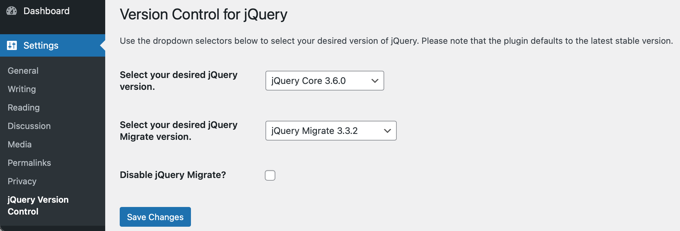
Härifrån kan du välja vilka jQuery- och jQuery Migrate-versioner du vill köra på din webbplats. Se till att du klickar på knappen 'Spara ändringar' för att lagra dina inställningar.
Om den uppdaterade versionen av jQuery bryter några av dina äldre plugins, kan du helt enkelt välja en tidigare version från rullgardinsmenyn. Alternativt, om du inaktiverar pluginet Version Control for jQuery, kommer din webbplats att återgå till sitt ursprungliga tillstånd.
Experthandledningar om WordPress-uppdateringar
Vi hoppas att den här handledningen hjälpte dig att lära dig hur du uppdaterar jQuery till den senaste versionen i WordPress. Du kanske också vill se några artiklar relaterade till andra uppdateringar du behöver utföra i WordPress:
- Nybörjarguide: Hur du säkert uppdaterar WordPress (infografik)
- Hur man kontrollerar och uppdaterar till den senaste WordPress-versionen
- Hur man kontrollerar WordPress säkerhetsuppdateringar (nybörjarguide)
- Hur man bättre hanterar automatiska WordPress-uppdateringar
- Hur du uppdaterar WordPress-plugins på rätt sätt (steg för steg)
- Hur man uppdaterar ett WordPress-tema utan att förlora anpassningar
- Hur man aktiverar automatiska uppdateringar för WordPress-plugins och teman
- Ska jag uppdatera WordPress eller plugins först? (Korrekt uppdateringsordning)
- Hur du uppdaterar din PHP-version i WordPress (på RÄTT sätt)
- Hur påverkar PHP-uppdateringar från din webbhotell WordPress-webbplatser?
Om du gillade den här artikeln, prenumerera då på vår YouTube-kanal för WordPress-videoguider. Du kan också hitta oss på Twitter och Facebook.



Jiří Vaněk
Tack för den utmärkta guiden. Genom att följa dina råd kontrollerade jag alla mina webbplatser med Google Chrome för att säkerställa att allt var i sin ordning. Lyckligtvis var alla mina versioner uppdaterade, så jag kunde bekräfta att det inte fanns några problem på mina webbplatser och att inga uppdateringar behövdes. Det är bra att veta.