


Vill du byta dina Jetpack-prenumeranter till en annan e-postleverantör?
När de flesta nybörjare startar en blogg använder de Jetpacks e-postprenumerationsfunktion. Men när bloggen växer behöver du en mer kraftfull e-postmarknadsföringsplattform för att hantera e-postlistor och skicka automatiserade e-postkampanjer till prenumeranter.
I den här artikeln visar vi hur du enkelt kan byta från Jetpack-prenumerationer till andra e-posttjänster, som Constant Contact, AWeber, Drip och Mailchimp.
Varför byta från Jetpack till andra e-posttjänster?
E-postmarknadsföring är en av de mest kostnadseffektiva marknadsföringsstrategierna, och den låter dig etablera direktkontakt med dina kunder.
Det är viktigt att börja bygga en e-postlista från dag ett för att stadigt öka dina prenumeranter och, som ett resultat, din verksamhet.
Med Jetpack kan du enkelt lägga till prenumerationer på din WordPress-webbplats. Detta gör att dina prenumeranter kan meddelas när du publicerar nytt innehåll på din webbplats.
Men om du vill skicka exklusivt innehåll endast för nyhetsbrev, lägga till en autosvarare eller skicka riktade e-postkampanjer, då behöver du något kraftfullare.
Du behöver en riktig e-postmarknadsföringstjänstleverantör för att bygga din e-postlista på din WordPress-blogg.
Vi rekommenderar att byta till populära e-postmarknadsföringsplattformar som Constant Contact, AWeber, Drip eller någon av dessa bästa e-postmarknadsföringstjänster.
Detta är några av de mest kraftfulla e-postmarknadsföringsplattformarna som erbjuder ett brett utbud av verktyg för att automatisera marknadsföring, skapa säljtrattar och använda personalisering.
Med det sagt, låt oss se hur du enkelt kan byta från Jetpack till andra e-posttjänster.
Hur man flyttar Jetpack-prenumeranter till andra e-posttjänster
För att börja behöver du en lista över dina e-postprenumeranter för att byta från Jetpack-prenumerationer till en annan e-postmarknadsföringsplattform.
Gå först till sidan Jetpack » Inställningar från WordPress adminpanel.
Härifrån, byt till fliken 'Diskussion' högst upp.
Därefter scrollar du ner till avsnittet 'Prenumerationer' och klickar på länken 'Visa dina e-postprenumeranter'.
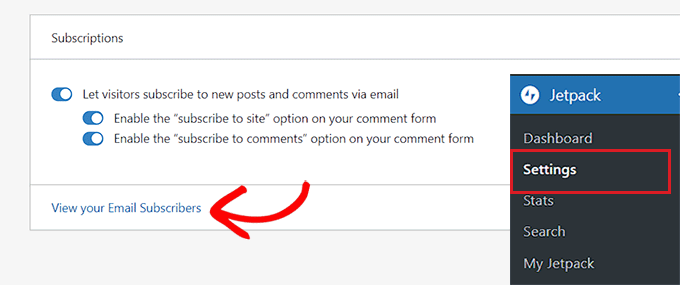
Detta tar dig till sidan ‘Användare’, där du måste växla till fliken ‘Prenumeranter’.
När din lista över prenumeranter öppnas, klicka på menyn med tre punkter i det högra hörnet och välj ‘Ladda ner e-postprenumeranter som CSV’ från rullgardinsmenyn.
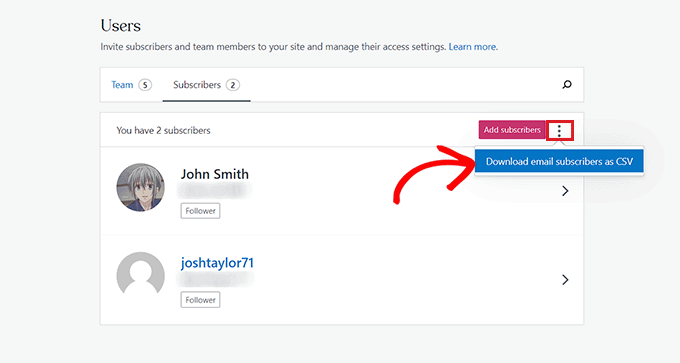
Jetpack kommer nu att förbereda listan över dina prenumeranter, och din webbläsare kommer att ladda ner den som en CSV-fil.
Nu när du har dina e-postprenumeranter kan du importera dem till vilken e-postmarknadsföringstjänst du vill.
Metod 1: Byt från Jetpack till Constant Contact (rekommenderas)
Om du vill byta till e-posttjänsten Constant Contact, då är den här metoden för dig.
Vi rekommenderar Constant Contact eftersom den är mycket nybörjarvänlig och specialiserar sig på att skicka massutskick till kunder, hantera e-postlistor och köra effektiva e-postmarknadsföringskampanjer.
Constant Contact är en premiumtjänst, och deras priser börjar så lågt som 9,99 USD/månad. WPBeginner-användare kan dock använda vår Constant Contact-kupongkod för att få ytterligare 20 % rabatt!
Först måste du besöka Constant Contacts webbplats och registrera ett konto.
För mer information kan du se vår guide om hur du ansluter Constant Contact till WordPress.
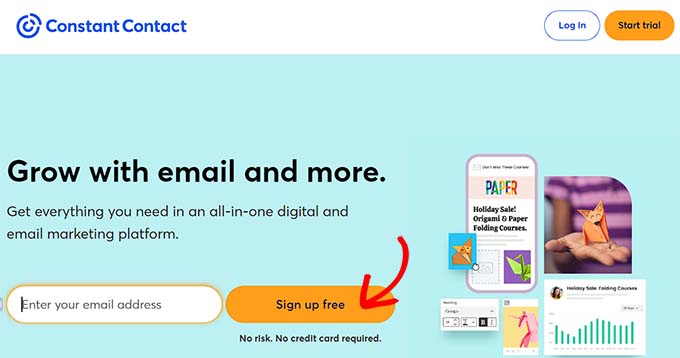
När du har skapat ett konto kommer du till din kontopanel.
Härifrån, byt till fliken ‘Kontakter’ högst upp och klicka sedan på knappen ‘Lägg till kontakter’.
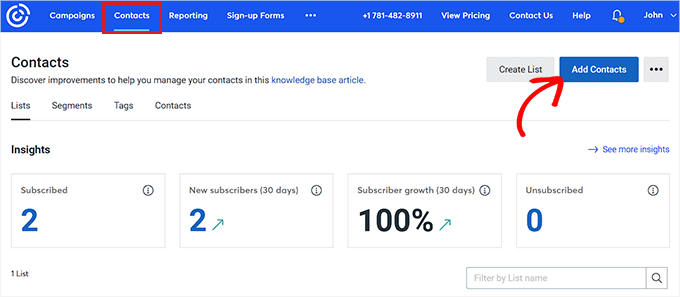
Detta öppnar ett popup-fönster på skärmen, som visar en lista över metoder som kan användas för att importera en kontaktlista.
Klicka helt enkelt på alternativet ‘Ladda upp från fil’.
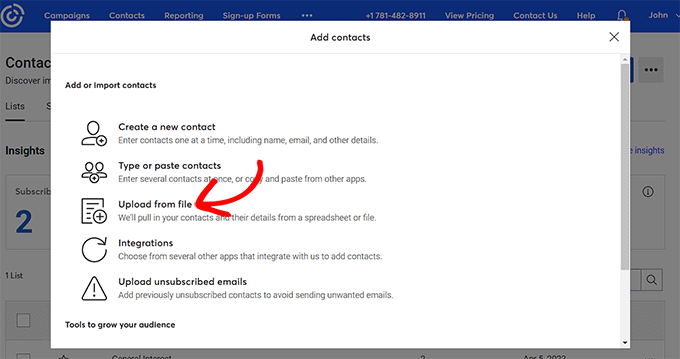
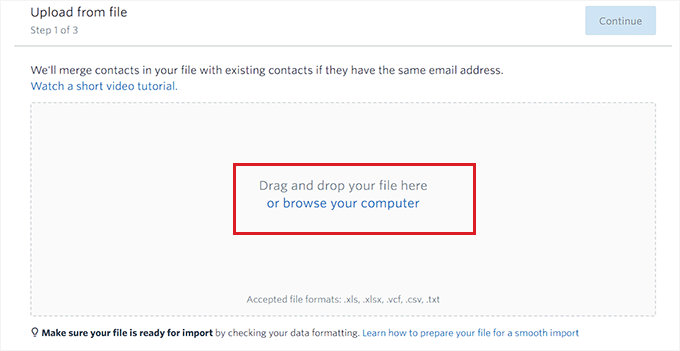
Därefter ombeds du att ladda upp en fil från din dator. Välj bara Jetpack e-postprenumeranter CSV-filen som du laddade ner tidigare.
Klicka sedan på knappen ‘Fortsätt’ för att gå vidare i processen.
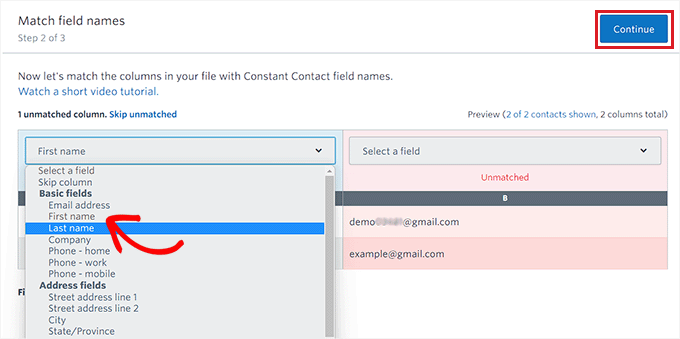
I nästa steg måste du välja rubriker för CSV-filens kolumner.
Om du till exempel har en kolumn i CSV-filen som innehåller namnen på dina e-postprenumeranter måste du välja fältet 'Förnamn' från rullgardinsmenyn.
När du är klar, klicka på knappen 'Fortsätt' högst upp.
Du kommer nu att tas till det sista steget, där du måste markera rutan under alternativet 'E-postmedgivande'.
Klicka slutligen på knappen 'Ladda upp' för att importera din CSV-fil med e-postprenumeranter.
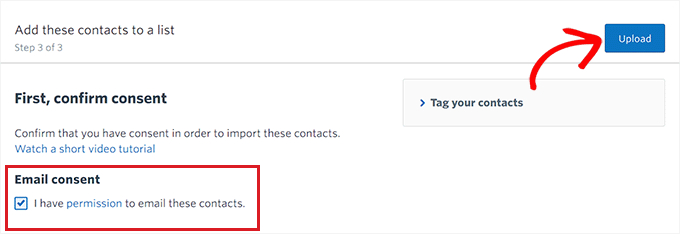
Du har framgångsrikt bytt från Jetpack till e-postmarknadsföringsplattformen Constant Contact.
För att lära dig mer om hur du använder den här plattformen för att skicka e-postmeddelanden kan du läsa vår artikel om hur du startar ett e-postnyhetsbrev.
Metod 2: Byt från Jetpack till AWeber
Den här metoden är för dig om du vill byta från Jetpack till AWeber.
AWeber är en av de äldsta och mest populära leverantörerna av e-postmarknadsföringstjänster. De erbjuder ett brett utbud av verktyg, inklusive AMP-e-postmeddelanden, automatisk RSS-till-e-post för bloggare och taggbaserad segmentering av prenumeranter.
AWeber erbjuder också en begränsad gratisplan för upp till 500 prenumeranter. Därefter börjar priserna från 12,50 USD/månad. Se vår AWeber-recension för mer information.
Först måste du besöka AWebers webbplats och registrera ett konto. För mer information, se vår guide om hur du ansluter AWeber till WordPress.
När du har aktiverat ditt konto kommer du till din AWeber-instrumentpanel.
Gå vidare och besök sidan Prenumeranter » Lägg till prenumeranter från vänster kolumn. Klicka sedan på knappen 'Importera flera'.
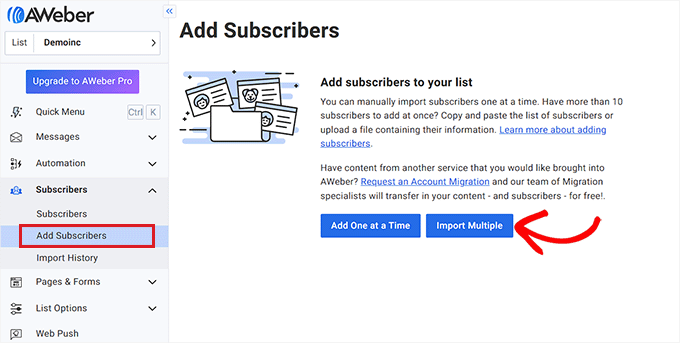
Du kommer nu att se skärmen ‘Importera prenumeranter’.
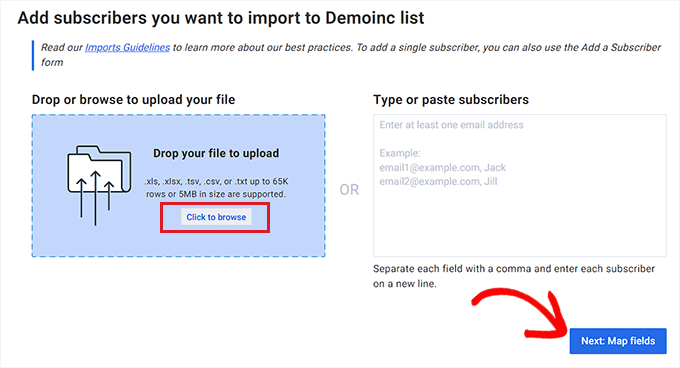
Härifrån måste du klicka på knappen 'Klicka för att bläddra' för att ladda upp en fil från din dator. Fortsätt och ladda upp Jetpack CSV-filen som du laddade ner tidigare.
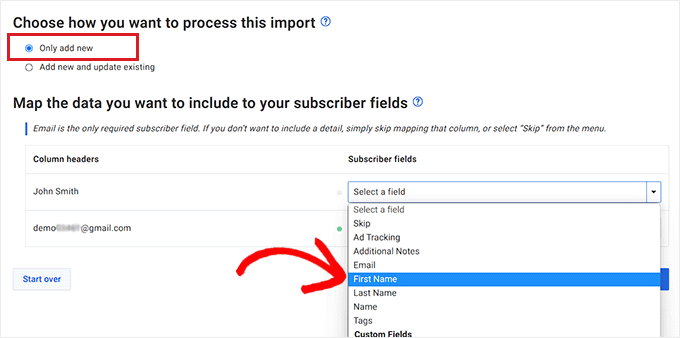
Därefter får du frågan hur du vill bearbeta importen. Markera helt enkelt alternativet ‘Only add new’.
När du har gjort det måste du välja prenumerantfält för kolumnrubrikerna.
Till exempel, om CSV-filen hade en kolumn med prenumerantnamn, måste du välja alternativet 'Förnamn' som rubrik för den kolumnen.
När du är klar, klicka på knappen ‘Nästa: Mappa fält’ för att fortsätta.
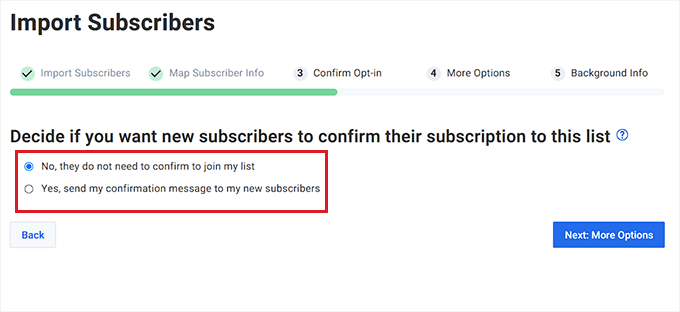
I nästa steg måste du bestämma om du vill att användarna ska bekräfta sin prenumeration på listan eller inte.
Om du till exempel väljer alternativet 'Ja', kommer alla prenumeranter i din CSV-fil att få e-postmeddelanden vid slutförd import. Användarna måste sedan klicka på bekräftelselänken i e-postmeddelandet för att bli aktiva prenumeranter på din lista.
Men om du markerar rutan 'Nej' kommer användarna inte att få bekräftelsemejl.
När du har gjort ditt val klickar du på knappen ‘Next: More Options’.
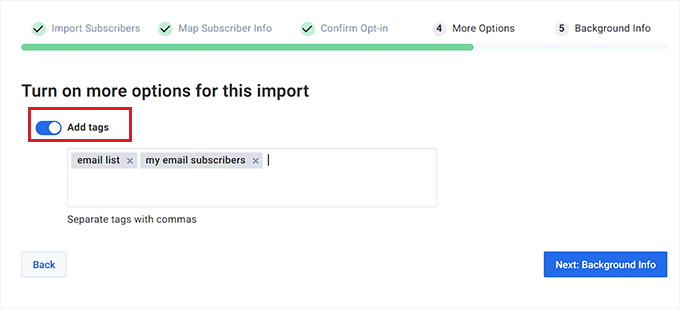
Därefter kommer du att tas till steg tre. Här kan du växla omkopplaren 'Lägg till taggar' för att lägga till separata taggar i din e-postlista.
Du kan också hoppa över till nästa steg om du inte vill lägga till några taggar. Klicka bara på knappen ‘Next: Background Info’ för att fortsätta.
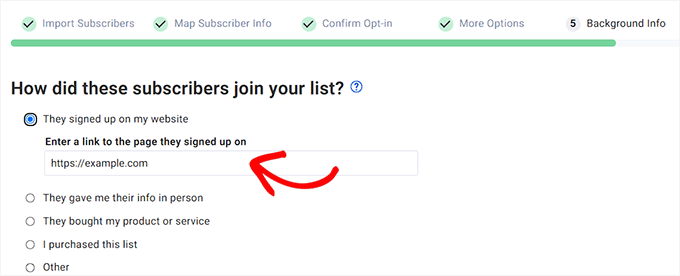
På nästa sida kommer du att bli ombedd att ange hur prenumeranterna anmälde sig till din lista. Välj helt enkelt ett av alternativen och ange mer information enligt krav.
Om du till exempel väljer alternativet 'De anmälde sig på min webbplats', måste du också ange din webbplats-URL.
Därefter kommer du att tillfrågas om du importerar prenumeranter från en annan e-postleverantör. Markera helt enkelt alternativet ‘Ja, de kommer från en annan leverantör’ och skriv sedan Jetpack som e-posttjänst.
Klicka slutligen på knappen 'Skicka in din import' för att ladda upp din CSV-fil.
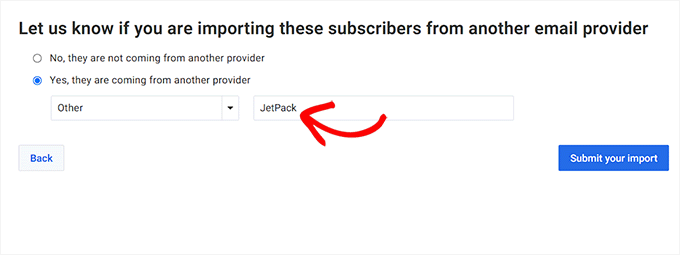
Du har nu framgångsrikt importerat dina e-postprenumeranter till AWeber från Jetpack.
Metod 3: Byt från Jetpack till Drip
Drip är en kraftfull e-postmarknadsföringsplattform för e-handel, bloggare och digitala marknadsförare. Om du har en webbutik rekommenderar vi att byta till Drip eftersom den erbjuder de bästa funktionerna för e-postmarknadsföring inom e-handel.
Först måste du besöka Drip-webbplatsen och klicka på knappen 'Logga in' för att skapa ett konto.
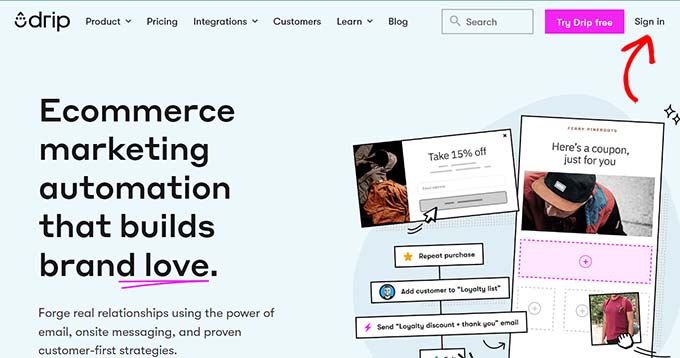
Följ stegen för att registrera dig för ett konto. När ditt konto har aktiverats kommer du att tas till din Drip-instrumentpanel.
Gå sedan till sidan People » Active från sidofältet till vänster.
Klicka sedan på knappen '+ Lägg till personer' i det övre högra hörnet av sidan.
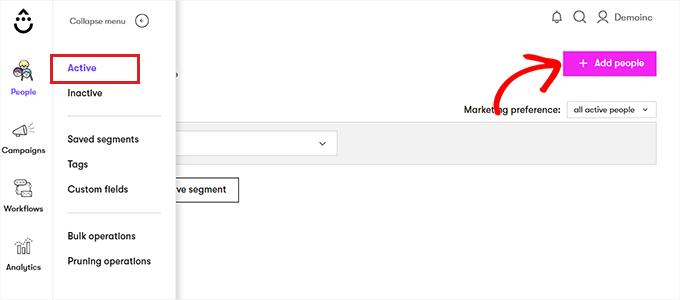
En ny ruta kommer nu att visas på din skärm.
Klicka på knappen ‘Begin’ under alternativet ‘Upload a list of people’.
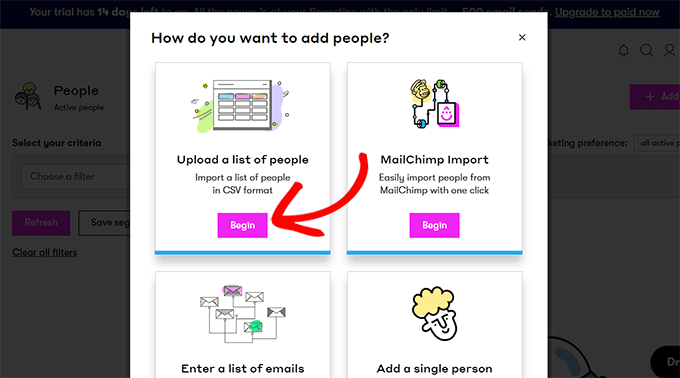
Detta tar dig till en ny sida där du kan dra eller ladda upp CSV-filen.
Klicka helt enkelt på knappen 'Ladda upp eller dra csv här' och importera Jetpack CSV-filen.
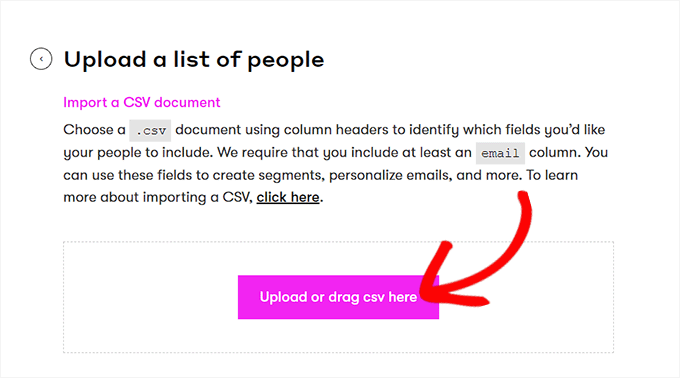
Nu kommer du automatiskt att föras till nästa steg.
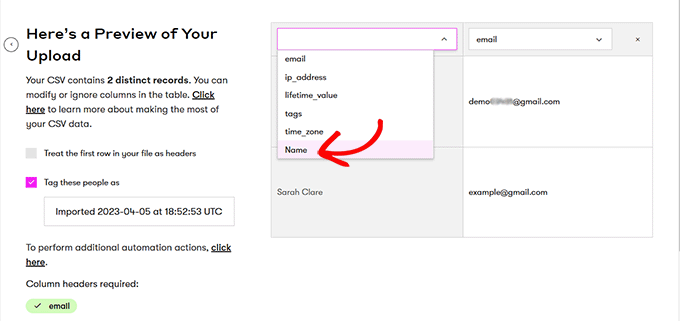
Här behöver du välja kolumnnamn från CSV-filerna från rullgardinsmenyn. Klicka sedan på knappen ‘Nästa’ för att fortsätta.
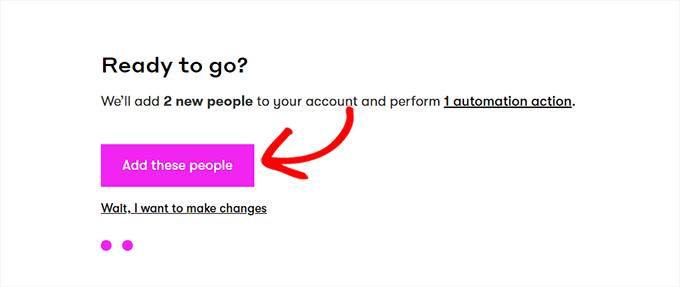
Detta tar dig till sidan 'Redo att köra?', där du måste klicka på knappen 'Lägg till dessa personer'.
Dina e-postprenumeranter kommer nu att importeras från Jetpack till Drip.
Metod 4: Byt från Jetpack till Mailchimp
Den här metoden är för dig om du vill byta från Jetpack till Mailchimp.
Observera: Vi rekommenderar att du använder de andra tre e-postmarknadsföringstjänsterna eftersom Mailchimp har försämrats över åren samtidigt som det blivit dyrare. För mer information kan du se vår presentation av de bästa Mailchimp-alternativen.
Först måste du besöka Mailchimps webbplats och skapa ett konto.
För fler instruktioner, se vår ultimata guide för att använda Mailchimp i WordPress.
Efter kontobekräftelse kommer du att tas till din Mailchimp-instrumentpanel.
Gå sedan till sidan Audience » All Contacts från den vänstra kolumnen.
Välj sedan alternativet 'Importera kontakter' från rullgardinsmenyn 'Lägg till kontakter'.
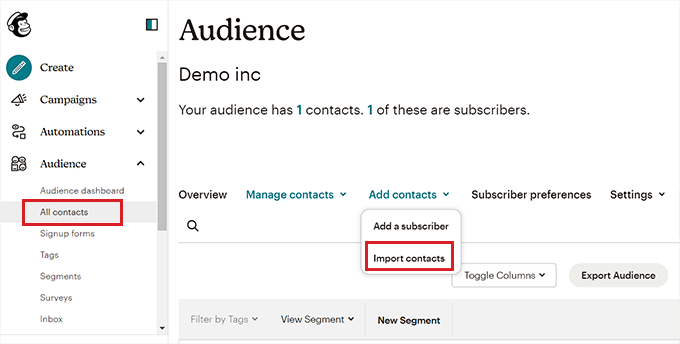
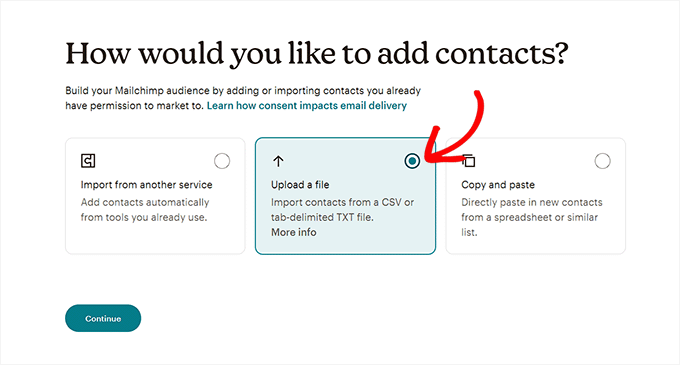
Detta tar dig till en ny sida där du kommer att visas en lista över importmetoder.
Välj helt enkelt alternativet ‘Ladda upp en fil’ och klicka på knappen ‘Fortsätt’.
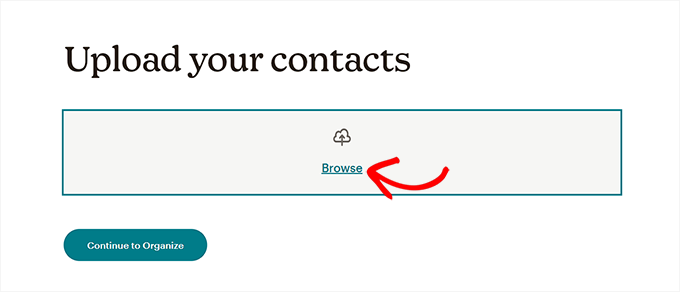
Du bör sedan se sidan 'Ladda upp dina kontakter'. Klicka helt enkelt på knappen 'Bläddra' för att ladda upp Jetpack CSV-filen.
Klicka sedan på knappen ‘Continue to Organize’.
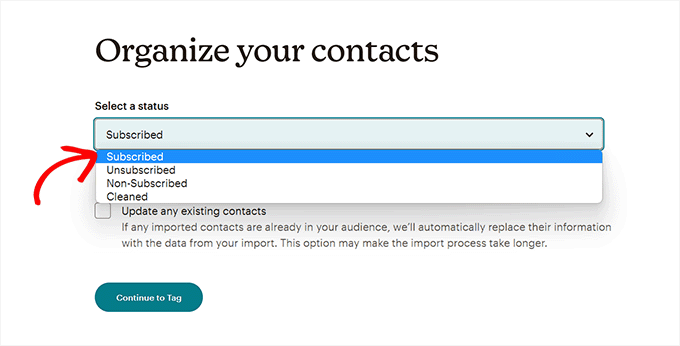
Du kommer nu att bli ombedd att välja en status för de kontakter du importerar. Eftersom du kommer att importera en lista över e-postprenumeranter måste du välja alternativet ‘Prenumererad’ från rullgardinsmenyn.
När du är klar klickar du på knappen ‘Continue to Tag’.
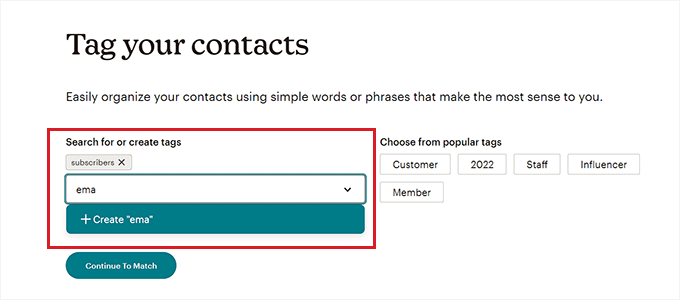
På sidan ‘Tag Your Contacts’ kan du välja bland några av de populära taggarna eller skapa egna.
Därefter klickar du på knappen 'Fortsätt till matchning' för att gå vidare.
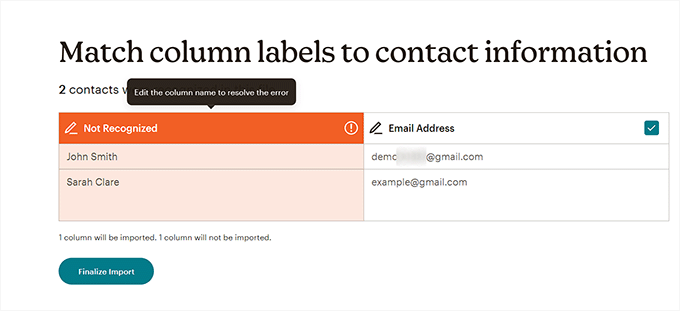
I nästa steg måste du matcha kolumnetiketterna med kontaktinformationen i din CSV-fil.
Om till exempel CSV-filen du importerade har en kolumn som innehåller alla prenumeranters e-postadresser, måste du välja 'E-postadress' som kolumnetikett.
När du har angett lämpliga etiketter för olika kolumner klickar du bara på knappen 'Slutför import'.
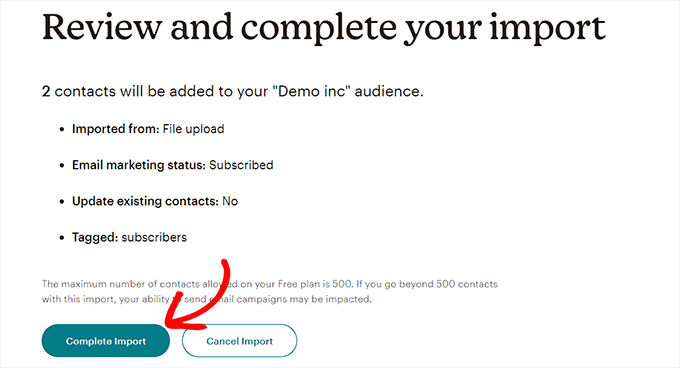
Detta tar dig till sidan 'Granska och slutför din import'.
Slutligen, klicka på knappen ‘Complete Import’ för att importera dina prenumeranter från Jetpack till Mailchimp.
Vi hoppas att den här artikeln hjälpte dig att lära dig hur du byter från Jetpack-prenumerationer till Mailchimp och andra e-posttjänster. Du kanske också vill se vår handledning om hur du bygger en e-postlista i WordPress, och vår jämförelse av bästa webb push-notifikationstjänster för att öka din trafik.
Om du gillade den här artikeln, prenumerera gärna på vår YouTube-kanal för WordPress-videoguider. Du kan också hitta oss på Twitter och Facebook.




Diane
Detta är precis vad jag letade efter. Tack för en tydlig och informativ handledning!
anonym
Om du inaktiverar Jetpack, hur får du Mailchimp eller någon annan tjänst att skicka e-postmeddelanden när du publicerar ett nytt blogginlägg?
Dessutom använder Jetpack Wordpress.com:s servrar, inte din egen PHP-e-postfunktion på din webbplats, så skulle det inte vara en betrodd avsändare också? Finns det någon datajämförelse som visar sändningshastigheter?
Tack
joelle
Detta var mycket hjälpsamt och mycket lätt att följa. Tack!
Michelle
Tack för denna information. Jag aktiverade nyligen Jetpacks prenumeration på kommentarer och prenumeration på bloggfunktionen. Jag ville behålla alla mina prenumeranter på ett ställe. Jag kunde exportera dem som du sa till MailChimp och sedan ta bort dem från WordPress för att förhindra dubbla aviseringar om blogginlägg. Tack igen.
Keri
Fråga, hur i hela världen raderade du prenumeranterna från Jetpack? Vi har precis bytt från Jetpack till MailChimp men kan inte hitta hur vi ska radera dem från Jetpack. Nu får de alla våra inlägg två gånger!
Kieran Thomas
Bra fråga. Jag har precis tittat och det verkar som att du kan stänga av det på följande sätt:
1) logga in på din bloggadmin
2) gå till Jetpack > inställningar
3) klicka på fliken "diskussioner"
4) scrolla ner till inställningen "prenumerationer" och stäng av "Låt användare prenumerera på dina inlägg och kommentarer och ta emot meddelanden via e-post"
Observera: Jag har inte testat detta, men det verkar vara inställningen du vill inaktivera
Mathukutty P. V
Min blogg är ett år gammal. Bara mindre än 10 prenumeranter i Jetpack. Igår skapade jag ett MailChimp-konto. Upptäckte att sidfoten på deras e-postmeddelanden visar en fysisk adress eftersom det är obligatoriskt. Är det nödvändigt att visa den fysiska adressen för personliga små bloggar som inte har mycket intäkter eller inte säljer några produkter, utan bara delar inlägg? Jag hade också provat SumoMe gratis som har gratis och enkla formulär, välkomstmatta, hej-fält och andra funktioner. De ber inte heller om eller visar fysiska adresser, mobilnummer på e-postmeddelanden. Som en liten nybörjarpersonlig blogg, vilken skulle du välja?
Carol
Jetpack-prenumerantlistan finns INTE i Webbplatsstatistik.
Uppdatera, tack.
Jose Cervantes
Det är lite svårt att hitta nu och det här inlägget behöver uppdateras, men för att hitta det nu, gå till WP.com jetpack, gå sedan till statistik > insikter > följare (längst ner) så finns det en knapp för att ladda ner data i CSV-format.
AZ
Vad ska man göra med blogg-bara följare som inte kan konverteras till Mailchimp?
WPBeginner Support
Du kan skriva ett inlägg där du ber dina bloggprenumeranter att registrera sig hos MailChimp. Det kan fungera och du kan få några blogg-bara prenumeranter till din e-postlista.
Admin
Sudipta Kumar Maiti
Vad händer med bloggföljarna efter att ha bytt från Jetpack till Mailchimp, eftersom endast e-postföljarna importeras från Jetpack, kommer bloggföljarna att fortsätta få mina nya inlägg som de fick tidigare under Jetpack. Eller måste jag behålla både Jetpack och Mailchimp?
Rodwell Smith
Tack för att du svarade på mina funderingar. Jag har en annan oro angående skillnaden mellan JetPack och MailChimp.
JetPack meddelar prenumeranter om nya bloggar och inlägg. MailChimp skickar e-postkampanjer. Skulle jag ersätta JetPacks prenumerationsformulär med MailChimps registreringsformulär och uppnå de två funktionerna?
WPBeginner Support
Om du bara vill skicka inlägg till läsare gör JetPack det. Men om du vill använda din e-postlista som din egen, då är MailChimp rätt väg att gå.
Admin
Jerome Short
Måste jag posta min blogg i WordPress och sedan göra om allt i MailChimp för att skicka ut till folk? Finns det ett MailChimp-plugin som skulle ta hand om det?
Tack,
Jerome
ashley
Hur avaktiverar man e-postprenumeranter för jetpack efteråt?
Keri
Jag har precis flyttat mina prenumerationer till Mail Chimp, men kommer prenumeranter att få två e-postmeddelanden – ett automatiskt när mitt inlägg publiceras och ett annat när jag skickar ut e-postmeddelandet från Mail Chimp som varnar prenumeranter om ett nytt inlägg? Hur stänger jag av det automatiska e-postmeddelandet? Jag vill inte avinstallera Jetpack, men jag vill använda Mail Chimp för att leverera e-postmeddelanden.
WPBeginner Support
Du kan stänga av prenumerationsmodulen i JetPack. MailChimp skickar inte automatiska e-postmeddelanden om du inte ställer in det.
Admin
Ria
Jag är ganska ny på att blogga och nästan alla frågor jag har, får jag mestadels på den här sidan. Det är väldigt hjälpsamt och lättförklarat :) tack!
Hade du erfarenhet av att lägga till MailChimp för WordPress-pluginets registreringsruta till Jetpack-kommentarformuläret?:)
WPBeginner Support
Tack, vi är glada att du tycker att WPBeginner är hjälpsamt. Nej, vi har inte försökt lägga till MailChimp för WordPress-pluginets registreringsruta i JetPack-kommentarer.
Admin
Lehel Matyus
din sidopanel har ett prenumerationsfält och precis under det har du kategorierna som folk kan prenumerera på. det är fantastiskt! hur gjorde du det? använder du jetpack för det?
WPBeginner Support
Nej, vi använder MailChimp. Vi har beskrivit hur vi gör det i vår handledning hur man låter användare prenumerera på kategorier i WordPress.
Admin
Jayne
Problemet är att länken för att ladda ner filen leder dig till ett WP-konto som skiljer sig från det WP-konto jag använder för min webbplats. Det är en annan instrumentpanel som inte innehåller något. Det står att du måste vara inloggad på ditt WP-konto, vilket ser ut som en WP-värd webbplats. Min webbplats är själv-värd.
Lore
Samma sak händer mig. Några lösningar?
Hälsningar,
Daniel
Hej
Om jag inaktiverar Jetpack-prenumerationsmodulen, skulle det också påverka inläggskommentarer. Tillåter Mailchimp också registrering för inlägg i en vald kategori?
Daniel
H
Om jag inaktiverar Jetpack-prenumerationsmodulen, skulle det också påverka inläggskommentarer. Tillåter Mailchimp också registrering för inlägg i en vald kategori?
Kristine
Behöver vår prenumerant från jetpack bekräfta sin e-post igen?
Om ja, är det verkligen en nackdel
ESist
Det här är ett bra inlägg. Jag har dock inte underpunkten "webbplatsstatistik" för Jetpack. Kanske du kan berätta vilka inställningar som krävs för det?
Mark Szymanski
Hej, bra inlägg. Jag letar efter ett sätt att ha båda. En plats för besökare att prenumerera som synkroniseras med WP och Mailchimp. Tanken är att WP är bra för att enkelt skicka nya inlägg till prenumeranter, samtidigt som MC behålls för mycket specifika engångsmeddelanden. Några idéer?
Ron Killian
Tack för inlägget. Jag måste dock säga att en av anledningarna till att jag gillar Jetpack är att WordPress sköter all e-posthantering. Mina tankar är att de borde ha bra leveransbarhet eftersom de är en så pass betrodd källa. Eller hur? Det verkar också som att e-postmeddelanden skulle ha en bättre chans att hamna i inkorgen och inte sluta i skräppostmappen eller fliken för kampanjer.
En annan sak, jag är ganska säker på att Aweber inte låter dig importera prenumeranter. Korrigera mig om jag har fel.
WPBeginner Staff
Du kan inaktivera JetPack-prenumerationsmodulen. Innan du gör det vill du informera dina användare om att de ska anmäla sig för att gå med i din nya e-postlista.
Wade Smith
Hur inaktiverar jag sedan Jetpacks e-post för den nu exporterade gruppen?