


Långa WordPress-inlägg kan vara svåra att läsa. Hur delar du detaljerat innehåll utan att tappa läsarnas intresse?
Svaret är inläggspaginering, vilket innebär att dela upp ett långt inlägg i flera kortare sidor. Vi har använt den här metoden för att dela upp stora guider och långa handledningar i några av våra bloggprojekt. Varje gång märkte vi att läsarna engagerade sig mer i innehållet.
I den här guiden visar vi dig hur du delar upp dina WordPress-inlägg i flera sidor. Vi kommer att täcka enkla metoder, med och utan ett plugin.
Varför dela upp WordPress-inlägg i flera sidor?
Om du har WordPress-blogginlägg eller guider som är långa, kan inställning av WordPress-paginering förbättra läsbarheten av ditt innehåll.
Det hjälper till att bryta ner ett långt inlägg i olika sektioner och dela upp dem på flera sidor. På så sätt kan besökare enkelt ta till sig ditt innehåll och läsa den sektion de är intresserade av.
En annan fördel med att dela upp WordPress-inlägg är att det kan öka ditt användarengagemang. När användare navigerar genom paginerat innehåll bidrar varje sida de ser till ökade sidvisningar, vilket positivt kan påverka din webbplats övergripande mätvärden.
Med det sagt, låt oss titta på hur man delar upp WordPress-inlägg i flera sidor. Vi kommer att täcka hur man delar upp dina WordPress-inlägg i flera sidor utan en plugin och med en WordPress-plugin:
- Metod 1. Dela ett WordPress-inlägg i flera sidor utan plugin
- Metod 2. Dela upp flera WordPress-inlägg på flera sidor med ett plugin
Metod 1: Dela upp ett enskilt inlägg i flera sidor utan plugin
Det enklaste sättet att ställa in inläggspaginering är att använda blocket 'Sidbrytning' i din WordPress blockredigerare. Du behöver ingen WordPress-plugin för att dela upp dina artiklar i flera sidor.
Först måste du redigera eller lägga till ett nytt inlägg på din WordPress-webbplats med Gutenberg blockredigerare.
Klicka sedan på "+"-knappen där du vill dela upp ditt innehåll och lägg till ett block för sidbrytning.
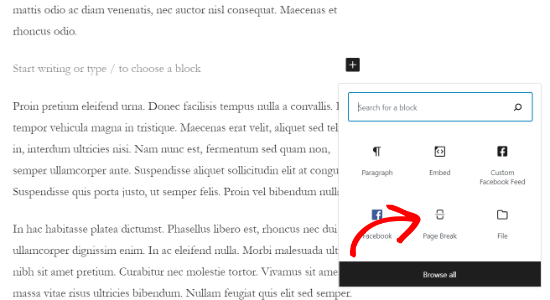
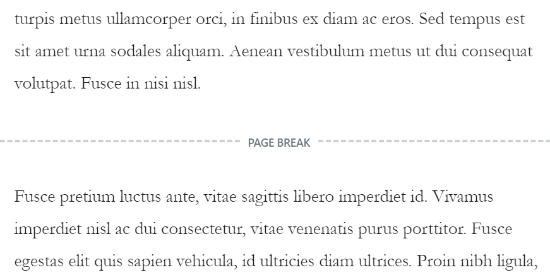
Du bör nu se en sidbrytning i ditt innehåll för att indikera var sidnumreringen kommer att visas.
Det kommer att se ut ungefär så här.
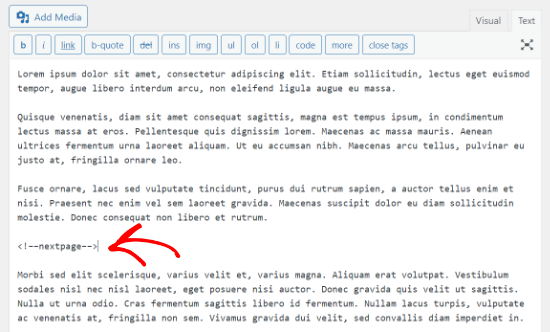
Om du använder den gamla klassiska redigeraren kan du använda taggen <!––nextpage––> för att dela upp ditt innehåll.
När du skriver ett blogginlägg, gå bara till 'Text'-redigeringsvyn för att ange taggen där du vill dela upp den långa artikeln.
Du kan också använda tangenterna Alt + Shift + P på ditt tangentbord för att infoga sidbrytningar. För att göra det, gå till 'Visuell'-vyn och tryck på tangentbordsgenvägstangenterna där du vill lägga till en sidbrytning.
Därefter kan du förhandsgranska och publicera blogginlägget. Du kommer nu att se sidnumrering längst ner i inläggets innehåll.
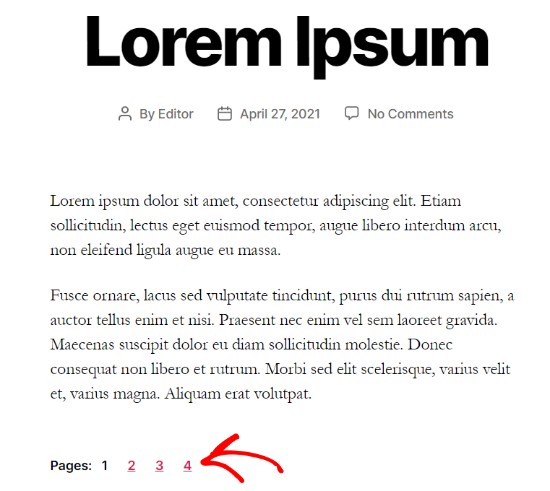
Metod 2: Dela upp flera WordPress-inlägg i flera sidor med ett plugin
Ett annat sätt att dela upp långt innehåll i olika sidor är att använda ett pagineringsplugin. Fördelen med den här metoden är att den automatiskt kommer att paginera inlägg när de uppfyller vissa kriterier.
För den här metoden kommer vi att använda den kostnadsfria pluginen Automatically Paginate Posts, eftersom den är enkel att använda och fungerar med alla WordPress-teman.
Notera: Du kanske märker att denna plugin inte har testats med de senaste WordPress-versionerna. Vi har dock provat den själva, och den fungerar bäst av alla plugins vi har kontrollerat.
Du kan läsa mer om huruvida du bör använda otillförlitliga WordPress-plugins i vår artikel. Om du hittar en plugin som fungerar bättre än den vi föreslog, meddela oss gärna i kommentarerna nedan!
Först måste du installera och aktivera pluginen Automatically Paginate Posts på din WordPress-webbplats. För mer information kan du se vår handledning om hur man installerar en WordPress-plugin.
När pluginet är aktivt på din webbplats, gå till Inställningar » Läser och rulla ner till avsnittet 'Paginerar automatiskt inlägg'.
Du kan välja vilka inläggstyper som ska delas upp på olika sidor. Välj sedan om inläggen ska delas upp efter totalt antal sidor eller ungefärligt antal ord per sida.
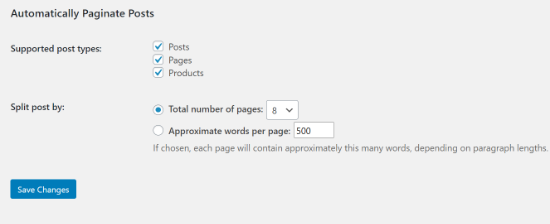
Klicka sedan på knappen ‘Spara ändringar’ för att lagra dina inställningar.
Pluginet delar automatiskt upp ditt innehåll baserat på dina inställningar. Du kan dock också lägga till sidbrytningar manuellt i ditt innehåll när du använder pluginet.
Bonustips: Använd AIOSEO för att optimera din sidnumrering av inlägg
Att paginera ditt långa inlägg kan definitivt förbättra användarupplevelsen. Med det sagt är det viktigt att du konfigurerar inlägget korrekt så att det inte negativt påverkar din webbplats SEO (sökmotoroptimering).
Om ett blogginlägg är utspritt över flera sidor på grund av sidnumrering, kan Googlebot indexera flera kopior av samma innehåll. Detta kan leda till problem med dubblettinnehåll.
Lyckligtvis kan du undvika detta genom att använda pluginen All in One SEO (AIOSEO). Denna WordPress SEO-plugin gör det enkelt att göra din webbplats SEO-vänlig, även om du inte har någon teknisk expertis.
AIOSEO infogar automatiskt ett sidnummer i SEO-titeln för paginerat innehåll. På så sätt kan sökmotorer förstå att inlägget har spridits över flera sidor och inte är en duplicering av ett annat inlägg.
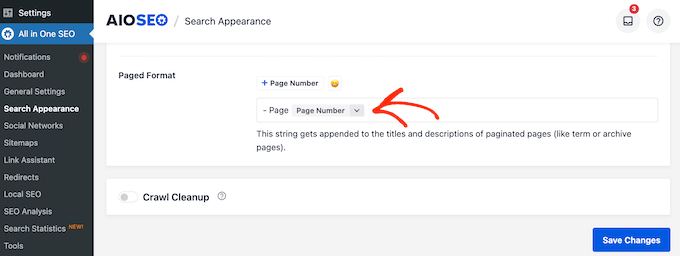
Dessutom kommer AIOSEO att ta bort dessa sidnummer från URL:erna för dina inläggssidor. Detta kommer att meddela sökmotorerna vilken blogginläggssida de ska ranka för relevanta sökord och som användare bör se först.
Detta görs genom att automatiskt aktivera inställningen 'Ingen paginering för kanoniska URL:er'.
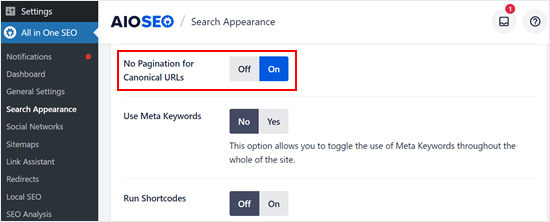
För mer information om AIOSEO, se vår artikel om hur du ställer in AIOSEO för WordPress.
Fler tips för att hantera långt innehåll i WordPress
Att dela upp inlägg i sidor är bara ett sätt att hantera långt innehåll. Här är några andra användbara tekniker som vi har funnit hjälpsamma:
- Kortkommandon är bra för att lägga till extra detaljer utan att röran ner ditt huvudinnehåll. De dyker upp när läsare för muspekaren över vissa ord.
- Håll läsarna engagerade genom att visa dem relaterat innehåll mitt i dina inlägg.
- Om du har ett omfattande ämne att täcka, överväg att skapa en inläggsserie istället för att skriva ett långt blogginlägg om det. Detta hjälper läsarna att följa med enkelt.
- Din inläggstitel är vanligtvis bara en enda rubrik, men du kan dela upp den på en ny rad om den är för lång för att göra den mer läsbar.
Vi hoppas att den här artikeln hjälpte dig att lära dig hur du delar upp WordPress-inlägg på flera sidor. Du kanske också vill se vår guide om hur du lägger till en "ladda mer"-knapp i WordPress-inlägg och våra experttips om det bästa pluginet för relaterade inlägg i WordPress.
Om du gillade den här artikeln, prenumerera gärna på vår YouTube-kanal för WordPress-videoguider. Du kan också hitta oss på Twitter och Facebook.




Jiří Vaněk
Ur SEO-synpunkt, är det bättre att skriva en lång artikel eller dela upp den så här och fler sidor? Det verkar för mig att en lång är bättre ur synpunkt, men kanske har ni andra erfarenheter?
WPBeginner Support
Det beror mycket på innehållet och hur pagineringen används, men paginering bör användas mer för läsbarhet än för SEO.
Admin
Jiří Vaněk
Tack för svaret. Jag vet att det gjordes mycket förr. Användaren kanske inte är rädd för en stor mängd text. Personligen är jag rädd att roboten lämnar webbplatsen utan att besöka de andra, och jag föredrar att inte göra denna teknik och försöka bryta upp texten med grafik. Hur som helst, tack för svaret
Emmy Okwesi
Om sidnumreringen görs korrekt med lämpliga taggar och bra internlänkning, är det osannolikt att Googles crawlers "lämnar webbplatsen utan att besöka de andra". De är utformade för att följa dessa länkar och indexera ditt innehåll fullständigt.
Jiří Vaněk
Tack, Emmy Okwesi, för din kommentar. Jag är glad att ha fått ytterligare försäkran om att paginering är bra ur SEO-perspektiv. Vissa av mina guider tenderar att vara långa till sin natur, eftersom det inte alltid är möjligt att förklara ett problem i detalj i ett kort format. Därför vill jag börja, och efter din bekräftelse kommer jag att börja implementera paginering. Tack igen; jag känner mig nu mycket mer säker på att använda denna teknik.
Dapo
Tack för det här inlägget. Tyvärr visas inget av detta på frontend.
WPBeginner Support
If pagination is not working for your site, there is a chance that your theme does not allow pagination. In these cases we recommend checking with the support for your specific theme and they can normally help
Admin
Wahyu
Jag följer den här handledningen och det fungerar bra. Men jag har några problem, när jag klickar på sidnumreringen på sida 1 eller 2 går allt bra, men när jag går till sista sidan, i det här fallet sida 3, bryts min layoutstruktur under sidnumreringen, som relaterade inlägg, kommentarer och höger sidofält, så min webbplats ser ful ut på dessa delar. Några förslag relaterade till detta problem?
WPBeginner Support
Du bör kontakta supporten för ditt specifika tema och informera dem om det formateringsfelet, så bör de kunna hjälpa dig.
Admin
pankaj
kan jag ändra nästa sidans namn
exempel:
name. com/love/1/
till
name . com/love/hello
WPBeginner Support
För vad det verkar som du vill ha, vill du titta på att ändra dina permalänkar: https://www.wpbeginner.com/wp-tutorials/how-to-create-custom-permalinks-in-wordpress/
Admin
Al Hasan
Tack för handledningen, jag vill fråga, kan jag göra oändlig scrollning på dessa flera sidor?
tack
WPBeginner Support
Du bör kontakta det du använder för att ställa in oändlig scrollning för hur det hanterar sidnumrering av inlägg.
Admin
Hosam
Tack för den här handledningen men vi vill veta hur man gör sidnumrering för inlägg som vi kan se på din blogg, kategori, inte bara för artiklarna själva
Chris
Hej grabbar,
Kan det vara så att detta inte fungerar när man använder Divi-temat?
Jag försökte, men ingenting händer...
Tack!
Dave
Din länk för "två sidor" går till http://list25.com/25-hilarious-siri-responses/ och din länk för "fem sidor" går till http://list25.com/25-epic-fail-gifs/ … blev din webbplats hackad eller är dessa vilseledande annonslänkar som du får betalt för?
WPBeginner Support
Hej Dave,
Dessa är inte vilseledande länkar. Vi äger webbplatsen list25 och de är länkade som referens för att visa användare ett exempel på hur Post Pagination används. List25 använder det för att visa ett inlägg på två sidor och fem sidor.
Admin
Lauro Carvalho
Mycket enkelt och användbart! Jag letade verkligen efter detta. Mycket uppskattat!
suzanne ball
Den delen fungerar bra men jag kan inte få min titel för den andra sidan att ta "/2/" så att den underbara sidnumreringen du just visade leder till den andra sidan.
Ankit
Hej,
Tack för den här handledningen, den är hjälpsam!
Även om jag vill veta vad jag ska göra om jag vill ha en knapp som leder till nästa sida av samma inlägg, istället för 1,2,3... sidnummer nedan?
Hur kan jag göra det?
Rhonda
Mitt tema är DIVI och jag provade alternativet alt, shift och p och istället visades följande symbol inuti WordPress-redigeraren:
∏
Det är för ett inlägg och jag använder inte DIVI BUILDER för inlägg.
Varför fungerade det inte?
Nrusingh
Bästa Herr/Fru,
Tack för att du hjälpte mig många gånger, och jag sitter fast igen.
Jag vill ha sidnumrering på en sida, inte inlägg. Jag har en sida med 30 miniatyrbilder med olika sidlänkar. Så, jag vill paginera dem till 3 sidor med 12 (4 rader x 3 kolumner) miniatyrbilder vardera. Finns det ett sätt?
Tack på förhand
Ha en trevlig dag
Shiraz
Det fungerar för mig, men med vissa layoutproblem. Sidnumreringsknapparna är inte i samma rad.
Darius Spearman
Fantastiskt... förutom att ingen sidnumrering visas längst ner och jag vet inte vad en "single.php loop" är. Kan någon förklara vad det är och hur man lägger till något till det?
Jos Mwangi
Tack grabbar för den här guiden, jag har försökt göra detta hela dagen! Men jag har en snabb fråga dock, är det möjligt att få introduktionen att visas på varje sida av blogginlägget? Som att göra den "klistrig" högst upp på varje undersida.
Jordan Ring
Tack för hjälpen! Tillbringade över en timme med att försöka lista ut detta med Divi-temat. Alt Shift P gjorde susen! Äntligen!
waqastaqee
Tack så mycket. Detta var mycket hjälpsamt. Jag försökte i timmar men fick det inte.
"Alt+ Shift+ P" löste det
Joseph Chotard
Tack,
Detta har hjälpt mig mycket eftersom jag inte hade någon aning om hur man skapar flera sidor.
Wenda
Tack. Jag kan inte säga dig hur mycket jag uppskattar denna instruktion. PERFEKT! Tack tack tack! Jag trodde att jag skulle behöva ett plugin eller en temaförändring och ja... du löste precis på under 3 minuter något som jag redan har lagt cirka 30 minuter på att försöka lista ut! TACK!
WPBeginner Support
Hej Wenda,
Vi är glada att du fann den här artikeln hjälpsam. Du kanske också vill prenumerera på vår YouTube-kanal för WordPress-videoguider.
Admin
Regel Javines
Jag har ett Twenty Ten-tema för min blogg.
Nu fungerar ALT+SHIFT+P för mig. Dock visas det så långt ner under inlägget att läsaren måste scrolla ner för att se den andra sidan.
Hur kan jag få det att visas precis efter slutet av inlägget för att undvika scrollning. Och finns det någon kod för en knapp NÄSTA, FÖREGÅENDE sida istället för sida 1, 2? Snälla hjälp...
Aizal
Tack för detta. Men jag måste fråga, finns det något plugin eller kod för att få sidnumreringen att visas som knappar?
Dankasaurus
Inte säker på om det finns ett plugin, men normalt skulle du behöva ändra det med CSS.
Enrique
Förlåt om detta är dumt, men om du kopierar och klistrar in från den här artikeln fungerar det inte. Bindestrecken är annorlunda än vad de borde vara. Du måste skriva det direkt i din redigerare. Jag kopierade detta och det fungerade inte förrän jag skrev det med rätt bindestreck.
Enrique
Kommentarsystemet tog bort ett ord. Vad jag menade är
"...Om du kopierar och klistrar in "nästa sida" från den här artikeln..."
André Quintão
Thanks, you saved me a lot of trouble. Cheers!
Kareem
Tack!!!
Simo
Hej, jag var tvungen att modifiera single.php men det fungerade sällan på det senaste inlägget där jag gjorde modifieringen och skrev jag kommer tyvärr inte ihåg exakt kortkoden nu, men när jag introducerade kortkoden i andra inlägg fungerade det inte och det dök upp på inlägget kortkoden..
Så, först fungerade det inte så jag provade det på ett inlägg, sedan modifierade jag single.php och då fungerade det, förmodligen gjorde jag senare några ändringar i single.php, och jag provade kortkoden på ett annat inlägg utan resultat, men det fungerar fortfarande på det första inlägget jag modifierade... det är väldigt konstigt varför det fungerar på ett inlägg och inte på andra?
Kan cachen göra något "skämt"?
Tack.
Kuen
Jag gick igenom den här artikeln hur du anpassade temat för list25 ( https://www.wpbeginner.com/wp-tutorials/case-study-behind-the-scenes-look-of-list25-plugins-and-hacks/comment-page-1/#comment-338067 )..
List 25 använder anpassad redigeringslayout och den första delen av den är "Listbeskrivning" som är fast genom hela inlägget. Hur kan jag göra det?
sudhir k Gupta
Forts..
Jag använder Masonic-tema
Vikas Kumar
Jag gillar inte att använda plugins för detta.
Så jag använder koden ovan för paginering av wordpress-inlägg.
Det ser ut som en textlänk (Sida: 1 2 3 4 5.. 10) men jag vill visa detta i Avancerade knappar. (Avancerat inläggspaginering-plugin tillhandahåller endast för Pro-användare.)
Vänligen berätta hur jag kan ändra sidnumreringslänkar i Avancerade knappar med CSS eller JS.
Bidyot
Bästa Sir,
Tack så mycket. Vi har framgångsrikt lagt till enkel sidnumrering av inlägg enligt ditt förslag.
Men vi stöter på ett annat problem.
Paginering visas efter att våra relaterade inlägg visas.
Hur kan vi visa sidnumrering ovanför kolumnen med relaterade inlägg.
All hjälp uppskattas mycket.
WPBeginner Support
För det kan du behöva redigera ditt WordPress-tema eller inställningarna för ditt plugin för relaterade inlägg. Om ditt plugin för relaterade inlägg automatiskt lägger till relaterade inlägg, behöver du kontakta plugin-supporten för att lära dig hur du kan fördröja det så att sidnumreringen visas först. Om ditt plugin för relaterade inlägg tillhandahåller en mall-tagg, behöver du lägga till den taggen i din temas fil single.php, content-single.php eller content.php efter taggen the_content() i koden.
Admin
Robert Dany
Varför får jag dubbelt innehåll i Google Webmaster Tools efter att ha delat upp ett blogginlägg i 3 sidor? Och hur förhindrar jag detta?
Bora Kurekci
Den rekommenderade lösningen "Alt+Shift+p" fungerade underbart för temat SemPress på min blogg.
Tack så mycket
Anthony Franck
Detta är riktigt coolt och det fungerade, på sätt och vis. Sidnumren är superfula och det finns en "uppenbar inkonsekvens".
Jag såg att din demosida list25 har vackra röda rutor, jag undrade hur du gick tillväga för att skapa de fina rutorna?
Skulle det vara möjligt att göra en demo för det och skicka oss länken?
Även ungefär halvvägs genom att ställa in detta på min webbplats kämpar den med att hantera sidbrytningar. De finns alla där men att placera 12 jpegs mellan 12 sidbrytningar fryser min webbplats och den tillåter mig inte att ladda upp fler bilder i inlägget. Har någon haft några problem med att detta kraschar databasen? Tack på förhand för all hjälp
WPBeginner Support
Du kan se List25 CSS genom att högerklicka på sidnavigeringen och välja Inspektera från webbläsarens meny.
Admin
Dave
Jag vill bara säga, innan någon klickar på länken i den här kommentaren, den är NSFW.
Nu till min fråga.
Här är sidan jag vill dela upp i flera:
Mitt problem är att det redan finns cirka 80+ inlägg på den sidan. Hur kan jag manuellt lägga till en nästa sida/nästa inlägg/mer till sidan så att den kan delas upp på flera sidor, istället för att visa varje enskilt inlägg och varje enskild bild på 1 sida?
Det gör det fruktansvärt obekvämt. Det tvingar också sidan att ta evigheter att ladda. Prova själv. Se hur lång tid det tar att ladda.
Kan någon hjälpa till? Vilken WP-kod kan jag använda för att dela upp sidan? Allt jag ser nämner "inlägg" och inte "sidor", tyvärr.
WPBeginner Support
Ditt WordPress-tema bör automatiskt hantera detta. Det verkar som att antingen ditt plugin eller ett plugin du använder laddar in eller förladdar alla inlägg på ett "långsamt" sätt. Besök sidan Inställningar » Läsning. Där kan du välja hur många inlägg du vill visa på dina bloggsidor. Om det redan är inställt på 10 eller färre, betyder det att du bör kontrollera ditt plugin och dina teman. Om det är inställt på ett mycket högre antal kan du ändra det här och spara dina inställningar.
Admin
apachx
När jag infogar nextpage-taggen i inläggets HTML får jag sidnumret längst ner i inläggsområdet. Men problemet är att vissa andra plugins som författarboxen och relaterade inlägg i WordPress visas före sidnumreringen, vilket gör det osynligt för läsarna.
Finns det något sätt att placera sidnumreringen precis under inläggsområdet, t.ex. under annonslänken i inläggsområdet?
jag
Mycket dålig idé
användaren hatar verkligen att klicka 1 – 9 och 9- 1 bara för att läsa det
du kanske tänker på Hur man ökar sidvisningar och minskar avvisningsfrekvensen
men användaren kommer bara att stänga fliken
Dyc3r
Du kan använda "Nästa/Föregående" istället för sidnummer med följande:
`wp_paginate_links( array( “next_or_number” => “next” ) );`
För övrigt är detta mitt största problem med kärnfunktionen. Det finns en uppenbar inkonsekvens mellan `paginate_links()` och `wp_link_pages()` i det att den senare tvingar dig att välja mellan siffror och nästa/föregående.
Visserligen, eftersom detta är utformat för att växla mellan sidor i ett enskilt inlägg kontra sidor i ett "arkiv", kommer antalet tillgängliga sidor att (eller bör) vara relativt lågt, men det vore trevligt att ha lite mer flexibilitet liknande vad vi får med arkivpaginering
besty
Bra inlägg, det fungerade för mig men hur gör jag så att Nästa Sida visas omedelbart efter inlägget istället för efter relaterade inlägg? vad jag menar är att mina relaterade inlägg visas före länken till Nästa Sida.
Hur kan du hjälpa?
tack
Mantas
Samma problem här. Vet någon lösningar på detta problem?
Stephen Pate
Det visas på min webbplats och ser ut som att Jetpack-funktioner kommer före sidnumreringen.
Val Archer
Hej – Jag använder index.php för mina inlägg som alla är en per sida. fungerar inte för mig, så jag lade till precis under loopen i index.php men det fungerar fortfarande inte. Så jag sparade index.php som single.php eftersom du nämner "du skulle behöva lägga till följande kod i din single.php loop." Så jag tänkte att det kanske bara fungerar i single.php men inte i index.php?
Men nu kan jag inte hitta var jag ska tala om för WordPress att använda single.php som mall för blogginlägg! Jag har en statisk startsida. Sidan "Inlägg — Inläggssida" ger inte möjlighet att välja en mall. På något sätt sa jag en gång att den skulle använda "Mallnamn: IndexMine" för inlägg. Men jag vet inte hur eller var!
Kan du snälla berätta för mig hur jag kan tala om för WordPress att använda single.php för blogginlägg? Då kommer det förhoppningsvis att fungera? Tack!
Dyc3r
Om jag förstår ditt problem korrekt, så använder du faktiskt den här funktionen på fel ställe. Tänk på din webbplats som ett bibliotek/en bokhandel där varje inlägg är en bok.
— `posts_per_page` bestämmer hur många böcker du placerar på en hylla.
— `wp_link_pages()` kommer att bläddra i boken du läser just nu
— `paginate_links()` kommer att flytta till en ny hylla
Det låter som att du vill flytta till en ny hylla, i vilket fall `paginate_links()` är funktionen du behöver
Maran
Jag funderade på om det finns ett sätt att göra det. Ni är bäst. Jag är glad att jag följer er på Twitter.
Ali
Min webbplats innehåller långa inlägg och brukade dela upp dem på flera sidor med ALT+SHIFT+P och detta fungerar bra på mitt desktop-tema, men när jag installerade WPtouch-pluginet ser jag sidorna 1 2 3 och när jag klickar på någon av dem laddas sida 1 om.
Hur kan jag lösa detta problem?
WPBeginner Support
Vänligen kontakta WPTouch-support.
Admin
James
Men jag vill inte heller indexera 2:a och 3:e sidan och hur löser man paginering i WordPress.
Brent
Vad händer om du har en utvald bild och bara vill att den ska visas på första sidan men inte på sidorna 2, 3, 4, etc.?
Brent
Har någon ett svar?
Shubham Mundra
Jag använder MH Magazine Pro-temat. När jag sätter nextpage-taggen mellan artikeln visas bara 123…. nummer. Jag vill göra det så här Föregående 1 2 3 Nästa. Är detta möjligt?
John
"Om av någon anledning sidnumreringen inte visas efter att du har klistrat in taggarna för nästa sida, då behöver du lägga till följande kod i din single.php-loop."
Vilken kod?
WPBeginner Support
Tack för att du meddelade oss. Vi har uppdaterat artikeln.
Admin
Aaron
nej fungerar inte alls för mig... ugghhhhhh varföryyyyyy
Agung
Kanske inte stöds av ditt tema
maik
Hur inverterar man pagineringen, jag vill skapa en sida och dela upp den i flera sidor för att visa de senaste inläggen? : Detta läge: 3, 2, 1. och inte Sidor 1, 2, 3.
semmy
Hej tack så mycket för din handledning. Det fungerar, åh ja jag vill fråga något om adsense, hur kan vi lägga till adsense under flera sidor, kan du skapa en handledning för det? Många tack
Edwin
Tack för tipset, jag har nyligen provat detta, och sidnumreringen visas korrekt, men när jag klickar på länkarna (2,3,4,etc.), får jag ett felmeddelande om att sidan inte hittades. Har du någon aning om vad som kan orsaka det?
Ricardo Cury
Du kanske vill kontrollera din permanenta länkstruktur.
Edmond
Hej,
Kan du snälla göra en handledning om hur man skapar funktionen "visa alla" också, eftersom den är väldigt användbar. Jag har sett något liknande här: http://list25.com/25-most-expensive-private-jets-ever-made/ (http://list25.com/25-most-expensive-private-jets-ever-made/?view=all)
Tack!
Edmond
Hej,
Älskar verkligen funktionen att dela upp sidor. Jag ser också att ni har alternativet "Visa alla" på list25.com. Hur kan jag lägga till samma funktion på min webbplats? Jag skulle verkligen vilja se en handledning för detta också.
João Paulo Porto
Jag har samma fråga
João Paulo Porto
Om sidnumreringen av någon anledning inte visas efter att du har klistrat in taggarna för nästa sida, behöver du lägga till följande kod i din single.php-loop.
Vilken kod pratar du om? Jag behöver verkligen den här koden.
Lester
Hej João Paulo,
Har du märkt hur man hanterar sidnumrering på långa wordpress-inlägg? Den här tråden är inte riktigt till hjälp. Jag använder wp 2.2.2 och jag letar efter att dela upp långa inlägg i 1,2,3,4…visa alla sidor också!
WPBeginner Staff
Se hur du lägger till numerisk paginering i WordPress-teman.