


Vi har arbetat med många WooCommerce-butiksägare som har sett plötsliga försäljningsökningar. Det är spännande, men det leder ofta till samma fråga: vad orsakade det?
Var det en nyligen genomförd e-postkampanj? Ett blogginlägg som äntligen rankades? En hänvisning från en annan webbplats?
Om du har varit i den situationen vet du hur frustrerande det är att inte ha svar.
När du kan spåra vad som faktiskt leder till en försäljning, kan du sluta gissa och börja lägga din tid och budget på det som fungerar.
I den här guiden visar vi hur du ställer in konverteringsspårning för din WooCommerce-butik, så att du kan fatta smarta, datadrivna marknadsföringsbeslut.
Vad är WooCommerce konverteringsspårning?
WooCommerce gör det enkelt att sälja vad som helst online. Men när du väl har konfigurerat din WooCommerce-butik måste du lära dig vad som fungerar på din webbplats för att växa din verksamhet.
Du måste lära dig vilka produkter som är populära bland dina användare, vad de tittar mest på, hur många användare som slutar med att göra ett köp, hur de hittar din webbplats och mer.
För att få all denna information behöver du ställa in konverteringsspårning på din webbutik. Detta hjälper dig att få tillgång till den insikt du behöver för att fatta välgrundade beslut om att utveckla din verksamhet.
Konverteringsspårning hjälper dig att låsa upp nyckelindikatorer, inklusive din e-handelskonverteringsgrad, genomsnittligt ordervärde, övergivna kundvagnar, kostnad per förvärv, topphänvisningskällor och mer.
Förutom det får du också lära dig om:
- E-handelsköp – Den talar om vilka produkter användare tittar på, lägger i varukorgen, vilka produkter som överges, vilka produkter som leder till ett lyckat köp, hur mycket intäkter varje produkt genererar, och mer.
- Kassabeteende – Hjälper dig att se hur användare framgångsrikt slutför en kassa.
- Produktprestanda – Berättar vilka produkter som ger dig mest försäljning.
- Användarens köpresa – Detta gör att du kan se den väg en användare tog för att slutföra ett köp. Du kan se hur många personer som startade en session, sedan tittade på en produkt och sedan fortsatte att köpa den.
Med det sagt, låt oss titta på hur du låser upp all denna användbara information genom att ställa in konverteringsspårning i din butik.
- Hur man ställer in WooCommerce konverteringsspårning i WordPress
- Hur man visar WooCommerce-konverteringsrapporter i WordPress
- Hur man visar WooCommerce-konverteringsrapporter i Google Analytics
- Hur man ökar dina WooCommerce-konverteringar och ökar försäljningen
Hur man ställer in WooCommerce konverteringsspårning i WordPress
Det enklaste sättet att spåra konverteringar i WooCommerce är att använda MonsterInsights.
Det är den bästa Google Analytics-pluginet för WordPress och levereras med ett e-handels-tillägg som bokstavligen aktiverar all spårning med några få klick.
Det är också vad vi använder här på WPBeginner och våra partnerwebbplatser för att spåra våra webbplatsers prestanda. För att lära dig mer om vår erfarenhet, se vår MonsterInsights-recension.

Utmaningen är att installation av Google Analytics med WooCommerce kräver mycket anpassad kodning, händelsespårning och mer.
Den goda nyheten är att MonsterInsights gör det superenkelt att ställa in eCommerce-spårning, och du kan göra det utan att skriva någon kod.
Det fungerar sömlöst med WooCommerce och stöder andra populära e-handelsplugins. Det finns inget behov av att anlita en utvecklare eller använda verktyg som Google Tag Manager för att konfigurera e-handelspårning i WordPress.
Notera: För den här handledningen använder vi MonsterInsights Pro-versionen eftersom den inkluderar e-handels-tillägget, avancerade spårningsfunktioner och e-handelsinstrumentpanelen. Det finns också en MonsterInsights Lite-version som du kan använda för att komma igång gratis.
Först måste du installera och aktivera MonsterInsights-pluginet. Om du behöver hjälp, se vår guide om hur man installerar ett WordPress-plugin.
Vid aktivering kan du se MonsterInsights välkomstskärm i ditt WordPress-adminområde. Klicka helt enkelt på knappen 'Starta guiden'.

Därefter kan du följa instruktionerna på skärmen i installationsguiden för att konfigurera Google Analytics med din webbplats. Se vår guide om hur man installerar Google Analytics i WordPress för fullständiga installationsinstruktioner.
När du har installerat Google Analytics med MonsterInsights kan du gå vidare till att installera MonsterInsights e-handels-tillägg.
Först måste du besöka sidan Insikter » Tillägg från din WordPress-instrumentpanel och navigera till tillägget 'eCommerce'.

Klicka på knappen 'Installera'. Tillägget kommer nu att installeras och aktiveras på din webbplats. Du bör se 'Status' ändras från 'Inte installerad' till 'Aktiv'.
Därefter kan du gå till sidan Insikter » Inställningar.
Härifrån, byt till fliken eCommerce och se till att aktivera alternativet ‘Använd förbättrad e-handel’.

MonsterInsights kommer automatiskt att upptäcka WooCommerce på din WordPress-webbplats. Den stöder även andra e-handelsplugins som Easy Digital Downloads, LifterLMS, MemberPress, och mer.
Det var allt, du har framgångsrikt ställt in WooCommerce-konverteringsspårning på din onlinebutik.
🔎 Vill du veta hur mycket av dina betalda annonser i Google som konverterar i WooCommerce? Lär dig hur du ställer in konverteringsspårning för Google Ads direkt i WordPress.
Hur man visar WooCommerce-konverteringsrapporter i WordPress
Nu när du har slutfört installationen behöver du ge Google Analytics lite tid att samla in konverteringsdata.
Efter ett tag kommer du att kunna se dina e-handelsrapporter i både MonsterInsights och Google Analytics.
Låt oss börja med dina e-handelsrapporter i MonsterInsights.
E-handelsrapportering i MonsterInsights
Logga först in på din WordPress-webbplats, gå till sidan Insikter » Rapporter och gå sedan till fliken E-handel » Översikt.

Överst ser du en graf som visar antalet sessioner i din WooCommerce-butik.
Om du skrollar ner får du dina viktigaste konverteringsmått, inklusive konverteringsgrad, transaktioner, intäkter och genomsnittligt ordervärde.

Nedanför ser du en lista över dina mest populära produkter med antal, försäljningsprocent och totala intäkter.
Därefter ser du dina bästa konverteringskällor. Du kan använda den här rapporten för att attrahera fler kunder och erbjuda exklusiva rabatter för kunder från specifika källor.

Om du skrollar ner hittar du fler e-handelsmått.
Till exempel kommer MonsterInsights att visa totalt antal artiklar som lagts till i kundvagnen, tagits bort från kundvagnen, nya kunder och övergivna utcheckningar.

Därefter kan du växla till rapporten eCommerce » Kuponger i MonsterInsights.
Om du kör olika kuponger i din WooCommerce-butik, kommer den här rapporten att visa hur de presterar. Du kan se vilka kuponger folk använder mest och vilka som genererar mest intäkter.

Det är inte all data. Du kan gräva djupare med mer avancerade rapporter under ditt Google Analytics-konto.
Hur man visar WooCommerce-konverteringsrapporter i Google Analytics
WooCommerce-spårning i Google Analytics 4
För att se dina WooCommerce-rapporter i Google Analytics 4 kan du gå till Rapporter » Monetarisering » E-handelsköp.
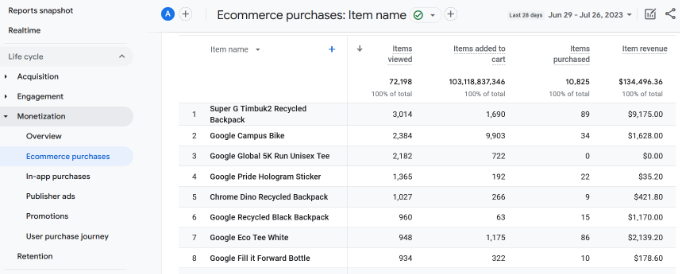
I rapporten ser du olika mätvärden som totalt antal visade artiklar, tillagda i kundvagnar, e-handelsköp och mer för varje produkt.
WooCommerce-spårning i Universal Analytics
Du kan också se dina e-handelsrapporter i Universal Analytics. Observera dock att Universal Analytics nu har avslutats och inte längre bearbetar din webbplatstrafikdata.
Den kommer dock snart att stängas ner, och du kommer inte att kunna se dina historiska data. Så det är bäst att exportera dina rapporter så snart som möjligt och göra jämförelser med din butiks nuvarande prestanda.
För mer information, se vår jämförelse av Google Analytics 4 vs Universal Analytics.
För att visa rapporten, besök helt enkelt din Universal Analytics-instrumentpanel och klicka på Konverteringar » E-handel från vänster kolumn.
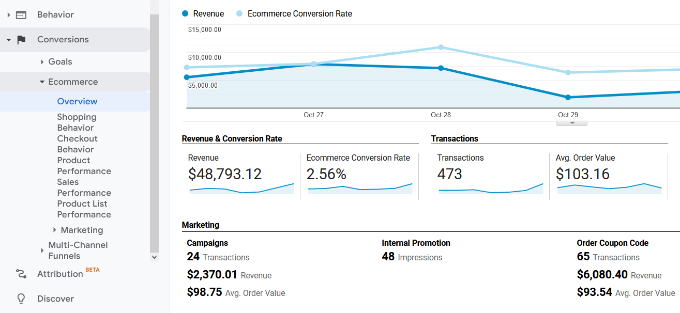
Först kommer översiktsrapporten att ge dig viktiga siffror som intäkter, konverteringsgrad, transaktioner och genomsnittligt ordervärde.
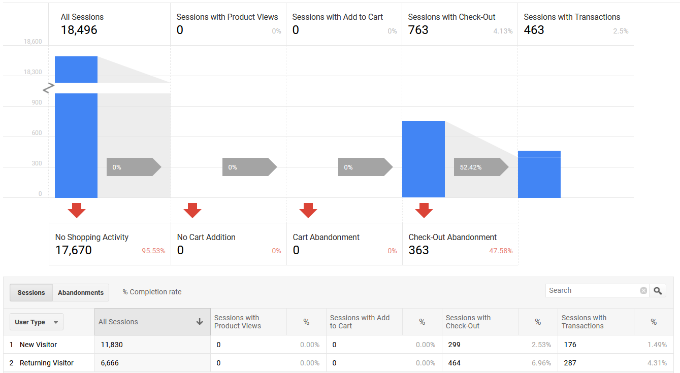
Du kan sedan växla till olika rapporter för mer djupgående analys. Till exempel kommer rapporten ‘Shoppingbeteende’ att bryta ner användarsessioner för att lägga till i kundvagnen, övergivna kundvagnar och sessioner som resulterade i utcheckningen.
Hur man ökar dina WooCommerce-konverteringar och ökar försäljningen
Nu när du har den data du behöver för att spåra dina WooCommerce-konverteringar, låt oss titta på hur du kan förbättra dina konverteringsgrader och göra fler försäljningar.
1. Förbättra hastighet och prestanda
Enligt en fallstudie från StrangeLoop kan en fördröjning på 1 sekund i sidladdningstiden leda till 7 % förlust i konverteringar, 11 % färre sidvisningar och en minskning av kundnöjdheten med 16 %.

Långsammare webbplatser skapar en dålig användarupplevelse, vilket resulterar i lägre konverteringsgrader. Se vår kompletta steg-för-steg-guide för att förbättra din WooCommerce hastighet och prestanda.
2. Återhämta försäljning från övergivna kundvagnar
I genomsnitt slutför 60–80 % av de personer som lägger något i kundvagnen inte köpet. Det innebär att om du har en onlinebutik, så går du miste om mycket försäljning.
Lyckligtvis finns det flera bästa metoder som hjälper dig att återfå en del av de där övergivna kundvagnsförsäljningarna. Se våra tips om hur du återfår övergivna kundvagnsförsäljningar och ökar dina konverteringar.
3. Ge användarna alternativ
Om användare bestämmer sig för att lämna din webbplats utan att göra ett köp, är chansen mycket liten att de någonsin kommer att se din webbplats igen.
Du måste ge användarna en chans att hålla kontakten även om de inte slutar med ett köp.
Du kan göra detta genom att skapa ett e-postutskick för din WooCommerce-butik. Vi rekommenderar att du använder Constant Contact eller Brevo (tidigare Sendinblue). Båda finns på vår lista över de bästa e-postmarknadsföringstjänsterna för småföretag.
Du kan också använda ett WooCommerce-plugin som PushEngage. Det låter dig enkelt skicka e-handel webb push-notiser för övergivna kundvagnar, övergiven surfning, prissänkningar, nya produktmeddelanden och mer.
För fler tekniker, se vår guide om hur man konverterar WooCommerce-besökare till kunder.
Vi hoppas att den här artikeln hjälpte dig att ställa in WooCommerce-konverteringsspårning i din e-handelsbutik. Du kanske också vill se vår lista över de bästa WooCommerce-plugins och vår guide om hur man säljer produktpaket i WooCommerce.
Om du gillade den här artikeln, prenumerera då på vår YouTube-kanal för WordPress-videoguider. Du kan också hitta oss på Twitter och Facebook.





Yvonne B
Jag tror att detta kan vara lite daterat. Jag försökte följa stegen och kom hela vägen till delen där den vill att jag ska välja "förbättrad e-handelsspårning" under e-handelsfliken, men det är inte ett alternativ som är tillgängligt för mig att välja.
WPBeginner Support
The method should still be the same as we have in the article if you have MonsterInsights connected to Google Analytics. If you have any trouble you can reach out to MonsterInsights’ support and they can help diagnose and fix any issues
Admin
Jiří Vaněk
Kundbeteende på en webbplats, särskilt i en onlinebutik, är otroligt värdefull data för att förstå vad användaren vill ha och var de kan stöta på hinder för att slutföra ett köp. Denna data kan tydligt visa varför till exempel en användare inte slutför en beställning, vilket gör att vi kan fokusera på och optimera det steget. Monster Insights är verkligen oöverträffad i detta avseende när det gäller webbplatsstatistik och spårning av alla slag. Tack för artikeln, eftersom jag har en onlinebutik som jag försöker optimera och jag använder Monster Insights. Jag kommer definitivt att dra nytta av de värdefulla råden från den här artikeln för att bättre förstå hur mina kunder beter sig på webbplatsen och vad som kan hjälpa till att omvandla en användare till en betalande kund.
Mrteesurez
En av anledningarna till att jag gillar Monsterinsights är möjligheten att spåra e-handelskonverteringar. Jag gillar idén med användarens köpresa som skulle låta mig se den väg en användare tog för att slutföra ett köp. Dessa är otroliga funktioner för en seriös e-handelswebbplats att utforska i pluginet. Jag använder det på nästan alla mina webbplatser för att förenkla mina Google Analytics-rapporter och visa dem direkt från instrumentpanelen.
Ahmed Omar
En steg-för-steg-guide för att ställa in WooCommerce-konverteringsspårning – ren briljans
Din detaljerade genomgång, särskilt integrationen med Monster Insights och vikten av att spåra nyckelhändelser, är ovärderlig för e-handelssuccé
Tack för att du ser till att min onlinebutik är på väg mot konverteringsframgång!
WPBeginner Support
Glad our guide could help
Admin
Marisa G
Jag har inte haft behov av WooCommerce än men det kommer att ändras eftersom jag kommer att använda den här informativa artikeln för mig själv och mina kunder. Tack!
WPBeginner Support
You’re welcome, glad our article could help your sites grow
Admin