


För många småföretag genererar samtal från potentiella kunder betydande försäljning och intäkter. Men nya webbplatsägare vet ofta inte hur viktigt det är att ställa in vidarekoppling.
På WPBeginner har vi under de senaste 15+ åren sett att när företag gör det enkelt för människor att ringa dem från sina webbplatser, får de ofta fler försäljningar och tjänar mer pengar.
Vidarekoppling av samtal innebär att när någon besöker din webbplats och vill kontakta dig, går deras samtal till rätt telefonnummer. Det kan vara ditt kontorstelefon, din mobiltelefon eller till och med en särskild tjänst som svarar på samtal åt dig.
I den här artikeln delar vi en steg-för-steg-guide om hur du enkelt ställer in vidarekoppling av företagsanrop från din WordPress-webbplats.
Vad behöver du för att ställa in företagsnummer vidarekoppling från din webbplats?
Normalt kan du lägga till ett telefonnummer på din WordPress-webbplats eller webbutik. Dina webbplatsbesökare kan använda telefonnumret för att ringa ett samtal.
Vanliga telefontjänster har dock inte avancerade funktioner som vidarekoppling av samtal, öppettider, samtalsväntning och mer. Dessutom kostar de mycket mer, även för grundläggande funktioner som vidarekoppling av samtal.
För korrekt vidarebefordran av affärssamtal behöver du en smart telefonleverantör för företag.
Vi rekommenderar att använda Nextiva. Det är den bästa företagstelefontjänsten på marknaden, som låter dig enkelt hantera dina företagssamtal till mycket lägre kostnader än fasta eller mobiltelefontjänster.
Notera: Vi använder Nextiva på WPBeginner för vårt företagsnummer.
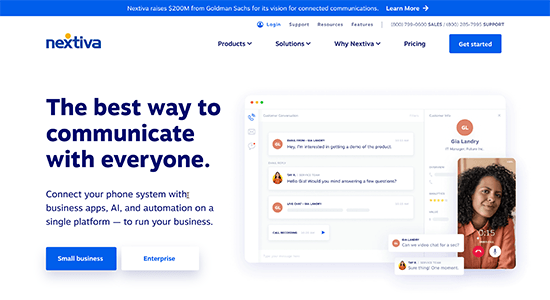
Varför vi rekommenderar Nextiva
- Nextiva tillhandahåller en VoIP-telefontjänst, vilket innebär att den istället för fasta telefoner använder internet för att ringa och ta emot telefonsamtal.
- Att använda VoIP gör att du kan minska kostnaderna och dra nytta av avancerade funktioner som samtalsvidarekoppling, samtalsinspelningar, röstbrevlåda, samtalsväntning och mer. Dessutom kan du välja ett nummer i valfri plats eller skaffa ett avgiftsfritt nummer.
- Viktigare är att du kan hantera samtal på din befintliga mobiltelefon, dator eller till och med en bords telefon.
- Du kan dela ett nummer med flera teammedlemmar, vilket är utmärkt för fjärrteam som vårt.
Om du letar efter ett alternativ till Nextiva, kan du titta på RingCentral eller Ooma.
Med det sagt, låt oss titta på hur man ställer in vidarebefordran av affärssamtal från din webbplats.
Konfigurera vidarebefordran av affärssamtal
Först måste du registrera ett Nextiva-konto. Under registreringen får du välja ett företagsnummer, och du kan också ansluta ditt befintliga telefonnummer.
När du har konfigurerat ditt konto kan du ringa och ta emot samtal från ditt företags telefonnummer på vilken enhet du än väljer.
Därefter kan du ställa in vidarekoppling för din webbplats.
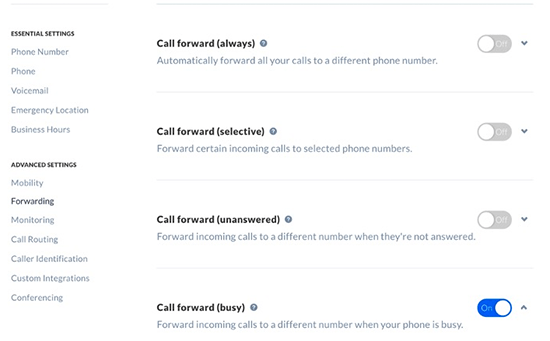
Gå helt enkelt till sidan Användare » Åtgärder » Röstinställningar och välj ‘Vidarekoppling’ i menyn till vänster.
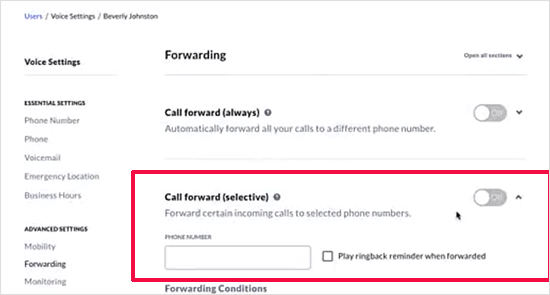
Härifrån kan du ange vilket telefonnummer som helst under avsnittet 'Vidarekoppling (selektiv)'.
Nedanför kan du välja när ett samtal ska vidarebefordras genom att klicka på 'Vidarekopplingsvillkor'. Du kan lägga till villkor baserat på schema, telefonnummer och mer.
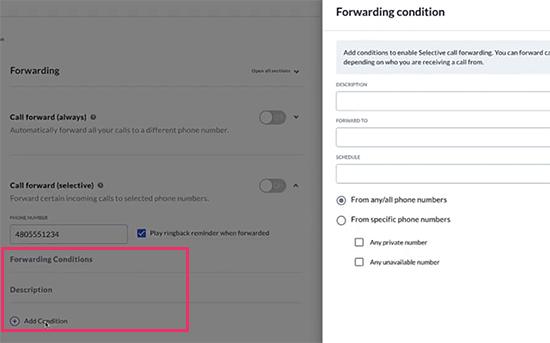
Förutom selektiv samtalsvidarebefordran kan du också ställa in alltid-på samtalsvidarebefordran, samtalsvidarebefordran vid upptaget eller vidarebefordra samtal när de inte besvaras.
När du har ställt in vidarekoppling, glöm inte att testa den innan du lägger till den på din webbplats.
Lägga till ett klick-för-samtal-alternativ i WordPress
Nu när du har aktiverat vidarekoppling av företagsanrop, kanske du vill lägga till knappar för klick-för-att-ringa på din webbplats.
Det första du behöver göra är att installera och aktivera pluginet WP Call Button på din webbplats. För mer information, se vår steg-för-steg-guide om hur man installerar ett WordPress-plugin.
Efter aktivering måste du besöka sidan Inställningar » WP Call Button för att konfigurera plugin-inställningarna.
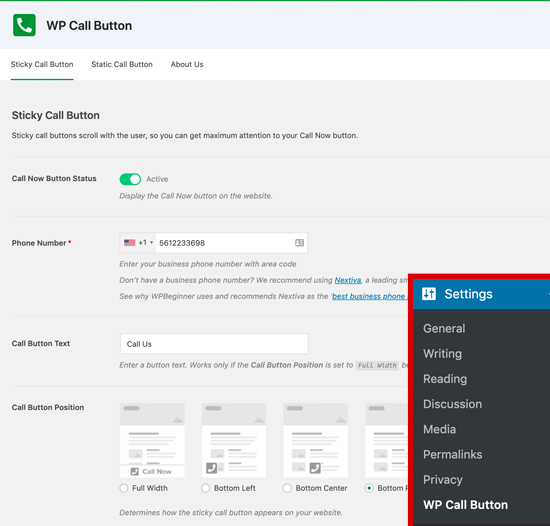
Pluginet levereras med en klibbig knapp som flyter på skärmen över hela din webbplats. Du kan dölja eller visa den på vissa inlägg eller sidor. Du kan också välja att visa den endast på mobila enheter.
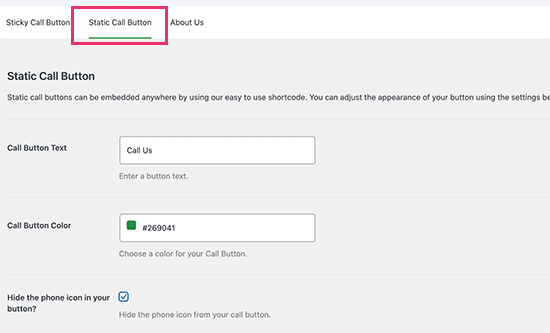
Om du vill visa knappen manuellt kan du växla till fliken ‘Statisk samtalsknapp’. Härifrån kan du välja knappinställningar och kopiera en kortkod.
När du är klar med inställningarna kan du lägga till en klibbig samtalsknapp i dina inlägg och sidor med hjälp av ett block eller en widget.
Sök bara efter ‘WP Call Button’ och klicka för att lägga till den på din webbplats.
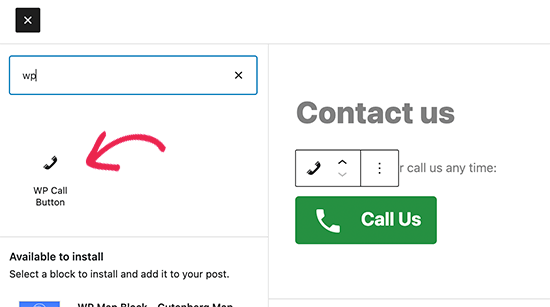
I blockinställningarna kan du välja färger, textstorlek och justering, samt visa eller dölja telefonikonen.
När du är klar kan du spara dina ändringar och besöka din webbplats för att se din ring nu-knapp i aktion.
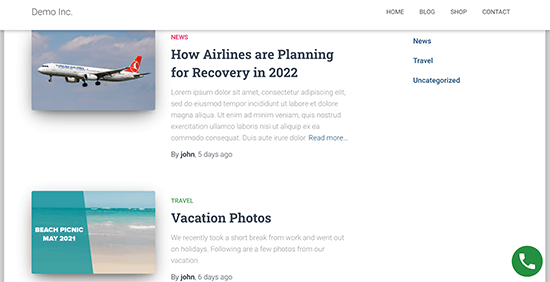
För fler sätt att lägga till ett klickbart telefonnummer i WordPress, se vår handledning om hur du lägger till en klick-för-att-ringa-knapp i WordPress.
Dina användare kan nu klicka för att ringa ditt telefonnummer, och deras samtal kommer att vidarebefordras baserat på dina inställningar för samtalsvidarebefordran.
Vi rekommenderar alltid webbplatsägare att erbjuda mer än ett sätt för kunder att kontakta ditt företag. Tillsammans med ett telefonnummer är det en bra idé att ha ett kontaktformulär och, om möjligt, erbjuda en livechatt eller chatbot-lösning på din webbplats.
Vi hoppas att den här artikeln hjälpte dig att lära dig hur du ställer in vidarekoppling av företagssamtal från din webbplats. Du kanske också vill se vår guide om hur man ställer in ett autosvarssystem för din webbplats och vår expertjämförelse av de bästa billiga VoIP-telefontjänsterna.
Om du gillade den här artikeln, prenumerera gärna på vår YouTube-kanal för WordPress-videoguider. Du kan också hitta oss på Twitter och Facebook.




Har du en fråga eller ett förslag? Lämna gärna en kommentar för att starta diskussionen.