


Vill du skapa en sida för mediakit eller presskit på din webbplats?
Ett mediakit tillhandahåller information och mediefiler om ditt företag. Det gör det enkelt för bloggare och journalister att skriva om ditt företag och ger potentiella kunder och annonsörer den statistik de behöver för att fatta ett beslut.
I den här artikeln visar vi dig hur du ställer in en mediakit-sida i WordPress.
Varför skapa en mediasida i WordPress?
Ett mediakit, eller presskit, är en sida på din WordPress-webbplats som erbjuder allt som upptagna journalister behöver för att skriva om ditt företag. Den kan också erbjuda statistik om din räckvidd och publik för potentiella kunder och annonsörer.
En presskit-sida innehåller normalt företagsfakta och nyheter, pressmeddelanden och detaljer om ditt team. Den erbjuder också högupplösta logotyper och foton, riktlinjer om ditt varumärke och ett sätt för skribenter att kontakta dig med ytterligare frågor.
Om du säljer annonser eller sponsrade blogginlägg, bör ditt mediakit tydligt specificera vad du erbjuder, samt din trafikstatistik, följare på sociala medier, publikdemografi och annan data som gör din webbplats mer attraktiv för annonsörer.
Du kan lära dig mer om att tjäna pengar på din webbplats i vår guide om hur man tjänar pengar online genom att blogga med WordPress.
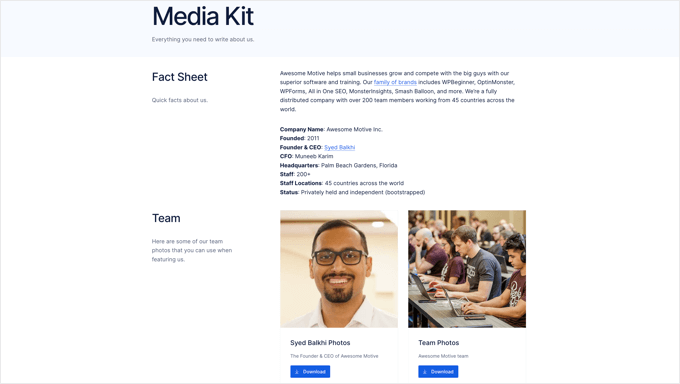
Ett bra exempel är sidan Awesome Motive Media Kit. Den ger skribenter foton på teamet, logotyper, varumärkesfärger, skrivriktlinjer och citat. Den ger också en länk där media kan komma i kontakt med PR-teamet när de har ytterligare frågor om våra varumärken.
Med det sagt, låt oss ta en titt på hur du enkelt kan skapa en mediakit-sida i WordPress.
Skapa en mediakit-sida i WordPress
Det första du behöver göra är att installera och aktivera det kostnadsfria pluginet Publisher Media Kit. För mer information, se vår steg-för-steg-guide om hur man installerar ett WordPress-plugin.
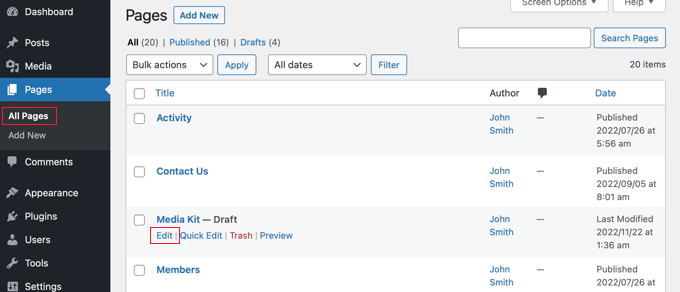
Vid aktivering skapar pluginet ett nytt utkast till en sida som heter 'Mediekit'. Den här sidan består av vackert designade blockmönster som är lätta att anpassa och ser bra ut direkt ur lådan.
Du behöver navigera till Sidor » Alla sidor och redigera sidan ‘Mediakit’ genom att klicka på dess titel eller länken ‘Redigera’ nedan.
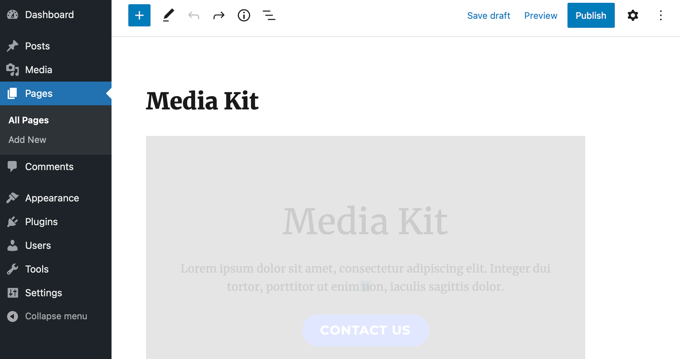
Du kommer nu att se utkastet till mediakit-sidan. Blockmönstren innehåller platshållartext som du enkelt kan anpassa i WordPress blockredigerare.
Varje block innehåller information som vanligtvis finns i mediakit. För de flesta webbplatser behöver du bara klicka på blocket och ersätta exempeltexten med din egen.
Du kan hitta blockmönstren för publiceringsmediekit genom att klicka på ikonen '+ Blockinfogare' högst upp på sidan.
Därefter behöver du klicka på fliken ‘Patterns’ och välja ‘Publisher Media Kit’ från rullgardinsmenyn. Nu kan du dra blockmönstren till ditt inlägg eller din sida.
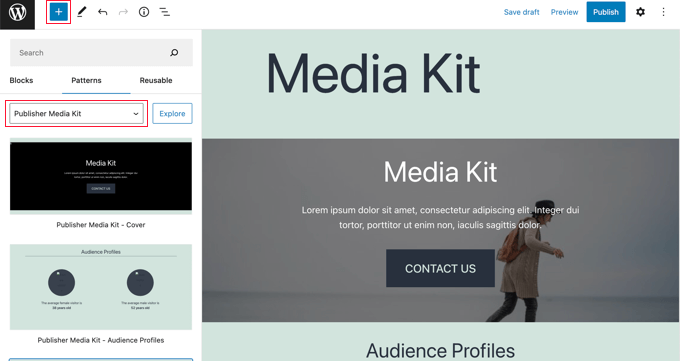
Detta låter dig lägga tillbaka blockmönstren till Media Kit om du tar bort dem eller använder dem i andra inlägg och sidor.
Om du inte har använt blockmönster tidigare, kanske du vill ta en titt på vår nybörjarguide om hur man använder WordPress blockmönster.
Anpassa din mediasida
Nu kan du gå igenom utkastet till mediakit-sidan och anpassa den. Du bör ersätta platshållartexten med faktisk information om ditt företag. Du kan ta bort alla block som du inte behöver, lägga till ytterligare block och ordna om deras ordning.
Anpassa mediakit-omslaget
Mediakit börjar med ett omslagsblock i full bredd. Du behöver ersätta platshållartexten med en kort översikt över ditt företag som journalister kan använda som en standardbeskrivning.
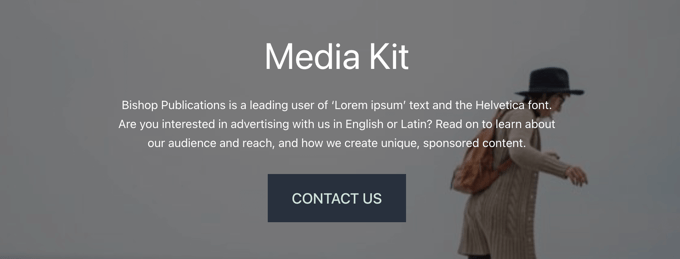
Du bör också ersätta bakgrundsbilden med en som är relevant för ditt företag.
Klicka helt enkelt nära rektangelns kanter och välj 'Ersätt' från verktygsfältet. Du kan sedan välja en bild från mediebiblioteket, ladda upp en ny eller använda sidans utvalda bild.
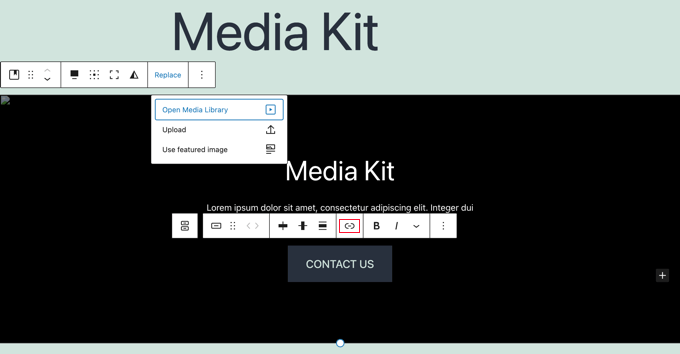
Du behöver lägga till en länk till knappen 'Kontakta oss' så att den tar besökare till ditt kontaktformulär när den klickas på. Du kanske vill skapa ett anpassat formulär som skickar mediefrågor direkt till din PR-person eller ditt team. Vi rekommenderar att använda ett gratis plugin som WPForms för det.
Slutligen kan du ändra höjden på blocket genom att dra i cirkeln längst ner.
Anpassa publikprofiler
Blocket Audience Profiles visar åldrarna på dina genomsnittliga kvinnliga och manliga besökare, en statistik som potentiella annonsörer gillar att känna till. Du behöver redigera åldrarna så att de matchar din publik.
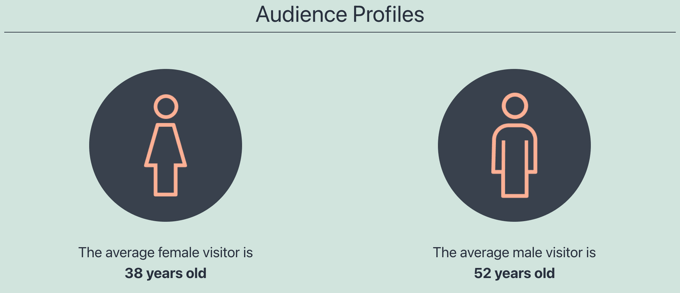
Du kan lära dig hur du upptäcker åldrar, kön och mer om din publik i vår guide om hur man spårar webbplatsbesökare till din WordPress-webbplats.
Det här skärmdumpen är från vår MonsterInsights analysinstrumentpanel. Det är ett gratis plugin som du kan använda för att få liknande statistik om din webbplats.

Anpassa webbplatsstatistik
Nästa avsnitt visar statistik om din räckvidd, inklusive din webbplatstrafik och följare på sociala medier. Det här avsnittet hjälper också potentiella annonsörer att fatta ett beslut.
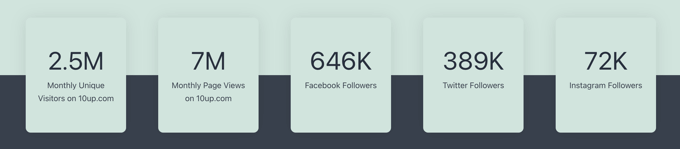
Klicka bara på texten för att uppdatera siffrorna med dina egna uppgifter.
Du kanske också vill lägga till länkar till 'Facebook-följare', 'Twitter-följare' och 'Instagram-följare' om du inte redan har lagt till ikoner för sociala medier i dina WordPress-menyer.
Anpassa avsnittet Varför välja oss
I nästa avsnitt kan du beskriva det unika värde som ditt företag kan erbjuda potentiella kunder och annonsörer. Här kommer du kortfattat att förklara varför dina besökare bör välja ditt företag framför dina konkurrenter.
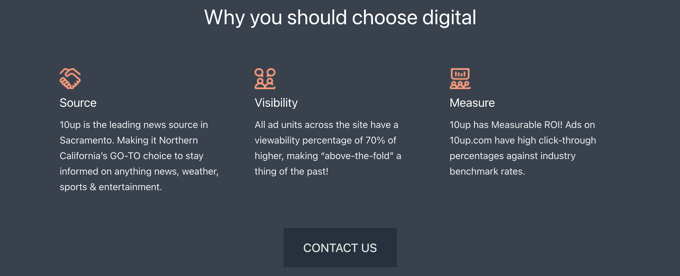
Klicka helt enkelt på texten för att redigera den. Du kan byta ut bilderna och lägga till eller ta bort kolumner efter behov. Glöm inte att lägga till en länk till knappen 'Kontakta oss' som du gjorde tidigare.
Anpassa annonsinformation
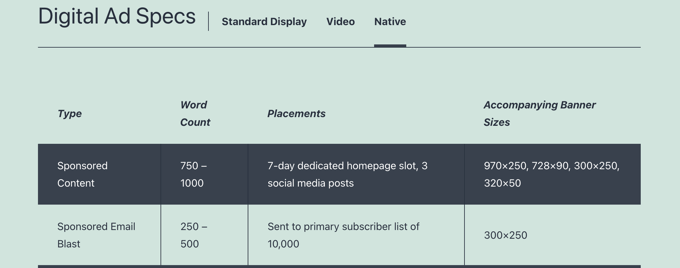
De nästa tre blocken låter potentiella annonsörer veta vad du erbjuder och vad det kostar. Alternativt kan du redigera dem för att visa andra tjänster du erbjuder. Du kan ta bort alla block som du inte behöver.
Först ser du blocket Annonsspecifikationer. Som standard har detta block tre flikar högst upp så att dina besökare enkelt kan hitta den typ av annonser eller tjänster de är intresserade av. Klicka helt enkelt på texten för att redigera den.
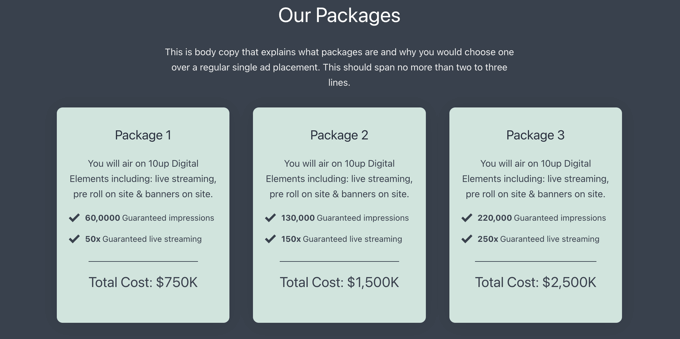
Därefter hittar du blocket Våra paket.
Här kan du lista fördelarna och kostnaderna för eventuella paketavtal du erbjuder.
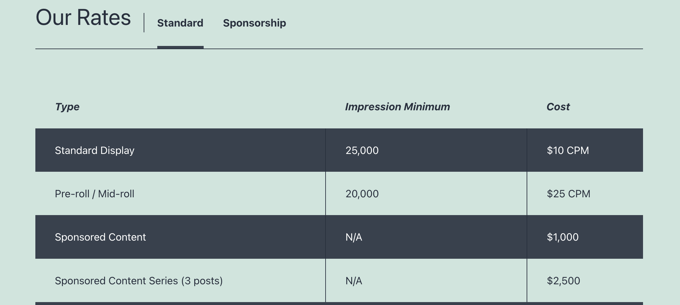
Det tredje blocket är blocket Våra priser. Som standard har det två flikar där du kan visa dina standardpriser och sponsringspriser.
Du kan enkelt lägga till eller ta bort flikar och anpassa innehållet.
Anpassa blocket 'Fortfarande frågor'
Slutligen, om dina besökare fortfarande har frågor efter att ha läst ditt mediepaket, behöver de ett sätt att kontakta dig. Det är syftet med blocket 'Fortfarande frågor'.

Lägg helt enkelt till en länk till knappen 'Kontakta oss' så att besökare tas till ditt kontaktformulär när de klickar på den.
Lägga till ytterligare information och media
Nu när du har anpassat varje blogg som tillhandahålls av pluginet Publisher Media Kit, kanske du vill lägga till ytterligare information eller mediefiler. Du kan göra detta med hjälp av standard WordPress-block som rubrikblocket, paragrafblocket och bildblocket.
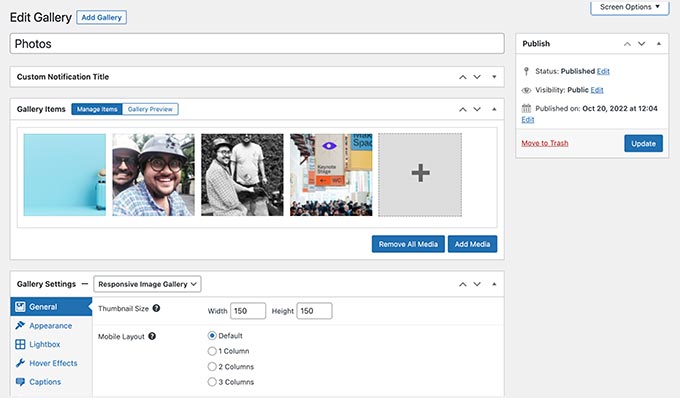
Till exempel vill du tillhandahålla högupplösta bilder som bloggare och journalister kan ladda ner och använda i sina artiklar. Du kan antingen skapa ett bildgalleri eller tillåta att resurserna laddas ner i en zip-fil.
Du bör börja med att inkludera dina logotyper och varumärkesprofil. Du vill också tillhandahålla porträttbilder och korta biografier av nyckelpersoner och andra teamfoton. Journalisterna kommer att uppskatta alla andra kvalitetsbilder du kan tillhandahålla för att hjälpa dem att visa upp ditt företag och dina tjänster.
Andra saker du kan överväga att inkludera i ett mediepaket är pressmeddelanden, nyheter om ditt företag, såsom förvärv och nya produkter, en sammanfattning av tidigare mediebevakning och fallstudier som visar din effektivitet.
När din mediakit-sida är klar, glöm inte att klicka på knappen 'Publicera' eller 'Uppdatera' högst upp på sidan för att göra den live.
Lägga till mediakit i din navigeringsmeny
När du publicerar din mediekitsida bör du lägga till sidan i din navigeringsmeny så att den är lätt att hitta.
Gå till Utseende » Menyer i WordPress admin sidofält och se till att rätt meny är vald högst upp på skärmen. Därefter bör du klicka på fliken 'Visa alla' under Sidor och välja sidan 'Mediekit'.
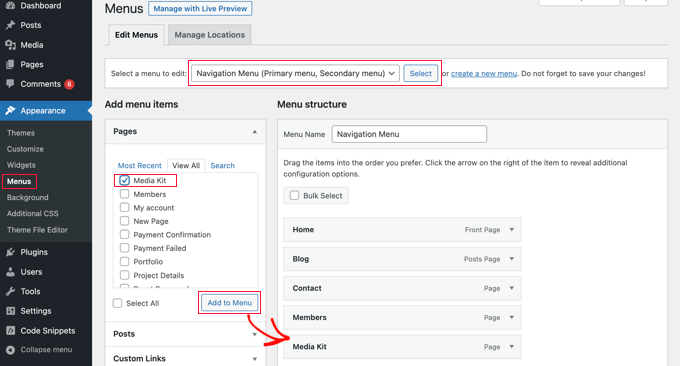
Nu behöver du bara klicka på knappen 'Lägg till i meny', så läggs ditt mediakit till i menyn. Du kan dra menyalternativet upp och ner för att placera det där du vill ha det i listan.
Om du inte hittar Utseende » Menyer i admin sidofältet, använder du förmodligen ett blocktema. För att lära dig hur du lägger till menyer med Full Site Editor, se vår nybörjarguide om hur du lägger till en navigeringsmeny i WordPress.
Vi hoppas att den här handledningen hjälpte dig att lära dig hur du ställer in en mediekitsida i WordPress. Du kanske också vill lära dig hur du väljer ett perfekt färgschema för din webbplats eller våra experttips om de bästa gratis logotypskaparna.
Om du gillade den här artikeln, prenumerera gärna på vår YouTube-kanal för WordPress-videoguider. Du kan också hitta oss på Twitter och Facebook.





Jiří Vaněk
Så om jag förstår rätt, är det i princip som en biografi över webbplatsen och företaget kombinerat? Det är en intressant idé eftersom jag har en blogg, och den här sidan fångade verkligen min uppmärksamhet. Att skriva mer om bloggen, dess statistik, vem som ligger bakom den och så vidare. Det låter så enkelt, men det hade inte slagit mig att göra det ännu. Det här är ett riktigt bra tips, och jag uppskattar det!
WPBeginner Support
Glad we could show and explain how to set up a Media Kit page
Admin