


Vi stötte en gång på ett frustrerande problem där användarinloggningar och kundvagnar på en av våra webbplatser fortsatte att misslyckas. Problemet var något vi hade missat: hur vår webbplats hanterade cookies.
Att hantera tekniska inställningar som kakor kan kännas skrämmande, men att få dem rätt är avgörande för en smidig användarupplevelse. Efter att ha löst våra egna kakproblem utvecklade vi ett okomplicerat system som vem som helst kan följa.
I den här guiden delar vi med oss av de exakta stegen vi använder för att ställa in, hämta och ta bort kakor i WordPress. Vi bryter ner processen så att du kan hantera din webbplats kakor med förtroende.
Notera: Detta är en avancerad handledning. Den kräver att du har en god förståelse för HTML, CSS, WordPress-webbplatser och PHP.
Vad är cookies?
Cookies är vanliga textfiler som skapas och lagras i användarnas webbläsare när de besöker en webbplats. Du kan använda cookies för att lägga till olika funktioner på din WordPress-webbplats.
Här är några vanliga användningsområden för cookies:
- Lagring och hantering av en användares inloggningsinformation
- Lagring av tillfällig sessionsinformation under en användares besök
- Komma ihåg varukorgsartiklar under en användares besök i en e-handelsbutik
- Spåra användaraktivitet på en webbplats för att erbjuda en personlig användarupplevelse
Medan cookies är kraftfulla verktyg för webbplatsägare, kan de väcka integritetsfrågor. Moderna marknadsföringsmetoder, inklusive e-postmarknadsföring, growth hacking och digital annonsering, använder ofta cookies som spårningsfyrar för att samla in och dela användaraktivitet över flera webbplatser.
Detta är anledningen till att Europeiska unionen införde EU:s cookie-lag, som kräver att webbplatsägare deklarerar att de använder cookies för att lagra information. Medan många webbplatser bara visar ett grundläggande meddelande, kräver sann GDPR-efterlevnad aktiv hantering av cookie-samtycke och spårningsskript.
WPConsent gör det enkelt att lägga till ett fullt kompatibelt system för cookie-samtycke på din WordPress-webbplats. Detta plugin går utöver grundläggande meddelanden genom att aktivt blockera spårningsskript tills besökare ger sitt tillstånd.
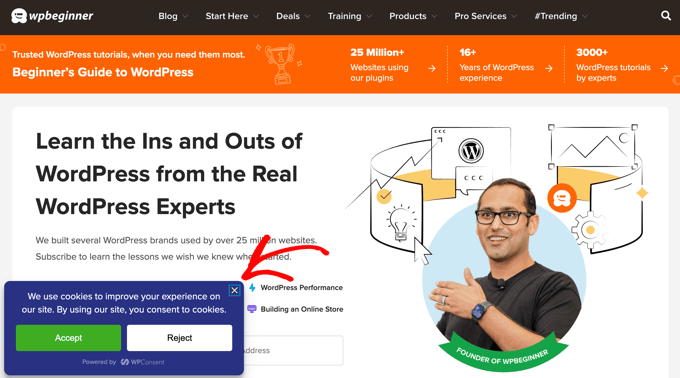
Att skapa en cookie-samtyckesbanner med WPConsent är enkelt. Du kan välja en färdig mall, anpassa designen så att den matchar din webbplats och låta pluginet automatiskt hantera all besökares samtyckeshantering åt dig.
Du kan lära dig hur du gör detta på din egen webbplats i vår guide om hur man lägger till en cookie-popup för GDPR/CCPA.
Hur cookies används på en typisk WordPress-webbplats
Som standard använder WordPress cookies för att hantera inloggade användarsessioner och autentisering samt för att komma ihåg en användares namn och e-postadress om de fyller i ett kommentarsformulär.
Många WordPress-plugins på din webbplats kan dock också sätta sina egna cookies.
Till exempel tillåter OptinMonster dig att visa olika e-postanmälningsformulär för nya vs. återkommande besökare, och det gör det genom att använda cookies.
Om du använder externa webbtjänster på din webbplats, som Google Analytics eller Google AdSense, kan de också sätta tredjepartscookies på din webbplats.
Du kan se alla webbplatshärvor i din webbläsares inställningar. Till exempel, i Google Chrome, måste du börja med att öppna sidan Inställningar.
Du kan göra detta genom att klicka på ikonen med '3 punkter' längst upp till höger och välja 'Inställningar' eller genom att skriva chrome://settings i adressfältet.
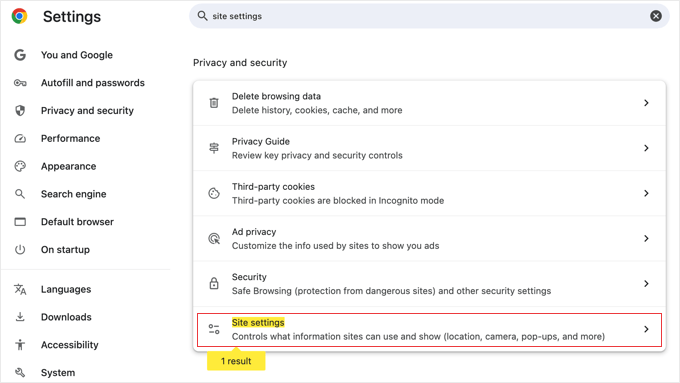
På sidan Inställningar, klicka på ‘Sekretess och säkerhet’ i menyn till vänster.
Därefter, under ‘Sekretess och säkerhet’, leta efter och klicka på ‘Tredjepartskakor’.
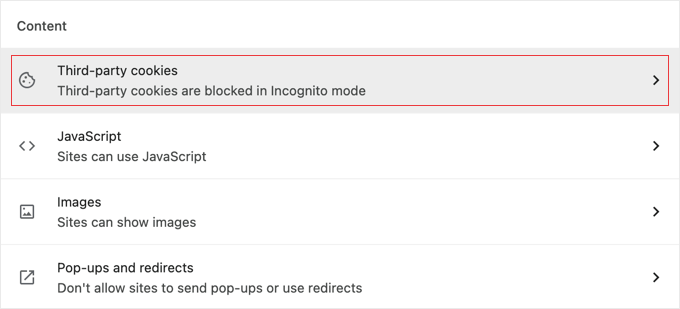
Detta öppnar sidan med cookie-inställningar.
Därefter behöver du klicka på alternativet ‘Visa all webbplatsdata och behörigheter’.

På nästa sida ser du en lista över alla cookies och webbplatsdata som lagras i din webbläsare av alla webbplatser du har besökt.
Du kan skriva en webbadress i sökfältet, och du kommer att visas de data som lagras av den webbplatsen.
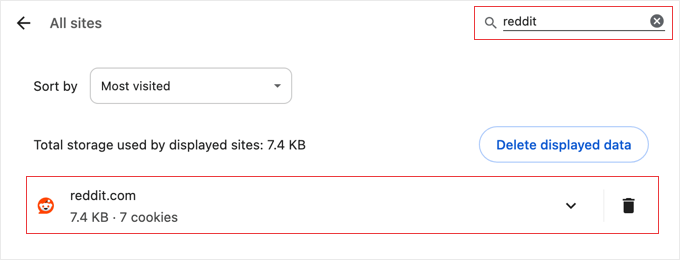
Genom att klicka på ett enskilt objekt visas mer information om enskilda cookies och deras innehåll.
Hur man ställer in en cookie i WordPress
För att följa denna handledning måste du lägga till kod i din temas functions.php-fil eller använda ett kodavsnitt-plugin som WPCode. Om du inte har gjort detta tidigare, ta en titt på vår guide om hur man kopierar och klistrar in kodavsnitt i WordPress.
Först kommer vi att använda funktionen setcookie() i PHP. Denna funktion accepterar följande parametrar:
- Cookienamn
- Cookie-värde
- Gå ut – valfritt och anger en tidsperiod efter vilken cookien går ut
- Sökväg – valfritt och använder webbplatsens rot som standard
- Domän – valfritt och använder som standard din webbplats domän
- Säker – valfritt, och överför endast cookie-data via HTTPS om sant
- httponly – valfritt, och när det är inställt på true är cookien endast tillgänglig via HTTP och kan inte användas av skript
Låt oss nu lägga till ett kodavsnitt på din WordPress-webbplats. Den här koden lagrar den exakta tidsstämpeln när en användare besökte din webbplats i en cookie:
function wpb_cookies_tutorial1() {

$visit_time = date('F j, Y  g:i a');

if(!isset($_COOKIE[wpb_visit_time])) {

// set a cookie for 1 year
setcookie('wpb_visit_time', $visit_time, time()+31556926);

}

}
Du kan nu besöka din webbplats och sedan kontrollera dina webbläsar-cookies. Du kommer att hitta en cookie med namnet wpb_visit_time.
Hur man hämtar en cookie och använder den i WordPress
Nu när vi har skapat denna cookie som lagras i användarens webbläsare i ett år, låt oss titta på hur vi kan använda denna information på vår webbplats.
Om du känner till namnet på en cookie kan du enkelt anropa den var som helst i PHP med hjälp av variabeln $_COOKIE[]. Låt oss lägga till lite kod som inte bara ställer in cookien utan också använder den för att göra något på din webbplats:
function wpb_cookies_tutorial2() {
// Time of user's visit
$visit_time = date('F j, Y g:i a');

// Check if cookie is already set
if(isset($_COOKIE['wpb_visit_time'])) {

// Do this if cookie is set
function visitor_greeting() {

// Use information stored in the cookie
$lastvisit = $_COOKIE['wpb_visit_time'];

$string .= 'You last visited our website '. $lastvisit .'. Check out whats new';

return $string;
}

} else {

// Do this if the cookie doesn't exist
function visitor_greeting() {
$string .= 'New here? Check out these resources...' ;
return $string;
}

// Set the cookie
setcookie('wpb_visit_time',  $visit_time, time()+31556926);
}

// Add a shortcode
add_shortcode('greet_me', 'visitor_greeting');

}
add_action('init', 'wpb_cookies_tutorial2');
Vi har kommenterat i koden för att visa dig vad varje del gör. Denna kod använder informationen som lagras i cookien och matar ut den med hjälp av kortkod.
Du kan nu lägga till kortkoden [greet_me] var som helst på din webbplats, och den kommer att visas när en användare senast besökte.
Ändra gärna koden för att göra den mer användbar för din webbplats. Du kan till exempel visa de senaste inläggen för återkommande användare och populära inlägg för nya användare.
Ta bort en cookie i WordPress
Hittills har vi lärt oss hur man sätter en cookie och använder den senare på din webbplats. Nu ska vi titta på hur man tar bort cookies.
För att ta bort en cookie måste du lägga till följande rad i din kod:
unset($_COOKIE['wpb_visit_time']);
Glöm inte att ersätta wpb_visit_time med namnet på cookien du försöker ta bort.
Låt oss sätta in denna kod i ett sammanhang med samma exempelkod som vi använde ovan. Den här gången kommer vi att ta bort en cookie och sätta den igen med ny information:
function wpb_cookies_tutorial2() {
// Time of user's visit
$visit_time = date('F j, Y g:i a');

// Check if cookie is already set
if(isset($_COOKIE['wpb_visit_time'])) {

// Do this if cookie is set
function visitor_greeting() {

// Use information stored in the cookie
$lastvisit = $_COOKIE['wpb_visit_time'];

$string .= 'You last visited our website '. $lastvisit .'. Check out whats new';

// Delete the old cookie so that we can set it again with updated time
unset($_COOKIE['wpb_visit_time']);

return $string;
}

} else {
// Do this if the cookie doesn't exist
function visitor_greeting() {
$string .= 'New here? Check out these resources...' ;
return $string;
}
}
add_shortcode('greet_me', 'visitor_greeting');

// Set or Reset the cookie
setcookie('wpb_visit_time',  $visit_time, time()+31556926);
}
add_action('init', 'wpb_cookies_tutorial2');
Som du kan se tar den här koden bort cookien när vi har använt informationen som lagras inuti. Senare sätter vi cookien igen med den uppdaterade tidsinformationen.
Vanliga frågor om WordPress-cookies
Här är svaren på några av de vanligaste frågorna om att ställa in, hämta och ta bort kakor i WordPress.
1. Vad är webbplatskakor?
Webbplatskakor är små textfiler som lagras i en besökares webbläsare. De används för att spara och hämta information för en specifik webbplats, som att komma ihåg en användares inloggningsstatus, behålla objekt i en kundvagn eller anpassa deras upplevelse.
2. Är WordPress-cookies dåliga för min webbplats?
Nej, cookies är inte i sig dåliga. De är avgörande för många kärnfunktioner i WordPress, som att hantera användarinloggningar och komma ihåg kommentatorsinformation. Men eftersom de kan spåra användaraktivitet, väcker de integritetsfrågor, vilket är anledningen till att regleringar som GDPR finns.
3. Behöver jag visa ett meddelande om kakasamtycke i WordPress?
Om din webbplats har besökare från länder med integritetslagar som EU:s GDPR, måste du inhämta användarnas samtycke innan du lagrar de flesta typer av cookies. Att använda ett plugin som WPConsent är ett enkelt sätt att säkerställa efterlevnad.
4. Hur kan jag se vilka kakor min webbplats använder?
Du kan se alla cookies som en webbplats använder direkt i din webbläsares utvecklarverktyg eller inställningar. Till exempel, i Google Chrome kan du gå till Inställningar » Sekretess och säkerhet » Tredjepartscookies och sedan klicka på ‘Visa alla webbplatsdata och behörigheter’ för att granska cookies för alla webbplatser du har besökt.
Ytterligare resurser om användning av cookies med WordPress
Vi hoppas att den här artikeln hjälpte dig att lära dig hur du enkelt ställer in, hämtar och tar bort WordPress-cookies. Du kanske också vill se några andra guider relaterade till användning av cookies i WordPress:
- Ordlista: Cookies
- Hur man använder cookie-retargeting i WordPress för att visa anpassade meddelanden på webbplatsen
- Hur du vet om din WordPress-webbplats använder cookies
- Hur man lägger till ett cookie-popup i WordPress för GDPR/CCPA
- Bästa WordPress GDPR-plugins för att förbättra efterlevnaden
- Så här rensar du webbläsarens cache i alla stora webbläsare (snabbt sätt)
- Hur man hanterar och raderar transienter i WordPress (det enkla sättet)
Om du gillade den här artikeln, prenumerera gärna på vår YouTube-kanal för WordPress-videoguider. Du kan också hitta oss på Twitter och Facebook.





Alex
Hej, jag förstod inte om jag skulle lägga filen i temamappen i filen functions.php och spara den
WPBeginner Kommentarer
Ja, koden som visas i den här guiden kan läggas i temas functions.php-fil, som finns i temats mapp.
Med det sagt rekommenderar vi att du istället använder metoden i den här guiden eftersom den är lite säkrare: https://www.wpbeginner.com/beginners-guide/beginners-guide-to-pasting-snippets-from-the-web-into-wordpress/
Alan Brady
En mycket användbar och informativ artikel, tack.
Jag upptäckte att bara använda unset inte verkade radera cookien, jag var tvungen att ställa in cookie-utgångstiden till någon gång i det förflutna, t.ex.:
setcookie(‘wpb_visit_time’, $visit_time, time()-1);
WPBeginner Support
Tack för att du delade detta för dem som kan stöta på samma problem.
Admin
Debbie Kurth
Problemet är att när jag implementerar kod som denna får jag ett varningsfel och cookien misslyckas, när i wordpress.
Varning: Kan inte ändra huvudinformation – rubriker har redan skickats (utdata har startat
Hur går du runt det?
WPBeginner Support
Det finns några möjliga anledningar till det specifika felet, vi rekommenderar att du tittar på vår artikel nedan som går lite djupare in på felet och hur du löser det:
https://www.wpbeginner.com/wp-tutorials/how-to-fix-pluggable-php-file-errors-in-wordpress/
Admin
Pete
Hur kan jag använda en cookie för att begränsa användare att besöka en sida bara en gång.
Nigel
Tack för den fantastiska handledningen!
Ett litet misstag: I det första kodavsnittet ska $wpb_visit_time vara 'wpb_visit_time'
WPBeginner Support
Thanks for catching that, we’ll be sure to update the code
Admin
Matt
Hej, du verkar ha ett fel i din kod för det första exemplet:
function wpb_cookies_tutorial1() { $visit_time = date(‘F j, Y g:i a’); if(!isset($_COOKIE[$wpb_visit_time])) { // sätt en cookie för 1 år setcookie(‘wpb_visit_time’, $current_time, time()+31556926); } }
Du anger variabeln som $visit_time men i setcookie-funktionen anropar du $current_time.
Tack för guiden/guiderna, de är superanvändbara.
WPBeginner Support
Thanks for pointing that out, we will be sure to update and fix that, glad our guides have been useful
Admin
Anastasia
Dina artiklar är verkligen hjälpsamma men jag behöver förstå kodningen mycket väl så jag vill veta,
Måste jag kopiera och klistra in all kod som visas här?
Ersätter jag wbp_visit_time, wbp_cookies_tutorial med namnet på min webbplats?
WPBeginner Support
För att förstå hur du lägger till koden vill du titta på vår artikel nedan:
https://www.wpbeginner.com/beginners-guide/beginners-guide-to-pasting-snippets-from-the-web-into-wordpress/
Du behöver inte ersätta namnen med namnet på din webbplats.
Admin
Brian
Jag vet inte varför när jag försöker söka på min webbplats med någon sökmotor så står det att webbplatsen inte är betrodd
Vad är fel? Hur kan min webbplats bli betrodd av alla webbläsare och sökmotorer?
WPBeginner Support
Du kanske vill säkerställa att din webbplats använder HTTPS och titta på vår guide nedan:
https://www.wpbeginner.com/wp-tutorials/how-to-add-ssl-and-https-in-wordpress/
Admin
Geeby
Ursäkta att jag väcker den här tråden till liv igen, men jag behöver lite hjälp. Den första sidan på min webbplats ber kunderna att välja sin region. Produkterna som finns tillgängliga kommer att skilja sig beroende på var de väljer. Jag vill inte att de ska behöva välja platsen igen varje gång de går till startsidan. Några råd?
WPBeginner Support
Du skulle vilja kontrollera med supporten för ditt e-handelsplugin för att se om de har en metod för att ställa in det för dina användare.
Admin
Les
Bra artikel. Du sa att jag skulle lägga koden i filen functions.php. Jag använder WP Elementor, jag behöver bara att cookie-värdena visas när en användare går till en viss sida. Kan denna kod läggas till på en specifik sida? Jag vill skapa cookien med vissa värden som kommer från ett formulär, första gången användaren fyller i formuläret. Efter det, nästa gång de kommer tillbaka till den här sidan, bör formuläret förifyllas från cookie-data., detta minskar antalet fält de behöver fylla i vid ett återbesök.
WPBeginner Support
För det skulle du vilja kontakta det formulärplugin du använder för att se om de redan har ett system för det.
Admin
Anthony Coffey
Du kan lägga till koden i functions.php och använda WordPress-funktionen "is_page()" för att lägga till villkorlig logik i ditt cookie-kodavsnitt.
Funktionen is_page() accepterar antingen sid-ID, slug eller namn/titel. Den är ganska enkel att använda, du kan läsa mer om funktionen is_page() online i WordPress codex.