


Att nå din publik genom flera kanaler är avgörande för effektiv kommunikation. Medan e-postnyhetsbrev förblir en populär metod, erbjuder SMS-meddelanden ett direkt och omedelbart sätt att ansluta till dina prenumeranter, vilket säkerställer att dina meddelanden ses.
Nyligen frågade en av våra läsare oss om det bästa sättet att skicka SMS-meddelanden till sina prenumeranter tillsammans med e-postutskick. I våra tester fann vi att Brevo är en av de mest kraftfulla och användarvänliga plattformarna för att skicka SMS-meddelanden direkt från WordPress.
I den här artikeln visar vi dig hur du skickar SMS-meddelanden till dina WordPress-användare så att du kan lägga till en känsla av brådska och omedelbarhet i din kommunikation.
Varför skicka SMS-meddelanden till dina användare?
Att skicka textmeddelanden kan vara mycket effektivt för att få tillbaka kunder till din WordPress-webbplats. För bästa resultat kan du kombinera SMS-meddelanden med andra marknadsföringsverktyg som ett e-postnyhetsbrev, push-notiser och söktrafik.
Textmeddelanden har en fantastisk öppningsfrekvens. Vissa studier tyder på att SMS-öppningsfrekvensen är så hög som 98%.
Jämför det med en typisk öppningsfrekvens på bara 20% för e-postmeddelanden, och du kan se varför SMS-meddelanden blir ett föredraget marknadsföringsmedium.
Folk kollar också textmeddelanden mycket snabbare än de kollar e-post. Det tar i genomsnitt 90 sekunder för någon att svara på ett sms och 90 minuter att svara på ett e-postmeddelande.
Naturligtvis vill du inte överdriva. Även om de har godkänt, vill de flesta användare inte ha dagliga SMS från dig. Även veckovis kan vara för mycket.
Viktigt: Se till att du följer lagen. Olika länder har olika lagkrav för textmeddelanden, särskilt marknadsföringsmeddelanden.
Du kanske också vill använda SMS-meddelanden för att skicka kvitton eller orderuppdateringar från din WooCommerce-butik. Vi kommer att täcka hur du gör det senare i den här handledningen.
För den här handledningens skull kommer vi att använda Brevo-plattformen. Du kan dock också använda andra e-postmarknadsföringslösningar som Omnisend, HubSpot och mer.
Med det sagt, låt oss titta på hur man skickar SMS-meddelanden med Brevo.
Skicka SMS-marknadsföringsmeddelanden med Brevo
Brevo (tidigare Sendinblue) är en e-postmarknadsföringstjänst som också låter dig skicka SMS-meddelanden till dina prenumeranter.
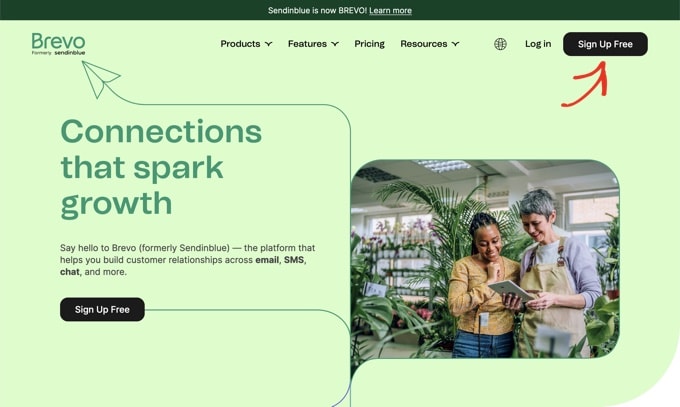
För att komma igång måste du ställa in ett konto hos Brevo om du inte redan har ett. På Brevo-webbplatsen klickar du bara på knappen "Sign Up Free" för att börja skapa ditt konto.
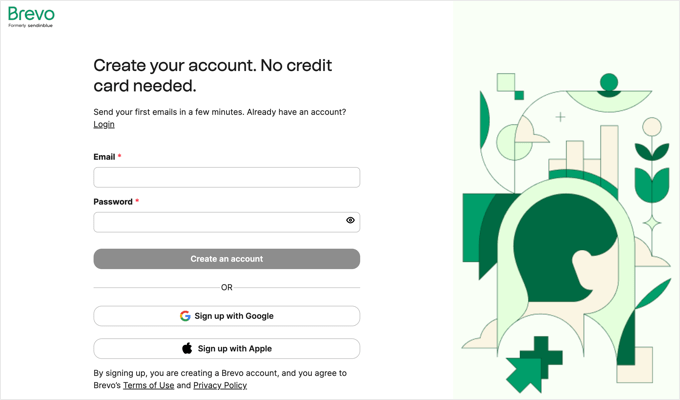
Du kan komma igång med att skapa ett konto genom att ange din e-postadress och ditt lösenord. Därefter måste du klicka på knappen 'Skapa ett konto'.
Alternativt kan du använda knapparna för att registrera dig med dina Google- eller Apple-uppgifter.
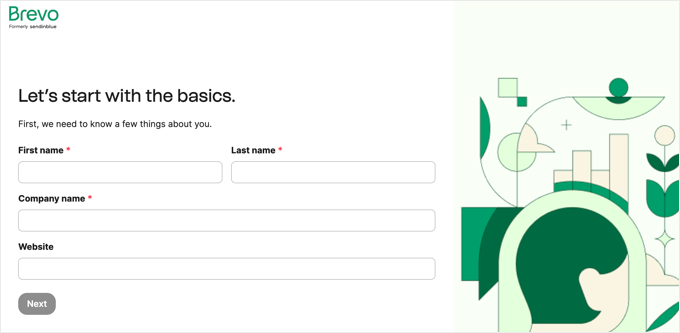
Detta tar dig till en skärm där du kan slutföra din användarprofil. Fyll bara i formuläret och klicka sedan på knappen 'Nästa'. Det kommer att finnas flera sidor att fylla i.
Under denna process kommer en aktiveringskod att skickas till din telefon i ett SMS-meddelande för att bekräfta att numret faktiskt är ditt.
Därefter kommer du att kunna välja en av Brevos planer, inklusive en gratisplan. De olika planerna inkluderar att skicka e-post, med start på 300 e-postmeddelanden per dag. Du måste dock köpa krediter för att skicka SMS-meddelanden.
När du har slutfört kontoinställningsprocessen ser du din Brevo-instrumentpanel.
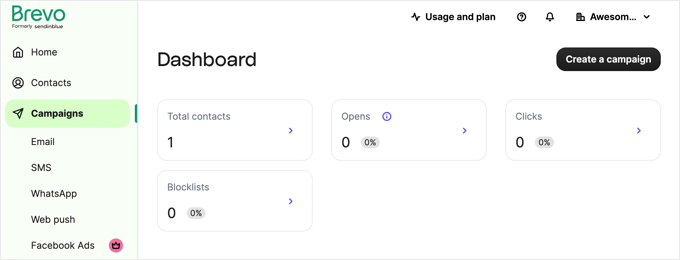
Innan du kan börja skicka textmeddelanden måste du kontakta supportteamet. Gå till Brevo-kontaktsidan och skriv ett meddelande som innehåller:
- En begäran om att aktivera ditt konto
- Din WordPress-webbplats URL
- En notering om att du kommer att skicka marknadsföringsmeddelanden
När ditt konto har godkänts får du ett e-postmeddelande från Brevo. Notera att detta kan ta upp till 24 timmar.
Köpa SMS-krediter för ditt Brevo-konto
Medan du väntar på att ditt konto ska godkännas kan du fortsätta att konfigurera ditt Brevo-konto. Det första du behöver göra är att aktivera SMS-appen i Brevo.
Från Kampanjer-instrumentpanelen klickar du på knappen 'Skapa en kampanj'.
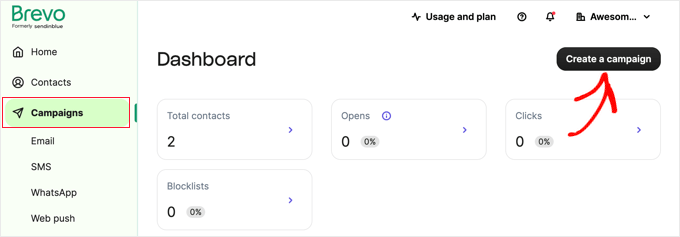
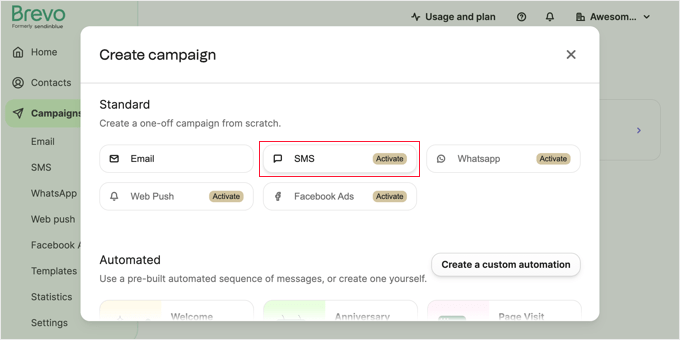
Du kommer att se de olika typerna av kampanjer du kan skapa. Notera att e-postkampanjer är aktiva medan de andra typerna av kampanjer inte är det.
Du behöver bara klicka på 'Aktivera' bredvid SMS.
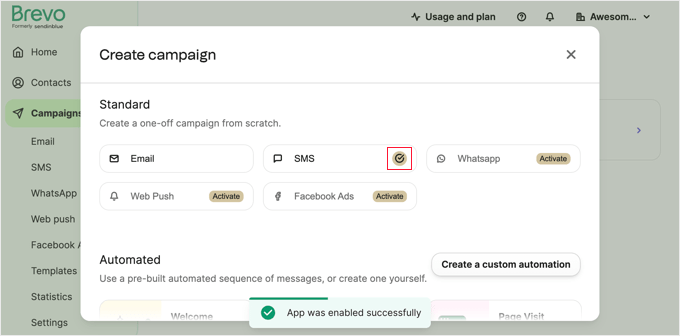
Efter några sekunder ser du ett meddelande om att appen har aktiverats framgångsrikt, och det kommer att finnas en bock bredvid 'SMS'.
Du kan nu stänga popup-fönstret genom att klicka på 'X'-ikonen längst upp till höger.
Nu när SMS-appen är aktiv kan du köpa SMS-krediter.
För att göra det behöver du klicka på 'Användning och plan' högst upp på sidan. Detta visar hur många e-post- och SMS-krediter du har att använda i dina kampanjer.
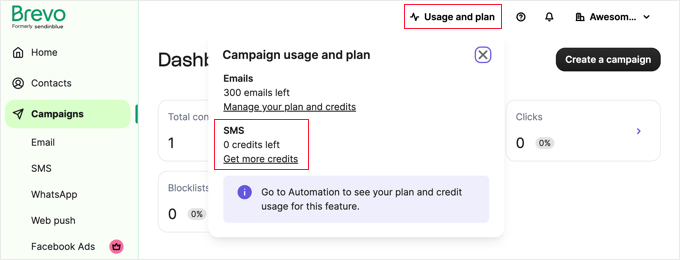
Ditt nuvarande SMS-saldo är 0, så du måste klicka på länken 'Skaffa fler krediter'.
Brevo säljer som standard 100 meddelanden åt gången. Om du vill kan du köpa fler krediter genom att skriva ett större antal under 'Antal meddelanden'.
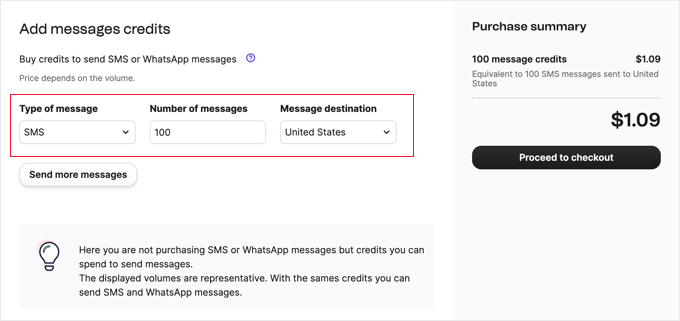
Notera: Det kostar 1 kredit att skicka ett textmeddelande i USA, men du måste betala mer än 1 kredit per meddelande i andra länder.
När du har valt antal krediter, fortsätt och slutför ditt köp.
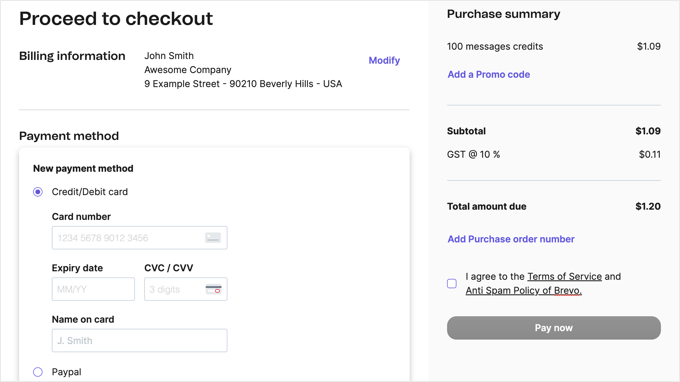
När du har köpt dina krediter kan du behöva vänta upp till 48 timmar på att de ska visas på ditt konto. Du kan också få ett e-postmeddelande från Brevo där de ber om mer information om vilken typ av SMS-marknadsföring du planerar att göra.
Detta är för att hjälpa dig att följa SMS-lagarna.
Du måste svara dem med svar på deras frågor innan dina krediter kan läggas till ditt konto.
Skapa din SMS-marknadsföringslista
För att kunna skicka ut SMS-meddelanden måste du importera din kontaktlista.
Du kan komma igång genom att klicka på fliken 'Kontakter' till vänster. Eller om du fortfarande tittar på kampanjinstrumentpanelen, kan du klicka på pilen '>' bredvid 'Totalt antal kontakter'.
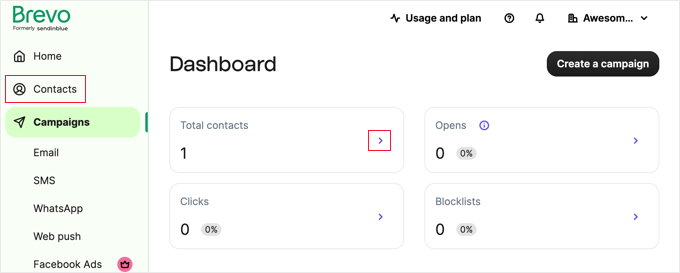
Detta visar en lista över alla dina kontakter. Just nu kommer du att vara den enda kontakten på listan.
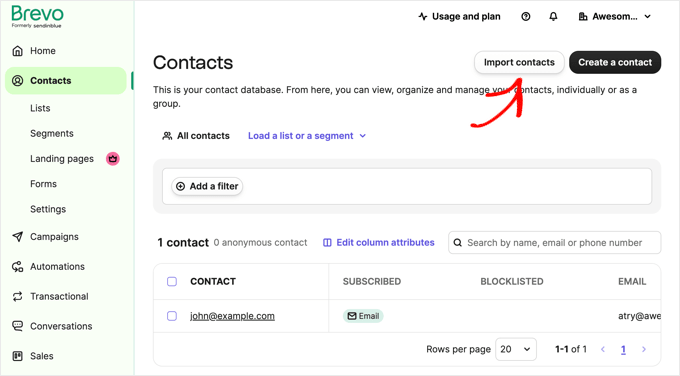
Nu kan du klicka på knappen ‘Importera kontakter’ högst upp på sidan.
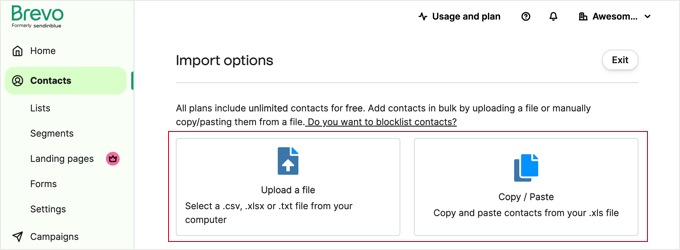
Detta tar dig till sidan 'Importalternativ'. Du får två alternativ för att importera dina kontakter.
Du kan antingen ladda upp en .csv-fil från din dator eller så kan du kopiera och klistra in kontakter rad för rad. Oavsett vilket alternativ du väljer kommer Brevo att erbjuda exempel för att hjälpa dig.
Viktigt: Dina användare måste ha godkänt SMS-marknadsföringsmeddelanden. Du kan samla in telefonnummer och samtycke från webbplatsbesökare med hjälp av ett WordPress-formulärplugin som WPForms eller ett marknadsföringspopup-plugin som OptinMonster.
Skicka din första SMS-kampanj
När dina krediter visas kan du börja skicka meddelanden.
Det är en bra idé att skicka ett testmeddelande först så att du vet att allt fungerar korrekt. Telefonnumret du använder för testmeddelandet måste tillhöra en kontakt i din lista.
Du kan använda numret du lade till när du först registrerade dig. Eller, om du vill använda ett annat telefonnummer för ditt test, måste du lägga till en testkontakt i Brevo.
Gå helt enkelt till avsnittet Kontakter i din instrumentpanel och klicka på knappen 'Skapa en kontakt'.
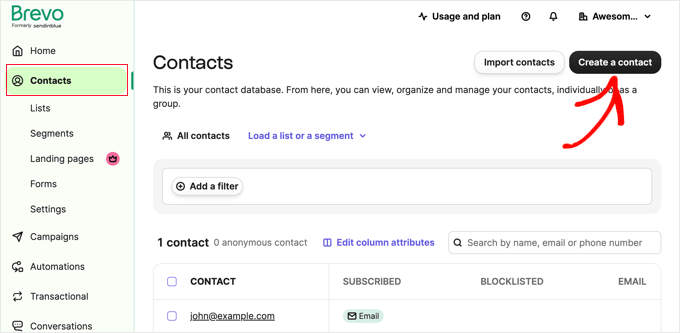
En panel kommer att dyka upp till höger på skärmen där du kan skapa en kontakt.
Du måste fylla i dina uppgifter, inklusive ditt mobiltelefonnummer.
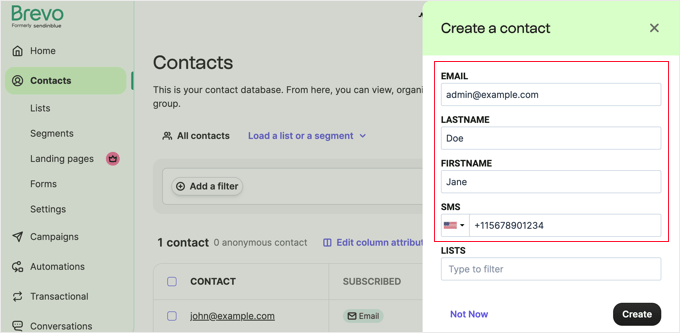
Därefter måste du lägga till din testkontakt i en lista.
Du kan använda en befintlig lista eller lägga till en ny.
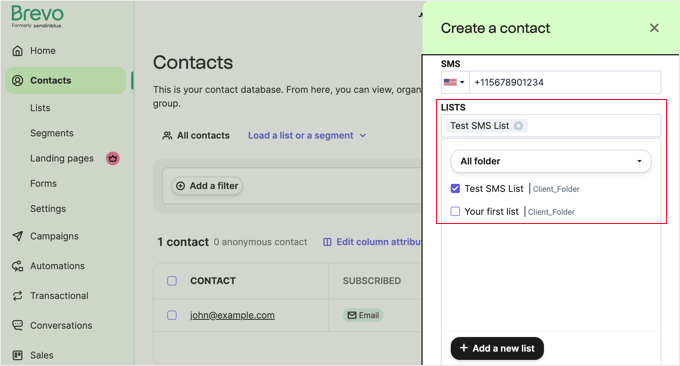
När du har gjort det behöver du klicka på knappen ‘Skapa’ längst ner på sidan. Du bör se ett meddelande som talar om att prenumeranten har lagts till framgångsrikt.
Nu kan du försöka skicka ett test-SMS.
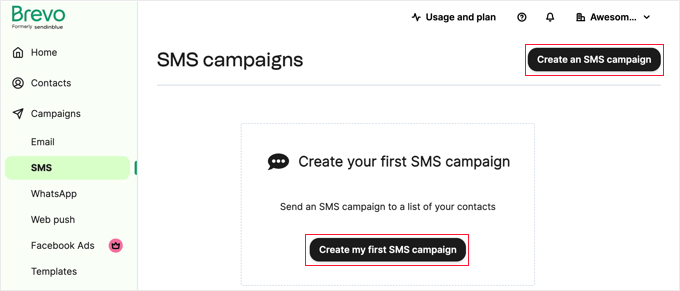
Gå först till fliken Kampanjer » SMS i din Brevo-instrumentpanel. Klicka sedan antingen på knappen ‘Skapa en SMS-kampanj’ eller ‘Skapa min första SMS-kampanj’.
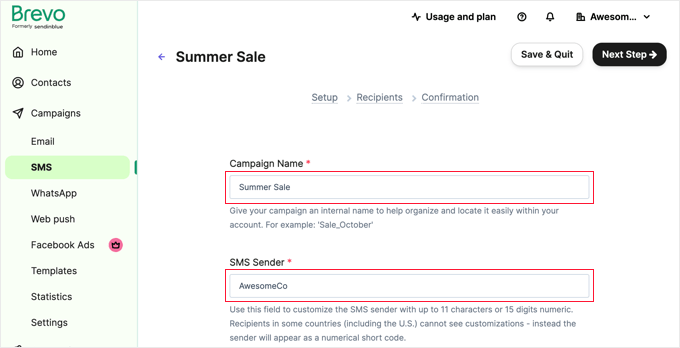
Du kan ange vad du vill för ditt kampanjnamn. Detta syns inte av mottagarna men bör vara vettigt för dig när du tittar på dina kampanjer i framtiden.
Du bör också ange en SMS-avsändare. Detta kommer att visas för användare i vissa länder.
Om du kommer att skicka SMS-meddelanden till kunder i USA måste du aktivera växlingsknappen ‘Hantera efterlevnad för USA’.
Detta är viktigt eftersom det hjälper dig att följa USA:s lagar för textmeddelanden.
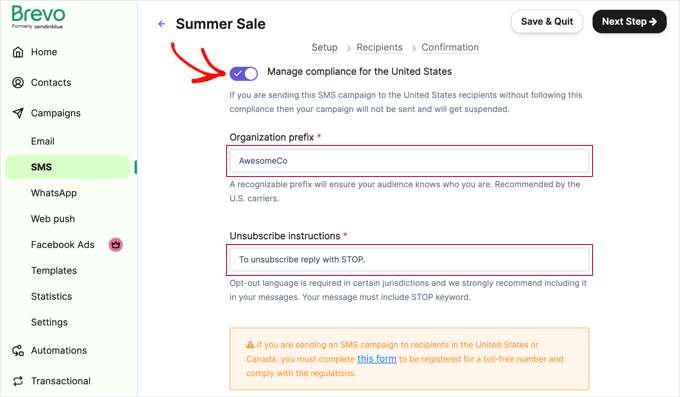
Detta ger dig ytterligare två alternativ att fylla i: ett organisationsprefix så att dina kunder känner igen vem meddelandet kommer ifrån och instruktioner för avregistrering.
Om kunder i USA eller Kanada kommer att ta emot detta SMS-meddelande, måste du också klicka på länken ‘detta formulär’ i den orange rutan för att registrera dig för ett avgiftsfritt nummer och följa reglerna.
Ange sedan ditt SMS-meddelande. Under meddelandefältet kan du se hur många tecken du har använt och hur många SMS-meddelanden som kommer att skickas.
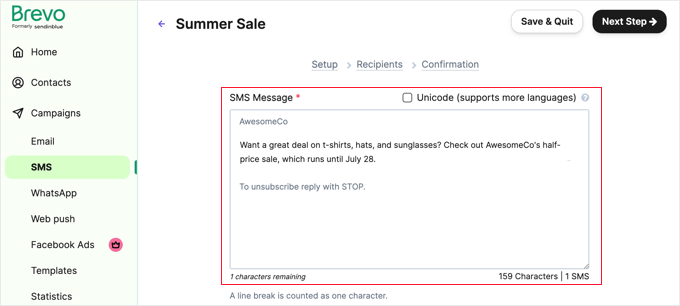
Om du använder mer än 160 tecken kommer meddelandet att räknas som 2 SMS-meddelanden.
Längst ner på skärmen, klicka på knappen ‘Skicka ett test’ när du är redo.
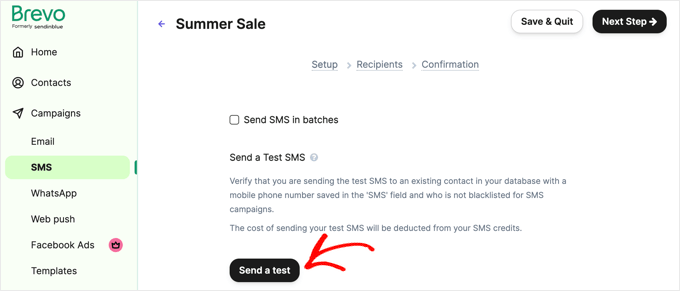
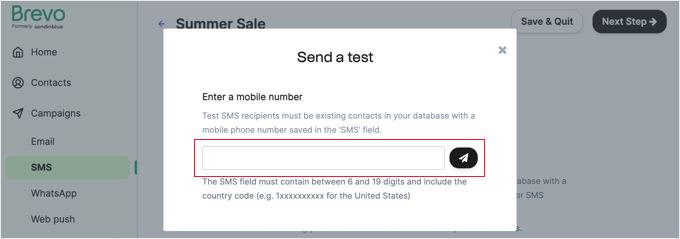
Detta öppnar rutan 'Skicka ett test'.
Det finns bara ett fält där du ska ange ditt mobilnummer, som du inkluderade när du lade till dig själv som kontakt tidigare. Därefter behöver du klicka på pappersflygplansknappen för att skicka SMS:et.
Du bör se ett meddelande som säger att ditt testmeddelande har skickats framgångsrikt.
Kontrollera nu din telefon för att se om texten har kommit fram. Här är vår:
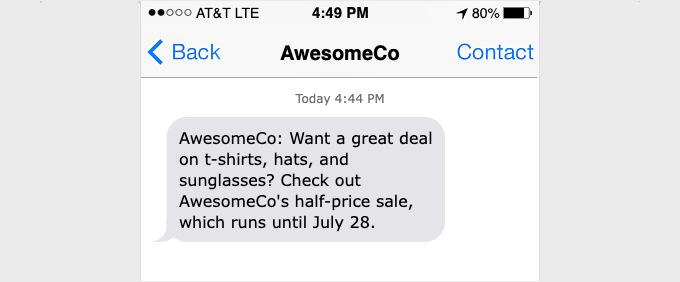
Om ditt meddelande inte har kommit fram, vänta en minut eller två, så bör det dyka upp. Om inte, dubbelkolla att du använder rätt mobilnummer.
När du vet att allt fungerar kan du fortsätta att ställa in din kampanj. Klicka på 'X'-knappen för att stänga fönstret 'Skicka ett test', och klicka sedan på knappen 'Nästa steg' längst upp till höger på skärmen.
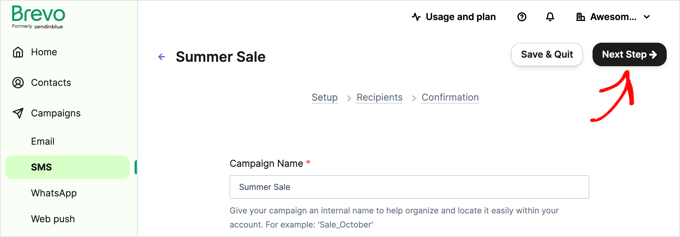
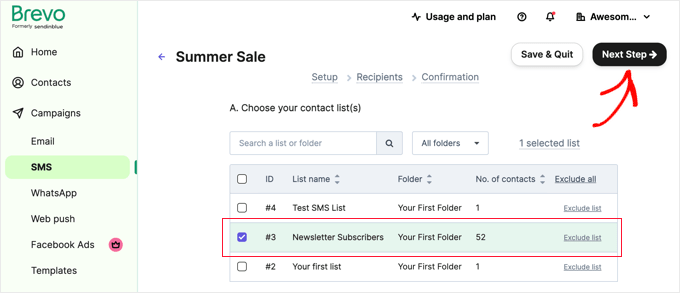
Nu måste du välja den kontaktlista du vill att meddelandet ska skickas till. Om du vill kan du välja flera listor.
Markera bara alla listor du vill använda och klicka sedan på knappen 'Nästa steg'.
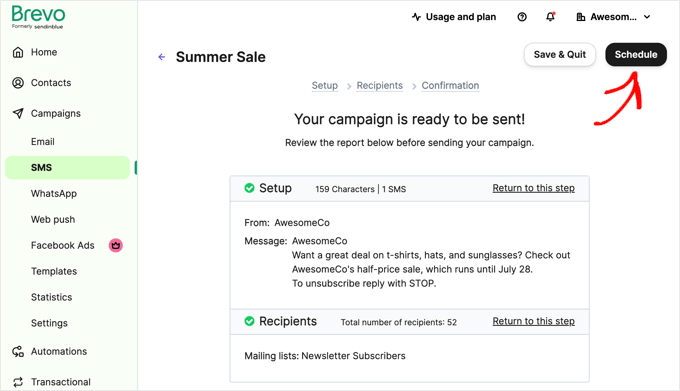
Din SMS-kampanj är nu redo att skickas.
Du kan granska detaljerna och ändra dem om du vill, med hjälp av länkarna 'Återgå till detta steg'. När du är nöjd klickar du helt enkelt på 'Schemalägg' uppe till höger.
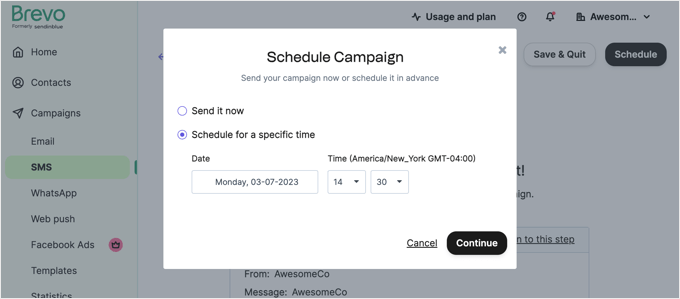
Du kan antingen schemalägga din kampanj så att dina SMS skickas ut vid en specifik tidpunkt, eller så kan du skicka meddelandena omedelbart.
Se bara till att undvika att skicka kampanjen tidigt på morgonen eller sent på kvällen. Tänk också på tidszoner. Alla kommer inte att komma ihåg att slå på Stör ej-läget över natten.
Skicka SMS-meddelanden till dina WooCommerce-kunder
Vad händer om du vill skicka aviseringar till dina kunder om deras beställningar?
Om du har bestämt dig för att starta en onlinebutik, kanske du vill skicka textuppdateringar såväl som e-postmeddelanden till dina kunder.
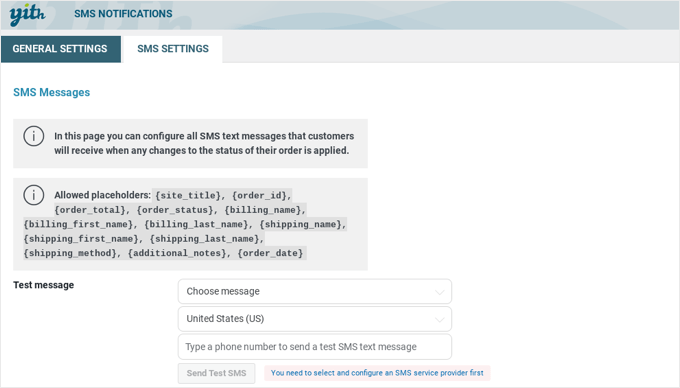
Skicka WooCommerce SMS-aviseringar med YITH WooCommerce SMS Notifications
Det enklaste sättet att göra detta är med ett SMS-plugin som YITH WooCommerce SMS Notifications. Detta plugin låter dig använda en SMS-gateway, som Twilio, för att skicka textmeddelanden till dina kunder. De får dessa texter när deras orderstatus ändras, till exempel när den skickas.
Du kan ställa in YITH WooCommerce SMS Notifications så att det är aktiverat för alla kunder, eller så kan du låta kunderna välja att delta vid kassan.
Dessutom kan du använda den för att få dina egna SMS-aviseringar om nya beställningar. Detta gör det enkelt att hålla koll på saker om du är borta från din dator.
Skicka WooCommerce SMS-aviseringar med FunnelKit Automations
Om du letar efter ett alternativ kan du använda FunnelKit Automations för att skicka SMS-notiser till dina WooCommerce-kunder.
FunnelKit Automations är ett av de bästa verktygen för marknadsföringsautomation för WooCommerce-webbplatser. Det låter dig enkelt ställa in automatiserade SMS- och e-postkampanjer direkt från din WordPress-instrumentpanel.
Den levereras med förbyggda automatiseringar för nya kunder, första beställningar, sekvenser efter köp, leveransspårningsmeddelanden, påminnelser om övergivna kundvagnar, jubileumskuponger och mer. Eller så kan du skapa dina egna arbetsflöden med den visuella automationsbyggaren.
Skicka WooCommerce SMS-aviseringar med Uncanny Automator
Ett tredje alternativ är att använda Uncanny Automator för att skicka SMS-meddelanden till dina WooCommerce-kunder, och vi har skrivit en steg-för-steg-handledning för att visa dig hur.
Du kan lära dig mer i vår guide om hur man skickar Twilio SMS-notiser från WooCommerce.
Experthandledare relaterade till SMS, telefon och chatt i WordPress
Nu när du vet hur du skickar ett SMS till dina WordPress-användare, kanske du vill se några andra guider relaterade till SMS, telefon och chatt:
- Hur man får SMS-textmeddelanden från dina WordPress-formulär
- Bästa SMS-marknadsföringspluginer för WordPress (Expertval)
- Hur man skickar Twilio SMS-aviseringar från WooCommerce (steg för steg)
- Bästa apparna för virtuella företagsnummer (med gratisalternativ)
- Bästa röstmeddelandepluginer för WordPress
- Bästa tjänster för transkribering av företagsröstmeddelanden (text och e-post)
- Hur man lägger till en chatbot i WordPress (steg för steg)
- Hur du lägger till LiveChat i din WooCommerce-butik (och ökar försäljningen)
- Bästa WordPress-chattplugins (expertval)
Vi hoppas att den här handledningen hjälpte dig att lära dig hur du skickar SMS-meddelanden till dina WordPress-användare. Du kanske också vill se vår guide om hur du väljer den bästa VoIP-leverantören för företag och våra experters val för den bästa livechattmjukvaran för att öka din försäljning.
Om du gillade den här artikeln, prenumerera gärna på vår YouTube-kanal för WordPress-videoguider. Du kan också hitta oss på Twitter och Facebook.




Ralph
Jag skulle gärna vilja använda den här metoden för att få bättre konverteringar i min butik men tyvärr har mitt land verkligen strikta lagar när det gäller att spara data som telefonnummer och det är inte billigt att ha nödvändig säkerhet. Men som alltid en bra guide och kanske jag kommer att använda den i framtiden, när min verksamhet blir bättre. Önska mig lycka till!
WPBeginner Support
Lycka till!
Admin
kumarsumon
Verkligen hjälpt alltid WP-nybörjare tack vare delning av en hjälpsam artikel.
WPBeginner Support
You’re welcome, glad our guide was helpful
Admin