


Att sälja din konst som nedladdningsbara filer är ett av de enklaste sätten att tjäna pengar online. Du behöver inte oroa dig för frakt, lager eller utskrifter, och du kan sälja samma fil om och om igen.
Det svåraste för de flesta skapare är att komma på var de ska börja. Det finns gott om plattformar tillgängliga, men alla ger dig inte full kontroll över ditt arbete eller dina vinster.
Vi har hjälpt tusentals användare att bygga sina webbplatser med WordPress, och vi har sett hur bra det fungerar för att sälja digital konst. Med WordPress och pluginet Easy Digital Downloads kan du ladda upp dina konstverk, sätta dina egna priser och leverera filer säkert till dina kunder, allt från din egen webbplats.
I den här guiden visar vi dig steg för steg hur du säljer din digitala konst och grafik online med WordPress.
Varför sälja din digitala konst och grafik online?
Att sälja din digitala konst online är ett enkelt sätt att omvandla din kreativitet till inkomst. Du kan nå en global publik, sätta dina egna priser och behålla full kontroll över ditt arbete direkt från din WordPress-webbplats.
Om du är en konstnär finns det många sätt att sälja ditt arbete online. Du kan till exempel skapa en butik med print-on-demand och omvandla dina grafiker till märkesvaror eller högkvalitativa tryck.
Men allt fler konstnärer säljer sitt arbete som digitala nedladdningar snarare än fysiska produkter. Dessa objekt kan inkludera lagerfoton, e-böcker, nedladdningsbara arbetsblad, Canva-mallar och mer.
Att sälja digitala nedladdningar sparar pengar eftersom du inte behöver betala för utskrifts- och fraktavgifter. Du behöver inte heller oroa dig för fysisk lagring, förbrukningsmaterial eller hantering av ditt lager. Allt detta innebär större vinster för mindre tid och ansträngning.
💡 Tips: Även om du inte är en professionell konstnär kan du använda ett onlineverktyg som Beacon för att enkelt skapa vackra e-böcker, checklistor, arbetsböcker och annan grafik att sälja online.
Nu ska vi se hur du kan sälja digital konst och grafik online.
Vilken plattform ska du använda för att sälja digital konst och grafik?
Vi rekommenderar att använda WordPress och Easy Digital Downloads för att sälja din konst och digitala grafik online.
WordPress är världens bästa webbplatsbyggare. Den driver över 43 % av alla webbplatser på internet, inklusive miljontals webbplatser där människor säljer digitala nedladdningar. WordPress ger dig fullständig kontroll över din webbplats, så det är enkelt att designa en vacker och iögonfallande webbplats där du kan visa upp ditt arbete.
Easy Digital Downloads är det bästa WordPress e-handelspluginet för att sälja digitala produkter. Faktum är att vi själva använder pluginet för att sälja många av våra premium WordPress-plugins.
Detta ger WordPress och Easy Digital Downloads en enorm fördel jämfört med hostade plattformar som Sellfy, Gumroad och Sendowl, som ofta tar höga transaktionsavgifter.
Medan WooCommerce är ett annat utmärkt WordPress-plugin, är Easy Digital Downloads mycket enklare och designat specifikt för att sälja digitala produkter från början.
Med det sagt, låt oss titta på hur du enkelt skapar en WordPress-webbplats med Easy Digital Downloads, så att du kan börja sälja digital konst och grafik online.
Här är en snabb översikt över stegen vi kommer att gå igenom i den här handledningen:
- Steg 1. Konfigurera din WordPress-hosting
- Steg 2. Konfigurera din e-handelsplugin
- Steg 3. Lägga till en betalningsgateway till WordPress
- Steg 4. Gör din digitala konst till en nedladdningsbar produkt
- Steg 5. Anpassa dina e-postmeddelanden för digitala nedladdningar
- Steg 6. Testa din digitala nedladdning
- Steg 7. Välja och anpassa ditt WordPress-tema
- Steg 8. Marknadsföring av dina digitala nedladdningar
- Bonusverktyg för att sälja mer digital konst & grafik
- Vanliga frågor om att sälja digital konst och grafik online
Steg 1. Konfigurera din WordPress-hosting
Innan du börjar bygga din WordPress-webbplats är det viktigt att veta att det finns två typer av WordPress-programvara: WordPress.org och WordPress.com.
Vi kommer att använda WordPress.org, även känt som självhostat WordPress, eftersom det har fler funktioner och flexibilitet. För en detaljerad jämförelse kan du se vår guide om skillnaden mellan WordPress.com och WordPress.org.
För att börja sälja digital konst och grafik med WordPress behöver du ett domännamn. Detta är adressen som folk kommer att skriva i sin webbläsare när de vill besöka din webbplats.
Om du inte redan har ett namn i åtanke kan du se vår guide om hur du väljer det bästa domännamnet.
Du behöver också webbhotell, vilket är där din webbplats filer lagras online, och ett SSL-certifikat så att du säkert kan acceptera kreditkortsbetalningar på din WordPress-webbplats.
Ett domännamn kostar vanligtvis 14,99 USD/år, och kostnaden för webbhotell börjar från 7,99 USD/månad. Priset på ett SSL-certifikat skiljer sig beroende på var du köper certifikatet, men du kan förvänta dig att betala någonstans mellan 50 och 200 USD/år.
Som du kan se kan kostnaderna verkligen börja ackumuleras, särskilt för konstnärer som precis har börjat, eller för alla som arbetar med en begränsad budget.
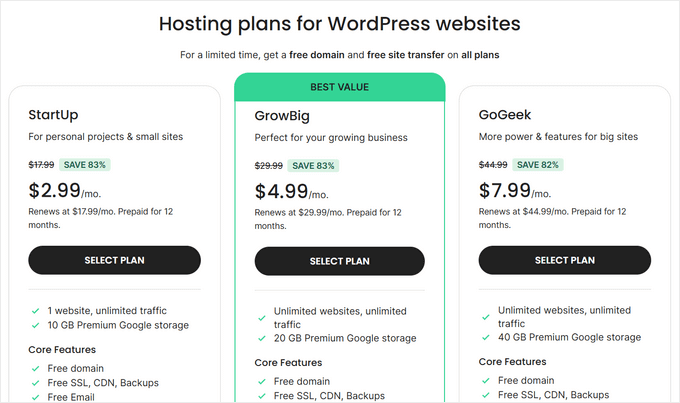
Lyckligtvis erbjuder SiteGround en enorm rabatt på 83 % på sitt hanterade webbhotell för Easy Digital Downloads. Deras plan kommer med ett gratis SSL-certifikat, Easy Digital Downloads förinstallerat och alla optimeringsfunktioner du behöver.
Detta innebär att du kan börja sälja din konst för endast 2,99 USD per månad.
Låt oss visa dig hur du enkelt köper ett domännamn, webbhotell och ett SSL-certifikat.
Först måste du gå till SiteGrounds webbplats och klicka på ‘Välj plan.’
Därefter kommer SiteGround att be dig ange ett domännamn för din webbplats och kommer också att visa några valfria tillägg som du kan köpa. Du kan lägga till dessa tillägg när som helst, så vi rekommenderar att du hoppar över detta steg.
Ange sedan helt enkelt din betalningsinformation för att slutföra köpet. Efter några ögonblick får du ett e-postmeddelande med detaljer om hur du loggar in på ditt nya konto.
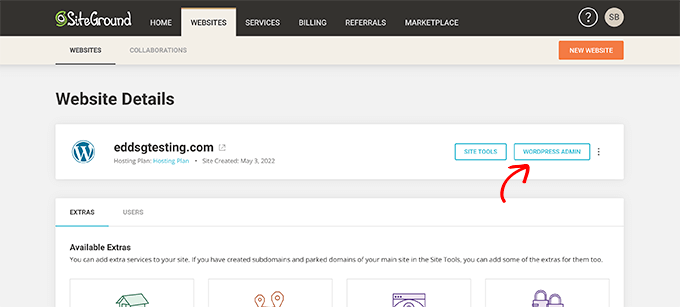
När du har loggat in, välj fliken 'Webbplatser'. Här ser du två knappar: Webbplatsverktyg och WordPress-administratör.
Site Tools är SiteGrounds webbhotells-dashboard, där du kan hantera allt som rör din webbplats, som att ställa in dina e-postmeddelanden.
För att logga in på din nya webbplats, klicka på knappen ‘WordPress Admin’.
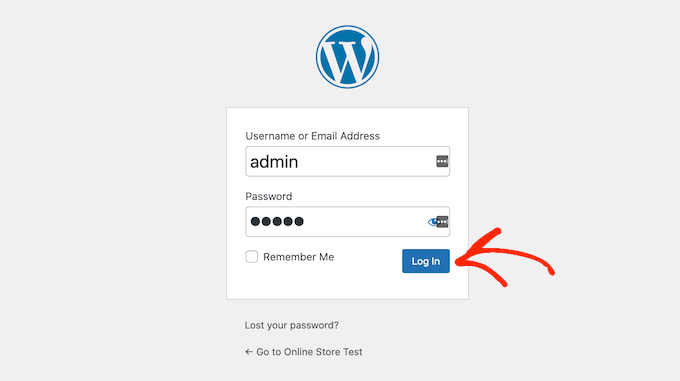
Detta tar dig till en skärm där du kan logga in på din WordPress-instrumentpanel.
Här, skriv helt enkelt in användarnamnet och lösenordet du skapade, och klicka sedan på ‘Logga in.’
Nu är du redo att börja bygga en onlinebutik för att sälja din digitala konst och grafik.
Använder du en annan WordPress-värdtjänst som Bluehost eller Hostinger? Då kan du ta en titt på vår guide om hur man installerar WordPress för steg-för-steg-instruktioner för dessa värdleverantörer.
Steg 2. Konfigurera din e-handelsplugin
Om du använder SiteGround, så kommer Easy Digital Downloads redan förinstallerat.
Om du använder en annan värdleverantör måste du installera och aktivera pluginet Easy Digital Downloads. Om du behöver hjälp, se vår guide om hur man installerar ett WordPress-plugin.
💡 Bonus: Flera av våra partner varumärken använder också detta verktyg för att sälja sina digitala produkter. För att få reda på mer om dess funktioner, se vår detaljerade recension av Easy Digital Downloads.
När du har åtkomst till Easy Digital Downloads-pluginet, gå till Nedladdningar » Inställningar.
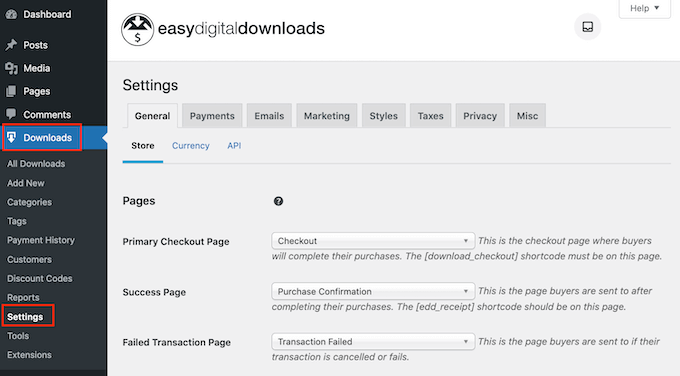
Först måste du ställa in din butiks plats.
Du kanske planerar att sälja din konst och grafik som digitala nedladdningar, men Easy Digital Downloads kommer fortfarande att använda din plats för att automatiskt fylla i vissa fält när en besökare gör ett köp. Det kan också använda din plats för att beräkna moms.
För att lägga till din plats, öppna helt enkelt rullgardinsmenyn ‘Affärsland’. Du kan sedan välja var din verksamhet är baserad.
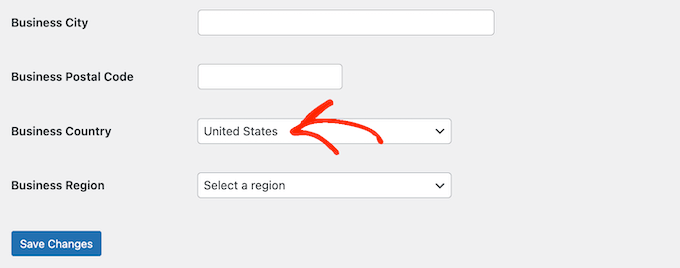
Hitta sedan fältet 'Affärsregion'.
Här kan du öppna rullgardinsmenyn och välja det område där din butik verkar.
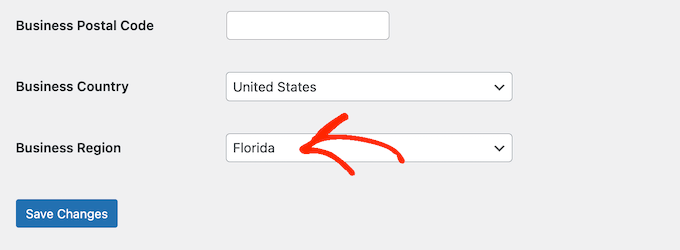
När du är nöjd med informationen du har angett, klicka på knappen 'Spara ändringar' för att spara dina ändringar.
Steg 3. Lägga till en betalningsgateway till WordPress
När du säljer digital konst och grafik online behöver du ett sätt att acceptera kreditkortsbetalningar i WordPress. Som standard stöder Easy Digital Downloads populära betalningsgateways inklusive Stripe, PayPal och Amazon Payments.
Proffstips: Vill du använda en annan betalningsgateway istället? Du kan lägga till extra betalningsalternativ med hjälp av Easy Digital Download-tillägg.
För att lägga till betalningsgateways till din webbplats, klicka på fliken 'Betalningar'.
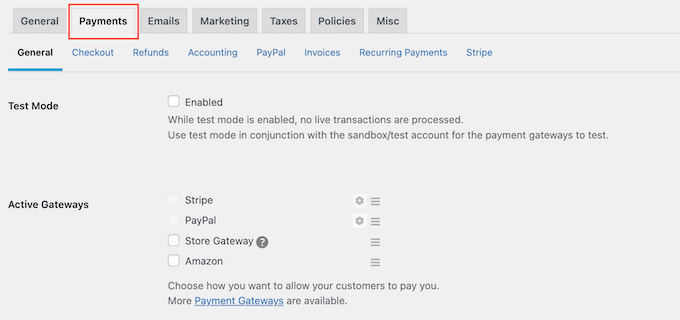
Om du vill acceptera betalningar med Stripe eller PayPal, klicka på antingen fliken 'Stripe' eller 'PayPal'.
Du kan sedan följa instruktionerna på skärmen för att ställa in Stripe eller PayPal för din onlinebutik.
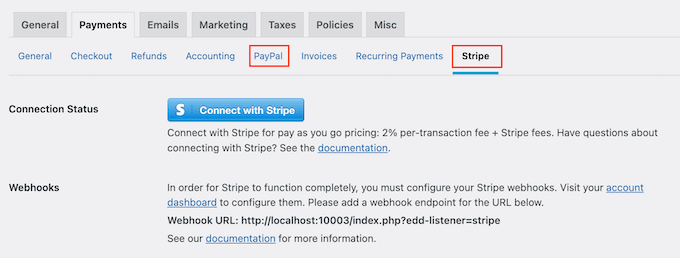
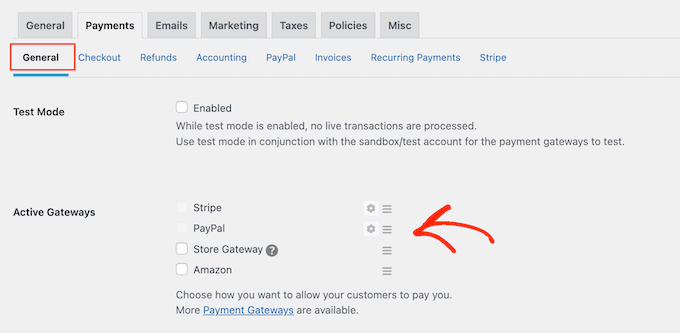
När det är gjort, klicka på länken 'Allmänt'.
I sektionen Aktiva gateways, markera rutan för var och en av de gateways du vill lägga till på din webbplats.
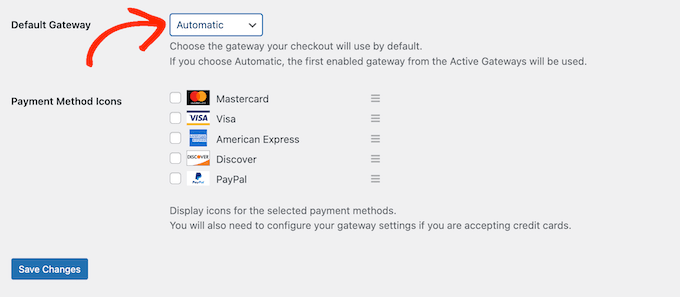
Om du väljer mer än en betalningsmetod, då behöver du öppna rullgardinsmenyn ‘Standardgateway’ och välja den betalningsmetod som kommer att vara vald som standard.
Du kan använda vilken gateway du vill, men Stripe kan acceptera kreditkort samt Apple Pay och Google Pay. Med det sagt kan du vilja använda Stripe som standardbetalningsgateway.
Efter att ha valt en eller flera betalningsgateways, klicka på knappen 'Spara ändringar'.
Som standard visar Easy Digital Downloads alla dina priser i US-dollar. När du har konfigurerat din betalningsgateway kanske du vill ändra valutan som används på din webbplats.
För att visa dina priser i någon annan valuta än US-dollar, välj fliken 'Allmänt' och sedan länken 'Valuta'.
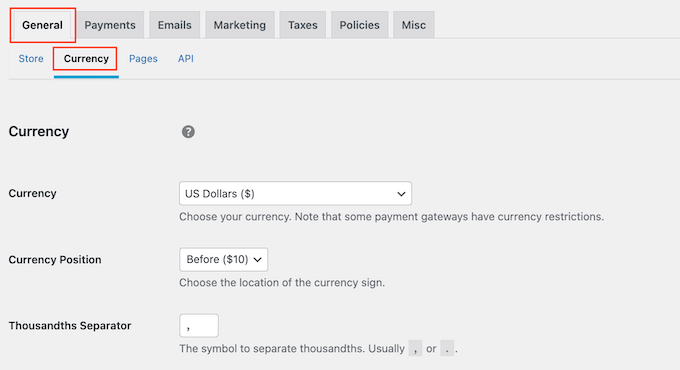
Öppna sedan rullgardinsmenyn 'Valuta'. Du kan nu välja den valuta du vill använda i din onlinebutik.
Observera att vissa betalningsgateways kanske inte accepterar alla valutor. Om du är osäker kan du alltid kontrollera din valda betalningsgateways webbplats. De flesta har en lista över valutor som de stöder.
När du är nöjd med valutainställningarna, klicka på knappen 'Spara ändringar' längst ner på skärmen.
Steg 4. Gör din digitala konst till en nedladdningsbar produkt
När du väl har konfigurerat minst en betalningsgateway är du redo att skapa din första digitala produkt. Detta kan vara vilken digital konst eller grafisk fil som helst som du vill sälja online.
För att skapa en digital produkt, gå helt enkelt till Nedladdningar och välj sedan knappen 'Lägg till ny'.
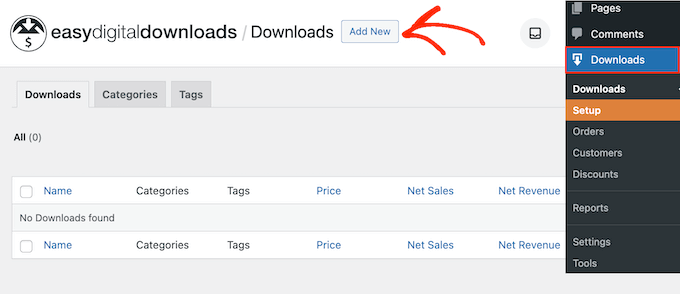
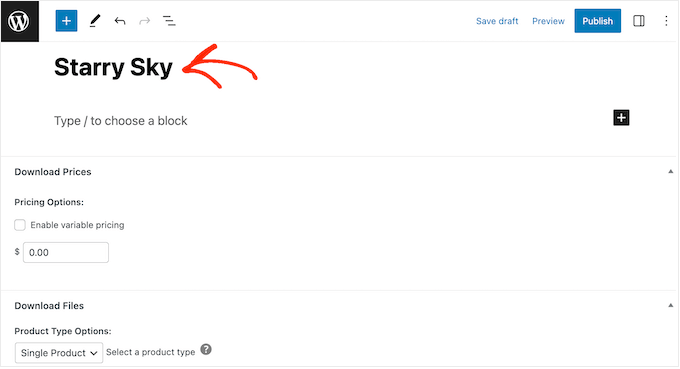
Du kan nu skriva ett namn för produkten i fältet 'Ange nedladdningsnamn här'.
Detta kommer att visas på produktsidan, så du vill använda något som fångar besökarens uppmärksamhet och korrekt beskriver din grafik eller digitala konstverk.
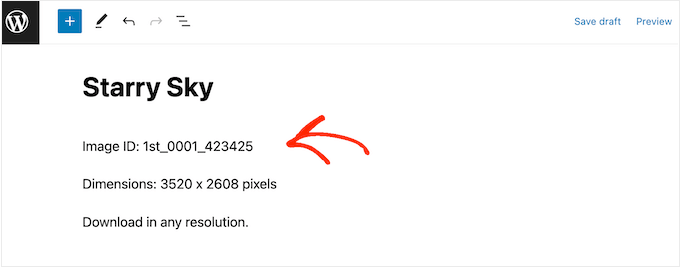
Skriv sedan ner beskrivningen som kommer att visas på produktsidan. Du vill ge besökarna all information de behöver för att avgöra om produkten är rätt för dem.
Till exempel kan du inkludera grafikens dimensioner och upplösning. Du kan också prata om produktens licensiering och hur kunden kan använda konsten efter att ha köpt den.
Till exempel är det en bra idé att skapa olika licensalternativ. Du kan erbjuda en licens för 'Personligt bruk' för kunder som vill använda konsten för sina egna projekt, och en dyrare licens för 'Kommersiellt bruk' för företag som vill använda din konst i produkter de säljer.
Att vara tydlig med detta hjälper till att skydda ditt arbete och ger köpare förtroende.
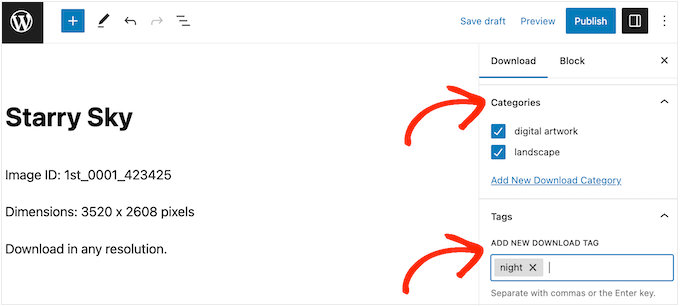
Många onlinebutiker använder produkt kategorier och taggar för att hjälpa shoppare att hitta vad de letar efter. Dessa kategorier och taggar kan också uppmuntra besökare att utforska relaterad grafik och digitala konstprodukter, vilket kan hjälpa dig att få fler försäljningar.
Du kan skapa nya kategorier och taggar i rutan Nedladdningskategorier och Nedladdningstaggar. För att lära dig mer, se vår steg-för-steg-guide om hur man lägger till kategorier och taggar för WordPress-sidor.
Därefter vill du ställa in ett pris genom att skrolla till avsnittet Nedladdningspriser.
Ange här hur mycket besökare kommer att betala för att ladda ner denna grafik eller digitala konstverk.
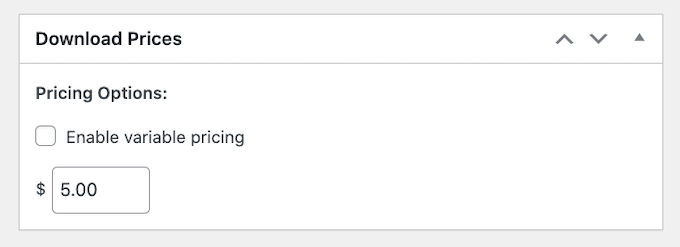
Du är nu redo att ladda upp bildfilen du vill sälja. När det gäller bilder stöder WordPress formaten GIF, HEIC, JPEG, PNG och WebP.
För de flesta digitala konstverk rekommenderar vi att använda PNG-filer om du behöver en transparent bakgrund, eller JPEG-filer för högkvalitativa bilder med mindre filstorlekar. För detaljer, se vår guide om att använda PNG vs JPEG i WordPress.
Proffstips: Om du vill sälja digital konst och grafik i en filtyp som WordPress inte stöder, se vår guide om hur man tillåter ytterligare filtyper i WordPress.
För att lägga till din nedladdningsbara fil, scrolla helt enkelt ner till sektionen 'Nedladdningsbara filer'.
I fältet Filnamn, skriv ett namn för filen som shoppare får när de gör ett köp. Klicka sedan på ikonen 'Ladda upp en fil'.
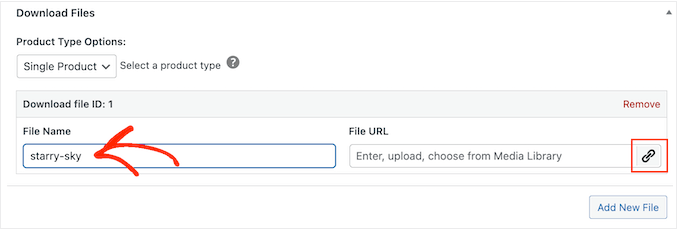
Du kan nu välja vilken bild som helst från WordPress mediebibliotek, eller så kan du ladda upp en ny fil från din dator.
Slutligen måste du lägga till en produktbild.
När du säljer din värdefulla digitala konst och grafik är det viktigt att skydda ditt arbete så att det inte kan användas utan tillstånd.
Av denna anledning rekommenderar vi inte att du använder din ursprungliga digitala konst eller grafik som produktbild.
Istället kan du använda en version med lägre upplösning av originalbilden eller lägga till en vattenstämpel.
Om du skapar en vattenstämpel med hjälp av webbdesignprogramvara, se till att du visar denna vattenstämpel på en plats som inte är lätt att beskära bort. Många konstnärer placerar sin vattenstämpel i mitten av bilden, eller så använder de vattenstämpeln i ett upprepande mönster som täcker hela det digitala konstverket.
Ett tredje alternativ är att skapa en förhandsgranskning av hur kunden kan använda den digitala konsten eller grafiken. Du kan till exempel visa ditt arbete på en skärmdump av en mobiltelefon eller en marknadsföringsskärm. Som en extra bonus kommer detta att uppmuntra kunder att köpa produkten.
För att lägga till en produktbild, scrolla bara till avsnittet Ladda ner bild och klicka sedan på länken ‘Ställ in nedladdningsbild’.
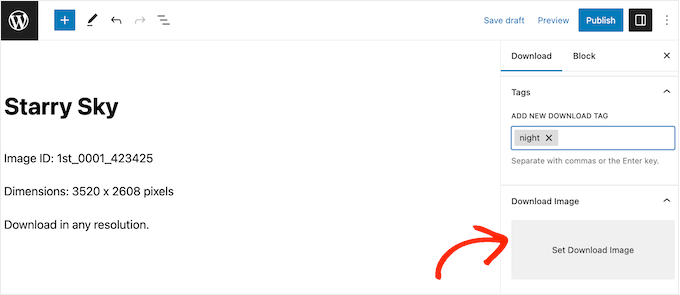
Detta startar WordPress mediebibliotek, där du kan välja en bild eller ladda upp en ny fil från din dator.
När du är nöjd med din digitala nedladdning, klicka på knappen Publicera för att göra den live.
Steg 5. Anpassa dina e-postmeddelanden för digitala nedladdningar
Varje gång någon köper en digital nedladdning från din webbplats skickar Easy Digital Downloads dem ett e-postmeddelande med en länk för att ladda ner sin produkt.
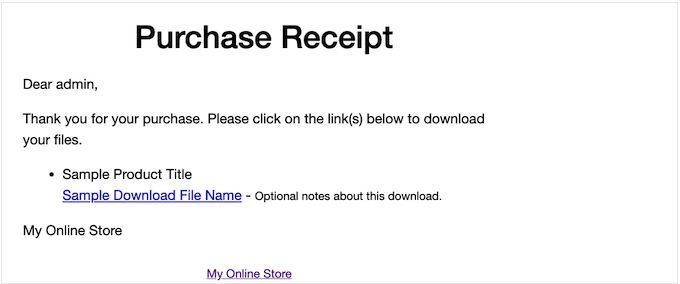
Även om detta standardmail har allt kunden behöver för att ladda ner sin fil, rekommenderar vi ändå att anpassa det med din egen logotyp, varumärkesprofil och budskap.
För att anpassa standardmejlet, gå helt enkelt till Nedladdningar » Inställningar. Klicka sedan på fliken ‘E-postmeddelanden’.
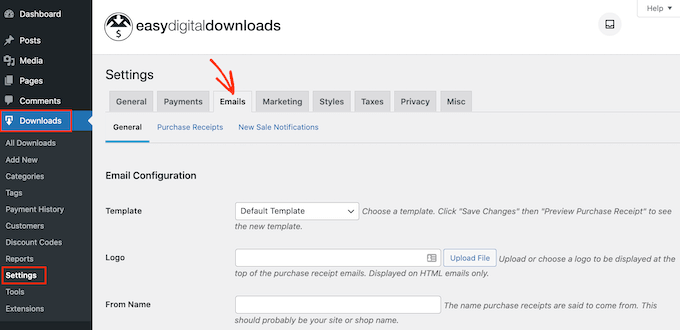
Du kanske vill börja med att lägga till din egen logotyp.
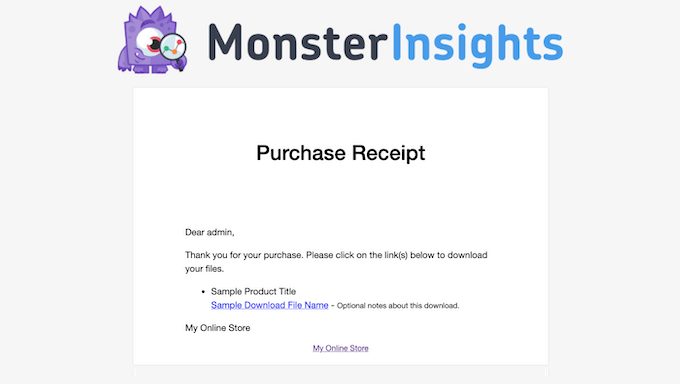
Denna varumärkesprofil visas högst upp i dina mejl med köpkvitto, så att dina kunder tydligt kan se vem mejlet kommer ifrån.
För att lägga till en logotyp, klicka på knappen 'Bifoga fil'.
Du kan nu antingen välja en bild från WordPress mediebibliotek eller ladda upp en fil från din dator.
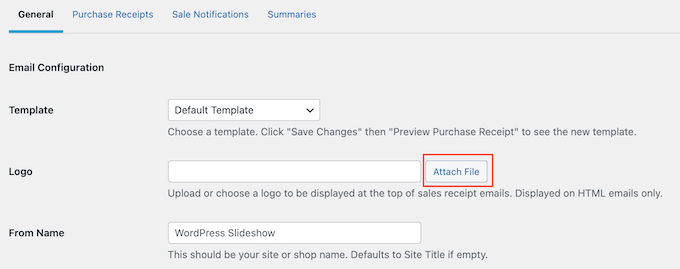
Du kan också lägga till ett ‘Från-namn’.
Detta namn kommer att visas i kundens inkorg, så du vill använda något som kunden kommer att känna igen, till exempel namnet på din webbplats eller ditt designföretag.

Du behöver också lägga till en 'Från-e-postadress', som kommer att fungera som 'från'- och 'svara till'-adress.
Vissa kunder kan svara på e-postmeddelandet med köpkvitto. Om de till exempel har problem med att ladda ner filen kan de höra av sig genom att klicka på ’Svara’. Med detta i åtanke vill du använda en professionell e-postadress som du kontrollerar ofta.
Efter att ha gjort dessa ändringar, klicka på fliken 'Purchase Receipts'.
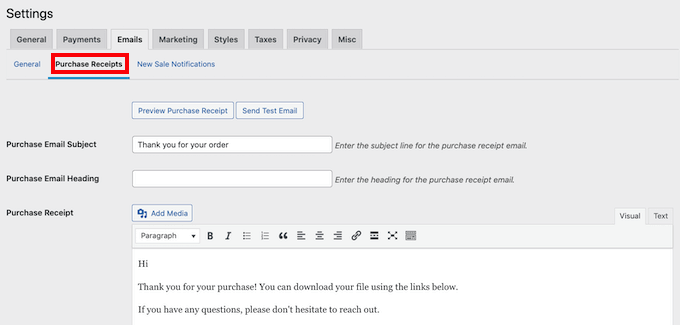
På den här skärmen kan du skriva in en e-postämne, lägga till en rubrik och även ändra e-postens brödtext.
Du kan helt enkelt skriva in texten du vill skicka till varje kund. Du kan dock skapa mer hjälpsamma och personliga e-postmeddelanden genom att använda funktionen för villkorliga e-postmeddelanden.
Villkorliga mejl använder ‘malltaggar’ för att anpassa ditt innehåll. Varje gång ett mejl skickas kommer Easy Digital Downloads att ersätta dessa taggar med verkliga värden, som kundens namn och hur mycket de betalade för den digitala nedladdningen.
För att se alla tillgängliga taggar, scrolla helt enkelt till botten av skärmen 'Köpreceipts'.
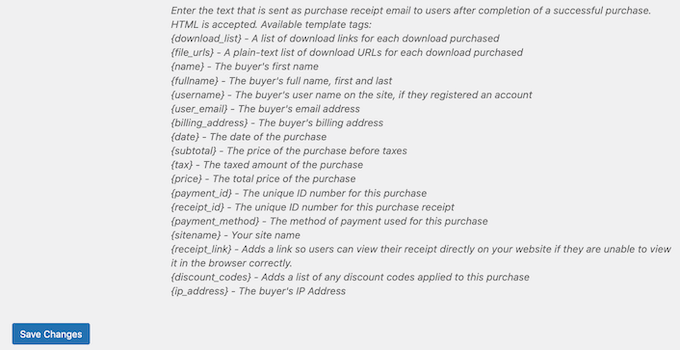
När du är klar med ändringarna kanske du vill skicka ett testmejl så att du kan se hur meddelandet kommer att se ut för dina kunder.
För att göra detta klickar du helt enkelt på knappen ’Skicka test-e-post’, så skickar Easy Digital Downloads ett e-postmeddelande till din administratörs e-postadress.
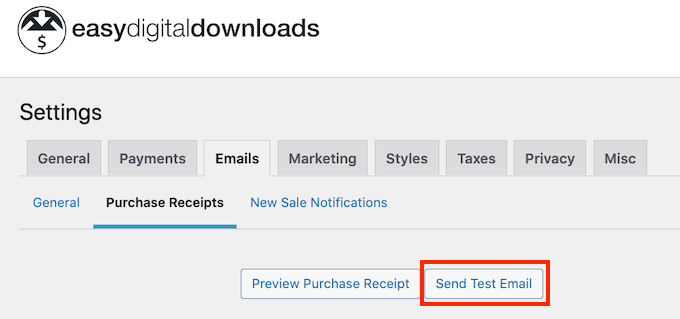
Har du klickat på knappen ‘Skicka testmejl,’ men inte fått något testmejl? Din webbplats kanske inte skickar mejl korrekt, vilket kan vara ett stort problem. Om kunder inte får mejl om köpbekräftelse, kommer de inte att kunna ladda ner din digitala konst och grafik.
Med detta i åtanke kan du följa vår guide om hur du åtgärdar problemet med att WordPress inte skickar e-post för att säkerställa att dina e-postmeddelanden når dina kunder. Du kan också kolla in WP Mail SMTP, som är det bästa WordPress SMTP-pluginet.
När du är nöjd med hur e-postmeddelandet med köpkvitto ser ut, kan du klicka på knappen 'Spara ändringar'.
Steg 6. Testa din digitala nedladdning
När du har skapat din första Easy Digital Downloads-produkt och anpassat köpmejlen, är det en bra idé att testa att besökare kan köpa den utan problem.
Innan du gör ett testköp är det viktigt att sätta Easy Digital Downloads i testläge. Detta gör att du kan testa köpprocessen utan att behöva ange dina kredit- eller betalkortsuppgifter.
För att sätta din webbplats i testläge, gå till Nedladdningar » Inställningar och klicka sedan på fliken ‘Betalningar’.
Under ‘Aktiva gateways,’ mark rutan bredvid ‘Lagrings-gateway.’ Detta är ett speciellt testverktyg som låter dig gå igenom kassan utan att använda ett riktigt kreditkort.
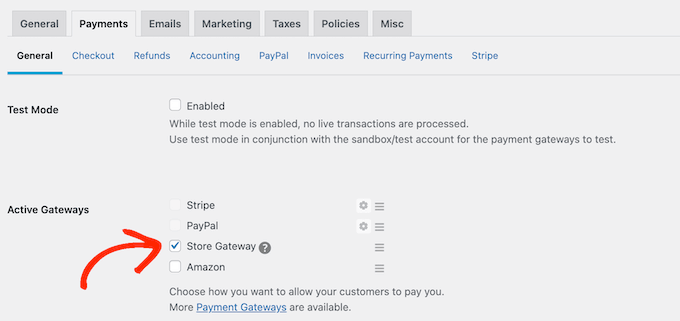
Därefter, scrolla till botten av skärmen och klicka på ‘Spara ändringar.’
Nu när du är i testläge, gå till Nedladdningar » Alla nedladdningar. Här, sväva över produkten du vill testa och klicka på länken 'Visa'.
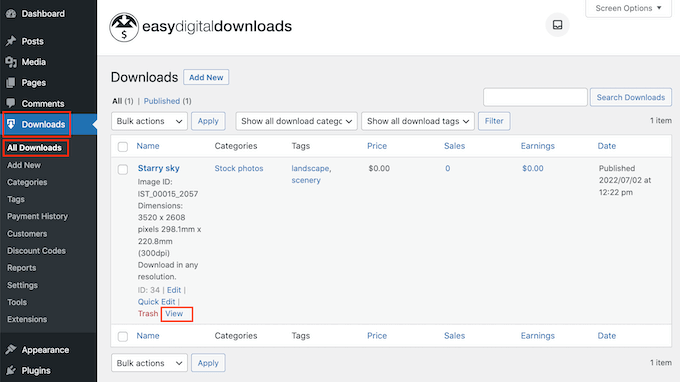
Detta öppnar produktsidan där kunder kan köpa denna digitala nedladdning.
För att göra ett testköp, klicka på knappen 'Köp'.
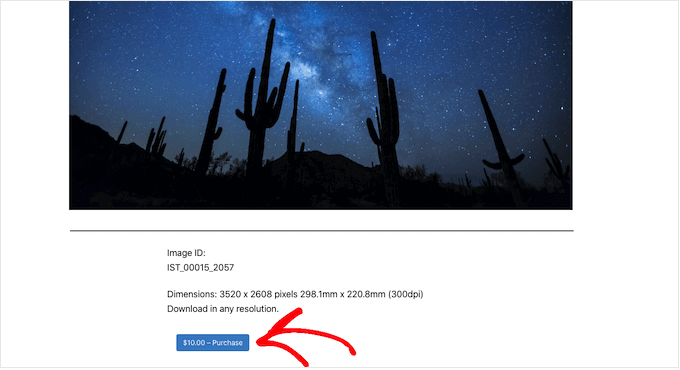
Easy Digital Downloads kommer nu att lägga till denna artikel i din kundvagn.
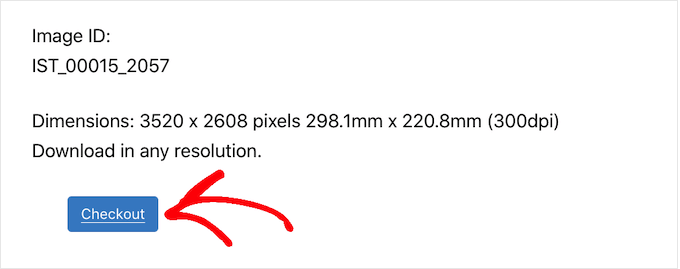
Därefter är det dags att klicka på knappen 'Kassa'.
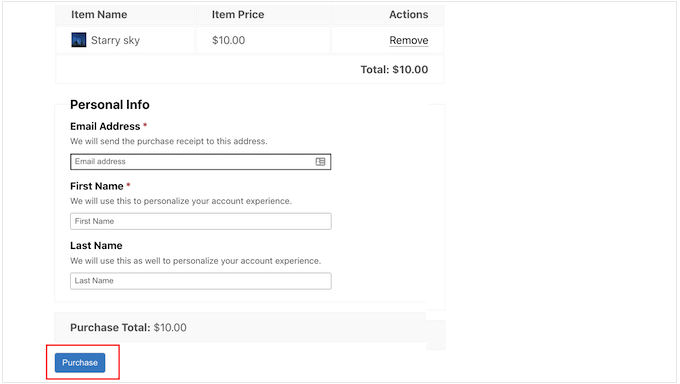
Eftersom vi är i testläge kan du helt enkelt skriva in din e-postadress och ditt namn och sedan klicka på 'Purchase'.
Du behöver inte ange någon betalningsinformation.
Efter några ögonblick får du ett köpbekräftelsemail som innehåller en länk för att ladda ner digital konst eller grafik.
Om allt fungerar och du kan komma åt din fil, kan du lägga till fler digitala produkter på din webbplats genom att upprepa samma process som beskrivs ovan.
När du har slutfört testet, glöm inte att ta bort din webbplats från testläget så att du kan acceptera betalningar från dina besökare.
För att göra detta går du helt enkelt till Nedladdningar » Inställningar » Betalningar. Du kan sedan avmarkera rutan ‘Lager Gateway’.
Steg 7. Välja och anpassa ditt WordPress-tema
Teman styr hur din WordPress-webbplats ser ut, inklusive färger, layout och typsnitt. Ditt tema är ansiktet utåt för din WordPress-webbplats och spelar en viktig roll i hur besökare ser ditt varumärke.
Det finns tusentals gratis och premium WordPress-teman att välja mellan, men du vill välja en design som ser bra ut och har exakt de funktioner du behöver.
För att hjälpa dig att göra rätt val har vi sammanställt en lista över de mest populära WordPress-teman. Vårt toppval är Astra Theme eftersom det är helt kompatibelt med Easy Digital Downloads, gratis och helt anpassningsbart.
När du har valt ett tema kan du se vår guide om hur du installerar ett WordPress-tema.
Alternativt kan du skapa dina egna anpassade siddesigner med SeedProd. Det är den bästa dra-och-släpp WordPress-temabyggaren på marknaden, som används av över 1 miljon webbplatser.
SeedProd levereras med mer än 200 färdiga, professionellt designade mallar. Dessa mallar inkluderar layouter som är perfekta för att marknadsföra filer som stockfoton, arbetsblad och e-böcker.
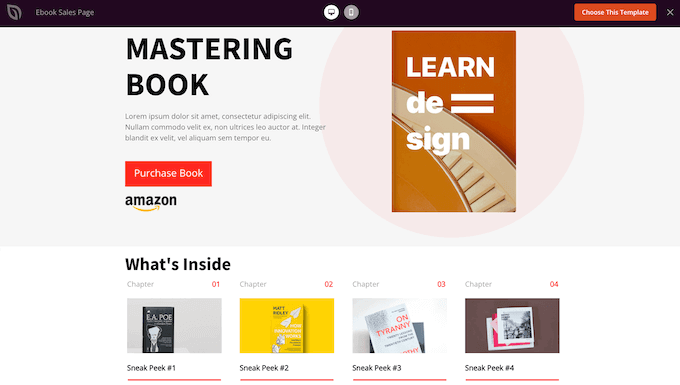
Du kan till och med skapa dina egna anpassade teman så att din digitala butik har exakt den design du behöver. För mer information, se vår guide om hur du skapar ett anpassat WordPress-tema (ingen kodning krävs).
Steg 8. Marknadsföring av dina digitala nedladdningar
Om du ska sälja din digitala konst och grafik, då behöver du driva trafik till dina olika produktsidor.
Detta kan innebära att lägga till en produktsida i din webbplats meny. Du kan också skapa en försäljningssida för att marknadsföra dina digitala produkter och sedan inkludera länkar till olika produkter du nämner så att besökare kan kolla in dem.
Vi har också sett digitala konstnärer skapa en blogg där de skriver om sitt arbete, delar råd och 'hur man'-guider, och täcker andra relevanta ämnen. Dessa inlägg är den perfekta platsen att inkludera länkar till relevant digital konst och grafik som läsare kan köpa.
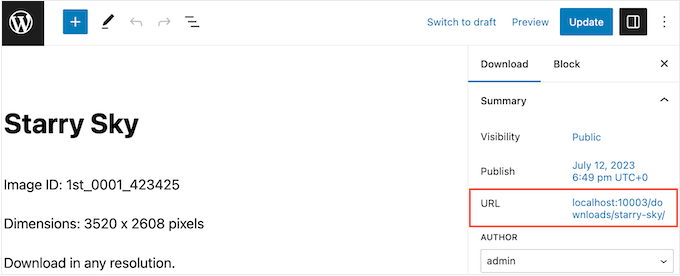
Oavsett hur du marknadsför en produkt måste du känna till dess URL.
För att hitta den här länken, gå helt enkelt till Nedladdningar » Nedladdningar. Du kan sedan sväva över produkten du vill länka till och klicka på länken 'Redigera'.
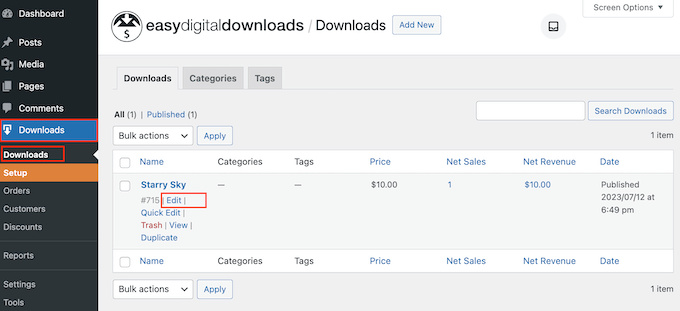
Du hittar URL:en i menyn till höger.
Du kan nu länka till denna produktsida från valfritt område på din webbplats genom att helt enkelt använda denna URL. För att lära dig mer, se vår steg-för-steg-guide om hur du lägger till en länk i WordPress.
Easy Digital Downloads skapar också en unik 'Köp'-knapp för varje produkt. Du kan lägga till den här knappen på vilken sida, inlägg eller widget-redo område som helst.
När besökaren klickar på den här knappen läggs den artikeln till i deras kundvagn. På så sätt kan besökare påbörja köpprocessen från vilken sida som helst på din webbplats utan att behöva besöka den enskilda produktsidan.
Du kan lägga till den här knappen på din webbplats med hjälp av en kortkod som Easy Digital Downloads skapar automatiskt.
För att få en produkts kortkod, scrolla helt enkelt till avsnittet 'Purchase Shortcode' i blockpanelen. Du kan sedan kopiera texten i fältet 'Purchase Shortcode'.
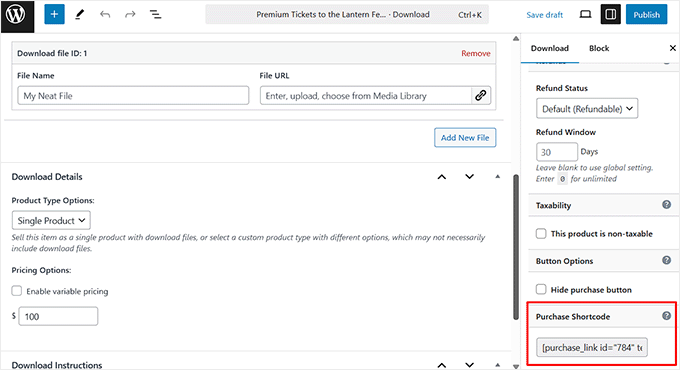
Du kan nu lägga till kortkoden i valfritt inlägg eller sida, eller till och med ett widget-redo område som din webbplats sidofält. För mer information om hur du placerar kortkoden, kan du se vår guide om hur du lägger till en kortkod i WordPress.
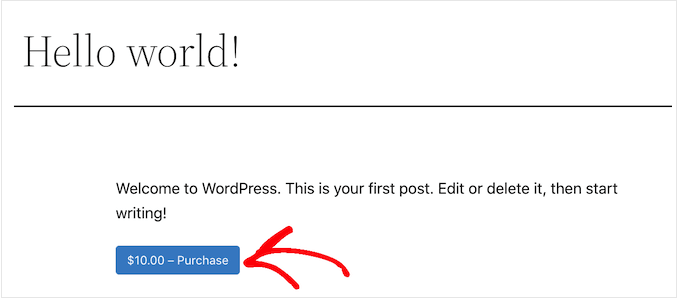
Efter att ha lagt till kortkoden på din webbplats ser du en ny knapp 'Köp'.
Bonusverktyg för att sälja mer digital konst & grafik
För att göra fler försäljningar behöver du få besökare till din webbplats och sedan övertyga dessa personer att köpa din digitala konst och grafik.
Det är här WordPress-plugins kommer in.
Här är några av våra toppval för plugins som kan hjälpa dig att få mer trafik och konverteringar:
- All in One SEO är det bästa SEO-pluginet för WordPress och kan hjälpa dig att optimera din webbplats för att få mer trafik från sökmotorer som Google.
- MonsterInsights är den bästa analyslösningen för WordPress. Det hjälper dig att se var dina besökare kommer ifrån och vilka åtgärder de vidtar på din webbplats. Detta gör att du kan skapa en affärsstrategi baserad på verkliga data.
- OptinMonster är den bästa konverteringsoptimeringsmjukvaran på marknaden. Du kan använda den för att skapa optin-formulär för att växa din e-postlista och konvertera besökare till betalande kunder. Den kan också hjälpa till att minska din kundvagnsavslutningsgrad.
- PushEngage är den bästa push-meddelandemjukvaran för WordPress. Den låter dig skicka personliga webbpush-meddelanden till besökare och kunder.
Vanliga frågor om att sälja digital konst och grafik online
I den här guiden visade vi hur du säljer digital konst och grafik med Easy Digital Downloads. Om du fortfarande har frågor, här är våra vanliga frågor om att sälja konst och grafik online.
Var kan jag sälja min digitala konst online?
Du kan sälja din digitala konst på plattformar som Etsy, Amazon och Fine Art America. Dessa marknadsplatser gör det enkelt att nå köpare som aktivt letar efter digital konst.
Men de tar vanligtvis ut avgifter eller en procentandel av varje försäljning. Om du vill behålla alla dina vinster och kontrollera ditt varumärke, är det bästa alternativet att skapa din egen webbplats.
På så sätt kan du visa upp din konst, sätta dina egna priser och bygga en lojal publik utan att betala marknadsplatsavgifter.
Hur mycket kostar det att skapa en webbplats för min digitala konst?
Du kan skapa en webbplats för digital konst för mindre än 2,99 USD/månad med hjälp av SiteGround EDD Hosting. Det är prisvärt, nybörjarvänligt och fungerar perfekt med Easy Digital Downloads.
Dessutom kan du använda gratis WordPress-teman och plugins för att minimera kostnaderna. För en detaljerad kostnadsöversikt, se vår artikel om hur mycket det kostar att bygga en WordPress-webbplats.
Kan jag också sälja fysiska produkter med Easy Digital Downloads?
Ja, du kan sälja fysiska föremål som inramade tryck, konstvaror eller märkesprodukter tillsammans med dina digitala nedladdningar.
Även om det kallas Easy Digital Downloads, stöder pluginet även fysiska produkter genom sitt Simple Shipping-tillägg. Detta låter dig hantera frakt direkt från din butik – så att du kan hantera allt, digitalt och fysiskt, på ett ställe.
Vi hoppas att den här artikeln hjälpte dig att lära dig hur du säljer digital konst och grafik online. Du kan också gå igenom vår guide om de bästa WordPress-pluginsen för flera valutor och hur man skapar en tack-sida i WordPress.
Om du gillade den här artikeln, prenumerera gärna på vår YouTube-kanal för WordPress-videoguider. Du kan också hitta oss på Twitter och Facebook.


Dennis Muthomi
Den här anpassningsdelen för e-post är guld värd – det är fascinerande hur stor skillnad ett väletablerat kvitto-e-postmeddelande gör. Jag har sett det med egna ögon – kunder litar mer på dig och skickar betydligt färre supportfrågor.
Något jag har lärt mig av att driva flera digitala butiker är att jag delar upp e-postmallarna mellan nya och återkommande kunder. Nya köpare behöver de där extra detaljerna om hur de laddar ner sina saker, medan återkommande kunder bara vill ha det grundläggande. En superenkel ändring, men den är fantastisk – mina kunder ser ungefär 30 % färre supportärenden!
Jiří Vaněk
Easy Digital Downloads fångade min uppmärksamhet från flera av dina artiklar på webbplatsen. Jag har skapat några e-böcker i PDF- och DOC-format, och jag skulle vilja sälja dem som ett sätt att generera lite inkomst för själva webbplatsen. Jag var nyfiken på det bästa sättet att göra detta. Allt är vackert förklarat här från punkt A till Z. Verkligen perfekt. Detta kommer att göra det mycket enklare för mig att ställa in försäljningen av e-böcker.