


Du får äntligen en ny potentiell kund via ditt WordPress kontaktformulär… men meddelandet dyker aldrig upp i din inkorg. Det är frustrerande, och värre, det kan kosta ditt företag verkliga möjligheter.
Det beror på att det är riskabelt att bara förlita sig på e-postaviseringar.
Ett strikt skräppostfilter eller ett oavsiktligt radering kan få viktiga meddelanden att försvinna innan du ens ser dem.
Genom att spara formulärinlämningar direkt i din WordPress-databas har du alltid en säkerhetskopia, och det gör det mycket enklare att hantera inlägg.
I den här guiden visar vi dig exakt hur du lagrar dina kontaktformulärdata säkert, så att du aldrig mer förlorar ett meddelande. 🗃️

Varför lagra kontaktformulärdata i WordPress-databasen?
Genom att lagra dina WordPress kontaktformulärdata i databasen säkerställer du att du alltid har en pålitlig, organiserad och säker logg över varje inlämning – oavsett vad som händer med dina e-postmeddelanden.
Här är några av de viktigaste fördelarna:
- Pålitlig säkerhetskopia: E-postmeddelanden kan gå förlorade, raderas eller fastna i skräppostfilter. Med databaslagring kan du alltid komma åt varje inlämning direkt i din WordPress-instrumentpanel.
- Enkel hantering: Du har en central plats för att se alla inlägg, vilket gör det enkelt att spåra potentiella kunder, svara på förfrågningar och organisera uppföljningar.
- Dataexport och analys: Vill du upptäcka trender över tid eller exportera poster till ett CRM-system (Customer Relationship Management) eller kalkylblad? Databaslagring gör det enkelt att ladda ner all din formulärdata när du behöver den.
- Bättre säkerhet och integritet: Att behålla inlämningar på din webbplats, skyddade av din inloggning och säkerhetsåtgärder, kan vara säkrare än att enbart förlita sig på ditt e-postkonto.
Kort sagt, att ha en säker, organiserad och lättillgänglig logg över alla dina kontaktformulärinlämningar sparar tid, minskar stress och säkerställer att du aldrig missar en värdefull möjlighet.
Kontaktformulär och WordPress-databasen (bakom kulisserna)
När en besökare skickar in sina uppgifter i ett kontaktformulär på din WordPress-webbplats är den mest framträdande synliga åtgärden som du, som webbplatsägare, kommer att se en e-postavisering i din inkorg. Den innehåller alla uppgifter som en specifik besökare skickade in.
Bakom kulisserna kommer dock de flesta WordPress-formulärplugins också att lagra denna data i din WordPress-databas.
En WordPress-databas är ett system för att lagra och hämta data på ett organiserat sätt. Det gör det möjligt för plugin-utvecklare att hantera data på ett programmerbart sätt.
Som användare, om du vill visa data i din WordPress-databas, måste du logga in på ditt WordPress-värdkonto och öppna phpMyAdmin-verktyget.
Om du till exempel använder Bluehost, finns länken till phpMyAdmin i panelen till vänster. Gå helt enkelt till Avancerat » phpMyAdmin från din Bluehost-instrumentpanel.
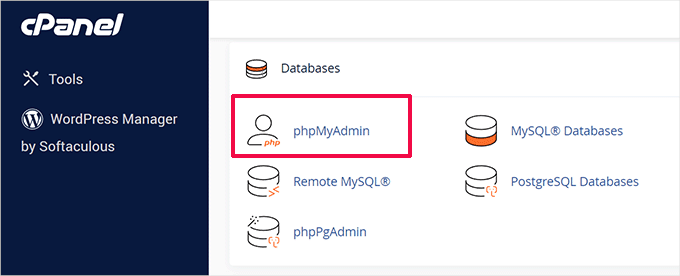
När du är i phpMyAdmin måste du välja din WordPress-databas och sedan klicka på databastabellen för ditt respektive WordPress-formulärplugin.
Eftersom vi använder WPForms är detta vår formulärtabell: wp_wpforms_entries.

När du har klickat på tabellen hittar du alla dina formulärinlägg lagrade i kolumnen 'fält'.
Som du kan se är detta inte det mest användarvänliga sättet att visa dina data.

Det är därför premiumformulärplugins inkluderar ett användarvänligt gränssnitt för inläggshantering inuti din WordPress-instrumentpanel, vilket gör det enkelt att visa och organisera inlägg.
Alla kontaktformulärdata lagras fortfarande i din WordPress-databas, men du kan se den i ett användarvänligt gränssnitt som ditt WordPress-admin istället för skärmdumpen ovan.
Låt oss se hur du enkelt kan hantera dina formulärinlägg i WordPress. Här är alla ämnen vi kommer att täcka i den här guiden:
Hur man hanterar kontaktformulärsposter i WordPress
För den här handledningen kommer vi att använda WPForms. Det är det bästa WordPress-kontaktformulärpluginet som hjälper dig att enkelt hantera dina formulärinlägg.
En liknande process finns dock för andra populära WordPress-formulärplugins, inklusive Formidable Forms.
📝 Notera: Vi använder WPForms på våra webbplatser för att visa vårt kontaktformulär, årliga läsarundersökningar och mer. Se vår kompletta WPForms-recension för mer insikter om pluginet.
Först måste du skapa ett kontaktformulär med WPForms. Om du behöver instruktioner för detta kan du följa vår steg-för-steg-guide om hur man skapar ett kontaktformulär i WordPress.
Efter att du har lagt till kontaktformuläret på din WordPress-webbplats måste du fortsätta och göra en testinlämning. Här är ett exempel på vårt enkla kontaktformulär:
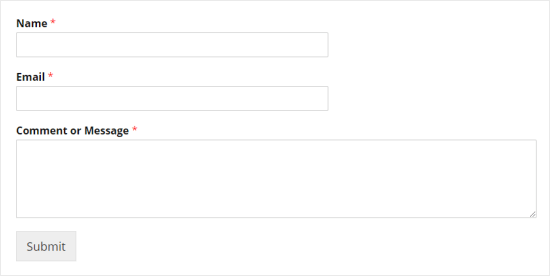
När du har fyllt i det med exempelinformation klickar du på 'Skicka in'.
Detta kommer att leda till att två saker händer. För det första kommer du, webbplatsadministratören, att få ett e-postmeddelande med all information från formuläret.
För det andra kommer det att lagra kontaktformulärdata i din WordPress-databas som du kan visa genom att gå till WPForms » Inlägg i WordPress-adminområdet.
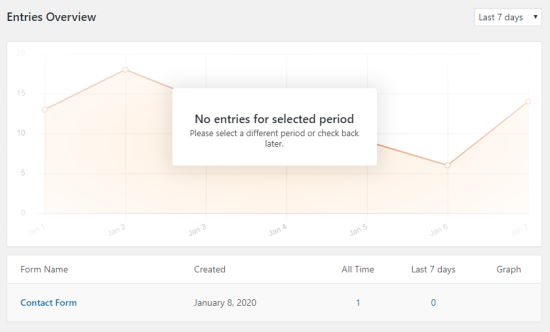
På den här skärmen ser du olika formulär och deras inlägg.
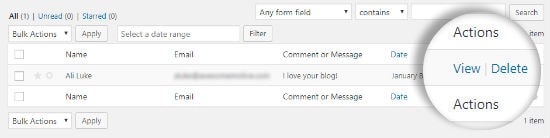
Du kan klicka på formulärets namn eller på antalet inlägg för att visa alla inlämningar för det formuläret.
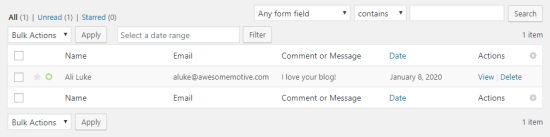
Skärmen för hantering av inlägg låter dig stjärnmärka (favorisera) inlägg i tabellen, markera dem som lästa eller till och med radera dem.
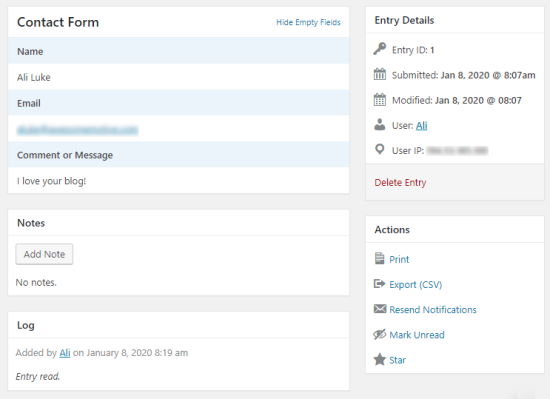
Du kan klicka på länken 'Visa' bredvid inlämningsobjektet för att se mer detaljer, såsom datum för inlämning, andra fält i kontaktformuläret och mer.
På WPForms 'Entry Details'-sida kan du lägga till anteckningar om kontaktformulärsposten, skriva ut eller exportera den, markera den med en stjärna och mer.
Som användare är detta gränssnitt mer användarvänligt jämfört med att se kontaktformulärsdata lagrad i en WordPress-databas.
Nu när du vet om formulär och databaser, låt oss se hur du kan spara utrymme genom att förhindra att formulärinlägg lagras.
Bonustips: Sluta spara formulärdata i WordPress-databasen
I vissa fall kanske du inte vill lagra dina kontaktformulärdata i en WordPress-databas. WPForms tillåter dig också att göra det.
Allt du behöver göra är att redigera WordPress-formuläret, så öppnas WPForms formulärbyggare.
Du behöver gå till fliken Inställningar » Allmänt i byggaren och skrolla ner till botten. Se sedan till att kryssa i rutan märkt 'Inaktivera lagring av inläggsinformation i WordPress.'
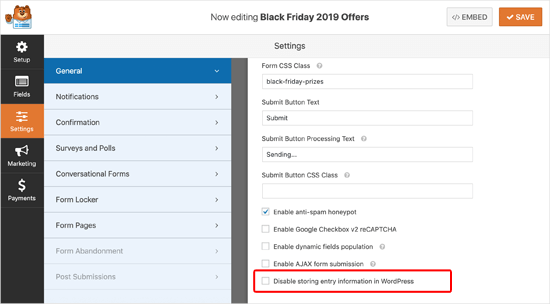
Klicka sedan helt enkelt på knappen 'Spara', så är du klar.
Det är mycket viktigt att skicka in ett testinlägg efteråt för att säkerställa att du fortfarande får e-postmeddelanden. Med den här inställningen aktiverad lagras inte inlägget i din databas – din enda kopia kommer att vara e-postmeddelandet.
Om du stöter på problemet med att WordPress inte skickar e-post, måste du installera och aktivera WP Mail SMTP-pluginet.
WP Mail SMTP hjälper till att åtgärda problem med e-postleverans genom att ansluta WordPress till en pålitlig SMTP-leverantör, som Amazon SES, SendGrid och mer, vilket säkerställer att dina meddelanden inte hamnar i skräppost eller går förlorade.
FAQ: Spara kontaktformulärdata i WordPress-databasen
Att spara formulärinlämningar i din databas gör det enkelt att visa, hantera och exportera dem när du behöver. Här är några vanliga frågor, besvarade, om det ämnet:
Kan formulärdata sparas automatiskt?
Ja! De flesta WordPress-formulärplugins kan spara inlägg automatiskt i din webbplats databas, så du behöver inte kopiera dem manuellt.
Vad är det bästa sättet att lagra formulärdata?
Det enklaste och mest pålitliga sättet är att använda ett kontaktformulärplugin som sparar inlägg direkt i din WordPress-databas, med en funktion för inläggshantering. På så sätt kan du visa, exportera eller hantera inlägg efter behov.
Hur kan jag spara formulärdata utan ett plugin?
Du kan göra det med anpassad kod genom att skapa en databastabell och lägga till en funktion för att lagra formulärinlägg. Det är mer tekniskt, men möjligt om du föredrar att inte använda ett plugin.
Hur sparar man ett formulär i WordPress?
Skapa ditt formulär med ett plugin som lagrar inlägg i databasen (som WPForms). När det har publicerats sparar de flesta plugins automatiskt varje inlägg som du kan visa i din WordPress-instrumentpanel.
Video-handledning: Spara kontaktformulärdata i WordPress-databasen
Lära genom att titta? Här är vår videoguide om hur du sparar kontaktformulärdata i WordPress-databasen:
Extra resurser för att förbättra dina WordPress-formulär
Vi hoppas att den här artikeln hjälpte dig att lära dig hur du sparar kontaktformulärdata i WordPress-databasen.
Du kanske också vill se våra guider om:
- Hur man skapar flerspråkiga formulär i WordPress
- Sätt att använda villkorlig logik i WordPress-formulär
- Hur du anpassar och stylar dina WordPress-formulär (enkla metoder)
- Hur du lägger till bildval i WordPress-formulär (och ökar engagemanget)
- Hur man skapar konversationsformulär i WordPress (Typeform-alternativ)
- Ultimativ guide till att använda WordPress-formulär
Om du gillade den här artikeln, prenumerera gärna på vår YouTube-kanal för WordPress-videoguider. Du kan också hitta oss på Twitter och Facebook.


Jiří Vaněk
Detta är precis anledningen till att jag bytte till betalversionen av WPForms. För jag kan se alla formulär snyggt i WP-administrationen. WPForms är ett utmärkt plugin och betalversionen är en glädje att arbeta med.