


WordPress lägger automatiskt till en skakanimation till inloggningsformuläret när någon anger felaktiga uppgifter.
Även om den här funktionen hjälper till med tillgänglighet genom att ge en visuell ledtråd, tycker många webbplatsägare att den skapar en störande upplevelse och föredrar något mer subtilt och professionellt istället.
Om du vill skapa en mer polerad inloggningsupplevelse, så är det att ta bort skakeffekten en av de små detaljer som kan göra stor skillnad.
Det är särskilt populärt bland företagare och skapare av medlemswebbplatser som vill att deras inloggningsprocess ska kännas lika förfinad som resten av deras webbplatsupplevelse.
Här är de goda nyheterna: du behöver inte vara utvecklare för att göra denna ändring. Vi guidar dig genom det enklaste sättet att inaktivera skakeffekten vid inloggning, steg för steg.
💡Snabbt svar: Hur man tar bort inloggningens skakeffekt i WordPress
Det enklaste sättet att inaktivera login shake-effekten är att använda pluginet WPCode. Sök helt enkelt efter kodsnutten ‘Remove Login Shake Animation’ i biblioteket och växla den till ‘Active’ för att stoppa animationen.
Vad är WordPress inloggningens skakeffekt?
Om du gör ett misstag när du försöker logga in på din WordPress-webbplats, då kommer inloggningsrutan att skaka och ett felmeddelande visas.
Detta talar om för dig att användarnamnet eller lösenordet du angav är felaktigt.
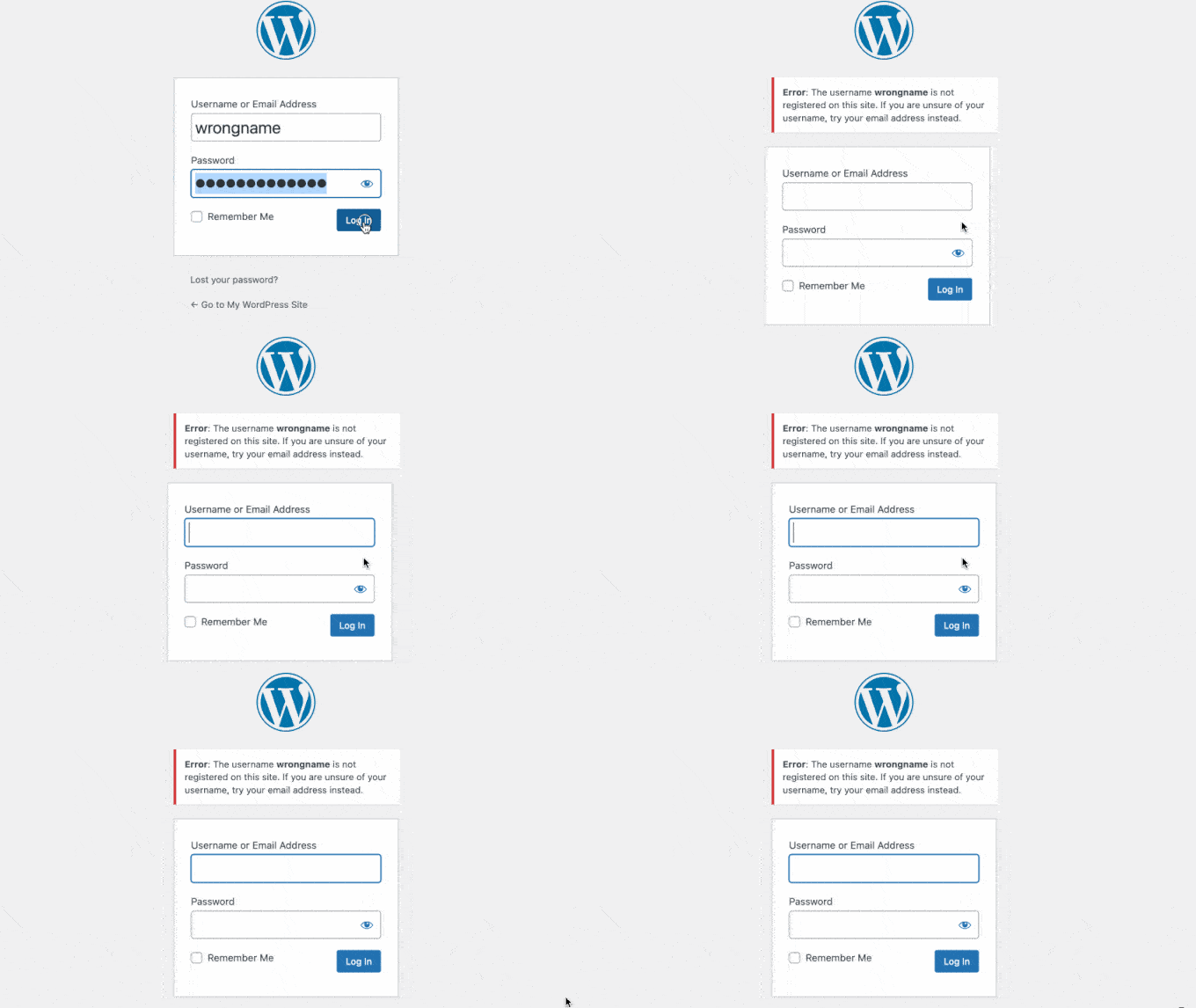
Detta är utformat för att varna användaren så att de märker att inloggningen misslyckades.
Vissa användare kan dock tycka att det är irriterande eller oprofessionellt, eller vill minska onödiga animationsskript på sina webbplatser.
Att ta bort login shake-effekten är ett beslut baserat på personliga preferenser. Enligt vår åsikt hjälper det till att fånga användarnas uppmärksamhet och låter dem veta att det finns ett inloggningsfel. Det är därför vi på våra webbplatser inte tar bort login shake-effekten.
Med det sagt, låt oss titta på hur man tar bort inloggningsskakeffekten i WordPress
Hur man tar bort inloggningens skakeffekt i WordPress
Funktionen för inloggningsskakning läggs till med en JavaScript-fil som WordPress inkluderar med varje inloggningssida. Allt vi behöver göra för att inaktivera effekten är att ta bort JavaScript.
Det säkraste och enklaste sättet att göra det är med pluginet WPCode eftersom det redan innehåller ett skript för att ta bort login shake-effekten i sitt bibliotek av kodsnuttar.
Vi har grundligt testat verktyget och funnit att det är det säkraste och enklaste sättet att lägga till anpassad kod på din webbplats. Om du vill veta mer om vår erfarenhet kan du ta en titt på vår detaljerade WPCode-recension.
Först måste du installera det kostnadsfria WPCode-pluginet. Om du behöver hjälp kan du se vår steg-för-steg-guide om hur man installerar ett WordPress-plugin.
Notera: WPCode har en gratis plan som du kan använda för den här handledningen. Att uppgradera till pro-planen ger dig dock tillgång till funktioner som ett molnbibliotek med kodsnuttar, smart villkorlig logik, blockera kodsnuttar och mer.
Efter aktivering kan du navigera till sidan Kodavsnitt » + Lägg till avsnitt.
Där kan du använda pluginets sökfunktion för att hitta kodavsnittet 'Ta bort inloggningens skakanimation'.
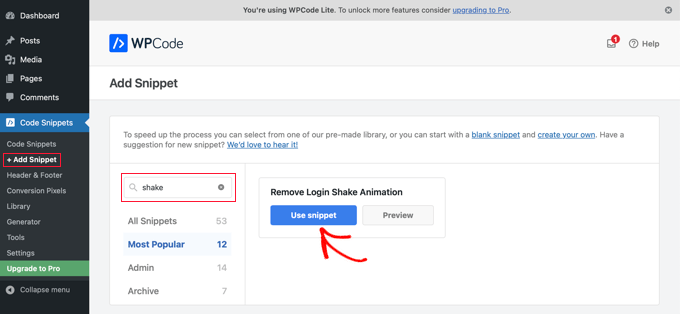
Därefter, när du för muspekaren över kodavsnittet, ser du en knapp 'Använd kodavsnitt'. Om du klickar på den knappen öppnas ett nytt fönster där kodavsnittet redan är inställt åt dig.
Allt du behöver göra är att växla knappen 'Aktiv' till på och sedan klicka på knappen 'Uppdatera'.
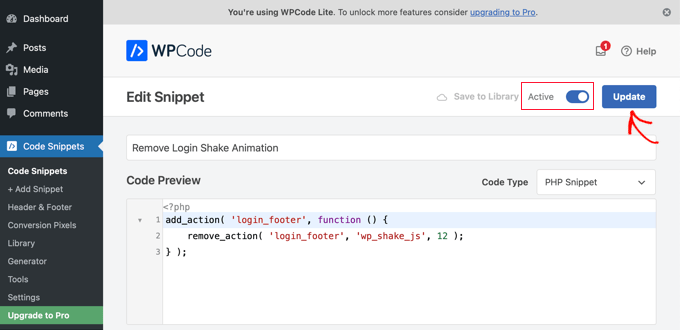
Alternativt kan avancerade användare kopiera och klistra in kodsnutten manuellt.
Lägg helt enkelt till denna kod i din child themes functions.php-fil:
function wpb_remove_loginshake() {
    remove_action('login_footer', 'wp_shake_js', 12);
}
add_action('login_footer', 'wpb_remove_loginshake');
När du har sparat filen eller aktiverat kodavsnittet kommer inloggningens skakeffekt att inaktiveras.
Vanliga frågor om WordPress inloggningsskakeffekt
Här är några frågor som våra läsare ofta ställer om effekten av inloggningsskakning i WordPress:
Varför skulle någon vilja ta bort inloggningens skakeffekt?
Om du bygger en anpassad inloggningssida eller hanterar en klients webbplats, kan skakeffekten kännas opolerad eller oönskad.
Vissa varumärken föredrar ett enklare inloggningsflöde med mindre animation eller visuell distraktion. Att ta bort det kan få inloggningssidan att kännas smidigare och mer förfinad.
Dessutom, om du granskar oanvända skript, hjälper det att ta bort onödig JavaScript (som wp_shake_js) till att hålla din webbplats kod ren och minimal.
Kommer kodavsnittet för att ta bort inloggningsskakningseffekten att fungera med alla versioner av WordPress?
Ja, kodavsnittet som tillhandahålls ovan använder standard WordPress-krokar och är kompatibelt med alla moderna versioner av WordPress.
Kan jag ångra ändringen senare om jag vill återställa inloggningsskakningseffekten?
Ja, anpassningen är helt reversibel. Oavsett om du använde ett plugin som WPCode för att infoga kodsnutten eller manuellt lade till den i din functions.php-fil, kan du ta bort den när som helst.
Deaktivera eller ta bara bort kodavsnittet och rensa sedan alla cacheminnen för att säkerställa att ändringarna återspeglas på inloggningssidan.
Detta ger dig flexibilitet att experimentera utan risk. Om du senare installerar ett anpassat inloggningsplugin eller bestämmer dig för att du föredrar skakningsanimationen trots allt, kommer WordPress automatiskt att återgå till att visa den när inloggningsfel uppstår – så länge borttagningskoden inte längre är aktiv.
Experthandledningar om WordPress-inloggning
Vi hoppas att den här artikeln hjälpte dig att ta bort effekten av inloggningsskakning i WordPress.
Du kanske också vill se några andra artiklar relaterade till WordPress inloggningssida:
- Hur man skapar en anpassad WordPress inloggningssida (ultimat guide)
- Hur man tillåter användarregistrering på din WordPress-webbplats
- Hur man skapar en WordPress-inloggningspopup (steg för steg)
- Hur man lägger till inloggning med ett klick med Google i WordPress
- Hur man lägger till CAPTCHA i WordPress inloggnings- och registreringsformulär
- Hur man lägger till lösenordsfri inloggning i WordPress med magiska länkar
- Hur man skapar tillfällig inloggning för WordPress (utan lösenord)
- Bästa WordPress inloggningssida plugins (säkra & anpassningsbara)
Om du gillade den här artikeln, prenumerera gärna på vår YouTube-kanal för WordPress-videoguider. Du kan också hitta oss på Twitter och Facebook.


wpstooni
När jag loggar in med InfiniteWP har jag inte problemet. Men tack för detta tips!