


Att visa registrerade användare på din WordPress-webbplats kan öka engagemanget och skapa en starkare känsla av gemenskap. Det är ett utmärkt sätt att uppmärksamma dina medlemmar och visa att du värdesätter deras deltagande.
Men om din webbplats har många användare, kan det vara överväldigande att lyfta fram dem alla. Att visa ett fåtal slumpmässigt är mer hanterbart och effektivt.
Med det sagt kan slumpmässig visning av registrerade användare leda till ett annat problem. Om du inte är försiktig kan du visa samma användare för ofta och avskräcka andra från att känna sig uppskattade.
I den här artikeln guidar vi dig genom stegen för att visa en lista med slumpmässiga registrerade användare på din WordPress-webbplats. Du kommer att lära dig hur du ställer in det enkelt och effektivt, samtidigt som du säkerställer att alla dina medlemmar känner sig inkluderade.
Varför slumpmässigt visa registrerade användare i WordPress?
Om du driver någon typ av WordPress-webbplats som tillåter användarregistrering, kanske du vill lyfta fram dina registrerade användare.
Detta är en värdefull praxis oavsett om du kör:
- En flerförfattarblogg
- En medlemswebbplats
- En onlinekurs
- Ett forum, eller
- En annan typ av webbplats med flera användare.
Dina användare är stjärnorna på din webbplats, och det är en bra idé att uppmärksamma dem.
Det finns många sätt att lyfta fram användare och författare på din webbplats. Du kan till exempel lägga till en författarinformationsruta och visa nyligen registrerade användare.
Populära webbplatser kommer dock att ha svårt att inkludera alla sina medlemmar i en enda lista. Du kanske vill visa olika slumpmässiga användare varje gång någon besöker din webbplats.
I följande avsnitt visar vi hur du slumpmässigt visar användare i WordPress. Här är en snabb överblick över alla steg vi kommer att täcka:
- Lägga till anpassad kod för att visa registrerade användare
- Visa slumpmässiga registrerade användare i en widget (för användare av klassiska teman)
- Visa slumpmässiga registrerade användare i ett inlägg eller en sida (för användare av blockteman)
- Visa slumpmässiga registrerade användare i en WordPress-mall (avancerat)
- Bonustips: Visa onlineanvändare i realtid i WordPress
Låt oss hoppa rakt in!
Lägga till anpassad kod för att visa registrerade användare
För att visa en lista med slumpmässiga användare måste du först lägga till kod i dina WordPress-filer. Om du inte har gjort det tidigare, se vår guide om hur du kopierar och klistrar in kod i WordPress.
Det är vanligt att hitta WordPress-handledningar med instruktioner om att lägga till kodavsnitt i ditt temas functions.php-fil i ett webbplatsspecifikt plugin.
Problemet är dock att även den minsta missen i kodavsnittet kan förstöra din webbplats. Till exempel kan ett problem i koden göra din webbplats otillgänglig.
Därför rekommenderar vi att du använder pluginet WPCode.

WPCode är ett lättanvänt, nybörjarvänligt plugin som låter dig säkert lägga till kod i vilken del som helst av din WordPress-webbplats. Det håller all din kod på ett ställe och förhindrar fel som skulle uppstå om du skulle redigera dina temafiler manuellt.
För att lära dig mer om detta plugin kan du läsa vår kompletta WPCode-recension.
Det första du bör göra här är att installera och aktivera det kostnadsfria WPCode-pluginet. Om du behöver hjälp kan du läsa vår guide om hur du installerar ett WordPress-plugin.
Efter aktivering kan du gå till Kodavsnitt » + Lägg till avsnitt från ditt WordPress-adminområde.
Detta skickar dig till kodsnuttbiblioteket, där du kan använda en rad färdiga kodsnuttar. I det här fallet klickar vi på ‘Lägg till din anpassade kod’ för att lägga till vår unika kodsnutt på vår webbplats.
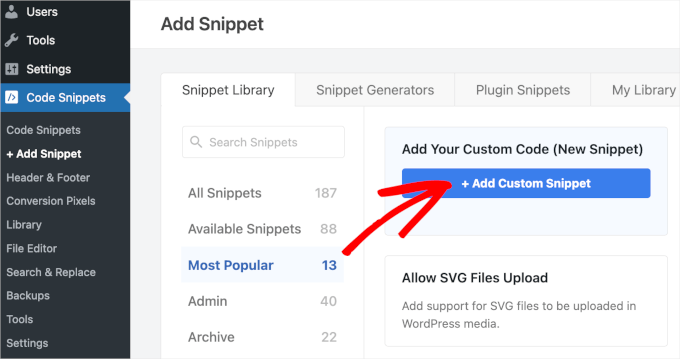
På nästa skärm väljer du 'PHP-utdrag' som kodtyp.
Detta tar dig sedan till kodredigeringssidan.
Här kan du namnge ditt utdrag, till exempel 'Visa slumpmässiga användare'.
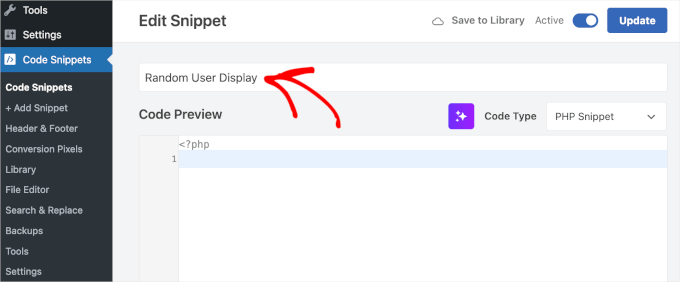
Därefter kan du lägga till följande kodsnutt i rutan 'Kodförhandsgranskning':
function wpb_random_users() {
    global $wpdb;

    if ( false === ( $usernames = get_transient( 'wpb_random_users_cache' ) ) ) {
        $usernames = $wpdb->get_results( "SELECT user_nicename, user_url, user_email FROM $wpdb->users ORDER BY RAND() LIMIT 5" );
        set_transient( 'wpb_random_users_cache', $usernames, HOUR_IN_SECONDS );
    }

    $randomusers = '<ul class="random-users">';

    // Display users in a list
    foreach ( $usernames as $username ) {
        if ( ! $username->user_url ) :
            $randomusers .= '<li>' . get_avatar( $username->user_email, 45 ) . $username->user_nicename . "</li>";
        else :
            $randomusers .= '<li>' . get_avatar( $username->user_email, 45 ) . '<a href="' . $username->user_url . '">' . $username->user_nicename . "</a></li>";
        endif;
    }
    $randomusers .= '</ul>';

    return $randomusers;
}

add_shortcode( 'randomusers', 'wpb_random_users' );
Viktigt: Du måste ersätta texten där det står 'HOUR_IN_SECONDS' med antalet sekunder du vill att cachen ska upphöra. Vi har till exempel angett '3600'. För att lära dig mer om cachning kan du läsa vår ultimata guide för att öka WordPress hastighet & prestanda.
Så här bör det se ut i WPCode:
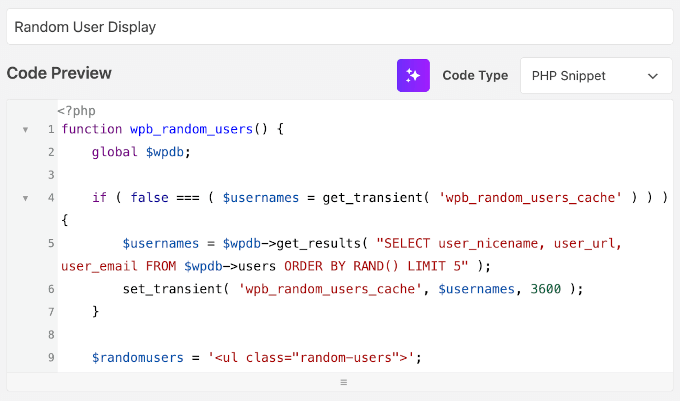
Detta skapar en lista med 5 slumpmässiga användare. Du kan ha fler eller färre användare i listan genom att ändra siffran i ‘LIMIT 5’ på rad 5.
Kodavsnittet frågar WordPress användartabell i din databas och väljer en slumpmässig rad. Sedan visar det resultaten i en punktlista med användarens avatar och namn. Om en användare har angett webbplatsadressen i sin profil, kommer användarnamnet också att länka till deras webbplats.
När du har lagt till kodavsnittet vill du växla omkopplaren 'Inaktiv' till 'Aktiv'.
Klicka sedan på knappen 'Spara kodavsnitt'.
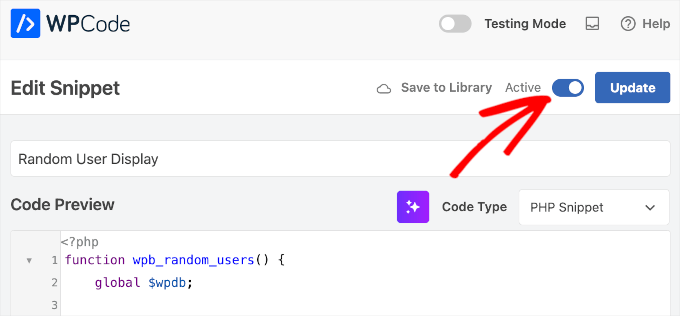
När det är sparat, låt oss scrolla ner till sektionen 'Infogning'.
Här kommer du att märka att det finns 2 insättningsmetoder – 'Auto Insert' och 'Shortcode'.
Eftersom kodutdraget du just lade till har tilldelats kortkoden [randomusers] som du kan använda på dina inlägg, sidor och widgets, lämnar du infogningsmetoden som 'Automatisk infogning'.
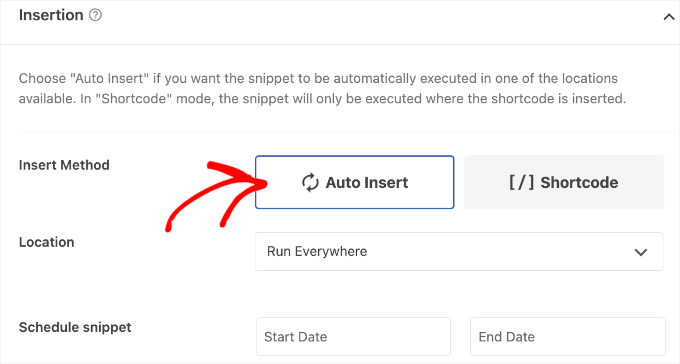
Därefter behöver vi lägga till kortkoden [randomusers] i vår sidomeny eller något annat område för att visa listan över registrerade användare. Vi kommer att täcka 2 olika metoder.
Visa slumpmässiga registrerade användare i en widget
Den här metoden är enklare för nybörjare. Den låter dig visa nyligen registrerade användare med hjälp av följande kortkod:
[randomusers]
Du kan klistra in kortkoden i ett inlägg, en sida eller en widget där du vill visa listan över slumpmässigt registrerade användare. För den här handledningen lägger vi till listan i en widget.
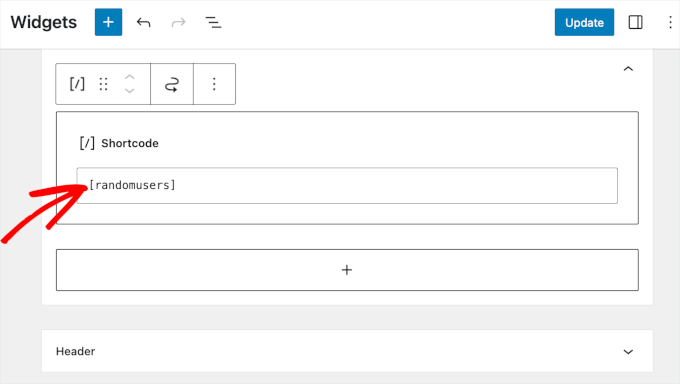
Du behöver navigera till Utseende » Widgets och sedan klicka på blockinfogningsikonen ‘+’ bredvid ‘Widgets’.
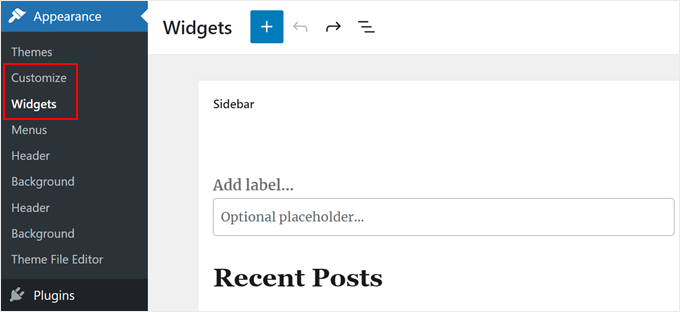
Detta öppnar anpassningsområdet för widgets.
Härifrån vill du hitta och välja blocket 'Kortkod' och dra det till din sidopanel eller annat widgetområde.
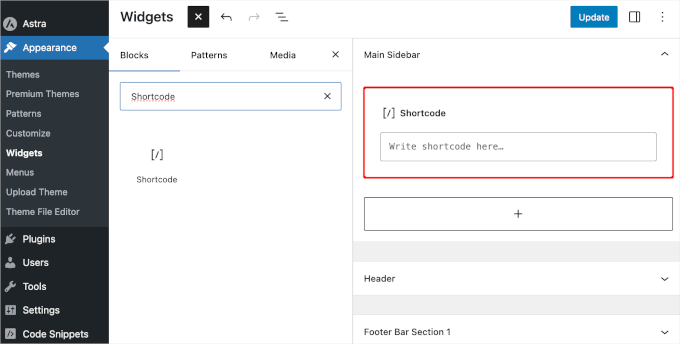
Därefter kan du ange kortkoden [randomusers] från WPCode.
Glöm inte att klicka på knappen 'Uppdatera' för att göra dina ändringar live.
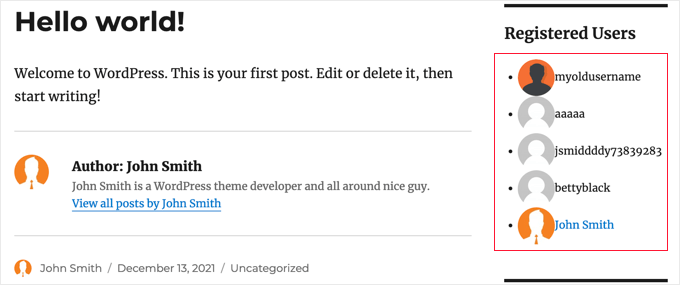
Nu kan du besöka din webbplats för att se din lista över slumpmässiga registrerade användare.
För att justera hur de visas behöver du lägga till anpassad CSS på din webbplats.
Visa slumpmässiga registrerade användare i ett inlägg eller en sida
Om du använder ett blocktema, kanske du inte har en sidofältsfunktion. Istället kan du visa dina slumpmässiga registrerade användare i ett inlägg eller en sida.
Det första steget är att komma åt funktionen för redigering av hela webbplatsen, så låt oss navigera till Utseende » Redigerare.

När du är inne ser du ditt temas hemmamall.
För att redigera en sida, klickar vi på 'Sidor' i den vänstra vertikala navigeringsmenyn.

På nästa skärm bör du se alla sidor du har skapat på din WordPress-webbplats, inklusive publicerade, utkast och schemalagda.
Härifrån väljer du helt enkelt den sida du vill redigera.
Till exempel kommer vi att lägga till den anpassade koden för slumpmässiga användare på vår demosidas 'Exempelsida', så vi klickar på 'Redigera'-pencilsikonen.
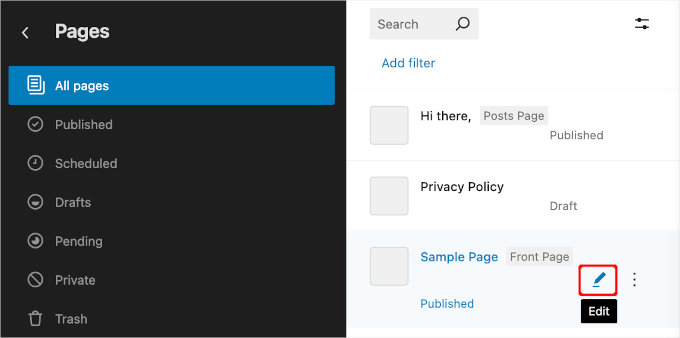
Detta öppnar sidans innehållsredigerare.
I innehållseditor klickar du på blockinfogningsknappen '+' och använder sedan sökfältet för att leta efter blocket 'Kortkod' för att lägga till den anpassade kodsnutten.
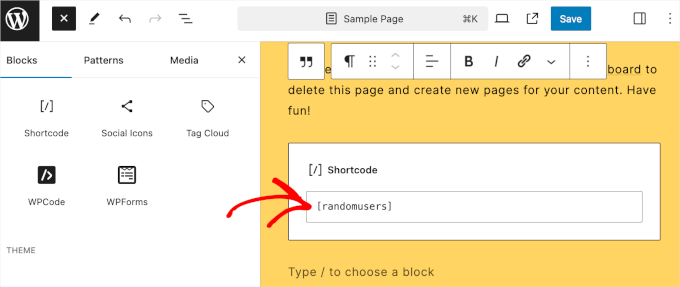
När blocket 'Kortkod' har lagts till i redigeraren, ange kortkoden [randomusers].
Innehållsredigeraren kommer inte att visa dig förhandsgranskningen. Men oroa dig inte; kortkoden fungerar alldeles utmärkt.
Så, du kan stänga förhandsgranskningsfliken och trycka på knappen 'Spara', 'Uppdatera' eller 'Publicera' i innehållsredigeraren.
Det var allt!
Nu, om du besöker inlägget eller sidan, kommer du att se att det finns ett dedikerat avsnitt för att visa slumpmässiga registrerade användare.
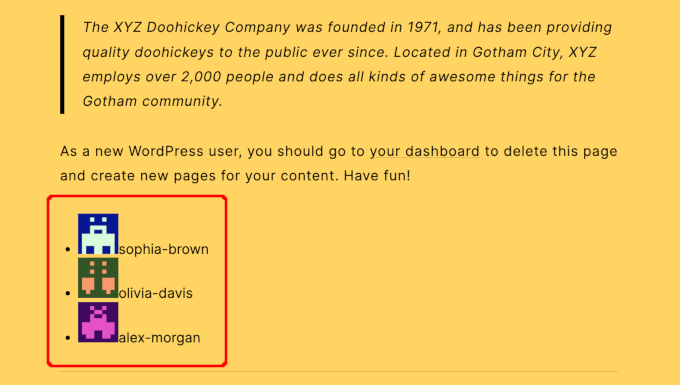
För att lära dig mer om WordPress blocktemaredigerare kan du kolla in vår nybörjarguide till redigering av hela webbplatsen.
Visa slumpmässiga registrerade användare i en WordPress-mall
Den tredje metoden är att lägga till en mall-tagg i ditt temas mallfiler, till exempel sidebar.php eller footer.php.
För att lära dig mer kan du se vårt fuskblad för WordPress mallhierarki, vilket hjälper dig att hitta rätt mallfil för temat.
Lägg sedan helt enkelt till följande kodavsnitt med mall-tagg där du vill att listan över registrerade användare ska visas:
<?php wpb_random_users(); ?>
Bonustips: Visa onlineanvändare i realtid i WordPress
Att spåra onlineanvändare i realtid gör att du kan övervaka din WordPress-webbplats aktivitet och ger liveuppdateringar om besökares beteende.
Om du till exempel kör en 24-timmars blixtrea hjälper realtidsspårning dig att se hur bra den presterar och om den lockar fler besökare. Den visar också den omedelbara effekten av dina sociala medier-kampanjer.
Att observera användaraktivitet kan hjälpa dig att hitta de bästa tiderna att publicera blogginlägg. Du kan också se vilka länder dina mest aktiva användare kommer ifrån, vilket gör att du kan skräddarsy dina marknadsföringskampanjer därefter.
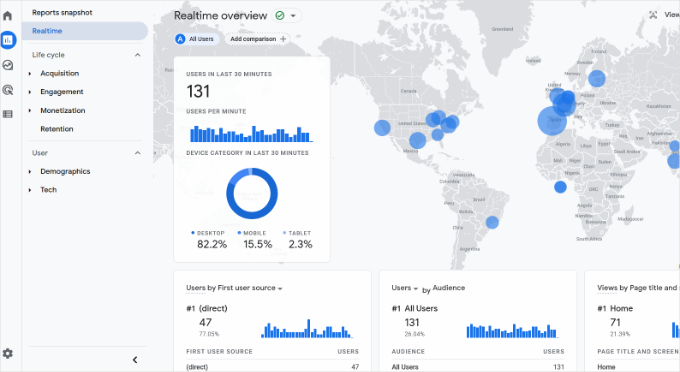
Slutligen skapar visningen av antalet aktiva användare sociala bevis, vilket gör att din webbplats verkar populär och pålitlig. Detta kan öka nya besökares förtroende för att utforska ditt innehåll, göra köp eller dela sin kontaktinformation.
För mer information kan du kolla in vår guide om hur man visar onlineanvändare i realtid i WordPress.
Vi hoppas att den här handledningen hjälpte dig att lära dig hur du slumpmässigt visar registrerade användare i WordPress. Därefter kanske du vill läsa våra guider om hur man modererar nya användarregistreringar och hur man tillåter användare att bjuda in sina vänner att registrera sig i WordPress.
Om du gillade den här artikeln, prenumerera gärna på vår YouTube-kanal för WordPress-videoguider. Du kan också hitta oss på Twitter och Facebook.





Yunus Rahman
Tack för den hjälpsamma handledningen om att slumpmässigt visa registrerade användare i WordPress! Jag ville visa upp mina community-medlemmar på min webbplats, och den här guiden gjorde det enkelt. WPBeginner, era handledningar hjälper mig alltid att ta min webbplats till nästa nivå. Fortsätt dela med er av er kunskap.
oleksandr
WPBEGINNER STAFF hjälp snälla
i infoga kod, fungerar bra.
Jag såg "SELECT user_nicename, user_url, user_email
Hur gör man user_url – för att gå till profilen?
Javier S
HEJ,
Ganska fin kod! Tack!
Jag använder Buddypress och bbPress, och jag undrar hur jag kan redigera koden för att använda "user_nicename" med profilen i URL:en istället för med webbplatsens URL?
Tack
KIM
ah, det fungerar nu!
Jag klistrade in det i koden vid function.php i nuvarande tema.
är detta korrekt, eller hur?
när jag klistrade in koden i function.php i rotkatalogen fungerade det inte..
WPBeginner Staff
Detta kallas spamregistreringar. Kolla vår guide om >a href=”https://www.wpbeginner.com/plugins/how-to-stop-spam-registrations-on-your-wordpress-membership-site/”>hur man stoppar spamregistreringar i WordPress
WPBeginner Staff
WordPress har ett inbyggt system för användarhantering. Som standard när du installerar WordPress lägger du till den första användaren som är administratören. Du kan lägga till fler användare på din webbplats genom att klicka på menyalternativet Användare i adminfältet.
Se: https://www.wpbeginner.com/glossary/user-role/
Dock är användarregistrering avstängd som standard. Så om du vill att användare ska kunna registrera sig på din webbplats, går du till Inställningar -> Allmänt och skrollar ner till registreringsavsnittet. Där kan du markera rutan bredvid 'vem som helst kan registrera sig' för att öppna din webbplats för användarregistrering.
Rachel Dreher
Tack. Jag ser det nu. Jag har det valt, och jag har haft ett anständigt antal användare tillagda. Jag är bara inte klar över hur de lägger till sig själva.
darkeizer
Hej, jag vill veta om det finns ett plugin som kan låta mig visa en lista över personer (namn, efternamn, adress etc.) som är registrerade i min organisation. Inte på min webbplats.
Jag har en Access-databas med denna information.
Bättre sagt, kan jag hosta en Access-fil i WordPress?
Beth
Hur registrerar sig folk för att bli registrerade användare på min WordPress-sajt? Många registrerar sig på min sajt men deras e-postadresser verkar inte vara äkta. Mest ser adresserna ut som nonsens och användarnamnet som registreras liknar inte alls e-postadresserna. Jag har försökt svara och be dem bekräfta sin registrering men det kommer inga svar.
WPBeginner Support
Kolla in vår artikel om hur du stoppar spamregistreringar på din WordPress-webbplats.
Admin
Rachel Dreher
Jag har samma fråga. Var registrerar sig dessa personer? Jag ser ingen knapp eller länk på min sajt för att kunna göra det. Förlåt om det är en dum fråga!
Madeline
Hej,
Jag vet att detta är utanför ämnet men hur kan jag stänga av en "under konstruktion"-sida så att webbplatsen är live för allmänheten. Några förslag? Ser fram emot ett positivt svar. Tack
Madeline
WPBeginner Support
Du kan återställa en sida till utkast. Redigera sidan och välj Utkast från rullgardinsmenyn Status i rutan Publiceringsmetadata. Din webbplats förblir live men sidan blir otillgänglig. När du är klar med dina ändringar kan du publicera sidan.
Admin
Madeline Yau
Skulle detta hjälpa Google-sökning?
Madeline
WPBeginner Support
Förmodligen inte.
Admin
Greg Whitehead
Om du ska använda detta i dina mallfiler, behöver du inte använda 'echo' före funktionsanropet?
WPBeginner Support
Nej.
Admin