


Du började med Wix för att det var enkelt att sätta upp, men nu känner du dig fast. Funktionerna du behöver blir dyra, och du har inte full kontroll över ditt innehåll.
Att flytta till WordPress känns som en enorm teknisk utmaning, särskilt eftersom Wix inte tillhandahåller en enkel 'exportera'-knapp. Du kanske är orolig för att bryta din webbplats eller tappa dina sökrankningar.
Vi har hjälpt tusentals nybörjare att göra exakt denna övergång utan att förlora sitt hårda arbete. Vi har förfinat processen till enkla steg som säkerställer att dina data förblir säkra.
I den här guiden guidar vi dig genom hur du korrekt flyttar från Wix till WordPress.

Wix vs. WordPress: Varför byta?
Många användare börjar med Wix men inser att de behöver mer frihet. Här är en snabb jämförelse av varför en migrering från Wix till WordPress ofta är rätt val för växande företag.
| Funktion | Wix | WordPress |
|---|---|---|
| Kostnad | Månadsprenumeration (kan bli dyrt) | Gratis programvara (betala för hosting) |
| Enkelhet att använda | Enkelt (dra och släpp) | Måttligt (inlärningskurva) |
| Design | Begränsade mallar | Tusentals teman |
| Plugins/appar | Begränsad appmarknad | 59 000+ gratis plugins |
| Dataägande | Stängd plattform (svår att exportera) | 100% ägande (enkel export) |
Efter att ha granskat alla tillgängliga migreringsmetoder fann vi att den säkraste vägen är att importera dina blogginlägg via RSS. Beroende på storleken på din webbplats tar denna migrering vanligtvis mindre än en timme.
Viktigt meddelande: Denna RSS-metod migrerar effektivt dina blogginlägg och text. Den kan dock inte migrera dina Wix Store-produkter, Wix Bookings eller fotogallerier. För e-handelsbutiker kan du behöva en specialiserad migreringsservice.
Här är stegen för att migrera från Wix till WordPress:
- Registrera dig för WordPress webbhotell
- Konfigurera din nya WordPress-webbplats
- Anpassa din webbplats design
- Importera Wix blogginlägg till WordPress (RSS-migrering)
- Överför Wix-sidor till WordPress (manuell metod)
- Skapa din huvudsakliga navigeringsmeny
- Konfigurera korrekta omdirigeringar (Wix till WordPress-migrering)
- Lägg till viktiga WordPress-plugins
- Vanliga frågor om att flytta från Wix till WordPress
Redo att byta från Wix till WordPress? Låt oss börja.
Steg 1: Registrera dig för WordPress webbhotell
För att starta en WordPress-blogg behöver du först ett webbhotellskonto för din webbplats.
Webbhotell är din webbplats hem på internet. Det är här alla dina filer och data lagras.
Du behöver också ett domännamn (som www.dinwebbplats.com). Detta är din webbplats adress på internet.
När du använder Wix, så hostar de din webbplats åt dig, vilket också är anledningen till att den är ganska begränsad. Å andra sidan är WordPress gratis programvara, så du behöver en plats att installera den på. Därför behöver du köpa webbhotell och ett domännamn.
Vi rekommenderar starkt att du använder Bluehost eftersom de är en officiell WordPress.org-rekommenderad hostingleverantör.
De har gått med på att ge WPBeginner-läsare en gratis domän och upp till en 70% rabatt på webbhotell när de använder vår speciella Bluehost-kupongkod.
Det betyder att du kan komma igång för endast 2,99 USD per månad!
Om du vill titta på fler alternativ, har vi en lista över de bästa WordPress-värdarna som du kan välja mellan.
Några andra företag som vi rekommenderar är SiteGround och HostGator.
Experttips: Att välja rätt värd är ett av de viktigaste besluten du kommer att fatta. På WPBeginner använde vi HostGator i många år innan vi flyttade till SiteGround för att hantera vår växande trafik. Båda är utmärkta val för att starta din WordPress-resa.
I den här handledningen kommer vi att använda Bluehost för skärmdumpar och exempel. När du har klickat på Bluehost-länken ovan, klicka på knappen 'Kom igång nu'.

Därefter måste du välja en Bluehost-plan.
Du kan välja vilken plan som helst som bäst passar dina behov. Många användare väljer Business-planen. Du kan alltid uppgradera till en högre plan i framtiden om det behövs.
När du har gjort ditt val klickar du på 'Välj plan'.

På nästa skärm måste du välja ett nytt domännamn eller ansluta ditt befintliga domännamn från Wix till WordPress.
Om du inte vill hantera det här steget nu kan du klicka på knappen "Välj domän senare".

Därefter ser du kundvagnssidan, som visar din orderöversikt. Klicka helt enkelt på knappen 'Fortsätt till kassan' för att fortsätta.
Nu kan du ange dina kontouppgifter och faktureringsinformation.

När du är klar slutför du betalningen. Därefter skickar Bluehost dig instruktioner via e-post för att logga in på hosting-instrumentpanelen.
Efter att ha loggat in på Bluehost kan du navigera till fliken 'Webbplatser' i instrumentpanelen. Du kommer då att se att Bluehost har installerat din nya WordPress-webbplats åt dig.
Klicka på ‘Redigera webbplats’ för att öppna ditt WordPress-adminområde.

Steg 2: Konfigurera din nya WordPress-webbplats
Vid inloggning ser du din WordPress admininstrumentpanel:

När du har loggat in i WordPress adminområde är det en bra idé att ställa in dina WordPress-permalänkar.
Dina permalänkinställningar kommer att bestämma adressen för varje blogginlägg. Till exempel, istället för att publicera ett blogginlägg till:
www.dinblogg.com/2017/10/inlaggsrubrik
Du kan publicera det till:
www.dinblogg.com/inlaggsrubrik.
Du kan ändra dina permalinksinställningar genom att navigera till Inställningar » Permalinks i din WordPress-instrumentpanel. När du har valt den struktur du vill ha klickar du på knappen 'Spara ändringar' längst ner.

För mer information om permalänkar kan du läsa vårt inlägg om SEO-vänliga URL-strukturer i WordPress.
Steg 3: Anpassa din webbplats design
Därefter bör du anpassa utseendet på din webbplats. Det är enkelt att göra det med hjälp av WordPress-teman.
WordPress-teman liknar Wix-mallar eftersom de styr utseendet och visningen av din WordPress-webbplats.
Det finns tusentals gratis och betalda WordPress-teman tillgängliga för dig att använda. Vissa teman är väldigt grundläggande och minimalistiska, medan andra kommer att lägga till många nya funktioner på din webbplats.

Som nybörjare på WordPress kanske du vill börja med ett enkelt tema som är lätt att använda. Vi har en lista över rekommenderade enkla WordPress-teman som du kan titta på för att komma igång.
När du har hittat ett tema du gillar kan du installera det genom att följa vår guide om hur man installerar ett WordPress-tema.
Kom ihåg att du enkelt kan ändra ditt tema i framtiden, så du behöver inte spendera för mycket tid på det här steget.
Du kan till och med använda standardtemat för WordPress och påbörja migreringsprocessen eftersom den viktigaste delen är att flytta allt ditt innehåll från Wix till WordPress.
Steg 4: Importera Wix-blogginlägg till WordPress (RSS-migrering)
I det här steget överför vi dina Wix-blogginlägg till din nya WordPress-webbplats.
Wix är en sluten plattform, och de tillhandahåller inte ett enkelt sätt för användare att migrera sitt innehåll bort från Wix.
Men vi kan fortfarande automatisera processen genom att importera ditt Wix RSS-flöde, istället för att återskapa varje blogginlägg manuellt.
Notera: Tänk på att denna RSS-metod är fantastisk för att migrera text och bilder inom dina blogginlägg. Den kommer dock inte att överföra din Wix-webbplats design, sidstruktur eller innehåll från speciella Wix-appar (som Wix Stores eller Bookings). Du kommer att återskapa dessa i nästa steg.
För att komma igång behöver du ladda ner din Wix RSS-fil.
Du kan lokalisera filen genom att lägga till /feed.xml eller /blog-feed.xml till din Wix-webbplats URL.
Om du inte har en anpassad domän med Wix, hittar du ditt RSS-flöde på username.wixsite.com/blogname/feed.xml eller username.wixsite.com/blogname/blog-feed.xml, där ”username” är ditt Wix-användarnamn och ”blogname” är namnet på din blogg.
Om du har en anpassad domän som www.yourwixblog.com, hittar du ditt RSS-flöde på www.yourwixblog.com/feed.xml eller www.yourwixblog.com/blog-feed.xml.
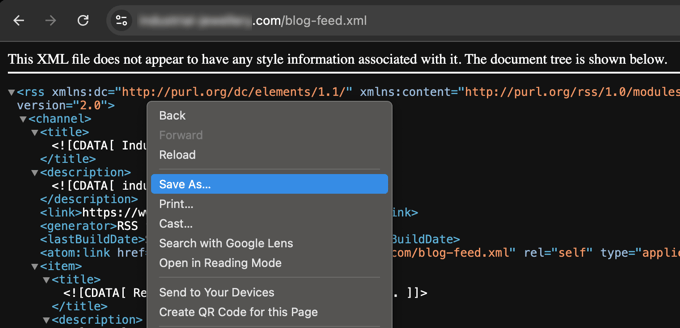
Efter att ha navigerat till rätt URL bör du se en sida full av kod.
Högerklicka var som helst på sidan och klicka på 'Spara som' för att spara filen på din dator.
Nu när du har din RSS-fil kan du logga in på din WordPress-instrumentpanel och klicka på Verktyg » Import.
Klicka sedan på länken ‘Installera nu’ under rubriken RSS.
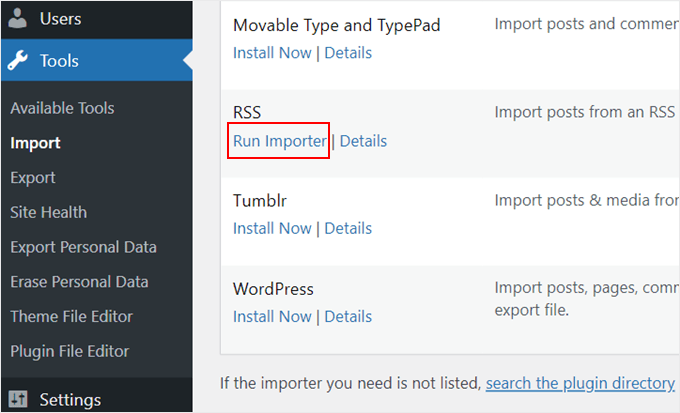
Efter några sekunder ser du en länk högst upp på sidan för att 'Kör importör'.
Klicka på länken.
Därefter måste du klicka på knappen 'Välj fil' och välja feed.xml-filen som är sparad på din dator.
När du har valt kan du klicka på knappen 'Ladda upp fil och importera'.
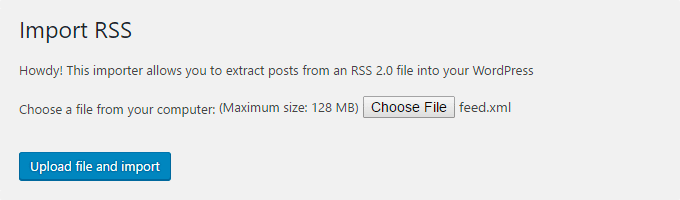
Om du har många blogginlägg att importera, kan det ta flera minuter att importera dem alla.
När det är klart ser du ett bekräftelsemeddelande.

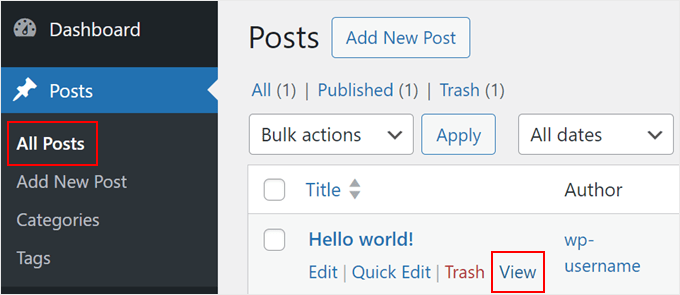
För att kontrollera dina blogginlägg och se till att de exporterades korrekt från Wix kan du navigera till Inlägg » Alla inlägg och klicka på 'Visa' under varje inlägg.
Som så här:
Vid det här laget har innehållet i dina blogginlägg överförts, men det finns ett problem: alla bilder i ditt inlägg är fortfarande hostade hos Wix.
Lyckligtvis finns det ett enkelt sätt att fixa detta och flytta dina bilder till WordPress.
Allt du behöver göra är att installera och aktivera pluginet Auto Upload Images.
Plugins är som appar för WordPress som låter dig lägga till nya funktioner. Vi har en steg-för-steg-guide om hur man installerar ett WordPress-plugin.
Efter att ha installerat och aktiverat pluginet måste du spara om varje inlägg som innehåller bilder, så kommer pluginet att importera bilderna inuti det.
Det skulle vara tidskrävande att redigera varje inlägg ett i taget, men vi har ett praktiskt knep som du kan använda för att snabbt spara om alla WordPress-inlägg på en gång.
Gå helt enkelt till sidan Inlägg » Alla inlägg och klicka sedan på knappen 'Skärmalternativ' högst upp.

Du måste öka antalet till 999 i fältet 'Antal objekt per sida' och klicka på knappen 'Verkställ'.
WordPress kommer att ladda om sidan, och den här gången kommer den att visa 999 inlägg åt gången.
Därefter behöver du välja alla dina inlägg och sedan välja 'Redigera' under menyn för massåtgärder.

Därefter måste du klicka på knappen 'Verkställ'.
WordPress visar dig en snabbredigeringsruta med alla valda inlägg.
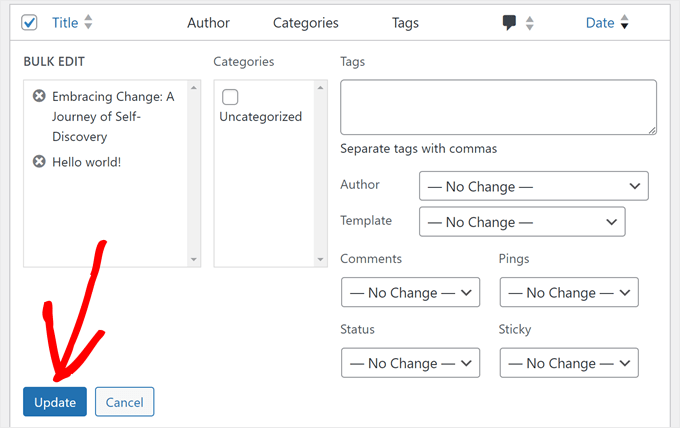
Du behöver bara klicka på knappen 'Uppdatera', så kommer WordPress att uppdatera alla dina inlägg.
Se vår guide om att importera externa bilder i WordPress för mer detaljerade instruktioner.
Steg 5: Överför Wix-sidor till WordPress (Manuell metod)
När du har importerat ditt blogginlägg, nästa steg är att överföra dina Wix-sidor till din WordPress-webbplats.
Wix tillhandahåller ingen automatiserad metod för att göra detta, så vi måste återskapa varje sida i WordPress en efter en.
Först kan du navigera till Wix-sidan du vill överföra till WordPress. Markera allt innehåll (utom sidtiteln). Sedan kan du högerklicka och klicka på 'Kopiera'.
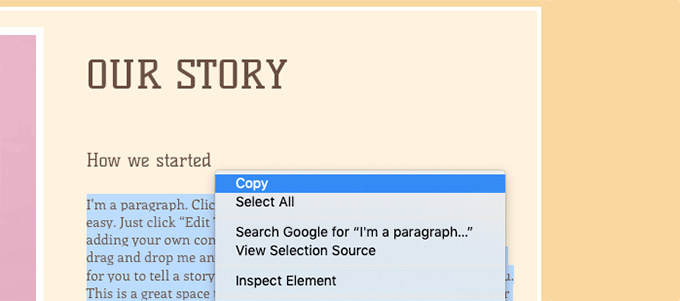
Därefter måste du logga in på din WordPress-instrumentpanel och navigera till Sidor » Lägg till ny för att återskapa sidan.
Överst på sidan kan du skriva in sidans titel. Sedan kan du högerklicka och klicka på 'Klistra in' för att återskapa innehållet.
För hjälp med att styla dina sidor kan du kolla in vår artikel om att lägga till nya inlägg eller sidor i WordPress.
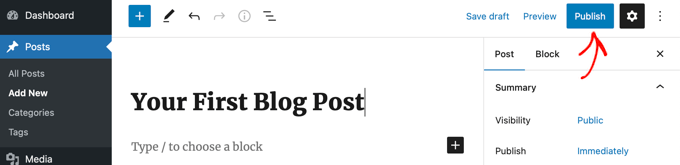
När du har avslutat formgivningen av din sida kan du klicka på knappen 'Publicera' för att publicera din sida på din nya WordPress-webbplats.
Även om du kan följa ovanstående metod för alla textbaserade sidor, fungerar den inte för vissa sidor som din kontaktsida. Du behöver installera ett kontaktformulärplugin som WPForms för att skapa det.
Varför lita på WPBeginner? Vi använder WPForms på vår egen webbplats för allt från vårt huvudsakliga kontaktformulär till enkäter och feedbackformulär från användare. Det är den mest nybörjarvänliga och kraftfulla formulärbyggaren som finns tillgänglig för WordPress.
Vi har en steg-för-steg-guide om hur man skapar ett enkelt kontaktformulär om du vill ha praktiska instruktioner.
Nu när du har konverterat allt ditt innehåll är det en bra idé att noggrant förhandsgranska dina inlägg och sidor för att säkerställa att allt fungerar som det ska och ser ut som det är tänkt.
Steg 6: Skapa din huvudsakliga navigeringsmeny
Därefter vill du se till att dina besökare enkelt kan navigera på din nya webbplats med hjälp av din primära meny.
Om du använder ett klassiskt tema kan du skapa en navigeringsmeny genom att gå till Utseende » Menyer. Med moderna blockteman redigerar du dock din navigering inuti webbplatsredigeraren.
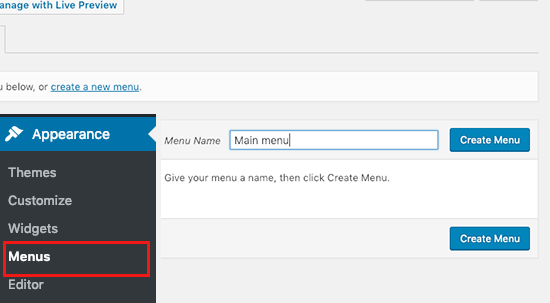
Därefter kan du välja vilka sidor du vill lägga till i din huvudmeny och klicka på knappen 'Lägg till i meny'. När du har lagt till alla sidor du vill ha, väljer du menypositionen.
Klicka slutligen på den blå knappen 'Spara meny' till höger.
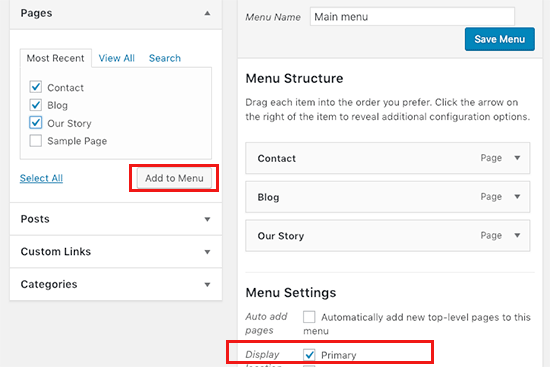
Nu har din meny skapats och är live på din webbplats. För mer information om att skapa menyer kan du läsa vår guide om hur man lägger till en anpassad navigeringsmeny i WordPress.
Steg 7: Konfigurera korrekta omdirigeringar (Wix till WordPress-migrering)
Din nya WordPress-webbplats är klar, och du är redo att låta dina läsare veta om din flytt.
Det är viktigt att inte bara meddela dina läsare om din flytt, utan också att ställa in korrekt omdirigering.
Du vill att alla besökare på din gamla webbplats ska landa på exakt samma sida på den nya webbplatsen. Detta kommer också att informera sökmotorerna om att din gamla webbplats har flyttats till en ny plats.
Normalt kräver konfiguration av omdirigeringar redigering av kod. Men eftersom du redan har flyttat din domän till WordPress kan du enkelt konfigurera korrekta SEO-vänliga omdirigeringar med hjälp av ett plugin.
Vi rekommenderar att använda All in One SEO (AIOSEO). Det är det bästa SEO-pluginet för WordPress och inkluderar en kraftfull omdirigeringshanterare som sköter allt åt dig.
Installera och aktivera bara AIOSEO, navigera sedan till All in One SEO » Omdirigeringar. Här kan du klistra in din gamla Wix-URL i fältet ‘Käll-URL’ och din nya WordPress-URL i fältet ‘Mål-URL’.
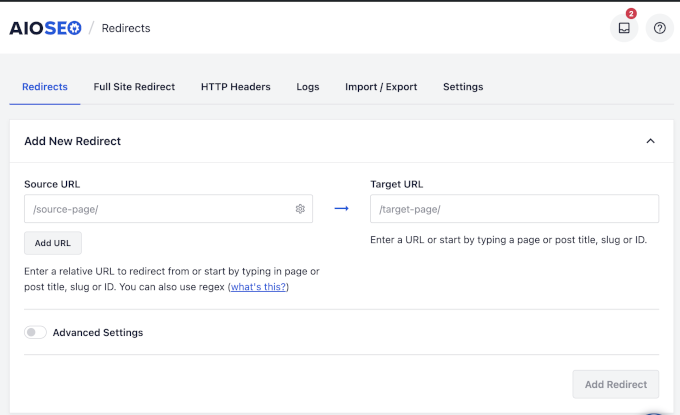
Klicka på ‘Lägg till omdirigering’ och du är klar. Upprepa detta för dina huvudsidor. Detta talar om för sökmotorer att ditt innehåll har flyttats permanent, vilket bevarar dina rankningar.
Slutligen, glöm inte att informera dina läsare om din nya adress. Du kan göra detta genom att meddela din flytt på sociala medier, skriva ett blogginlägg om det och skicka ut ett meddelande till ditt e-postnyhetsbrev.
Steg 8: Lägg till viktiga WordPress-plugins
WordPress-plugins låter dig lägga till fler funktioner på din webbplats. Plugins fungerar som Wix-appar. Det finns hundratals plugins tillgängliga, gratis och betalda. Du kan kolla in vårt arkiv med artiklar om de bästa WordPress-plugins om du är osäker på var du ska börja.
Vi har också en lista över de måste-ha WordPress-plugins för alla webbplatser.
Om du letar efter en Wix-liknande dra-och-släpp-sidbyggare, rekommenderar vi att du använder en av de bästa dra-och-släpp WordPress sidbyggarplugins, som SeedProd.

Det låter dig anpassa din webbplatsdesign helt utan kod.
Dessutom kommer den med över 350 professionellt designade mallar, en AI-webbplatsbyggare, över 90 färdiga sidblock och mer.
Varför lita på WPBeginner? Vi använder själva SeedProd's dra-och-släpp-byggare för att skapa anpassade teman och landningssidor för många av våra andra företag, som WPForms och Duplicator. Det är otroligt kraftfullt och lätt att använda.
Vanliga frågor om att flytta från Wix till WordPress
Vi vet att byte av plattform kan väcka många frågor. Nedan har vi besvarat några av de vanligaste frågorna vi får från användare som flyttar från Wix till WordPress.
1. Kan jag behålla mitt domännamn när jag byter från Wix till WordPress?
Ja, det kan du absolut. Om du köpte ditt domännamn från Wix, behöver du överföra det till din nya webbhotell. Om du köpte det från en tredjepartsregistrerare som Network Solutions, behöver du bara uppdatera dess inställningar för att peka på ditt nya WordPress-värdkonto.
2. Kommer jag att förlora mina sökmotorrankningar efter att ha flyttat till WordPress?
Att flytta en webbplats kan tillfälligt påverka SEO, men du kan minimera påverkan. Eftersom Wix inte tillåter standard 301-omdirigeringar använder vi den JavaScript-baserade metoden som visas i steg 7 för att peka dina gamla URL:er till dina nya. Detta fungerar som en vidarebefordringsadress för sökmotorer som Google.
Även om en direkt 301-omdirigering alltid föredras av SEO-experter, är detta den bästa tillgängliga metoden för att flytta från Wix. Att använda ett kraftfullt plugin som All in One SEO på din nya WordPress-webbplats är fortfarande avgörande. Det hjälper dig att optimera ditt nya innehåll och övervaka dina rankningar för att säkerställa att allt snabbt kommer tillbaka på rätt spår.
3. Hur mycket kostar det att migrera från Wix till WordPress?
Den huvudsakliga kostnaden är för webbhotell och ett domännamn. Med vår exklusiva rabatt kan du börja med en leverantör som Bluehost för så lite som 2,99 USD per månad, vilket inkluderar ett gratis domännamn. WordPress-programvaran i sig är gratis, och du kan hitta tusentals gratis teman och plugins för att komma igång.
4. Är WordPress verkligen bättre än Wix?
Medan Wix är utmärkt för nybörjare, erbjuder WordPress betydligt mer flexibilitet och kontroll. Du har tillgång till över 59 000 plugins, kan anpassa vilket tema du vill och har fullständig äganderätt till ditt innehåll. Detta gör det till en mycket bättre långsiktig lösning för att utveckla din webbplats.
Jag har flyttat från Wix till WordPress, vad nu?
Grattis till att du framgångsrikt har migrerat din webbplats! Du har tagit ett stort steg mot att ha full kontroll över din webbplats.
Wix hanterar saker som säkerhet och säkerhetskopiering åt dig i bakgrunden. Nu när du är på WordPress måste du hantera dessa själv.
Här är de viktigaste resurserna som hjälper dig att komma igång:
- Säkra din webbplats: Till skillnad från Wix är du ansvarig för att hålla hackare borta. Se vår Ultimata guiden för WordPress-säkerhet för enkla sätt att skydda din webbplats.
- Ställ in säkerhetskopieringar: Du bör alltid ha ett skyddsnät om något skulle gå fel. Vi rekommenderar att använda Duplicator för att ställa in automatiska säkerhetskopieringar.
- Spåra din trafik: Saknar du din Wix-statistikinstrumentpanel? Du kan använda MonsterInsights för att se dina trafikdata inuti WordPress. Här är hur du installerar Google Analytics korrekt.
- Förbättra din SEO: Du vill se till att du behåller dina sökrankningar. Vi rekommenderar att du använder All in One SEO för att optimera din webbplats. Kolla in vår Ultimativ WordPress SEO-guide.
- Lär dig grunderna: WordPress har en viss inlärningskurva. Du kan titta på våra kostnadsfria WordPress-videoguider för att bemästra instrumentpanelen på nolltid.
Om du gillade den här artikeln, prenumerera då på vår YouTube-kanal för WordPress-videoguider. Du kan också hitta oss på Twitter och Facebook.




Emma
Hej! Jag vill överföra min Wix-blogg till WordPress. Jag var i ett mycket tidigt skede med min Wix-sida (köpte bara domänen för två dagar sedan) och hade ännu inte publicerat min Wix-sida.
Jag läste att på grund av "ICANN:s 60-dagars låspolicy" är det inte möjligt att överföra ett domännamn inom 60 dagar från:
Registrering av domännamnet
Ändring av registrantens kontaktinformation
Överföring av ditt domännamn mellan olika domänleverantörer
Med det sagt, vad ska jag göra under tiden? Ska jag fortsätta redigera min Wordpress-sida så att jag om 60 dagar kan överföra domänen och den är redo? All hjälp skulle uppskattas!
WPBeginner Support
Du bör normalt ha möjlighet att ändra namnservrarna för din domän så att de pekar på din nya hostingleverantör medan du inte kan överföra domänen, och det skulle tillåta din nya webbplats att visas på din domän.
Admin
Vaiva
Hej, tack för den informativa artikeln. Jag har en blogg på Wix, men det verkar som att alla rekommenderar att byta till WP. Jag är inte så angelägen om att följa alla dessa tekniska steg, så jag tänker, eftersom jag bara har 8 blogginlägg, kan jag bara registrera mig för Bluehost med min nuvarande domän på Wix och kopiera och klistra in innehållet till WordPress-webbplatsen istället för RSS? När det är klart, bara radera Wix-kontot? Skulle min domän fortfarande fungera och användare som använder den nuvarande domänen skulle fortfarande hamna på min webbplats? Tack!
WPBeginner Support
Du kan absolut göra det om du vill. Så länge du konfigurerar din domän korrekt kommer dina webbplatsbesökare fortfarande att kunna besöka din webbplats.
Admin
Kevin
Direkt från början har jag ett problem. Om jag öppnade mitt nya konto med domänen jag redan äger hos wix, hur kan jag börja arbeta med att bygga wordpress-sidan om domänen fortfarande är aktiv på wix?
WPBeginner Support
Dina alternativ skulle vara att peka din domän till din nya värd där dina besökare skulle se allt, använda din värdleverantörs temporära adress för att ställa in webbplatsen om de har en, eller ändra din värdfil som vi visar hur man gör i vår artikel nedan:
https://www.wpbeginner.com/wp-tutorials/how-to-move-wordpress-to-a-new-host-or-server-with-no-downtime/#changehostfile
Admin
Faheem
Hej,
XML får bara 21 inlägg, medan Wix-webbplatsen har 70 inlägg. Hur får jag alla i XML?
WPBeginner Support
Du kanske vill försöka köra din import igen för att säkerställa att din import inte tidsinställs och orsakar ditt problem.
Admin
Ankit
Hej,
“Notera: Dessa omdirigeringar kommer inte att omdirigera sökmotorer och är inte särskilt SEO-vänliga.”
Så, i grund och botten, kommer det inte att vara till någon större nytta att flytta till WP från Wix om det enda syftet är att ha bättre kontroll över SEO-aspekterna av en webbplats?
WPBeginner Support
Sökmotorer kommer att behöva genomsöka ditt innehåll igen och du skulle återfå din ranking över tid. Att flytta till WordPress för SEO-verktyg är fortfarande en giltig anledning.
Admin
Tara
Hej.
Jag försöker flytta från Wix till WP
Min domän är registrerad hos GoDaddy och jag har 19 blogginlägg på Wix.
Så jag måste i princip köpa hosting, säg från BlueHost, sedan logga in på WP via BlueHost, överföra blogginlägg via RSS-flöde och sedan gav delen om omdirigering INTE mening alls?
Hur kan jag använda samma domän med ett nytt webbhotell medan jag fortfarande är ansluten till Wix?
Kan allt detta göras på 1 dag?
Inkluderar /feed.xml ALLA blogginlägg?
WPBeginner Support
Omdirigering säkerställer att alla som försöker besöka den gamla sidan dirigeras till din nya sida.
Du kan använda samma domän om du vill.
Det är upp till webbplatsen och individen hur lång tid en överföring skulle ta.
Normalt skulle alla inlägg inkluderas.
Admin
Tara
Okej tack,
så jag behöver inte göra något av omdirigeringsarbetet om jag använder samma domännamn?
WPBeginner Support
Vi skulle fortfarande rekommendera att ställa in omdirigeringar när du använder samma domän
sara k
Hej. Jag har problem med att importera RSS till WordPress. Jag slutför stegen för uppladdning och det ger mig en uppmaning: "Det har uppstått ett kritiskt fel på din webbplats. Kontrollera din webbplats administratörs e-postinkorg för instruktioner."
Jag har ännu inte fått något e-postmeddelande i min administratörsinkorg och är osäker på hur jag ska gå vidare härifrån. c
Kan du snälla hjälpa till
WPBeginner Support
För det specifika felet vill du titta på vår guide nedan.
https://www.wpbeginner.com/wp-tutorials/how-to-fix-the-wordpress-white-screen-of-death/
Admin
Cath Boome
Kan jag använda samma domännamn för min nya Wordpress-webbplats och sedan bara stänga ner min gamla Wix-webbplats när min nya webbplats är igång? Jag har ingen blogg på Wix, bara en webbplats.
WPBeginner Support
Yes, you can
Admin
melanie
Hej Tack för att du postade detta. Det såg bra ut tills jag försökte redigera med Elementor. Jag får ”Förhandsgranskningen kunde inte laddas.” Jag har redan försökt inaktivera nya plugins. Jag tror att Wix orsakar problemet. Hur kan jag ta bort RSS som jag har angett?
WPBeginner Support
För det felet bör du kontakta Elementor eftersom det importerade innehållet normalt sett inte är grundorsaken till problemet.
Admin
Aimee
Jag får samma meddelande när jag försöker importera:
Fatal error: Uncaught Error: Call to undefined function set_magic_quotes_runtime() wp-content/plugins/rss-importer/rss-importer.php
Webbplatsen upplever tekniska problem. Kontrollera din e-postinkorg för webbplatsadministratören för instruktioner.
WPBeginner Support
När vi tittar på RSS Importer-pluginet är detta ett fel på grund av php 7 som de har blivit meddelade om.
Admin
Alan
Behöver du inte behålla din källa online genom att göra detta steg?
WPBeginner Support
Det skulle bero på vilket steg du menar, för bilderna är det automatiska uppladdningspluginet som för över bilderna från Wix
Admin
Jaimee Saliba
In other words, there’s no easy way to migrate. That was, in fact, helpful to know.
WPBeginner Support
Förhoppningsvis kommer plattformar som Wix att göra det enklare att flytta innehåll framöver, men för nu bör vår artikel hjälpa till att göra processen enklare
Admin
Belinda
Försöker just nu flytta en klient från en Wix-sida med en .com-domän till en WordPress-sida med en .com.au-domän (australisk verksamhet). Så att flytta innehåll från den gamla sidan var egentligen inget problem.
Min fråga gäller steg 7 Omdirigering av Wix till WordPress. Jag är verkligen förvirrad över hur sparandet av en .js-fil på WordPress-sidan tekniskt sett kommer att fungera för att omdirigera Wix-sidan? Borde inte redirect.js placeras på Wix-sidan så att den kan omdirigera trafik till den nya WP-sidan?? Jag hittade samma artikel på hostinger.com och den säger samma sak så jag är inte säker på om de är en kopia men jag förstår inte hur detta skulle fungera. Det är här jag fastnar, att omdirigera de gamla .com-URL:erna till de nya .com.au-URL:erna.
Jag uppskattar dina förslag.
WPBeginner Support
Det steget är för användare som hade en anpassad domän. Om de hade det, skulle den anpassade domänen peka på WordPress-webbplatsen när dina besökare försöker nå din domän och koden kopplar dina sidor till ersättningssidan på din WordPress-webbplats.
Admin
Samantha Prigge
Hej,
Tack för inlägget. Det fick mig definitivt igång i rätt riktning. Dock fungerar inte feed/xml-tricket med den nya Wix-bloggen. Så jag gjorde som någon annan nämnde i kommentarerna och placerade en RSS-knapp i menyn på min hemsida och publicerade min webbplats. Detta gav mig tillgång till RSS-URL:en.
Jag följde sedan alla steg som föreslogs i den här artikeln – men efter att ha laddat upp xml-filen på Wordpress fick jag bara en tom skärm under Importera RSS. Ingenting annat hände. Jag gjorde detta flera gånger – fortfarande ingen 'klar'-avisering eller blogginlägg som dök upp.
Andra förslag skulle uppskattas.
WPBeginner Support
Tack för att du delar med dig av vad som fungerar för dig. Om ditt innehåll läggs till på din webbplats varje gång du laddar upp filen, kan din webbplats ha tillräckligt med innehåll för att importen kraschar när du försöker importera. Vi kommer absolut att fortsätta arbeta på enklare metoder för att tillåta export.
Admin
Shawna
Jag försöker hämta RSS-koden genom att använda /feed.xml i slutet av min URL, men det dyker hela tiden upp "404-fel". Jag såg på en annan sida om att byta till WordPress att Wix tydligen har en ny bloggplattform och /feed.xml inte fungerar längre... så vad gör jag nu?
WPBeginner Support
Såvitt vi vet fungerar /feed.xml-metoden fortfarande, du kanske vill kontakta Wix support för att se om de har ett uttalande om det.
Admin
Cathy Brockway
När jag försöker importera får jag detta allvarliga fel: Uncaught Error:
WPBeginner Support
Det skulle bero på resten av felmeddelandet, men du kan försöka köra importen igen.
Admin
Kayla Zadel
Ingenting händer för mig när jag försöker importera mitt RSS-flöde på WordPress. Jag har försökt med /blog-feed.xml och /feed/xml. Snälla hjälp! Tack på förhand!
WPBeginner Support
Vi kommer absolut att titta på andra metoder för att importera innehållet om RSS inte fungerar.
Admin
Reshef Shire
RSS-flödet verkar fortfarande inte fungera, finns det en lösning på detta?
WPBeginner Support
Inte för tillfället men vi kommer definitivt att titta på alternativ
Admin
manisha
mycket användbar information du har gett i den här artikeln. snyggt jobb
WPBeginner Support
Thank you
Admin
DEEPAK RATHOR
Det är en riktigt bra poäng, den här artikeln är mycket hjälpsam och informativ. Tack för att du delade med dig.
WPBeginner Support
Thank you
Admin
Henry Obilor
Detta är en lång och djupgående analys av att byta från Wix till Wordpress.
Jag älskar hur du bröt ner det, till och med en "lame man" kunde förstå det.
Tack för bra analys
WPBeginner Support
Thank you
Admin
Vincent Tobiaz
Ytterligare problem med artikeln, inte ens det flödet fungerar. Får felmeddelande. Det verkar som att detta kanske inte fungerar alls längre * Ny bloggfunktion som nyligen lagts till i huvudmenyn utanför redigeraren kan ha något att göra med det.
Allvarligt fel: Ohanterat fel: Anrop till odefinierad funktion set_magic_quotes_runtime() i /home/XYZ/public_html/clients/XYZ/wp-content/plugins/rss-importer/rss-importer.php:72 Stack trace: #0 /home/XYZ/public_html/clients/lyonssnyder/wp-content/plugins/rss-importer/rss-importer.php(178): RSS_Import->get_posts() #1 /home/XYZ/public_html/clients/XYZ/wp-content/plugins/rss-importer/rss-importer.php(204): RSS_Import->import() #2 /home/XYZ/public_html/clients/XYZ/wp-admin/admin.php(311): RSS_Import->dispatch() #3 {main} kastat i /home/XYZ/public_html/clients/ZYX/wp-content/plugins/rss-importer/rss-importer.php på rad 72
WPBeginner Support
Tack för att du meddelade oss detta, vi kommer absolut att undersöka det. Vissa användare anger att felet kan bero på att funktionen har avvecklats i nyare versioner av PHP
Admin
Eric
Har samma fatala felmeddelande. Finns det en lösning eller fix ännu? Tack.
Vincent Tobiaz
Detta var inte /feed.xml för mig
Jag använde den här artikeln för att skapa en RSS-knapp och förhandsgranskade min sida, och det var /blog-feed.xml
Såg att en annan person nämnde att /feed.xml inte fungerade för honom, så jag tänkte spara någon dessa steg.
WPBeginner Support
Thanks for sharing this
Admin
Kayla Zadel
Hej Vincent,
Din post har varit extremt hjälpsam, även om jag inte kan importera varken /blog-feed.xml eller /feed.xml i WordPress via RSS-importfunktionen. Undrar om du har några tips vid det här laget?
TIA!
Vincent Tobiaz
Skapa en slumpmässig RSS-knapp på
vilken sida som helst på din webbplats med hjälp av widgeten med den här artikeln:
https://support.wix.com/en/article/adding-and-setting-up-an-rss-button-for-your-blog
Kopiera sedan länken som den pekar på, och du kan ta bort knappen efteråt.
Jess
Hej!
Jag behöver lite hjälp – vi äger vår domän och har för närvarande vår webbplats på Wix. Jag vill dock överföra den till Wordpress utan att behöva stänga ner den först. Så jag använder en dummy-domän för att replikera webbplatsen i Wordpress. När det är klart, hur överför jag den till den ursprungliga domänen som vi för närvarande använder på Wix?
WPBeginner Support
Hej Jess,
Först skulle du peka din Wix-domän till din WordPress-värdserver.
Tilldela domänen till mappen där du har WordPress installerat. Fråga din hosting-leverantör om hjälp om du är osäker på hur du gör det.
Använd pluginet Velvet Blues Update URLs för att ersätta URL:er i din WordPress-installation.
Admin
Amy
Hej, jag följer dessa instruktioner men när det kommer till att ladda upp filen och importera händer ingenting efter det. Kan du snälla hjälpa mig???
Kayla Zadel
Har du någonsin fått detta löst? Tack på förhand!
Sylver
kan jag få min gamla wix-domän att automatiskt omdirigera till min nya wordpress-webbplats? eller hur kan jag överföra min wix-domän för att omdirigera till min wordpress-domän?
Rebu
Designen kommer inte att vara densamma som WIX efter migrering, eller hur?
WPBeginner Support
Ja, det stämmer.
Admin
Attilio Massa
Jag har en e-handelswebbplats som är värd på Wix och nyligen har jag fått reda på alla begränsningar som jag står inför genom att fortsätta att stanna kvar hos denna värd. En av de största nackdelarna är att du inte kan använda ett RSS-flöde, Wix stöder det inte, så du kan inte migrera till en bättre värd. Wix stöder inte heller säkerhetskopiering av webbplatsen, vilket innebär att om de skulle bli hackade eller gå i konkurs skulle vi alla förlora våra företag.
Jag fick läsa på Googles support om att duplicera och klona min webbplats, och det är möjligt att göra det tyvärr med vissa nackdelar.
För närvarande laddar jag ner min webbplats till min stationära dator för att sedan ladda upp den till en annan värd och sätta upp 301-omdirigeringar. Det enda jag är osäker på är hur man överför domänen, som är mitt handelsnamn.
Sylver
Jag kan inte hitta RSS-pluginet i mitt WordPress, behöver jag ladda ner ett plugin?
WPBeginner Support
Hej Sylver,
Ja, det är en importör du kan ladda ner den från sidan Verktyg » Import i WordPress adminområde.
Admin
Aggelos
Hej, jag har en konstig fråga. Jag använder en domänrelaterad Gmail-konto som jag har köpt via Wix. Det är det klassiska "Info@mydomain.com". Jag vill flytta min domän till WordPress men jag är inte säker på om jag kan behålla e-postadressen, eftersom jag köpte den via Wix. Är det möjligt att göra det? och om ja, hur?
WPBeginner Support
Hej Aggelos,
Vänligen kontakta Wix support så kan de hjälpa dig bättre. Tekniskt sett äger du domännamnet och du kan flytta det till vilket hostingföretag du vill. När du har flyttat domännamnet kan du ställa in MX-poster för att ansluta det till Gsuite eller Gmail.
Admin
Anna
Hej,
Jag försöker följa dessa steg för att flytta min webbplats till WordPress men steg 2 i dina instruktioner är inte vad Bluehost erbjuder. Det finns inget alternativ att installera WordPress. De låter dig anpassa allt på Wordpress via deras webbplats. Plattformen ser likadan ut men det är ingen installation av ett program. Nu är jag lite panikslagen att den här handledningen inte kommer att ge det resultat jag behövde...
WPBeginner Support
Hej Anna,
Du kan fortfarande fortsätta handledningen från ‘När du har installerat WordPress…’ och allt skulle fungera på samma sätt. Hoppas detta hjälper
Admin
Harley
Du kommer att upptäcka att inget är lätt och fungerar som du tror att det ska.
Bruce Lynn
Wix introducerade ett "Nytt Wix" i juli 2017 som inte stöder RSS. Finns det några alternativa metoder för att använda ett RSS-flöde?
Lynne Sagen
Ja, jag kom hit med samma fråga –
Alternativ (det finns alltid manuellt) förutom RSS som inte fungerar på Wix just nu.
Tack,
Davis
Tack för artikeln! Faktum är att jag håller på att migrera från Wix till Wordpress – mitt enda problem är att jag inte vet hur jag ska migrera min Google-värdbaserade e-post (via G suite)?
Jag skulle vilja migrera till en fristående G Suite, inte köpt via Wix (partnerskap) – några förslag?
Skål!
WPBeginner Support
Hej Davis,
Om du registrerade ditt domännamn via WIX kan du hantera dina DNS-inställningar där eller överföra ditt domännamn till en annan registrar. I grund och botten behöver du bara lägga till DNS-poster till ditt domännamn för att det ska fungera med Gsuite. Du kan göra det genom att redigera din domäns DNS-inställningar.
Admin
Davis
Tack för svaret! Jag köpte min domän separat från Wix, på Namecheap.
Ska jag skapa ett nytt Google Suite-konto (eftersom det nuvarande är 'märkt' som ett Wix-partnerkonto) och ändra DNS-inställningarna på Namecheap därefter? Ursäkta, jag är lite förbryllad här...
Michael
Angående RSS-importen. När jag trycker på "ladda upp fil" och "importera" händer ingenting, det bara försvinner.
WP Version 4.9.1
Amy
Hej, jag har samma problem. Jag klickar på ladda upp och importera, men ingenting händer. Har du lyckats lösa problemet? Jag har så mycket problem med detta.
Kella
Så glad att den här artikeln finns, annars skulle jag vara helt vilse!
Jag nådde stadiet där jag överförde bilder och fastnade. Pluginet "Import External Images" visas inte i WordPress-katalogen såvitt jag kan se, och dess hemsida säger att det inte har uppdaterats på över 2 år och kanske inte är kompatibelt med nyare versioner av WordPress.
Jag upptäckte ett annat plugin baserat på det första, kallat "viktiga externa bilagor", men det har bara cirka 20 recensioner, och wordpress säger att det inte har testats med de senaste versionerna.
Har du några andra rekommendationer för ett plugin? Ska jag ladda ner zip-filen för det första pluginet från dess hemsida och sedan extrahera filerna till WordPress? Ska jag chansa med det nyare?
Mithun Laha
Jag har en webbplats på wix. Jag vill byta från wix till WordPress. Jag köpte domänen och webbhotellet från wix. Min fråga är om domänen och webbhotellet kommer att löpa ut efter migreringen?
WPBeginner Support
Hej Mithun,
Du kan använda din domän fram till förnyelsedatumet. Därefter kan du förnya din domän eller flytta den till din nya webbhotellleverantör.
När det gäller hosting måste du kontakta deras support för mer förtydligande. Du bör kunna hosta din Wix-webbplats under den period du har betalat för.
Admin
Keith Wong
Tack för din artikel. Om jag skapar ett forum där användare registrerar sig på WIX, kan jag migrera användarbasen till WordPress utan att mina användare behöver skapa ett nytt konto? Idealiskt sett, om jag vill byta, kommer mina användare att märka något alls?
Tack!
Josephine
Detta är helt enkelt den bästa guiden för att konvertera din webbplats. Tack för hjälpen!!
Steve Staloch
En "A" för ansträngningen, men din metod för att överföra webbplatsen från Wix till WP fungerar helt enkelt inte. Websitename.com/feed.xml returnerar "hittades inte".
Ett klokt ord: om du inte öppnar ett online-lemonadstånd, håll dig borta från WIX!!! Jag spenderade många timmar på utveckling för att sedan hitta en mängd buggar med Java Script. Det är så grundläggande som det kan bli.
Josephine
Hej Steve,
Jag gjorde det precis med min webbplats – och det fungerade perfekt (www.website.com/feed.xml).
Men jag tror att du har rätt när det gäller att använda WIX..
Kristie
Hej! Om jag överför från Wix till WordPress, kommer mina gamla Wix-bilder och inlägg fortfarande att vara av hög kvalitet?
Luciana Moraes
Hi! Thank you so much for this post!
I am planning to switch from Wix to Wordpress at the end of the year, so I have saved this article and will use it later.
Jag har ett par frågor:
1 – Kommer jag att förlora statistiken för de olika sidorna och inläggen, även om jag namnger dem exakt likadant)?
2 – Jag har redan ett Wordpress.org- och ett Bluehost-konto, så är det möjligt att börja arbeta med steg 2 till 6 och lämna omdirigeringen och den faktiska publiceringen av bloggen till sist?
3 – Termen "omdirigering" förvirrar mig (jag är ingen programmerare, så ha tålamod!). Enligt min förståelse, när den nya strukturen och innehållet är klara och överförda, behöver jag bara associera mitt domännamn med den nya webbplatsen. Är det korrekt? Därefter kommer jag att avsluta mitt Premium Wix-konto för den här bloggen. Domännamnet och sid-/inläggsnamnen kommer att vara desamma. Korrekt? Var är det jag missförstår?
Tack för din hjälp!
WPBeginner Support
Hej Luciana,
1. Om du använder en anpassad domän (till exempel wpbeginner.com) och Google Analytics, kommer du inte att förlora dessa statistik om du fortsätter att använda samma domän på Bluehost.
2. Ja, det är möjligt att börja från steg 2
3. Om du använder samma domän behöver du bara se till att din URL-struktur är exakt densamma som den var på Weebly.
Admin
Heather Kay
Jag kommer inte förbi Wix RSS Feed-steget. När jag skriver in det finns det ingen kod. Bara blogginläggen i utdrag. Jag tror att de har gjort det omöjligt nu. Jag har provat båda sätten. Ingen kod.
Christina
Wix RSS hämtar bara de senaste 50 blogginläggen. Vet du något sätt att få de tidigare? Jag flyttar en webbplats med 138 inlägg, och du kan inte ens få HTML från Wix blogginlägg för att kopiera och klistra in dem individuellt.
WPBeginner Support
Hej Christina,
Du kan hämta 50 inlägg, sedan gå till din webbplats och flytta dessa inlägg till utkast. Upprepa sedan processen. Kom ihåg att WordPress-importören är smart nog att inte importera dubbletter. Så du kan köra den hur många gånger du vill med flera filer.
Admin
Praveen Kumar
Hej Syed, konverterar denna procedur nuvarande WiX-mall till WordPress-mall? Om nej, finns det något sätt att använda/konvertera WiX-mallar för att användas på WordPress?
WPBeginner Support
Hej Praveen,
Nej, det gör det inte. Du behöver anlita en temautvecklare för att skapa en åt dig eller så kan du börja med ett WordPress-tema som ser liknande ut.
Admin
Kevin
Jag hittar inte RSS under WordPress-verktyg. De andra alternativen kan inte ladda upp .XML-bloggfilen.
Var annars kan jag hitta RSS eller vad kan jag göra?
WPBeginner Support
Hej Kevin,
Du behöver besöka sidan Verktyg » Importera. Där kommer du att kunna se en lista över importörer inklusive RSS.
Admin
Kevin
Det här är importörerna jag ser under Verktyg >> Importer:
Blogger
Blogroll
Kategorier och taggar-konverterare
GoDaddy Quick Blogcast
Israblog
LiveJournal
Movable Type och TypePad
My Opera
Posterous
Storylane
Tumblr
WordPress
Xanga
Avinash
Det finns inget alternativ tillgängligt för att importera RSS-flöde, alternativet för att importera RSS finns inte heller.
Vänligen föreslå en möjlig lösning.
Sön
Den maximala filstorleken är 64 MB. Min fil är 242 KB. Jag får ett felmeddelande när jag importerar till WordPress Fatal error: Uncaught Error:
steph
Jag känner att det här inlägget kommer att vara mycket användbart, om jag bara kunde ta mig förbi det första steget! Jag har installerat wordpress (via bluehost), det säger att installationen är lyckad och ger mig inloggningsuppgifterna och skickar ett e-postmeddelande, men när jag klickar på admin-URL:en fungerar den inte, så jag kan inte logga in på wordpress! när jag klickar på URL:en står det fel 404 sidan hittades inte.
hjälp! vad gör jag fel?
all hjälp uppskattas mycket
abby fichtner
Tack för denna information! RSS-flödet går dock bara tillbaka till februari i år, men webbplatsen har cirka 300 blogginlägg. Hur får jag med alla? Tack!
valerio
Tack allihop, jag har problem med flödet..när jag lägger till feed.rss till Wix-webbplatsens URL visas bara de senaste 50 blogginläggen..hur kan jag inkludera alla inlägg (mer än 200) i flödet?
Nicole
Were you able to find a solution to this? I am having the same problem
B. T. Thedford
Jag fick tydligen WordPress med ett hostingpaket från Network Solutions/Who Is, men detta indikerar att jag måste betala mer för att kunna använda det. Vad, om något, missade jag?
Lucas Crane
Detta är ett utmärkt sätt att introducera Wordpress. Jag har läst många andra artiklar eftersom jag övergår till en karriär inom webbutveckling. Den här artikeln förklarar inte bara nyanserna och knepen med Wordpress, utan förklarar också hur man underlättar överföringen från tidigare plattformar. Detta är en mycket verklig uppgift och kan kosta mer än att skapa en helt ny webbplats. Tack för den enkla och smidiga genomgången.