


Betalningsprocessorer tar vanligtvis ut extra avgifter för att hålla transaktioner säkra för både köpare och säljare. Genom att be kunder att täcka dessa avgifter kan du återvinna förlorade intäkter med cirka 3%.
Vi har byggt många e-handelsbutiker i WordPress och har optimerat våra betalningsprocesser för att säkerställa transparent prissättning.
Detta har lett oss till att utforska flera metoder för att hantera avgifter för betalningshantering.
I den här artikeln visar vi dig hur du enkelt kan skicka betalningshanteringsavgifter till kunder i WordPress, steg för steg.
💡Snabbt svar: Bästa sätten att föra över avgifter i WordPress
Har du bråttom? Här är de enklaste sätten att föra över avgifter för betalningshantering till kunder:
- Enkla betalningar (Bäst för tjänster/enskilda produkter): Använd WP Simple Pay. Det låter dig lägga till en avgiftsväxling eller automatisk tilläggsavgift direkt på dina betalningsformulär.
- Digitala produkter (Bäst för e-böcker/programvara): Använd Easy Digital Downloads. Du kan använda Gateway Fees-tillägget för att beräkna och lägga till avgifter vid utcheckning.
- Donationer (Bäst för ideella organisationer): Använd WP Charitable. Den innehåller ett läge för ”avgiftslättnad” som uppmuntrar givare att täcka transaktionskostnaderna åt dig.
Varför skicka betalningshanteringsavgifter till kunder i WordPress?
Huvudanledningen till att föra över avgifter för betalningshantering till kunder är att skydda dina vinstmarginaler.
Betalningsgatewayer som Stripe och PayPal tar vanligtvis cirka 2,9 % + 0,30 USD per transaktion, vilket minskar din faktiska intäkt avsevärt över tid.
Genom att be kunderna att täcka dessa kostnader säkerställer du att du får det fulla listade priset för dina produkter eller tjänster.
Om en användare till exempel köper en stol från din butik för 50 USD, kanske du bara får 48,25 USD efter avgifter. Om du överför den avgiften till kunden behåller du hela 50 USD på ditt konto.
Detta tillvägagångssätt hjälper dig att:
- Återvinna förlorad intäkt: Sluta absorbera transaktionskostnader som en affärskostnad.
- Upprätthåll transparent prissättning: Håll dina baspriser lägre samtidigt som du visar exakt vad som går till betalningshanteraren.
Det är dock viktigt att balansera detta med användarupplevelsen. Vissa kunder kan överge sin kundvagn om de ser oväntade avgifter vid utcheckningen.
Vi rekommenderar att du testar detta tillvägagångssätt för att se hur din specifika publik reagerar.
Med det sagt, låt oss se hur man enkelt kan föra över betalningshanteringsavgifter till kunder i WordPress.
Viktigt: Innan du lägger till extra avgifter för kreditkortsbetalningar är det en bra idé att kontrollera lagarna i ditt område.
Även om det ofta är tillåtet att lägga på avgifter för kreditkort, är det ofta förbjudet av nätverk och lagar att tillämpa dessa avgifter på betalkort. Kontrollera din betalningshanterares användarvillkor för att säkerställa att det är tillåtet.
I den här handledningen kommer vi att täcka tre metoder, och du kan använda länkarna nedan för att hoppa till den du väljer:
- Metod 1: Skicka betalningshanteringsavgifter till kunder med hjälp av betalningsformulär
- Metod 2: Skicka avgifter för betalningshantering till kunder för digitala nedladdningar
- Metod 3: För över betalningshanteringsavgifter till användare för donationer/crowdfunding
- Bonus: Acceptera ACH-betalningar i WordPress
- Vanliga frågor om avgifter för betalningshantering
Metod 1: Föra över avgifter för betalningshantering till kunder med WP Simple Pay
WP Simple Pay är den bästa WordPress Stripe-pluginen på marknaden, och den låter dig acceptera betalningar från kunder utan att lägga till en kundvagn. Den levereras med färdiga mallar, har en formulärbyggare och låter dig lägga till avgifter för betalningshantering direkt på kundens faktura.
Dessutom är WP Simple Pay ett utmärkt val om du har en medlemskapswebbplats, säljer kurser online eller säljer en enskild produkt i din onlinebutik.
Vi har testat den omfattande på vår demok webbplats och funnit att den är en säker lösning. För att lära dig mer om den, se vår detaljerade recension av WP Simple Pay.
Först måste du installera och aktivera pluginet WP Simple Pay. För detaljerade instruktioner, se vår steg-för-steg-guide om hur man installerar ett WordPress-plugin.
👆 Notera: WP Simple Pay har en gratis plan. Du måste dock uppgradera till personlig plan eller högre för att låsa upp funktionen för återvinning av avgifter.
Vid aktivering öppnas en installationsguide på din skärm. Här måste du klicka på knappen ‘Låt oss komma igång’.
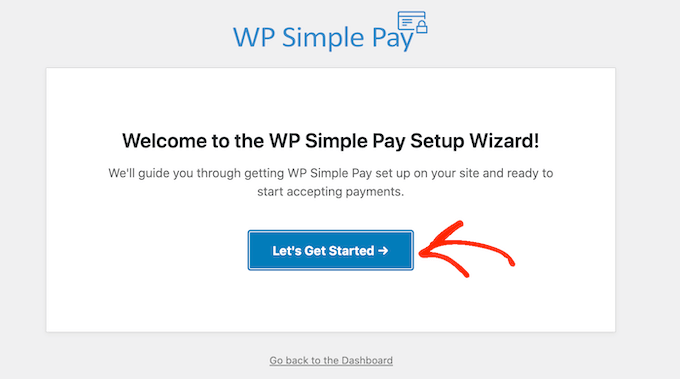
Detta tar dig till det första steget, där du måste lägga till din plugins licensnyckel och klicka på knappen ‘Aktivera och fortsätt’.
Du får denna information från ditt konto på WP Simple Pays webbplats.

Därefter måste du ansluta ditt Stripe-konto till WordPress.
Klicka på knappen ‘Anslut med Stripe’ för att fortsätta.

När du har gjort det måste du logga in på ditt Stripe-konto för att ansluta det till WP Simple Pay och sedan konfigurera de andra stegen i installationsguiden.
För detaljerade instruktioner kan du se vår handledning om hur man skapar WordPress-formulär med betalningsalternativ.
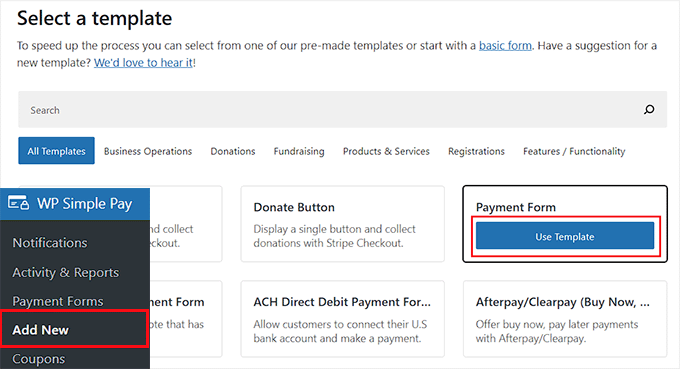
Nu kan du börja med att besöka sidan WP Simple Pay » Lägg till ny från sidomenyn i WordPress-administrationen. Detta leder dig till sidan 'Välj en mall' där du kan välja vilken mall du vill.
För den här handledningen kommer vi att skapa ett enkelt betalningsformulär.
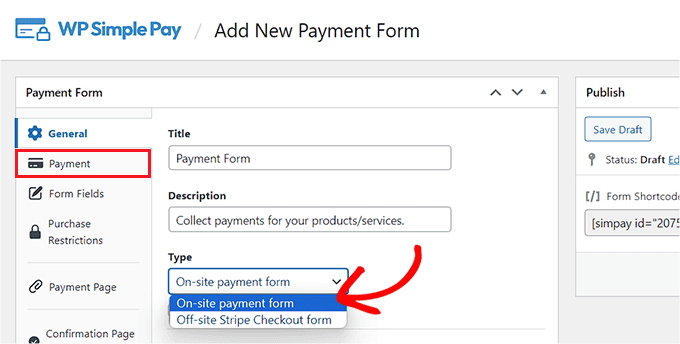
Formulärbyggaren öppnas nu på din skärm. Här måste du ange ett namn och en beskrivning för formuläret du ska skapa.
Välj sedan ‘Betalningsformulär på plats’ som formulärtyp och växla till fliken ‘Betalning’.
När du är där, scrolla ner till avsnittet 'Prisalternativ' och lägg helt enkelt till ett belopp för din produkt eller tjänst. Du kan också välja om det ska vara en engångsbetalning eller en återkommande betalning.
Om du vill lägga till flera priser kan du klicka på knappen 'Lägg till pris' högst upp.
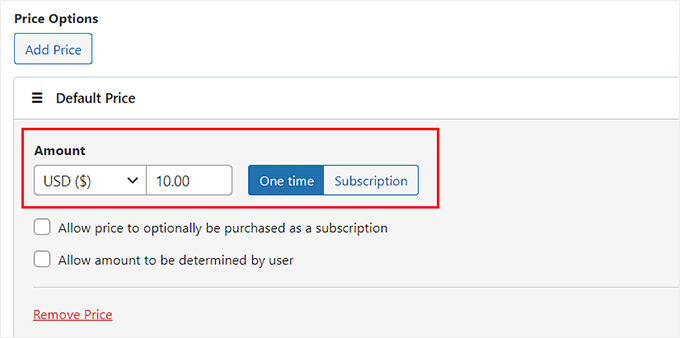
Därefter, skrolla ner till avsnittet 'Betalningsmetod' och markera rutorna bredvid de gatewayer som du vill lägga till i ditt betalningsformulär.
Med WP Simple Pay kan du lägga till Klarna, Affirm, AliPay, betalkort, kreditkort, SEPA-betalning och många fler metoder.
När du har gjort det, klicka på länken 'Konfigurera' bredvid betalningsalternativet som du valt.
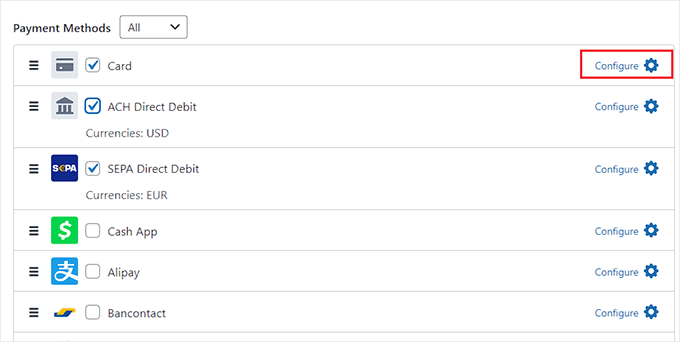
Detta öppnar en dialogruta på skärmen, där du måste markera alternativet ‘Lägg till en ytterligare avgift till betalningar som görs med denna betalningsmetod’. När du har gjort det kan du ställa in en transaktionsavgiftsprocent för produkten du säljer.
Som standard tar Stripe sin behandlingsavgift från det totala belopp du får. Genom att markera den här rutan skickar du istället den avgiften vidare till kunden.
Klicka sedan på knappen 'Uppdatera' för att spara dina inställningar.
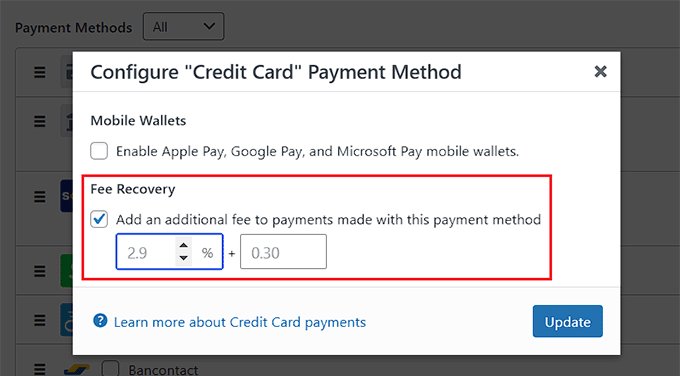
Nu kommer avgiften för betalningshantering automatiskt att läggas till kundens faktura på kassasidan.
Men om du tycker att det kan skada ditt rykte att lägga till en återvinningsavgift utan kundens samtycke, kan du också ge kunden ett val.
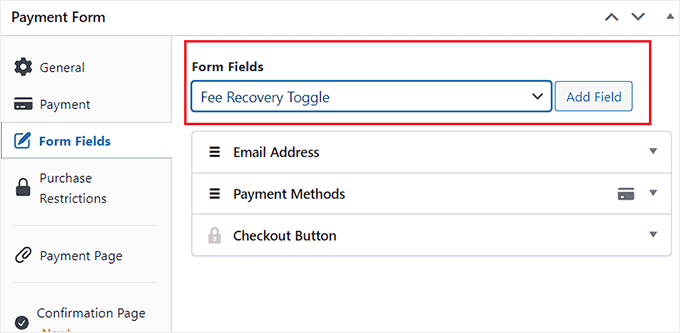
För att göra detta, växla till fliken ”Formulärfält”. Här kan du lägga till, ordna om eller ta bort fält i formuläret enligt dina önskemål. För mer information kan du se vår handledning om hur man accepterar betalningar med Stripe i WordPress.
När du har gjort det, öppna rullgardinsmenyn ‘Formulärfält’ och välj alternativet ‘Avgiftsåtervinningsomkopplare’. Klicka sedan på knappen ‘Lägg till’.
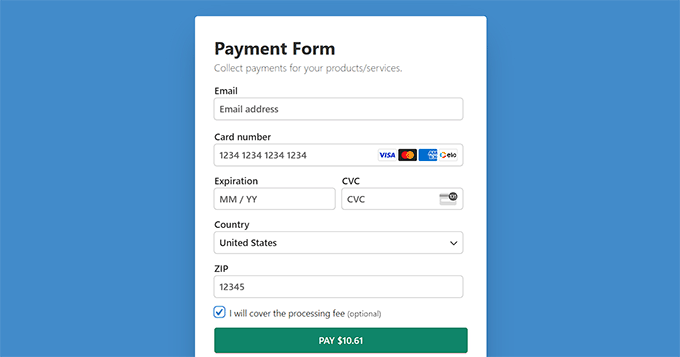
Nu kan användare på din webbplats välja att stödja ditt företag genom att växla den här omkopplaren för att täcka avgifterna.
Växla sedan till fliken 'Betalningssida'.
Detta steg är valfritt, men du kan markera alternativet ‘Aktivera en dedikerad betalningssida’ om du vill ha en fristående sida för ditt formulär.
Därefter kan du anpassa din sida för betalningsformulär genom att lägga till en permalänk, färgschema, bild och sidfotstext.
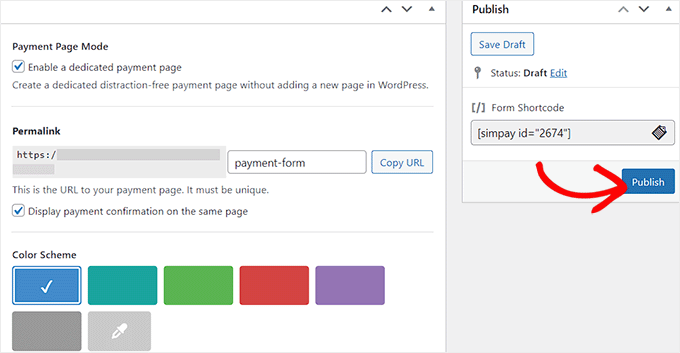
När du är klar, glöm inte att klicka på knappen ‘Publicera’ högst upp.
Besök nu helt enkelt din sida med betalningsformuläret för att se funktionen för återvinning av avgifter i praktiken.
Metod 2: Skicka betalningshanteringsavgifter till kunder med Easy Digital Downloads
Om du säljer digitala produkter som e-böcker, PDF-filer, musik eller kalkylblad, då är denna metod för dig.
Easy Digital Downloads är den bästa WordPress-pluginen för att sälja digitala produkter och den gör det superenkelt att föra över behandlingsavgifter till kunder med hjälp av ett tillägg.
Vi använder Easy Digital Downloads för att sälja plugins och programvara, och vi är supernöjda med det. För att ta reda på mer, se vår kompletta recension av Easy Digital Downloads.
Först måste du installera och aktivera pluginet Easy Digital Downloads. För detaljerade instruktioner, se vår nybörjarguide om hur man installerar ett WordPress-plugin.
👆 Notera: EDD har en gratis plan. Du behöver dock pro-versionen för att låsa upp tillägget 'Gateway Fees'.
Efter aktivering, gå till sidan Nedladdningar » Inställningar från WordPress-instrumentpanelen för att ange din licensnyckel.
Du kan få denna information från ditt konto på Easy Digital Downloads webbplats.

Därefter måste du konfigurera din butik för att börja sälja produkter. För detaljerade instruktioner kan du ta en titt på vår nybörjarguide om hur man säljer digitala nedladdningar i WordPress.
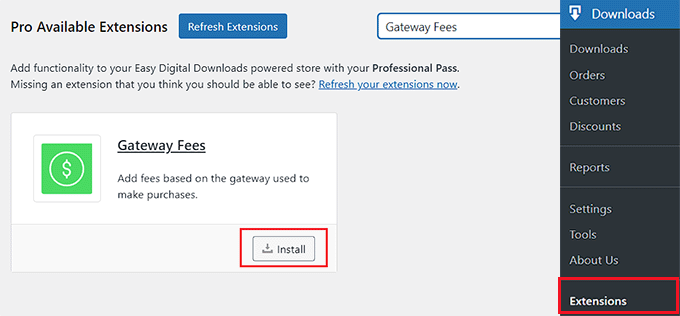
När du har gjort det, besök sidan Nedladdningar » Tillägg från WordPress admin-sidofältet och leta upp tillägget 'Gateway Fees'.
Klicka sedan på knappen ‘Installera’ under den.
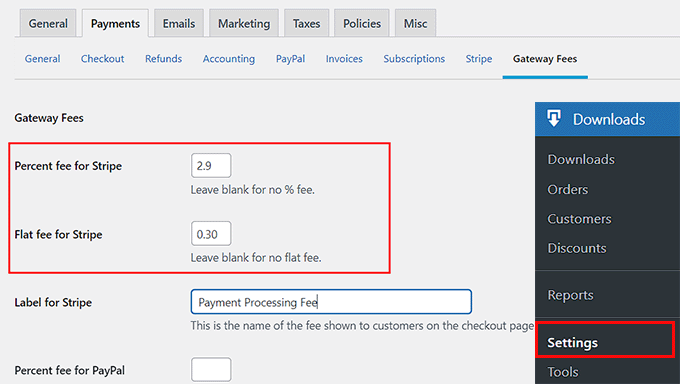
Efter aktivering av tillägget, besök sidan Nedladdningar » Inställningar » Betalningar och växla till fliken ‘Avgiftsinställningar’.
Här kan du lägga till den betalningshanteringsavgift som du vill debitera dina kunder bredvid alternativen 'Procentsats för Stripe' eller 'Fast avgift för Stripe'.
När du har gjort det kan du lägga till en etikett som visas på kassasidan för att förklara den extra avgiften som tas ut av användaren.
Från den här sidan kan du konfigurera gatewayen för alla betalningsmetoder som du har lagt till på din webbplats.
Glöm sedan inte att klicka på knappen 'Spara ändringar' för att lagra dina inställningar.
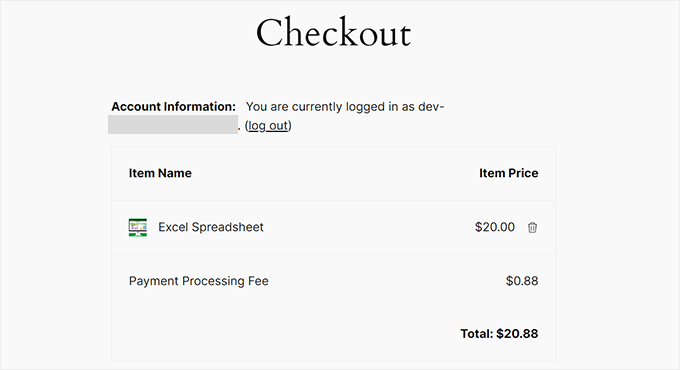
Du kan nu besöka din WordPress-webbplats för att se den ytterligare avgiften för betalningshantering på kassasidan.
Metod 3: Skicka betalningshanteringsavgifter till kunder med WP Charitable
Om du accepterar donationer eller crowdfunding via din webbplats, då är denna metod för dig.
WP Charitable är ett populärt WordPress-donationsplugin som låter dig skapa obegränsade insamlingskampanjer.
Under testning upptäckte vi att det också kommer med ett Fee Relief-tillägg för att låta användare täcka avgifter för betalningshantering. För att lära dig mer, se vår kompletta recension av WP Charitable.
För den här handledningen behöver du licensen WP Charitable Plus för att låsa upp detta tillägg.
Först måste du installera och aktivera kärnpluginet Charitable, som är helt gratis. För detaljerade instruktioner kan du se vår handledning om hur man installerar ett WordPress-plugin.
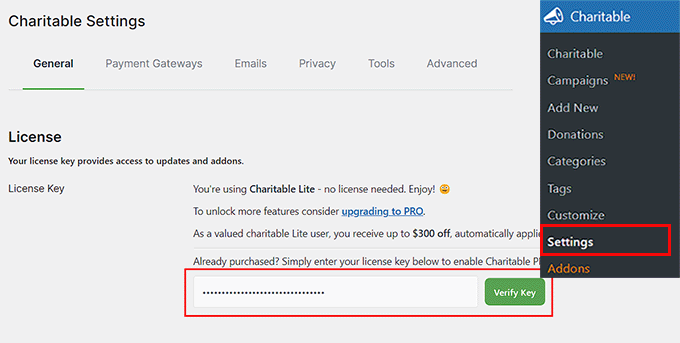
Besök sedan sidan Charitable » Inställningar från WordPress-instrumentpanelen för att ange din licensnyckel för proffsplanen och klicka på knappen 'Verifiera nyckel'.
Du hittar denna information i ditt konto på WP Charitable webbplats.
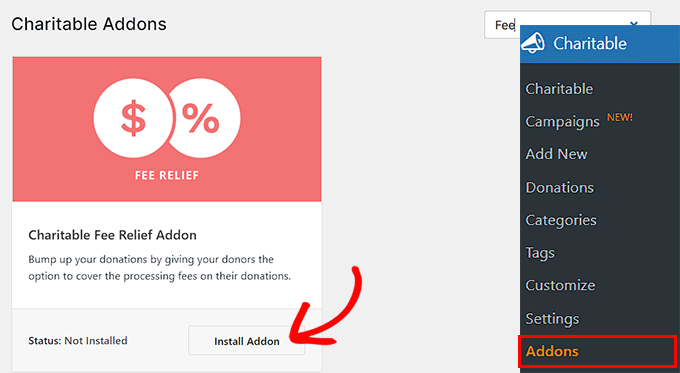
Därefter går du till sidan Charitable » Tillägg från sidofältet i WordPress-administratören och hittar tillägget ‘Charitable Fee Relief’.
Klicka sedan på knappen ‘Installera tillägg’.
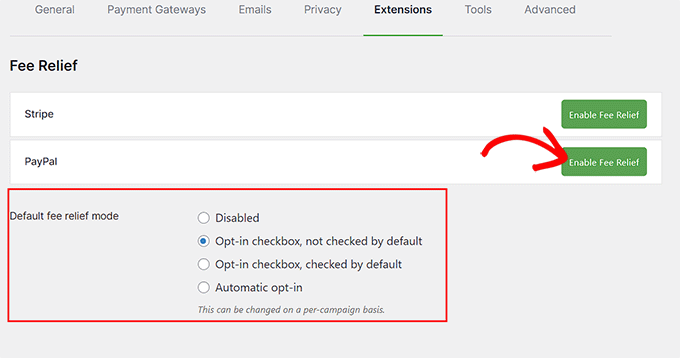
Efter aktivering av tillägget måste du gå till sidan Charitable » Inställningar och växla till fliken 'Tillägg'.
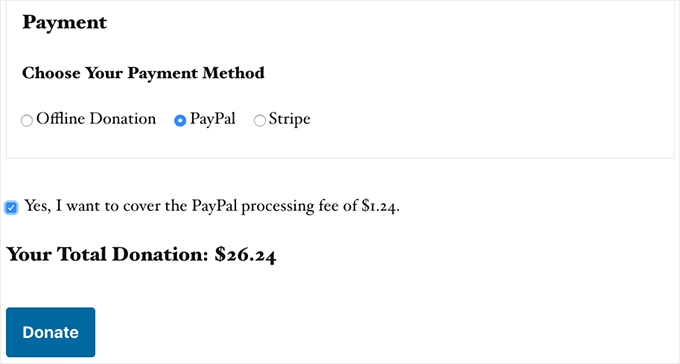
Här kan du välja alternativet 'Opt-in-kryssruta, förbockad som standard' som ett avgiftslättnadsläge. Detta lägger till en förbockad ruta till donationsformuläret för avgiftsåtervinning. Om användaren inte vill betala hanteringsavgiften måste de avmarkera den här rutan.
Om du däremot inte vill ge användarna ett alternativ och automatiskt lägga till återvinningsavgiften tillsammans med donationsbeloppet, kan du markera alternativet 'Automatisk anmälan'.
Därefter måste du klicka på knappen ‘Aktivera avgiftslättnad’ bredvid betalningsgateways för att aktivera avgiftsåtervinning för betalningshantering.
När du har gjort det kan du ställa in en avgift för betalningshantering som en kombination av en procentandel och ett fast belopp per donation.
Till exempel, om PayPal tar ut 2,9 % och 0,30 USD per transaktion, så är det dessa belopp som du måste lägga till i fälten.
När du är klar, glöm inte att klicka på knappen 'Save Changes' för att spara dina inställningar.
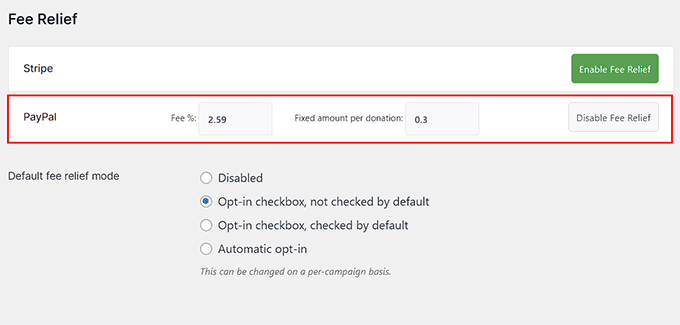
Nu måste du börja bygga din webbplats insamlingskampanj. För att göra detta, besök sidan Charitable » Lägg till ny från WordPress-instrumentpanelen.
Här måste du ange ett kampanjnamn, varefter du kommer att tas till sidan ‘Välj en mall’.
Härifrån klickar du på knappen 'Skapa kampanj' under en mall som du väljer.
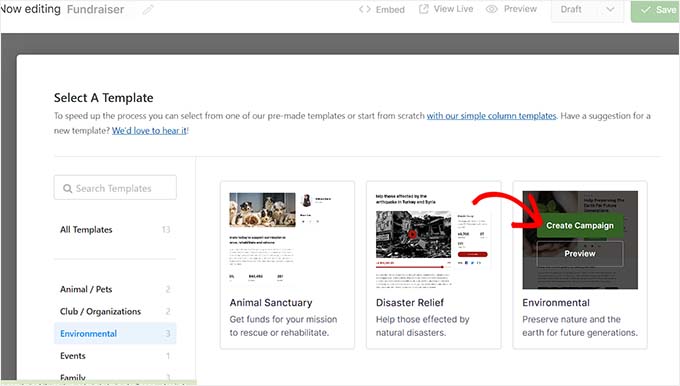
Detta öppnar dra-och-släpp-byggaren, där du kan dra, ordna om och ta bort formulärfält enligt dina önskemål.
Till exempel kan du lägga till fältet 'Donationsbelopp' och sedan lägga till några anpassade belopp som användare kan välja mellan i den vänstra kolumnen.
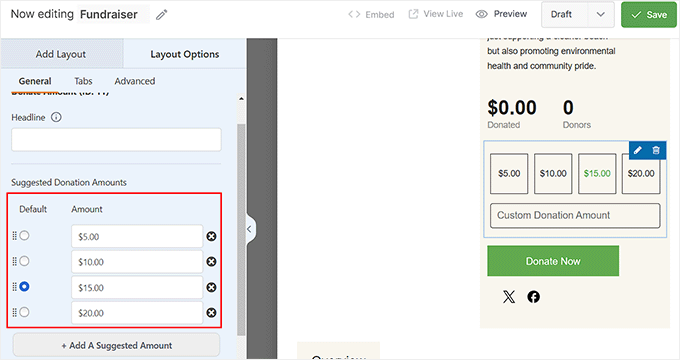
När du har gjort det kan du också lägga till en framstegsmätare, sociala länkar, en kampanjtitel och mer från sidofältet till vänster. Du kan också konfigurera betalningsgateways genom att växla till fliken ‘Betalning’.
För mer information kan du se vår handledning om hur man samlar in pengar med crowdfunding i WordPress.
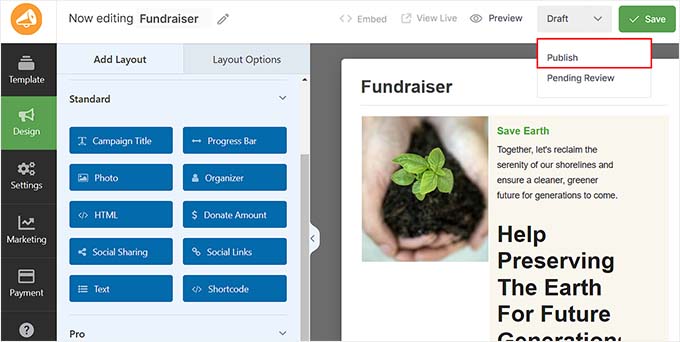
När du är klar, ändra helt enkelt formulärets status till ‘Publicera’ från rullgardinsmenyn i det övre högra hörnet av skärmen. Klicka sedan på knappen ‘Spara’ högst upp för att lagra dina inställningar.
Besök nu din WordPress-webbplats för att se donationsformuläret med alternativet för avgiftsåtervinning.
Bonus: Acceptera ACH-betalningar i WordPress
Om du inte vill föra över avgifter för betalningshantering till kunder i WordPress, bör du överväga att acceptera ACH-betalningar på din webbplats.
ACH är en elektronisk bank-till-bank-betalning som görs via nätverket Automated Clearing House (ACH) i USA. Tänk på att denna metod endast fungerar om ditt företag är baserat i USA.
Att acceptera ACH-betalningar kan sänka dina transaktionsavgifter avsevärt, eftersom Stripes avgift för ACH endast är 0,8 % per transaktion och är begränsad till högst 5,00 USD.
Tänk dock på att ACH-transaktioner vanligtvis tar 3-5 arbetsdagar att genomföras, till skillnad från omedelbara kreditkortsbetalningar.
Till exempel, om du har en WooCommerce-butik och en kund köper några produkter för 100 $, då blir transaktionsavgiften med ACH-betalningar bara 0,80 $. Å andra sidan kommer avgifter för betalningshantering med andra metoder att vara 3,20 $.
Du kan enkelt börja acceptera ACH-betalningar på din webbplats med hjälp av WP Simple Pay.
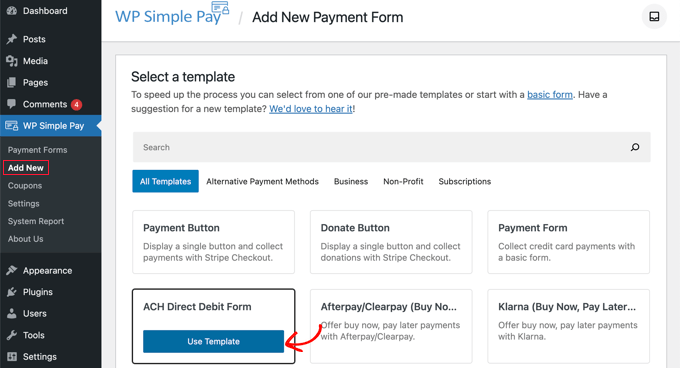
Installera och aktivera pluginet och besök sedan sidan WP Simple Pay » Lägg till ny från din WordPress-instrumentpanel. Här måste du välja mallen 'ACH Direct Debit Form' och skapa ett betalningsformulär i byggaren.
När du har lagt till formuläret på din webbplats kommer du att få en lägre transaktionsavgift för användare som väljer detta alternativ som betalningsgateway.
För mer detaljerade instruktioner kan du se vår handledning om hur man accepterar ACH-betalningar i WordPress.
Vanliga frågor om avgifter för betalningshantering
Här är några vanliga frågor vi får om att skicka betalningshanteringsavgifter till kunder.
1. Är det lagligt att överföra avgifter för betalningshantering till kunder?
Ja, på de flesta platser är det lagligt att föra över dessa avgifter till kunderna, ofta kallat "surcharging". Lagar kan dock variera betydligt mellan stater och länder.
Det är alltid en bra praxis att kontrollera dina lokala bestämmelser eller rådgöra med en juridisk expert för att säkerställa att du följer alla regler innan du lägger till avgifter.
2. Måste jag informera kunderna om den extra avgiften?
Absolut. Transparens är avgörande för att upprätthålla en god relation med dina kunder. Du måste tydligt ange avgiften före det slutgiltiga köpet.
De flesta av metoderna i vår guide lägger automatiskt till en tydlig post i kassan, så att kunden vet exakt vad de betalar för.
3. Kommer det att skada min försäljning att lägga till en avgift för betalningshantering?
Detta är en vanlig oro, men när det hanteras korrekt påverkar det vanligtvis inte konverteringsgraden. De flesta kunder förstår att företag har kostnader att täcka.
Genom att vara öppen visar du ärlighet. Du kan till och med rama in det som ett sätt att hålla dina grundläggande produktpriser så låga som möjligt för alla.
4. Finns det alternativ till att föra över dessa avgifter?
Ja, ett bra alternativ är att uppmuntra betalningsmetoder med lägre transaktionskostnader. Som vi täckte i vårt bonusavsnitt kan acceptans av ACH-betalningar minska dina avgifter avsevärt.
Ett annat alternativ är att något höja dina totala produktpriser för att absorbera bearbetningskostnaderna. Att föra över avgiften direkt ses dock ofta som mer transparent.
Vi hoppas att den här artikeln hjälpte dig att lära dig hur du enkelt kan föra över avgifter för betalningshantering till kunder i WordPress. Du kanske också vill se vår nybörjarguide om hur man enkelt accepterar kreditkortsbetalningar på din WordPress-webbplats och vår lista över viktig betalningsstatistik som du inte kommer att tro.
Om du gillade den här artikeln, prenumerera gärna på vår YouTube-kanal för WordPress-videoguider. Du kan också hitta oss på Twitter och Facebook.



Dennis Muthomi
En sak jag fann användbar var avsnittet om transparens gentemot kunder.
Att lägga till en separat rad för avgifter på kassasidan kan vara en konkurrensfördel eftersom ni kan ha lägre baspriser och ändå vara lönsamma.
Detta ligger i linje med kundernas förväntningar på tydlig prissättning.
Jag har använt liknande strategier i mina egna WordPress-projekt och kan intyga effektiviteten hos WP Simple Pay för enkla betalningsformulär. Växlingsknappen för avgiftsåterhämtning är en utmärkt funktion som ger kunderna valmöjligheter och täcker kostnader.
Jiří Vaněk
Jag använder PayPal, och det frustrerar mig ibland att jag inte får hela beloppet eftersom PayPal tar en procentandel för att behandla betalningen. Detta är en ganska trevlig funktion, att jag kan föra över denna avgift till användaren och inte behöver subventionera kostnaden för tjänsten eller produkten (jag säljer PDF-filer). Jag ska försöka tillämpa din guide och hoppas att det blir framgångsrikt. Det är inte så att jag är överdrivet orolig för de där få procenten, men å andra sidan är det trevligt när det faktiska priset på produkten betalas. Tack.
Moinuddin Waheed
Jag tror att detta är mycket oroande för Jiri Vanek för alla användare av PayPal.
Utan tvekan ger det ett enkelt gränssnitt för att ta emot internationella betalningar, men det kostar mycket.
Jag minns att behandlingsavgiften var så hög som tio procent.
Detta är mycket som tvingade mig att hitta en lösning.
men det är bra att hitta den här artikeln och nu har vi en lösning för behandlingsavgifter.
Jiří Vaněk
För närvarande tar PayPal mig 5,5 procent för varje betalning som görs genom det, vilket är en betydande summa när det gäller större belopp. Jag letade också efter sätt att undvika denna avgift och bytte så småningom till andra betalningsmetoder. Men från användarfeedback lärde jag mig att många föredrar att använda PayPal, så jag var tvungen att ta reda på hur jag kunde behålla tjänsten utan att offra vinsten. Detta verkar vara en elegant lösning där kunden fortfarande kan använda PayPal men tar på sig de associerade avgifterna. Samtidigt har de möjlighet att välja en billigare metod. Jag tycker att det är en win-win-strategi.
Moinuddin Waheed
Det här är ett mycket bra sätt att överföra avgifter för betalningshantering till kunderna.
Oftast tvekar kunderna att ge extra pengar som har tillkommit och försöker förhandla ner det totala priset.
När avgiften för hanteringen är förvald skulle de inte tänka så mycket på det och betrakta det som en del av den totala kostnaden.
WPBeginner Support
Kul att du tycker det!
Admin