


WooCommerce har en inbyggd sökfunktion, men den är inte särskilt bra på att hitta produkter. Genom att ersätta den med ett smartare och snabbare sökverktyg kan du förbättra användarupplevelsen och öka försäljningen i din WooCommerce-butik.
En kraftfull sökfunktionalitet hjälper kunder att hitta exakt vad de letar efter, vilket minskar frustration och ökar sannolikheten för köp.
Under åren har vi använt SearchWP på våra företagswebbplatser för att ge våra kunder en intuitiv sök upplevelse. Detta kraftfulla plugin har förbättrat vår webbplats navigering, vilket resulterat i högre engagemangs nivåer och ökad konvertering.
I den här artikeln visar vi hur du skapar en smart WooCommerce-produktsökning för din webbutik. Eftersom vi har praktisk erfarenhet av detta ämne kan du vara säker på att vi bara ger dig pålitliga råd.

💡Snabbt svar: Hur man gör en smart WooCommerce-produktsökning
Du kan uppgradera din WooCommerce-sökning i 3 enkla steg.
- Installera och aktivera pluginet SearchWP först.
- Anpassa sedan dess sökmotor för att ta hänsyn till produktegenskaper som storlek och färg.
- Slutligen kommer pluginet automatiskt att driva din befintliga sökfält med bättre resultat.
Varför lägga till en smart WooCommerce produktsökning i din butik?
WooCommerce har en inbyggd produktsökning, men den är mycket begränsad.
Som standard letar den inte efter matchningar i produktattribut, recensioner, anpassade fält eller produktbeskrivningen. Detta kan hindra kunder från att hitta produkter de vill köpa i din webbutik, vilket leder till färre försäljningar.
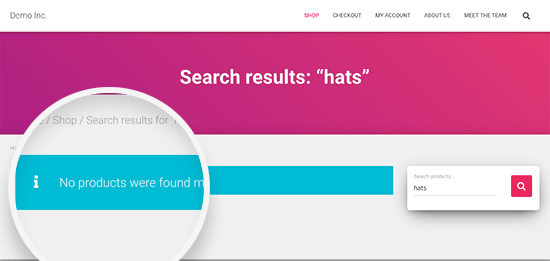
Det är också väldigt långsamt, så otåliga shoppare kan lämna din webbplats innan de ens hittar vad de letade efter.
Lyckligtvis finns det några utmärkta WooCommerce-plugins som låter dig visa mer hjälpsamma sökresultat, hämta dem snabbare och få fler försäljningar.
Med det sagt, låt oss titta på hur man lägger till en anpassad produkt sökning i WooCommerce. Du kan använda snabblänkarna nedan för att navigera genom handledningen:
Steg 1: Installera och konfigurera SearchWP
Av alla WooCommerce-plugins för produktsökning vi har provat är det enklaste sättet att skapa en smart WooCommerce-produktsökning att använda SearchWP.
SearchWP är ett WordPress-sökplugin som låter dig söka i innehåll som WordPress ignorerar som standard. Du kan till exempel göra bloggkommentarer sökbara eller lägga till PDF-indexering och sökning på din webbplats.
Du kan också bestämma hur mycket vikt du vill ge olika produktdetaljer, som titeln eller beskrivningen. Detta hjälper dig att kontrollera vilka produkter som visas först i sökresultaten, allt utan att skriva någon kod.
Den levereras också med en WooCommerce-integration så att du kan förbättra WooCommerce-produktsökningen och inkludera produktegenskaper, taggar och mer i sökresultaten.
Du kan se vår kompletta SearchWP-recension för mer information.
Det första du behöver göra är att installera och aktivera pluginet SearchWP. För mer information, se vår steg-för-steg-guide om hur man installerar ett WordPress-plugin.
Efter aktivering, besök sidan SearchWP » Inställningar från administratörsmenyn och klicka på fliken 'Allmänt'.
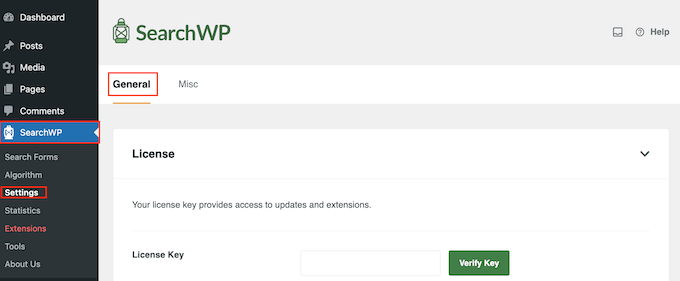
Här måste du ange din licensnyckel. Du hittar denna information i ditt SearchWP-konto eller genom att kontrollera ditt köpbekräftelsemejl.
När du är klar, se till att klicka på knappen ‘Verifiera nyckel’.
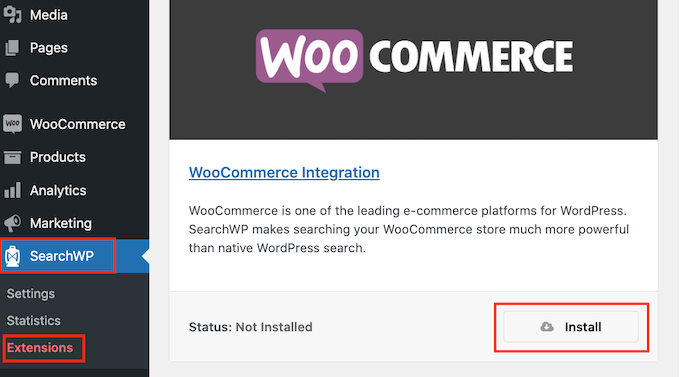
Därefter behöver du installera och aktivera WooCommerce Integration-tillägget. I din WordPress-instrumentpanel, gå till SearchWP » Extensions.
Här hittar du tillägget WooCommerce Integration och klickar på dess ‘Installera’ knapp.
Steg 2: Skapa en anpassad WooCommerce-sökalogoritm
När du har tillägget är du redo att skapa en anpassad sökmotor för din onlinebutik.
För att komma igång, gå till SearchWP » Algoritm. Klicka sedan på knappen 'Källor & Inställningar'.
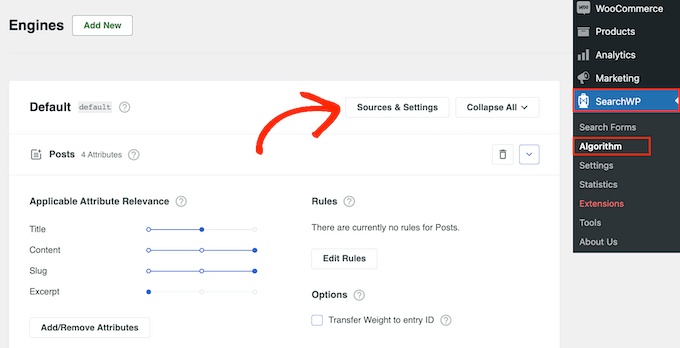
Detta öppnar ett popup-fönster där du kan tala om för SearchWP vilket innehåll som ska inkluderas i dess sökningar. Du kan till exempel exkludera sidor från WordPress-sökresultaten eller inkludera anpassade inläggstyper.
För att förbättra WooCommerce-sökningen, markera rutan bredvid 'Produkter'.
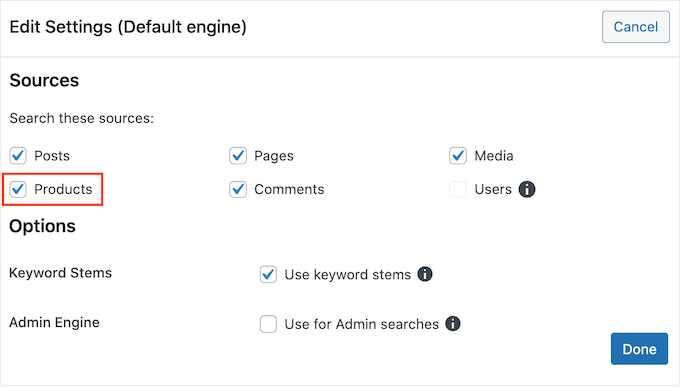
WooCommerce-produktrecensioner lagras som kommentarer (det är så WordPress hanterar dem i bakgrunden). Om du vill göra recensioner sökbara, måste du också kryssa i rutan för ‘Kommentarer’.
Klicka sedan på knappen 'Klar' för att stänga popup-fönstret. Nu, om du skrollar ner, ser du en ny sektion 'Produkter'.
Som standard tittar SearchWP på produkttitel, innehåll (beskrivning), slug och utdrag (kort beskrivning) för matchningar. Beroende på hur din webbplats, butik eller online-marknadsplats är konfigurerad, kanske du vill söka efter annat innehåll, som anpassade produktattribut och taggar.
För att göra detta, klicka på knappen 'Lägg till/ta bort attribut'.
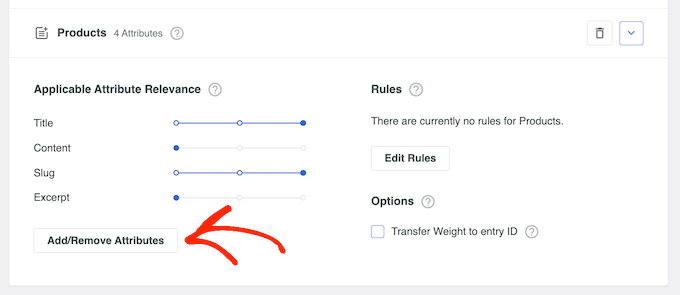
Detta öppnar ett popup-fönster där du kan markera olika rutor eller välja anpassade fält och taxonomier. Om du aktiverade 'Kommentarer' i föregående steg kan du också markera rutan bredvid 'Recensioner'.
I följande bild har vi lagt till 'färg' och 'storlek' som sökbara anpassade fält, samt produktetiketter och kategorier i taxonomifältet.
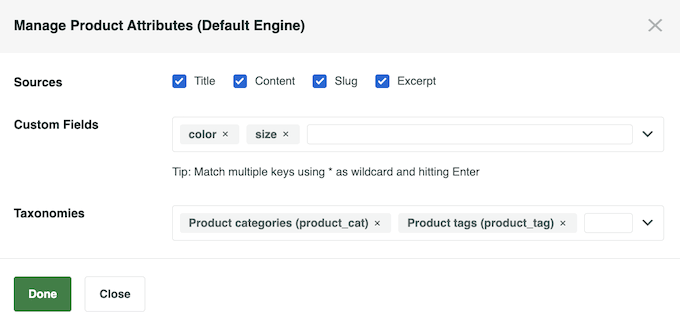
När du har valt alla produktegenskaper du vill använda, klicka på 'Klar'.
När du har gjort det ser du att varje attribut har sin egen relevansreglage. Detta styr hur viktigt varje attribut är när SearchWP rangordnar produkter i sökresultaten.
Om ett attribut har hög relevans kommer det att ha större inverkan på sökresultaten. Om du till exempel vill att en produkts titel ska ha mer vikt än produktens slug, måste du justera skjutreglaget därefter.
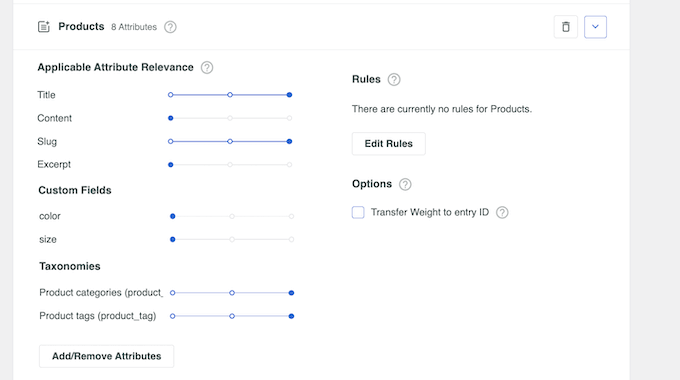
När du är nöjd med hur den smarta produktsökningen är inställd, scrolla till toppen av skärmen och klicka på knappen 'Spara'.
SearchWP kommer nu att bygga om indexet.
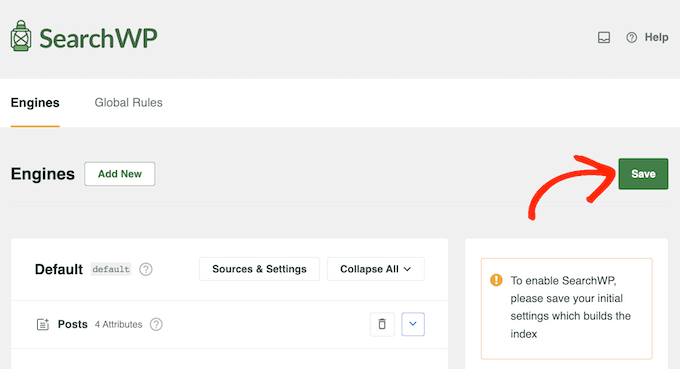
Beroende på hastigheten på din internetanslutning och din WordPress-värd kan detta ta några minuter.
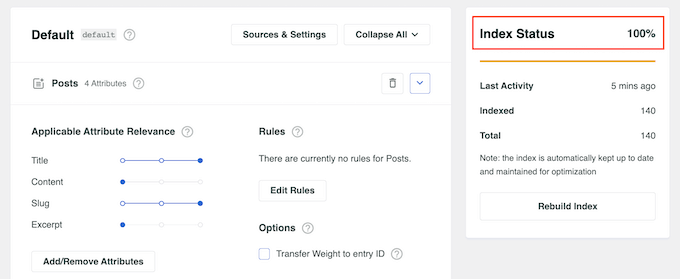
Så fort du ser ‘Index Status 100%’ vet du att SearchWP har lagt till all din produktdata i sitt sökindex.
Steg 3: Lägg till ett sökformulär var som helst i din webbutik
Om ditt WooCommerce-tema redan har ett sökfält, behöver du inte göra några ändringar. SearchWP kommer omedelbart att leverera mer relevanta sökresultat.
Men om ditt tema inte har ett produktformulär som standard, kan du följa någon av handledningarna nedan för att lägga till det på din sida:
- Hur man skapar en anpassad WordPress-sökformulär (steg för steg)
- Hur man använder flera sökformulär i WordPress
- Hur man skapar avancerade sökformulär i WordPress för anpassade inläggstyper
- Hur man söker efter kategori i WordPress (bästa metoden)
- Hur du anpassar WooCommerce-produktsökningsresultatsida
🔎 Vill du visa sökförslag direkt när användare skriver? Se vår guide om hur man lägger till Ajax-livesökning i WordPress.
Bonustips: Lägg till en sökväxlingseffekt i WordPress 🎨
Nu när dina sökresultat är smarta och relevanta, låt oss se till att själva sökfältet ser bra ut på din webbplats.
Att lägga till en sökväxlingseffekt kan få din onlinebutik att se modern och elegant ut. Det förbättrar användarupplevelsen utan att röran till din design.

Med en smidig utskjutbar animation kan ditt sökformulär förbli prydligt men ändå lättillgängligt. Här är hur det förbättrar din webbplats:
- Strömlinjeformad design: Håller din header ren genom att dölja hela sökformuläret tills det klickas på.
- Förbättrat användargränssnitt: En enkel UI-detalj som ger din webbplats ett polerat, professionellt utseende.
- Enkel åtkomst: Användare hittar det de behöver utan onödig visuell distraktion.
För att uppnå detta behöver du lägga till ett sökformulär på din webbplats och förbättra det med anpassad CSS.
Vi rekommenderar att använda WPCode för att lägga till anpassad CSS, eftersom det är användarvänligt och inte påverkar din kod när du byter tema.

Vi har testat pluginet omfattande i vår demo-miljö och funnit det vara mycket säkert och nybörjarvänligt.
För att följa med steg-för-steg kan du läsa vår handledning om hur man lägger till en sökomkopplareffekt i WordPress.
WooCommerce Produktsökning: Vanliga frågor
Nu när du vet hur du lägger till anpassade sökfunktioner till din Woocommerce-webbplats, låt oss besvara några vanliga frågor om ämnet.
Hur lägger jag till en produktsökning i min WooCommerce-meny?
Här är hur du lägger till en produktsökning i din WooCommerce-meny:
- Använda ett blocktema: Öppna helt enkelt redigeraren för hela webbplatsen, öppna ditt 'Navigations'-område och lägg till blocket 'Sök'. Du kan anpassa dess utseende för att matcha din butiks design.
- Använda en sidbyggare: Om du använder SeedProd eller liknande byggare kan du helt enkelt dra och släppa ett sökningselement i ditt sidhuvud. Dessa verktyg ger dig fullständig kontroll över sökfältets placering och stil.
- Använda ett klassiskt tema: Det enklaste sättet är att installera det kostnadsfria pluginet SearchWP Modal Search Form. Det låter dig lägga till ett sökfält som ett menyalternativ i din navigeringsmeny.
Hur skapar jag ett produktfilter i WooCommerce?
Du kan skapa produktfilter med FacetWP-pluginet. Detta gör att du kan välja parametrar för att förbättra kundupplevelsen, som produktkategorier, taggar, attribut eller prisintervall.
För mer information, se vår handledning om hur du lägger till WooCommerce-produktfilter.
Kan jag anpassa WooCommerce-produktsidan?
Ja, du kan anpassa WooCommerce-produktsidor, men processen beror på din WordPress-tematyp:
Om du använder ett blocktema kan du anpassa dina produktsidor direkt via WordPress fullständiga webbplatsredigerare. Detta ger dig grundläggande kontroll över layouter och stil.
Med ett klassiskt tema kan du använda temaanpassaren eller hitta en sidbyggare som integreras med ditt specifika tema.
Vår rekommendation är att använda sidbyggaren SeedProd, eftersom den fungerar med alla teman och erbjuder mest flexibilitet. Den levereras med WooCommerce-specifika mallar och e-handelsblock som gör det enkelt att skapa högkonverterande produktsidor utan kodning.
Vi hoppas att den här artikeln hjälpte dig att lära dig hur du enkelt skapar en smart WooCommerce-sökning för din onlinebutik. Du kanske också vill kolla in våra handledningar om hur du säljer mer produkter i WooCommerce och hur du lägger till en sökningstoggle-effekt i WordPress.
Om du gillade den här artikeln, prenumerera gärna på vår YouTube-kanal för WordPress-videoguider. Du kan också hitta oss på Twitter och Facebook.




Dennis Muthomi
Love this article on WooCommerce product search!
Well as an online store owner I know how important a good search function is for customer satisfaction and conversions. I especially loved your explanation of SearchWP’s features, especially the ability to include product attributes, tags and reviews in search results.
And not forgetting the section on creating a custom search algorithm. Being able to adjust the relevance scales for different product attributes is a total game changer for tailoring search results to your business needs.
THanks for this
kzain
Den standardmässiga WooCommerce-sökningen kan vara klumpig för kunder, särskilt med en stor produktkatalog. Idén om en smartare sökning med funktioner som automatisk komplettering och produktfiltrering låter fantastisk.
Jag gillar särskilt rekommendationen för SearchWP-pluginet. Att ha sökning som sträcker sig bortom bara titlar verkar supervärdefullt.
Ska prova detta i min butik och se om det förbättrar kundernas sökupplevelse. Tack för tipsen!