


Vill du skapa en modern webbplats med en sida i WordPress utan att anlita en utvecklare?
Webbplatser med en sida är perfekta för landningssidor, portföljer och webbplatser för småföretag eftersom de är engagerande, mobilvänliga och guidar besökare att agera.
Men utan rätt tillvägagångssätt kan det vara frustrerande att bygga den. Det kan leda till långa laddningstider, dålig mobilanpassning och skapa en förvirrande användarupplevelse som driver besökare bort från din webbplats.
I den här steg-för-steg-guiden visar vi dig exakt hur du skapar en professionell en-sidig webbplats i WordPress, även om du precis har börjat.
Varför skapa en webbplats med en sida?
De flesta företag och organisationer behöver en webbplats. Även om du driver en personlig verksamhet, hjälper en webbplats nya människor att upptäcka ditt varumärke och sedan ta nästa steg. Det kan vara allt från att begära en tid till att få din kontaktinformation eller planera en resa till din fysiska butik.
Att bygga en fullständig blogg eller webbplats kan dock vara ett verkligt huvudbry. Du kanske inte har tid, budget eller expertis för att designa flera sidor och hålla allt innehåll uppdaterat för evigt.
En en-sidig webbplats är ett mycket mindre krävande alternativ.
Dessutom behöver du ibland inte ens en webbplats med flera sidor. Om du har en fysisk butik eller verksamhet, kan din webbplats bara fungera som ett digitalt visitkort. Den kan hjälpa folk att hitta dig på Google och ge dem viktig information, som ditt telefonnummer och öppettider.
I det fallet hjälper en en-sidig företagswebbplats dig att uppnå dina mål på kortare tid och med mindre ansträngning.
Vi har också arbetat med många frilansare och entreprenörer som använder en-sidiga webbplatser som sina onlineportföljer eller länk i bio-sidor.

En-sidiga webbplatser är också idealiska för kortvariga evenemang som konferenser eller workshops.
Eftersom besökare vanligtvis har ett enda, specifikt mål i åtanke, finns det inget behov av att skapa en komplex webbplats med flera sidor som de inte kommer att använda.
Och det bästa av allt? När evenemanget är över kan du enkelt ta ner webbplatsen – inga bekymmer om att underhålla något du inte längre behöver.

Slutsatsen är: om du behöver ett snabbt, enkelt och prisvärt sätt att skapa en online-närvaro, kan en en-sidig webbplats vara den perfekta lösningen för dig.
Med det sagt, låt oss se hur du kan skapa en webbplats på en sida:
- Steg 1: Välj din webbplatsbyggare
- Steg 2: Konfigurera hosting för din en-sidiga webbplats
- Steg 3. Installera WordPress på din webbhotell
- Steg 4: Installera ett sidbyggarplugin
- Steg 5: Skapa en ny sida
- Steg 6: Lägg till ditt varumärke
- Steg 7: Välj en layout
- Steg 8: Lägg till innehållsblock
- Steg 9: Lägg till obegränsat antal rader
- Steg 10: Skapa ett formulär för ‘Kontakta oss’
- Steg 11: Publicera din en-sidiga webbplats
- Bonustips: Hur du växer din en-sidiga webbplats
Steg 1: Välj din webbplatsbyggare
Det finns många webbplatsbyggare som du kan använda för att skapa en en-sidig webbplats, men vi rekommenderar WordPress.
För det första är det öppen källkod och gratis, så det kostar inget att använda. De flesta premiumbyggare är specifikt utformade för webbplatser med flera sidor, vilket innebär att du kan sluta betala för funktioner du helt enkelt inte behöver för en design med en sida.
Genom att välja WordPress får du en kraftfull och pålitlig plattform utan höga kostnader. För mer om detta ämne, se vår artikel om varför WordPress är gratis.
Men det blir ännu bättre. Enligt vår bloggstatistik är WordPress den mest populära webbplattformen i världen och driver nästan 43% av alla webbplatser. Det betyder att du får den absolut bästa plattformen för din en-sidiga webbplats – återigen, utan de höga kostnaderna. Det är en vinst för alla.
Det finns dock två typer av WordPress-programvara, så det är viktigt att välja rätt.
Först ut är WordPress.com, som är en bloggplattform. Sedan finns det WordPress.org, även känt som självhostad WordPress. För en en-sidig webbplats rekommenderar vi att använda WordPress.org eftersom det låter dig installera tredjepartsplugins, inklusive sidbyggare.
Medan bra design är avgörande för alla WordPress-webbplatser, är den absolut väsentlig för en webbplats på en sida. Med begränsat utrymme för att göra ett starkt intryck, spelar varje pixel roll.
Därför är ett kraftfullt sidbyggarplugin ett måste. Det ger dig fullständig kontroll över din siddesign så att du exakt kan finjustera var varje element visas på sidan. På så sätt hjälper en sidbyggare dig att göra maximal effekt på minimalt utrymme.
För att lära dig mer om varför vi rekommenderar WordPress till alla våra läsare, se vår kompletta WordPress-recension.
☝ Gjorde du fel beslut innan du läste den här guiden? Få inte panik! Du kan fortfarande flytta din webbplats från WordPress.com till WordPress.org.
Steg 2: Konfigurera hosting för din en-sidiga webbplats
För att skapa en webbplats med en sida behöver du ett domännamn och webbhotell.
Ett domännamn är din webbplats adress på internet. Det här är vad kunderna kommer att skriva in i sina webbläsare för att nå din en-sidiga webbplats, som aioseo.com eller optinmonster.com.
Webbhotell är där din webbplats lever online. För att hjälpa dig har vi handplockat några av de bästa WordPress-hotellen som du kan köpa för din nya webbplats.
Även om WordPress-programvaran är gratis, är det hosting och domännamn där kostnaderna verkligen kan börja ackumuleras.
👉 Orolig för din budget? Vi har skapat en komplett guide om hur mycket det kostar att bygga en WordPress-webbplats, så att det inte blir några obehagliga överraskningar längs vägen.
Ett domännamn kostar vanligtvis 14,99 USD/år, och hostingkostnaderna börjar från 7,99 USD/månad. Detta är mycket, särskilt eftersom du skapar en en-sidig webbplats.
Lyckligtvis erbjuder Bluehost ett gratis domännamn, och våra läsare kan få en enorm rabatt på webbhotell. Bluehost är ett av de största hostingföretagen i världen och en officiell WordPress-rekommenderad hostingpartner.
Du kan klicka på knappen nedan för att komma igång för så lite som $2.99 per månad, vilket är perfekt för lätta, en-sidiga webbplatser.
När det är klart, gå till Bluehost-webbplatsen i en ny flik och klicka på den gula knappen 'Get Started Now'.

Detta tar dig till prissidan, där du kan välja en värdplan för din webbplats.
Vi rekommenderar att du väljer planen 'Starter' eller 'Business', eftersom de har allt du behöver för att skapa en framgångsrik en-sidig webbplats.

För att välja en plan, klicka helt enkelt på knappen ‘Välj plan’.
Dags att välja ett domännamn för din en-sidiga webbplats.

Domännamn är avgörande för att bygga ett starkt onlinevarumärke, så det är väl värt att ta sig tid att välja det perfekta domännamnet.
Helst bör domänen vara lätt att uttala och stava, lätt att komma ihåg och relaterad till ditt varumärke. Du kan också använda en bloggnamnsgenerator om du kämpar för inspiration.
Om ditt föredragna domännamn inte är tillgängligt, försök att lägga till en geografisk plats bredvid det. Detta fungerar särskilt bra för lokala företag, eftersom det ökar din domäns synlighet i lokala sökresultat.
Behöver du hjälp med att välja ett domännamn för din webbplats på en sida? Kolla sedan in vår guide om hur man väljer det bästa domännamnet.
Efter att ha valt ett domännamn kommer du att tas till kundvagnssidan. Därifrån klickar du på 'Fortsätt till kassan'.
Bluehost kommer nu att be om din kontoinformation, som ditt namn och din e-postadress.

När det är klart, ange din betalningsinformation för att slutföra köpet.
När du har gjort det får du ett e-postmeddelande med instruktioner om hur du loggar in på din webbhotellspanel. Detta är instrumentpanelen där du kan hantera din en-sidiga webbplats, inklusive att ställa in e-postaviseringar och be om WordPress-support.
Steg 3. Installera WordPress på din webbhotell
När du registrerar dig hos Bluehost med hjälp av vår länk, installerar Bluehost WordPress automatiskt på ditt domännamn.
Ge det några minuter att laddas, och klicka sedan på knappen ‘Redigera webbplats’, som tar dig till inställningarna för din nya webbplats.
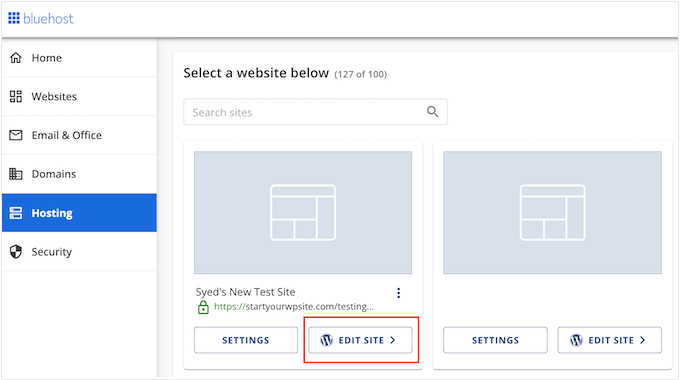
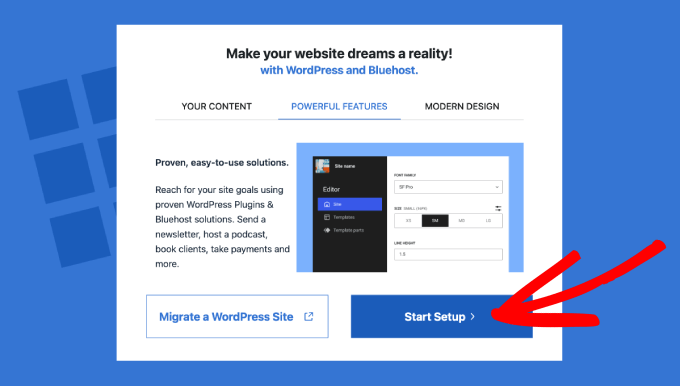
Vid det här laget visas ett nytt fönster där du ombeds att migrera en WordPress-webbplats eller starta en ny installation.
Eftersom vi skapar en ny webbplats klickar vi på knappen 'Starta installation'.
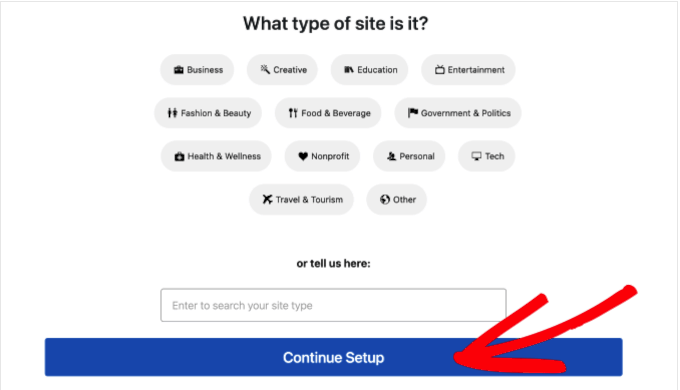
Installationsguiden kommer nu att be om lite grundläggande information, såsom typ av webbplats, blogg eller online-marknadsplats som du bygger.
Välj den kategori som bäst passar din en-sidiga webbplats och klicka på ‘Fortsätt installationen’.
När du har gått igenom hela installationsguiden för Bluehost WordPress, klicka på ‘Complete Setup.’
Bluehost kommer nu att ta dig till WordPress administrationsområde.
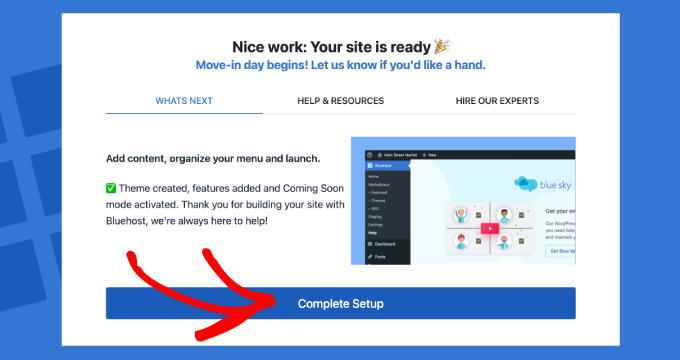
Du kan också logga in på WordPress-instrumentpanelen genom att gå direkt till dinwebbplats.com/wp-admin/ i din webbläsare.
Om du använder en annan WordPress-webbhotell som SiteGround, Hostinger, HostGator, eller WP Engine, kan du se vår kompletta guide om hur man installerar WordPress för alla de bästa webbhotellen.
Nu när det är klart är du redo att börja bygga din en-sidiga webbplats med WordPress.
Steg 4: Installera ett sidbyggarplugin
Letar du efter det enklaste sättet att skapa en fantastisk en-sidig webbplats? Då rekommenderar vi starkt SeedProd. Detta populära sidbyggarplugin har ett dra-och-släpp-gränssnitt så att du kan styra exakt var varje element visas på sidan.
Du kan också skapa obegränsade rader, var och en med sin egen layout. Detta innebär att du kan inkludera mycket innehåll på din webbplats med en sida utan att den känns rörig.
För mer information, kolla in vår kompletta SeedProd-recension, där vi delar med oss av vad vi har lärt oss när vi har använt den för att bygga landningssidor, anpassade teman och till och med hela webbplatser.
I den här handledningen kommer vi att använda gratisversionen av SeedProd eftersom den har allt du behöver för att skapa en vacker en-sidig webbplats. Du kan alltid uppgradera till premiumpluginet när din webbplats är etablerad och levererar mycket trafik och konverteringar.
Premiumpluginet levereras med ytterligare block, e-postmarknadsföringsintegrationer och stöder dynamisk text, så att du kan visa personligt innehåll på din en-sidiga webbplats. Med det sagt är SeedProd premium perfekt när det är dags att ta din en-sidiga webbplats till nästa nivå.
För att komma igång, installera och aktivera bara SeedProd-pluginet. För mer information, se vår steg-för-steg-guide om hur man installerar ett WordPress-plugin.
Steg 5: Skapa en ny sida
Nu är det äntligen dags att skapa din en-sidiga webbplats! För att komma igång, gå till SeedProd » Landningssidor och klicka på ‘Lägg till ny landningssida.’
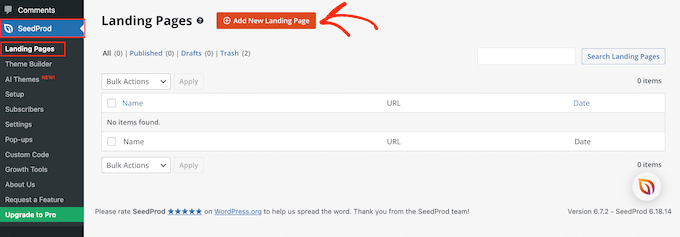
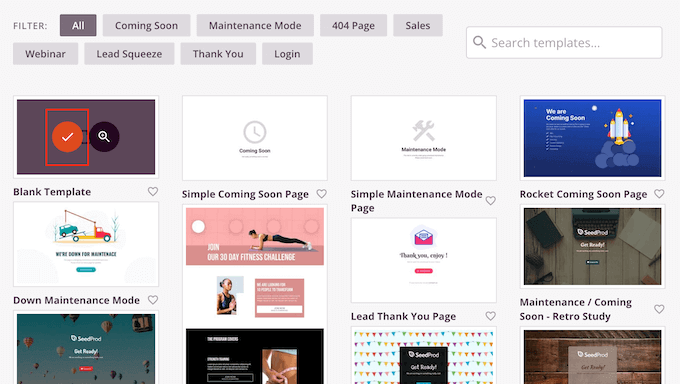
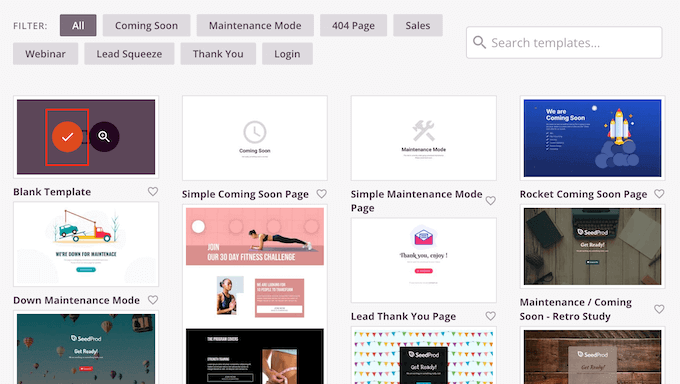
SeedProd har massor av designer som är organiserade i olika kampanjtyper, som kommande och 404-sidor. Du kan klicka på flikarna högst upp på skärmen för att filtrera dess mallar baserat på kampanjtyp.
När du skapar en en-sidig webbplats är det oftast vettigt att börja med en tom duk. För att designa din enskilda sida från grunden, för muspekaren över 'Tom mall' och klicka sedan på den orangea bockmarkeringen när den visas.
Gå sedan vidare och skriv in ett namn för din webbplats med en sida. SeedProd kommer automatiskt att skapa en URL baserad på sidans titel, men du kan ändra den till vad du vill.
En beskrivande URL hjälper sökmotorer att förstå vad din webbplats handlar om så att de kan visa den för personer som letar efter innehåll precis som ditt.
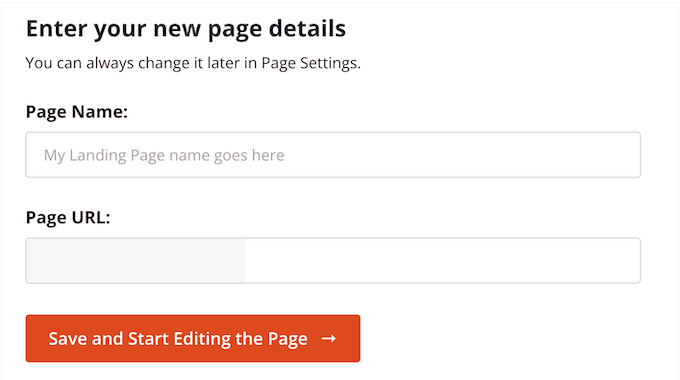
När du är nöjd med informationen du har angett klickar du på knappen 'Spara och börja redigera sidan'.
Steg 6: Lägg till ditt varumärke
SeedProd kommer nu att öppna den tomma mallen i sin dra-och-släpp-redigerare. Du kommer att se olika inställningar till vänster och en liveförhandsgranskning till höger.
Din webbplats på en sida är din första (och enda) chans att etablera ditt varumärke, så det är viktigt att göra rätt. Med det sagt, låt oss börja med att ändra de globala inställningarna så att din siddesign är konsekvent överallt.
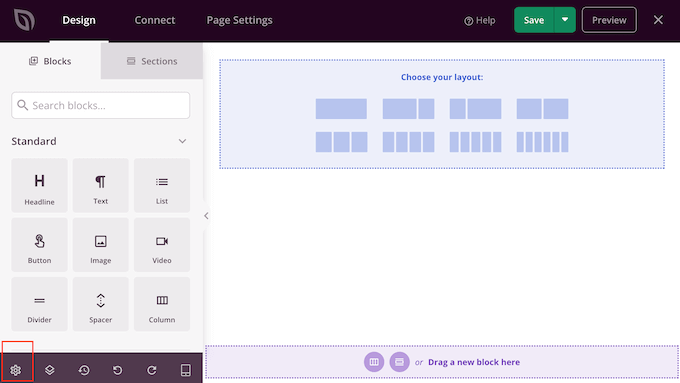
För att göra detta, klicka på kugghjulsikonen i menyn längst ner till vänster.
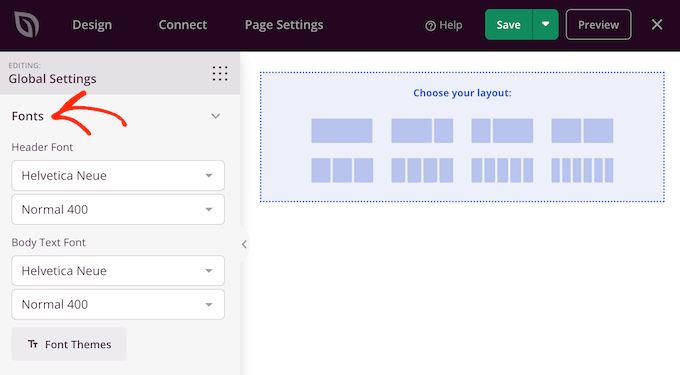
För att finjustera rubrik- och brödtexten, klicka för att expandera sektionen 'Teckensnitt'.
Du kan nu ändra standardteckensnitt och textstil med hjälp av rullgardinsmenyerna.
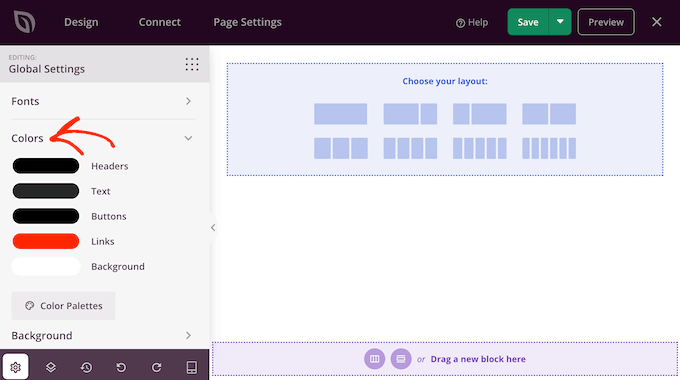
Därefter kan du skapa en färgschema för dina rubriker, text, knappar, länkar och bakgrund.
Du kan åsidosätta dessa inställningar för enskilda element, men att definiera dem i förväg gör det enklare att skapa en konsekvent design. Dessutom sparar det dig tid i längden.
För att göra denna ändring, klicka för att expandera sektionen 'Färger'. Här, för muspekaren över en färg du vill ändra och klicka sedan på färgrutan. Detta öppnar en väljare där du kan välja exakt nyans du vill använda.
Det finns några fler globala inställningar du kan utforska, men detta är en bra utgångspunkt för de flesta en-sidiga webbplatser.
Steg 7: Välj en layout
Nu är det dags att välja din layout. Du kan lägga till obegränsat antal rader på din en-sidiga webbplats, och varje rad kan ha sin egen layout.
Vi rekommenderar dock vanligtvis att hålla sig till en 1-kolumns eller 2-kolumns layout för varje rad, eftersom det gör din en-sidiga webbplats lättare att navigera. Detta gäller särskilt på mindre enheter som smartphones och surfplattor.
För att välja en layout, för bara muspekaren över alternativet du vill använda. Klicka sedan på det.
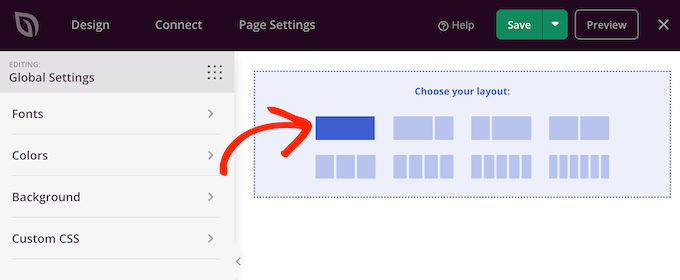
Detta skapar en ny rad.
För att börja vill du vanligtvis ändra radens bakgrund genom att föra muspekaren över den. Klicka sedan på det lilla kugghjulsikonen när den visas.
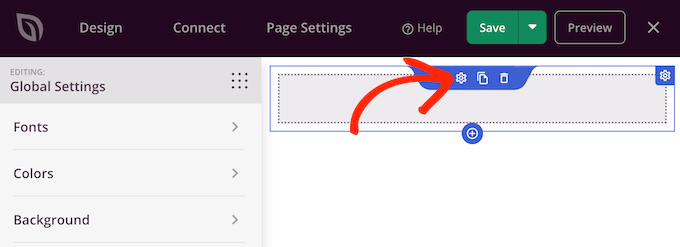
Vid det här laget kan du ändra bakgrundsstil och färg med hjälp av inställningarna i menyn till vänster.
För att etablera ditt varumärke föreslår vi att du väljer bland de globala färger du ställde in tidigare, men du kan använda vilken nyans du vill.
Steg 8: Lägg till innehållsblock
Block är en kärnkomponent i SeedProd, och de låter dig skapa alla typer av designer på en sida. Det finns block för att lägga till text, bilder, kontaktformulär och mer.
Om du inte redan ser blocken i SeedProds meny till vänster, klicka på den prickade ikonen.
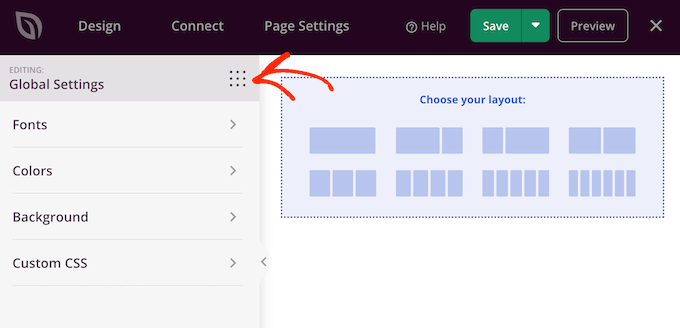
Du kan sedan välja fliken 'Block' om den inte redan är vald. För att lägga till block på din en-sidiga webbplats, dra och släpp dem helt enkelt på din design.
För att anpassa ett block, klicka för att markera det i sidförhandsgranskningen och gör sedan dina ändringar i menyn till vänster.
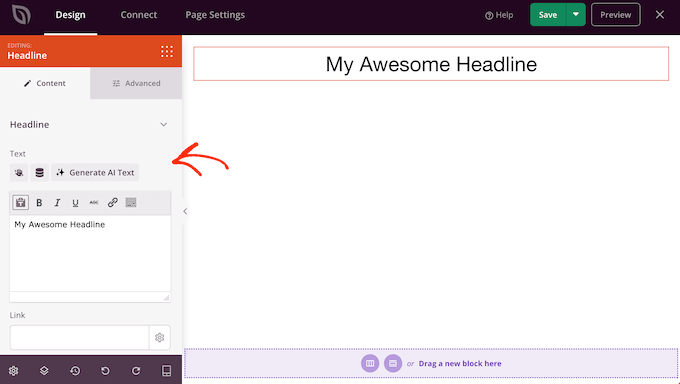
Kämpar du för inspiration, eller vill du helt enkelt bygga din en-sidiga webbplats snabbt? SeedProd kommer med kraftfulla AI-funktioner som enkelt kan generera text, inklusive rubriker, bildtexter och uppmaningar till handling.
Lägg bara till ett Text-block i din design som vanligt och klicka på knappen 'Generera AI-text'. Skriv in den prompt du vill använda och tryck på 'Generera text'.
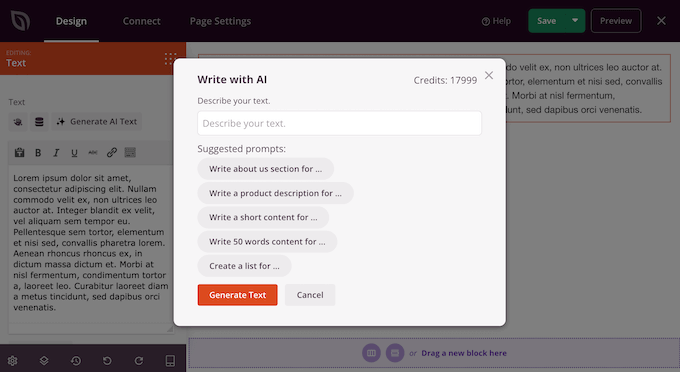
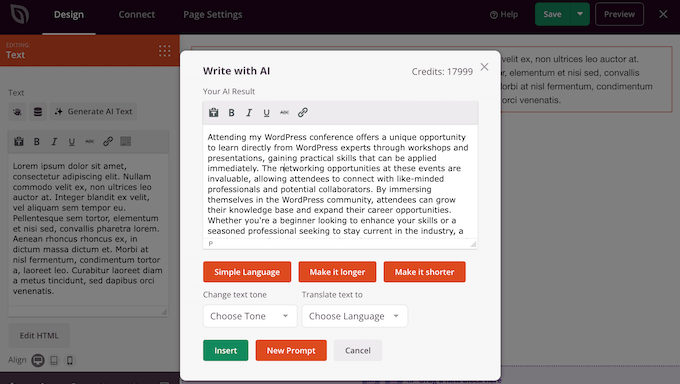
SeedProd kommer sedan att generera lite text baserat på dina instruktioner.
Du kan finjustera texten genom att ändra ton, längd och till och med språket.
Vill du skapa unika bilder och grafik för din en-sidiga webbplats?
Sedan integreras SeedProd med DALL-E så att du kan generera originella bilder på några sekunder och sedan lägga till dem på din en-sidiga webbplats med ett enda klick.
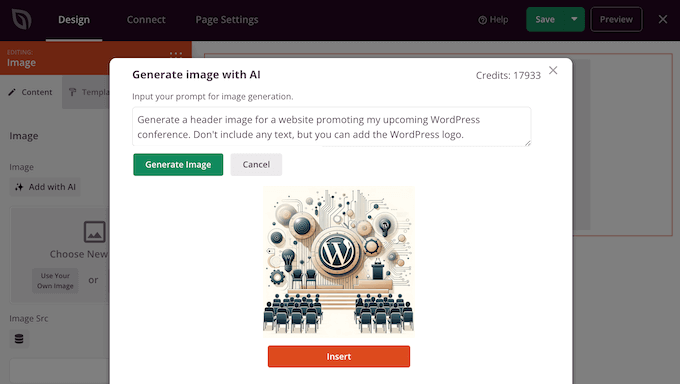
Dessa funktioner gör att du snabbt kan bygga professionellt utseende, vackert designade en-sidiga webbplatser – och utan att behöva några specialistkunskaper inom copywriting eller grafisk design.
Fortsätt bara att dra block till din sida och redigera dem med hjälp av inställningarna i den vänstra menyn. Du kan också flytta block runt i din layout med dra-och-släpp.
Steg 9: Lägg till obegränsat antal rader
Vid någon tidpunkt kanske du vill skapa en ny rad för att hålla ditt innehåll organiserat. För att göra detta, för muspekaren över den sista raden i din layout och klicka sedan på den lilla '+'-knappen när den visas.
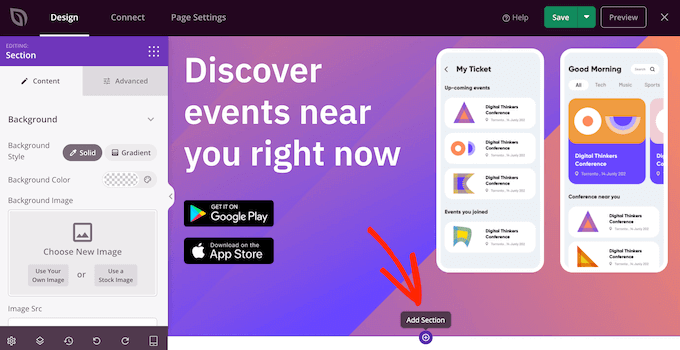
Detta lägger till en ny rad.
Inom den här raden, håll muspekaren över ikonen ‘Lägg till kolumner’ och klicka sedan på den.
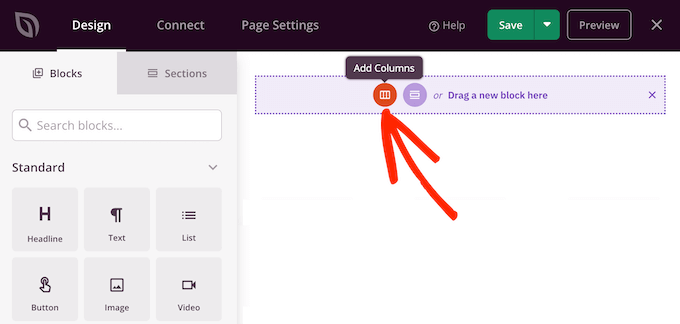
Detta lägger till en ny sektion 'Välj din layout', där du kan välja mellan layouter med en eller flera kolumner.
Fortsätt helt enkelt att upprepa dessa steg för att lägga till så många rader som du vill.
Steg 10: Skapa ett formulär för ‘Kontakta oss’
Oavsett om du vill generera leads, acceptera offert förfrågningar, eller helt enkelt koppla samman med din publik, behöver du ett kontaktformulär. Detta ger folk ett sätt att nå dig, så det är ett måste för praktiskt taget alla en-sidiga webbplatser.
De goda nyheterna är att SeedProd integreras sömlöst med formulärbyggaren WPForms. Vi använder WPForms för att driva alla våra formulär på WPBeginner-webbplatsen och har funnit att det är en pålitlig, lättanvänd lösning.
För mer information, se vår detaljerade WPForms-recension.
För att komma igång, öppna SeedProd-redigeraren för sidan du vill lägga till ditt formulär på. Hitta sedan blocket Kontaktformulär i menyn till vänster.
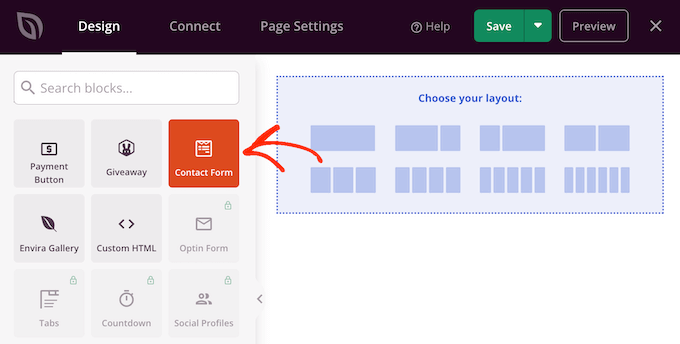
Dra nu det här blocket till den live SeedProd-förhandsgranskningen.
SeedProd kommer nu att be dig att installera WPForms.
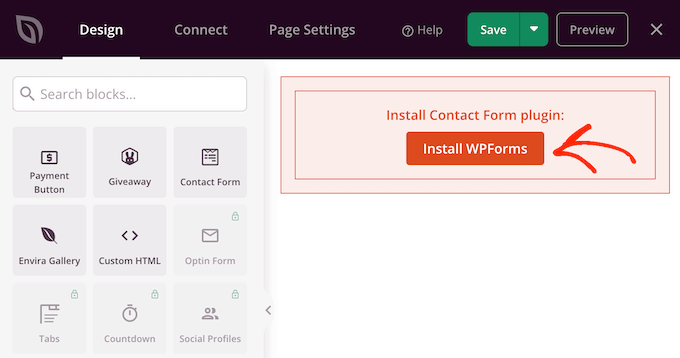
WPForms är ett gratis plugin, så fortsätt och klicka på 'Installera WPForms'. SeedProd kommer nu att installera och aktivera WPForms åt dig – vi sa ju att det var en sömlös integration!
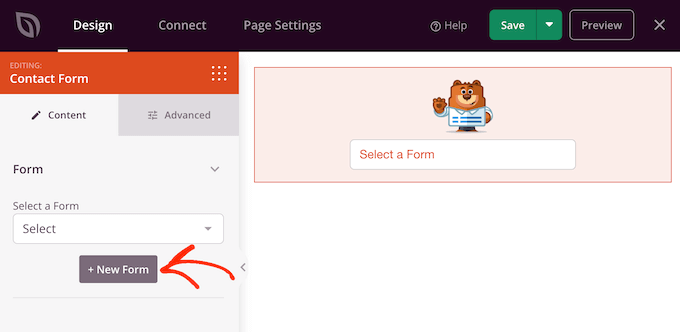
När det är installerat, klicka på knappen 'Nytt formulär' i menyn till vänster.
WPForms-fönstret visas nu på skärmen.
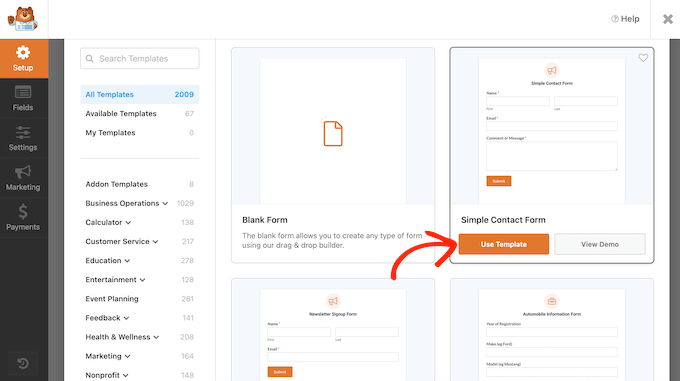
Du kan börja med ett tomt formulär eller välja en mall. I det här fallet rekommenderar vi att du använder mallen 'Enkelt kontaktformulär' eftersom den ger en bra utgångspunkt för alla typer av kontaktformulär.
För att använda denna design, för muspekaren över den och klicka sedan på 'Använd mall' när den visas.
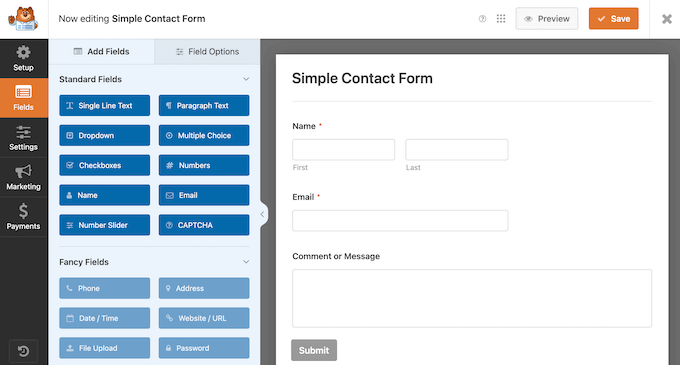
Liksom SeedProd visar WPForms-redigeraren en liveförhandsgranskning till höger och en mängd färdiga fält till vänster.
För att lägga till fler fält i din mall, dra dem helt enkelt från menyn till vänster och släpp dem på liveförhandsgranskningen.
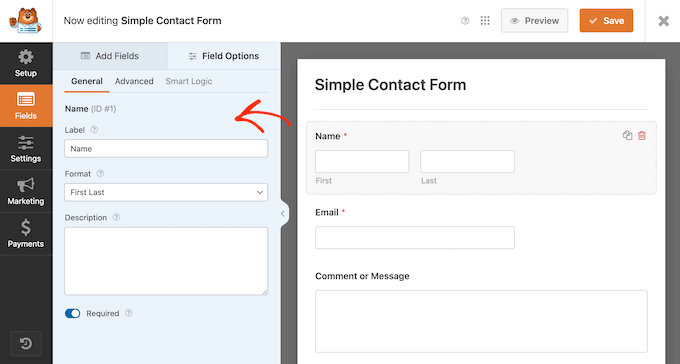
För att redigera ett fält, klicka bara för att markera det i förhandsgranskningen till höger.
Gör sedan dina ändringar med hjälp av inställningarna i menyn till vänster.
För en mer detaljerad handledning, se vår guide om hur man skapar ett kontaktformulär i WordPress.
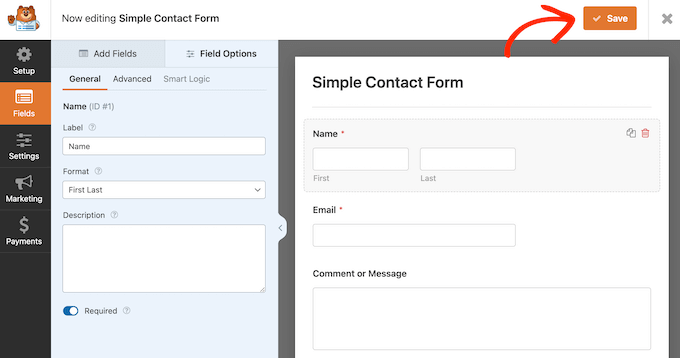
När du är nöjd med hur formuläret är inställt, klicka på knappen 'Spara' för att lagra dina ändringar. Klicka sedan på 'x' för att stänga WPForms-fönstret och återgå till huvudredigeraren i SeedProd.
SeedProd bör lägga till kontaktformuläret på din sida automatiskt.
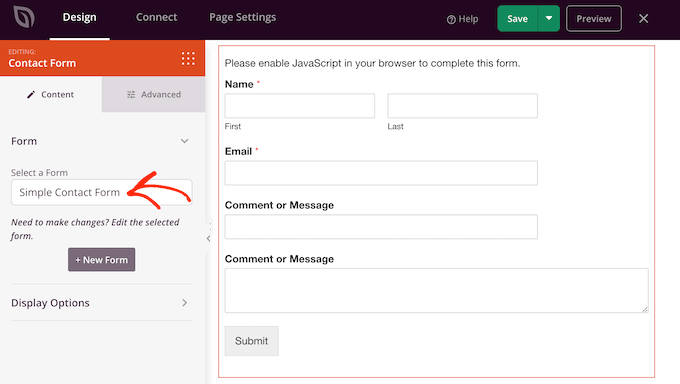
Om den dock inte visas, öppna helt enkelt rullgardinsmenyn 'Välj ett formulär' och välj formuläret du just skapade.
Steg 11: Publicera din en-sidiga webbplats
Vid det här laget bör du ha alla nödvändiga element på din webbplats redo att användas.
Men det finns mycket mer att utforska, så vi rekommenderar starkt att du tar dig tid att prova de olika SeedProd-blocken och inställningarna för att se vilka designer du kan skapa.
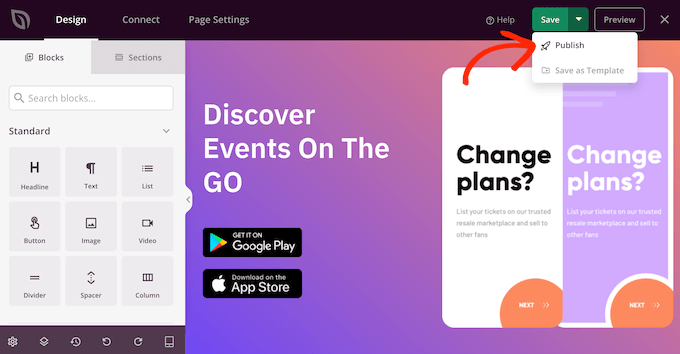
När du är nöjd med hur den en-sidiga webbplatsen ser ut, är det dags att publicera din webbplats genom att klicka på knappen ‘Spara’. Välj sedan ‘Publicera’.
Grattis, din en-sidiga webbplats är nu live!
Bonustips: Hur du växer din en-sidiga webbplats
Om du har följt med, då har du nu en professionellt utformad en-sidig webbplats. Det är en bra början, men det är bara det första steget. Du behöver nu driva folk till din webbplats och konvertera dem till potentiella kunder och kanske till och med faktiska kunder.
För att göra din en-sidiga webbplats till en stor framgång, här är nästa steg som vi rekommenderar:
- Använd All in One SEO för WordPress för att förbättra din webbplats SEO-rankning och hjälpa fler att hitta din en-sidiga webbplats. Det finns till och med en gratis version av AIOSEO som kan förbättra din sökmotorrankning, oavsett din budget.
- Följ vår ultimata WordPress SEO-guide för fler knep och tips om hur du får din nya webbplats att hamna i relevanta sökresultat.
- En-sidiga webbplatser har ofta mycket innehåll, vilket kan göra att de laddas långsammare. Besökare har dock väldigt lite tålamod med långsamma webbplatser. Med det i åtanke kan du ta en titt på vår ultimata guide om hur du ökar WordPress hastighet och prestanda.
- Få din webbplats att se mer professionell ut genom att skapa ett företagstelefonnummer och en professionell e-postadress. Detta är viktigt för alla webbplatser, men det är särskilt viktigt för webbplatser med en sida där varje element behöver förstärka ditt varumärke och ge ett bra första intryck.
- Rikta in dig på människor över hela världen genom att skapa en flerspråkig webbplats med hjälp av översättningsplugins som WPML. Om du använder SeedProd, kan du också översätta din en-sidiga webbplats med hjälp av sidbyggarens kraftfulla AI-funktioner.
Vi hoppas att den här artikeln har hjälpt dig att lära dig hur du skapar en en-sidig webbplats med WordPress. Du kanske också vill kolla in våra experters val av måste-ha WordPress-plugins eller se vår guide om hur du skapar en onlineportfölj.
Om du gillade den här artikeln, prenumerera då på vår YouTube-kanal för WordPress-videoguider. Du kan också hitta oss på Twitter och Facebook.



Har du en fråga eller ett förslag? Lämna gärna en kommentar för att starta diskussionen.