


Anpassade inläggstyper är viktiga för att organisera och visa olika typer av innehåll som portföljer, vittnesmål och produkter.
Som standard kan dock WordPress-sökresultat inte inkludera anpassade inläggstyper, vilket potentiellt kan lämna värdefullt innehåll oupptäckt.
På WPBeginner vet vi hur viktigt det är att göra hela ditt innehållsbibliotek lätt att söka i. På vår blogg använder vi anpassade inläggstyper och har gjort dem sökbara, så att våra läsare snabbt kan hitta och utforska det innehåll de letar efter.
I den här artikeln visar vi dig hur du enkelt kan inkludera anpassade inläggstyper i WordPress-sökresultat.
Varför inkludera anpassade inläggstyper i WordPress-sökning?
Som standard inkluderas inte de anpassade inläggstyperna som du har skapat på din WordPress-webbplats i sökresultaten.
Detta beror på att den inbyggda sökfunktionen i WordPress är ganska begränsad och inte indexerar innehållet som du har lagt till i anpassade inläggstyper.
Till exempel kanske du har skrivit några filmrecensioner under din anpassade inläggstyp för filmer. Dina besökare kommer dock inte att kunna hitta dessa recensioner i dina WordPress-bloggs sökresultat.
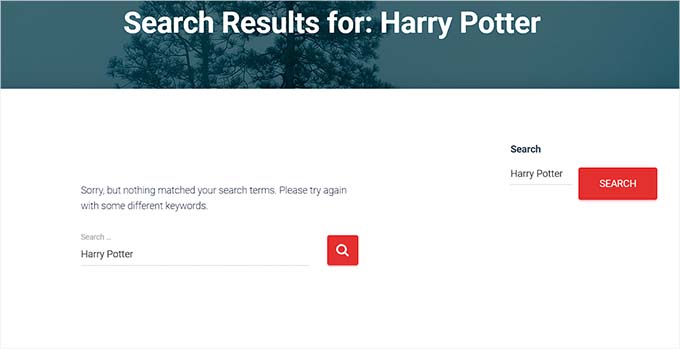
När du bestämmer dig för att inkludera anpassade inläggstyper i dina sökresultat, gör du det lättare för användare att hitta ditt innehåll, vilket förbättrar användarupplevelsen.
Dessutom kan inkludering av anpassade inläggstyper i sökresultaten förbättra din webbplats synlighet.
Med det sagt, låt oss se hur man enkelt kan inkludera anpassade inläggstyper i WordPress-sökresultat.
Hur man inkluderar anpassade inläggstyper i WordPress-sökning
Det enklaste sättet att inkludera anpassade inläggstyper i WordPress-sökning är att använda SearchWP.
Det är det bästa anpassade sökpluginet för WordPress, som används av över 30 000 webbplatser.
Under testning upptäckte vi att det är lätt att använda och låter dig söka i innehåll som inte ingår i standard-WordPress-sökningen. För att lära dig mer, se vår SearchWP-recension.
För att inkludera anpassade inläggstyper i WordPress-sökning måste du installera och aktivera pluginet SearchWP. Om du behöver hjälp, se vår guide om hur man installerar ett WordPress-plugin.
Efter aktivering, gå till sidan SearchWP » Inställningar från WordPress admin-sidofältet och ange din licensnyckel.
Du kan hitta denna information under din kontosida på SearchWP:s webbplats.

Du kan nu ställa in SearchWP för att inkludera anpassade inläggstyper i WordPress-sökresultat.
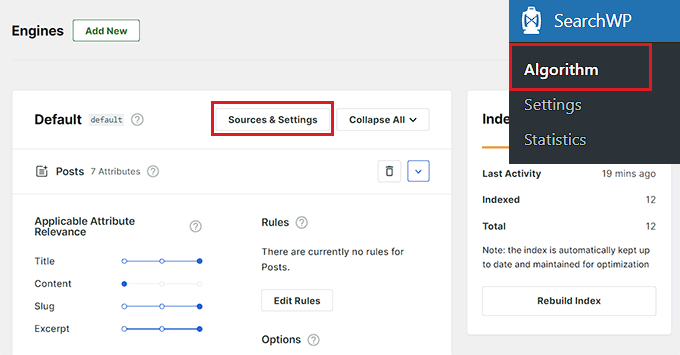
För att göra detta, gå till sidan SearchWP » Algoritm från WordPress-instrumentpanelen och hitta panelen 'Standard'.
På den här skärmen ser du sektioner för de olika typerna av innehåll på din WordPress-webbplats som SearchWP inkluderar i sina sökresultat. Detta inkluderar din webbplats media, inlägg och sidor.
För att inkludera anpassade inläggstyper, klicka på knappen 'Källor & Inställningar'.
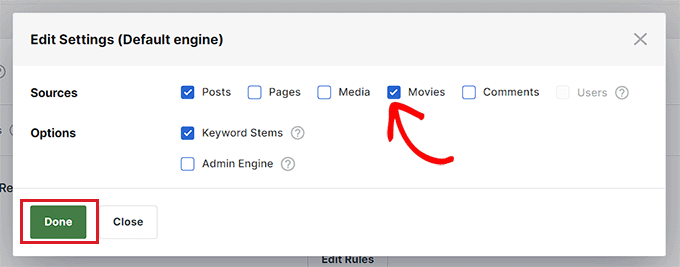
Detta öppnar prompten 'Redigera inställningar (Standardmotor)' på din webbplats skärm.
Här, under sektionen 'Källor', ser du alla dina inläggstyper listade tillsammans med kommentarer, media och mer.
Nu, hitta helt enkelt alla anpassade inläggstyper som du vill inkludera i dina sökresultat. Markera sedan deras kryssrutor.
Om du till exempel vill lägga till den anpassade inläggstypen 'Filmer', markera kryssrutan bredvid det alternativet.
När du har gjort det klickar du på knappen ‘Klar’.
Du kommer nu att se en ny sektion för var och en av dina anpassade inläggstyper på din WordPress-webbplats som lagts till under fliken 'Standard'.
I varje avsnitt visar SearchWP alla attribut som den kommer att titta på när den söker i dina anpassade inläggstyper.
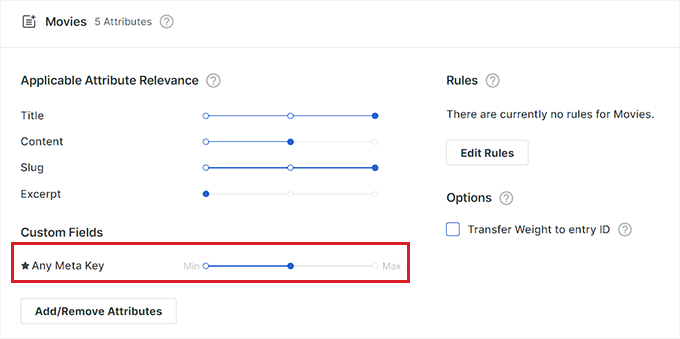
För varje attribut har SearchWP en skala för 'Tillämplig attributrelevans'. Detta är vikten som SearchWP ger detta attribut när den söker i dina anpassade inläggstyper.
Som standard är reglagen för 'Titel', 'Slug' och 'Utdrag' helt till höger, så de har mest vikt. Reglaget för 'Innehåll' är i mitten, så det har mindre vikt.
Men om du vill ändra vikten på ett attribut, kan du helt enkelt dra reglaget bredvid det enligt dina önskemål.
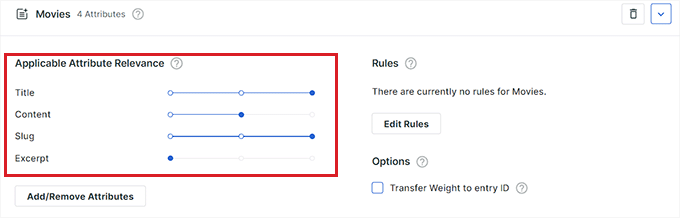
Du kanske vill prova olika relevansinställningar för att se vad som ger dig de mest exakta och hjälpsamma sökresultaten.
Du kan också ta bort attribut. Till exempel kan din anpassade inläggstyp ha attribut som du vill att SearchWP ska ignorera, som attribut som du bara lade till för din interna referens.
För att lägga till eller ta bort attribut, klicka på knappen 'Lägg till/ta bort attribut'.
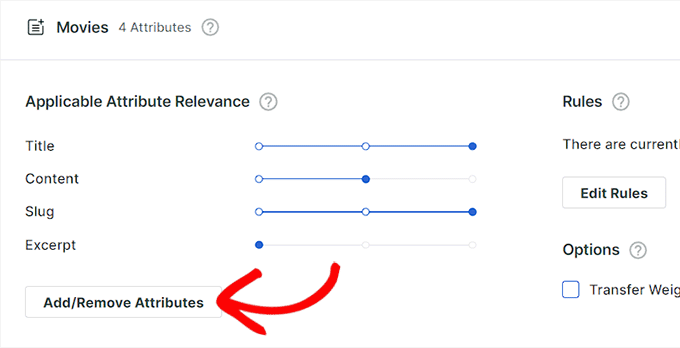
Detta öppnar en ny ruta på skärmen där du kan markera rutan bredvid ett attribut för att göra det sökbart.
På samma sätt, om du vill att SearchWP ska ignorera ett attribut, avmarkera dess ruta.
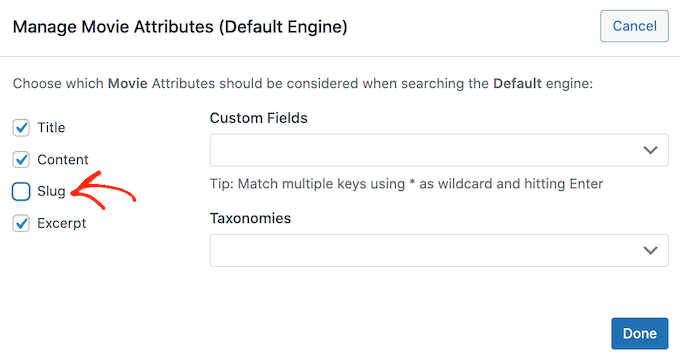
Om du har skapat några anpassade taxonomier eller anpassade fält, kanske du vill att SearchWP ska titta på detta innehåll när du söker i dina anpassade inläggstyper.
För att göra detta, klicka helt enkelt på antingen 'Anpassade fält' eller 'Taxonomier'. Du kan sedan skriva in namnet på attributet du vill lägga till och klicka på det när det visas.
För detaljerade instruktioner kan du se vår handledning om hur man gör anpassade fält sökbara i WordPress.
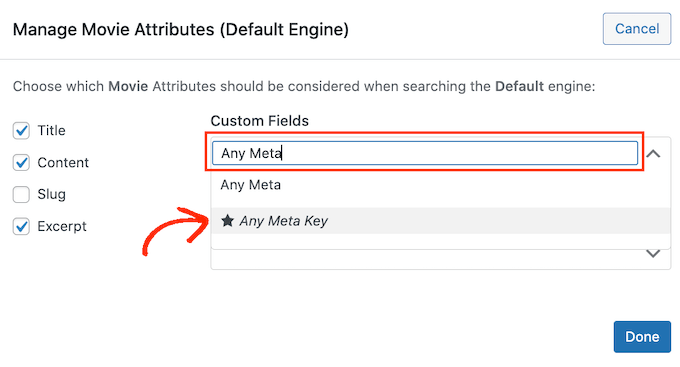
När du är nöjd med dina inställningar, klicka på knappen 'Klar'.
Nu, om du har lagt till några attribut, anpassade fält eller taxonomier, kan du ändra vikten för det attributet genom att flytta reglaget åt höger för att ge det mer vikt.
Detta innebär att detta attribut kommer att ha en större inverkan på sökresultaten.
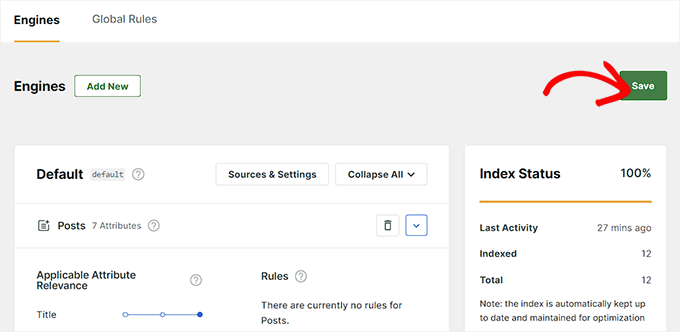
När du har anpassat SearchWP:s inställningar, scrolla till toppen av skärmen.
Du kan sedan klicka på knappen ‘Spara’ för att lagra dina ändringar.
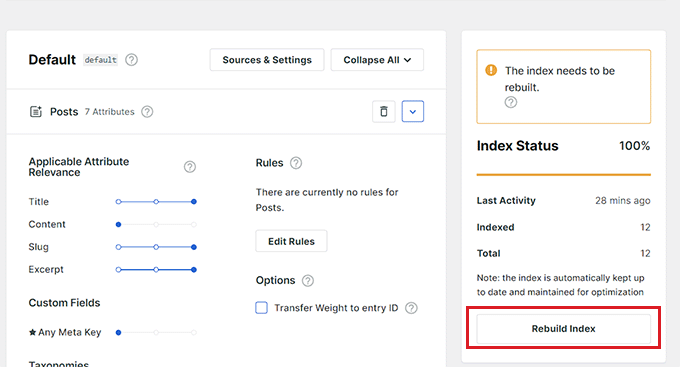
Vid det här laget kan SearchWP visa meddelandet 'Indexet måste byggas om'.
Om du ser detta meddelande, klicka sedan på knappen 'Bygg om index' i den högra kolumnen på skärmen.
Detta kommer att lägga till dina anpassade inläggstyper i din webbplats sökindex, så att de visas i sökresultaten.
Det är allt. WordPress kommer nu att inkludera dina anpassade inläggstyper i sina sökresultat.
För fler tips om SearchWPs avancerade inställningar, se vår steg-för-steg-guide om hur man förbättrar WordPress-sökning med SearchWP.
Lägg till ett sökformulär till din WordPress-webbplats som en widget
Om du redan har ett sökformulär på din WordPress-webbplats, kommer SearchWP automatiskt att ersätta det.
Om du dock ännu inte har lagt till ett sökformulär på din webbplats, måste du besöka sidan Utseende » Widgetar från WordPress adminområde.
När du är där, klicka på knappen 'Lägg till block' (+) längst upp till vänster på skärmen för att öppna blockmenyn.
Härifrån, hitta blocket 'Sök' och lägg till det i webbplatsens sidofält.
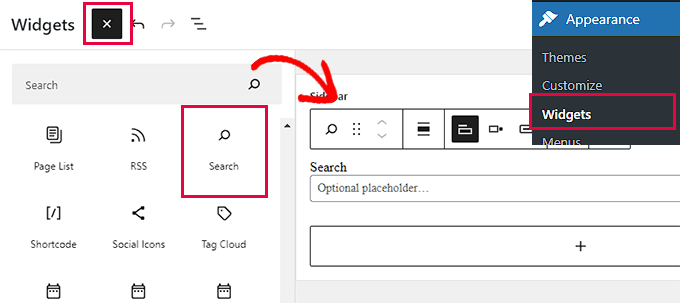
SearchWP kommer nu automatiskt att ersätta standard-WordPress-sökningen med sin egen bättre sökformulär.
Klicka slutligen på knappen 'Uppdatera' för att spara dina inställningar.
Besök nu din webbplats för att se resultaten av din WordPress-sökning gjord med SearchWP.
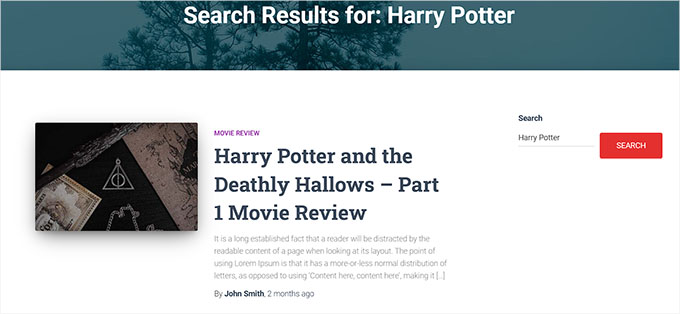
Lägg till ett sökformulär på din WordPress-webbplats med hjälp av Full Site Editor
Om du använder ett blockbaserat tema, kommer du att ha en redigerare för hela webbplatsen.
För att lägga till ett sökformulär måste du besöka sidan Utseende » Redigerare från sidofältet i WordPress-admin.
Väl där, klicka på 'Lägg till block' (+) för att öppna blockmenyn och välj blocket 'Sök'.
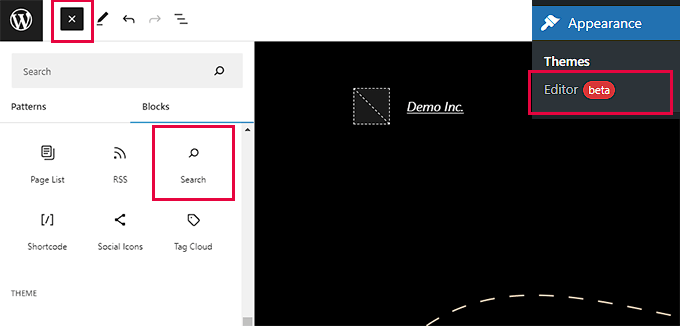
Standardblocket för WordPress-sökning kommer nu automatiskt att ersättas av SearchWPs bättre sökformulär.
Klicka slutligen på knappen 'Spara' för att spara dina inställningar.
Besök nu din webbplats och sök efter anpassade inläggstyper med hjälp av sökformuläret.
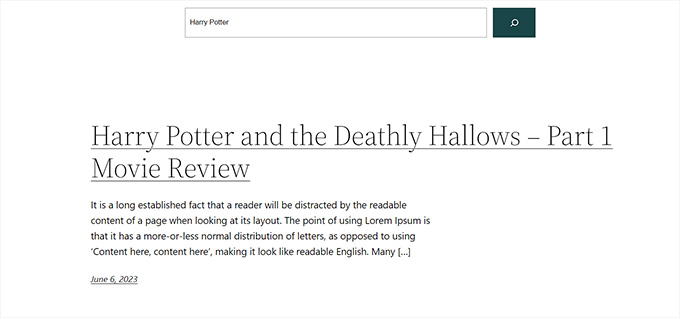
Med SearchWP kan du också skapa ett sökformulär som bara visar sökresultat från din kategori av anpassade inläggstyper, vilket kan göra det lättare för besökare att hitta det de letar efter.
För mer information, se vår steg-för-steg-guide om hur man skapar ett avancerat sökformulär i WordPress för anpassade inläggstyper.
Bonus: Lägg till fuzzy-sökning i WordPress
Förutom att lägga till anpassade inläggstyper i WordPress-sökningen, kanske du också vill aktivera fuzzy-sökning. Den här funktionen gör det enkelt för användare att hitta den information de letar efter, även om de stavar sin fråga fel.
En fuzzy sökning letar efter partiella matchningar för en sökterm och visar de närmaste resultaten om inga exakta matchningar finns tillgängliga.

För att aktivera suddig sökning i SearchWP, gå till sidan SearchWP » Inställningar från WordPress-instrumentpanelen och rulla ner till sektionen 'Allmänna inställningar'.
Härifrån, växla helt enkelt omkopplaren bredvid alternativet 'Partiella matchningar'.

När du har gjort det kommer funktionen automatiskt att läggas till i ditt sökformulär. För detaljerade instruktioner kan du se vår handledning om hur man lägger till suddig sökning i WordPress för att förbättra resultat.
Vi hoppas att den här artikeln hjälpte dig att lära dig hur du inkluderar anpassade inläggstyper i WordPress-sökresultat. Du kan också gå igenom vår guide om hur man byter anpassade inläggstyper i WordPress och se vår handledning om att lägga till ikoner för anpassade inläggstyper i WordPress.
Om du gillade den här artikeln, prenumerera gärna på vår YouTube-kanal för WordPress-videoguider. Du kan också hitta oss på Twitter och Facebook.



Dennis Muthomi
Avsnittet om att justera attributvikter i SearchWP fångade verkligen mitt intresse. Jag använde detta nyligen på en portföljsida och det fungerade utmärkt.
Vi behövde att sökresultaten skulle visa projekttitlar och kategorier först, och det var superenkelt att ställa in. En sak som verkligen hjälpte oss – vi testade sökningen med ord som våra kunder vanligtvis använder innan vi lanserade.
Ett snabbt tips jag skulle vilja lägga till är: prova att experimentera med vikterna på dina egna taxonomier. Det gör en enorm skillnad för att få bättre sökresultat, särskilt om du arbetar med portföljobjekt eller fallstudier som använder specifika branschtermer.
Jiří Vaněk
Jag ville skapa anpassade inläggstyper på min blogg för recensionsartiklar, som borde vara separerade från andra inlägg. Efter att ha läst den här artikeln insåg jag att jag kan stöta på sökrelaterade problem. Tack för det bra tipset om WP Search. Jag har tittat på det här pluginet ett tag och det verkar som att det troligen kommer att bli en nödvändighet för min webbplats. Tack för den nya informationen!