


När man bygger webbplatser antar många WordPress-användare att visa varje enskild underkategori hjälper besökare att hitta det de behöver snabbare.
Men, enligt vår erfarenhet, ser det inte bra ut att visa en lång lista med underkategorier på din webbplats, och det kan till och med överväldiga besökare. Istället för att hjälpa folk att navigera, förvirrar det dem ofta och får din webbplats att se rörig och oprofessionell ut.
De goda nyheterna är att vi under åren har upptäckt flera enkla sätt att anpassa hur dina underkategorier visas.
I den här handledningen visar vi hur du kan dölja underkategorierna och ändra deras stil med hjälp av ett kodavsnitt.
Varför använda underkategorier i WordPress?
När du skriver inlägg för din WordPress-webbplats kan du organisera dem med hjälp av kategorier och taggar. När du kategoriserar innehåll på rätt sätt kan du förbättra din SEO, vilket kommer att ge mer trafik till din webbplats.
Att organisera dina inlägg kommer också att förbättra din webbplats navigering, så besökare kan hitta innehållet de letar efter enklare. Du kan till och med skapa underkategorier när strukturen på din webbplats blir mer komplex.
Till exempel kan en reseblogg ha en kategori för sevärdheter i USA. När dess innehåll växer kan det vara vettigt att skapa underkategorier för städer som Chicago, Los Angeles och New York City.
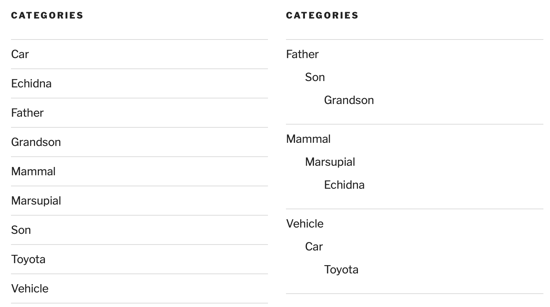
Om du visar dina kategorier i en WordPress-widget kan du använda en platt lista eller en hierarki. Här är hur varje alternativ ser ut på vår demonstrationswebbplats.
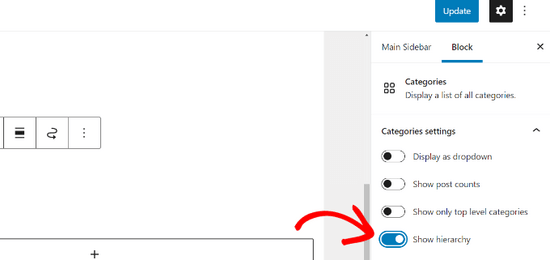
Du gör detta genom att besöka Utseende » Widgets i din WordPress-instrumentpanel och markera rutan 'Visa hierarki' på din Kategorier-widget.
Men vilket alternativ du än väljer, listan kommer så småningom att bli lång och ohanterlig, och kommer inte att se bra ut på din WordPress-webbplats.
I den här guiden visar vi hur du döljer underkategorier för att göra din kategorilista enklare att navigera och visar hur du stylar underkategorierna för ett renare utseende. Du kan använda snabblänkarna nedan för att hoppa till den sektion du är mest intresserad av:
Hur man döljer dina underkategorier i WordPress med CSS
I den här artikeln kommer vi att använda CSS-kodavsnitt för att dölja och styla dina underkategorier. Du kan lägga till kodavsnitten direkt i din temas style.css-fil, i ett kodavsnittstillägg som WPCode, eller lägga till dem med hjälp av Temaanpassaren i din WordPress-instrumentpanel.
Att lägga till CSS kan vara knepigt för nybörjare, och ett misstag kan förstöra din WordPress-webbplats. Om du är ny på att använda kodavsnitt kanske du vill kolla in vår guide om hur du enkelt lägger till anpassad CSS till din WordPress-webbplats.
Med det sagt, låt oss titta på hur man döljer underkategorier i WordPress.
Du måste kopiera följande kod och klistra in den i din temas style.css-fil, ditt kodavsnittstillägg, eller din WordPress Temaanpassare.
.children {
display:none;
}
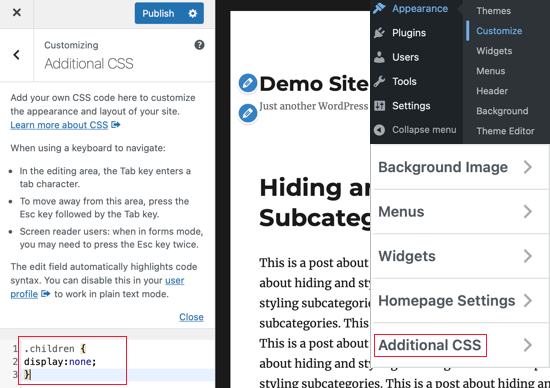
För att använda Temanpassaren måste du först navigera till Utseende » Anpassa och sedan klicka på 'Ytterligare CSS' längst ner i listan. Därefter klistrar du helt enkelt in koden och klickar sedan på knappen 'Publicera'.
Du kan nu besöka din WordPress-webbplats för att säkerställa att underkategorierna är dolda. Här är skärmdumpar före och efter från vår testwebbplats.
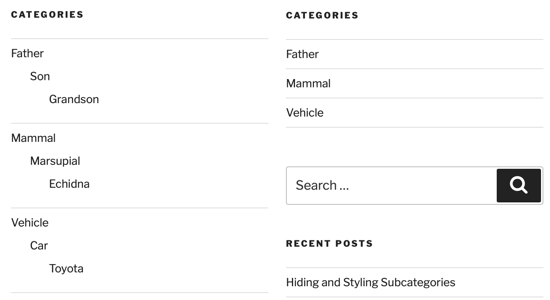
Det ser mycket renare ut, men nu kan dina besökare inte se underkategorierna. Du kanske vill kolla in vår guide om hur du visar underkategorier på dina WordPress-kategorisidor.
Om du gör det, då när dina besökare klickar på kategorin USA kommer de att se länkar på den sidan till underkategorierna, som Chicago, Los Angeles och New York City.
Hur du stylar dina underkategorier i WordPress med CSS
Du kan också använda CSS för att anpassa hur dina kategorier och underkategorier ser ut. Detta beror på din egen kunskap om CSS och vad du vill ändra på hur de ser ut i ditt nuvarande tema.
Till exempel, om du visar dina underkategorier i en hierarki, då kommer vertikala streck att göra att du snabbt kan se vilka kategorier som är på samma nivå. Låt oss titta på hur man gör det.
Att ändra stilen på dina underkategorier följer samma procedur som att dölja dem. Du måste kopiera koden nedan och klistra in den i style.css, WPCode-tillägget, eller WordPress Temaanpassaren.
.children {
padding: 0 0 0 5px;
margin: 0 0 0 2px;
border-left: 1px solid #333;
}
Om du använder Theme Customizer, glöm inte att klicka på knappen 'Publicera'.
När du har gjort det kan du besöka din WordPress-webbplats för att förhandsgranska ändringarna. Här är före- och efterbilder skärmdumpar från vår testwebbplats.
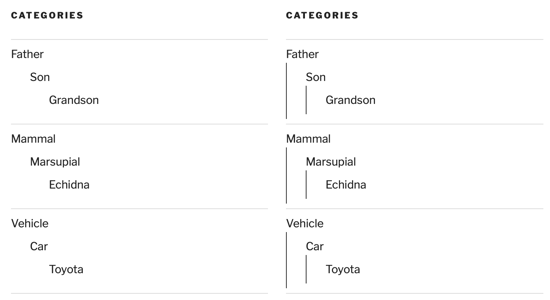
Känn dig fri att göra justeringar i koden för att anpassa stilen efter din smak.
Du kan också använda CSS för att styla andra element i ditt WordPress-tema. Till exempel kan du använda CSS för att styla enskilda kategorier annorlunda.
Experthandledningar om kategorier och underkategorier i WordPress
Nu när du vet hur du döljer eller stylar dina underkategorier, kanske du vill se några andra handledningar om hur du använder kategorier och underkategorier i WordPress:
- Hur man inkluderar kategori och underkategori i WordPress-URL:er
- Hur man visar tomma kategorier i WordPress-widgets
- Hur man visar kategoribeskrivningar i WordPress
- Hur man lägger till taxonomibilder (kategoriikoner) i WordPress
Vi hoppas att den här handledningen hjälpte dig att lära dig hur du döljer dina underkategorier i WordPress, samt ändrar deras stil. Du kanske också vill kolla in vår lista över måste-ha WordPress-tillägg för att växa din webbplats, eller vår handledning om hur du visar relaterade inlägg i WordPress.
Om du gillade den här artikeln, prenumerera gärna på vår YouTube-kanal för WordPress-videoguider. Du kan också hitta oss på Twitter och Facebook.



Farukh Hussain
Wow, tack för detta enkla tips. Du är en livräddare som alltid. Gud välsigne dig.
WPBeginner Support
You’re welcome, glad our guide was helpful
Admin
Quoc Thai
Tack för dina handledningar! :))
Phaoloo
Simple and useful as always