


Jag minns fortfarande spänningen när en av våra artiklar hoppade till ‘Position Noll’ precis ovanför det översta organiska sökresultatet.
Det känns ofta som att man måste vara en enorm auktoritet för att kunna göra anspråk på den där attraktiva platsen. Men sanningen är att även mindre webbplatser kan slå jättarna om de strukturerar sitt innehåll korrekt.
På WPBeginner har vi optimerat hundratals artiklar för dessa svarsrutor för att driva mer trafik. Framhävda utdrag är en enorm genväg till synlighet eftersom du inte faktiskt behöver rankas som nummer 1 för att få dem.
I den här guiden kommer jag att dela de exakta strategierna vi använder för att få Googles framhävda utdrag och rika resultat för din WordPress-webbplats.
Här är en snabb översikt över vad vi kommer att täcka i den här artikeln:
- Vad är Googles utvalda utdrag?
- Konfigurera för rika resultat med All in One SEO
- Konfigurera information om kunskapsgrafen i WordPress
- Lägga till information om lokala företag för rika resultat
- Lägga till SEO Schema Markup i WordPress-inlägg och sidor
- Lägga till brödtextnavigering i WordPress
- Skaffa webbplatslänkar för WordPress i Google Sök
- Att visas i svarsrutan för Google Sök
- Vanliga frågor om framhävda utdrag
- Videohandledning
- Ytterligare resurser
Vad är Googles utvalda utdrag?
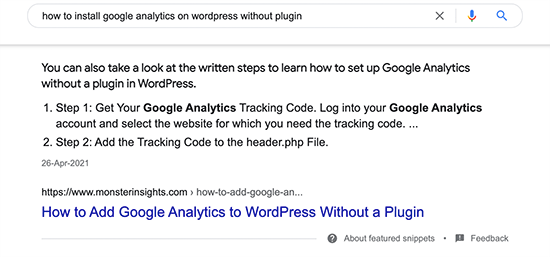
Googles utvalda utdrag är markerade resultat som visas högst upp på sidan, ovanför position ett. Det är därför de också kallas position 0.
I det utvalda utdraget kan Google visa ett sökresultat i svarsrutan eller markera det med hjälp av mikromärkningsdata från din webbplats.
Om Google till exempel anser att din webbplats kommer att besvara en användares fråga på ett adekvat sätt, kommer den att visas högst upp med relevant text visad som beskrivning.
Google använder också Schema.org-metadata för att hämta viktig information från webbplatser och visa dem som rich snippets.
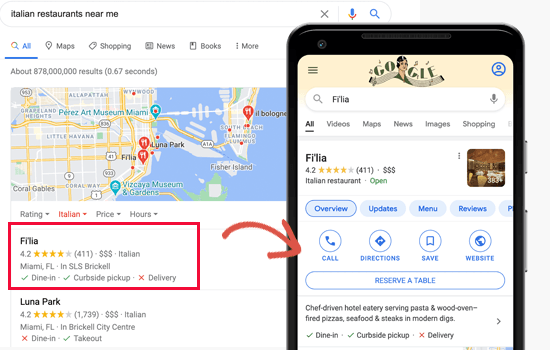
Om du till exempel söker efter ett lokalt företag, kommer deras relevanta företagsinformation att visas i en lokal kunskapspanel eller kartpaket.
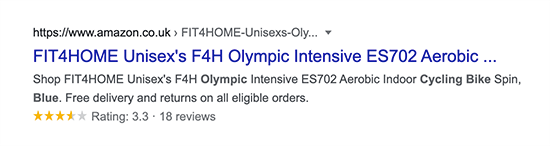
Rich snippets kan förbättra produktsidorna för din webbutik, bättre visa dina recept, lyfta fram dina fastighetsannonser och mer.
Den förbättrade sökvisningen av featured snippets förbättrar din organiska klickfrekvens och ger mer gratis trafik till din webbplats.
Det är därför alla smarta företagare optimerar sina webbplatser, så att de har maximala chanser att synas i framhävda utdrag och rika resultat på Googles sökresultatsidor (SERP).
Med det sagt, låt oss titta på hur du får Googles utvalda utdrag för dina WordPress-inlägg och sidor.
Konfigurera för rika resultat med All in One SEO
Google använder Schema.org-metadata och sin kunskapsgraf-API för att visa olika typer av utvalda utdrag.
Schemamarkering är ett speciellt vokabulär som du kan använda i din webbplats HTML-kod för att ge sökmotorer mer kontext om din webbplats och enskilda sidor.
Tidigare var detta svårt för småföretag eftersom det innebar mycket kodning.
Men så är det inte längre, tack vare plugins som All in One SEO for WordPress.
All in One SEO är det bästa WordPress SEO-pluginet på marknaden som används av över 3 miljoner webbplatser. Pluginet hjälper dig att enkelt optimera din WordPress-webbplats för högre rankning i sökmotorer.
AIOSEO lägger automatiskt till Schema.org-stöd som hjälper dig att tillhandahålla information för Google Knowledge Graph. Med Next-Gen Schema Generator kan du enkelt lägga till vilken typ av schema-markup du behöver. Det har också fullt stöd för WooCommerce SEO, lokal SEO, bilder, nyheter, videooptimering och mer.
Först måste du installera och aktivera pluginet All in One SEO for WordPress. För mer information, se vår steg-för-steg-guide om hur man installerar ett WordPress-plugin.
Efter aktivering kommer du att bli ombedd att köra installationsguiden. Det är det enklaste sättet att snabbt välja de bästa SEO-inställningarna för din webbplats.
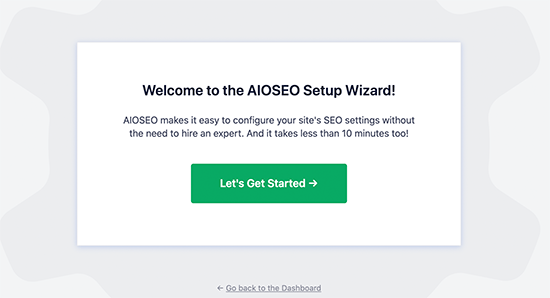
Behöver du hjälp med installationen? Se vår kompletta guide om hur man installerar och konfigurerar All in One SEO för WordPress.
Nu, om du har följt installationsguiden, är de grundläggande inställningarna för att din webbplats ska visas i Kunskapsgrafen och med rika resultat redan gjorda. Men vi kommer att visa dig vad de gör och hur du ändrar dem om du behöver.
Konfigurera information om kunskapsgrafen i WordPress
Först måste du besöka sidan All in One SEO » Sökutseende och skrolla ner till avsnittet 'Kunskapsgraf'.
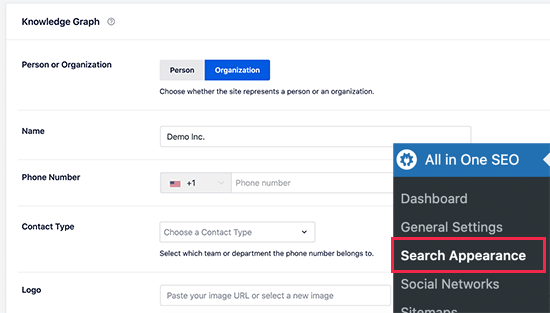
Härifrån kan du tala om för sökmotorerna vem din webbplats representerar (dvs. en organisation eller en individ). Därefter kan du ange ditt företags telefonnummer, logotyp och kontaktinformation.
Glöm inte att klicka på knappen ‘Spara ändringar’ för att spara dina inställningar.
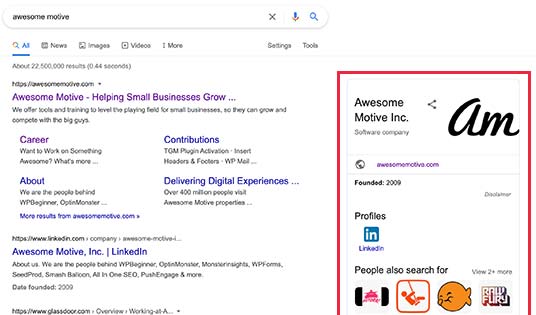
Kunskapsgrafinformation används av sökmotorer för att visa kunskapsgrafer. Dessa paneler visas i sökfrågor för en organisation eller en enskild person.
Lägga till information om lokala företag för rika resultat
Mer än 40 % av alla sökningar på internet har lokal avsikt. Majoriteten av dessa sökningar leder till försäljning eftersom användare letar efter vägbeskrivningar och saker att köpa i närheten.
Många företag och organisationer har butikslokaler och kontor som kunder kan besöka.
Du kan lägga till denna information med All in One SEO och låta sökmotorer automatiskt visa den i lokala sökresultat.
Gå först till sidan All in One SEO » Lokal SEO.
När du är där kan du aktivera funktionen Lokal SEO.
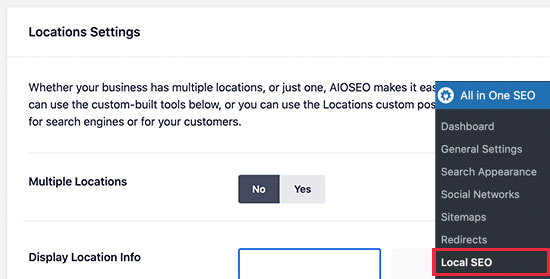
Vid aktivering kan du välja om din organisation eller ditt företag har flera platser.
Om du gör det, kan du fortsätta och börja lägga till de platserna. Annars kan du scrolla ner för att lägga till din företagsinformation.
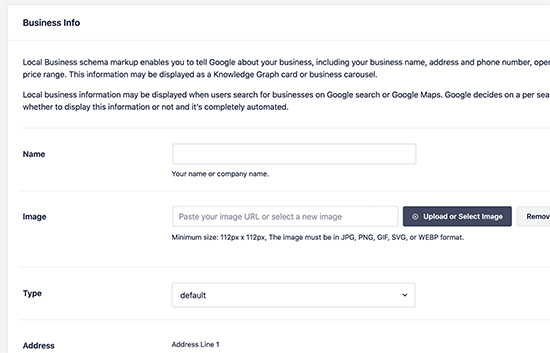
Efter det, byt till fliken Öppettider
Här kommer du att kunna lägga till dina öppettider.
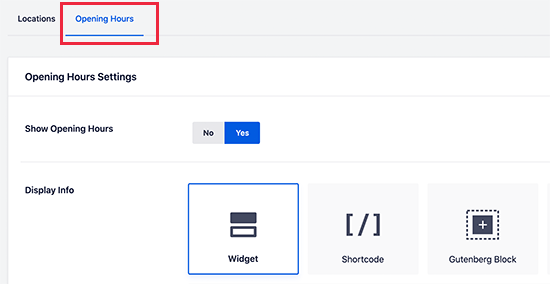
För mer information, kolla in vår artikel om hur man lägger till öppettider i WordPress.
Slutligen måste du ansluta och verifiera ditt företag med webbplatsen Google Business Profile. Detta ger dig mer kontroll över hur ditt företag visas i Googles sökresultat och ökar dina chanser att visas i lokala sökpaket.
Lägga till SEO Schema Markup i WordPress-inlägg och sidor
All in One SEO lägger automatiskt till korrekt Schema-markup för ditt innehåll. Du kan dock granska dessa inställningar och ändra dem vid behov.
Gå helt enkelt till sidan All in One SEO » Sökutseende och växla till fliken innehållstyper. Härifrån ser du alla dina inläggstyper listade (inlägg, sidor, produkter).
Du måste klicka på 'Schema Markup' för en inläggstyp för att ändra dess standardinställningar.
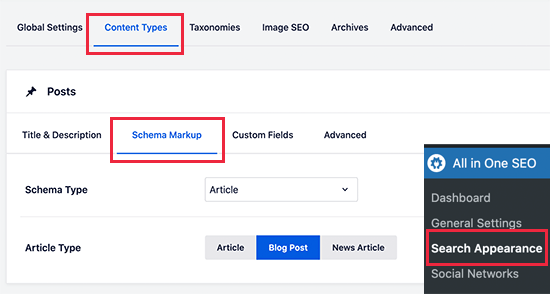
Vad händer om du inte vill ändra schematypen för alla inlägg? De goda nyheterna är att AIOSEO låter dig ändra schemamarkering för enskilda inlägg, sidor och andra inläggstyper också.
Redigera helt enkelt inlägget eller sidan du vill ändra och rulla ner till rutan AIOSEO Settings under inläggseditor. Klicka sedan på fliken 'Schema' och klicka sedan på knappen 'Generera Schema'.
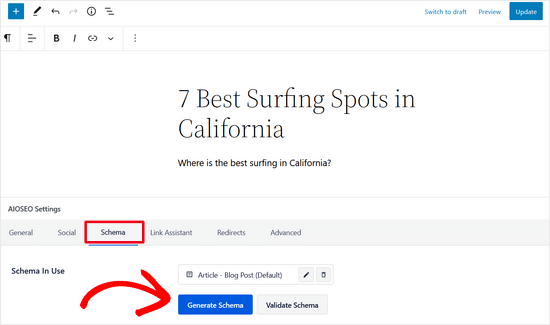
Detta öppnar upp schemakatalogen där du kan välja vilken typ av schema du vill implementera.
Du kan välja mellan schematyper som webbsida, produkt, jobbannons, FAQ, recept, kurs och mer.
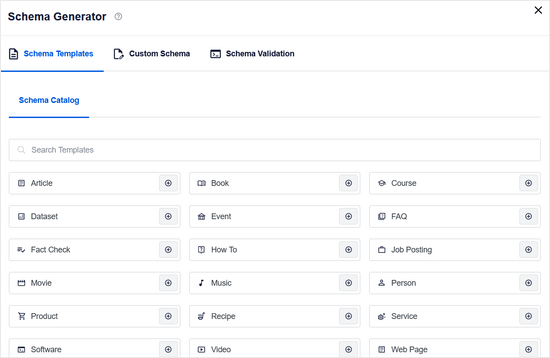
Den här funktionen är särskilt användbar för företag som använder sidor för att sälja produkter med eller utan en e-handelsplugin.
Du kan sedan helt enkelt redigera din produkts landningssida, välja schematypen Produkt och lägga till detaljer som pris, valuta, tillgänglighet, material, färg, mönster, storlek och mer.
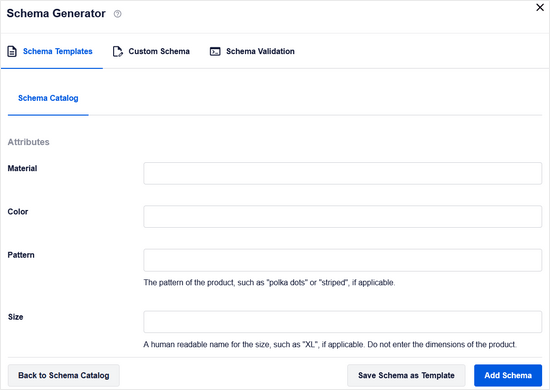
För mer information, se vår handledning om hur man lägger till schema-markup i WordPress och WooCommerce.
Lägga till brödtextnavigering i WordPress
Ett annat sätt att förvandla din söklistning till ett mer förbättrat resultat är att använda brödsmulenavigering.
Brödsmule-navigering talar om för användare var de befinner sig på en webbplats i förhållande till startsidan. Den visas sedan som en spår av länkar och skulle även visas i sökresultaten.
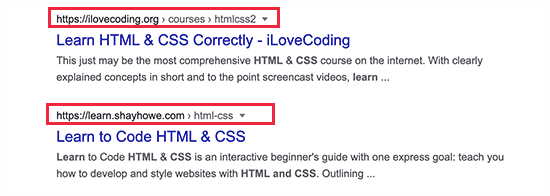
Du kan också visa brödtextnavigeringen på din webbplats.
Detta gör det möjligt för användare att gå upp och ner, bläddra bland kategorier och upptäcka fler produkter och innehåll.
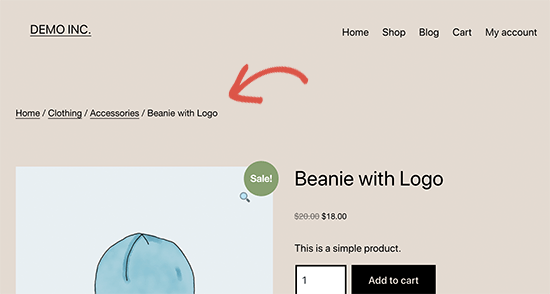
För sökmotorer lägger All in One SEO automatiskt till nödvändig markup i din webbplats HTML-kod.
Om du dock även vill visa brödsmulor på din webbplats kan du gå till sidan All in One SEO » Allmänna inställningar och klicka på fliken 'Brödsmulor'.
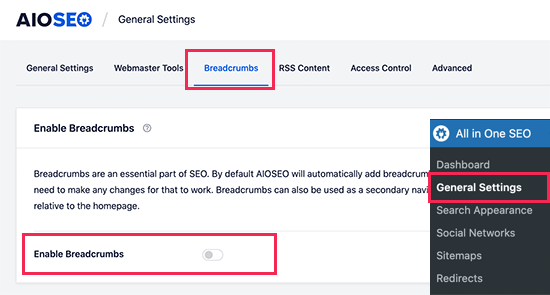
Härifrån behöver du växla omkopplaren 'Aktivera brödsmulor' till 'På' och sedan använda en av de tillgängliga metoderna för att visa länkarna.
För mer information, kolla in vår artikel om hur man lägger till brödtextlänkar i WordPress.
Skaffa webbplatslänkar för WordPress i Google Sök
Webbplatslänkar är de ytterligare länkar som Google kan visa under en viss sökterm. De visas vanligtvis för varumärkes- och webbplatsnamn, men de kan även visas för andra typer av sökningar.
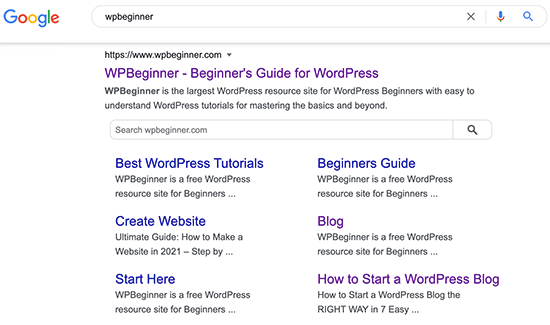
För att få webbplatslänkar måste du lägga till din webbplats i Google Search Console.
Du bör också skicka in din XML-webbplatskarta.

Du kan öka dina chanser att få webbplatslänkar genom att skapa en korrekt webbplatsstruktur.
Detta inkluderar att lägga till alla viktiga sidor för din webbplats och använda kategorier för att korrekt organisera din webbplatsstruktur.
Att visas i svarsrutan för Google Sök
Vad är bättre än att rankas som #1 för ett sökord?
Rankad som #0 i svarsrutan.
Svarsrutor är de sökresultat som visas högst upp, och Google anser att de besvarar användarnas sökintention.
Svarsrutor har en genomsnittlig klickfrekvens på 32 %, vilket gör dem mycket lukrativa. Särskilt för sökord med köpintention kan svarsrutor leda till försäljning och öka konverteringar.
Det enda sättet att visas i svarsrutorna är att förbättra kvaliteten på ditt innehåll. Se till att det är heltäckande och besvarar användarnas frågor från olika vinklar.
Se vår detaljerade handledning om hur man visas i Googles svarsrutor med dina WordPress-inlägg och sidor.
Vanliga frågor om framhävda utdrag
Här är de vanligaste frågorna vi får om utvalda utdrag och hur du optimerar din WordPress-webbplats för att vinna dem. Dessa svar hjälper till att klargöra de viktigaste koncepten och strategierna du behöver känna till.
1. Vad exakt är ett utvalt utdrag från Google?
En utvald snippet är en markerad svarsruta som visas högst upp i Googles sökresultat, ovanför de vanliga organiska listningarna. Den kallas ibland 'position noll' eftersom den ligger ovanför det första resultatet. Google extraherar automatiskt innehåll från webbsidor för att ge snabba svar på användares frågor, och dessa snippets kan inkludera text, listor, tabeller eller till och med bilder.
2. Måste jag ranka som #1 för att få ett utvalt utdrag?
Nej, du behöver inte rankas som #1 för att vinna ett utvalt utdrag. Vi har sett sidor som rankas var som helst från position 2 till position 10 fånga utvalda utdrag.
Google väljer utdrag baserat på hur väl innehållet besvarar användarens fråga, inte bara på traditionella rankingfaktorer. Det innebär att du ofta kan hoppa före i kön med korrekt optimerat innehåll.
3. Vilka typer av innehåll fungerar bäst för utvalda utdrag?
Framhävda utdrag visas vanligtvis för tre huvudtyper av innehåll: stycken (som svarar på frågor av typen 'vad är'), listor (steg-för-steg-guider eller numrerade listor) och tabeller (jämförelser eller data). Guider för hur man gör, definitioner och FAQ-avsnitt presterar särskilt bra.
Nyckeln är att strukturera ditt innehåll för att direkt besvara specifika frågor som folk söker efter.
4. Hur långt bör mitt innehåll vara för utvalda utdrag?
De flesta stycken i utvalda snippets är mellan 40-60 ord, även om Google ibland visar längre utdrag. Det viktiga är inte att träffa ett exakt antal ord, utan att ge ett tydligt, koncist svar som fullständigt besvarar sökfrågan. För listor, sikta på 4-8 objekt, och för tabeller, håll dem enkla och lätta att skanna.
5. Kan jag optimera mina befintliga WordPress-inlägg för utvalda utdrag?
Absolut! Du behöver inte skapa nytt innehåll från grunden. Granska dina befintliga inlägg och identifiera frågor som din publik kan ställa. Lägg till tydliga rubriker, skapa koncisa svarsavsnitt och strukturera ditt innehåll med korrekt HTML-formatering.
Många av våra utvalda utdrag kommer från att uppdatera och optimera innehåll vi redan hade.
6. Hur spårar jag om min webbplats vinner utvalda utdrag?
Du kan övervaka framhävda utdrag via Google Search Console, som visar dig vilka sökfrågor som utlöser framhävda utdrag för din webbplats. Tredjeparts SEO-verktyg som SEMrush eller Ahrefs spårar också möjligheter för framhävda utdrag.
Dessutom kan du manuellt söka efter dina målsökord för att se om ditt innehåll visas i snippet-rutan.
Videohandledning
Ytterligare resurser
Vi hoppas att den här handledningen hjälpte dig att få featured snippets med din WordPress-webbplats. Du kanske också vill se dessa ytterligare resurser:
- Ultimativ guide till WordPress SEO för nybörjare (steg för steg)
- Hur man lägger till schema-markup i WordPress och WooCommerce
- Bästa verktyg för nyckelordsforskning för SEO (jämförda)
- Hur du lägger till din WordPress-webbplats i Google Search Console
- Hur man förbättrar organisk klickfrekvens (CTR) i WordPress
Om du gillade den här artikeln, prenumerera gärna på vår YouTube-kanal för WordPress-videoguider. Du kan också hitta oss på Twitter och Facebook.



Dennis Muthomi
Avsnittet om att använda All in One SEO är särskilt hjälpsamt.
Okej, jag har kämpat med att implementera den ideala schema-markupen, men steg-för-steg-guiden för att använda AIOSEOs Schema Catalog gör det mycket mer hanterbart.
Det är artiklar som denna som gör mig glad, för jag får en lösning varje gång.
Tack
Jiří Vaněk
Schemamärkning i AIO SEO är det bästa hittills för att lyfta SEO som jag har kämpat med. Jag ser redan resultat på en månad. De är inte enorma men de finns.
RA
Jag har följt stegen ovan, men Google-sökresultaten visar meta-beskrivningen för det första inlägget på webbplatsen och inte min webbplats meta-beskrivning. Vad orsakar detta problem?
WPBeginner Support
Du vill kontrollera de allmänna inställningarna för din SEO-plugin för att se vad du har angett för din webbplats metabeskrivning och om det är korrekt kan du rensa din cache och be Google att genomsöka din webbplats sida igen.
Admin
Gopal K
Jag är en ensam bloggare, är det möjligt att min blogg visas i kunskapsgrafpanelen? Ska jag lägga till lokal företags-schema? Vänligen berätta
WPBeginner Support
Ja, din webbplats kan finnas i kunskapsgrafspanelen, för lokala företagscheman som endast är för lokala företag, så om din webbplats är för ett lokalt företag vill du undersöka att lägga till det.
Admin