


Att se ett 404-fel på din XML-webbplatskarta är otroligt frustrerande. Det hindrar sökmotorer från att hitta dina nya sidor, vilket skadar din webbplatstrafik.
Vi använde Yoast SEO i början och stötte på exakt samma huvudvärk. Efter att ha testat flera lösningar och till slut bytt vår sajt till All in One SEO, vet vi exakt vad som orsakar den här buggen.
Den goda nyheten är att du kan lösa detta utan några tekniska kunskaper. Vi kommer att guida dig genom de exakta stegen för att få din webbplatskarta att fungera igen på några minuter.
Vad orsakar Yoast SEO Sitemap 404-fel i WordPress?
Yoast SEO:s sitemap hjälper sökmotorer att hitta allt innehåll på din webbplats som du vill att de ska hitta och indexera.
Att åtgärda felet säkerställer att sökmotorer kan komma åt din webbplatskarta och upptäcka alla sidor och innehåll på din sajt. Detta kan leda till bättre synlighet och ranking i sökmotorer, och det hjälper också att ranka ditt innehåll snabbare än utan en webbplatskarta.
WordPress har en standard XML-webbplatskarta som du kan skicka in till Google Search Console och andra sökmotorer.
Medan WordPress inbyggda webbplatskarta finns på /wp-sitemap.xml, kommer de flesta SEO-plugins automatiskt att omdirigera standardadressen /sitemap.xml till sina egna anpassade webbplatskartor.
Denna standardgenererade webbplatskarta från WordPress är dock mycket grundläggande. För att åtgärda detta skapar alla topp WordPress SEO-plugins som Yoast SEO och All in One SEO-pluginet sina egna XML-webbplatskartor med fler funktioner.
När du använder XML-webbplatskartan som genereras av ditt WordPress SEO-plugin skriver pluginet om standardgenvägen för WordPress XML-webbplatskartan.
Detta innebär att webbplatskartans URL som nämns ovan då kommer att skicka användare till de webbplatskartor som genereras av ditt WordPress SEO-plugin.
Tyvärr kan detta orsaka ett 404-fel på vissa webbplatser på grund av plugin-konflikter eller felaktiga WordPress-inställningar.
I följande avsnitt visar vi hur du enkelt åtgärdar WordPress sitemap 404-felet i Yoast SEO-pluginet. Här är en snabb översikt över alla metoder vi kommer att täcka:
Redo? Låt oss hoppa rakt in.
1. Uppdatera WordPress permalänkstruktur
WordPress levereras med en SEO-vänlig URL-struktur, kallad permalänkar. Denna URL-struktur använder ett omdirigeringssystem för att tala om för din webbhotellsserver vilken sida som ska laddas när en användare anger en URL i sin webbläsare.
Normalt uppdateras dessa permalänksinställningar automatiskt när du gör ändringar på din webbplats.
Den dåliga nyheten är att WordPress ibland inte kan uppdatera permalänkstrukturen, vilket kan orsaka att Yoast SEO:s sitemap 404-fel visas.
Med det sagt kan detta enkelt åtgärdas genom att gå till sidan Inställningar » Permalänkar från WordPress adminområde och helt enkelt klicka på knappen 'Spara ändringar'.
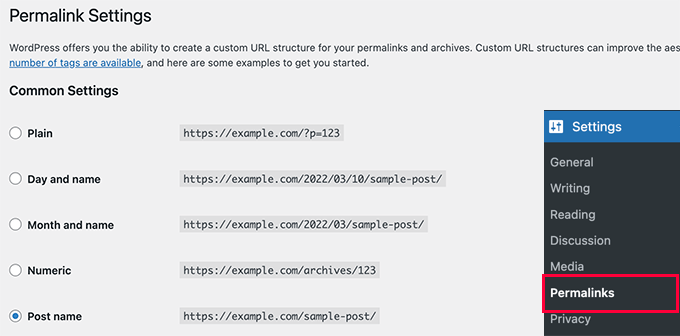
Att göra detta kommer att uppdatera WordPress permalänkinställningar genom att tvinga din webbplats att uppdatera sin interna adressbok (känd som omskrivningsregler). I de flesta fall återansluter detta omedelbart den trasiga webbplatskartans URL. Du kan nu besöka din XML-webbplatskarta för att se om detta löste ditt problem.
Om det inte löste problemet kan du fortsätta att läsa.
2. Uppdatera permalänkar manuellt
Om uppdatering av din WordPress permalänkstruktur inte löser 404-felet, kan du manuellt tala om för din webbserver att omdirigera användare till Yoast SEO:s sitemap-sida.
Viktigt: Den här metoden fungerar för webbplatser som är hostade på en Apache-server. Filen .htaccess är en konfigurationsfil som Apache använder för att hantera omdirigeringar och URL-strukturer.
Om din sajt finns på en värd som använder en Nginx-server kommer den här filen inte att användas. I så fall rekommenderar vi att du hoppar till nästa metod eller kontaktar din värdleverantör för hjälp med servernivåomdirigeringar.
För att göra detta måste du noggrant lägga till följande kod i din .htaccess-fil. Se till att du klistrar in den här koden allra högst upp i filen, före alla andra regler.
# Yoast SEO - XML Sitemap Rewrite Fix
RewriteEngine On
RewriteBase /
RewriteRule ^sitemap_index.xml$ /index.php?sitemap=1 [L]
RewriteRule ^locations.kml$ /index.php?sitemap=wpseo_local_kml [L]
RewriteRule ^geo_sitemap.xml$ /index.php?sitemap=geo [L]
RewriteRule ^([^/]+?)-sitemap([0-9]+)?.xml$ /index.php?sitemap=$1&sitemap_n=$2 [L]
RewriteRule ^([a-z]+)?-?sitemap.xsl$ /index.php?yoast-sitemap-xsl=$1 [L]
# END Yoast SEO - XML Sitemap Rewrite Fix
Viktigt: Att redigera den här filen kan orsaka problem på din webbplats om ett misstag görs. Innan du gör några ändringar, använd en FTP-klient eller din webbhotells filhanterare för att ladda ner en kopia av din .htaccess-fil till din dator som en säkerhetskopia. Se till att klistra in den här koden högst upp i filen, före alla andra regler.
Om din WordPress-webbplats är installerad i en underkatalog eller mapp (som https://example.com/mywebsite/), använd inte koden ovan. Istället behöver du använda följande alternativa kod:
# Yoast SEO - XML Sitemap Rewrite Fix
RewriteEngine On
RewriteBase /mywebsite/
RewriteRule ^sitemap_index.xml$ /index.php?sitemap=1 [L]
RewriteRule ^locations.kml$ /index.php?sitemap=wpseo_local_kml [L]
RewriteRule ^geo_sitemap.xml$ /index.php?sitemap=geo [L]
RewriteRule ^([^/]+?)-sitemap([0-9]+)?.xml$ /index.php?sitemap=$1&sitemap_n=$2 [L]
RewriteRule ^([a-z]+)?-?sitemap.xsl$ /index.php?yoast-sitemap-xsl=$1 [L]
# END Yoast SEO - XML Sitemap Rewrite Fix
Glöm inte att ersätta /minwebbplats/ med namnet på din underkatalog.
Den här koden talar helt enkelt om för din webbserver vilka sidor som ska visas när användare får åtkomst till Yoast SEO:s XML-sitemaps.
Du kan nu försöka visa din XML-sitemap för att se om detta löser ditt problem.
3. Byt till ett plugin för XML-webbplatskartor
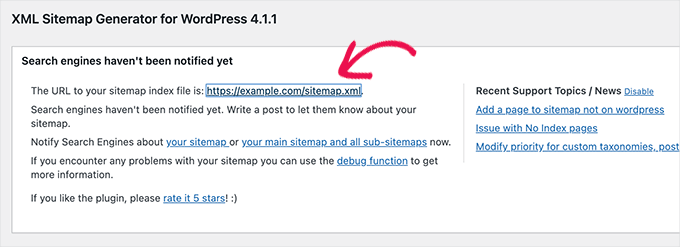
Om metoderna ovan inte löste 404-felet är ett enkelt alternativ att använda ett dedikerat plugin bara för att skapa din webbplatskarta. För detta rekommenderar vi det populära och pålitliga Google XML Sitemaps plugin. Detta låter dig inaktivera Yoasts webbplatskartfunktion och använda detta specialiserade verktyg istället.
Nackdelen med detta tillvägagångssätt är att du måste förlita dig på ett separat plugin för att generera XML-sitemaps och Yoast SEO för andra SEO-funktioner.
Först måste du installera och aktivera pluginet. För mer detaljer kan du se vår steg-för-steg-guide om hur man installerar ett WordPress-plugin.
Eftersom du använder Yoast SEO kommer du automatiskt att få en avisering om att inaktivera antingen pluginet Google XML Sitemaps eller Yoast SEO:s sitemap-funktionalitet.
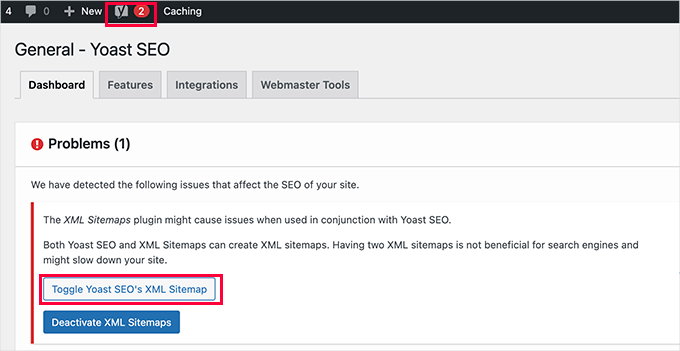
Sedan kan du klicka på knappen 'Växla Yoast SEO:s XML-webbplatskarta' för att fortsätta.
Detta tar dig till inställningsområdet. Du behöver navigera till Yoast SEO » Inställningar » Webbplatsfunktioner, scrolla ner till alternativet 'XML-webbplatskartor' och stäng av det.
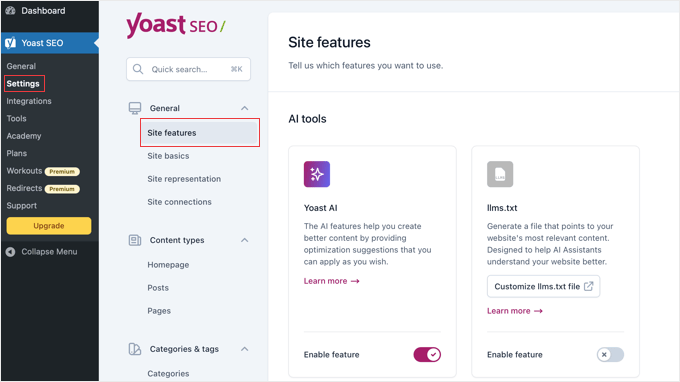
Glöm inte att klicka på knappen ‘Spara ändringar’ för att spara dina inställningar.
Du kan nu verifiera att din webbplatskarta är aktiv under Yoast SEO » Inställningar » Webbplatsfunktioner.
Medan standardinställningarna fungerar för de flesta webbplatser, kan du ytterligare anpassa vilket innehåll som visas i dina webbplatskartor genom att besöka de enskilda sektionerna Innehållstyper eller Taxonomier inom Yoast-inställningsmenyn.
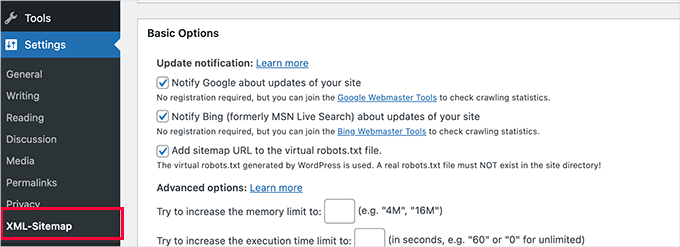
Men du kan alltid konfigurera inställningarna baserat på dina behov.
Du kan nu skicka in XML-webbplatskartans URL till Google Search Console och andra sökmotorer.
4. Byt till All in One SEO för WordPress
Om du fortfarande har problem eller om du föredrar en kraftfullare och modernare sitemap-lösning, är detta den perfekta tiden att byta till All in One SEO for WordPress. Det är den bästa WordPress SEO-pluginen på marknaden och ett mycket bättre alternativ till Yoast SEO.
Du kan se vår jämförelse mellan Yoast och All in One SEO för mer information om skillnaderna.
All in One SEO (AIOSEO) levereras med avancerade XML-webbplatskartor och lättanvända alternativ som ger dig full kontroll över vad som ska inkluderas eller exkluderas från dem.
Ännu bättre, AIOSEOs webbplatskartor integreras dynamiskt med WordPress inbyggda rewrite API, vilket praktiskt taget eliminerar 404-fel orsakade av konflikter med statiska filer.
Först installerar och aktiverar vi pluginen All in One SEO for WordPress. För mer information, se vår steg-för-steg-guide om hur man installerar en WordPress-plugin.
Notera: Det finns också en gratisversion av All in One SEO för WordPress, som inkluderar de flesta XML-sitemapfunktioner utom video och nyheter.
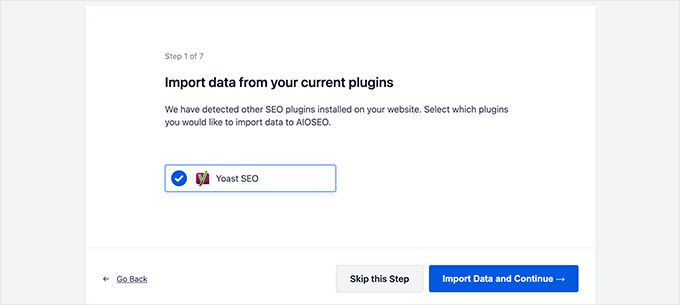
Efter aktivering guidar pluginen dig genom en installationsguide. Om du behöver hjälp under installationen, följ vår guide om hur du korrekt konfigurerar All in One SEO-pluginen för WordPress.

All in One SEO låter dig också importera SEO-data från Yoast SEO.
Detta säkerställer att alla dina tidigare SEO-metataggar och titlar förblir oförändrade.
Efter den inledande installationen kan du gå till sidan Allt i ett SEO » Webbplatser för att konfigurera inställningar för XML-webbplatskartan.
Du kan klicka på knappen 'Öppna Sitemap' för att se om det löste sitemap 404-felet i WordPress.
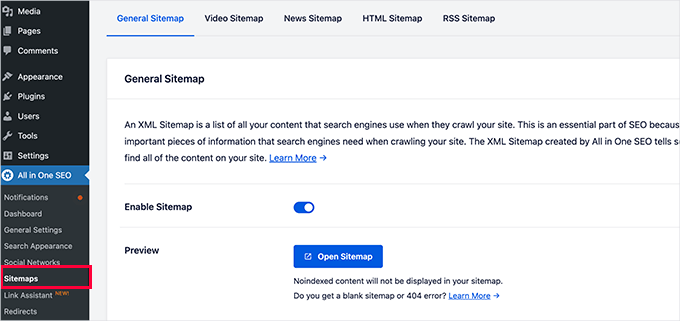
Därefter konfigurerar du sitemap-inställningar om det behövs.
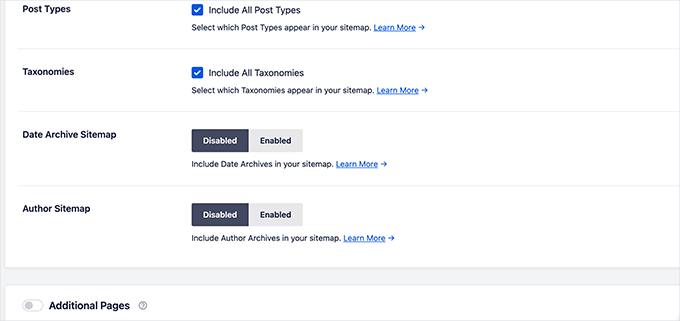
Till exempel tillåter All in One SEO dig att välja vad som ska inkluderas i dina sitemaps. Du kan lägga till eller ta bort inläggstyper, taxonomier, enskilda inlägg och sidor.
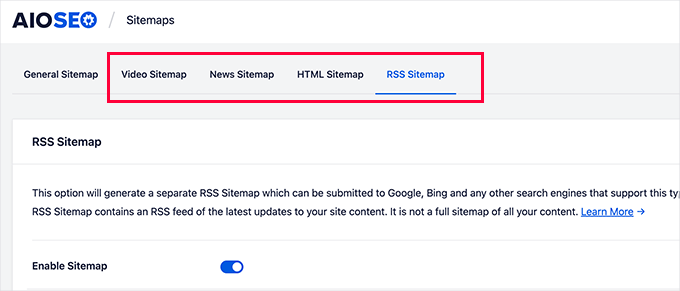
All in One SEO låter dig också skapa video-, nyhets-, RSS-sitemap och HTML-sitemap för din webbplats.
Utforska helt enkelt dess flikar för att se om du vill konfigurera fler inställningar.
Dessa sitemaps kan också skickas in till Google Search Console och andra sökmotorer. Detta hjälper sökmotorer att snabbt hitta nyare innehåll på din webbplats.
Vanliga frågor om sitemap-fel
Här är svar på några av de vanligaste frågorna vi får om att åtgärda WordPress sitemap-fel.
1. Vad är en XML-sitemap och varför är den viktig?
En XML-sitemap är som en karta över din webbplats för sökmotorer. Den listar alla dina viktiga sidor, inlägg och annat innehåll, vilket gör det lättare för sökmotorernas robotar att hitta och indexera allt du vill ska visas i sökresultaten.
En fungerande sitemap hjälper till att säkerställa att ditt innehåll upptäcks snabbt, vilket är en nyckelkomponent i bra SEO.
2. Varför visar Yoast SEO:s sitemap ett 404-fel?
Den vanligaste orsaken är en konflikt med WordPress permalänk- eller 'rewrite'-system. När du sparar dina permalänkinställningar skapar WordPress regler i en fil som heter .htaccess. Ibland uppdateras inte dessa regler korrekt, vilket leder till 404-felet för webbplatskartans URL.
Andra orsaker kan inkludera en konflikt med ett annat plugin eller ett specifikt serverkonfigurationsproblem.
3. Kommer jag att förlora mina SEO-inställningar om jag byter från Yoast till All in One SEO?
Nej, du kommer inte att förlora någon av dina viktiga SEO-data. All in One SEO inkluderar en installationsguide som automatiskt upptäcker Yoast SEO och låter dig importera alla dina inställningar med ett enda klick.
Detta inkluderar dina SEO-titlar, metabeskrivningar och andra konfigurationer, vilket säkerställer en smidig övergång utan att skada dina rankingar.
4. Hur ofta ska jag skicka min sitemap till Google?
Du behöver bara skicka in din huvudsakliga sitemap-URL (som sitemap_index.xml) till Google Search Console en gång. Moderna SEO-plugins, inklusive All in One SEO, kommer automatiskt att uppdatera sitemapen och meddela sökmotorer när du publicerar nytt innehåll eller gör ändringar på din webbplats.
Ytterligare resurser
Vi hoppas att den här guiden hjälpte dig att åtgärda sitemap-felet. För fler tips om hur du förbättrar din webbplats SEO och prestanda, kolla in dessa användbara artiklar:
- Ultimativ WordPress SEO-guide för nybörjare
- Hur du lägger till din WordPress-webbplats i Google Search Console
- Vanliga WordPress-fel och hur du åtgärdar dem
- Hur man väljer det bästa WordPress SEO-pluginet
- Vad är en XML-sitemap? Hur skapar man en sitemap i WordPress?
- Hur man spårar 404-sidor och omdirigerar dem i WordPress
Om du gillade den här artikeln, prenumerera gärna på vår YouTube-kanal för WordPress-videoguider. Du kan också hitta oss på Twitter och Facebook.


Reyhan Emilia
Tack för att Yoast förde mig till en omöjlig punkt. Jag kommer alltid att läsa dina bloggar. Du är perfekt.
WPBeginner Support
Varsågod, glad att vi kunde hjälpa till!
Admin
Scott Baranek
Tack så mycket för den här artikeln!!! Jag har pratat med flera personer och supportteam och jag visste alltid att det var något enkelt. Artikeln var också uppdelad för enkel förståelse. Tack!!!
Mark the martian
Tack så mycket för förklaringen. Höll på att tappa håret över detta.
WPBeginner Support
Glad our guide was helpful
Admin
ahmed
försök att ta bort cachar efter den första lösningen så fungerar det
WPBeginner Support
Thanks for sharing your recommendation
Admin
Deepak Kumar
Tack vare den här handledningen. Mitt problem löst tack så mycket.........
WPBeginner Support
You’re welcome, glad our guide could be helpful
Admin
Adam
Jag fick samma 404-fel och den första lösningen löste problemet för mig.
Tack så mycket!
WPBeginner Support
You’re welcome, glad our guide was helpful
Admin
Binod Raj Joshi
Hej, wpbeginner, jag hade problem med sitemap i några dagar, nu är det löst. Jag lär mig mycket av er om att fixa wp-fel, tack!
WPBeginner Support
You’re welcome, glad our guide could help
Admin
saurab
Hej
Efter att ha flyttat från http till https, visar Sitemap-adressen ett 404-fel. Är det möjligt att få veta lösningen på detta?
Ashish Sharma
Fin plugin, men när jag skapar en webbplatskarta med Yoast och skickar in den till webbansvarig får jag 404-fel för flera URL:er. Jag har sökt på min webbplats och dessa URL:er finns ingenstans. Men varför de kommer med i webbplatskartan förstår jag inte. Någon expert som kan hjälpa mig?
RAJEEV KUMAR
Herr, I min WordPress-blogg visas 410 Response code-fel i Yoast SEO:s funktion för sökkonsolen. Hur fixar jag det?
seerity
Tack, detta fixade mitt.
Tracy Pope
Jag försökte ladda ner Yoast SEO-pluginet och fick detta felmeddelande:
Fatal error: Call to undefined function apply_filters_deprecated() in /websites/websitename/wp-content/plugins/wordpress-seo/admin/menu/class-admin-menu.php on line 246
Jag kan nu inte komma åt baksidan av min webbplats alls, jag får bara det här felet? Vad kan jag göra??
WPBeginner Support
Hej Tracy,
Du måste ansluta till din webbplats med FTP eller filhanteraren i ditt cPanel-konto. Gå till wp-content/plugins/ och ta bort mappen wordpress-seo. Därefter kommer du att kunna logga in på ditt WordPress-adminområde och installera om pluginet.
Admin
Amit
Hej,
För att redigera .htaccess-filen, behöver vi ta bort befintlig kod och lägga till din kod
eller
behålla den befintliga koden och lägga till din kod också?
Behöver hjälp.
WPBeginner Support
Hej Amit,
Behåll den befintliga koden och klistra in den nya koden under den.
Admin
Keitai
hmm,
Provade alla förslag men fick fortfarande en 404. På något sätt kan jag inte omdirigera xml html htm php filändelser.
när jag försöker
RewriteRule ^sitemap_index.xl$ /site/index.php?sitemap=1 [L] och inte
RewriteRule ^sitemap_index.xml$ /site/index.php?sitemap=1 [L]
Därför tog jag bort “m”, och omdirigeringen fungerar men sitemap_index.xml inte
Några fler tips?
Carol
Jag gjorde det första alternativet och nu har jag ett internt serverfel!
Tony
Tack för att ni lyssnade. Jag fick lösningen, heja!
WPBeginner Support
Hej Tony,
Glad to hear that you found a solution. Good luck
Admin
Tony
@wpbeginner support. Jag har redan fått sitemap, problemet när jag skickar in den till Google för test ger ett felmeddelande http 404. Jag har läst ditt inlägg om hur man redigerar .ht access-filen och wp seo. Jag har också markerat och avmarkerat Yoast-pluginet. Men det har inte löst http 404. Snälla hjälp
Tony
Jag har precis öppnat en ny Wordpress-sajt. Jag har provat allt, men sajtkartan som genereras av Yoast SEO visar fortfarande ett http 404-fel. Vad ska jag göra. Webbplatsen är . vänligen notera att jag har redigerat min .htaccess-fil, redigerat wp-content/Wordpress. Pap, avmarkerat och markerat inställningar för sajtkarta för seo, sparat permalänkar. Jag använde till och med en gratis sajtkartagenerator för att ladda upp filen via min Cpanel, men jag får fortfarande samma fel
WPBeginner Support
Hej Tony,
Om du inte kan hitta Yoast SEO-genererad sitemapfil, så finns den på http://example.com/sitemap_index.xml
Ersätt example.com med ditt eget domännamn.
Admin
nageswarao
hej bro min webbplats Google XML Sitemaps visar inte de senaste 5 månaderna (sitemap-pt-post-2016-06.xml slutar efter att inte visas) och även sitemap-tax-post_tag.xml visas inte hur löser jag mitt problem
Brandon Still
Det här fungerade för mig, tack!!!
Nik
Tack! Jag hade jättesvårt att få det att fungera och den första sektionen med .htaccess-koden gjorde susen!
Andy Johnston
Fungerade för mig. Tack!
Kunal Sarkar
Hej allihopa,
Jag hade samma problem när jag stötte på det här blogginlägget. Men jag tror att jag hittade en bättre lösning för icke-tekniska personer.
Du kan helt enkelt installera JetPack från Wordpress och aktivera dess Sitemap-funktionalitet och inaktivera Sitemaps från Yoast. Dessutom har Jetpack många viktiga funktioner som jag antar att varje WP-administratör bör ha.
Tack,
Kunal Sarkar
Shivam
För mig är det ett annat problem. Det visar bara vanlig text istället för länkar. Kan någon hjälpa mig tack
Naman Kumar
Hej, jag använder samma kod för att fixa yoast xml sitemap men vad ska jag göra för google analytics av yoast?
Mohammed Jhosawa
Hej alla,
Följ dessa steg om du stöter på 404-fel med Yoast XML Sitemap:
1. Gå till > Yoast SEO Plugin.
2. Yoast SEO Plugin > XML-webbplatskarta.
3. Avmarkera användarens XML-webbplatskartfunktion > Spara ändringar.
4. Markera igen XML-webbplatskartfunktionen > Spara ändringar.
5. Klicka på XML-webbplatskarta så ser du din sitemap_index.xml direkt där.
Hoppas denna information är användbar för dig.
Tack.
Alx Diesel
@Mohammed Ditt förslag fungerade. Tack så mycket.
Amar
Tack bro, det här fungerade för mig.
Herr Dif
Detta fungerade för mig också, även om jag också implementerade ändringen i .htacess.
Mohammed
Din idé var bra och tack så mycket
Faisal Sofi
Det fungerade… Tack
Felix
Jo, här är ett enkelt sätt att fixa det och det borde fungera bra för alla!
Gå till inställningar i WordPress
Välj permalänkar
Ändra ingenting
Tryck bara på Spara ändringar längst ner på sidan
Klicka nu på din XML-webbplatskarta-knapp igen i Yoast
404-fel bör inte längre visas
Varsågod, kompisar
Pankaj
Ja, det här är fixat! Tack så mycket!
Christian
tack mannen, det här fungerade.
Grant
Svara och säg att den här metoden fungerade för mig. Gå bara till sidan permalänkar i inställningarna och klicka på spara.
Raf
Fantastiskt!! Det fungerade.
Sergey
Tack! fixat för mig
Deborah
Tack så mycket! Fungerade som en charm för att minska antalet från 1000 till 100.
Tim
Avmarkera helt enkelt “Markera den här rutan för att aktivera XML-webbplatskartfunktioner.” i SEO-pluginet och Spara ändringar, aktivera sedan igen. Problemet löst.
Arshad
Tack Joshua
Hade samma problem. Att ändra raderna från 1000 till 100 löste det för mig.
Klick
Tack, jag har ändrat det också från 1000 till 100 nu fungerar det Tack
Ridfay
Arbeta nu med dessa tips tack
Miro
Efter att ha lagt till den första koden i din htacces-fil, inaktivera sitemap-funktionaliteten, rensa din cache (om du använder några cacheverktyg som w3 total cache) och aktivera sedan funktionaliteten igen.
Det fungerade för mig på det sättet.
Tack för handledningen! Den hjälpte!
aaron
Jag verkar få detta för mina inlägg. Jag misstänker att Yoast raderar min .htaccess-fil.
Jeremy Vandermeer
Att avmarkera och återmarkera XML Sitemaps-alternativet fungerade också för mig. Tack!
Esteban
Tack!
Joe
Hej allihopa. Jag fixade det! Jag stängde av det här sitemap-alternativet i det här felfria pluginet och använde ett annat plugin. Det var så enkelt. Det var förmodligen mitt usla tema dock. Förmodligen.
Atanas Tanev
Okej gott folk. Jag kämpade med det här problemet i ungefär en dag och hittade äntligen lösningen!
Hoppa över de nämnda pluginsen och koderna som kan skada din webbplats. Jag har provat allt!
Avmarkera helt enkelt "ta bort list" från yoast-pluginet och istället för detta alternativ, ladda bara ner och installera pluginet: "Ta bort kategorins URL" från wordpress-pluginsektionen.
Pluginet stöder WPML och sitemaps och 404-felet är fixat!
Nu kan du köpa mig en öl för att jag räddade dig från alla dina huvudvärk!
Skål!
Atanas Tanev
Nirav Dave
Hej ATANAS!
Nej, kompis! Den här lösningen fungerade för mig, polare. Tack så mycket för att du delade med dig av detta.
Nirav
Bas
jag placerade koden i min .htaccess-fil och sparade den. Nu ger varje sida ett 500 internt serverfel!!!
Vad kan jag göra?
Jay
Samma här!!!? Har du lyckats fixa det?
Miles O'Brien
Vad jag gjorde var att jag gick till sidan för XML-sitemap under SEO-pluginet och under användarsitemap avmarkerade jag "inaktivera användarsitemap". sedan när jag lade in sitemapen i webmasters fungerade det framgångsrikt. Jag kan inte hjälpa dig med ditt 500 interna fel, men om du gör detta från början bör det fungera istället för att använda koden.
Rafael
BAS: Ta bort koden du angav i din .htaccess-fil, spara den igen på servern och ladda om webbplatsen.
Henry
Om någon använder iThemes säkerhetsplugin och har ställt in det för att skydda .htaccess-filen, inaktivera det och skapa din webbplatskarta, och aktivera det sedan igen.
Rami Alloush
Avmarkera och markera igen löste det faktiskt för mig.
Tack
Chris
LOL Det här fungerade för mig också. Jag tittade på 25 sidor innan jag såg din kommentar.
Nikos Kavvadas
Jag lägger till koden i .htaccess och sedan avmarkerar jag sitemap-alternativet i Yoasts SEO-plugin och sparar deras inställningar. Efter det kontrollerar jag sitemap-alternativet igen och felet är löst!
Tack!
Henk Valk
Tack Joshua
Hade samma problem. Att ändra raderna från 1000 till 100 löste det för mig.
Morteza
Tack så mycket, men det fungerar inte för mig. Jag gör alla dessa saker och kontrollerar/sparar/avmarkerar/sparar/XML Sitemap-processen efter en & båda av dem... men FEL 404!
Jag ska prova andra plugins för detta.
tack för din fantastiska sida..
Gaurav k
ja, det här är ett bra fynd, tack så mycket
TimValDen
Fungerade för mig också... Jag hade problemet med 404-sidan när jag laddade sitemap som genererades av Yoast SEO.
Joshua Largent
This is what worked for me – Go to the yoast XML sitemap on your dashboard. Change the Max Entries per sitemap from 1000 to 100. Worked like a charm for me.
Tony
Easy gör det igen, ändring från 1000 till 100 gjorde jobbet, utan att ändra koden. Tack!
onarto
Det verkar som att htaccess-redigeringen försvann igår... inget i menyn längre...
Adrienne McCue
Bara att kryssa i och ur tar hand om problemet. Jag ska kolla in det här pluginet nu! Jag gjorde så mycket SEO tidigare, men jag gillar så många funktioner här!
David Bell
Jag upplevde samma sak som Jane nedan. Tack!
smaug
att lägga till följande kod i min .htaccess löste sitemap för mig:
https://gist.github.com/jdevalk/5345872
(notera att denna kod är för om din WordPress-installation finns i en underkatalog som heter wordpress, om din finns i en annan mapp, ändra katalognamnet i koden)
Awais
jag har en fotowebbplats. Ska jag avmarkera alternativet exkludera media eller är det okej?