


Du har precis klickat på ‘Uppdatera’ för en viktig ändring, men när du kontrollerar din live-webbplats är ingenting annorlunda. Det är ett frustrerande och förvånansvärt vanligt problem som kan få dig att undra om du gjorde något fel.
Vi har hanterat exakt samma problem många gånger på våra egna webbplatser, och de goda nyheterna är att lösningen oftast är enkel. Fördröjningen orsakas nästan alltid av ett cachningssystem som fungerar lite *för* bra.
Dessa system är utformade för att göra din webbplats snabbare, men ibland behöver de en lätt knuff för att visa ditt senaste innehåll. Lyckligtvis behöver du inga speciella tekniska kunskaper för att lösa detta problem.
I den här guiden visar vi dig exakt hur du rensar dessa cachar och ser till att din WordPress-webbplats uppdateras omedelbart. Vi kommer att täcka alla vanliga scenarier så att du kan återgå till det du höll på med.

Här är en snabb översikt över de ämnen vi kommer att täcka i den här guiden:
Varför uppdateras min WordPress-webbplats inte omedelbart?
Den vanligaste anledningen till att en WordPress-webbplats inte uppdateras direkt är cachning. Tänk på cachning som att ta en ögonblicksbild av din webbplats för att hjälpa den att laddas snabbare.
Här är en snabb titt på var dessa cachade versioner kan komma ifrån:
- Hostingföretag: Många WordPress-värdleverantörer sparar temporära kopior av dina sidor. Detta gör att din webbplats laddas mycket snabbt för besökare och minskar serverbelastningen.
- WordPress Caching Plugins: Du kanske använder ett WordPress caching plugin på din webbplats. Om det inte är korrekt konfigurerat kan det orsaka förseningar.
- Din webbläsare: Din egen internetwebbläsare, som Chrome eller Firefox, sparar också temporära kopior av sidor du besöker. Detta kan ibland göra att gamla versioner av din webbplats visas även efter att den har uppdaterats.
Vanligtvis, när du uppdaterar din webbplats, uppdateras dessa sparade kopior automatiskt. Men ibland stoppar en liten inställning eller ett fel detta från att hända, och du fortsätter att se en föråldrad version av din webbplats.
Ett vanligt tecken på detta är när ett nytt blogginlägg inte visas på din startsida, men du kan se det genom att klicka på länken "Visa inlägg" i ditt WordPress-adminområde. De goda nyheterna är att detta problem är lätt att lösa.
Hur man åtgärdar problemet med att WordPress-webbplatsen inte uppdateras
För att åtgärda problemet med att WordPress-webbplatsen inte uppdateras, måste du rensa cachen. Vi börjar med den snabbaste lösningen först. Detta fungerar vanligtvis för många, så du kanske inte ens behöver gå längre.
Steg 1. Tvinga din webbläsare att hårdladda eller rensa dess cache
Ibland är det din webbläsare som håller kvar en gammal version av din webbplats. Här är hur du får den att visa den nya versionen.
Försök först med en "hård omladdning". Detta instruerar din webbläsare att helt ignorera sina sparade filer och ladda ner en helt ny kopia av sidan.
- På Windows och Linux: Tryck på Ctrl + Skift + R på ditt tangentbord.
- På Mac: Tryck Cmd + Shift + R på tangentbordet.
För många användare löser detta enkla knep problemet. Om det inte fungerar är nästa steg att helt rensa din webbläsares cache.
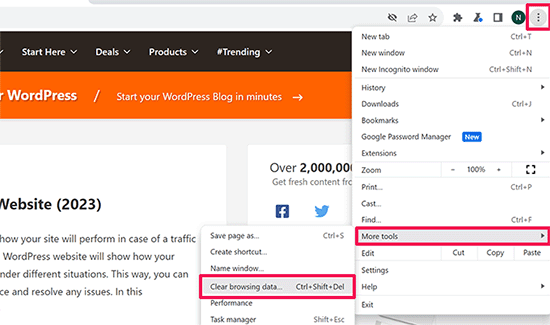
I Google Chrome, klicka på menyn med tre punkter i det övre högra hörnet. Från menyn måste du gå till Fler verktyg » Rensa webbhistorik.
För mer information, se vår guide om hur man rensar cache i alla stora webbläsare.
Steg 2. Rensa din WordPress-cache
Om rensning av din webbläsares cache inte fungerade, ligger problemet troligen i ett cachningslager på din egen webbplats. Detta kan bero på ett WordPress-cache-plugin eller ditt webbhotell.
Oroa dig inte, de flesta av dessa verktyg gör det superenkelt att rensa cachen med bara ett klick. Du kan se olika termer som 'Rensa cache', 'Ta bort cache' eller 'Töm cache', men de gör alla samma sak.
Om du använder WP Rocket, som är det cachningsplugin vi använder för att optimera webbplatsens hastighet, går du helt enkelt till sidan Inställningar » WP Rocket.
Klicka sedan på knappen 'Rensa cache' i instrumentpanelen.

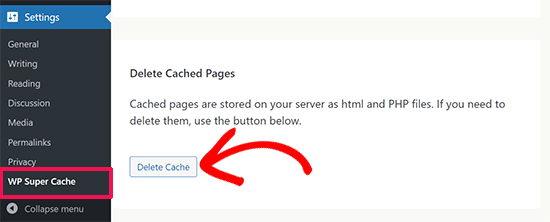
Om du använder WP Super Cache-pluginet, gå till sidan Inställningar » WP Super Cache.
Under fliken Easy, skrolla ner till sektionen 'Delete Cached Pages' och klicka på knappen 'Delete Cache'.
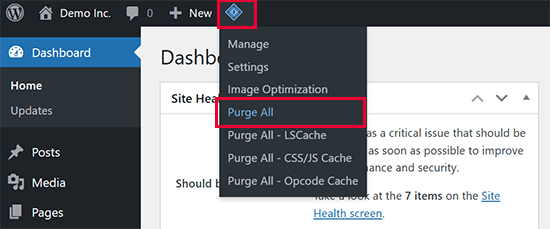
Om du använder LiteSpeed Cache-pluginet, klicka helt enkelt på plugin-ikonen i verktygsfältet och välj ‘Purge All’ för att rensa cachen.
Även om du inte har ett cache-plugin, har många hostingföretag sitt eget cache-system.
Om du använder Bluehost, kommer du att märka en knapp för 'Caching' i adminverktygsfältet högst upp på skärmen.
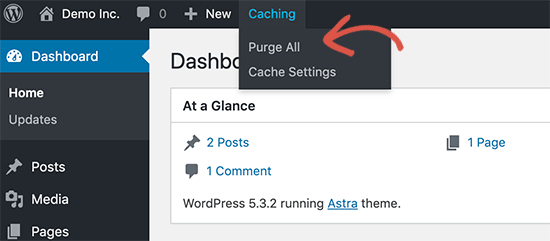
Håll muspekaren över den och välj alternativet 'Rensa alla'. Detta kommer att radera alla cachade filer från din webbplats.
SiteGround är ett annat toppvärdföretag med ett inbyggt cachningssystem. Faktum är att det är värdleverantören vi använder för WPBeginner-webbplatsen.
Du kan hantera SiteGrounds cache genom att installera och aktivera deras plugin Speed Optimizer. För mer information, se vår steg-för-steg-guide om hur man installerar ett WordPress-plugin.
Efter aktivering, klicka på knappen ‘Purge SG Cache’ i WordPress adminverktygsfältet högst upp på skärmen. Detta rensar SiteGround-cachen för din webbplats.
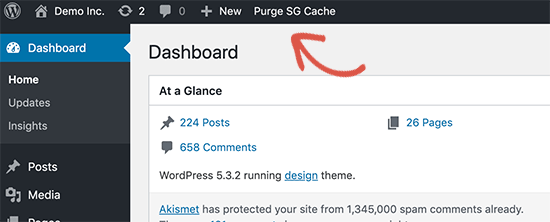
För instruktioner om andra hostingföretag och cache-plugins, se vår kompletta guide om hur du rensar din cache i WordPress.
Videohandledning
Föredrar du att titta och lära? Här är en snabb videoguide som visar dig dessa steg.
Vanliga frågor (FAQ)
Varför måste jag rensa både webbläsarens och WordPress cache?
Tänk på det som två separata lagringsplatser. Din webbläsare lagrar en kopia på din dator för snabbhet, och din webbplats (via ett plugin eller värd) lagrar en kopia på servern. Om någon av dem håller fast vid en gammal version, kommer du inte att se dina uppdateringar. Att rensa båda säkerställer att du tittar på den senaste versionen av din webbplats.
Kommer rensning av min cache att radera något av mitt innehåll eller mina inlägg?
Nej, inte alls. Att rensa din cache är helt säkert. Det raderar bara de temporära statiska filerna ('ögonblicksbilderna') som sparades för prestanda. Dina faktiska inlägg, sidor, bilder och inställningar i WordPress-databasen påverkas inte.
Hur ofta ska jag rensa min WordPress-cache?
Du behöver bara rensa din cache när du märker att dina ändringar inte visas. De flesta moderna cachningsplugins är konfigurerade för att automatiskt rensa cachen när du publicerar eller uppdaterar innehåll. Du behöver vanligtvis inte göra det manuellt om du inte stöter på detta specifika problem.
Ytterligare resurser för felsökning av WordPress
Vi hoppas verkligen att den här guiden hjälpte dig att åtgärda dina problem med WordPress-uppdateringar. Om problemet fortfarande gömmer sig, tappa inte modet.
Här är några extra resurser som kan vägleda dig till en lösning:
- Nybörjarguide för felsökning av WordPress-fel (steg för steg)
- Hur man kontrollerar och uppdaterar till den senaste WordPress-versionen
- WordPress-formulär fungerar inte: 7 felsökningstips
- Hur du åtgärdar felet 'DNS-server svarar inte' i WordPress (5 sätt)
Du kanske också vill kolla in vår guide om de vanligaste WordPress-felen och hur du åtgärdar dem eller hur du uppdaterar din WordPress-webbplats korrekt.
Om du gillade den här artikeln, prenumerera då på vår YouTube-kanal för WordPress-videoguider. Du kan också hitta oss på Twitter och Facebook.


Bradd Tuck
Tack. Detta har frustrerat mig oändligt när jag ser ändringarna och andra inte!! Att rensa cachen på WPEngine löste problemet, enkelt som en plätt. Nu kan jag slippa bli galen i en halvtimme.
WPBeginner Support
Glad our guide was helpful
Admin
kzain
Jag har haft problem med att gammalt innehåll visas på min webbplats,
och det här inlägget förklarar perfekt orsakerna bakom det och erbjuder tydliga lösningar. Uppdelningen av att rensa cache från både webbplatsen och webbläsaren är mycket hjälpsam.
WPBeginner Support
Kul att vår guide var till hjälp!
Admin
Afif Khaja
Lösningen för mig var att uppdatera CDN-cachen på hostinger.com (det var min webbhotellsida): hpanel.hostinger.com/websites//performance/cdn?redirectLocation=side_menu -> flush cache
WPBeginner Support
Thank you for sharing how to do this on hostinger
Admin
Jiří Vaněk
Att radera all cache kanske inte uppdaterar WordPress som förväntat. Om problemet kvarstår, kontrollera om du använder något CDN. CDN:er har ofta sin egen cache som är separat från WordPress-administrationen. CloudFlare rensar till exempel cache på sin egen plattform.
WPBeginner Support
Det är något att tänka på för dem som använder CDN:er
Admin
Afrasiab Sajid
Jag har provat allt, till och med olika internetanslutningar och enheter, men inget verkar fungera.
WPBeginner Support
Om ingen av metoderna fungerar, vänligen kontrollera med din värdleverantör för att säkerställa att det inte finns några cachningsproblem på din värds sida som kan vara problemet.
Admin
terra
Tack! Det här inlägget hjälpte mig så mycket. Jag installerade Siteground Optimizer-pluginet och rensade SG-cachen, och det här hjälpte till att lösa min situation. Phu. Jag var så frustrerad och du räddade mig! Tack!!!!!
Terra
WPBeginner Support
Kul att höra att vårt inlägg var till hjälp!
Admin
Alita Pacio
Hej, tack så mycket för inlägget. Jag har dock redan gjort detta men min webbplats uppdateras fortfarande inte. Finns det några andra möjliga anledningar till att min webbplats inte uppdateras?
WPBeginner Support
Om ingen av metoderna från vår guide fungerar för dig, rekommenderar vi att du kontaktar din hosting-leverantör för att säkerställa att de inte har server-sidig cachning som orsakar en konflikt.
Admin
Talha
WP Rocket rensa cache hjälpte, puh!!
WPBeginner Support
Glad att rekommendationen kunde hjälpa!
Admin
Mike B
Tack! Insåg inte att SiteGrounds gjorde det, och att installera pluginet skulle hjälpa!
WPBeginner Support
Kul att vår guide kunde hjälpa!
Admin
Bri
Tack så mycket! SG Optimizer-fixen fungerade!!!!!
WPBeginner Support
Glad our guide could help
Admin
JAMES
Wow, jag är så lättad. SG OPTIMIZER fungerade för mig. Bra jobbat, tack så mycket!!!
MikeP
Wow tack för denna fantastiska & koncisa information! W3 purge & Google Chrome fungerade inte för mig, så jag provade Siteground Optimizer och alla problem försvann! Tack!!
Cristian
Du är bäst av de bästa. Cache-pluginet är problemet.
Anjum Alden
Det är sällsynt att hitta en lösning på ett problem så snabbt och med så bra instruktioner. Site Ground-pluginet var vad vi behövde och det fungerade perfekt. Tack så hemskt mycket!!
WPBeginner Support
Glad our guide was helpful
Admin
Rachel
SG Optimizer-pluginen löste problemet omedelbart. Tack!
WPBeginner Support
Glad our recommendation was helpful
Admin
kate
SG-pluginen var en vinnare – tack!
WPBeginner Support
Glad our guide could help
Admin
Ruben
SiteGround-pluginen fungerade för mig. Tack så mycket för tipsen!! Skål!
WPBeginner Support
Glad the recommendation helped
Admin
Cheryl Strachan
Jag hade det här problemet och att rensa cachen löste det. Måste fortfarande lista ut VARFÖR det hände från första början, men det tillät mig att få ut ett tidskänsligt inlägg. Tack!
WPBeginner Support
Glad our recommendation was able to help
Admin
Douglas Kempf
Jag har provat alla ovanstående lösningar. Vissa av dem mer än en gång. Och ingen av dem fungerade.
WPBeginner Support
Om ingen av dessa rekommendationer fungerar, rekommenderar vi att du kontaktar din hosting-leverantör för hjälp, så bör de kunna undersöka orsaken.
Admin
Donna F
Jag har haft problemet två gånger nu, där min PC visar ändringarna jag gjorde på webbplatsen omedelbart men mina Apple-enheter fortfarande inte visade några ändringar 8 timmar eller mer senare. Vad jag märkte var att båda gångerna detta hände fanns det ett plugin som behövde uppdateras på min Wordpress-webbplats. Den här gången var det Backup-pluginet. När jag uppdaterade pluginet, visades informationen på mina Apple-enheter mycket kort därefter.
WPBeginner Support
Även om det kan vara så, vill du kanske se till att du inte har ett cache-plugin på din webbplats som också kan vara en del av ditt problem.
Admin