


Du har precis klickat på ‘Uppdatera’ för en viktig ändring, men när du kontrollerar din live-webbplats är ingenting annorlunda. Det är ett frustrerande och förvånansvärt vanligt problem som kan få dig att undra om du gjorde något fel.
Vi har hanterat exakt samma problem många gånger på våra egna webbplatser, och de goda nyheterna är att lösningen oftast är enkel. Fördröjningen orsakas nästan alltid av ett cachningssystem som fungerar lite *för* bra.
Dessa system är utformade för att göra din webbplats snabbare, men ibland behöver de en lätt knuff för att visa ditt senaste innehåll. Lyckligtvis behöver du inga speciella tekniska kunskaper för att lösa detta problem.
I den här guiden visar vi dig exakt hur du rensar dessa cachar och ser till att din WordPress-webbplats uppdateras omedelbart. Vi kommer att täcka alla vanliga scenarier så att du kan återgå till det du höll på med.

Här är en snabb översikt över de ämnen vi kommer att täcka i den här guiden:
Varför uppdateras min WordPress-webbplats inte omedelbart?
Den vanligaste anledningen till att en WordPress-webbplats inte uppdateras direkt är cachning. Tänk på cachning som att ta en ögonblicksbild av din webbplats för att hjälpa den att laddas snabbare.
Här är en snabb titt på var dessa cachade versioner kan komma ifrån:
- Hostingföretag: Många WordPress-värdleverantörer sparar temporära kopior av dina sidor. Detta gör att din webbplats laddas mycket snabbt för besökare och minskar serverbelastningen.
- WordPress Caching Plugins: Du kanske använder ett WordPress caching plugin på din webbplats. Om det inte är korrekt konfigurerat kan det orsaka förseningar.
- Din webbläsare: Din egen internetwebbläsare, som Chrome eller Firefox, sparar också temporära kopior av sidor du besöker. Detta kan ibland göra att gamla versioner av din webbplats visas även efter att den har uppdaterats.
Vanligtvis, när du uppdaterar din webbplats, uppdateras dessa sparade kopior automatiskt. Men ibland stoppar en liten inställning eller ett fel detta från att hända, och du fortsätter att se en föråldrad version av din webbplats.
Ett vanligt tecken på detta är när ett nytt blogginlägg inte visas på din startsida, men du kan se det genom att klicka på länken "Visa inlägg" i ditt WordPress-adminområde. De goda nyheterna är att detta problem är lätt att lösa.
Hur man åtgärdar problemet med att WordPress-webbplatsen inte uppdateras
För att åtgärda problemet med att WordPress-webbplatsen inte uppdateras, måste du rensa cachen. Vi börjar med den snabbaste lösningen först. Detta fungerar vanligtvis för många, så du kanske inte ens behöver gå längre.
Steg 1. Tvinga din webbläsare att hårdladda eller rensa dess cache
Ibland är det din webbläsare som håller kvar en gammal version av din webbplats. Här är hur du får den att visa den nya versionen.
Försök först med en "hård omladdning". Detta instruerar din webbläsare att helt ignorera sina sparade filer och ladda ner en helt ny kopia av sidan.
- På Windows och Linux: Tryck på Ctrl + Skift + R på ditt tangentbord.
- På Mac: Tryck Cmd + Shift + R på tangentbordet.
För många användare löser detta enkla knep problemet. Om det inte fungerar är nästa steg att helt rensa din webbläsares cache.
I Google Chrome, klicka på menyn med tre punkter i det övre högra hörnet. Från menyn måste du gå till Fler verktyg » Rensa webbhistorik.
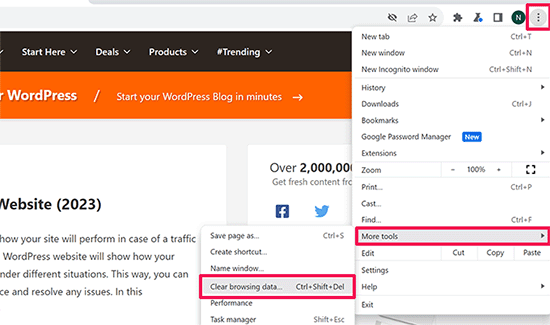
För mer information, se vår guide om hur man rensar cache i alla stora webbläsare.
Steg 2. Rensa din WordPress-cache
Om rensning av din webbläsares cache inte fungerade, ligger problemet troligen i ett cachningslager på din egen webbplats. Detta kan bero på ett WordPress-cache-plugin eller ditt webbhotell.
Oroa dig inte, de flesta av dessa verktyg gör det superenkelt att rensa cachen med bara ett klick. Du kan se olika termer som 'Rensa cache', 'Ta bort cache' eller 'Töm cache', men de gör alla samma sak.
Om du använder WP Rocket, som är det cachningsplugin vi använder för att optimera webbplatsens hastighet, går du helt enkelt till sidan Inställningar » WP Rocket.
Klicka sedan på knappen 'Rensa cache' i instrumentpanelen.

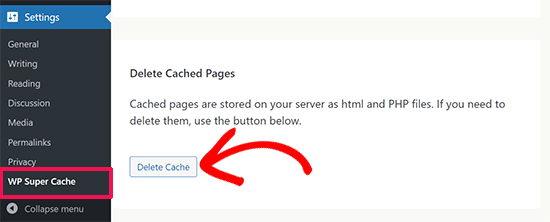
Om du använder WP Super Cache-pluginet, gå till sidan Inställningar » WP Super Cache.
Under fliken Easy, skrolla ner till sektionen 'Delete Cached Pages' och klicka på knappen 'Delete Cache'.
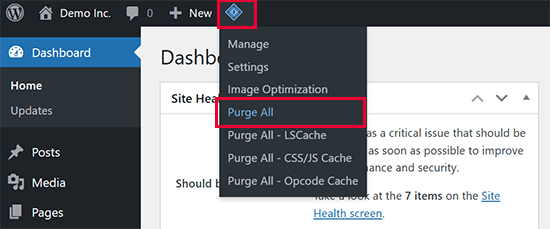
Om du använder LiteSpeed Cache-pluginet, klicka helt enkelt på plugin-ikonen i verktygsfältet och välj ‘Purge All’ för att rensa cachen.
Även om du inte har ett cache-plugin, har många hostingföretag sitt eget cache-system.
Om du använder Bluehost, kommer du att märka en knapp för 'Caching' i adminverktygsfältet högst upp på skärmen.
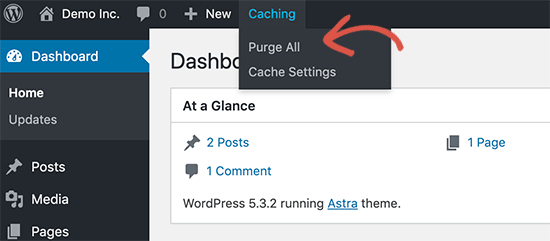
Håll muspekaren över den och välj alternativet 'Rensa alla'. Detta kommer att radera alla cachade filer från din webbplats.
SiteGround är ett annat toppvärdföretag med ett inbyggt cachningssystem. Faktum är att det är värdleverantören vi använder för WPBeginner-webbplatsen.
Du kan hantera SiteGrounds cache genom att installera och aktivera deras plugin Speed Optimizer. För detaljer, se vår steg-för-steg-guide om hur man installerar ett WordPress-plugin.
När den har aktiverats, klicka på knappen ‘Purge SG Cache’ i verktygsfältet för WordPress-administrationen högst upp på skärmen. Detta rensar SiteGround-cachen för din webbplats.
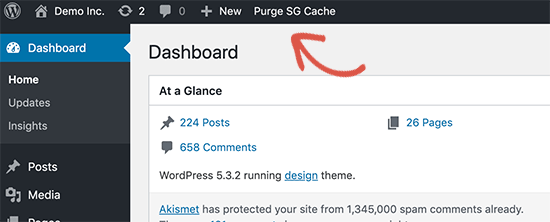
För instruktioner om andra hostingföretag och cache-plugins, se vår kompletta guide om hur du rensar din cache i WordPress.
Videohandledning
Föredrar du att titta och lära? Här är en snabb videoguide som visar dig dessa steg.
Vanliga frågor (FAQ)
Varför måste jag rensa både webbläsarens och WordPress cache?
Tänk på det som två separata lagringsplatser. Din webbläsare lagrar en kopia på din dator för snabbhet, och din webbplats (via ett plugin eller värd) lagrar en kopia på servern. Om någon av dem håller fast vid en gammal version, kommer du inte att se dina uppdateringar. Att rensa båda säkerställer att du tittar på den senaste versionen av din webbplats.
Kommer rensning av min cache att radera något av mitt innehåll eller mina inlägg?
Nej, inte alls. Att rensa din cache är helt säkert. Det raderar bara de temporära statiska filerna ('ögonblicksbilderna') som sparades för prestanda. Dina faktiska inlägg, sidor, bilder och inställningar i WordPress-databasen påverkas inte.
Hur ofta ska jag rensa min WordPress-cache?
Du behöver bara rensa din cache när du märker att dina ändringar inte visas. De flesta moderna cachningsplugins är konfigurerade för att automatiskt rensa cachen när du publicerar eller uppdaterar innehåll. Du behöver vanligtvis inte göra det manuellt om du inte stöter på detta specifika problem.
Ytterligare resurser för felsökning av WordPress
Vi hoppas verkligen att den här guiden hjälpte dig att åtgärda dina problem med WordPress-uppdateringar. Om problemet fortfarande gömmer sig, tappa inte modet.
Här är några extra resurser som kan vägleda dig till en lösning:
- Nybörjarguide för felsökning av WordPress-fel (steg för steg)
- Hur man kontrollerar och uppdaterar till den senaste WordPress-versionen
- WordPress-formulär fungerar inte: 7 felsökningstips
- Hur du åtgärdar felet 'DNS-server svarar inte' i WordPress (5 sätt)
Du kanske också vill kolla in vår guide om de vanligaste WordPress-felen och hur du åtgärdar dem eller hur du uppdaterar din WordPress-webbplats korrekt.
Om du gillade den här artikeln, prenumerera då på vår YouTube-kanal för WordPress-videoguider. Du kan också hitta oss på Twitter och Facebook.



Jessie
Inget av dessa alternativ fungerade för mig.
WPBeginner Support
Om ingen av våra rekommendationer kan hjälpa, bör du kontakta din hosting-leverantör för att säkerställa att de inte har någon cachning eller ser ett fel på din webbplats.
Admin
Oliver
Hej! Först och främst, alltid fantastiska guider! du är 100% min go-to!
Jag har det här problemet, ändringarna jag gör uppdateras inte (delvis)
layoutändringar uppdateras inte. Jag har testat för att se om det bara är en fördröjning genom att ändra lite text. Texten uppdateras omedelbart, men layouten förblir oförändrad.
WPBeginner Support
Om det inte är din cache skulle du troligen vilja kontakta ditt temas support för att säkerställa att temats ändringar inte åsidosätts av en inställning i temat.
Admin
Jack
Efter att jag uppdaterat WordPress-versionen uppdaterade jag även Yoast. Sedan laddas inte webbplatsen. den fortsätter bara att bearbeta och visar ingenting annat än ett orange lager som är webbplatsens huvudfärg. Nu händer samma sak när jag försöker uppdatera olika plugins men inte alla. Jag får inga felmeddelanden från WordPress eller webbplatsen. Jag rensade även cachen etc...
WPBeginner Support
Det är svårt att säga den specifika orsaken, som en startpunkt skulle vi rekommendera att du går igenom vår felsökningsguide nedan:
https://www.wpbeginner.com/beginners-guide/beginners-guide-to-troubleshooting-wordpress-errors-step-by-step/
Admin
Kathi
Hej, jag har uppdaterat hela min webbplats design men av någon anledning visar den alltid fel förstasida.
Det är alltid startsidan, även på olika enheter, även på min telefon. De andra sidorna visas helt rätt.
WPBeginner Support
Du kanske vill prova våra allmänna felsökningssteg för att se om det här kan vara en konflikt med ett plugin/tema:
https://www.wpbeginner.com/beginners-guide/beginners-guide-to-troubleshooting-wordpress-errors-step-by-step/
Admin
Javed Iqbal
Jag har uppdaterat min WordPress Version 5.5. Jag har skapat ett inlägg efter det men mitt inlägg visas inte helt på min webbplats. Snälla hur kan jag lösa det här problemet. Jag använde den ovan nämnda metoden men samma resultat. Snälla guida mig hur jag kan fixa det här problemet.
WPBeginner Support
Du bör kontakta supporten för ditt specifika tema så kan de hjälpa dig.
Admin
Junaid
Jag hade samma problem på min WordPress-webbplats. Men jag löste detta problem genom att läsa det här inlägget.. Tack kompis…..
WPBeginner Support
You’re welcome, glad our guide was helpful
Admin
Abhishek Gupta
Jag har uppdaterat betalningsmetoden (postförskott) i mitt WordPress-kontrollpanel men det uppdateras inte på webbplatsen. Jag vet inte varför??
WPBeginner Support
Som den här artikeln anger, bör du rensa all cache på din webbplats, och om det inte fungerar kan du behöva kontakta supporten för din e-handelsplugin för att säkerställa att det inte finns något problem med själva pluginen.
Admin
Marelize
Tack! CTRL + F5 fungerade perfekt! Detta var i Chrome.
WPBeginner Support
Glad our recommendation was able to help
Admin
Gman
Bra, tack för artikeln. ctrl+F5 fungerade för mig.
Jag hade tidigare försökt rensa cachen, men det fungerade fortfarande inte, men ctrl+F5 fungerade direkt av någon anledning.
Tack igen
WPBeginner Support
Good to know to check your browser cache as well as the website cache as it sounds like that was your issue
Admin
Bläckfisk
Hur kommer det sig att alla Wordpress “lösningar” aldrig fungerar?
WPBeginner Support
Our recommended solutions should work unless you have an odd niche error. Feel free to reach out to us using our contact form should none of our recommendations help you
Admin
Archit
Hej, jag har uppdaterat PHP-versionen på mitt värdskap men det återspeglas inte i WordPress. Vad ska jag göra??
WPBeginner Support
Du bör kontakta din värd för att säkerställa att du ändrade PHP på rätt plats och om du gjorde det kan du prova att ta bort din htaccess-fil och spara om dina permalänkar för att återskapa filen.
Admin
Zeeshan Alam
Tack för att du delade detta inlägg, det är verkligen ett Cached plugin. Jag tog bort cachen och min posts uppdaterade text visas på startsidan.
Tack så mycket
WPBeginner Support
Glad our recommendations could help
Admin
Colton
Du är en livräddare, seriöst. Kunde inte förstå varför mina sidor inte uppdaterades, men när jag raderade och inaktiverade min cache dök de alla upp. Jag är så lättad!
WPBeginner Support
Glad our article could help
Admin
Judith
Tack, detta hjälpte enormt!
WPBeginner Support
Glad our article could help
Admin
Robin
Jag har gjort allt som föreslagits flera gånger och mina uppdateringar visas fortfarande inte på min startsida. Vad mer kan jag göra?
Tack.
WPBeginner Support
Du bör troligen kontakta din webbhotell för att säkerställa att det inte finns några fel eller cachning från din hosts sida
Admin
Peter
Jag förstår inte. När jag är på startsidan är den tom, sedan klickar jag på "Anpassa" längst ner till höger och det tar mig till versionen jag har arbetat med, men när jag går tillbaka till startsidan är den fortfarande tom. Jag kan inte se något om plugins någonstans förutom på nedladdningssidan, men där står det att jag behöver ha affärsplanen (jag har premium).
Är min webbsida fast så här tills jag uppgraderar till business? Behöver jag installera ett plugin eller kommer premiumplanen med ett redan? Att rensa cachen på min dator hjälper tyvärr inte.
WPBeginner Support
Av ljudet att döma är du på WordPress.com: https://www.wpbeginner.com/beginners-guide/self-hosted-wordpress-org-vs-free-wordpress-com-infograph/
Våra handledningar och lösningar är för WordPress.org-webbplatser. Du skulle tyvärr behöva kontakta WordPress.coms support för problemet, men du borde inte behöva uppgradera till deras affärsplan för att få det att visas korrekt.
Admin
Rahul
Verkligen en mycket hjälpsam artikel.
WPBeginner Support
Thank you
Admin
Arfaan
Great video! however, I do not have any cache plugins of any sort. I have cleared my brower cache and still no luck Any other suggestions? im using Chrome.
WPBeginner Support
Har du kontrollerat med din hosting-leverantör för att säkerställa att de inte har någon cache för din webbplats?
Admin
Adam
Jag hade ett problem med min webbplats idag och hittade den här lösningen och den fungerade perfekt. Tack så mycket. WPBeginner är alltid det första stället jag tittar när jag har problem med min WordPress-webbplats och hittills har jag alltid kunnat lösa det med materialet jag hittar här. Mycket hjälpsamt. Tack så mycket.
WPBeginner Support
Glad our article could help solve the issue
Admin
chinweike onwuchekwa
tack så mycket för detta. har haft problem med att min webbplats inte uppdateras omedelbart. efter den här videon. Jag avinstallerade wp super cache och min webbplats uppdaterades omedelbart. tack så mycket.
Kevin
Hej! Bra artikel. Tyvärr hjälpte den mig inte, och jag har ingen cache-plugin. Några andra lösningar? Jag har också rensat cachen i Chrome.
Bailey
Jag har också samma problem. Har du några lösningar?
Heather
Jag gjorde några mindre ändringar i innehållet på vår webbplats. När jag testar det på min dator med Chrome finns uppdateringarna där. Om jag använder IE på min dator ser jag inte ändringarna och kollegor som använder IE, Chrome eller Mozilla ser inte ändringarna. Jag gjorde ändringarna och klickade sedan på uppdatera på sidan i instrumentpanelen. Snälla hjälp.
WPBeginner Support
Hej Heather,
Detta kan vara ett cache-problem, se vår guide om hur man rensar cache i WordPress.
Admin
Ashley
Några förslag på detta problem? Wordpress säger 'Alla teman är uppdaterade' men mitt tema är inte uppdaterat, därför kan jag inte installera den senaste versionen. Min webbplats är trasig eftersom utvecklaren säger att jag behöver den senaste versionen men jag sitter fast eftersom Wordpress säger att alla teman är uppdaterade. Har du hört talas om detta? Min webbplats har varit nere i 13 månader på grund av detta och utvecklaren erbjuder ingen support när du väl har betalat för temat.
WPBeginner Support
Hej Ashley,
Du kan använda FTP för att ladda upp temafiler till din server.
Admin
robiul islam
tack för det här inlägget, jag hade nytta av det
Christopher
Jag har ett djävulskt problem. Jag ändrade en bild på min hemsida… (woocommerce storefront) — och även en produktbild. Jag har gjort alla variationer av rensning som är möjliga… men hemsidan fortsätter att återgå till föregående form. Jag har ändrat den andra gånger… haft en del problem men lyckats få det att fungera. Faktum är att dessa gånger… rensar jag och laddar om, etc… och får rätt sida. Sedan rensar jag omedelbart allt igen… inklusive webbläsaren förstås… då verkar det fungera. Sedan stänger jag och öppnar och det är fel sida igen…. ELLER så trycker jag på den översta ikonen som tar dig tillbaka till startsidan och det är den gamla. Mobilerna visar den föregående hemsidan… och de gamla bilderna på andra platser. ?? – känner mig helt som att jag slösar enorma mängder tid på något som inte ens borde hända. Jag inaktiverade super cache… fick det rätt… och sedan boom återgick det igen… återaktiverade super cache… rensade allt… fick det rätt… ett klick… tillbaka till den gamla hemsidan… NÅGRA IDÉER??
Raj Trivedi
Hej team,
Jag har ingen WordPress-cache-plugin och inläggen uppdateras inte på minst 2 timmar eller mindre. Vi har Cloudflare CDN. Vi har provat allt för att lösa problemet. Detta problem kvarstår med inlägg och kategorilistor där alla inlägg visas för sin kategori. Detta händer slumpmässigt, ibland uppdateras det och ibland inte. När vi är inloggade på WordPress kan vi se det uppdaterade innehållet men inte när vi är utloggade eller som besökare på webbplatsen.
Helst, efter 2 timmar uppdateras allt på en gång.
WPBeginner Support
Hej Raj,
Har du provat att tillfälligt inaktivera Cloudflare för att se om det löser ditt problem. Vi föreslår också att du kontaktar din WordPress-värd, särskilt om de har egna cache-lösningar på plats.
Admin
Vince
Ingen bra. Jag har provat allt och plötsligt idag reflekteras INGA ändringar av menyer, widgets, logotyp etc. på webbplatsen, om jag inte är inloggad i WordPress adminpanel.
Lucy
Jag har haft så många problem med att mina uppdateringar inte visades, och efter att ha följt alla råd jag kunde hitta online var jag utmattad.
Jag tror dock att jag har löst det – åtminstone för mig.
Min hosting sker via Bluehost och det finns ett automatiskt installerat plugin som heter Endurance Cache (detta har jag sedan lärt mig genom att googla), som jag tror som standard är inställt på nivå 2. I ett sista desperat försök ställde jag in detta på nivå 0 och se och häpna, mina uppdateringar dök upp.
Sommer Arruda
Jag har ett konstigt problem. Wordpress har uppdaterats… Men bara på vissa datorer. 3 datorer har den uppdaterade versionen av min webbplats, medan de andra 2 inte har det.
Jag hade ett litet problem med att text slumpmässigt försvann och aldrig kom tillbaka på min startsida, jag gick för att fixa det och nu har jag problemet med att olika datorer ser olika saker. Jag är inte säker på om detta är ett wordpress-problem, ett plugin-problem eller något annat.
Har någon annan haft det här problemet? Och har ni löst det?
Mohamed atef
Jag har inget cache-plugin och jag har det här problemet, vad ska jag göra?
Snälla hjälp mig
Alex Legard
Tyvärr har jag fortfarande detta problem trots att jag aldrig haft någon cache-plugin installerad från början. Webbplatsen uppdateras inte ens efter att ha använt ctrl-F5. Jag installerade W3 Total Cache och följde stegen i den här artikeln. Jag vet inte vad problemet kan vara.
mohit
ingenting fungerar för mig.
Det här är min webbplats, snälla hjälp mig.
Juni
Så jag installerade W3 cache-plugin, och det verkade faktiskt sakta ner min webbplats. Jag avinstallerade det, men nu laddas min webbplats inte om i Google Chrome oavsett vad jag gör. Jag vet inte hur jag ska fixa det. Behöver jag installera om W3 cache-plugin för att fixa det? Tack!
WPBeginner Support
Hej June,
Om din webbplats laddas korrekt i andra webbläsare, försök att rensa din webbläsar-cache.
Admin
Abhishek Sharma
Tack så mycket. Det fungerar.
Mak
Snälla hjälp !!
Jag ändrade e-postadressen och platsen för min webbplats i wp-redigeraren ..efter uppdatering kan jag inte se google-kartan och även min e-postikon visas inte på live-webbplatsen. snälla hjälp
Mark Perkins
Än en gång fantastisk hjälp
Mister Z
Tack så mycket för det här inlägget! Jag undrade varför mitt datum på ett inlägg inte uppdaterades! Det berodde på cachningen.
Steve
"För att lösa detta problem behöver du bara trycka på CTRL + F5 (eller Cmd + R på Mac) knapparna på ditt tangentbord för att ladda om sidan."
Och vem ska berätta detta för mina läsare? Varför svarar ingen på den uppenbara frågan om hur man får läsare att få den senaste versionen? Alla andra webbplatser där ute verkar ladda den senaste versionen så det finns helt klart en lösning.
Nirdosh
Tack så mycket för att du skrev den här artikeln. Jag har försökt alla möjliga saker för att lösa det här problemet men inget fungerade förrän jag hittade den här artikeln. Tack än en gång för att du hjälpte oss!
Fred Haycock
Jag ville veta hur man fixar att WordPress-webbplatsen inte uppdateras omedelbart. Jag har försökt alla möjliga saker i mitt adminområde de senaste 2 dagarna utan framgång.
Sedan kom jag till er sida och följde instruktionerna i videon och inom några sekunder var mitt problem löst FANTASTISKT. Jag kommer att bokmärka wpbeginner.com och kommer också att rekommendera det som en självklarhet, tack så mycket för informationen och hjälpen.
WPBeginner Support
Hej Fred,
Vi är glada att du fann den hjälpsam. Glöm inte att följa oss på Facebook för fler WordPress-tips och handledningar.
Admin
Ecole Maison
Hej, det här fungerade inte för mig. Jag inaktiverade alla mina plugins, jag rensade cachen, jag bytte tema, och alla tre tillsammans... och mina inlägg/sidor uppdateras fortfarande inte. Även borttagna widgets syns fortfarande i sidofältet. Och det har nu gått 3 dagar av sökande efter ett svar. Har du någon idé?
Ecole Maison
Ni har fel i vårt fall. Det har gått en vecka nu som vi har ändrat sidor som inte ändras på raden. Vi tar bort widgets på dessa sidor/artiklar och de finns fortfarande kvar. Vi har helt tagit bort plugins och widgets på alla sidor/artiklar och sidorna/artiklarna är fortfarande desamma. Det är verkligen det konstigaste vi har sett sedan vi började för 10 år sedan.
Rick
Vi har ett problem där vårt blogginnehåll visar uppdateringar vi gör, men textlänkar uppdateras inte. Till exempel visas ändringar i texten i en rubrik, men ändringar av en länk i texten från en plats på vår utvecklingssida till en plats på vår live-sida visas inte. Den ursprungliga länken till vår utvecklingssida kvarstår och uppdateringen av länken återspeglas inte på den uppdaterade sidan. En annan märklig sak är att när jag är inloggad som administratör visas länkuppdateringen till vår live-sida, medan vanliga användare ser den gamla länken till utvecklingssidan.
Arthur Hicken
Vad händer om inget av ovanstående fungerar. DVS. jag har inga cache-plugins, webbläsaruppdatering fungerar inte, laddning från en ny webbläsare på en ny maskin visar fortfarande den ursprungliga sidan? Jag har kopierat .htaccess-filen från en fungerande wordpress-blogg jag har och det finns inget i WP-sektionen i den filen.
Neil Speers
Hittade en udda lösning baserad på något jag läste ovan i en av de andra kommentarerna. Har kämpat med WordPress i cirka 8 timmar för att få det nya webbplatsutseendet att visas. Det hade inget att göra med webbläsarcache – jag tittade på maskiner som ännu inte hade laddat webbplatsen. Var inte cache-plugin i WordPress, jag hade inte ens ett installerat på webbplatsen. Försökte installera ett och radera cachen för att se om det skulle lura den att fixa saker. Försökte byta mellan teman, stänga av plugins och så vidare.
Äntligen – efter att ha läst om .httaccess-filen, gick jag in via ftp och raderade allt från filen, laddade om webbplatsen i min webbläsare och det nya temat och sidan dök upp. Återinförde texten i .httaccess-filen och allt verkar fungera. Men naturligtvis, om jag ändrar saker i framtiden kommer de inte att visas.
Så nu – några förslag på vilken rad i .htaccess som orsakar problemet? Och vad kan göras åt det.
WPBeginner Support
.htaccess-filen i WordPress används för att ställa in SEO-vänliga URL:er. Vissa andra plugins kan också lägga till kod i den här filen. Generellt sett har den samma kod som börjar med #Begin WordPress och slutar med #End WordPress-rader. Om du bara har just det specifika kodblocket, kan det vara en bugg i ditt tema eller ett plugin du använder. Försök att uppdatera din permalänkstruktur. Besök helt enkelt Inställningar » Permalänkar och klicka sedan på knappen Spara ändringar utan att ändra något.
Admin
Neil Speers
Det skulle vara logiskt, förutom att det hände med flera teman, inklusive standardteman med wordpress-installationer, och inga plugins aktiva. Det ENDA jag gjorde som faktiskt löste det var att ändra .htaccess-filen. Jag försökte dock inte ändra permalänkar – om jag stöter på det här problemet igen ska jag prova det.
VicHaunter
Hej och tack för förklaringen. Om du inaktiverar alla cache i plugins och CDN, och du kan se uppdateringarna av webbplatsen, men i feedburn, ifttt, zapier, gtmetrix, pagespeed, etc. fortsätter det cachade innehållet att visas, vad kan hända?
Dheeraj Singh
På något sätt kan jag inte se resultaten även efter att ha inaktiverat och raderat pluginet. Försökte även på flera enheter.
Jag kan se ändringarna när jag är inloggad som administratör, men inte för användare som inte är inloggade i WP.
VicHaunter
Jag hade samma problem, löstes genom att ändra WP Super Cache från htaccess till php och ta bort reglerna från .htaccess-filen. Om du angav lite tid måste du ta bort den om du ändrar konfigurationen. Se också om du har någon CDN konfigurerad som cloudflare och ändra till utvecklingsläge i CDN-panelen för att se om ändringar sker.
Kan också bero på att du har servercache som Varnish eller Nginx proxie.
Greg Johnson
Tack så mycket för den snabba videon. Jag har kämpat med det i timmar och att bara radera min cache hjälpte till att lösa problemet omedelbart!
Ali
informationen var mycket hjälpsam. Genom att inaktivera cache fungerar det ordentligt. Tack
John
Finns det ett sätt att tvinga en webbläsare att ladda den senaste versionen av min sida och därmed åsidosätta webbläsarens cache? Det är bra att jag tömmer min webbläsares cache så att jag kan se uppdateringarna, men det hjälper inte att lösa problemet för mina läsare. Några tips skulle uppskattas?