


När en rutinmässig uppdatering plötsligt fryser din webbplats och sätter WordPress i underhållsläge, kan det kännas som att allt står stilla. Många webbplatsägare får panik när de inte kan komma åt sin instrumentpanel – särskilt under hektiska tider eller viktiga uppdateringar.
Den goda nyheten är att detta problem är mycket lätt att åtgärda. I de flesta fall behöver du bara ta bort en liten fil för att få din webbplats online igen.
På WPBeginner har vi hjälpt tusentals läsare att lösa detta problem på sina webbplatser. I den här guiden delar vi med oss av hur du snabbt åtgärdar WordPress som har fastnat i underhållsläge och får din webbplats att fungera igen. 🛠️
Vad orsakar att WordPress fastnar i underhållsläge?
WordPress skapar en temporär .maintenance-fil varje gång du kör uppdateringar. Om uppdateringen inte slutförs korrekt, tas den filen inte bort. När den ligger kvar tror WordPress att din webbplats fortfarande uppdateras, och du fastnar i underhållsläge.
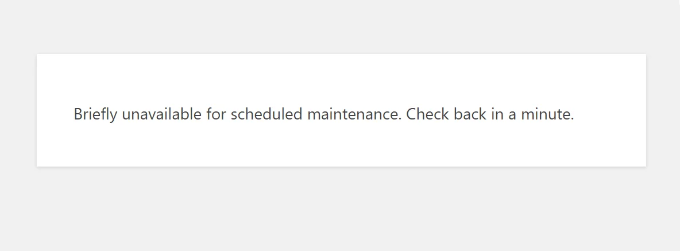
Det är därför du kan se ett felmeddelande som säger: 'Tillfälligt otillgänglig för schemalagt underhåll. Kontrollera igen om en minut.'
Det finns flera faktorer som kan orsaka detta fel och lämna filen .maintenance på din server. Några av dessa inkluderar:
- Ofullständiga uppdateringar: En uppdateringsprocess som avbryts på grund av server-timeouts (servern slutade fungera) eller plugin-konflikter kan lämna .maintenance-filen intakt och hålla din webbplats offline.
- Felaktiga plugins: Inkompatibla eller föråldrade plugins kan störa WordPress kärnfunktionalitet och leda till problem med underhållsläge.
- Temakonflikter: Liknande plugins kan inkompatibla teman krocka med din WordPress-installation och oavsiktligt starta underhållsläge.
- Serverproblem: Problem på din webbhotellsserver kan ibland orsaka oväntade beteenden, inklusive att fastna i underhållsläge.
Med det sagt kommer vi att dela olika sätt att fixa WordPress som fastnat i underhållsläge-felet. Här är vad vi kommer att täcka i den här guiden – du kan använda hopplänkarna för att gå direkt till valfri sektion:
Låt oss börja!
Fixa WordPress som fastnat i underhållsläge
Nu när du förstår orsakerna till det här felet, är det enklaste sättet att lösa det att ta bort .maintenance-filen.
🧑💻 Proffstips: Innan du gör några ändringar rekommenderar vi att du skapar en säkerhetskopia av din webbplats. På så sätt har du en färsk kopia av din webbplats redo om något skulle gå fel.
.maintenance-filens plats är vanligtvis i webbplatsens rotkatalog. Du kan komma åt den med en FTP-klient eller Filhanteraren från din värdleverantörs cPanel.
Åtkomst till .maintenance-filen med FTP
Det finns många FTP-tjänster du kan använda för att visa WordPress-filer. I den här handledningen kommer vi att använda FileZilla.
Om du inte har använt eller konfigurerat en FTP-klient tidigare, se vår guide om hur du använder FTP för att ladda upp filer till WordPress.
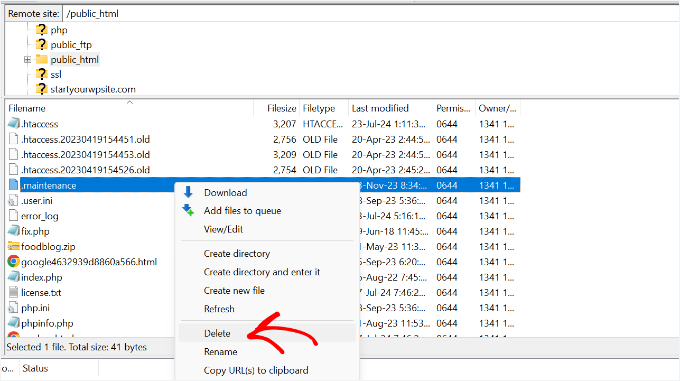
När du är ansluten till din webbplats, gå till webbplatsens rotmapp (vanligtvis kallad public_html) i panelen till höger.

Du bör nu se olika WordPress kärnfiler i mappen. Om du inte ser .maintenance-filen kan du behöva tvinga din FTP-klient att visa dolda filer. I FileZilla klickar du helt enkelt på 'Server' i den övre menyraden och väljer 'Tvinga visning av dolda filer'.
Härifrån kan du hitta .maintenance-filen. Högerklicka helt enkelt på filen och välj alternativet 'Ta bort'.
Ta bort .maintenance-filen med filhanteraren
Om du inte är bekväm med att använda en FTP-klient kan du också komma åt dina WordPress-filer med cPanel.
Först måste du logga in på ditt WordPress-värdkonto. I den här handledningen kommer vi att använda Bluehost.
I instrumentpanelen, gå till fliken 'Webbplatser' från menyn till vänster, klicka sedan på alternativet 'Inställningar' under din webbplats.

Därefter måste du växla till fliken 'Avancerat'.
Bläddra helt enkelt ner till cPanel-sektionen och klicka på knappen 'Hantera'.

När cPanel öppnas, gå till avsnittet Filer.
Härifrån, fortsätt och klicka på alternativet 'Filhanteraren'.

Därefter ser du dina webbplatsfiler och mappar. Gå helt enkelt till mappen public_html från menyn till vänster.
Efter det kan du lokalisera filen .maintenance i rotmappen. Om du inte ser den kan du behöva klicka på knappen 'Inställningar' längst upp till höger och markera rutan för 'Visa dolda filer (dotfiler)'.
Välj filen och klicka sedan på alternativet 'Ta bort' högst upp.

Att ta bort filen bör återställa din webbplats och ta den ur underhållsläge.
Om du fortfarande ser felet efter att ha tagit bort filen kan du behöva rensa din webbläsares cache först. Som en försiktighetsåtgärd bör du också rensa cachen för din WordPress-webbplats.
Tips för att stoppa WordPress från att fastna i underhållsläge
Att förhindra att din WordPress-webbplats fastnar i underhållsläge är avgörande för att upprätthålla webbplatsens drifttid och en bra användarupplevelse.
Låt oss utforska några proaktiva steg du kan ta för att stoppa din webbplats från att drabbas av detta fel.
1. Uppdatera inte flera plugins och teman samtidigt
På delade hostingplaner kan för många uppdateringsförfrågningar samtidigt orsaka server-timeouts. Därför är det bäst att uppdatera dina plugins en i taget. Detta säkerställer att din server inte överbelastas och hjälper dig att omedelbart isolera eventuella problem.

Efter varje plugin-uppdatering, övervaka din webbplats prestanda för oväntat beteende. Detta hjälper dig att identifiera om en specifik plugin-uppdatering orsakar fel.
2. Kontrollera kompatibilitet för plugins och teman
Ett annat sätt att förhindra problem med WordPress underhållsläge är att verifiera att dina plugins och teman är kompatibla med den senaste WordPress-versionen.
Föråldrade plugins och teman kan ofta orsaka konflikter som sätter din webbplats i underhållsläge. Att uppdatera dem till de senaste versionerna hjälper också med buggfixar och säkerhetsförbättringar.
För att lära dig mer, se vår guide om hur du uppdaterar WordPress-plugins korrekt.
3. Uppgradera din webbhotelltjänst
En pålitlig hostingmiljö är avgörande för WordPress stabilitet. Om du ständigt stöter på fel kan det vara dags att uppgradera till en plan med tillräckligt med resurser för att hantera din webbplats trafik och krav.
Du bör också se till att din hostingleverantör utför regelbundet serverunderhåll och uppdateringar för att förhindra prestandaproblem.
Till exempel använder vi SiteGround på vår webbplats, och vi har haft en bra upplevelse. För fler alternativ kan du se vårt urval av de mest pålitliga och bästa WordPress-värdarna.
Du kanske också vill se vår guide om när du bör byta din WordPress-webbhotell för att lära dig mer.
4. Anlita WordPress-experter för att underhålla din webbplats
Om du saknar tid eller expertis för att förhindra och åtgärda fel på din webbplats bör du överväga att anlita en WordPress-expert. De kan hantera din webbplats underhåll och uppdateringar så att du kan fokusera på att växa ditt företag.
WordPress-experter kan implementera åtgärder som minskar risken för att din webbplats fastnar i underhållsläge. De kommer till exempel att övervaka din webbplats upptid, se till att all din programvara är uppdaterad och åtgärda fel som uppstår.
För rekommendationer, kolla in våra val av de bästa WordPress-supportbyråerna du kan anlita.
Vanliga frågor om WordPress fastnat i underhållsläge
Osäker på varför detta händer eller hur man undviker det i framtiden? 🧐
Nedan följer några vanliga frågor vi får från läsare om WordPress underhållsläge och vad man ska göra när saker går fel.
Varför fastnar WordPress ibland i underhållsläge under uppdateringar?
WordPress skapar en .maintenance-fil under uppdateringar. Om uppdateringen avbryts på grund av server-timeouts, plugin-konflikter eller webbläsarproblem, kanske den filen inte tas bort, vilket gör att din webbplats stannar i underhållsläge.
Hur länge ska WordPress normalt vara i underhållsläge?
Bara några minuter. WordPress använder bara underhållsläge under aktiva uppdateringar. Om det varar längre än så, har något troligen gått fel.
Kan jag förhindra att min webbplats fastnar i underhållsläge?
Ja. Uppdatera plugins och teman en i taget, se till att allt är kompatibelt med din nuvarande WordPress-version och undvik att uppdatera under tider med hög trafik. En bra WordPress-hostingmiljö hjälper också till att minska chanserna för att detta inträffar.
Vad ska jag göra om jag inte kan ta bort filen .maintenance?
Om du inte kan ta bort filen manuellt med FTP eller din värdkontrollpanel är det bäst att kontakta din värdleverantör för hjälp. Du kan också anlita en WordPress-expert om det behövs.
Behöver jag tekniska färdigheter för att fixa problem med underhållsläge?
Inte nödvändigtvis. Om du är bekväm med att komma åt din webbplats filer via FTP eller din webbhotells filhanterare, kan du följa några enkla steg för att åtgärda problemet. Om inte, finns det tjänster som kan hantera det åt dig.
Vad händer om jag ignorerar problemet med underhållsläge?
Att lämna din webbplats fast i underhållsläge kan leda till längre driftstopp, en dålig användarupplevelse och missad trafik eller försäljning, särskilt för webbutiker eller webbplatser med hög trafik.
Bonusresurser 🔗: Fler guider för WordPress-underhåll
Vi hoppas att den här artikeln hjälpte dig att lära dig hur du åtgärdar WordPress som fastnat i underhållsläge.
Därefter kanske du också vill se dessa andra guider:
- Viktiga underhållsuppgifter för WordPress att utföra regelbundet
- Hur lång tid tar WordPress-underhåll?
- Kostnader för WordPress-underhåll – Hur mycket bör du betala?
- WordPress underhåll vs hanterad hosting
- Hur man kontaktar WordPress-support
- Den ultimata guiden för WordPress-underhåll
Om du gillade den här artikeln, prenumerera gärna på vår YouTube-kanal för WordPress-videoguider. Du kan också hitta oss på Twitter och Facebook.





Samuel
Även om jag ännu inte har stött på detta problem i min Wordpress-utveckling hittills, skulle jag säga att jag fortfarande är ung i min wordpress-karriär men inte i webbutveckling generellt. Det är bra att vara beväpnad med denna fantastiska information, som ger mig detaljerna om vad som kan leda till denna katastrof. Tack, ni är fantastiska! Med det sagt, jag vill säga att underhåll av två versioner av din wordpress-webbplats också skulle hjälpa till att lösa detta problem. Att underhålla en staging-server där du kan göra alla dina uppdateringar och tester innan du slutligen laddar upp till den live webbplatsen. Jag gjorde detta med en av mina klienter då och det fungerade alltid utan problem och jag tror att det kommer att fungera även med wordpress-webbplatser.
Olaf
Usually, it’s enough to follow rule number one: don’t rush, and take the time to update everything gradually. Many people feel like time is slipping away, so they try to do everything at once. But servers have their limits, and that’s when these issues happen. The server may not complete a process correctly or hit a limit, leading to a stuck website. Give your website the time and care it needs, update slowly and step-by-step, and the likelihood you’ll never have to deal with this issue is almost 100%.
kzain
Jag uppskattar verkligen de proaktiva tipsen för att förhindra detta problem i framtiden, som att uppdatera plugins individuellt och säkerställa kompatibilitet. För alla som kämpar med att deras WordPress-webbplats har fastnat i underhållsläge är den här artikeln ett måste. Tack igen för den värdefulla resursen!
Mrteesurez
Jag brukade stöta på det här problemet, jag fick alltid vänta för länge på att underhållsläget skulle stabiliseras. Jag visste inte att uppdatering av flera plugins samtidigt kunde orsaka det, vilket jag alltid gör, jag markerade och uppdaterade på en gång från WordPress uppdateringsgränssnitt.
Tack för den här guiden och för att du rekommenderar bästa praxis för att uppdatera plugins.
Jiří Vaněk
Jag hade flera problem med den här filen tidigare, så jag visste hur jag skulle ta bort den. Jag visste dock fortfarande inte varför den skapades. Nu har jag en idé. Jag brukar göra en massuppdatering av plugins, och servern eller webbplatsen kan inte hänga med, vilket orsakar detta problem. Tack för att du pekade mig på var problemet kan ligga. Jag kommer att uppdatera gradvis och långsamt. Bra guide som alltid.
Mrteesurez
Jag har stött på liknande problem vid massuppdatering av plugins, vilket har lett till oväntade filskapelser och serverbelastning, ibland har det till och med visat mig "kritiska fel". Insikten om att uppdatera gradvis är mycket vettig. Jag har lärt mig att individuella uppdateringar inte bara förhindrar sådana problem utan också minskar risken för plugin-konflikter. När jag började implementera det har tillvägagångssättet sparat mig mycket felsökningstid. Tack till WPbeginner för att de lyfter fram denna lösning – det är ett bra tips som jag kommer att fortsätta att tillämpa.