


Din WordPress-webbplats misslyckas med att skicka e-post. Inskickade formulär försvinner. E-postmeddelanden för lösenordsåterställning kommer aldrig fram, och viktiga meddelanden försvinner ut i tomma intet.
Du är inte ensam. Lösningen är enkel: använd SMTP (Simple Mail Transfer Protocol) istället för WordPress standardmetod för e-post. SMTP autentiserar dina e-postmeddelanden så att de faktiskt når inkorgen istället för att blockeras eller markeras som skräppost.
Vi har använt WP Mail SMTP på WPBeginner i flera år för att hantera all vår e-postleverans. Det kopplar WordPress till betrodda e-posttjänster som SendLayer, så att varje inskickat formulär och meddelande når sin destination.
I den här guiden visar vi dig exakt vad som orsakar WordPress e-postproblem och hur du åtgärdar dem steg för steg.
Varför du inte får e-postmeddelanden från din WordPress-webbplats
Den vanligaste orsaken till saknade e-postmeddelanden är att din WordPress-värd-server inte är korrekt konfigurerad för att använda PHP mail()-funktionen. Detta är WordPress inbyggda metod för att skicka e-post, och den inkluderar ingen verifiering av att du är den du utger dig för att vara.
Även när din värd är korrekt konfigurerad finns det ett annat problem. E-postleverantörer som Gmail använder skräppostfilter som kontrollerar om ett e-postmeddelande faktiskt kommer från den adress det påstår sig komma från.
E-postmeddelanden som skickas av WordPress-webbplatser misslyckas ofta med denna kontroll.
Detta innebär att när ett e-postmeddelande skickas från din WordPress-webbplats (från en kontaktformulärplugin, administratörsavisering eller återställning av lösenord), kanske det inte ens når mottagarens skräppostmapp. Det bara försvinner.
Det är därför vi rekommenderar att du inte använder WordPress för att skicka ditt e-postnyhetsbrev.
Det är också därför vi rekommenderar alla att använda SMTP för att skicka e-post i WordPress.
Vad är SMTP?
SMTP står för Simple Mail Transfer Protocol. Det är industristandarden för att skicka e-post över internet.
Tänk på det som skillnaden mellan att släppa ett osignerat brev i en slumpmässig brevlåda jämfört med att skicka rekommenderat brev via postkontoret. PHP mail()-funktionen är det osignerade brevet. SMTP är det rekommenderade brevet med korrekt identifiering och spårning.
SMTP använder korrekt autentisering, vilket innebär att det bevisar för e-postleverantörer att dina e-postmeddelanden är legitima. Detta leder till mycket högre leveransbarhet för e-post.
WP Mail SMTP-pluginet konfigurerar din WordPress-webbplats att skicka e-postmeddelanden med SMTP istället för PHP mail()-funktionen.
Du kan använda det för att ansluta till vilken populär SMTP-tjänst som helst, som SendLayer, Brevo (tidigare Sendinblue), Gmail (Google Workspace), Amazon SES och mer.
Du kan läsa vår WP Mail SMTP-recension för mer information om pluginet.
Med det sagt, låt oss titta på hur man åtgärdar problemet med att WordPress inte skickar e-post. Du kan använda snabblänkarna nedan för att navigera genom den här artikeln:
Alternativ: Om du använder WooCommerce och dina order-e-postmeddelanden inte levereras, läs då vår guide om hur du åtgärdar problemet med att WooCommerce inte skickar order-e-postmeddelanden istället.
Steg 1: Installera WP Mail SMTP-pluginet
Oavsett vilken SMTP-tjänst du väljer behöver du WP Mail SMTP-pluginet installerat på din webbplats. Detta byter WordPress från att använda den inbyggda PHP mail()-funktionen till din SMTP-tjänst.
Vi använder WP Mail SMTP på WPBeginner och alla våra partnerwebbplatser för att säkerställa att varje e-postmeddelande levereras tillförlitligt.
Installera och aktivera först WP Mail SMTP-pluginet. Om du är osäker på hur, se vår steg-för-steg-guide om hur man installerar ett WordPress-plugin.
Klicka sedan på ‘WP Mail SMTP’ i din WordPress-instrumentpanel för att konfigurera plugin-inställningarna.
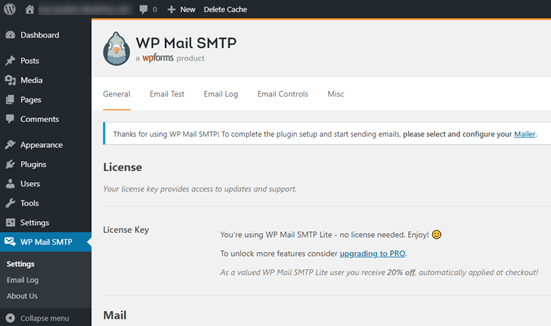
Du behöver först ange namnet och företags-e-postadressen som du vill att din webbplats e-post ska komma från.
Se till att du använder samma e-postadress här som du kommer att använda för din SMTP-e-posttjänst.
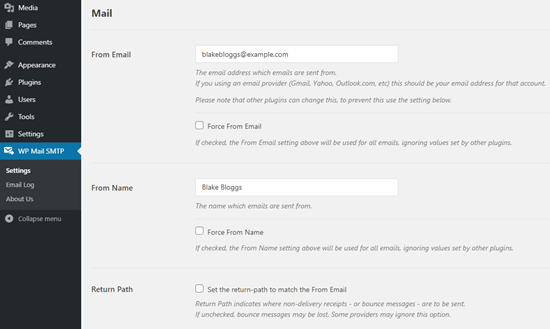
Du kan välja att tvinga e-postmeddelanden att använda detta namn och denna e-postadress, även om andra plugins som WPForms har andra inställningar. WP Mail SMTP kommer att åsidosätta inställningarna för andra plugins.
Därefter behöver du välja en SMTP-e-posttjänst för din webbplats. För den här handledningen kommer vi att konfigurera SMTP med hjälp av SendLayer.
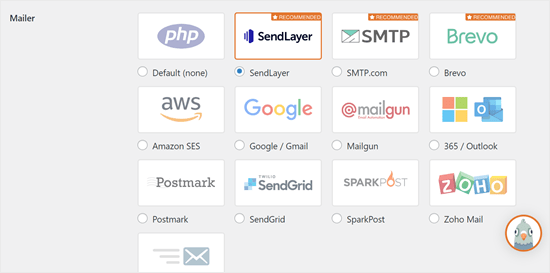
För att slutföra konfigurationen av WP Mail SMTP behöver du skapa ett konto hos SendLayer. Vi gör det härnäst, sedan återkommer vi för att slutföra konfigurationen, så håll den här fliken öppen.
Steg 2: Konfigurera din SMTP-e-posttjänst
SendLayer är en pålitlig e-postleveranstjänst som är byggd specifikt för transaktionella e-postmeddelanden. Det är de automatiserade e-postmeddelanden som din webbplats skickar, som formulärinlämningar, orderbekräftelser och lösenordsåterställningar.
Du kan använda SendLayer för att skicka upp till 200 e-postmeddelanden gratis. Det är mer än tillräckligt för att de flesta små webbplatser ska komma igång.
Det kan vara e-postmeddelanden från ditt kontaktformulär, detaljer om nya användarkonton, e-postmeddelanden för lösenordsåterställning eller andra e-postmeddelanden som skickas via din WordPress-webbplats.
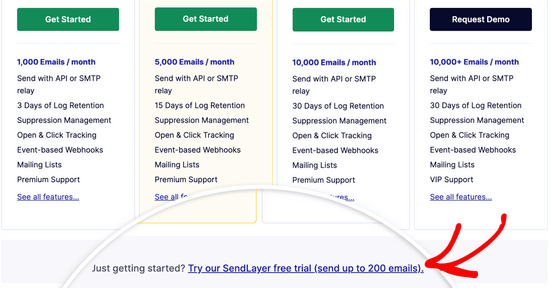
Gå först till SendLayer-webbplatsen för att skapa ett konto. På sidan Prissättning klickar du på länken 'Prova vår kostnadsfria testversion av SendLayer (skicka upp till 200 e-postmeddelanden)' för att konfigurera ditt konto.
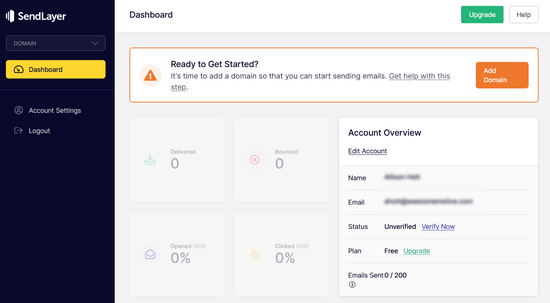
När du har skapat ett konto ser du din SendLayer-instrumentpanel.
Nu när du har ett SendLayer-konto, låt oss ansluta din e-postleverantör till WordPress.
Steg 3: Koppla din WordPress-webbplats till SendLayer
Innan du kan skicka e-postmeddelanden med SendLayer måste du auktorisera din domän.
Detta bevisar för e-postservrar att du är den bekräftade ägaren av din avsändardomän och att dina e-postmeddelanden kommer från en legitim källa.
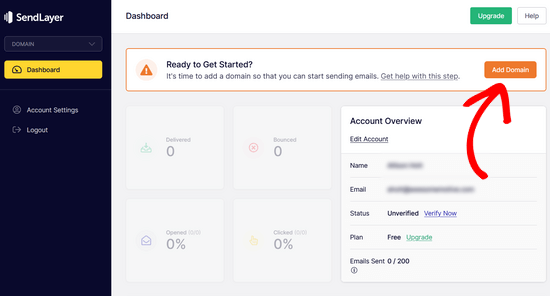
För att auktorisera din domän, klicka på den orange knappen 'Lägg till domän' från SendLayer-instrumentpanelen.
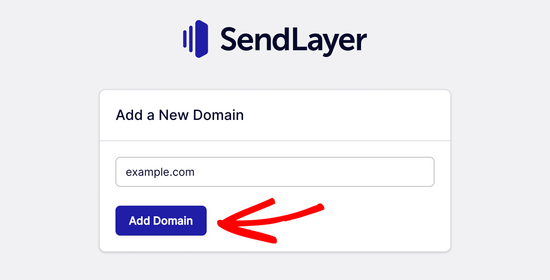
På nästa sida, skriv ditt domännamn i det angivna fältet.
Klicka sedan på knappen 'Lägg till domän'.
Notera: Med andra e-posttjänster som Brevo (tidigare Sendinblue) måste du först konfigurera en underdomän för din webbplats. Men SendLayer kommer automatiskt att lägga till underdomänen i avsändardomänens DNS-poster.
Så du behöver inte lägga till en extra underdomän när du registrerar domänen.
När du har lagt till din domän kommer SendLayer att visa dig 5 DNS-poster som du ska lägga till i din domäns inställningar.
DNS-poster (Domain Name System-poster) är inställningar som kopplar ditt domännamn till olika tjänster. Dessa specifika poster verifierar att du äger domänen och auktoriserar SendLayer att skicka e-postmeddelanden å dina vägnar.
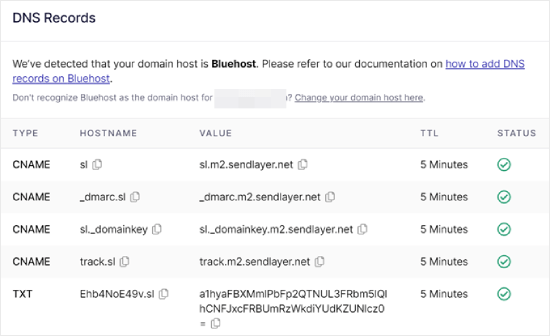
Oroa dig inte om detta ser komplicerat ut. Du kopierar och klistrar bara in text från en plats till en annan, och vi guidar dig genom varje steg.
För den här handledningen demonstrerar vi med ett hostingkonto på Bluehost.
Om du använder andra hostingföretag eller om din DNS hanteras hos en domänregistrator som Network Solutions, GoDaddy, eller Namecheap, följ bara deras respektive instruktioner.
Du kan också läsa vår guide om hur du konfigurerar WP Mail SMTP med vilken värd som helst.
Öppna först en ny flik i webbläsaren och logga in på ditt WordPress-hostingkonto. Hitta sedan din domäns DNS-poster.
I Bluehost gör du detta genom att gå till 'Domäner'. Klicka sedan på 'Inställningar' bredvid den domän du vill ansluta med SendLayer.
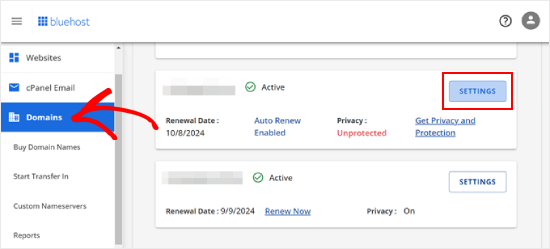
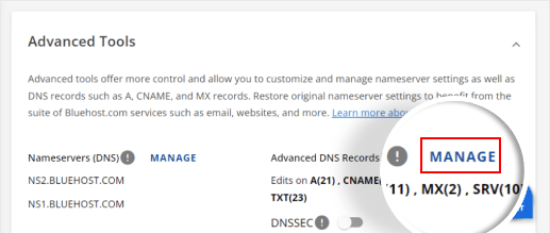
På nästa sida, scrolla ner till avsnittet 'Avancerade verktyg'.
Klicka sedan på knappen 'Hantera' bredvid Avancerade DNS-poster.
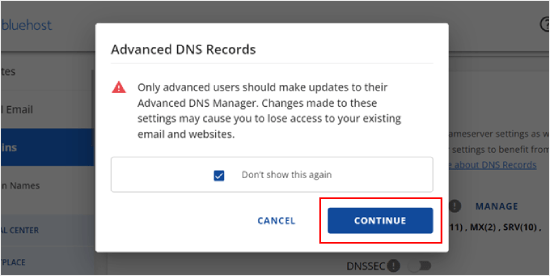
Du kommer att se ett varningsmeddelande som säger att DNS-poster bör redigeras av en avancerad användare. Oroa dig inte för detta meddelande. Processen är enkel.
Klicka på 'Fortsätt' för att gå vidare.
Du kommer nu till sidan Hantera avancerade DNS-poster.
För att börja, klicka på knappen '+ Lägg till post'.
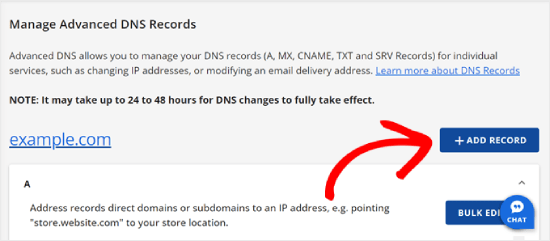
Nu ska vi lägga till de DNS-poster som tillhandahålls av SendLayer.
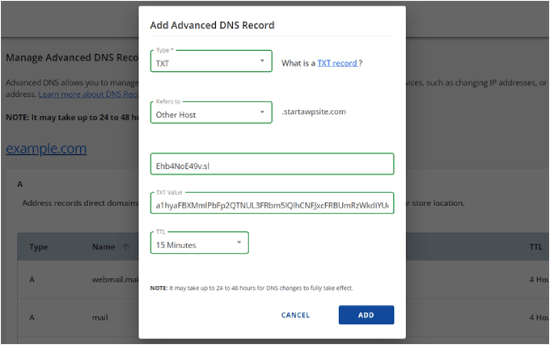
Välj först typen av DNS-post. I det här fallet använder vi CNAME för den första posten.
I sektionen 'Pekar på' klickar du på 'Annan värd'. Du kommer att välja samma alternativ för alla dina DNS-poster senare.
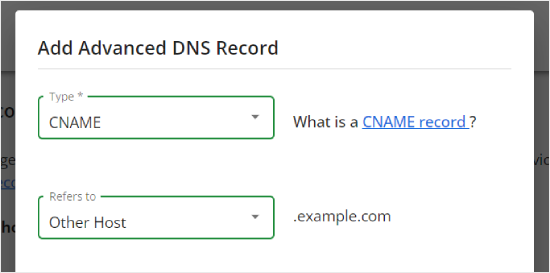
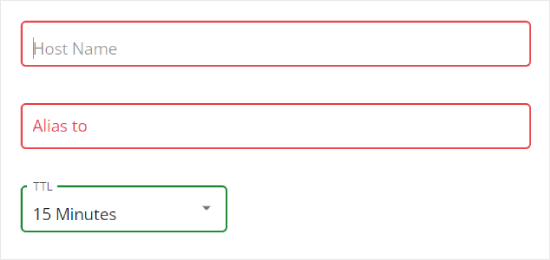
När du skrollar ner ser du tre fält: Värdnamn, Alias och TTL.
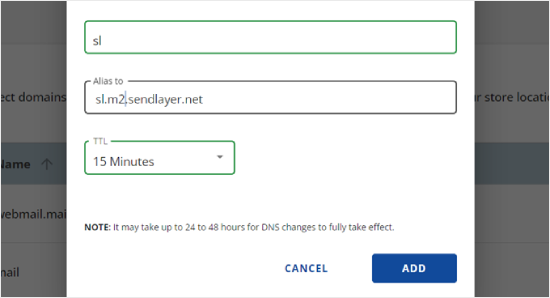
Fyll i Värdnamn med värdet från SendLayers kolumn 'Hostname'. Fyll i Alias med värdet från SendLayers kolumn 'Value'. För TTL kan du lämna det på 15 minuter.
Skärmdumpen nedan visar hur vår skärm såg ut när vi lade till vår första CNAME-post.
När du är klar, klicka på 'Lägg till'.
Upprepa dessa steg för alla DNS-poster (både CNAME och TXT).
När du lägger till TXT-posten, klistra in 'Hostname'-värdet från SendLayer i fältet 'Värdnamn' och 'Value' i fältet 'TXT Value'.
Så här ser det ut:
När du har lagt till dina poster, gå tillbaka till SendLayer och markera rutan bredvid 'Jag har lagt till dessa DNS-poster och är redo att fortsätta.'
Klicka sedan på knappen 'Verifiera DNS-poster'.
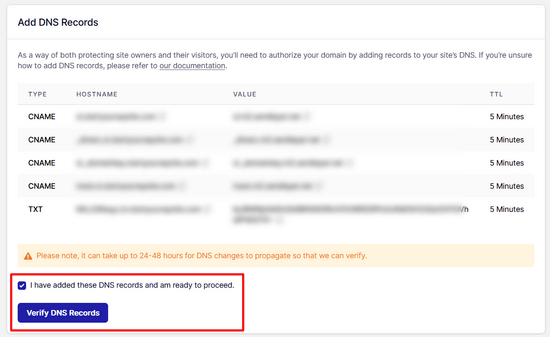
Det kan ta 24-48 timmar innan SendLayer kan verifiera dina poster. Erfarenhetsmässigt tog det flera timmar.
Om ingenting händer när du klickar på den knappen, kan posterna inte verifieras ännu. Du kan kontrollera igen senare genom att gå till 'Inställningar' och navigera till fliken 'DNS Records & Settings' från din SendLayer-instrumentpanel.
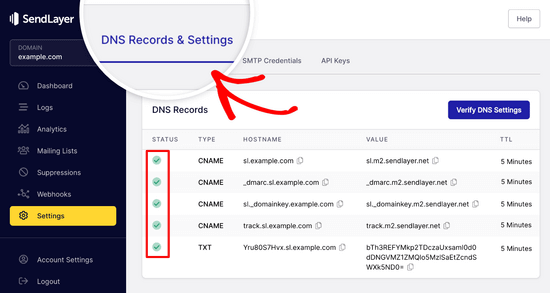
Här hittar du en lista över alla dina DNS-poster på ett ställe. När din domän har godkänts framgångsrikt ser du gröna bockar bredvid varje DNS-post i kolumnen 'Status'.
Du kan fortsätta med den här handledningen medan du väntar på att godkännandet ska slutföras.
Steg 4: Slutför installationen av WP Mail SMTP för att använda SendLayer
Låt oss slutföra installationen. Gå först till ditt SendLayer-konto för att hitta din API-nyckel.
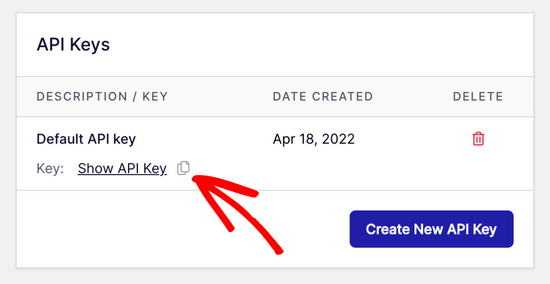
Från SendLayers instrumentpanel går du till Inställningar » API-nycklar. Här ser du en standard-API-nyckel som genererades när du godkände din domän i SendLayer.
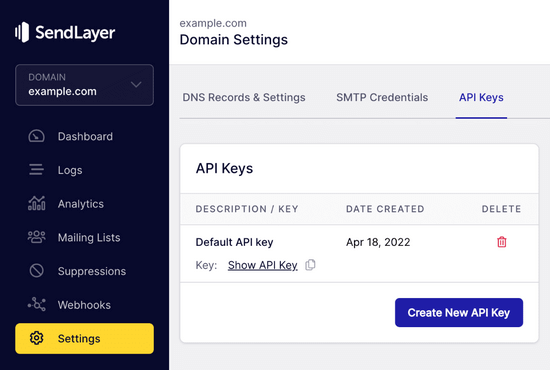
Kopiera API-nyckeln från den här sidan genom att klicka på kopieringsikonen.
Som så här:
När det är gjort, gå tillbaka till fliken för din WP Mail SMTP-installationsguide.
Klistra sedan in API-nyckeln där det är lämpligt.

Grattis! Du har nu ställt in allt. Det sista steget är att skicka ett testmejl för att säkerställa att allt fungerar.
Gå till WP Mail SMTP » Verktyg. På fliken 'E-posttest' anger du en e-postadress att skicka ett test till. Detta kommer som standard att vara webbplatsens administratörse-post. Klicka på 'Skicka e-post'.
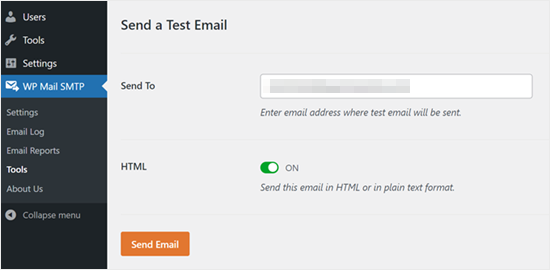
Du bör se meddelandet 'Test HTML-e-post skickades framgångsrikt!'
Kontrollera din inkorg för att se om det kom fram. Det kommer att se ut så här:
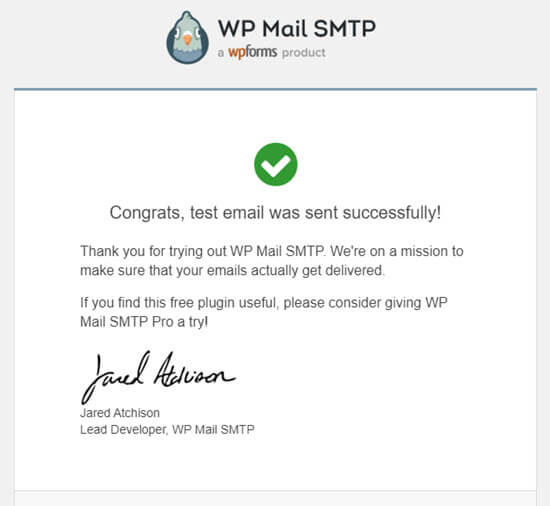
Notera: Om ditt SendLayer-konto ännu inte är aktiverat får du meddelandet: [permission_denied]: Unable to send email. Your SMTP account is not yet activated.
Alternativa sätt att åtgärda problemet med att WordPress inte skickar e-post
Som du kan se från WP Mail SMTP-pluginets lista över e-postleverantörsalternativ, behöver du inte använda SendLayer. Även om det är vår bästa gratis rekommendation, finns det andra alternativ, inklusive Microsoft 365, Gmail (Google Workspace), Amazon SES och mer.
Använda Gmail eller Google Workspace med WP Mail SMTP för att åtgärda WordPress-e-post
Om du har ett Gmail-konto kan du använda det för att skicka dina e-postmeddelanden. Du behöver inte ange dina e-postinloggningsuppgifter i WordPress när du använder WP Mail SMTP-pluginet.
För att använda Gmail eller Google Workspace, ställ in WP Mail SMTP som visas ovan och klicka sedan på alternativet 'Google / Gmail' för din e-postleverantör.
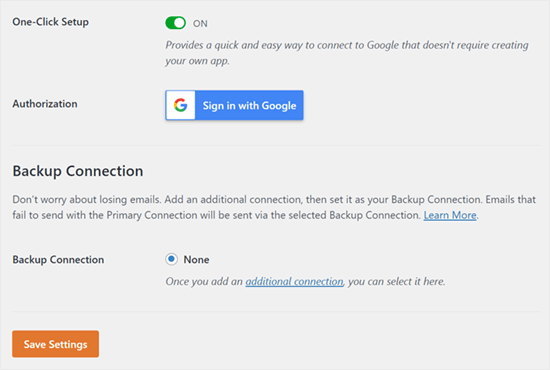
Därefter kan du konfigurera e-postleverantörsinställningarna med WP Mail SMTP:s installation med ett klick.
Den här metoden kräver inte att du skapar din egen app, vilket gör den mycket enklare. Du behöver bara logga in på ditt Gmail-konto och klicka på 'Spara inställningar'.
Det finns dock ett par nackdelar med att använda din professionella Gmail eller Google Workspace.
En är att om du ändrar e-postadressen i framtiden måste du gå igenom hela processen igen. Detta inkluderar att skapa en ny webbapplikation.
Använda Microsoft 365 med WP Mail SMTP för att fixa WordPress-mejl
Om du använder Microsoft Office 365 eller Outlook för ditt vanliga e-postkonto kan du också använda det för att skicka e-postmeddelanden via WordPress.
Detta alternativ innebär dock en mer komplicerad installationsprocess. Du måste ställa in WP Mail SMTP som ovan och sedan klicka på alternativet '365 / Outlook' när du väljer din SMTP-e-postleverantör. Du måste också registrera en app i Microsoft Azure för att fylla i de obligatoriska fälten.
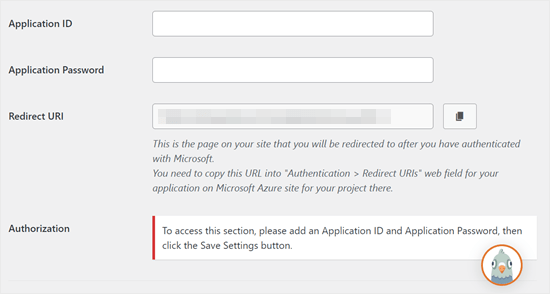
För mer information, se den detaljerade guiden om hur man konfigurerar Outlook med WP Mail SMTP.
Använda Amazon SES med WP Mail SMTP för att fixa WordPress-e-postmeddelanden
Amazon AWS-plattformen har en Simple Email Service (SES) som du kan använda för att lösa WordPress-e-postproblemet.
Det bästa med Amazon är att det låter dig skicka upp till 62 000 e-postmeddelanden varje månad gratis. Nackdelen är att installationen är mer utmanande för nybörjare, vilket är anledningen till att vi inte rekommenderar det som vårt föredragna alternativ.
Men som du kan föreställa dig använder många proffs och experter Amazon SES för sin WordPress e-post SMTP-tjänst, så vi kunde inte skriva en artikel utan att nämna det.
Om du är intresserad av att ställa in Amazon SES med WordPress, se de fullständiga instruktionerna om hur du ställer in Amazon SES med WordPress.
Oavsett vilken e-postleverantör du bestämmer dig för att använda, kom alltid ihåg att använda funktionen 'Testa e-post' för att säkerställa att e-postmeddelanden skickas framgångsrikt.
Se till att kontrollera din inkorg också och bekräfta att du har mottagit testmeddelandet.
Vanliga frågor om att skicka WordPress-e-post
Här är några vanliga frågor vi får om WordPress-e-postproblem.
Varför hamnar mina WordPress-e-postmeddelanden i skräppost?
WordPress-e-postmeddelanden hamnar i skräppostmappen eftersom de skickas med PHP:s mail()-funktion, som inte inkluderar autentisering. E-postleverantörer som Gmail kan inte verifiera att e-postmeddelandena faktiskt kommer från din domän, så de flaggar dem som misstänkta. Att använda SMTP med korrekt autentisering löser detta problem.
Är WP Mail SMTP gratis?
Ja, WP Mail SMTP har en gratisversion tillgänglig på WordPress.org som fungerar med de flesta SMTP-tjänster. Det finns också en Pro-version med ytterligare funktioner som e-postloggning, spårning och säkerhetskopieringsanslutningar.
Vilken är den bästa SMTP-tjänsten för nybörjare?
Vi rekommenderar SendLayer för nybörjare eftersom den erbjuder en gratis nivå (200 e-postmeddelanden), har en enkel installationsprocess och är specifikt utformad för transaktionella e-postmeddelanden. Gmail är ett annat bra alternativ om du redan har ett Google-konto.
Hur vet jag om mina WordPress-e-postmeddelanden fungerar?
Efter att ha konfigurerat WP Mail SMTP, gå till WP Mail SMTP » Verktyg i din WordPress-instrumentpanel. Använd funktionen E-posttest för att skicka ett testmeddelande till dig själv. Om du får det i din inkorg (inte skräppost), fungerar dina e-postmeddelanden korrekt.
Videohandledning
Om du föredrar visuella instruktioner, kolla in den här videon:
Upplever du andra WordPress-fel? Kolla in dessa guider
WordPress är inte perfekt, och du kan stöta på några vanliga fel då och då.
Här är några handledningar du kan kolla in för att lösa dem:
- Hur man åtgärdar att knappen Lägg till media inte fungerar i WordPress
- Hur man fixar problem med bilduppladdning i WordPress (steg för steg)
- Hur man åtgärdar felet med blandat innehåll i WordPress (steg för steg)
- Hur du åtgärdar WordPress-inlägg som returnerar 404-fel (steg för steg)
- Hur du åtgärdar felet "WordPress databasfel disk full"
- Hur du åtgärdar felet vid upprättande av databanslutning i WordPress
- Hur du åtgärdar felet "Tyvärr, denna filtyp är inte tillåten av säkerhetsskäl" i WordPress
- Hur man åtgärdar felet 502 Bad Gateway i WordPress
- Hur du fixar att WordPress-sökningen inte fungerar
- WordPress-formulär fungerar inte: 7 felsökningstips
Vi hoppas att den här artikeln hjälpte dig att lära dig hur du åtgärdar problemet med att WordPress inte skickar e-post. Du kanske också vill se vår lista över de vanligaste problemen med WordPress blockredigerare eller våra val av de bästa WooCommerce e-postanpassningsplugins.
Om du gillade den här artikeln, prenumerera då på vår YouTube-kanal för WordPress-videoguider. Du kan också hitta oss på Twitter och Facebook.




Holly Moloney
Kanske är det en dum fråga, men varför händer detta helt plötsligt?
Vi har inte haft några problem med e-post på vår webbplats under hela de 10 år som den har varit igång, och sedan, helt plötsligt för två dagar sedan, slutade vi att ta emot notifierings-e-post från vårt kontaktformulär.
Jag kan förstå varför saker och ting kanske inte fungerar korrekt när en webbplats först sätts upp, men vad skulle orsaka att detta problem uppstår plötsligt när ingenting har förändrats?
WPBeginner Support
Med e-postleverantörer är det svårt att ange en specifik anledning eftersom deras krav ändras över tid som en del av deras åtgärder för spam-skydd.
Admin
Orphicpixel
SPF- och DKIM-poster löser mitt e-postproblem
WPBeginner Support
Thank you for sharing what worked for you
Admin
Samuel
Tack så mycket för den här handledningen, jag konfigurerar ett kontaktformulär på en ny webbplats och jag upptäckte att WordPress inte skickar nödvändiga feedback-mail under testning och metoden här löste problemen. Tack WP Beginner.
Jag vill fråga om det finns en metod som inte involverar användning av ett plugin för att skicka e-post, jag menar kanske en inställning vi kan justera antingen på servern eller på WordPress självt som låter php mail-funktionen skicka e-post. ?
WPBeginner Support
Vi har ingen rekommenderad metod för att göra detta utan ett plugin på grund av den inblandade komplexiteten.
Admin
Samuel
Tack så mycket för ditt svar, jag kan nu fokusera enbart på WP Mail SMTP-lösningen som diskuteras här.