


Din WordPress-webbplats misslyckas med att skicka e-post. Inskickade formulär försvinner. E-postmeddelanden för lösenordsåterställning kommer aldrig fram, och viktiga meddelanden försvinner ut i tomma intet.
Du är inte ensam. Lösningen är enkel: använd SMTP (Simple Mail Transfer Protocol) istället för WordPress standardmetod för e-post. SMTP autentiserar dina e-postmeddelanden så att de faktiskt når inkorgen istället för att blockeras eller markeras som skräppost.
Vi har använt WP Mail SMTP på WPBeginner i flera år för att hantera all vår e-postleverans. Det kopplar WordPress till betrodda e-posttjänster som SendLayer, så att varje inskickat formulär och meddelande når sin destination.
I den här guiden visar vi dig exakt vad som orsakar WordPress e-postproblem och hur du åtgärdar dem steg för steg.
Varför du inte får e-postmeddelanden från din WordPress-webbplats
Den vanligaste orsaken till att e-postmeddelanden saknas är att din WordPress-värdserver inte är korrekt konfigurerad för att använda PHP mail()-funktionen. Detta är WordPress inbyggda metod för att skicka e-post, och den inkluderar ingen verifiering av att du är den du utger dig för att vara.
Även när din värd är korrekt konfigurerad finns det ett annat problem. E-postleverantörer som Gmail använder skräppostfilter som kontrollerar om ett e-postmeddelande faktiskt kommer från den adress det påstår sig komma från.
E-postmeddelanden som skickas av WordPress-webbplatser misslyckas ofta med denna kontroll.
Detta innebär att när ett e-postmeddelande skickas från din WordPress-webbplats (från ett kontaktformulär-plugin, administratörsavisering eller lösenordsåterställning), kanske det inte ens når mottagarens skräppostmapp. Det bara försvinner.
Detta är anledningen till att vi rekommenderar att du inte använder WordPress för att skicka ditt e-postnyhetsbrev.
Det är också anledningen till att vi rekommenderar alla att använda SMTP för att skicka e-post i WordPress.
Vad är SMTP?
SMTP står för Simple Mail Transfer Protocol. Det är industristandarden för att skicka e-post över internet.
Tänk på det som skillnaden mellan att släppa ett osignerat brev i en slumpmässig brevlåda jämfört med att skicka rekommenderat brev via postkontoret. PHP mail()-funktionen är det osignerade brevet. SMTP är det rekommenderade brevet med korrekt identifiering och spårning.
SMTP använder korrekt autentisering, vilket innebär att det bevisar för e-postleverantörer att dina e-postmeddelanden är legitima. Detta leder till mycket högre leveransbarhet för e-post.
Pluginet WP Mail SMTP konfigurerar din WordPress-webbplats för att skicka e-post med SMTP istället för PHP mail()-funktionen.
Du kan använda det för att ansluta till vilken populär SMTP-tjänst som helst, som SendLayer, Brevo (tidigare Sendinblue), Gmail (Google Workspace), Amazon SES och mer.
Du kan läsa vår WP Mail SMTP-recension för mer information om pluginet.
Med det sagt, låt oss titta på hur man åtgärdar problemet med att WordPress inte skickar e-post. Du kan använda snabblänkarna nedan för att navigera genom den här artikeln:
Alternativ: Om du använder WooCommerce och dina order-e-postmeddelanden inte levereras, läs då vår guide om hur du åtgärdar problemet med att WooCommerce inte skickar order-e-post istället.
Steg 1: Installera WP Mail SMTP-pluginet
Oavsett vilken SMTP-tjänst du väljer behöver du WP Mail SMTP-pluginet installerat på din webbplats. Detta byter WordPress från att använda den inbyggda PHP mail()-funktionen till din SMTP-tjänst.
Vi använder WP Mail SMTP på WPBeginner och alla våra partnerwebbplatser för att säkerställa att varje e-postmeddelande levereras tillförlitligt.
Installera och aktivera först pluginet WP Mail SMTP. Om du är osäker på hur, se vår steg-för-steg-guide om hur man installerar ett WordPress-plugin.
Klicka sedan på ‘WP Mail SMTP’ i din WordPress-instrumentpanel för att konfigurera plugin-inställningarna.
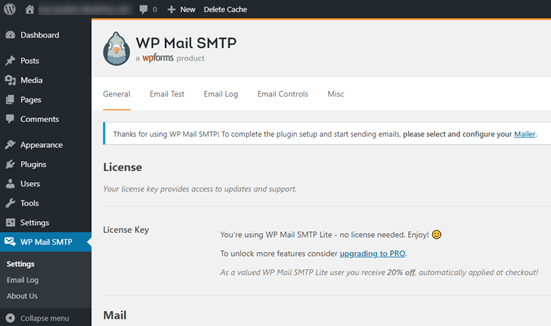
Du måste börja med att ange det namn och den företags-e-postadress du vill att din webbplats e-postmeddelanden ska komma från.
Se till att du använder samma e-postadress här som du kommer att använda för din SMTP-e-posttjänst.
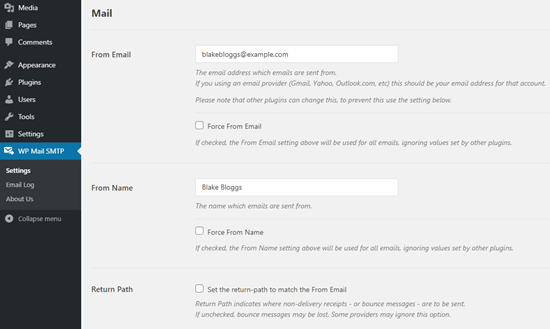
Du kan välja att tvinga e-postmeddelanden att använda detta namn och denna e-postadress, även om andra plugins som WPForms har andra inställningar. WP Mail SMTP kommer att åsidosätta inställningarna för andra plugins.
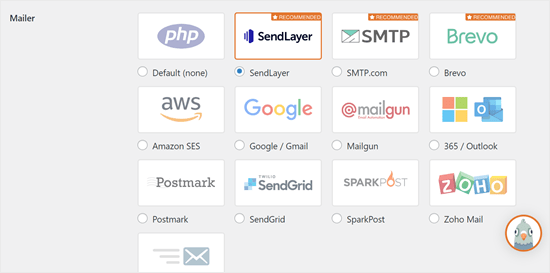
Efter det måste du välja en SMTP-e-posttjänst för din webbplats. För den här handledningen kommer vi att konfigurera SMTP med hjälp av SendLayer.
För att slutföra konfigurationen av WP Mail SMTP behöver du skapa ett konto hos SendLayer. Vi gör det härnäst, sedan återkommer vi för att slutföra konfigurationen, så håll den här fliken öppen.
Steg 2: Konfigurera din SMTP-e-posttjänst
SendLayer är en pålitlig e-postleveranstjänst byggd specifikt för transaktionella e-postmeddelanden. Detta är de automatiserade e-postmeddelanden som din webbplats skickar, som formulärinlämningar, orderbekräftelser och lösenordsåterställningar.
Du kan använda SendLayer för att skicka upp till 200 e-postmeddelanden gratis. Det är mer än tillräckligt för att de flesta små webbplatser ska komma igång.
Det kan vara e-postmeddelanden från ditt kontaktformulär, detaljer om nya användarkonton, e-postmeddelanden för lösenordsåterställning eller andra e-postmeddelanden som skickas via din WordPress-webbplats.
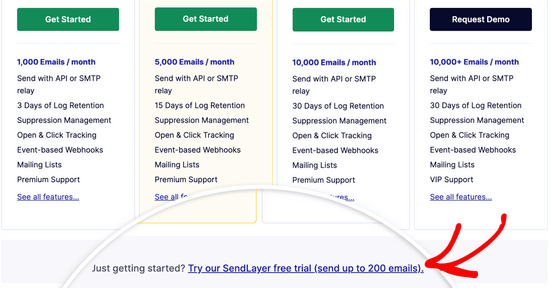
Gå först till SendLayers webbplats för att skapa ett konto. På sidan Prissättning klickar du på länken 'Prova vår kostnadsfria testperiod för SendLayer (skicka upp till 200 e-postmeddelanden)' för att ställa in ditt konto.
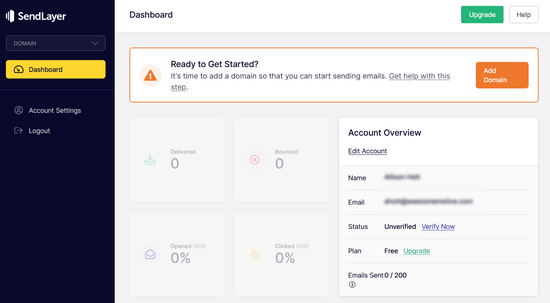
När du har skapat ett konto ser du din SendLayer-instrumentpanel.
Nu när du har ett SendLayer-konto, låt oss ansluta din e-postleverantör till WordPress.
Steg 3: Koppla din WordPress-webbplats till SendLayer
Innan du kan skicka e-postmeddelanden med SendLayer måste du auktorisera din domän.
Detta bevisar för e-postservrar att du är den bekräftade ägaren av din avsändardomän och att dina e-postmeddelanden kommer från en legitim källa.
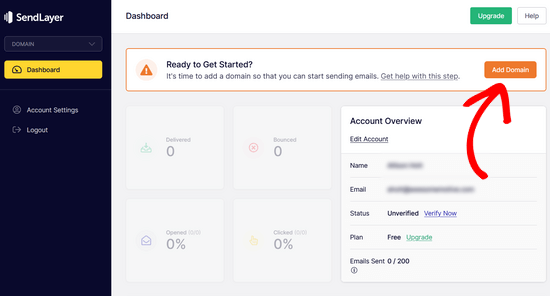
För att auktorisera din domän, klicka på den orange knappen 'Lägg till domän' från SendLayer-instrumentpanelen.
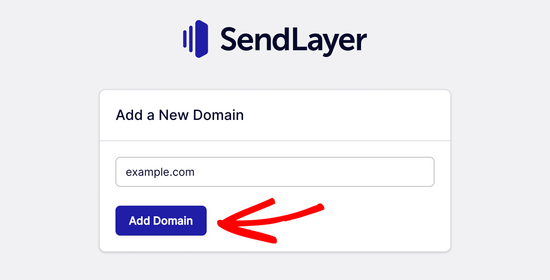
På nästa sida, skriv ditt domännamn i det angivna fältet.
Klicka sedan på knappen 'Lägg till domän'.
Notera: Med andra e-posttjänster som Brevo (tidigare Sendinblue) måste du först konfigurera en underdomän för din webbplats. Men SendLayer kommer automatiskt att lägga till underdomänen i avsändardomänens DNS-poster.
Så du behöver inte lägga till en extra underdomän när du registrerar domänen.
När du har lagt till din domän kommer SendLayer att visa dig 5 DNS-poster som du ska lägga till i din domäns inställningar.
DNS-poster (Domain Name System-poster) är inställningar som kopplar ditt domännamn till olika tjänster. Dessa specifika poster verifierar att du äger domänen och auktoriserar SendLayer att skicka e-postmeddelanden å dina vägnar.
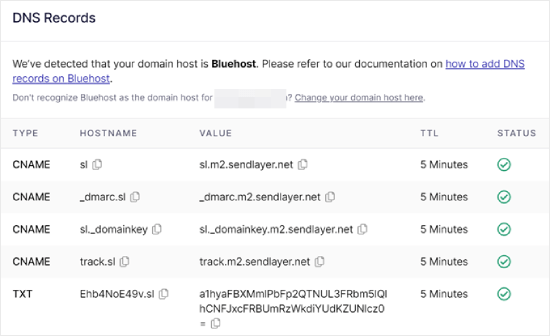
Oroa dig inte om detta ser komplicerat ut. Du kopierar och klistrar bara in text från en plats till en annan, och vi guidar dig genom varje steg.
För den här handledningen kommer vi att demonstrera med ett värdkonto på Bluehost.
Om du använder andra värdföretag eller om din DNS hanteras hos en domänregistrator som Network Solutions, GoDaddy eller Namecheap, följ bara deras respektive instruktioner.
Du kan också läsa vår guide om hur du konfigurerar WP Mail SMTP med vilken värd som helst.
Öppna först en ny flik i webbläsaren och logga in på ditt WordPress-hostingkonto. Hitta sedan din domäns DNS-poster.
I Bluehost gör du detta genom att gå till ‘Domäner’. Klicka sedan på ‘Inställningar’ bredvid den domän du vill ansluta med SendLayer.
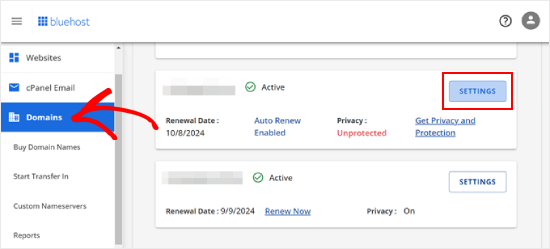
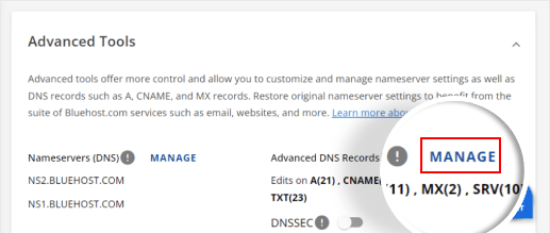
På nästa sida, scrolla ner till avsnittet 'Avancerade verktyg'.
Klicka sedan på knappen 'Hantera' bredvid Avancerade DNS-poster.
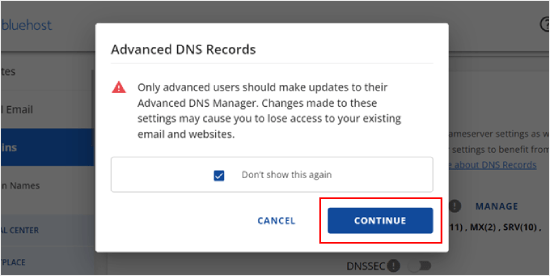
Du kommer att se ett varningsmeddelande som säger att DNS-poster bör redigeras av en avancerad användare. Oroa dig inte för detta meddelande. Processen är enkel.
Klicka på 'Fortsätt' för att gå vidare.
Du kommer nu till sidan Hantera avancerade DNS-poster.
För att börja, klicka på knappen '+ Lägg till post'.
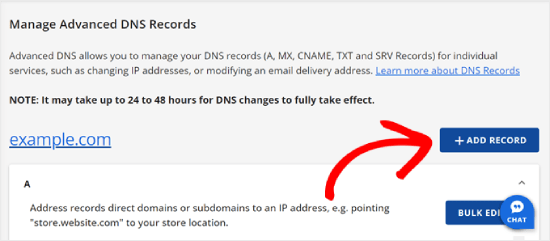
Nu ska vi lägga till de DNS-poster som tillhandahålls av SendLayer.
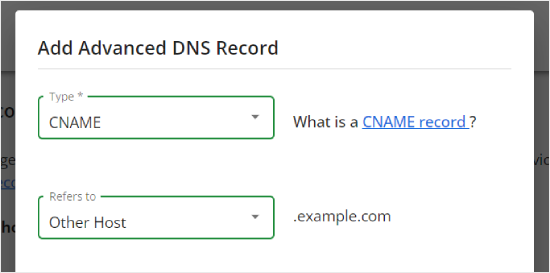
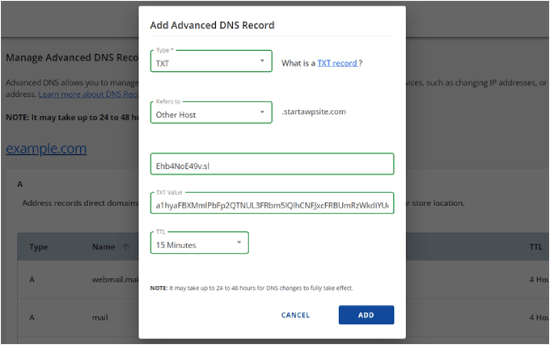
Välj först typen av DNS-post. I det här fallet använder vi CNAME för den första posten.
I sektionen 'Pekar på' klickar du på 'Annan värd'. Du kommer att välja samma alternativ för alla dina DNS-poster senare.
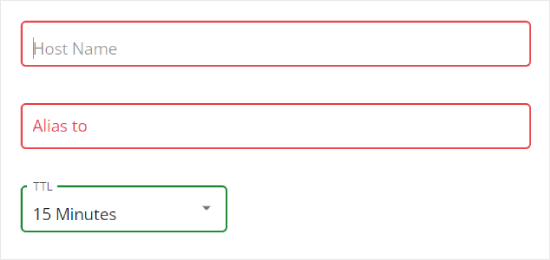
När du skrollar ner ser du tre fält: Värdnamn, Alias och TTL.
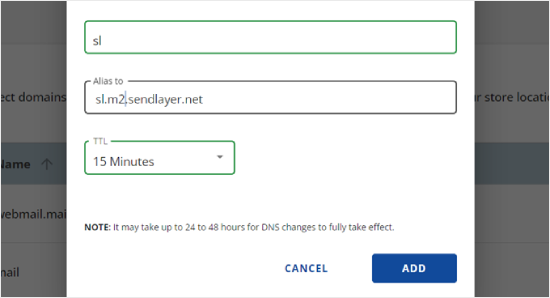
Fyll i Värdnamn med värdet från SendLayers kolumn 'Hostname'. Fyll i Alias med värdet från SendLayers kolumn 'Value'. För TTL kan du lämna det på 15 minuter.
Skärmdumpen nedan visar hur vår skärm såg ut när vi lade till vår första CNAME-post.
När du är klar, klicka på 'Lägg till'.
Upprepa dessa steg för alla DNS-poster (både CNAME och TXT).
När du lägger till TXT-posten, klistra in 'Hostname'-värdet från SendLayer i fältet 'Värdnamn' och 'Value' i fältet 'TXT Value'.
Så här ser det ut:
När du har lagt till dina poster, gå tillbaka till SendLayer och markera rutan bredvid 'Jag har lagt till dessa DNS-poster och är redo att fortsätta.'
Klicka sedan på knappen 'Verifiera DNS-poster'.
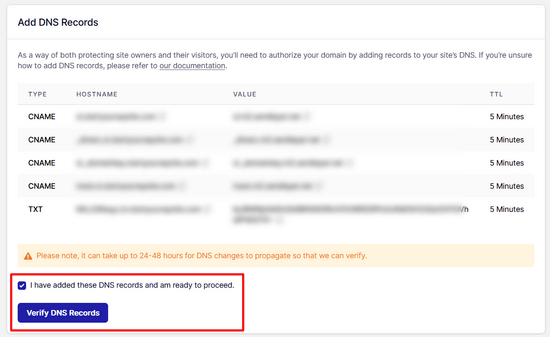
Det kan ta 24-48 timmar innan SendLayer kan verifiera dina poster. Erfarenhetsmässigt tog det flera timmar.
Om ingenting händer när du klickar på den knappen, kan posterna inte verifieras ännu. Du kan kontrollera igen senare genom att gå till 'Inställningar' och navigera till fliken 'DNS Records & Settings' från din SendLayer-instrumentpanel.
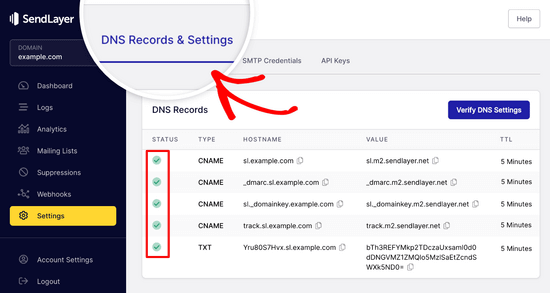
Här hittar du en lista över alla dina DNS-poster på ett ställe. När din domän har godkänts framgångsrikt ser du gröna bockar bredvid varje DNS-post i kolumnen 'Status'.
Du kan fortsätta med den här handledningen medan du väntar på att godkännandet ska slutföras.
Steg 4: Slutför installationen av WP Mail SMTP för att använda SendLayer
Låt oss slutföra installationen. Gå först till ditt SendLayer-konto för att hitta din API-nyckel.
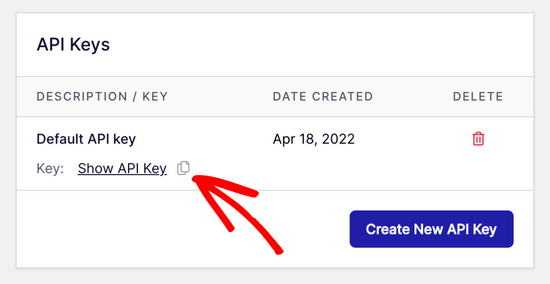
Från SendLayers instrumentpanel går du till Inställningar » API-nycklar. Här ser du en standard-API-nyckel som genererades när du godkände din domän i SendLayer.
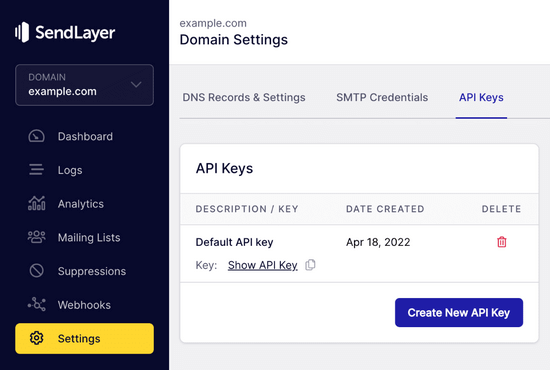
Kopiera API-nyckeln från den här sidan genom att klicka på kopieringsikonen.
Som så här:
När det är gjort, gå tillbaka till fliken för din WP Mail SMTP-installationsguide.
Klistra sedan in API-nyckeln där det är lämpligt.

Grattis! Du har nu ställt in allt. Det sista steget är att skicka ett testmejl för att säkerställa att allt fungerar.
Gå till WP Mail SMTP » Verktyg. På fliken 'E-posttest' anger du en e-postadress att skicka ett test till. Detta kommer som standard att vara webbplatsens administratörse-post. Klicka på 'Skicka e-post'.
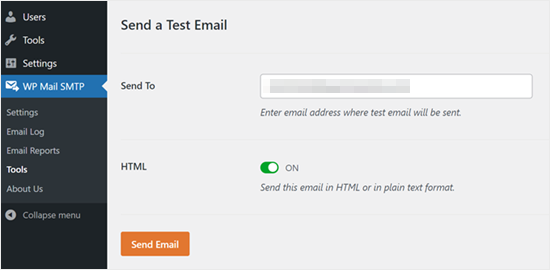
Du bör se meddelandet 'Test HTML-e-post skickades framgångsrikt!'
Kontrollera din inkorg för att se om det kom fram. Det kommer att se ut så här:
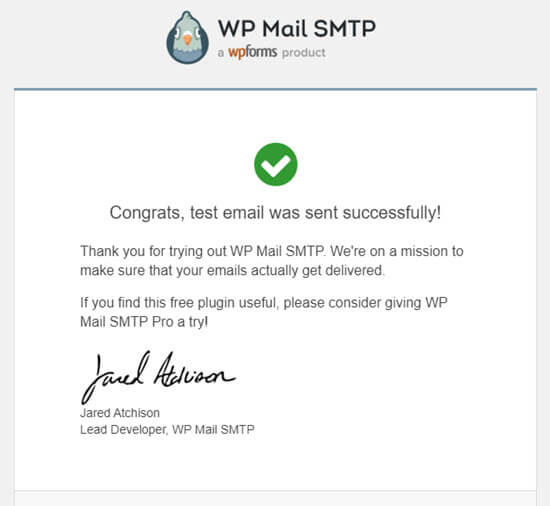
Notera: Om ditt SendLayer-konto ännu inte är aktiverat får du meddelandet: [permission_denied]: Unable to send email. Your SMTP account is not yet activated.
Alternativa sätt att åtgärda problemet med att WordPress inte skickar e-post
Som du kan se från WP Mail SMTP-pluginets lista över e-postleverantörer behöver du inte använda SendLayer. Även om det är vår bästa gratis rekommendation, finns det andra alternativ, inklusive Microsoft 365, Gmail (Google Workspace), Amazon SES och mer.
Använda Gmail eller Google Workspace med WP Mail SMTP för att åtgärda WordPress-e-post
Om du har ett Gmail-konto kan du använda det för att skicka dina e-postmeddelanden. Du behöver inte ange dina e-postinloggningsuppgifter i WordPress när du använder WP Mail SMTP-pluginet.
För att använda Gmail eller Google Workspace, ställ in WP Mail SMTP som visas ovan och klicka sedan på alternativet 'Google / Gmail' för din e-postleverantör.
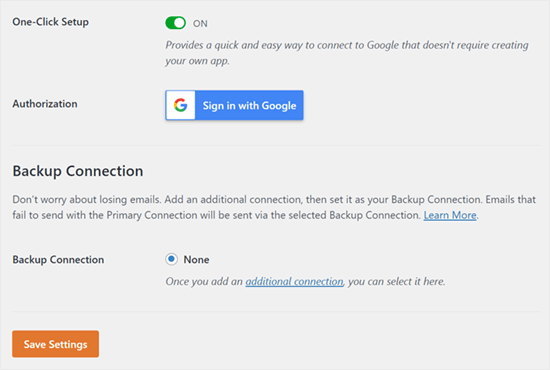
Därefter kan du konfigurera e-postleverantörsinställningarna med WP Mail SMTP:s installation med ett klick.
Den här metoden kräver inte att du skapar din egen app, vilket gör den mycket enklare. Du behöver bara logga in på ditt Gmail-konto och klicka på 'Spara inställningar'.
Det finns dock ett par nackdelar med att använda din professionella Gmail eller Google Workspace.
En är att om du ändrar e-postadressen i framtiden måste du gå igenom hela processen igen. Detta inkluderar att skapa en ny webbapplikation.
Använda Microsoft 365 med WP Mail SMTP för att fixa WordPress-mejl
Om du använder Microsoft Office 365 eller Outlook för ditt vanliga e-postkonto kan du också använda det för att skicka e-postmeddelanden via WordPress.
Detta alternativ innebär dock en mer komplicerad installationsprocess. Du måste ställa in WP Mail SMTP som ovan och sedan klicka på alternativet '365 / Outlook' när du väljer din SMTP-e-postleverantör. Du måste också registrera en app i Microsoft Azure för att fylla i de obligatoriska fälten.
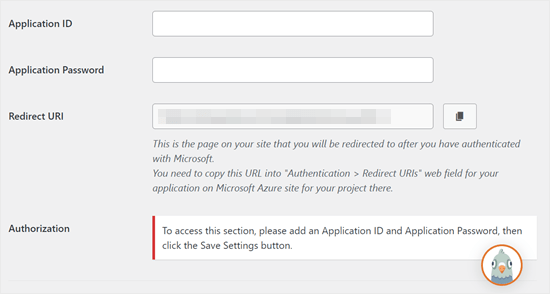
För mer information, se den detaljerade guiden om hur du ställer in Outlook med WP Mail SMTP.
Använda Amazon SES med WP Mail SMTP för att fixa WordPress-e-postmeddelanden
Amazon AWS-plattformen har en Simple Email Service (SES) som du kan använda för att lösa WordPress-e-postproblemet.
Det bästa med Amazon är att det låter dig skicka upp till 62 000 e-postmeddelanden varje månad gratis. Nackdelen är att installationen är mer utmanande för nybörjare, vilket är anledningen till att vi inte rekommenderar det som vårt föredragna alternativ.
Men som du kan föreställa dig använder många proffs och experter Amazon SES för sin WordPress e-post SMTP-tjänst, så vi kunde inte skriva en artikel utan att nämna det.
Om du är intresserad av att ställa in Amazon SES med WordPress, se de fullständiga instruktionerna om hur du ställer in Amazon SES med WordPress.
Oavsett vilken e-postleverantör du bestämmer dig för att använda, kom alltid ihåg att använda funktionen 'Testa e-post' för att säkerställa att e-postmeddelanden skickas framgångsrikt.
Se till att kontrollera din inkorg också och bekräfta att du har mottagit testmeddelandet.
Vanliga frågor om att skicka WordPress-e-post
Här är några vanliga frågor vi får om WordPress-e-postproblem.
Varför hamnar mina WordPress-e-postmeddelanden i skräppost?
WordPress-e-postmeddelanden hamnar i skräppostmappen eftersom de skickas med PHP:s mail()-funktion, som inte inkluderar autentisering. E-postleverantörer som Gmail kan inte verifiera att e-postmeddelandena faktiskt kommer från din domän, så de flaggar dem som misstänkta. Att använda SMTP med korrekt autentisering löser detta problem.
Är WP Mail SMTP gratis?
Ja, WP Mail SMTP har en gratis version tillgänglig på WordPress.org som fungerar med de flesta SMTP-tjänster. Det finns också en Pro-version med ytterligare funktioner som e-postloggning, spårning och säkerhetskopieringsanslutningar.
Vilken är den bästa SMTP-tjänsten för nybörjare?
Vi rekommenderar SendLayer för nybörjare eftersom det erbjuder en gratis nivå (200 e-postmeddelanden), har en enkel installationsprocess och är specifikt utformat för transaktionella e-postmeddelanden. Gmail är ett annat bra alternativ om du redan har ett Google-konto.
Hur vet jag om mina WordPress-e-postmeddelanden fungerar?
Efter att ha konfigurerat WP Mail SMTP, gå till WP Mail SMTP » Verktyg i din WordPress-instrumentpanel. Använd funktionen E-posttest för att skicka ett testmeddelande till dig själv. Om du får det i din inkorg (inte skräppost), fungerar dina e-postmeddelanden korrekt.
Videohandledning
Om du föredrar visuella instruktioner, kolla in den här videon:
Upplever du andra WordPress-fel? Kolla in dessa guider
WordPress är inte perfekt, och du kan stöta på några vanliga fel då och då.
Här är några handledningar du kan kolla in för att lösa dem:
- Hur man åtgärdar att knappen Lägg till media inte fungerar i WordPress
- Hur man fixar problem med bilduppladdning i WordPress (steg för steg)
- Hur man åtgärdar felet med blandat innehåll i WordPress (steg för steg)
- Hur du åtgärdar WordPress-inlägg som returnerar 404-fel (steg för steg)
- Hur du åtgärdar felet "WordPress databasfel disk full"
- Hur du åtgärdar felet vid upprättande av databanslutning i WordPress
- Hur du åtgärdar felet "Tyvärr, denna filtyp är inte tillåten av säkerhetsskäl" i WordPress
- Hur man åtgärdar felet 502 Bad Gateway i WordPress
- Hur du fixar att WordPress-sökningen inte fungerar
- WordPress-formulär fungerar inte: 7 felsökningstips
Vi hoppas att den här artikeln hjälpte dig att lära dig hur du åtgärdar problemet med att WordPress inte skickar e-post. Du kanske också vill se vår lista över de vanligaste problemen med WordPress blockredigerare eller våra val av de bästa WooCommerce e-postanpassningsplugins.
Om du gillade den här artikeln, prenumerera gärna på vår YouTube-kanal för WordPress-videoguider. Du kan också hitta oss på Twitter och Facebook.





Mrteesurez
Den här guiden för att åtgärda WordPress-e-postproblem är klockren! Jag hade samma problem och undrade om det var ett utbrett problem på alla webbplatser. Jag löste det genom att använda WP Mail SMTP, koppla det till Gmail, och det fungerade perfekt. Det är betryggande att veta att andra ställdes inför samma utmaning och att det finns en pålitlig lösning. Om du har problem med detta rekommenderar jag starkt att du provar WP Mail SMTP!
John Little
Fick reda på varför min inte fungerade. Min leverantör blockerar (eller snarare förhindrar genomströmningstrafik) om den kommer från VPN. All min testning gjordes med VPN på.
WPBeginner Support
Thanks for sharing that should anyone else be running a VPN and have the same issue
Admin
Jiří Vaněk
Jag använder WP Forms betalversion med WP Mail SMTP i gratisversionen och den här kombinationen fungerar ganska bra tillsammans.
Jiří Vaněk
För närvarande är de flesta problem jag har löst under det senaste året med att skicka e-post på WordPress de saknade DNS-posterna för SPF och DKIM. Specifikt är det mest uppenbart på Googles och Gmails sida, som avvisar sådana e-postmeddelanden. Det är därför en bra idé att även fokusera på SPF- och DKIM-poster för domänen.
WPBeginner Support
If the method in this guide does not work then that could certainly be something to check
Admin
Moinuddin Waheed
Att skicka e-postmeddelanden och vara hundra procent säker på att de har levererats är ett måste för alla typer av online-företag.
Det är här den här utmärkta pluginen som heter wp SMTP mail kommer in, som säkerställer att e-postmeddelandet som har skickats också har levererats till mottagaren.
Jag har implementerat wp mail SMTP på mina webbplatser och planerar att använda det på alla mina WordPress-webbplatser.
Carol
Det bästa svaret hittills! Jag har letat efter det här svaret i 1 år!
WPBeginner Support
Kul att höra att vår guide var till hjälp!
Admin
Abubakar Bala
Wow! WP Beginner är min nummer 1 destination för WordPress-problem. Jag har haft allvarliga problem med de problem som diskuteras i den här artikeln. Tack så mycket för dessa detaljerade lösningar.
WPBeginner Support
Kul att höra att vår guide var till hjälp!
Admin
Joe
Vad är syftet med att konfigurera mail1-underdomänen?
Bren
Finns det ett alternativ som bara använder kod? Jag skulle helst vilja undvika att använda plugins där det är möjligt.
WPBeginner Support
Vi har inga nybörjarvänliga metoder för att lägga till SMTP utan ett plugin. För att inte använda ett plugin rekommenderar vi att du tittar på vår webbplats nedan som täcker vanliga problem med att använda flera plugins och varför de inte är så vanliga som de verkar:
https://www.wpbeginner.com/opinion/how-many-wordpress-plugins-should-you-install-on-your-site
Admin
Tim
Jag förstår att jag måste ställa in WP Mail SMTP-pluginet. Det är fantastiskt.
Jag antar att det jag inte förstår är om jag har SMTP med mitt webbhotell och kan skicka via det, varför använda en tredjeparts SMTP-leverantör? Missade jag något? Vilken fördel ger tredjeparten? Tack.
WPBeginner Support
Det är en personlig preferens om du använder en tredjepart som vi rekommenderar eller om vissa hosting-leverantörer inte har möjlighet att använda SMTP via dem.
Admin
Qudus
Tack för den här utmärkta artikeln.
Jag följde varje steg framgångsrikt tills jag kom till AUTHENTICATE THIS DOMAIN.
när jag klickade på hantera domäner kunde jag inte hitta några DNS-poster eller TXT för mig att lägga till koderna från Sendinblue.
Vad ska jag göra?
WPBeginner Support
Om du inte ser var du kan lägga till posterna, bör du kontakta din webbhotell och de bör kunna hjälpa till.
Admin
Brittany Pelegrino
Tack så mycket för den här fantastiska artikeln! Jag undrade om du kunde ge råd om vart du behöver peka din underdomän när du skapar DNS-posten?
WPBeginner Support
Om inte din hostingleverantör kräver det, bör du inte behöva peka underdomänen till en specifik plats på din webbplats eller någon annanstans än posterna från vår guide.
Admin
Oscar
hej jag har konfigurationen korrekt testmejlet gick igenom men mejlet från kontaktformuläret skickades till kampanjer. vad kan jag göra för att fixa detta?
WPBeginner Support
Det skulle bestämmas av e-postleverantören som används och inte något som pluginet tyvärr skulle ändra.
Admin
Michael
Tack så mycket för din guide. Efter inte mindre än 10 olika försök att få mina e-postmeddelanden att fungera, så lyckades detta. TACK!
WPBeginner Support
Glad our guide was helpful
Admin
Paul
Vad händer om e-postdomänen och webbplatsdomänen är olika? I dina instruktioner och även i Sendinblues instruktioner var det oklart under vilken av de två domänerna jag skulle lägga in posterna, få auktorisering, etc.
WPBeginner Support
Du vill ställa in Sendinblue för domänen som finns i e-postadressen
Admin
Paul
Ursäkta min SMTP-okunnighet, men kan jag använda Sendinblue för att skicka e-post från den e-postadressen från mitt WordPress-konto om jag redan har det e-postkontot fungerande någon annanstans (i mitt fall Outlook)?
WPBeginner Support
Ja, du kan anpassa adressen som du skickar e-posten från i Sendinblue.
Admin
Marlene Elizabeth
Det fungerade perfekt med WP Mail SMTP-konfigurationen. Bokstavligen behövde jag bara ändra e-postmeddelandet. Tack.
WPBeginner Support
Glad our guide was helpful
Admin
Lisa
Två dagar försökte lösa att wordpress inte skickar bilagor större än 1 MB; inget fungerar.
Löst på 1 minut tack vare dig.
WPBeginner Support
Glad our guide was helpful
Admin
Martin N
Finns det något sätt att göra detta men utan ett plugin?
WPBeginner Support
Vi har ingen rekommenderad metod för att ställa in detta utan ett plugin.
Admin
eva
Hej, jag följer dina steg. men min WordPress skickar fortfarande inte e-post nu. Jag tror att jag har konfigurerat WP Mail SMTP framgångsrikt och testat min privata e-post, men när mina kunder prenumererar, lägger en beställning, avbryter eller beställer, får jag ingen avisering, inte heller mina kunder. Jag har kontrollerat med min värdserver flera gånger, de vet inte hur de ska hjälpa mig, och endast kunders återställningslösenords-e-post skickades framgångsrikt efter deras hjälp. Nu tror de att det måste vara något fel med mitt woo commerce-plugin eller mitt tema.
Jag vet inte hur jag ska hantera det här problemet nu, kan du ge mig ditt förslag?
WPBeginner Support
Du kanske vill kontrollera med plugin-supporten för att säkerställa att de inte åsidosätter sändningsmetoden för e-postmeddelanden.
Admin
Harold
Jag kunde använda SendinBlue och få det att fungera. När en kund fyller i mitt formulär får jag ett e-postmeddelande med all kundinformation. Det enda problemet jag har är att jag skulle vilja skicka ett "bekräftelsemeddelande" till mina kunders e-postadress, som anger att vi har mottagit deras e-post och kommer att svara inom 24 timmar.
WPBeginner Support
Du vill kontrollera med alternativen i ditt kontaktformulär för det.
Admin
Scott
I handledningen finns raden "Öppna en ny flik i webbläsaren och logga in på ditt webbhotellskonto igen. Du behöver hitta din domän och öppna DNS-posterna."
Ska jag öppna DNS för min domän, eller den nyskapade underdomänen?
WPBeginner Support
Du skulle öppna din primära domäns DNS och lägga till de poster som Sendinblue har gett dig till den.
Admin
Victoria
Jag kämpade verkligen med det här problemet och din artikel hjälpte verkligen – tack!
WPBeginner Support
You’re welcome, glad our guide helped
Admin
Tulay Girard
Bra handledning. Tack!
WPBeginner Support
You’re welcome
Admin
Tolu
Jag trodde att den här guiden skulle hjälpa eftersom mitt problem verkade liknande, men efter att ha gått igenom den här guiden är jag fortfarande inte säker på hur jag ska lösa mitt problem. Jag har försökt att ändra administratörens e-postadress så att jag kan ta emot orderdetaljer. När jag försöker ändra står det att den nya e-postadressen inte kommer att kännas igen förrän bekräftelsemejlet (skickat till den gamla) har accepterats. Men det bekräftelsemejlet finns ingenstans att hitta. Hur ändrar jag administratörens e-postadress?
WPBeginner Support
Om meddelandet inte hamnar i skräppostmappen när du skickar det igen, rekommenderar vi att du tittar på vår guide nedan:
https://www.wpbeginner.com/beginners-guide/how-to-change-the-wordpress-admin-email
Admin
Rudy Ramkissoon
Jag får e-postmeddelanden från konton som inte är Gmail och får fel. Som det som visas nedan.
Adress hittades inteDitt meddelande levererades inte till example@example.com eftersom domänen example.com inte kunde hittas. Kontrollera stavfel eller onödiga mellanslag och försök igen.
Vad kan orsaka detta?
WPBeginner Support
Om användaren inte skrev in sin e-postadress korrekt skulle vara den vanligaste anledningen.
Admin
J H
Jag följde den här guiden och fick "test-e-post skickad framgångsrikt" men jag fick inget e-postmeddelande till min e-postadress, hur kommer det sig?
WPBeginner Support
Det finns flera möjliga anledningar, du kanske vill säkerställa att e-postmeddelandet inte har hamnat i din skräppostmapp som en startpunkt.
Admin
Joel
Tack så jättemycket för den stegvisa guiden… Använde samma plugin tidigare och det slutade fungera… Genom att följa dina instruktioner har jag registrerat mig för Sendinblue & nu fungerar det som en dans.
Jag har alltid följt de flesta instruktionerna från din blogg… Tack
WPBeginner Support
Glad our guide was able to help
Admin
lori
Hej, jag är lite förvirrad. När jag satte upp vår webbplats kontaktade jag webbhotellet (BlueHost) och de satte upp våra e-postkonton med G-Suite så att vi kunde använda @vårdomän för våra e-postmeddelanden. De sa att det skulle vara komplicerat att göra, så de satte upp det utan att förklara detaljerna. Vi betalar för varje e-postkonto som sätts upp på detta sätt. Efter att ha läst det här inlägget undrar jag om jag också ska installera WP Mail SMTP-pluginet. Behöver jag gå tillbaka och installera detta plugin också för bästa e-postprestanda, eller skulle det inte gälla i vår situation? Tack.
WPBeginner Support
Vi rekommenderar fortfarande att använda SMTP för att skicka dina e-postmeddelanden, eftersom en anpassad e-postadress inte ändrar hur WordPress skickar e-postmeddelanden.
Admin
John
Tack för detta, men varför behöver vi skapa en underdomän?
WPBeginner Support
För att säkerställa att anslutningar som går dit är för e-post och inte möjliga webbplatsbesökare
Admin
Jack
This was super helpful, super easy to follow and fixed my issue Thanks!
WPBeginner Support
You’re welcome, glad our guide was helpful
Admin
Daniel
Ni hjälper mig verkligen. Jag behöver verkligen den här informationen.
WPBeginner Support
Glad we could help you with our guide
Admin
Bob
Tack för vägledningen..
WPBeginner Support
You’re welcome
Admin
Julie
Tack för vägledningen..
WPBeginner Support
You’re welcome
Admin
Peter
Tack för vägledningen.
WPBeginner Support
You’re welcome
Admin
Corinne
Följde med i hur man löser problemet med att WordPress inte skickar e-post. Fungerade utmärkt tills ungefär halvvägs. Det som stod på webbplatsen och det som faktiskt hände stämde inte alls överens. Uppgiften slutfördes inte framgångsrikt och jag vet inte vad jag ska göra härnäst. Vänligen uppdatera hjälpen på webbplatsen. Tack!!
WPBeginner Support
Vi kommer absolut att titta på vad som behöver uppdateras i den här artikeln.
Admin
Kate
Tack för handledningen, den har ändrats lite i Google Dev sedan du skrev den men jag kom fram till slut. Och e-postmeddelanden skickas och tas emot!
WPBeginner Support
You’re welcome, it’s difficult to keep up with Google’s changes but glad our article could still be helpful
Admin
Shahbaaz
Jag får inga e-postmeddelanden för återställning av WordPress-lösenord eller bekräftelse-e-postmeddelanden från WordPress. Vad ska jag göra? Jag använder Google Cloud Hosting-provversionen. Jag är nybörjare. Snälla hjälp!
WPBeginner Support
Det kan vara metoden som WordPress använder för att skicka e-postmeddelanden. Du kan ändra metoden som din webbplats skickar e-postmeddelanden med hjälp av vår artikel här: https://www.wpbeginner.com/plugins/how-to-send-email-in-wordpress-using-the-gmail-smtp-server/
Admin
Carla
Hej, tack för den här fantastiska handledningen och så väl förklarad – Jag kan dock fortfarande inte övervinna problemet med huvudinställningarna. Jag använder contactform7 och formulär fungerar inte på grund av detta problem. Jag får inga e-postmeddelanden alls för att kunna bekräfta adressändringen.
WPBeginner Support
Om du har konfigurerat SMTP korrekt och e-postmeddelandena inte skickas korrekt, bör du kontakta formulärets support för att säkerställa att det inte finns något problem med själva formuläret.
Admin
Emmanuel
Jag använder för närvarande Google Gmail-inställningar och kunde följa stegen för att skapa Gmail API för att ansluta Client ID och Secret ID. Jag kan testa omdirigerings-URL:en och logga in på Google utan problem. Jag kan dock inte skicka ett testmejl. Helt plötsligt är kryssrutan "Tvinga från e-post" också nedtonad och avmarkerad. Jag kan inte kryssa i den rutan. Snälla hjälp
WPBeginner Support
För problem med pluginet, vänligen kontakta pluginets support via supportforumet så bör de kunna hjälpa till.
Admin
Adi Hermanto
Tack för den lysande handledningen, kompis, det hjälpte verkligen att lösa ett problem som slösade bort timmar av min tid.
WPBeginner Support
Glad our article could help solve the problem
Admin
Ankit
Tack !!!
Vilket tema använder du?
WPBeginner Support
Hej Ankit,
Vi använder ett anpassat tema byggt ovanpå Genesis-ramverket.
Admin
Penina
Tack för handledningen. Det fungerar så bra!
mudasir abbas turi
Hej kära, tack så mycket, jag lyckades
Pugazhendhi
Jag fick ett felmeddelande 403 forbidden i det sista steget av att konfigurera gmail smtp. Kan du föreslå något så att jag kan lösa det för att skicka ett e-postmeddelande från kontaktformuläret som jag har skapat med contact form 7.
Joel
Jag installerade WP Mail SMTP-pluginet och även om du gjorde ett stort försök att demonstrera anslutning med mailgun, var din information inte nödvändigtvis uppdaterad med Godaddys cpanel. Jag bestämde mig för att gå med Sendgrid vilket var en mycket enklare installationsprocess än mailgun.
brad
Jag installerade WP Mail SMTP framgångsrikt och fick bekräftelse-testmejlet. Jag vet dock inte hur jag ska koppla det till min webbplats. Det nuvarande kontaktformuläret i zerif lite ger mig ett felmeddelande. Vänligen ge råd. Tack.
WPBeginner Support
Hej Brad,
Kontakta din temasupport. Alternativt kan du använda WPForms Lite för att lägga till ett kontaktformulär på din webbplats.
Admin
Jason
Jag kunde konfigurera WP Mail SMTP för att fungera med Contact Form 7, men i alla e-postmeddelanden vi får visas alltid min gmail som avsändare men inte den verkliga avsändarens e-postadress. Finns det något sätt att åtgärda detta problem?
Josin
Jag får följande felmeddelande när jag försöker auktorisera pluginet att skicka e-postmeddelanden med Gmail.
“Webbservern är konfigurerad att inte lista innehållet i den här katalogen eller så har du inte tillräckliga behörigheter för att komma åt resursen”
Hur kan jag hantera det här felet?
Alicia
Jag försökte två gånger att följa dessa instruktioner och allt gick enligt plan… Men sedan i slutet… ett felmeddelande! Någon som vet vad det betyder?
OAuth-klienten hittades inte.