


Du loggar in på WordPress, bara för att se inloggningsskärmen igen och igen.
Om detta händer på din webbplats, få inte panik. Vi har hjälpt otaliga WordPress-användare att felsöka exakt detta problem, och i de flesta fall är lösningen mycket enklare än den verkar. Orsaken kan vara allt från en korrupt cookie till en plugin-konflikt eller en SSL-inställning.
I den här guiden går vi igenom hur du åtgärdar WordPress inloggningsomdirigeringsloopen steg för steg.
Vad orsakar problemet med uppdatering och omdirigering av inloggningssidan i WordPress?
När du loggar in kontrollerar WordPress ditt användarnamn och lösenord och använder sedan en webbläsar-cookie för att hålla dig inloggad. Om WordPress inte kan skapa eller känna igen den cookien korrekt kan den skicka dig tillbaka till inloggningsskärmen.
Här är de vanligaste orsakerna till att detta händer:
- Inloggningskakor: Din webbläsare misslyckas med att spara inloggningskakan korrekt.
- URL-inställningar: Inställningarna för WordPress-adress och webbplatsadress är felaktiga.
- Skadad .htaccess-fil: Din serverkonfigurationsfil kan vara skadad.
- Plugin-konflikter: En plugin kan störa inloggningsprocessen.
- SSL-omdirigeringsloop i CDN: Din SSL-inställning i Cloudflare eller ditt CDN kan vara boven.
Ibland kan detta problem också vara kopplat till andra fel. Dessa inkluderar fel vid databanslutning eller white screen of death.
Med det i åtanke, låt oss felsöka och åtgärda problemet med omdirigering och uppdatering på WordPress inloggningssida. Du kan använda dessa snabblänkar för att hoppa till en specifik metod:
- Metod 1: Rensa cookies för att lösa inloggningsproblem
- Metod 2: Uppdatera WordPress URL-inställningar
- Metod 3: Ta bort .htaccess-filen i WordPress
- Metod 4: Inaktivera dina plugins
- Metod 5: Byt till ett standardtema
- Metod 6: Åtgärda Cloudflare- eller SSL-omdirigeringsloopen
- Videohandledning
- Vanliga frågor om fel vid WordPress-inloggning
Innan vi fortsätter rekommenderar vi starkt att du
Notera: Om du vill prova de avancerade stegen i den här WordPress-handledningen, vänligen skapa en säkerhetskopia av din webbplats först. Se vår guide om att manuellt skapa en säkerhetskopia av WordPress-databasen.
Metod 1: Rensa cookies för att lösa inloggningsproblem
WordPress använder cookies för inloggningsautentisering, så det första steget för att felsöka WordPress inloggningsproblem är att rensa din webbläsares cookies och cache. Att rensa dem tvingar din webbläsare att släppa korrupta eller föråldrade sessionsdata som kan blockera en lyckad inloggning.
I Google Chrome, klickar du helt enkelt på webbläsarens inställningsmeny och väljer sedan Fler verktyg » Rensa webbinformation.
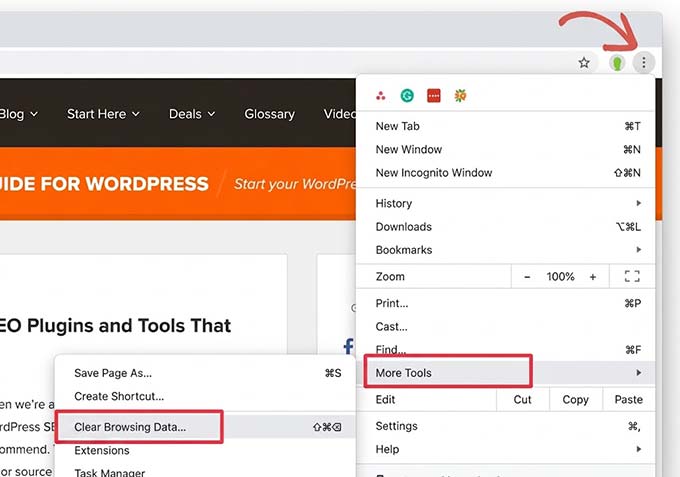
Detta startar Chrome-inställningssidan med ett popup-fönster för "Rensa webbläsarhistorik" som visas på skärmen.
Härifrån behöver du välja alternativen ‘Rensa cookies och andra webbplatsdata’ och ‘Cachelagrade bilder och filer’.
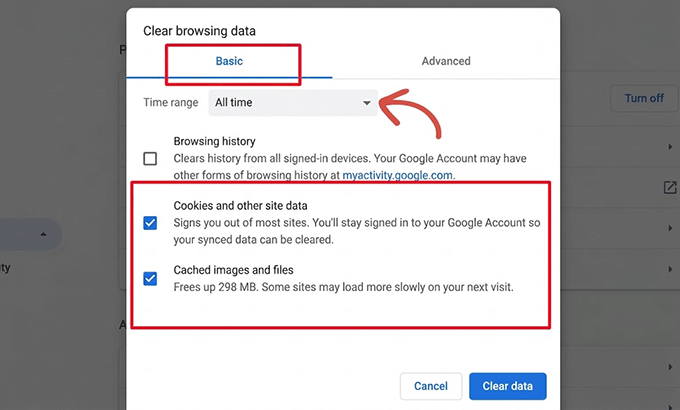
Klicka sedan på knappen ‘Rensa data’, så rensar Google Chrome webbläsarens cache.
Se också till att din webbläsare har cookies aktiverade. Du hittar vanligtvis detta alternativ i webbläsarens inställningar för 'Integritet och säkerhet'.
Efter att ha gjort det, starta om din webbläsare och logga in på din webbplats igen. Detta löser ofta problemet för många användare.
Vi har en komplett guide med skärmdumpar som visar hur du rensar cache och cookies i alla större webbläsare.
Metod 2: Uppdatera WordPress URL-inställningar
WordPress levereras med inställningar för webbplatsens URL och installations-URL för WordPress.
Om du har åtkomst till ditt WordPress adminområde kan du se detta alternativ på sidan Inställningar » Allmänt.
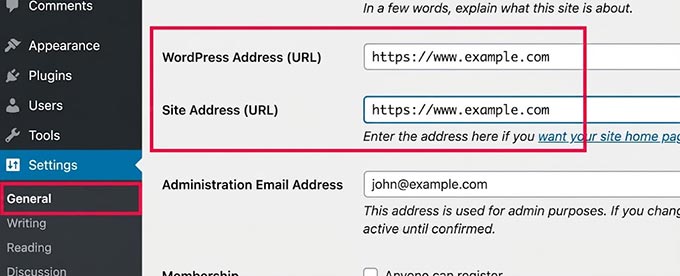
Om dessa URL:er är felaktiga, kommer WordPress att omdirigera dig tillbaka till inloggningssidan.
Eftersom du inte kan komma åt WordPress adminområde måste du redigera wp-config.php-filen för att åtgärda detta problem.
wp-config.php-filen är en speciell fil i WordPress som innehåller dina viktiga WordPress-inställningar. Du kan komma åt den med en FTP-klient eller via File Manager-appen i din WordPress-värdkonto-instrumentpanel.
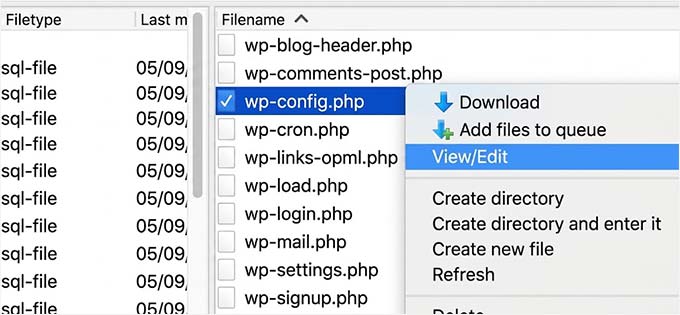
Du hittar wp-config.php-filen i din webbplats rotmapp. Redigera helt enkelt filen och klistra in följande kodrader precis före raden som säger: 'That’s all, stop editing! Happy publishing'.
define('WP_HOME','https://www.example.com');
define('WP_SITEURL','https://www.example.com');
Glöm inte att ersätta 'example.com' med ditt eget domännamn. Spara sedan dina ändringar och ladda upp filen tillbaka till din webbplats.
Notera att denna metod hårdkodar värdena. Du kommer inte att kunna ändra dem i WordPress Inställningar » Allmänt-skärmen om du inte tar bort den här koden senare.
Du kan nu besöka din WordPress-webbplats och försöka logga in. Förhoppningsvis har detta löst problemet för dig. Om det inte gjorde det, fortsätt läsa för ytterligare felsökningssteg.
Metod 3: Ta bort .htaccess-filen i WordPress
Ibland kan .htaccess-filen bli korrupt, vilket kan resultera i interna serverfel eller fel vid uppdatering av inloggningssidan.
Åtkomst till din webbplats helt enkelt med en FTP-klient eller via filhanteraren i din webbhotells instrumentpanel.
När du är ansluten, leta upp .htaccess-filen i webbplatsens rotkatalog och ladda ner den till din dator som en säkerhetskopia.
Om du inte hittar din .htaccess-fil kan den här guiden om varför din .htaccess-fil kan saknas hjälpa dig.
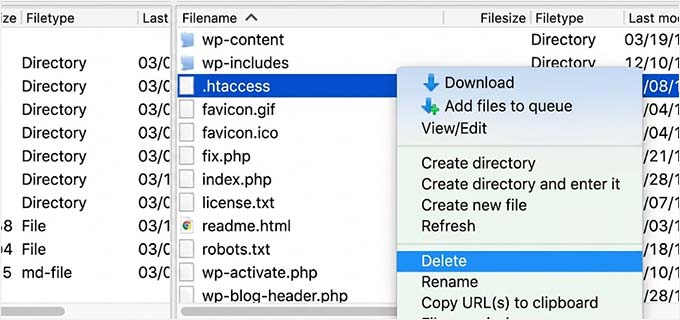
Därefter, fortsätt och ta bort .htaccess-filen från din webbplats.
Öppna sedan katalogen wp-admin. Om du ser en .htaccess-fil där, ta bort den också.
Den här filen skapas ofta av säkerhetsplugins för att begränsa åtkomst. Att ta bort den kan lösa konflikter, men du kan behöva kontrollera dina säkerhetsplugininställningar senare.
Du kan nu försöka logga in på din WordPress-webbplats. Om du lyckas betyder det att din .htaccess-fil hindrade dig från att logga in på WordPress.
När du är inloggad, gå helt enkelt till sidan Inställningar » Permalinks i WordPress adminpanel och klicka på knappen 'Spara' utan att göra några ändringar. Detta kommer att generera en ny .htaccess-fil för din webbplats.
Metod 4: Inaktivera dina plugins
Ibland kan WordPress-plugins orsaka detta problem, särskilt om det finns en konflikt mellan två plugins.
För att enkelt inaktivera alla dina WordPress-plugins, anslut till din webbplats med en FTP-klient eller via File Manager-appen i ditt webbhotells instrumentpanel.
När du är ansluten, gå till katalogen /wp-content/. Inuti den ser du en mapp som heter ‘plugins’. Det är här WordPress installerar alla dina plugins.
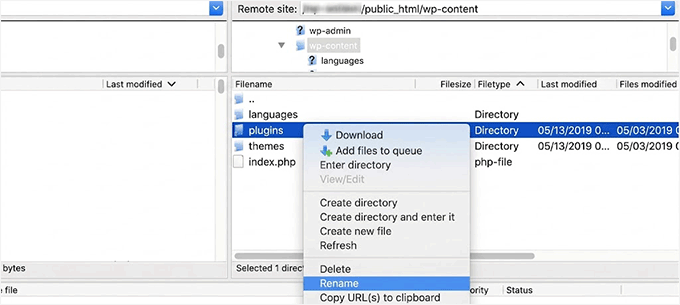
Byt helt enkelt namn på plugin-mappen till ‘plugins_backup’. Detta kommer att inaktivera alla WordPress-plugins som är installerade på din webbplats.
När du har inaktiverat alla plugins, försök att logga in på din WordPress-webbplats. Om du lyckas betyder det att ett av dina plugins orsakade problemet.
Metod 5: Byt till ett standardtema
WordPress-teman kan också orsaka konflikter efter en uppdatering. För att se om ditt tema är problemet måste du inaktivera det.
Anslut till din webbplats med en FTP-klient. Gå till katalogen /wp-content/themes/ och byt namn på din nuvarande temakatalog till 'themes_backup'.
När du har gjort det, försök att logga in igen. WordPress kommer automatiskt att leta efter ett standardtema som Twenty Twenty-Five att använda istället.
Om du inte har ett standardtema installerat måste du ladda upp ett via FTP först. Om du kan logga in nu betyder det att ditt tema orsakade problemet.
Metod 6: Åtgärda Cloudflare- eller SSL-omdirigeringsloopen
Om du använder Cloudflare eller något annat CDN kan dina SSL-inställningar hindra dig från att logga in på din WordPress adminpanel.
En vanlig orsak är Cloudflares Flexibla SSL-läge. Med Flexibel SSL ansluter besökare till Cloudflare via https, men Cloudflare ansluter till din WordPress-server via vanlig http.
Detta kan förvirra WordPress eftersom det ser den inkommande anslutningen som HTTP och försöker omdirigera den till HTTPS. Cloudflare skickar sedan begäran tillbaka till din server via HTTP, vilket utlöser samma omdirigering igen. Resultatet är en oändlig omdirigeringsloop som kan låsa dig ute från ditt WordPress adminområde.
För att åtgärda problemet måste du ändra två inställningar.
Logga först in på din Cloudflare-instrumentpanel och välj din webbplats. Gå sedan till sidan SSL/TLS » Översikt och öppna anpassade SSL/TLS-inställningar.
Ändra krypteringsläget till 'Full' eller 'Full (strict)'.
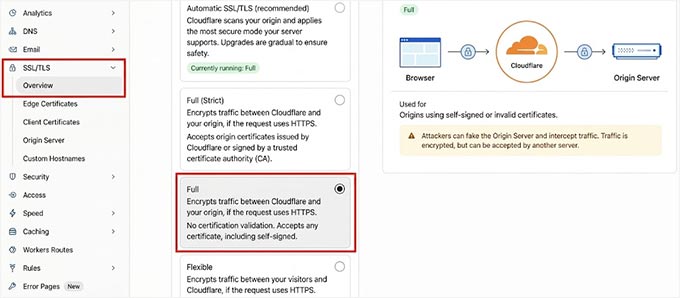
Därefter måste du tala om för WordPress att besökaren är på en säker anslutning.
Anslut till din webbplats med en FTP-klient som FileZilla eller Filhanteraren i din webbhotellsinstrumentpanel. Öppna sedan filen wp-config.php i din webbplats rotmapp.
Lägg till följande kod högst upp i filen wp-config.php.
if (isset($_SERVER['HTTP_X_FORWARDED_PROTO']) && $_SERVER['HTTP_X_FORWARDED_PROTO'] === 'https') {
$_SERVER['HTTPS'] = 'on';
}
Detta talar om för WordPress att känna igen anslutningen som HTTPS när Cloudflare redan har upprättat en säker anslutning med besökaren. Spara filen och ladda upp den till din webbplats igen.
Försök nu att logga in i ditt WordPress-administratörsområde igen. Om Cloudflares SSL-inställningar orsakade omdirigeringsloopen bör du kunna logga in normalt.
Videohandledning
Om du behöver visuella instruktioner, se videon nedan.
Vanliga frågor om fel vid WordPress-inloggning
Här är några frågor som våra läsare ofta har ställt när de stött på inloggningsfel i WordPress:
Varför fortsätter min WordPress-webbplats att uppdateras?
Detta inträffar när din webbläsare inte kan verifiera dina inloggningsuppgifter korrekt. Det orsakas vanligtvis av ett cookie-fel eller en konflikt med dina WordPress URL-inställningar.
Varför fungerar inte WordPress-inloggningen?
De vanligaste orsakerna är felaktiga lösenord, plugin-konflikter eller en skadad .htaccess-fil. Vi rekommenderar att du rensar din webbläsares cache och cookies som ett första steg.
Varför fortsätter WordPress att logga ut mig?
WordPress kommer att logga ut dig om det misslyckas med att autentisera din sessionscookie. Detta inträffar ofta om din webbplats-URL och hem-URL inte matchar i dina inställningar.
Hur tvingar man fram inloggning i WordPress?
För att göra hela din webbplats privat kan du använda pluginet 'Force Login'. Detta omdirigerar alla besökare som inte är inloggade direkt till inloggningssidan.
Varför loggas jag ut hela tiden från min webbplats?
Om du ständigt loggas ut kan dina webbläsarinställningar blockera webbplatsens cookies. Se till att din webbläsare tillåter att data sparas för din domän.
Vad orsakar misslyckade inloggningsförsök?
Misslyckade försök utlöses vanligtvis av att du anger fel användarnamn eller lösenord. Säkerhetsplugins kan också blockera din IP-adress om det har varit för många försök nyligen.
Är det säkert att rensa cachen i WordPress?
Ja, det är helt säkert att rensa din webbläsares cache. Detta tar bara bort temporära filer på din dator och tvingar webbläsaren att ladda den senaste versionen av din webbplats.
Hur kräver jag inloggning för att visa en WordPress-webbplats?
Du kan lösenordsskydda inlägg eller använda ett medlemskapsplugin som MemberPress. Detta låter dig styra exakt vem som kan se ditt innehåll baserat på deras inloggningsstatus.
För att komma igång, se vår handledning om hur du kräver inloggning för att visa en sida i WordPress.
Upplever du andra vanliga WordPress-fel och behöver hitta ett sätt att åtgärda dem? Kolla sedan in vår nybörjarguide för felsökning av WordPress-fel.
Om du gillade den här artikeln, prenumerera gärna på vår YouTube-kanal för WordPress-videoguider. Du kan också hitta oss på Twitter och Facebook.





Eric
Jag var tvungen att byta namn på /wp-content/object-cache.php. Hoppas det hjälper för alla som de andra stegen inte fungerar för.
Alisha
När jag skriver myurl.com/wp-admin visas sidan tom. Jag kan inte se någon inloggningspanel och min webbplats öppnas inte heller... vad är orsaken?
WPBeginner Support
Se Hur du fixar WordPress vita skärmen av döden.
Admin
Akeem
att redigera wp-config fungerade som en charm. tack så mycket!
Jeff
Om du har detta problem, och inget av det som föreslås här fungerar – logga in i Cpanel och gå till PHP My Admin, kör en reparation på din databastabell.
Micah
Att lägga till koden i wp-config.php löste detta för mig.
define(‘WP_HOME’,’http://example.com’); define(‘WP_SITEURL’,’http://example.com’);
Tack för artikeln! Det tog mig 3 timmar att sålla igenom andra inlägg innan jag hittade ditt inlägg och lösningen jag behövde!
Micah
MuhdNurHidayat
Tack så jättemycket! Du räddade min dag!!
Gordon
Detta problem kan också uppstå om din server som hostar Wordpress har slut på diskutrymme. Att frigöra diskutrymme kan lösa det.
Victor
Du räddade min dag. Jag tappade timmar på att försöka hitta vad fan som var fel... tack kompis
Angelo
Att ta bort .htaccess fungerade för mig. Tack
Fredag0
Snälla hjälp mig att titta på vad jag får, det började i natt.
Allvarligt fel: Anrop till odefinierad funktion
wp_is_mobile() i /home/u318928021/
public_html/wp-login.php på rad 39
Jag vet inte vad jag ska göra
WPBeginner Support
Det verkar som att ett plugin eller ditt WordPress-tema orsakar detta fel. Inaktivera alla dina WordPress-plugins och kontrollera om detta löser ditt problem. Om det gör det, behöver du återaktivera plugins en efter en. Detta hjälper dig att hitta pluginet som orsakar felet. Om inaktivering av alla plugins inte löser problemet, byt då till ett standard WordPress-tema som Twenty Fifteen. Om byte av tema löser problemet, då är problemet ditt WordPress-tema.
Admin
Luis
Tack, det var en plugin-konflikt. Jag raderade bara lite onödigt skräp via ftp och nu är allt löst.
Thomas Le Coz
Ni räddade mig. Jag satt fast utanför en kunds webbplats efter att ha mixtrat med ett SSL-certifikat och lite grejer på ett hanterat konto.
Har aldrig stött på det här problemet tidigare, räddades av din guide.
Tack
Eva Duli
Inget av detta fungerar för mig. Jag vill att webbplatsen ska fungera lokalt, men när jag försöker logga in i admin omdirigeras jag till den gamla admininloggningen. Har du någon idé?
Marco Panichi
Mitt problem var att jag inte hade förnyat databasen och leverantören nekade min användare att infoga/uppdatera databasen.
Felet jag fick var: "INSERT-kommando nekat till användaren 'Sqlxxxxxx'@'xx.xxx.xxx.xxx' för..."
Så lösningen i mitt fall var:
1) aktivera debug i wp-config.php > define(‘WP_DEBUG’, true); för att upptäcka problemet
2) förnya databasen
Hoppas detta hjälper!
JohnnZenith
Jag har en wordpress.com-blogg och alla dessa instruktioner är antingen irrelevanta eller så förstår jag dem inte, så jag antar att jag får lämna det.
WPBeginner Support
Dessa instruktioner är för själv-hostade WordPress.org-webbplatser. Se vår guide om skillnaden mellan WordPress.com och WordPress.org
Admin
chris
Jag hittar inte min .htaccess-fil? Jag kan hitta den i min rotkatalog men inte på min underdomän (där jag har en helt ny wordpress-webbplats). Vad gör jag? Det är första gången jag loggar in på min underdomäns wordpress.
Kenny
Det fruktade Internal Server Error och webbhotellsupporten identifierade snabbt en korrupt .htaccess. Tillbringade de närmaste 3 timmarna med att försöka ta reda på hur jag skulle använda min ImportBuddy när jag inte hade WP Admin-åtkomst. Kom äntligen på att kolla WPBeginner, hittade .htaccess-problemet ovan och 30 sekunder senare hade jag löst problemet. Nästa gång kommer jag hit först!
Tack grabbar och tjejer.
Drew
Att ändra wp-config.php-filen löste det för mig! Detta är andra gången jag har haft det här problemet på två veckor, så jag tror att lösningen via htaccess bara var en tillfällig lösning.
joel
Verkligen en livräddare! Korrupta .htaccess-filer var mitt problem. Men att följa dina steg hjälpte mig att lösa det. Mycket, mycket uppskattat!
Sumdi
Det fungerar
Har bytt namn på .htaccess och uppdaterat WP_HOME, WP_SITEURL till korrekt URL i wp-config.php-filen…
rubenjm
Jag hade detta problem, provade alla dessa alternativ och inget fungerade för mig.
Löste det äntligen... tydligen var min databas överbelastad!! Jag var tvungen att logga in via phpmyadmin och radera och rensa några tabeller. Hoppas det hjälper någon!
Moises
Vilka tabeller rensar du?
Liviu
Jag gjorde alla de föreslagna lösningarna, men inget fungerar för mig! Det fortsätter att uppdateras och omdirigera tillbaka till inloggningsskärmen. Att ändra mappen för mitt nuvarande tema ger den vita dödsskärmen. Det återgår inte till standardtemat. Någon annan idé, snälla?
Jag är vid ett vägskäl och funderar på att ladda ner hela webbplatsen via ftp, skapa en ny webbplats från Wordpress och sedan ladda upp allt mitt innehåll en efter en. Jag är dock orolig för om jag kommer att kunna infoga alla anpassningsinställningar efteråt. Det nuvarande temat gjordes anpassat av en annan person som inte kan hjälpa längre. Är det säkert att göra det? Tack!
Mary Anne
Tack så mycket. Jag har Wordpress-sidor byggda via mitt konto hos bluehost. En av mina wordpress-sidor slutade fungera. Jag hade den vita skärmen av döden.
Jag följde varje steg i ordning, tills jag hittade det steg som fungerade för att lösa mitt problem. Steget som fungerade för mig var, Återgå till standardtema. Istället för att använda ftp, eftersom jag hade svårt med min fetch som fungerade, loggade jag in på mitt bluehost-konto och gick in i min filhanterare och fick sedan tillgång till min wpcontent/themes/katalog på det sättet för att ändra titeln på mitt nuvarande tema.
detta fungerade perfekt. Jag kunde logga in igen och välja ett annat tema. Tack igen
Mary
Manish
Hej,
Det fungerar inte för mig. Jag har gjort alla ändringar på min webbplats enligt den här handledningen, men ingen lycka. Lade till dessa två rader i web.config-filen.
define(‘WP_HOME’,’http://www.siteurl.com’);
define(‘WP_SITEURL’,’http://www.siteurl.com’);
raderade .htaccess-filen. men fortfarande samma problem. Min webbplats körs på 1&1 hosting.
Snälla hjälp mig.
Tack
Manish
Umair
Kära manish, det finns en liten ändring, använd den så kommer det definitivt att fungera
1define(‘WP_HOME’,’http://example.com/wp-admin’);
2define(‘WP_SITEURL’,’http://example.com’);
Abdul Ghani
Uppdatering av webbplatsens URL fungerade för mig!
den elaka nudeln
Att rensa min cache och cookies löste det direkt. Tack så mycket!
Claudia
Uppdatera webbplatsens URL fungerade perfekt för mig! Tack!
WPBeginner Staff
Kontakta din webbhotellleverantör. Om de inte kan hjälpa, byt till en bättre WordPress-hosting-lösning.
Louis
Fungerar inte för mig... wp 3.9.1, Hostpapa hosting.
WPBeginner Staff
Försök att kontrollera dina serverns felfiler. Du kan också försöka öka php-minnesgränsen. Låt oss veta om detta hjälper.
Beck Abad Lastimosa
Jag har haft min sajt i mer än 6 månader nu och jag bestämde mig äntligen för att byta hosting. Efter att överföringen var klar kunde jag fortfarande komma åt min inloggningssida. Men de senaste dagarna har varit en mardröm! Jag kunde logga in på WP under den nya DNS:en men just nu uppstod plötsligt detta problem:
– Varje gång jag loggar in på WP admin, ska jag se inloggningssidan, eller hur? Men det jag får är en nedladdning av wp-login.php. Jag har försökt kontrollera problem med hjälp av WP Codex-guiden. Jag försökte kontakta GoDaddy (min nya värd) men de sa att de inte hanterar kodning, etc. Just nu är jag på ett återvändsgränd! Jag har provat olika webbläsare men jag får fortfarande en nedladdning av wp-login.php istället för att inloggningssidan visas.
Jag skulle verkligen uppskatta det om du kunde hjälpa mig.
Thilip kumar
Jag kontrollerade allt ovanstående men kunde inte logga in, jag kan se inloggningsfönstret, efter att jag skickat in inloggningsformuläret. Det visas '.' (punkt).
Alison Withers
Du är en gudagåva!!! Att redigera konfigurationsfilen för att definiera webbplatsadressen igen gjorde susen.
Jaka
JA! Det här löste det för mig också. Magi! Tack!
Isak
Gjorde allt ovanstående, inget fungerar. Min huvudsakliga wp-login.php omdirigerar mig till en av mina underdomäner.
Så här uppstod omdirigeringsproblemet:
1. Mitt webbhotell stängde ner min sajt och sa att den hade infekterats med skadlig kod.
2. Jag ändrade alla mina lösenord via PhpMyAdmin samt till databasen.
3. Jag uppdaterade WP manuellt i min root-katalog samt 2 av 3 underdomäner (den tredje hade redan den senaste versionen) genom att ladda upp de nya filerna och ersätta de gamla, eftersom jag inte fick tillgång till mitt WP admin-område.
4. Jag lade manuellt till en .htpasswd och .htaccess till min root WP-installation och försökte komma åt wp-login.php. Jag provade min tredje underdomän (den med den senaste WP-installationen) först och det fungerade. Därefter provade jag min huvuddomän och kom till en sida som sa "uppdatera databasen", så jag gjorde det. Därefter försökte jag igen, men varje gång jag försöker nå min root-installation eller någon av de andra underdomänerna, omdirigeras jag till min tredje underdomän.
Några idéer?
WPBeginner Support
Öppna wp-config.php-filen på webbplatsens rot. Lägg till dessa två rader i din wp-config.php-fil:
define('WP_HOME','http://example.com'); define('WP_SITEURL','http://example.com');1-klicksanvändning i WordPress
Ersätt example.com med din egen domän. Ta även bort .htaccess-filen från alla dina underdomäner och rot-domän. När du får åtkomst till WordPress admin-området på din rot-domän behöver du gå till Inställningar -> Permalinkar och bara spara din permalink-struktur.
Admin
Jesse
Att ta bort .htaccess-filen från rotkatalogen fungerade för mig. Tack!!!
Moaz
Inget fungerade för mig!
Diane
De extra raderna i wp-config fungerade! Jag älskar dig! Tack
Carl
WP-config fungerade för mig också! Jag kunde kyssa dig!
Jonny
WP_SITEURL gjorde det för mig. Verkar ologiskt men det fungerade, så tack för tipset! Detta började bara hända mig nyligen – jag undrar om det är vanligare med underkataloginstallationer med nyare versioner av WP.
Igor
ok jag tog bort alla plugins och det fungerar men när jag lägger till något plugin händer samma sak
Anna
Tack
Det var verkligen hjälpsamt, bra information... Löste mitt problem genom att lägga till webbplatsnamnet i wp-config.
Med vänliga hälsningar,
Peter Evans
Nyligen började WP be mig att logga in ungefär var 5:e minut. Jag märkte att min wp-config.php inte hade följande rader
define(‘WP_HOME’,’http://example.com’);
define(‘WP_SITEURL’,’http://example.com’);
och när jag infogade dem var behovet av att logga in mindre, men jag fick då veta att min session hade gått ut och jag behövde logga in igen.
Detta är mycket frustrerande och jag skulle vara tacksam om du kunde hjälpa mig. Jag använder WP 3.6.1
Peter Evans
Aamna
och Ja om din wp-config.php-fil inte ger dig en lösning.
Försök att gå till functions.php i ditt tema via ftp och lägg till samma två rader precis under raden <?php och ladda upp igen. här är du!!!
det fungerar för mig
Aamna
Tack så mycket, webbplatsens URL var lösningen… Tack Tack Tack
W.J.Kok
Jag använder Epic Browser för testning eftersom den webbläsaren inte lagrar cookies (som standard). Därför kommer rensning av cachen inte att radera alla mina lagrade lösenord i processen.
W.J.Kok
Att ställa in chmod wp-admin till 750 dödade min admininloggning. Så nu använder jag 755.
Brent Norris
Hade ett specialfall av omdirigeringar hela dagen. Det här specifika inlägget, av cirka 20, gav mig en lösning. Ville bara säga, "tack!" Ditt perspektiv var en uppfräschning efter tio timmar som jagade en lösning.
Det var delen om att generera en ny .htaccess-fil som gjorde skillnaden för mig. Önskar att jag kunde vara mer hjälpsam för andra men problemet jag hade var inte särskilt relaterat och skulle inte ge mycket mening för dina läsare.
Aloha
Redaktionell personal
Så glad att vi kunde hjälpa dig Brent
-Syed
Admin
Adrian
Tack så mycket för fixen 'Uppdatera webbplatsens URL'. Det löste ett problem som jag kämpade med ett tag och sparar mig från ytterligare huvudvärk.
Omar
Detta frustrerade mig verkligen men tack vare ditt tips om att uppdatera URL:en fungerar min webbplats nu. Tack!
Haseeb Ahmad Ayazi
Detta fel är mycket ovanligt med WordPress men förekommer oftast i Blogger
Paul
Jag får normalt det här felet när jag arbetar med multisite, normalt är det ett problem med cookie-sökvägen som kan lösas genom att ändra wp-config.php.
Robert Connor
Jag behövde verkligen den här handledningen, det händer mig hela tiden, vanligtvis en plugin-konflikt. Jag är beroende av plugins. Tack personal! Ha en bra dag med flit...
Kartik eye
Jag hade samma problem för några dagar sedan. Jag försökte aktivera wpmultisite-funktionen för min nya webbplats med underkataloger. Min webbplats är värd på bluehost. Jag gjorde allt steg för steg. Men efter att ha redigerat alla filer som wpconfig.php och htaccess. När jag äntligen försökte logga in, fick jag en omdirigering till samma wp-inloggningssida. Jag inaktiverade multisite och då var allt bra igen. Kan du snälla hjälpa till med detta?
lelebon
Jag försökte allt – jag sa varje litet råd här – utan resultat. Tills jag märkte att jag använde wp_config.php istället för wp-config.php. Så enkelt! Det löste mitt problem. HURRA!!
Hur som helst, tack för tipsen. Hoppas jag kan hjälpa någon också.