


Att stöta på WordPress-fel är frustrerande, särskilt när meddelandet inte ger dig en tydlig ledtråd.
Felet admin Ajax 400 (Bad Request) betyder vanligtvis att din server inte kunde förstå en webbläsarbegäran. Det händer ofta på grund av ett plugin, tema eller till och med ett skrivfel i URL:en.
Vi har sett det utlösas under filuppladdningar, när anpassad kod körs eller när man navigerar i adminområdet. Lyckligtvis är det oftast lätt att åtgärda.
I den här guiden visar vi dig vad som orsakar 400-felet och hur du snabbt åtgärdar det.
Vad orsakar 400 (Bad Request) -felet?
Felmeddelandet 400 (Bad Request) uppstår vanligtvis när en webbläsare skickar en begäran som servern inte kan förstå.
Det är ett vanligt WordPress-fel, men själva meddelandet ger inte mycket kontext. Det kan göra det förvirrande för nybörjare att felsöka.
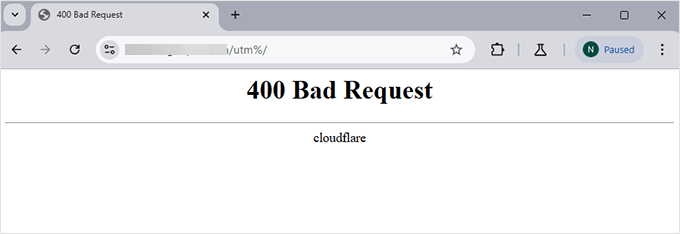
Du kan se det som ett enkelt meddelande ‘400 Bad Request’ i webbläsaren. Det exakta utseendet kan variera beroende på din hostingleverantör.
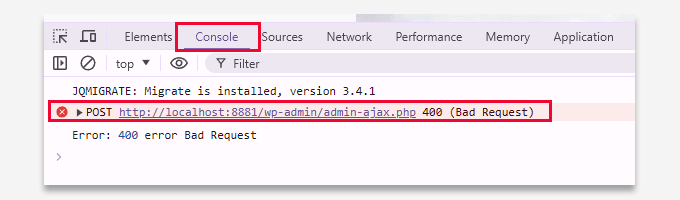
Det kan också visas i din webbläsares utvecklarverktyg under fliken ‘Konsol’.
Detta gäller särskilt om begäran involverar filen admin-ajax.php.
Här är de vanligaste orsakerna vi har sett till detta fel:
1. Ogiltig eller felaktig URL
En liten felskrivning eller ett extra tecken i URL kan göra att servern avvisar begäran. Även ett mellanslag eller en symbol på fel plats kan leda till detta fel.
2. Webbläsarens cache och cookies
Föråldrad eller skadad webbläsardata är en annan vanlig orsak. Vi har sett detta åtgärdas många gånger bara genom att rensa cacheminnet och cookies.
3. Stora filuppladdningar
Att försöka ladda upp filer som är för stora för serverns gränser kan också leda till ett 400-fel. Detta händer ofta när man laddar upp högupplösta bilder eller videor.
4. Plugin- eller temakonflikter
Nya eller nyligen uppdaterade plugins eller teman kan innehålla kod som krockar med din konfiguration. Detta kan resultera i ett 400-fel efter aktivering.
5. Serverproblem
Ibland ligger problemet hos själva servern. En skadad .htaccess-fil eller felkonfigurerade inställningar kan utlösa detta fel, men att återställa en ren version hjälper vanligtvis.
Nu när du vet vad som kan orsaka det, låt oss gå igenom hur du åtgärdar felet steg för steg.
Hur du åtgärdar felmeddelandet 400 (Bad Request) i WordPress
Nu när vi har gått igenom vad som kan orsaka 400 (Bad Request) -felet, låt oss gå igenom stegen för att åtgärda det. Dessa lösningar är enkla och effektiva, även om du inte är en teknisk expert.
Här är listan över steg vi kommer att visa dig i den här guiden:
Kontrollera URL:en
Det första du bör kontrollera är URL:en du försöker besöka. Även ett litet skrivfel, som en saknad tecken eller ett mellanslag, kan bryta begäran och utlösa ett 400-fel.
Kontrollera att länken är korrekt och inte innehåller extra symboler eller mellanslag. Om den ser bra ut och felet fortfarande visas, gå vidare till nästa steg.
Rensa webbläsarens cache och cookies
Föråldrad eller skadad webbläsardata kan också orsaka ett 400 Bad Request-fel. Att rensa din cache och cookies är ett snabbt sätt att åtgärda det.
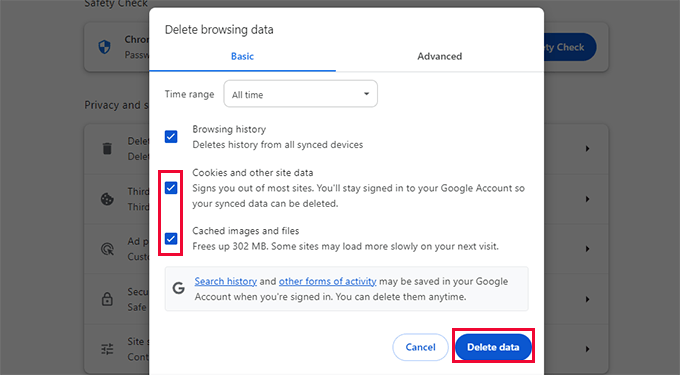
För Chrome: Klicka på menyn med tre punkter längst upp till höger och välj 'Rensa webbhistorik'.
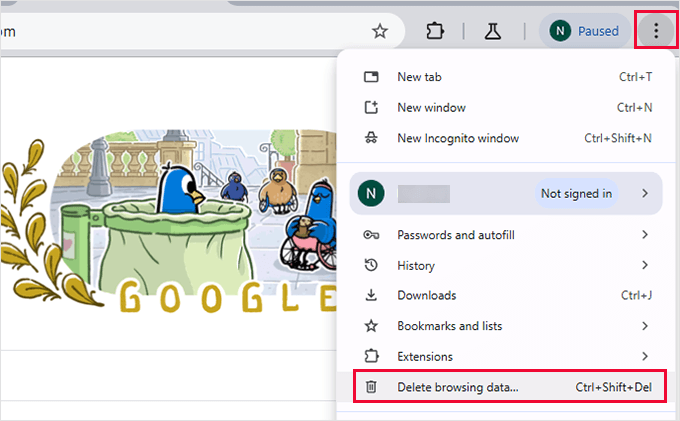
I popupen, markera både ‘Cookies och annan webbplatsdata’ och ‘Cachelagrade bilder och filer.’
Ställ in tidsintervallet till ‘All time’ och klicka sedan på ‘Delete data.’
För Firefox: Klicka på menyikonen längst upp till höger på skärmen.
Härifrån behöver du välja 'Inställningar'.
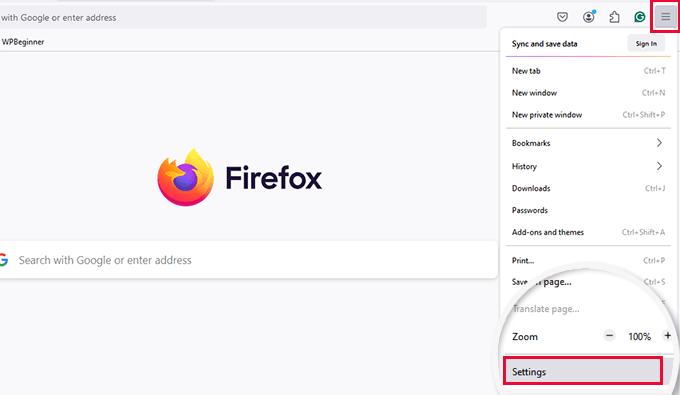
Detta öppnar webbläsarinställningarna.
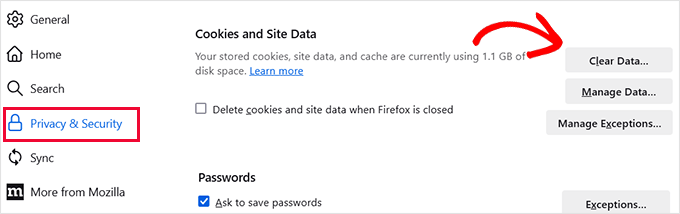
Gå sedan till fliken ‘Privacy & Security’, scrolla ner till ‘Cookies and Site Data’ och klicka på ‘Clear Data.’
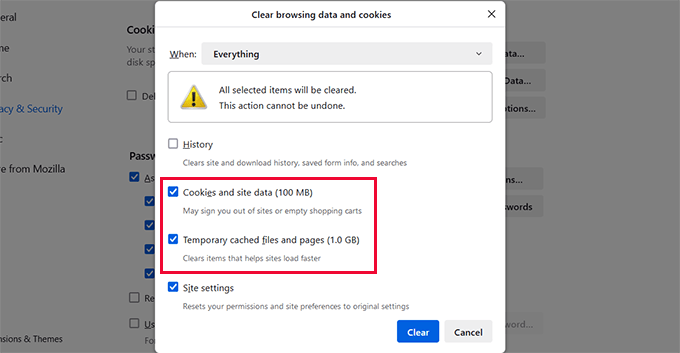
Välj 'Cookies och webbplatsdata' och 'Cachat webbinnehåll'.
För 'När', välj 'Allt' och klicka sedan på 'Rensa'.
För andra webbläsare kan du följa vår guide om att rensa cachen i alla större webbläsare.
Efter att ha rensat cachen, uppdatera din webbplats för att se om felet har åtgärdats.
3. Minska filuppladdningsstorleken
Om felet uppstår under en filuppladdning kan filen vara för stor för att din server ska kunna hantera den.
Här är några sätt att åtgärda detta:
- Om det är en bild, optimera bilden för webben med verktyg som TinyPNG.
- Om du ofta laddar upp stora filer, kolla in vår guide om hur man laddar upp stora bilder i WordPress.
- Om komprimering inte räcker, försök att öka ditt webbplats minnesgräns. Du kan lägga till denna rad i din wp-config.php-fil:
define('WP_MEMORY_LIMIT', '256M');
Efter att ha gjort ändringar, försök ladda upp igen för att se om felet är löst.
4. Inaktivera alla plugins
En annan vanlig orsak till felet admin Ajax 400 är en konflikt mellan plugins eller ett dåligt kodat plugin.
För att hitta boven måste du först inaktivera alla dina plugins.
Gå till sidan Plugins » Installera plugins i din WordPress-instrumentpanel. Markera alla plugins, välj 'Inaktivera' från rullgardinsmenyn Massåtgärder och klicka på 'Verkställ'.

Besök sedan din webbplats för att se om felet är borta. Om det är det, var en av plugins problemet.
Börja återaktivera dina plugins en i taget. Efter varje aktivering, kontrollera din webbplats tills du hittar plugin som utlöser felet.
Notera: Om du inte kan komma åt ditt adminområde kan du inaktivera plugins med FTP eller Filhanteraren i cPanel.
5. Byt till ett standardtema
Ibland kan ditt WordPress-tema orsaka 400-felet, särskilt om det innehåller anpassad kod eller inte följer WordPress kodningsstandarder.
För att kontrollera om temat är problemet, prova att byta till ett standard WordPress-tema, som Twenty Twenty-Four eller Twenty Twenty-Three.
Gå till sidan Utseende » Teman i din instrumentpanel. Om du redan har ett standardtema installerat, för muspekaren över det och klicka på 'Aktivera'.
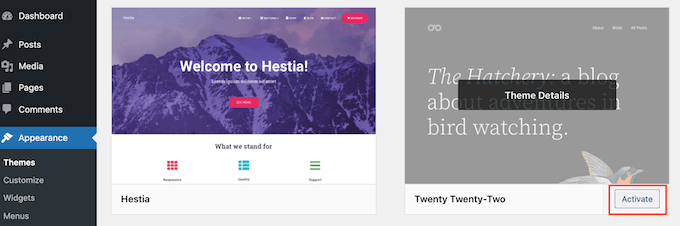
Om du inte har ett installerat, se vår guide om hur man installerar ett WordPress-tema.
Efter bytet, kontrollera din webbplats igen. Om felet försvinner, var ditt tema troligen orsaken.
Du kan kontakta temautvecklaren för support eller byta till ett mer pålitligt alternativ. Kolla in vår lista över de bästa WordPress-teman för några bra alternativ.
6. Återställ permalänkar
Dåliga permalänkar kan också orsaka ett 400 Bad Request-fel, särskilt om URL-strukturen är felkonfigurerad eller skadad.
Lyckligtvis gör WordPress det enkelt att återställa dina permalänkar. Gå bara till Inställningar » Permalänkar och klicka på knappen ‘Spara ändringar’ utan att ändra något.
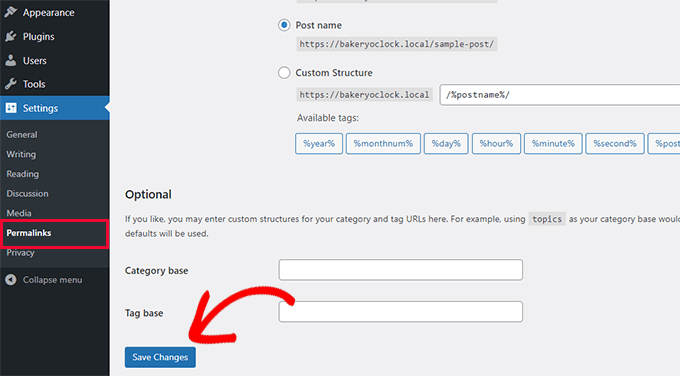
Denna åtgärd kommer att uppdatera dina permalinksinställningar och generera om din .htaccess-fil, vilket ofta löser felet.
Fler hjälpsamma resurser för att fixa WordPress-fel 🎁
Har du fortfarande problem? Här är några ytterligare guider som kan hjälpa dig att diagnostisera och fixa relaterade WordPress-fel:
- Nybörjarguide för felsökning av WordPress-fel
- De vanligaste WordPress-felen och hur du åtgärdar dem
- Hur man säkert lägger till anpassad kod i WordPress
- Hur du rensar din cache i WordPress
- Aktivera WordPress felsökningsläge för att åtgärda fel
Vi hoppas att den här guiden hjälpte dig att åtgärda felet admin Ajax 400 – Bad Request i WordPress. Du kanske också vill kolla in vår lista över viktiga underhållsuppgifter för WordPress eller utforska sätt att förbättra ditt WordPress-adminområde.
Om du gillade den här artikeln, prenumerera då på vår YouTube-kanal för WordPress-videoguider. Du kan också hitta oss på Twitter och Facebook.





Har du en fråga eller ett förslag? Lämna gärna en kommentar för att starta diskussionen.