


Du laddar upp en bild till WordPress och plötsligt får du ett HTTP-fel. Det stoppar ditt arbetsflöde och lämnar dig undrande vad som just hände.
Vi har stött på detta problem många gånger när vi lagt till utvalda bilder eller uppdaterat handledningar. Det är frustrerande eftersom WordPress inte exakt talar om varför det hände.
I den här guiden visar vi dig hur du åtgärdar HTTP-fel vid bilduppladdning i WordPress.
Snabb sammanfattning: De vanligaste lösningarna på WordPress HTTP-fel vid bilduppladdning är:
- Öka din PHP-minnesgräns.
- Byt från Imagick till GD Library.
- Minska din bildfilstorlek.
Vad orsakar HTTP-felet vid medieuppladdning i WordPress?
HTTP-felet i WordPress visas vanligtvis när du laddar upp en bild via mediebiblioteket, men det säger inte vad som faktiskt gick fel.
Vi har sett detta hända av flera anledningar. Här är de vanligaste bovarna:
- Server-tidsgränser
- Plugin-konflikter
- Lågt serverminne
- Tillfälliga störningar
I de flesta fall försöker WordPress fånga felet och visar dig ett mer beskrivande felmeddelande som detta:
"Servern kan inte bearbeta bilden. Detta kan hända om servern är upptagen eller inte har tillräckligt med resurser för att slutföra uppgiften. Att ladda upp en mindre bild kan hjälpa. Föreslagen maximal storlek är 2560 pixlar."
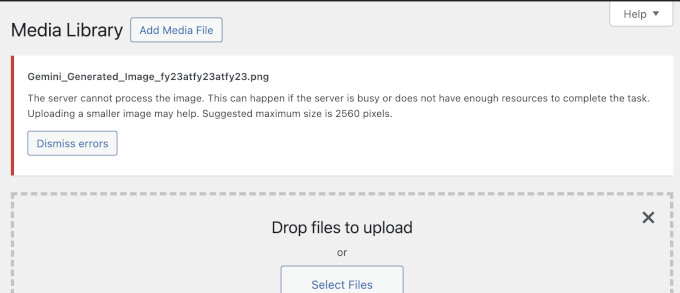
I sällsynta fall, istället för att tala om vad som orsakade det, visar WordPress bara ett vagt 'HTTP-fel'-meddelande.
Det kan se ut ungefär så här.
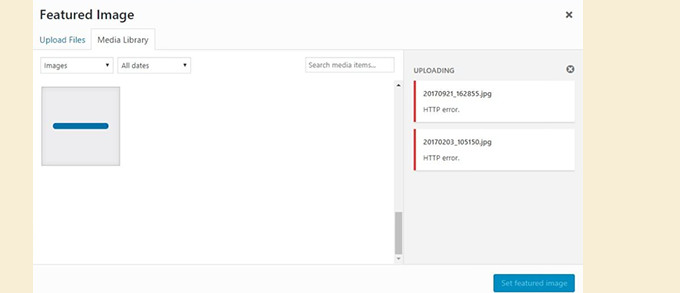
Det är det som gör det knepigt. Det finns ingen enskild lösning. Du måste ofta prova några olika saker för att ta reda på vad som blockerar uppladdningen.
Nedan går vi igenom de mest pålitliga sätten att felsöka och åtgärda problemet. Du kan också använda länkarna nedan för att hoppa till en specifik metod:
- Försök att ladda upp bilden igen
- Inaktivera alla plugins och ditt nuvarande tema
- Öka WordPress minnesgräns
- Ändra bildredigeringsbiblioteket från Imagick till GD Library
- Begränsa Imagick genom att redigera .htaccess
- Uppdatera din PHP-version
- Kontrollera fil- och mappbehörigheter
- Aktivera felsökningsläge
- Kontrollera dina hostingresurser
- Vanliga frågor (FAQ)
- Mer hjälp med WordPress-fel och bilder
1. Försök att ladda upp bilden igen
Ibland är HTTP-felet bara ett tillfälligt problem. Därför är vårt första tillvägagångssätt att helt enkelt vänta några minuter och sedan försöka ladda upp bilden igen, som du normalt skulle göra.
Vi har sett detta hända under korta trafiktoppar eller när serverresurserna är ansträngda. De flesta bra hosting-leverantörer löser dessa problem automatiskt i bakgrunden.
Om felet fortfarande visas, här är några snabba saker du kan prova:
- Uppdatera din webbläsare eller rensa din webbläsares cache.
- Ändra storlek på och byt namn på bilden innan du laddar upp den igen. Du bör minska pixeldimensionerna (bredd och höjd) snarare än bara filstorleken. Du kan också kolla in våra rekommenderade plugins för bildkomprimering.
- Försök att spara filen i ett annat format, till exempel genom att konvertera en JPEG till PNG, och ladda sedan upp den igen.
Om inget av detta hjälper, är problemet troligen inte tillfälligt, och du vill gå vidare till nästa lösning.
2. Inaktivera alla plugins och ditt nuvarande tema
Om du nyligen installerade ett nytt WordPress-plugin kan det vara inkompatibelt med dina andra plugins och störa bilduppladdningsprocessen. För att se om så är fallet kan du inaktivera alla dina WordPress-plugins.
Om HTTP-felet försvinner efter att du har inaktiverat ett WordPress-plugin, kan det vara orsaken till HTTP-uppladdningsfelet för bilder. Du kan installera ett alternativt plugin eller kontakta utvecklaren för support.
För mer information, kolla in vår guide om hur du enkelt inaktiverar alla WordPress-plugins och hur du inaktiverar plugins när WordPress-instrumentpanelen är otillgänglig.

På samma sätt kan ibland temakonflikter också störa processen för bilduppladdning. Teman kan inkludera funktionalitet som kan störa hur WordPress hanterar medieuppladdningar.
Lyckligtvis är det relativt enkelt att identifiera en temakonflikt. Du kan tillfälligt byta till ett standard WordPress-tema. För mer information, kolla in vår guide om hur du korrekt ändrar WordPress-teman.
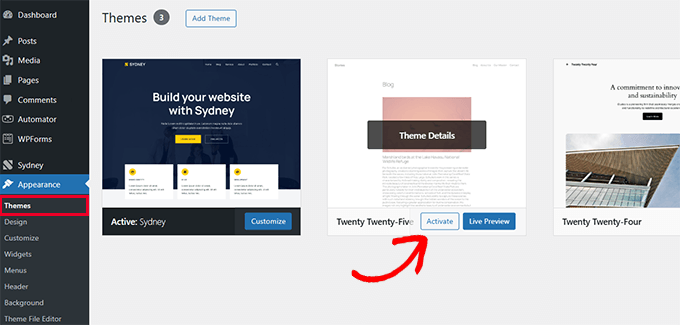
När standardtemat är aktivt, försök att ladda upp en bild igen. Om felet försvinner, ligger problemet troligen hos ditt nuvarande tema. I så fall kan du kontrollera om en tema-uppdatering finns tillgänglig. Ofta åtgärdar uppdateringar kompatibilitetsproblem och buggar.
Eller så kan du kontakta temautvecklaren för support. De kanske kan tillhandahålla en patch eller erbjuda vägledning för att lösa konflikten.
3. Öka PHP-minnesgränsen
WordPress är skrivet i programmeringsspråket PHP. Och mängden minne som allokeras för olika PHP-processer bestäms av din webbhotellsserver.
Om uppladdning av bilder kräver mer PHP-minne än vad som finns tillgängligt, kan du se HTTP-felet för bilduppladdning i WordPress.
För att åtgärda detta måste du öka mängden minne som PHP kan använda på din server.
Notera: Innan du redigerar kärnfiler rekommenderar vi att du skapar en säkerhetskopia. Du kan använda ett plugin som Duplicator för att göra detta enkelt.
Du måste först komma åt din webbplats filer med hjälp av filhanteraren i din webbhotells instrumentpanel eller med en FTP-klient. Gå sedan till din rotkatalog och hitta filen wp-config.php.

Du måste sedan redigera filen wp-config.php med en textredigerare och lägga till följande kodrad precis före raden som säger 'That’s all, stop editing! Happy blogging.'
define( 'WP_MEMORY_LIMIT', '256M' );
Den här koden ökar WordPress minnesgräns till 256 MB, vilket borde räcka för att åtgärda eventuella problem med minnesgränsen.
Slutligen måste du spara filen och ladda upp den tillbaka till servern.
För att lära dig mer, se vår steg-för-steg-guide om hur du ökar PHP-minnesgränsen i WordPress.
4. Ändra bildredigeringsbiblioteket från Imagick till GD Library
WordPress körs på PHP, som använder två moduler för att hantera bilder. Dessa moduler kallas GD Library och Imagick. WordPress kan använda endera, beroende på vilken som är tillgänglig.
Imagick stöter dock ofta på minnesproblem, vilket orsakar HTTP-felet under bilduppladdningar. För att åtgärda detta kan du göra GD Library till din standardbildredigerare.
Du kan göra detta genom att helt enkelt lägga till denna kod i din WordPress-temas functions.php-fil eller använda WPCode (rekommenderas):
function wpb_image_editor_default_to_gd( $editors ) {
    $gd_editor = 'WP_Image_Editor_GD';
    $editors = array_diff( $editors, array( $gd_editor ) );
    array_unshift( $editors, $gd_editor );
    return $editors;
}
add_filter( 'wp_image_editors', 'wpb_image_editor_default_to_gd' );
Vi använder WPCode på våra egna webbplatser för att säkert lägga till anpassade kodavsnitt. Det förhindrar fel som kan uppstå när man redigerar temafiler manuellt.
För mer information kan du se vår guide om hur du lägger till anpassad kod i WordPress.
Efter att ha lagt till denna kod kan du försöka ladda upp filer igen med medieuppladdaren. Om detta inte löser problemet kan du ta bort koden och prova andra metoder som beskrivs i den här artikeln.
5. Begränsa Imagick genom att redigera .htaccess
Denna metod låter dig kontrollera hur Imagick använder serverresurser. Många delade hosting-leverantörer begränsar Imagicks förmåga att använda flera trådar för snabbare bildbehandling. Du kommer dock att se ett HTTP-fel när du laddar upp bilder.
Se till att säkerhetskopiera din .htaccess-fil innan du gör ändringar.
En enkel lösning är att lägga till följande kod längst ner i din .htaccess-fil:
SetEnv MAGICK_THREAD_LIMIT 1
Den här koden begränsar helt enkelt Imagick till en enda tråd för bildbehandling.
6. Uppdatera din PHP-version
Om din WordPress-webbplats använder en föråldrad version av PHP, kan det utlösa HTTP-bilduppladdningsfelet. Detta beror på att nyare PHP-versioner har prestandaförbättringar och generellt använder mindre minne.
Du hittar vanligtvis den här inställningen i din webbhotells kontrollpanel (cPanel) under 'PHP Manager' eller 'Select PHP Version'.
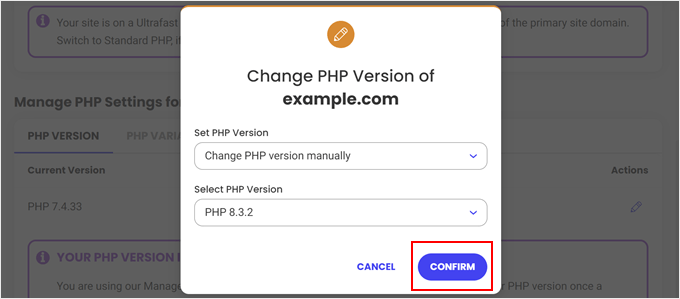
Lyckligtvis är det enkelt att kontrollera din PHP-version och uppdatera den. För mer information, se vår nybörjarguide om hur du uppdaterar din PHP-version i WordPress.
7. Kontrollera fil- och mappbehörigheter
WordPress är beroende av specifika fil- och mapprättigheter för att fungera korrekt. Felaktiga rättigheter kan hindra WordPress från att komma åt eller modifiera filer, vilket leder till uppladdningsfel.
Till exempel, om uppladdningskatalogen saknar korrekta skrivrättigheter, kan WordPress inte spara uppladdade bilder.

Mappar bör vanligtvis ställas in på 755, och filer bör ställas in på 644.
För att säkerställa korrekta filrättigheter, ta en titt på vår guide om hur du åtgärdar fel med fil- och mapprättigheter i WordPress.
8. Aktivera felsökningsläge
Ibland kan underliggande PHP-fel orsaka HTTP-fel vid bilduppladdning, vilket gör felsökning av WordPress svår.
Att aktivera felsökningsläge i din WordPress-konfiguration kommer att visa alla PHP-fel i felsökningsloggen, vilket ger värdefulla ledtrådar om grundorsaken till uppladdningsproblemet.
Du kan aktivera det genom att lägga till den här koden i din wp-config.php-fil:
define( 'WP_DEBUG', true );
För instruktioner om hur du aktiverar WP_DEBUG-läge, se vår artikel om hur du aktiverar WordPress felsökningsläge. Den här guiden ger steg-för-steg-instruktioner för att lägga till nödvändig kod i din wp-config.php-fil.
9. Kontrollera dina hostingresurser
Om din webbplats når sin lagringsutrymmeskvot eller stöter på begränsningar av serverresurser kan du uppleva uppladdningsfel. Till exempel kan otillräckligt diskutrymme förhindra WordPress från att skapa nya filer eller mappar som behövs för bilduppladdningar.
De flesta webbhotell erbjuder en kontrollpanel där du kan se din webbplats resursanvändning, inklusive 'Diskutrymme' eller 'Inode-användning'. Om du inte kan se det, kontakta ditt webbhotells supportteam för hjälp.
Om du närmar dig din lagringsgräns, överväg att optimera dina resurser. Till exempel kan stora bildfiler förbruka betydande lagringsutrymme. Du kan optimera dina bilder för att minska deras filstorlek innan uppladdning.
Om optimering av resurser inte räcker, överväg att uppgradera till en hostingplan med mer lagringsutrymme. Detta ger den extra kapacitet som behövs för din webbplats filer.
Om du letar efter en pålitlig WordPress-värd med generöst lagringsutrymme, är Bluehost ett populärt alternativ. De erbjuder olika planer för att passa olika webbplatsbehov.

Vanliga frågor (FAQ)
1. Vad orsakar HTTP-felet vid uppladdning av bilder i WordPress?
Detta fel kan uppstå av flera skäl, som lågt PHP-minne, plugin-konflikter eller tillfälliga serverproblem. WordPress visar ingen specifik orsak, så du kan behöva prova olika lösningar för att åtgärda det.
2. Är det säkert att byta från Imagick till GD Library?
Ja, det är säkert att byta till GD Library. Vi har gjort detta på flera webbplatser för att åtgärda problem med bilduppladdning, och WordPress kommer att återgå till Imagick vid behov.
3. Kommer ökad PHP-minnesgräns att påverka min webbplatsprestanda?
Det skadar inte prestandan. Faktum är att öka minnesgränsen kan hjälpa till att förhindra andra problem, särskilt om din webbplats kör flera plugins eller hanterar stora filer.
4. Vad ska jag göra om ingen av metoderna fungerar?
Om du har provat allt och fortfarande ser felet är det bäst att kontakta din hostingleverantör. De kan kontrollera serverloggar eller behörigheter och hjälpa dig att åtgärda grundorsaken.
Mer hjälp med WordPress-fel och bilder
Om du fortfarande har problem eller vill förhindra andra bildrelaterade problem, kan dessa guider hjälpa.
Vi har själva använt många av dessa när vi felsökt liknande problem för våra webbplatser och kunder:
- De vanligaste WordPress-felen och hur du åtgärdar dem
- Vanliga problem med WordPress blockredigerare (och hur du åtgärdar dem)
- Hur man åtgärdar problem med bilduppladdning i WordPress
- WebP vs. PNG vs. JPEG: Bästa bildformatet för WordPress
- Hur man enkelt ersätter bild- och mediefiler i WordPress
Vi hoppas att den här guiden hjälpte dig att åtgärda HTTP-felet vid bilduppladdning i WordPress. Det kan ta några försök att hitta lösningen som fungerar, men när den är löst kan du återgå till att ladda upp och publicera utan avbrott.
Om du gillade den här artikeln, prenumerera gärna på vår YouTube-kanal för WordPress-videoguider. Du kan också hitta oss på Twitter och Facebook.


John
fungerade inte med någon metod
WPBeginner Support
Om ingen av metoderna i den här artikeln fungerade, kanske du vill kontakta din värdleverantör för att prova de allmänna felsökningsstegen i vår artikel: https://www.wpbeginner.com/beginners-guide/beginners-guide-to-troubleshooting-wordpress-errors-step-by-step/
Admin
Sandy
Jag provade alternativ 3. Nu är hela min startsida tom. Enskilda sidor finns fortfarande kvar. Sidofältet är fortfarande synligt, men resten av startsidan är tom.
Snälla hjälp om möjligt.
Tack,
Sandy
WPBeginner Support
Du kanske vill säkerställa att du inte har ändrat dina inställningar för startsidan under felsökningen och har du tagit bort koden för att se om det löste det saknade innehållet?
Admin
Sanju
Fungerade som en charm, alternativ 3.
Medan mitt Wordpress adminpanel är långsam.. Arbetar på det. Någon guide?
WPBeginner Support
Du kanske vill prova att inaktivera dina plugins för att se om någon av dina plugins kan sakta ner administrationsområdet.
Admin
Lucas Vidal
Method #3 worked like a charm
WPBeginner Support
Glad our guide could help
Admin
Mounika
Tack så mycket! 3:e alternativet fungerade för mig.
WPBeginner Support
Glad our article could help
Admin
Rahana Razak
Tack sir, det fungerar (den tredje fungerade för mig)
WPBeginner Support
Glad our article could help
Admin
Adriana
Hej,
Jag har provat alla dessa steg, och inget har fungerat. Jag är inte säker på vad jag ska göra mer i nuläget, eftersom jag har begränsad tid och behöver detta löst. Om du har några andra idéer, snälla hjälp till. Tack så mycket.
WPBeginner Support
Du kanske vill kontakta din webbhotell för att se om de ser några fel hos dem som kan orsaka problemet.
Admin
Karan
Tack. Det fungerar genom att ändra standardbildfilbiblioteket.
WPBeginner Support
Glad our article could help solve the issue
Admin
SL101
tack så mycket, tredje lösningen gjorde susen.
WPBeginner Support
Glad our article could help
Admin
DrewDownz
Number 3! Pow! Now lets hope in shows up in other browsers!
WPBeginner Support
Glad our article could help
Admin
Salbin Sajan
Hej bror… Tack för din artikel..
#3 Löste problemet..
Tack igen ..
WPBeginner Support
Glad our tutorial could help
Admin
Tina
Hej,
tack för den här guiden. Tyvärr fungerade ingen av dessa idéer för mig. Idag, i ett försök att ta bort meddelandet om SSL-certifikat "webbplatsen är delvis säker", använde jag pluginet "Sök och ersätt" för att söka i mina databaser efter "http" och ändrade dem till "https". Det är det enda jag kunde relatera till det här felet, men eftersom jag inte är expert på detta, vet jag inte hur och om jag kan fixa detta eller hur jag kan ångra dessa ändringar. Någon hjälp?
WPBeginner Support
For your site having mixed content you would want to take a look at our SSL issues article rather than this one: https://www.wpbeginner.com/wp-tutorials/how-to-fix-common-ssl-issues-in-wordpress-beginners-guide/
Admin
kyle
Hej, jag får http-felet varje gång jag laddar upp en bild som är större än 4 MB. Jag har kontaktat min webbdesigner och värd, och de har båda försökt ladda upp bilder som är större än 15 MB och det fungerar för dem. Jag har dock provat flera datorer med olika internetanslutningar och jag får fortfarande http-felet. Kan du snälla hjälpa till?
WPBeginner Support
Om ingen av metoderna i den här artikeln löser problemet, kanske du vill prova att skapa en ny användare för att se om det beror på ett problem med din användare eller de allmänna felsökningsstegen i: https://www.wpbeginner.com/beginners-guide/beginners-guide-to-troubleshooting-wordpress-errors-step-by-step/
Admin
Hien
Jag ville bara kommentera, #3 hjälpte definitivt med 503-fel/http-fel vid uppladdning av bilder ibland. Andra gånger laddas bilder upp utan problem.
WPBeginner Support
Thanks for sharing and glad our article could help resolve the issue
Admin
rahul sharma
Herr, i function.php var ska jag placera koden??? {i slutet eller i mitten}
WPBeginner Support
Du vill normalt sett lägga till extra kod sist, ifall du behöver redigera eller ta bort koden senare
Admin
Cindy
Tack så mycket! Det tredje alternativet fungerade för mig!
WPBeginner Support
Glad our guide could help
Admin
Mike Gaudreau
I mitt fall loggade jag helt enkelt ut från instrumentpanelen och loggade in igen, och problemet var löst.
WPBeginner Support
Thanks for sharing that, it sounds like either your caching had a hiccup or you ran into one of the server issues
Admin
Mohamed
Du kan inte föreställa dig stressnivån som detta HTTP-problem har skapat för mig. Nummer 3 är min livräddare. Tack för att du publicerade detta.
WPBeginner Support
Glad our article could help
Admin
OA
Thanks! Option 3 work for me.
WPBeginner Support
Glad our recommendation worked
Admin
Mohamed
Tack…Metod 3 fungerade bra
WPBeginner Support
Glad our article could help
Admin
Janet
Jag hade cirka 10 bilder att ladda upp och fick upprepade gånger HTTP-felet för 3 av dem. Jag insåg till slut att de tre hade ett apostrof i filnamnet!!! Doh! Att ta bort apostrofen var lösningen.
WPBeginner Support
Thanks for sharing your solution, glad you were able to get the files uploaded
Admin
Hector
Tack, nummer 3 gjorde susen. Fantastisk handledning.
Rae
Nr. 3 fungerade för mig också. Tack för detta!
WPBeginner Support
Glad our article could help
Admin
Sandra
Thanks for this! Number 3 fixed my problem
William Davidson
#2 fungerade för mig. Enkelt som en plätt. Tack för att ni hjälpte mig att fixa det.
WPBeginner Support
Hej William,
Kul att du fann den användbar. Glöm inte att följa oss på Twitter för fler WordPress-tips och handledningar.
Admin
Magloire
Den här frågan stressade verkligen upp mig. Nr 3 löste mitt problem.
Tack
Yann
3 fungerade för mig också. Jag kopierade precis i slutet av function.php i Utseende > redigerare av Wordpress
Eylene
Hej där,
Alternativ 3 fungerar för mig! Tack så hemskt mycket, detta höll på att göra mig galen!!!
Alissa
Innan jag provade någon av dessa lösningar. Jag försökte logga ut från Wordpress och logga in igen, och plötsligt slutade jag få felmeddelandet. Så du kanske vill prova det först.
Isla S
Jag har märkt att detta händer mig hela tiden med filer som innehåller apostrofer i filnamnet. När jag tar bort dem laddas de upp utan problem
Försök kanske att ta bort ‘ ?
Wanda
THANK YOU! Removing the ‘ worked for me
Andy
Tack! Detta höll på att göra mig galen, hade försökt lösa detta för en vän i dagar
Marek
Nr. 3 fungerar, tack.
Christina
Inget av dessa fungerade för mig. Efter lite mer forskning upptäckte jag att det fungerade för mig att lägga till den här kodbiten längst ner i .htaccess:
# Exkludera filuppladdning och WP CRON-skript från autentisering
Tillfredsställ alla
Beställningar tillåt, neka
Tillåt från alla
Neka från ingen
Glöm inte att säkerhetskopiera din .htaccess-fil först, bara för säkerhets skull!
Savi Huang
Ingen fungerade. Snälla hjälp!
NICOLE
Nummer 4 fungerade för mig!!! Tack så mycket!
Pat Smithers
Nej. 3 fungerade utmärkt.
Tack så mycket!
mike
Kan dessa lösningar fungera på en lokal installation av WordPress?
WPBeginner Support
Dessa metoder bör fungera med localhost, minnesgränsen kan behöva ändras med hjälp av programmet för din server som MAMP eller WAMP
Admin
Omar Ajruli
Alternativ nummer tre löste mitt problem, tack. Ha en bra dag.
3. Ändra bildredigeringsbiblioteket som används av WordPress.
Ali HyDer
Det fungerar för mig! Yuppiiiiiiiiiiiiiiiiii
Thanks Syed Balkhi
Emmanuel Usen Jackson
Min blogg visar mig “Ett fel uppstod vid uppladdningen. Försök igen senare.”. Vad ska jag göra?
Jake
Försök igen senare
John
Försökte allt utan resultat FÖRST NÄR jag lade till koden i functions.php-filen. En stor tack!
Dan
Att lägga till den raden i min .htaccess-fil löste problemet! Tack!
vishwas
jag har gjort alla ovanstående ändringar på min webbplats, men bilden laddas fortfarande inte upp, snälla hjälp mig att lösa detta problem (http-fel)
Casey
TACK! Att ändra bildredigeraren fungerade för mig.
David
För mig var problemet en serie bilder med ett apostrof i titeln. Bytte namn och det fungerade bra.
Tom Jaggard
Jag behöver hjälp med att lösa HTTP-felet vid uppladdning av stora filer. Någon annan skapade min webbplats med en uppladdningsstorleksgräns på 64 MB. Jag försöker ladda upp ljudfiler som ibland är större än 64 MB. Jag lade till ett plugin (Upload Max File Size) för att ändra min maximala uppladdningsstorlek till 128 MB. Jag ändrade memory_limit i PHP.ini till 256M. Jag ändrade max_execution_time i PHP.ini till 300. Jag ställde in memory_limit i wp-config till 256M. Jag ändrade memory_limit i .htaccess till 256M. Jag försökte lägga till koden i .htaccess för att tvinga den att använda GD Library istället för Imagick. Det fungerade inte, så jag tog bort den koden och lade sedan till raden för att begränsa Imagick till 1 tråd. Trots alla dessa ändringar får jag fortfarande HTTP-felet när jag laddar upp en fil som är större än 64 MB.
Några fler idéer?
Tack!
siddharth pathak
tack så mycket, jag försökte fixa detta i 2 timmar och efter att ha läst den här artikeln gjorde jag det på bara några sekunder och har redan testat tack så mycket
Mauricio Lazo
Som en sidonotering, en annan sak som kan ge dig HTTP-fel vid uppladdning av bilder är en konfiguration i din php.ini-fil, specifikt raden "max_execution_time=30;".
Vissa leverantörer av delad hosting begränsar PHP-körning till en enda kärna på servern, vilket ökar tiden det tar för PHP Imagick att hämta bilden, bearbeta den och skapa miniatyrer. Så förslaget är att öka max_execution_time till 120 sekunder istället för standard 30 sekunder.
wassim jied
Hej
I mitt fall
function wpb_image_editor_default_to_gd( $editors ) { $gd_editor = ‘WP_Image_Editor_GD’; $editors = array_diff( $editors, array( $gd_editor ) ); array_unshift( $editors, $gd_editor ); return $editors; } add_filter( ‘wp_image_editors’, ‘wpb_image_editor_default_to_gd’ );
fungerade bra tack
Php Minnesgräns 128Mo v 7.13 apache 2.4
Joost Walter
En av orsakerna till ett uppladdningsfel är att det finns ett apostrof i namnet på filen du försöker ladda upp. Till exempel kommer en bild som heter 'Let’s_dance.jpg' att ge ett fel, medan 'Lets_dance.jpg' kan laddas upp utan problem.
Floz
Det var problemet i mitt fall, tack så mycket!! Räddade mig från mycket besvär ^_^