


Anpassade fält låter dig lägga till extra detaljer i dina WordPress-inlägg och sidor. De öppnar upp nya möjligheter, vilket gör att du kan lagra och visa ytterligare information utan att behöva komplexa plugins.
Många WordPress-användare, särskilt de som utforskar anpassningar, undrar varför de inte kan hitta alternativet 'Custom Fields' i sitt adminområde. Lösningen är faktiskt ganska enkel.
WordPress döljer standardmässigt metaboxen för anpassade fält, men du kan ta tillbaka den med bara några få klick. Ingen kodning eller teknisk kunskap krävs.
I den här guiden visar vi dig steg för steg hur du gör anpassade fält synliga igen, så att du kan börja använda dem direkt.
Snabbt svar: Hur man åtgärdar att anpassade fält inte visas i WordPress
Öppna ett inlägg i blockredigeraren, klicka på menyn med tre punkter i det övre högra hörnet, klicka sedan på Inställningar, klicka sedan på Paneler och aktivera "Anpassade fält". Klicka på "Aktivera & Ladda om", så visas metaboxen för anpassade fält längst ner i redigeraren.
Hur man åtgärdar att anpassade fält inte visas i WordPress
Anpassade fält låter dig lägga till extra detaljer i WordPress-inlägg och sidor. Tänk på dem som dolda anteckningar som lagrar viktig information i bakgrunden. De används ofta för speciella inställningar, extra metadata eller till och med anpassade layouter.
Om du har följt WordPress-handledningar kan du ha sett omnämnanden av anpassade fält. Men när du går till din webbplats finns de ingenstans att hitta. Det kan vara förvirrande, särskilt om du precis har börjat använda WordPress.
Anpassade fält fanns tidigare direkt på skärmen för redigering av inlägg. Men nu döljer WordPress metaboxen för anpassade fält som standard för nya användare.
De goda nyheterna? Du behöver ingen kodning eller tekniska knep för att få tillbaka dem. WordPress har ett inbyggt sätt att aktivera dem med bara några klick.
Steg 1: Öppna ett inlägg och gå till Inställningar
Öppna först ett inlägg eller en sida i redigeraren. Klicka sedan på menyn med tre punkter i det övre högra hörnet.
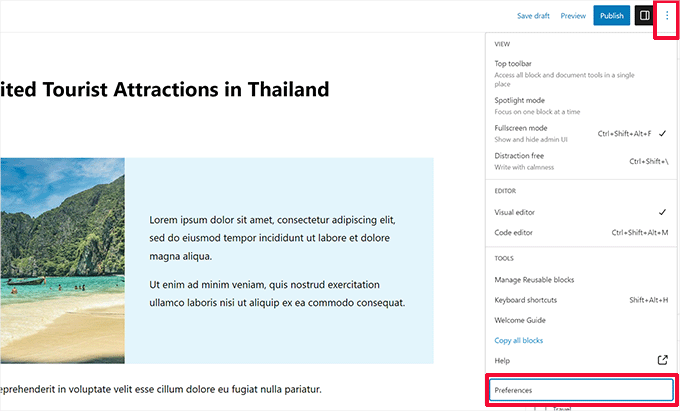
Bläddra ner och klicka på 'Preferences'. Detta öppnar en inställningspanel för redigeraren.
Steg 2: Aktivera anpassade fält i fliken Paneler
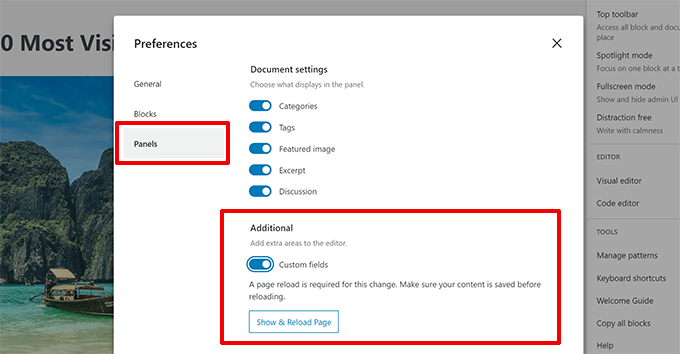
Byt nu till fliken 'Panels'. Här hittar du en omkopplare för 'Custom Fields'. Slå på den.
Notera: Om du inte ser det här alternativet, oroa dig inte. Vi går igenom felsökningssteg nedan.
Steg 3: Ladda om sidan och börja använda anpassade fält
När du har aktiverat anpassade fält kommer WordPress att be dig att ladda om sidan. Klicka på ‘Aktivera & ladda om’.
Efter att sidan har uppdaterats, scrolla till botten av redigeraren. Du kommer att se metaboxen "Anpassade fält" som väntar på dig.
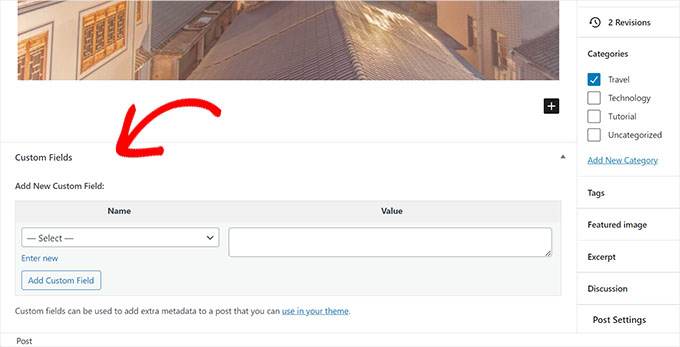
Det bästa? WordPress kommer ihåg den här inställningen. Metaboxen för anpassade fält kommer att förbli synlig varje gång du redigerar ett inlägg eller en sida.
Nu kan du enkelt börja lägga till, redigera och hantera anpassade fält.
Varför använda anpassade fält i WordPress?
Anpassade fält låter dig lagra extra inläggsmetadata utöver ditt vanliga inläggsinnehåll – som betyg, priser eller speciella inställningar.
- Utöka ditt innehåll – visa extra data utan att redigera temafiler eller skriva komplex kod
- Driv plugins – många plugins som All in One SEO använder anpassade fält för att lagra inställningar för varje inlägg
Om du är nyfiken på vad du kan göra med dem, kolla in vår nybörjarguide till WordPress anpassade fält. Den är fullspäckad med exempel, tips och idéer.
Vi använder anpassade fält i olika områden av WPBeginner. Till exempel kan du se dem i aktion i vårt WordPress lösningscenter, där vi använder dem för att lagra ytterligare data om varje produktrecension.
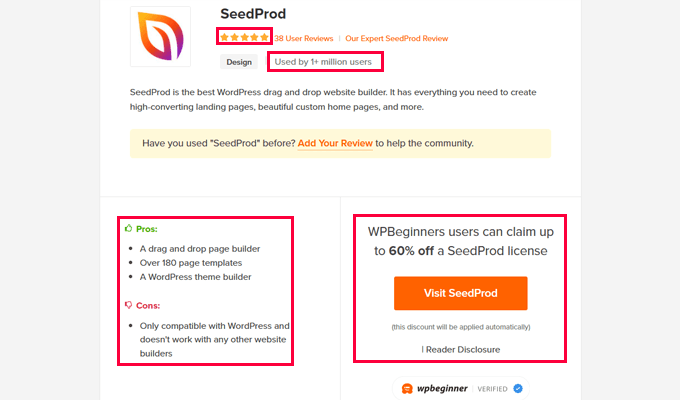
Anpassade fält används också flitigt av många topp WordPress-plugins. Detta gör det möjligt för plugins att lagra metadata med hjälp av den befintliga WordPress-databasstrukturen istället för att skapa sina egna databastabeller.
Till exempel lagrar All in One SEO-pluginet dina SEO-inställningar för enskilda inlägg med hjälp av anpassade fält.
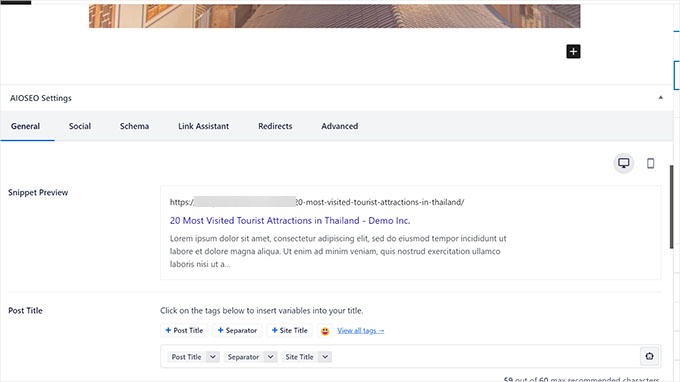
Du kommer också att märka att istället för att använda standardmetaboxen för anpassade fält, skapar många plugins egna anpassade metaboxar. Dessa ger ett renare sätt för användare att ange information.
Vill du bygga din egen anpassade metabox? Kolla in vår steg-för-steg-guide om att lägga till anpassade metaboxar i WordPress.
Felsökning av anpassade fält i WordPress
Nyligen stötte en av våra läsare på ett problem där alternativet Custom Fields saknades från blockredigerarens inställningar. Efter lite undersökning hittade vi orsaken till problemet.
Om din WordPress-webbplats inte har alternativet Anpassade fält under menyn ‘Inställningar’, behöver du kontrollera om du har plugin-programmet Advanced Custom Fields (ACF) installerat och aktiverat.
ACF är ett populärt WordPress-plugin som utvecklare använder för att skapa anpassade metarutor.
ACF-version 5.5.13 lade till en inställning för att ta bort standardmetarutan för anpassade fält i WordPress. Detta snabbar upp laddningstiderna på sidan för redigering av inlägg. Tanken är att du inte behöver standardmetarutan eftersom du använder ACF.
Men om du vill aktivera standardmetarutan för anpassade fält i WordPress, behöver du lägga till följande kod i ditt WordPress-tema med filen functions.php eller WPCode:
add_filter('acf/settings/remove_wp_meta_box', '__return_false');
För mer information, se vår guide om hur du enkelt lägger till anpassad kod i WordPress.
Vanliga frågor
Varför visas inte anpassade fält i min blockredigerare i WordPress?
WordPress döljer metarutan för anpassade fält som standard. För att aktivera den, klicka på menyn med tre punkter i blockredigeraren, klicka sedan på Inställningar, byt till fliken Paneler och aktivera "Anpassade fält".
Kan jag använda anpassade fält med Classic Editor?
Ja. I Classic Editor, klicka på "Skärmalternativ" högst upp på sidan för redigering av inlägg. Markera sedan rutan "Anpassade fält" för att göra metarutan synlig under ditt innehåll.
Varför försvann anpassade fält efter installation av Advanced Custom Fields (ACF)?
ACF döljer standardmetarutan för anpassade fält i WordPress för att förbättra sidans laddningshastighet. För att få tillbaka den, lägg till add_filter('acf/settings/remove_wp_meta_box', '__return_false'); i din functions.php.
Är anpassade fält samma sak som postmeta?
Ja, anpassade fält är ett användarvänligt sätt att visa och redigera postmetadata. Bakom kulisserna lagrar WordPress anpassade fältvärden i databastabellen postmeta som nyckel-värde-par.
Saktar anpassade fält ner min WordPress-webbplats?
Nej, anpassade fält i sig själva saktar inte ner din webbplats. Att ladda många anpassade fält på sidan för redigering av inlägg kan dock öka redigerarens laddningstid något, vilket är anledningen till att ACF döljer standardmetarutan.
Bonustips för att använda anpassade fält i WordPress
Att använda anpassade fält kan låta lite komplicerat och avancerat. Men med lite hjälp kan även nybörjare använda dem enkelt.
Följande är några ytterligare resurser som du kan använda för att utforska kreativa sätt att använda anpassade fält på din WordPress-webbplats.
- Hur man gör anpassade fält sökbara i WordPress (enkelt sätt)
- Hur man automatiskt lägger till anpassade fält vid publicering av inlägg i WordPress
- Hur man lägger till anpassade fält till kommentarsformuläret i WordPress
- Hur man skriver om gästförfattarens namn med anpassade fält i WordPress
- Hur man visar ett WordPress-inlägg endast om det har ett specifikt anpassat fält
Vi hoppas att den här artikeln hjälpte dig att hitta det saknade alternativet för anpassade fält på din WordPress-webbplats. Du kanske också vill se vår guide om att åtgärda vanliga WordPress-fel eller lära dig hur du ställer in felloggar i WordPress.
Om du gillade den här artikeln, prenumerera gärna på vår YouTube-kanal för WordPress-videoguider. Du kan också hitta oss på Twitter och Facebook.


Graeme Coles-Andrew
Likaså hade mina ACF-konfigurerade anpassade fält försvunnit, men ovanstående felsökningsmetod som involverade functions.php var otillfredsställande. Den lyckades inte återställa alla fält jag hade skapat, som listor med alternativ, och ändå ville jag att ACF skulle fungera ordentligt.
På ACF-forumet postade användaren optryc en lösning som jag kommer att utöka: kort sagt, uppdatera ACF-platsregeln som bestämmer var anpassade fält visas.
Gå till ACF / Field Groups och redigera den fältgrupp som saknas. På redigeringssidan, under Settings / Location Rules, ändra regeln för 'show this field group if' genom att välja en annan inläggstyp. Spara ändringar, lägg sedan tillbaka den till den ursprungliga inläggstypen och spara ändringar igen.
I mitt fall var hela regeln "Visa den här fältgruppen om inläggstypen är lika med XYZ."
De fullständiga ACF-fälten visas nu normalt på min redigeringsskärm för 'XYZ post-type'. Denna lösning verkar återställa kopplingen mellan en ACF-fältgrupp och en anpassad inläggstyp. Hoppas det hjälper några personer. Tack igen till optryc.
Amirhosein Taheri
Felsökningsdelen var användbar. TACK
WPBeginner Support
You’re welcome, glad our guide was helpful
Admin
Ralph
Om detta är i en extra sektion, är det verkligen värt att lägga information där? Kommer detta att gynna SEO på något viktigt sätt? Eller är det mer för oss? Jag förstår inte riktigt fördelen här.
WPBeginner Support
Det skulle bero på vilka anpassade fält som inte visades för dig. Ibland försvann sektionen för ett plugin och att följa den här guiden skulle få sektionen att dyka upp igen för dig.
Admin
Keith Stanfield
Anpassade fält visas inte under produktdata med det här pluginet, jag lade till funktionskoden och aktiverade kryssrutan för anpassade fält men inget visas.
WPBeginner Support
If you are using the block editor, we would recommend checking under preferences to ensure the custom fields are not hidden based on those settings.
Admin
GD
Du räddade mitt liv! Trodde det var en bugg, men behövde bara ändra skärmalternativ
WPBeginner Support
Kul att vår guide var till hjälp!
Admin
Dalia Sued
Anpassade fält försvann från WordPress 6.1, sedan den nya WordPress-uppdateringen har alla plugins som har anpassade fält försvunnit från alla posttyper, inklusive inlägg och sidor.
WPBeginner Support
Anpassade fält är fortfarande tillgängliga, du kan ha dem inaktiverade i din redigerare. Om du går till övre högra hörnet och klickar på de tre prickarna, gå sedan till inställningar bör du hitta alternativet för att aktivera anpassade fält.
Admin
Litbea
Toppen!! Tack för funktionen, det var ACF i mitt fall...
WPBeginner Support
Glad our guide could help
Admin
Diego
Tack så mycket!
Den här artikeln löste mitt problem!
Med vänliga hälsningar!
WPBeginner Support
Glad our article could solve your problem
Admin
kommer
Jag har ACFs som inte visas på min hemsida. Jag vet att ACF pro-pluginet behöver uppdateras. Skulle detta resultera i att mina fält inte visas på min hemsida?
WPBeginner Support
Det kan vara en del av problemet. Om du kontaktar pluginets support bör de kunna hjälpa dig.
Admin
Alfredo
Hej!
bra artikel. Jag håller på att bli galen. Hittade lösningarna!:)
Tack.
WPBeginner Support
Glad our article was helpful
Admin
Ushir Shah
Tack! Att lägga till filtret i functions.php-filen på grund av ACF var mitt problem, vilken stor hjälp!
WPBeginner Support
Glad our recommendation could help
Admin
Cedric Shaw
Så vi har ACF igång och har "fixen" i vår functions.php-fil. Problemet vi har är att rullgardinsfältet bara visar 148 poster och inte alla anpassade fält. Finns det något som hindrar dem från att inte visa alla anpassade fält?
WPBeginner Support
För det bör du kontakta ACFs support för att se möjliga orsaker till detta problem.
Admin
Poul
Jag spenderade ett par timmar på att lösa det här problemet (ta reda på varför jag inte ser det alternativet i menyn ”Skärmalternativ”).
Thanks!
WPBeginner Support
Glad our guide could help
Admin
Luke
Hej,
Tack för ditt tips.
Jag har installerat ACF, men ser fortfarande inte kryssrutan för anpassade fält.
När jag försökte klistra in koden fick jag följande felmeddelande: syntax error, unexpected ‘add_filter’ (T_STRING)
Kan du snälla ge råd?
Tack så mycket!
WPBeginner Support
Om du kontaktar ACF kan de ha en nyare lösning som du kan använda.
Admin
SK
Hej. Jag har återinfört de anpassade fälten. Jag kan lägga till nya, men de ursprungliga fälten visas inte i backend (visas fortfarande på webbplatsen) så jag kan inte redigera mitt innehåll. Några idéer? Tack.
WPBeginner Support
Det skulle bero på hur fälten lades till, om de var synliga i classic editor då kunde du tillfälligt återgå till den redigeraren med: https://www.wpbeginner.com/plugins/how-to-disable-gutenberg-and-keep-the-classic-editor-in-wordpress/
Admin
Ali Rashidy
Tack så mycket! Du räddade mig!
WPBeginner Support
You’re welcome, glad our guide could help
Admin
Matthew Warner
Tack!
WPBeginner Support
You’re welcome
Admin
Serge
Super. Vi letade efter inställningen som gömde de anpassade fälten. Vi visste att det var en inställning men kunde inte hitta var. Tack också för kodsnutten, den kan komma till nytta så småningom.
merci,
Serge.
WPBeginner Support
Glad our article could help
Admin
Dave Combs
Tyvärr fungerade inte add_filter-koden för functions.php-filen, så jag ska försöka lösa problemet.
WPBeginner Support
Tack för att du meddelade oss, vi kommer definitivt att hålla utkik efter andra lösningar att rekommendera.
Admin
David
I lost a day of work trying to figure out why my custom metabox wasn’t showing. Then I checked the source code and it was there with the ‘hide’ class suffix. Thanks a lot ACF
Thank you for the fix
WPBeginner Support
Thanks for sharing your solution, glad our article could help
Admin
Robbie
Ville bara säga tack för tricket med add_filter() i felsökningsavsnittet. En ny klient behövde att jag fixade något på en webbplats jag aldrig sett och det här var vad jag äntligen behövde.
Eric
Tack så mycket! Det är inte riktigt bra för ACF att ha dolt dessa anpassade fält.
Kash
Tack!
ACF borde lägga till detta som ett alternativ i inställningarna! Inte bra!
ALU
tack för koden. dum ändring i ACF...
Pace
Tack! Vilken dum ändring ACF!
Kai Dickas
Hej,
tack för koden. Det är vad jag har letat efter i timmar. Det hjälpte mig mycket.
Julia Moss
Tack så mycket – det här problemet har gjort mig galen! Din kod för funktionsfilen fungerade.