


Att exkludera specifika kategorier från ditt WordPress RSS-flöde kan ge dig mer kontroll över vilket innehåll som delas. Det är användbart om du har vissa inlägg som inte passar ditt huvudsakliga flöde, som privata uppdateringar eller meddelanden för en liten publik.
På så sätt stannar dessa inlägg kvar på din webbplats utan att skickas ut till alla dina prenumeranter.
Att hantera vad som visas i ditt RSS-flöde kräver dock mer än bara ett knapptryck. Det kan kännas lite knepigt om du inte är bekant med WordPress-inställningar.
Därför har vi gjort research för att hitta enkla sätt att exkludera specifika kategorier från WordPress RSS-flödet. Vi fann att WPCode och Ultimate Category Excluder erbjuder de mest okomplicerade metoderna och är hanterbara även för nybörjare.
I den här artikeln visar vi dig hur du enkelt kan exkludera specifika kategorier från ditt WordPress-webbplats RSS-flöde.
Varför exkludera specifika kategorier från ditt RSS-flöde?
Alla WordPress-bloggar har ett RSS-flöde som uppdateras när du publicerar ett nytt inlägg.
Som standard inkluderar flödet inlägg från alla kategorier på din webbplats, visade i den ordning de publicerades.
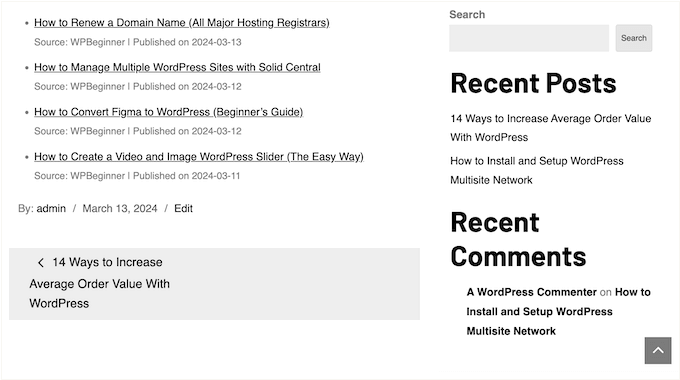
Det kan finnas ett antal skäl till varför du vill exkludera vissa kategorier från det RSS-flödet. Kanske driver du en webbplats där du kategoriserar inlägg för specifika kurser och inte vill att de ska blandas med mer allmänna blogginlägg.
Kanske vill du inte att Nyhets-inlägg ska skickas ut från ditt RSS-flöde över Funktionsinlägg. Eller så kanske din e-postlista är ansluten till RSS, och du publicerar mycket och inte vill överväldiga dina prenumeranter.
Oavsett anledning kan vi visa dig hur du exkluderar specifika kategorier från ditt WordPress RSS-flöde. I den här handledningen kommer vi att göra detta på 2 sätt:
Redo? Låt oss börja.
Metod 1: Exkludera specifika kategorier från WordPress RSS-flöde med WPCode
Den här metoden kräver att du lägger till kodavsnitt i din WordPress-temas functions.php-fil.
Vi rekommenderar bara att du redigerar dina WordPress-filer direkt om du är en avancerad användare eftersom även små misstag lätt kan förstöra din webbplats.
För den här handledningen kommer vi att använda WPCode, det enklaste och säkraste sättet för vem som helst att lägga till kodavsnitt utan rädsla för att bryta WordPress.

Först måste du installera och aktivera den kostnadsfria WPCode-pluginen. För mer information kan du se vår steg-för-steg-guide om hur man installerar en WordPress-plugin.
Notera: Den kostnadsfria WPCode-pluginen inkluderar kodavsnittet för att exkludera kategorier från RSS-flöden. Om du vill låsa upp fler funktioner, som tillgång till över 100 expertgodkända kodavsnitt, tillägget Conversion Pixel och fullständig åtkomstkontroll, finns det en WPCode pro-version från 49 USD per år.
Om du vill lära dig mer om den här pluginen kan du läsa vår kompletta WPCode-recension.
Efter aktivering kan du helt enkelt gå till Kodavsnitt » Lägg till avsnitt och söka efter 'rss'. Detta visar dig ett förkonfigurerat avsnitt med titeln 'Exkludera specifika kategorier från RSS-flöde' i WPCode-biblioteket.
När du utforskar biblioteket kan du märka andra kodsnuttar som kan ersätta ett antal dedikerade, engångs-plugins på din webbplats.
Låt oss hovra över ‘Exkludera specifika kategorier från RSS-flöde’ med musen och klicka på knappen ‘Använd kodsnutt’.
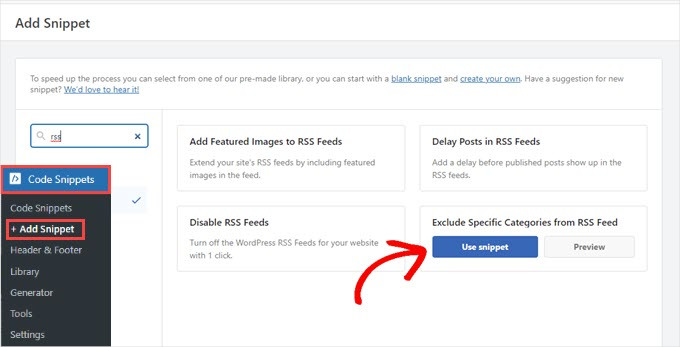
Därefter ser du sidan 'Redigera kodavsnitt', där WPCode redan har ställt in alla alternativ du behöver för att köra kodavsnittet.
Allt du behöver göra är att ersätta kategoriernas ID:n med ID:n för de kategorier du vill exkludera. För mer information kan du se vår guide om hur man hittar kategoriernas ID i WordPress.
Du kan använda en kommaseparerad lista för att exkludera flera kategorier. På bilden nedan visas detta på rad 3 och 11.
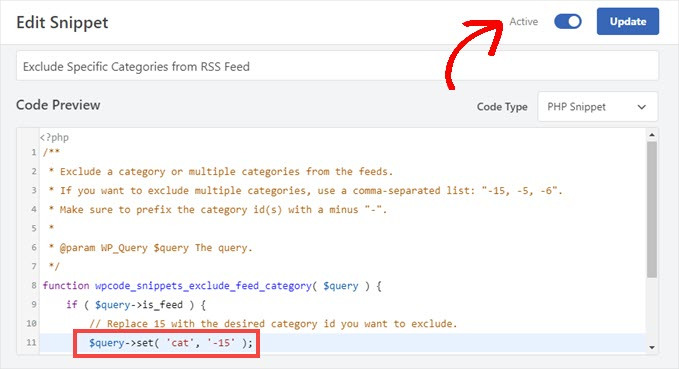
När du har valt de kategorier som ska exkluderas från ditt WordPress RSS-flöde, växla omkopplaren till 'Aktiv' och klicka på knappen 'Uppdatera'.
Dina valda kategorier kommer nu att exkluderas från ditt WordPress-webbplats RSS-flöde.
Om du vill inkludera dem i ditt RSS-flöde igen, växla helt enkelt omkopplaren till 'Inaktiv' eller ta bort kategorins ID från kodavsnittet och uppdatera sedan sidan.
Metod 2: Exkludera specifika kategorier från RSS med hjälp av ett dedikerat plugin
För den här metoden kommer vi att använda en dedikerad plugin som heter Ultimate Category Excluder.
Experttips: Att använda dedikerade plugins är utmärkt eftersom de gör precis vad som behövs. Observera dock att om du förlitar dig på för många av dem kan det röran till eller sakta ner din webbplats.

Det första du behöver göra är att installera och aktivera pluginet. För mer information, se vår steg-för-steg-guide om hur man installerar ett WordPress-plugin.
Efter aktivering måste du gå till Inställningar » Kategoriutestängning för att konfigurera plugin-inställningarna.
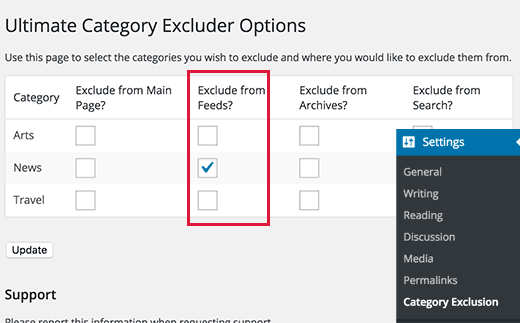
Inställningssidan kommer att visa alla kategorier på din WordPress-blogg med alternativ för att dölja dem från förstasidan, RSS-flöden, arkivsidor och sökresultat.
Markera helt enkelt rutan för kategorin i kolumnen ‘Exkludera från Feeds?’ för att exkludera den från ditt RSS-flöde. Glöm inte att klicka på ‘Uppdatera’ för att spara dina inställningar.
Det var allt. Inlägg som tillhör dina valda kategorier kommer att försvinna från ditt WordPress RSS-flöde.
Bonustips: Visa innehåll endast för RSS-prenumeranter i WordPress
Nu när du har lärt dig hur du organiserar ditt WordPress RSS-flöde, varför tar vi det inte till en annan nivå?
Att erbjuda exklusivt innehåll till dina RSS-prenumeranter är ett utmärkt sätt att stärka din WordPress-webbplats. Det ger läsarna en anledning att prenumerera så att de inte missar dina senaste uppdateringar. Du kan erbjuda saker som tidig tillgång till podcaster eller speciella utlottningar.
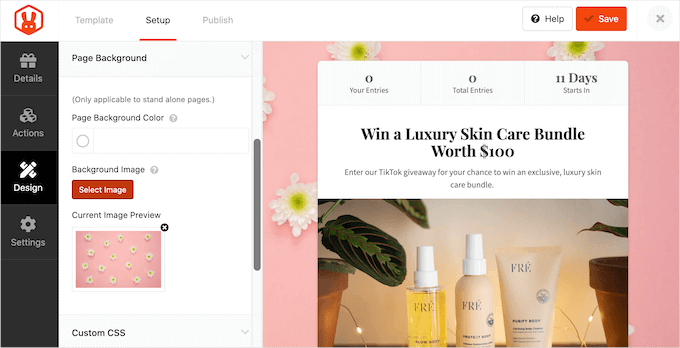
Att belöna lojala läsare får dem att komma tillbaka, vilket är särskilt hjälpsamt när man bygger en ny publik.
För att lära dig mer kan du kolla in vår guide om hur man visar innehåll endast för RSS-prenumeranter i WordPress.
Vi hoppas att den här artikeln hjälpte dig att lära dig hur du exkluderar specifika kategorier från ditt WordPress RSS-flöde. Du kanske också vill se våra guider om hur man begränsar antalet inlägg i WordPress RSS-flöden och hur man helt anpassar dina WordPress RSS-flöden.
Om du gillade den här artikeln, prenumerera gärna på vår YouTube-kanal för WordPress-videoguider. Du kan också hitta oss på Twitter och Facebook.




Jiří Vaněk
Snippet fungerar utmärkt. Jag har en teknisk blogg, och en sektion innehåller mina personliga åsikter, som jag inte ville ha i RSS-flödet. Det är en nischkategori och passar inte in i den tekniska bloggen. Jag provade snippet och använde WP Code (ett måste-ha-plugin för mig) för att ta bort den här kategorin från RSS-flödet. Det fungerar briljant. Tack!
WPBeginner Support
Varsågod!
Admin
Yogesh Rathdo
coolt knep, tack för att du delade med dig!
DEEn Adavize
Snälla, jag är en hängiven läsare av din webbplats. Hur kan jag ordna om mina flödesinlägg med hjälp av kategorins ID?
Jag vill att mina flödesinlägg ska ordnas enligt vilken kategori inlägg som ska komma först. t.ex.
Världsnyheter (först)
Inrikesnyheter
sport
Stil
etc (sist)
Snälla, hjälp mig.