


Att hålla WordPress uppdaterat är viktigt för webbplatsens säkerhet och prestanda. Medan mindre WordPress-uppdateringar installeras automatiskt i bakgrunden, måste större versionsuppdateringar installeras manuellt.
Enligt vår erfarenhet tycker många webbplatsägare att dessa uppdateringar är obekväma och installerar dem inte omedelbart, vilket kan lämna deras WordPress-webbplatser sårbara för attacker.
Lyckligtvis är det enkelt att aktivera automatiska uppdateringar för stora WordPress-versioner. Det gör att din webbplats kan dra nytta av de senaste funktionerna, säkerhetsuppdateringarna och prestandaförbättringarna utan att ta din tid eller ansträngning.
Den här artikeln ger en steg-för-steg-guide för att hjälpa dig att aktivera automatiska uppdateringar för större WordPress-versioner, vilket säkerställer att din webbplats förblir aktuell, säker och fungerar smidigt.
Hur automatiska WordPress-uppdateringar fungerar
Funktionen för automatiska uppdateringar introducerades i WordPress 3.7. Den tillät WordPress att automatiskt installera nya mindre uppdateringar för att förbättra säkerheten för din WordPress-webbplats.
Det finns ett alternativ för att inaktivera automatiska uppdateringar i WordPress. Vi rekommenderar dock att du behåller automatiska uppdateringar aktiverade eftersom de vanligtvis åtgärdar viktiga säkerhetsproblem och sårbarheter.
Om du bara driver en eller två WordPress-webbplatser kan du helt enkelt följa vår guide för att säkert uppdatera din WordPress-webbplats när det finns en ny större WordPress-version. Att manuellt uppdatera WordPress till den senaste versionen kan dock vara tidskrävande om du hanterar flera webbplatser.
Lyckligtvis uppdaterar hanterade WordPress-värdleverantörer som WP Engine automatiskt WordPress för alla nya versioner, inte bara mindre.
Du kan också aktivera automatiska WordPress-uppdateringar på en delad hosting-leverantör som Bluehost och SiteGround. Men först måste du se till att du har ett ordentligt backup-system på plats om något går fel.
Med det sagt, låt oss titta på hur du enkelt ställer in automatiska uppdateringar för stora WordPress-versioner. Här är vad vi kommer att täcka i den här handledningen:
- Förberedelse för automatiska uppdateringar i WordPress
- Aktivera automatiska uppdateringar för stora versioner från instrumentpanelen » Uppdateringar
- Aktivera automatiska WordPress-uppdateringar för större versioner med ett plugin
- Aktivera automatiska uppdateringar manuellt för större releaser i WordPress
- Vanliga frågor om automatiska WordPress-uppdateringar
- Experthandledningar om WordPress-uppdateringar
Videohandledning
Om du föredrar skriftliga instruktioner, fortsätt bara att läsa.
Förberedelse för automatiska uppdateringar i WordPress
Det viktigaste säkerhetslagret du kan lägga till på vilken webbplats som helst är att sätta upp ett backupsystem. Oavsett om du aktiverar automatiska uppdateringar eller inte, bör du alltid ha ett automatiskt backupsystem på plats för varje WordPress-installation.
Det finns flera användbara WordPress backup-plugins som du kan använda för att ställa in automatiska säkerhetskopior på din WordPress-webbplats.
Vi rekommenderar att använda Duplicator eftersom det är det bästa WordPress backup-pluginet på marknaden, och det är gratis. Duplicator låter dig enkelt ställa in automatiska säkerhetskopior av hela din WordPress-webbplats.
Det låter dig också automatiskt lagra dina säkerhetskopior på en fjärrplats som Google Drive, Dropbox eller Amazon S3.
När du har ställt in automatiska WordPress-säkerhetskopior kan du fortsätta och aktivera automatiserade WordPress-uppdateringar för stora versioner.
Metod 1: Aktivera automatiska uppdateringar för stora releaser Från Instrumentpanel » Uppdateringar
När du besöker sidan Instrumentpanel » Uppdateringar i ditt WordPress-administratörsområde ser du meddelandet: 'Den här webbplatsen hålls automatiskt uppdaterad med endast underhålls- och säkerhetsreleaser av WordPress.' Detta är de mindre releaser vi nämnde ovan.
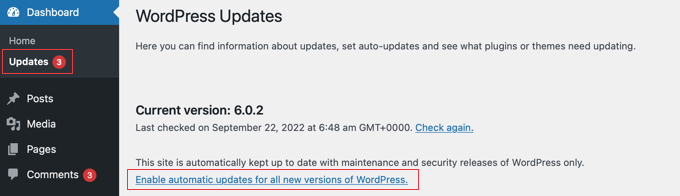
Om du vill att alla WordPress-uppdateringar ska hanteras på samma sätt, klickar du helt enkelt på länken med texten 'Aktivera automatiska uppdateringar för alla nya versioner av WordPress'.
Nu kommer stora WordPress-releaser att installeras automatiskt också.
Om du bestämmer dig för att stänga av automatiska uppdateringar i framtiden, gå helt enkelt tillbaka till Instrumentpanel » Uppdateringar och klicka på länken som säger 'Byt till automatiska uppdateringar endast för underhålls- och säkerhetsuppdateringar'.
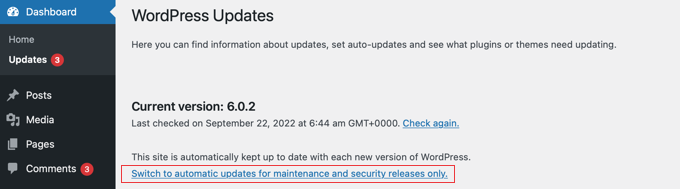
Nu kommer stora WordPress-versioner inte att installeras automatiskt, bara mindre releaser och säkerhetsuppdateringar.
Metod 2: Aktivera automatiska WordPress-uppdateringar för stora versioner med ett plugin
Pluginmetoden ger dig mer kontroll över vad som uppdateras på din webbplats. Till exempel inkluderar den alternativ för att automatiskt uppdatera WordPress-kärnan, plugins, teman och mer.
Först måste du installera och aktivera pluginet Easy Updates Manager. För mer information, se vår steg-för-steg-guide om hur man installerar ett WordPress-plugin.
Efter aktivering måste du besöka sidan Instrumentpanel » Uppdateringsalternativ för att konfigurera plugin-programmet.
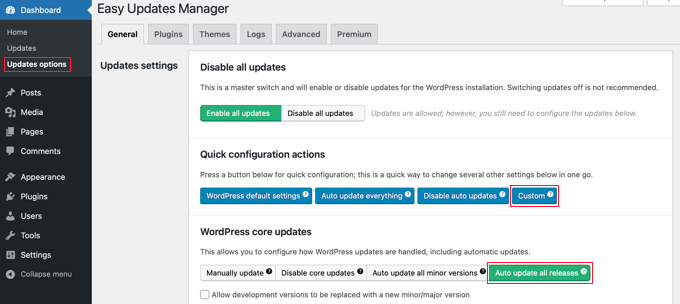
Under avsnittet 'Snabba konfigurationsåtgärder' bör du klicka på knappen 'Anpassad'. Klicka sedan på knappen 'Auto-uppdatera alla versioner' under avsnittet 'WordPress kärnuppdateringar'.
Notera: Var försiktig när du klickar på knappen ‘Auto update everything’ under ‘Quick configuration actions’. Detta aktiverar automatiska uppdateringar för allt, inklusive WordPress-kärnan, plugins, teman och översättningar.
Pluginet kommer automatiskt att lagra dina inställningar och aktivera att större WordPress-versioner uppdateras automatiskt.
Om du också vill använda detta plugin för att automatiskt uppdatera dina plugins och teman, se vår detaljerade guide om hur man bättre hanterar automatiska WordPress-uppdateringar.
Metod 3: Aktivera manuellt automatiska uppdateringar för stora versioner i WordPress
Den här metoden kräver att du lägger till kod i dina WordPress-filer.
Först måste du lägga till följande kodrad i din webbplats wp-config.php-fil:
define( 'WP_AUTO_UPDATE_CORE', true );
Det finns ett litet problem med den här koden. Den aktiverar också det som kallas 'nattliga' uppdateringar, eller 'nightlies'. Dessa är fortfarande under utveckling och kan innehålla buggar, så de bör inte installeras på en live WordPress-webbplats.
För att inaktivera nattliga byggen och utvecklingsuppdateringar måste du lägga till följande kod i ditt temas functions.php-fil eller använda ett kodsnutt-plugin som WPCode:
add_filter( 'allow_dev_auto_core_updates', '__return_false' );
Detta filter kommer att inaktivera automatiska uppdateringar för nattliga byggen eller utvecklingsuppdateringar.
Din WordPress-webbplats är nu redo att automatiskt uppdatera sig själv utan din inblandning när en ny WordPress-version finns tillgänglig.
Vanliga frågor om automatiska WordPress-uppdateringar
1. Varför behöver jag installera WordPress-uppdateringar?
WordPress är en regelbundet underhållen programvara. Tusentals utvecklare bidrar till att göra WordPress bättre och säkrare.
Du måste installera WordPress-uppdateringar så snart de är tillgängliga. Detta säkerställer att din webbplats har de senaste säkerhetsuppdateringarna, nya funktioner och bästa hastighet och prestanda.
2. Är uppdateringar säkra för min webbplats?
Som världens mest populära webbplatsbyggare blir WordPress-uppdateringar omedelbart tillgängliga för miljontals webbplatser. Kärnteamet arbetar mycket hårt för att säkerställa att de är säkra för alla webbplatser att installera.
Vi rekommenderar dock att alla alltid säkerhetskopierar sin WordPress-webbplats före uppdateringar. Detta gör att du snabbt kan återgå om något går fel efter en uppdatering.
3. Kan jag också automatiskt uppdatera WordPress-plugins?
Som standard kräver WordPress att du manuellt installerar plugin-uppdateringar. Du kan dock även aktivera automatiska uppdateringar för plugins.
Se vår guide om hur du aktiverar automatiska uppdateringar för WordPress-plugins.
4. Kan jag installera uppdateringar på alla mina webbplatser från en enda instrumentpanel?
Som standard måste du logga in på varje WordPress-webbplats för att installera uppdateringar. Lyckligtvis kan du använda verktyg för att hantera flera WordPress-webbplatser. Dessa verktyg gör det enklare att installera uppdateringar på alla dina WordPress-webbplatser utan att behöva logga in på varje webbplats.
Läs mer i vår guide om hur man hanterar flera WordPress-webbplatser från en instrumentpanel.
Experthandledningar om WordPress-uppdateringar
Vi hoppas att den här artikeln hjälpte dig att lära dig hur du aktiverar automatiska uppdateringar i WordPress för större versioner. Du kanske också vill se några andra guider relaterade till uppdateringar i WordPress:
- Varför du alltid bör använda den senaste versionen av WordPress
- Nybörjarguide: Hur du säkert uppdaterar WordPress (infografik)
- Hur man kontrollerar WordPress säkerhetsuppdateringar (nybörjarguide)
- Hur man bättre hanterar automatiska WordPress-uppdateringar
- Hur man kontrollerar och uppdaterar till den senaste WordPress-versionen
- Hur man ställer in e-postmeddelanden för WordPress-uppdateringar
- Hur man inaktiverar automatiska uppdateringar i WordPress
- Ska jag uppdatera WordPress eller plugins först? (Korrekt uppdateringsordning)
- Hur du uppdaterar WordPress-plugins på rätt sätt (steg för steg)
- Hur man aktiverar automatiska uppdateringar för WordPress-plugins och teman
Om du gillade den här artikeln, prenumerera gärna på vår YouTube-kanal för WordPress-videoguider. Du kan också hitta oss på Twitter och Facebook.




Jiří Vaněk
Efter många erfarenheter har jag praktiskt taget inaktiverat automatiska uppdateringar på alla webbplatser och sköter dem manuellt. Som den senaste WordPress 6.4-uppdateringen visade kan många saker gå sönder, och det är bättre att åtgärda dem en efter en än att ha fyra webbplatser nere samtidigt på grund av automatiska uppdateringar. Dessutom, på grund av ett enda återkommande problem (till exempel de nuvarande problemen med Oxygen-byggaren i WP-version 6.4.), är det extra arbete men värt det, vilket ger sinnesro jämfört med automatiska uppdateringar.
WPBeginner Support
Thank you for sharing your opinion on automatic updates and what works for you
Admin
Alex K.
Kan du förklara skillnaden mellan automatiska uppdateringar för stora versioner och mindre uppdateringar i WordPress, och varför en webbplatsägare kan välja det ena framför det andra?
WPBeginner Support
Större versionsuppdateringar är de uppdateringar som ändrar en av de två första siffrorna, till exempel 1.1 till 1.2, vilket normalt är större ändringar. Om du har ett plugin eller system som kan gå sönder med en större versionsuppdatering, är det då du normalt inte skulle tillåta större uppdateringar.
Admin
WPBeginner Staff
Ja.
Vitaliy Kolos
Uppdateras den fortfarande för mindre ändringar?
Jackie
Lägger vi till båda koderna om vi vill ha versionsuppdateringar men inte dagliga uppdateringar? Tack!
WPBeginner Support
Ja, du måste lägga till båda koderna.
Admin
Annie
Tack för det här inlägget. Jag fick ett par meddelanden från Wordpress idag som sa att mina webbplatser uppdaterades och jag insåg inte att de nu uppdaterades automatiskt. Jag fick panik först eftersom jag inte insåg att WP introducerade automatiska uppdateringar... ett ögonblick trodde jag till och med att jag hade blivit hackad och att hackaren bestämde sig för att uppdatera WP åt mig medan han ändå var där... lol !!!
Ditt informativa inlägg lugnade mig verkligen – tack.
Owen
Tack för artikeln. Hjälpte verkligen!
Duncan Michael-MacGregor
Tack för detta, jag är nyfiken på hur auto-uppdateringarna kommer att fungera. Konceptet är fantastiskt men saker och ting är ofta inte så enkla.
If it means less maintenance for websites then all the better!