


Många av våra läsare har frågat hur man lägger till TikTok-videor på sina WordPress-sajter. Eftersom TikToks popularitet har skjutit i höjden är det naturligt att vilja införliva detta engagerande innehåll på din webbplats.
De goda nyheterna är att det är helt möjligt och kan vara ganska enkelt. Att bädda in TikTok-videor kan fräscha upp ditt innehåll, öka engagemanget och till och med hjälpa till att växa din TikTok-följarskara.
Oavsett om du visar upp dina egna TikToks eller presenterar trendiga videor, har vi det du behöver. Vi visar dig 3 enkla metoder för att bädda in TikTok-videor i WordPress, lämpliga för olika teman och behov.

Varför bädda in TikTok-videor i WordPress?
Enligt vår ultimata lista över bloggstatistik får inlägg med videor 83 % mer trafik än de utan. Med det sagt, om du redan publicerar TikToks, är det vettigt att bädda in dessa videor på din WordPress-webbplats.
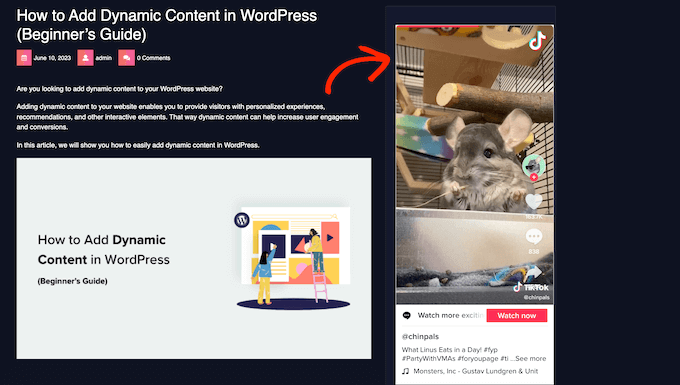
På så sätt kan du få fler besökare utan att behöva spendera massor av tid på att skapa nytt innehåll. Dessa videor kan också hjälpa till att fånga besökarens uppmärksamhet och hålla dem kvar på din webbplats längre, vilket kommer att öka sidvisningar och minska avvisningsfrekvensen i WordPress.
Samtidigt kommer dessa videor att marknadsföra din TikTok-kanal till personer som besöker din webbplats. Detta kan ge dig mer engagemang och följare på TikTok.
Med det sagt, låt oss se hur du kan bädda in TikTok-videor i WordPress. Använd helt enkelt snabblänkarna nedan för att hoppa direkt till den metod du vill använda:
Metod 1. Använda TikTok-blocket (fungerar med alla teman)
Det enklaste sättet att bädda in TikToks på din WordPress-webbplats är att klistra in videons URL i sid- eller inläggsredigeraren. WordPress kommer då att upptäcka videon och hämta den åt dig automatiskt. Du kan också göra samma sak för YouTube-videor, Facebook-videor och så vidare.
Först måste du besöka TikTok-videon du vill bädda in. Kopiera sedan videons URL.
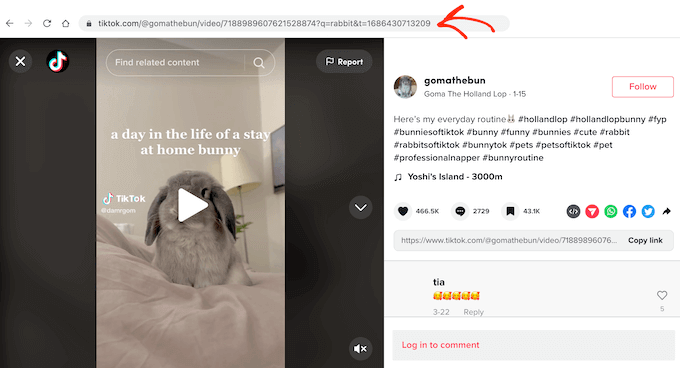
Öppna sedan WordPress-sidan eller inlägget där du vill visa TikTok-videon. Du kan sedan helt enkelt klistra in URL:en i WordPress blockredigerare.
WordPress kommer automatiskt att upptäcka att du bäddar in en TikTok-video och lägga till ett TikTok-block med videon redan inbäddad.
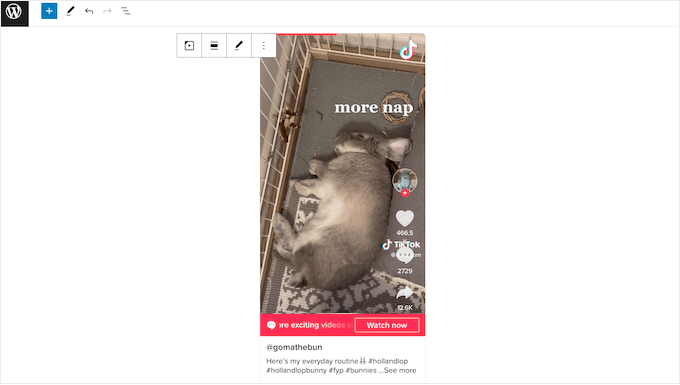
Som standard kommer WordPress att ändra storlek på TikTok-videon automatiskt för mindre skärmar, inklusive smartphones och surfplattor. Den kommer också att bevara videons proportioner när webbläsaren ändrar storlek.
Detta är en bra användarupplevelse, så vi rekommenderar att du lämnar inställningen aktiverad. Ibland vill du dock kanske att videon ska ha samma storlek, oavsett vad. I så fall klickar du för att välja TikTok-blocket och inaktiverar sedan växlingsknappen ‘Ändra storlek för mindre enheter’.
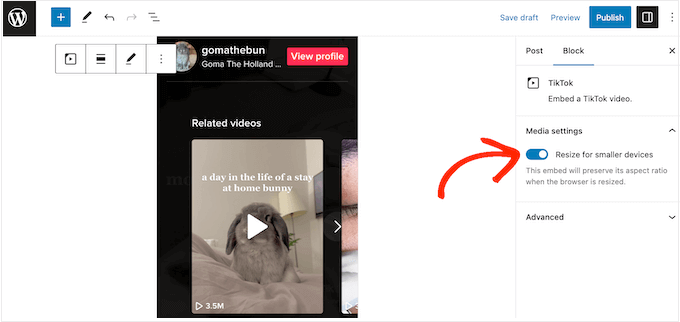
Om du inaktiverar den här inställningen är det en bra idé att testa mobilversionen av din WordPress-webbplats från skrivbordet för att se om du är nöjd med besökarupplevelsen.
Du kan få liknande resultat genom att lägga till TikTok-blocket på en sida eller ett inlägg. Därefter kan du lägga till TikTok-videons URL när som helst.
För att lägga till ett TikTok-block, klicka helt enkelt på ikonen '+' och skriv sedan 'TikTok'.
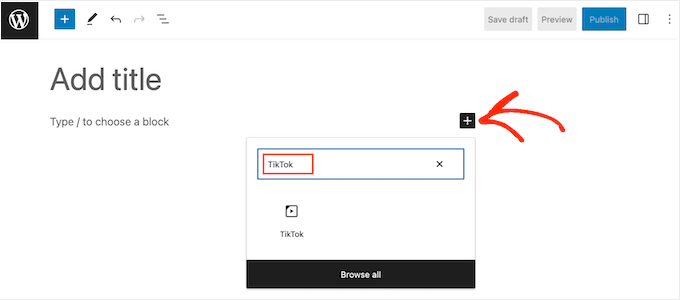
När rätt block visas, klicka för att lägga till det på sidan eller inlägget.
Därefter kan du helt enkelt klistra in TikTok-URL:en i blocket och klicka på 'Bädda in'.
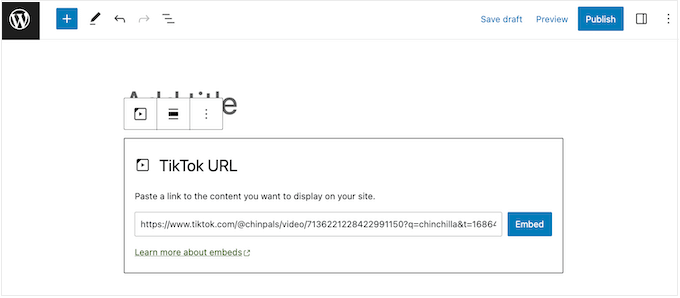
Ett annat alternativ är att bädda in TikTok-videon i ett widget-redo område, som sidofältet eller en liknande sektion. Detta gör att du kan visa samma video över hela din webbplats.
Om du till exempel försöker skapa en viral giveaway på TikTok, kan du bädda in videon som annonserar tävlingen.
För att göra detta, gå till Utseende » Widgets i din instrumentpanel. Här ser du alla olika områden där du kan lägga till widgets i WordPress.
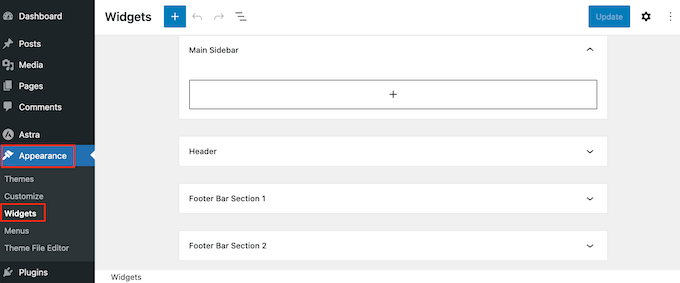
Hitta helt enkelt området där du vill bädda in TikTok-videon.
Klicka sedan på ikonen ‘+’.
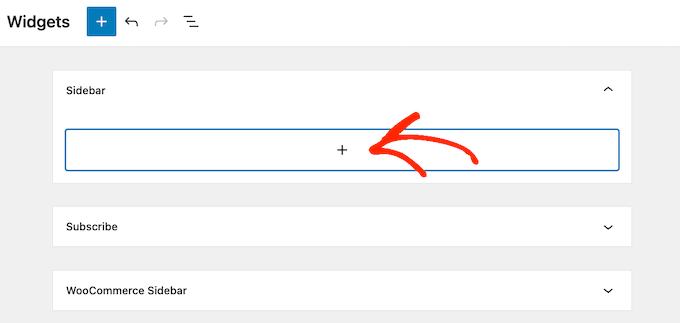
I popup-fönstret som visas, skriv in ‘TikTok’.
När rätt block visas, klicka för att lägga till det i det widget-klara området.
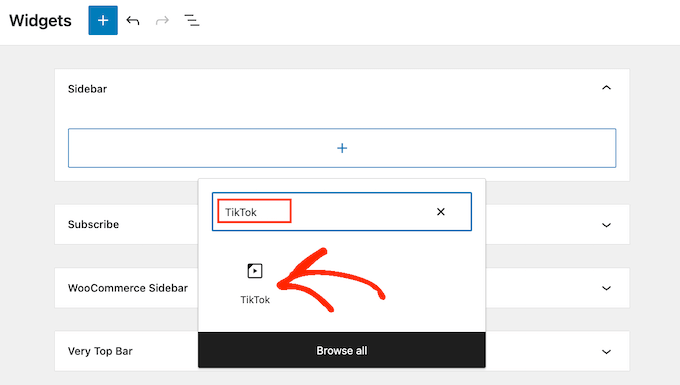
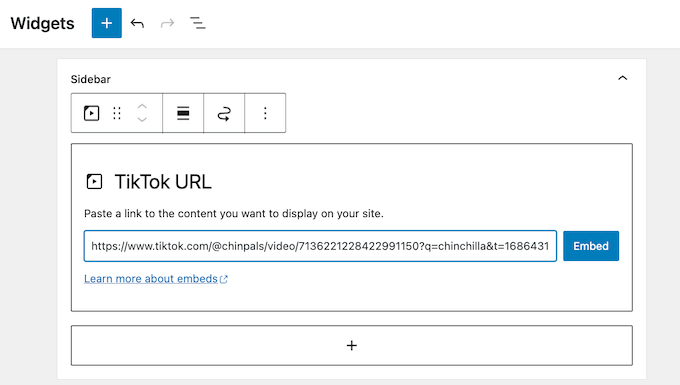
Du kan nu klistra in URL:en för TikTok-videon du vill bädda in.
När det är gjort, klicka på knappen ‘Bädda in’.
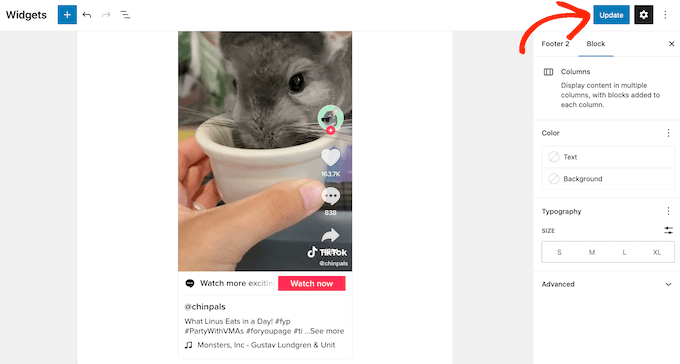
När du är klar, glöm inte att klicka på 'Uppdatera' för att göra ändringarna live.
Du kan nu besöka din WordPress-blogg eller webbplats för att se TikTok-videon live.
Metod 2. Använda redigeraren för hela webbplatsen (fungerar med blockbaserade WordPress-teman)
Om du använder ett blocktema kan du lägga till en TikTok i valfritt widget-redo område eller mall med hjälp av hela webbplatsredigeraren.
Detta gör att du kan visa TikTok-videor på sidor och inlägg som du inte kan redigera med standardinnehållsredigeraren. Du kan till exempel använda TikTok-videor för att förbättra din 404-sidmall.
I din WordPress-instrumentpanel, gå till Utseende » Redigerare.

Som standard visar redigeraren för hela webbplatsen ditt temas hemmamall.
För demonstrationsändamål kommer vi att lägga till en TikTok till mallen Arkivsida, men stegen kommer i stort sett att vara desamma oavsett vilken mall, mönster eller sida du redigerar.
Gå först till menyn 'Mallar'.
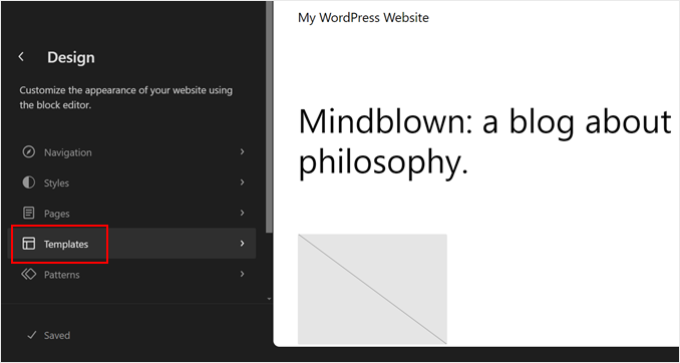
Du kommer nu att se alla mallar eller mall-delar som utgör ditt WordPress-tema.
Hitta helt enkelt mallen där du vill bädda in en TikTok-video och klicka på den.
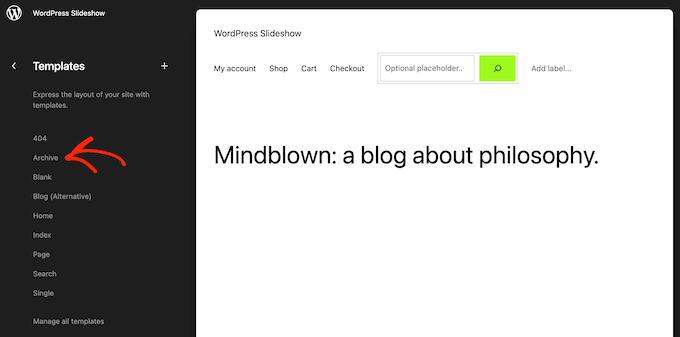
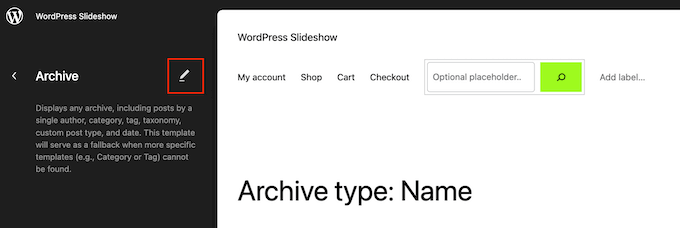
WordPress kommer nu att visa en förhandsgranskning av mallen.
För att gå vidare och redigera layouten, klicka på den lilla pennikonen.
När det är klart klickar du på '+' -knappen längst upp till vänster på skärmen.
I sökfältet som visas skriver du in 'TikTok'.
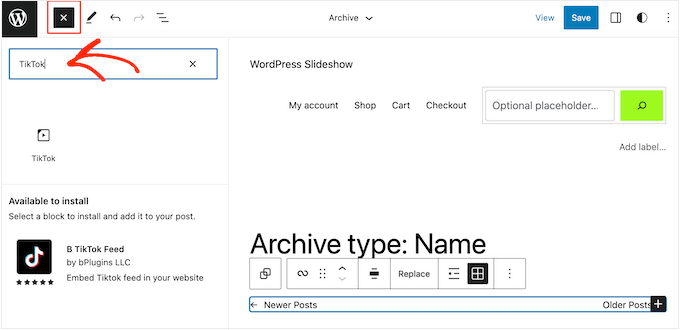
När rätt block visas, dra och släpp det på layouten.
Du kan nu klistra in videons URL i TikTok-blocket och klicka på knappen 'Bädda in'.
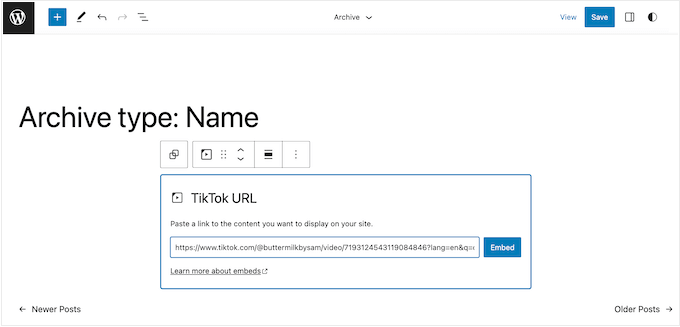
När du är nöjd med hur mallen ser ut klickar du på knappen 'Spara'. Besök nu helt enkelt din WordPress-webbplats för att se TikTok i aktion.
Metod 3. Använda Smash Balloon (bädda in hela ditt TikTok-flöde)
Om du bara vill lägga till några TikToks till din WordPress-webbplats, är metod 1 och metod 2 båda utmärkta val. Ibland vill du dock kanske visa alla dina senaste TikToks i ett flöde som uppdateras automatiskt.
Detta är ett enkelt sätt att hålla din webbplats fräsch och intressant samtidigt som du marknadsför dina senaste TikTok-videor.
Det bästa sättet att bädda in ett TikTok-flöde i WordPress är att använda TikTok Feeds Pro från Smash Balloon.
Det är ett av de bästa TikTok-pluginsen som låter dig ansluta WordPress till ditt TikTok-konto och sedan visa alla dina videor i gallerilayouter som rutnät, masoneri och karusell.

Var bara medveten om att du bara kan visa TikToks från ditt eget konto.
Först måste du installera och aktivera pluginet TikTok Feeds Pro. Om du behöver hjälp, se vår guide om hur man installerar ett WordPress-plugin.
Observera: Det finns också en gratisversion av pluginet TikTok Feeds som du kan använda för att komma igång. Pro-versionen har dock fler avancerade funktioner.
När pluginet är aktiverat, gå till TikTok Feeds » Alla flöden från WordPress-instrumentpanelen. Klicka sedan på knappen ‘Lägg till nytt’ högst upp på sidan.
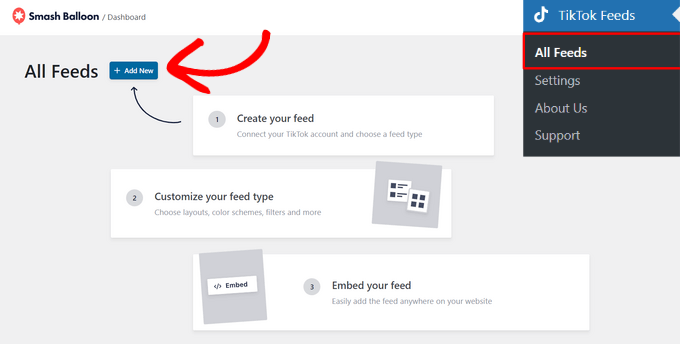
Därefter behöver du koppla det nya flödet till ditt TikTok-konto så att pluginet kan visa dina videor.
Börja med att klicka på knappen 'Lägg till källa'.
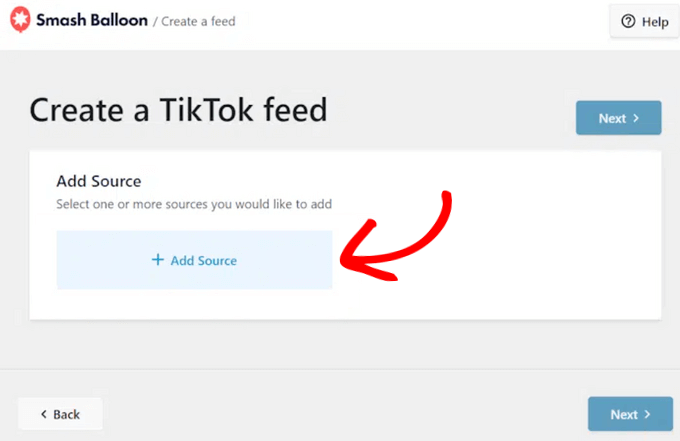
På följande sida måste du klicka på knappen ‘Anslut med TikTok’.
Detta kommer att omdirigera dig till TikToks webbplats där Smash Balloon kommer att begära skrivskyddad åtkomst till ditt TikTok-konto.

Tryck på knappen 'Godkänn' för att fortsätta.
När du är klar kommer Smash Balloon automatiskt att ta dig tillbaka till WordPress-instrumentpanelen.

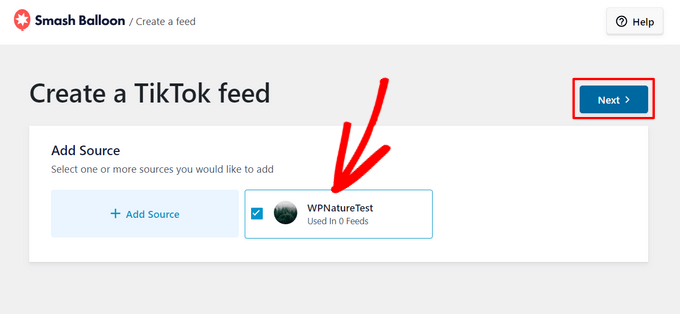
Nu kan du välja ditt TikTok-konto.
Tryck sedan på knappen 'Nästa'.
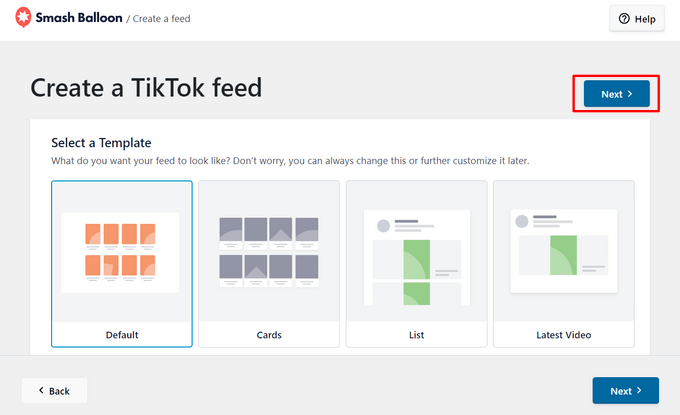
Härifrån kan du välja en mall för ditt TikTok-flöde från alternativ som standardrutnät, kort, lista, senaste video, karusell och showcase-karusell.
Klicka på valfritt tema du gillar och tryck på knappen 'Nästa' för att fortsätta.
Detta startar den visuella redigeraren där du kan göra anpassningar av ditt TikTok-flöde. På vänster sida ser du alla anpassningsalternativ, och du kan se en liveförhandsgranskning av ditt flöde till höger.
För att börja göra anpassningar, klicka på fliken ‘Layout’.
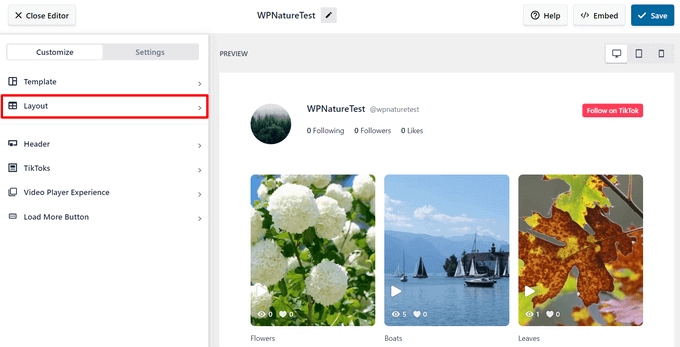
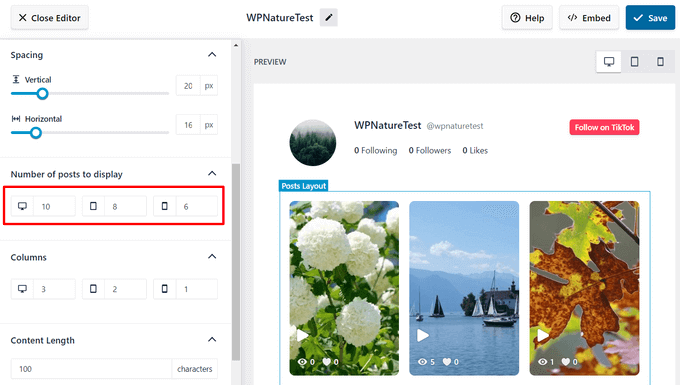
Här kan du välja en layout för ditt TikTok-flöde från alternativ som rutnät, lista, murverk och karusell. Du kan också justera avståndet, antalet inlägg som ska visas, kolumner och innehållslängd.
Som standard visar Smash Balloon de 10 senaste TikTok-videorna som publicerats på ditt konto på stationära enheter. För att visa fler eller färre videor, skriv bara ett annat nummer i fältet bredvid ikonen för stationära enheter.
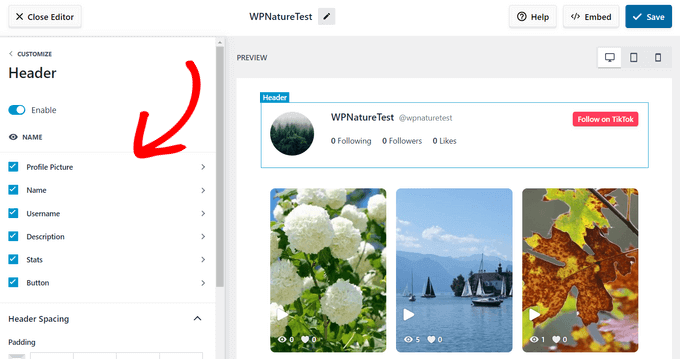
Smash Balloon aktiverar också automatiskt en rubrik för ditt TikTok-flöde, som visar din TikTok-profilbild, användarnamn, följare, gillamarkeringar, en följknapp och mer.
För att göra justeringar i din rubrik, klicka helt enkelt på fliken 'Rubrik' i den visuella redigeraren för att öppna anpassningsalternativen.
Det finns några fler inställningar du kan konfigurera, men detta är allt du behöver för att skapa ett iögonfallande TikTok-flöde. När du är nöjd med dina inställningar klickar du på knappen 'Spara'.
Smash Balloon kommer nu att skapa en kortkod som du kan använda för att lägga till flödet på din webbplats.
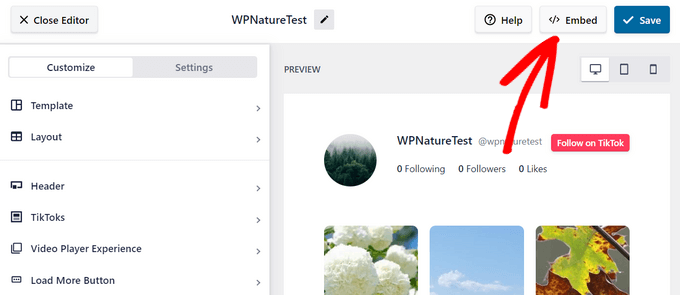
Fortsätt och tryck på knappen ‘Bädda in’.
Detta öppnar ett popup-fönster där du kan kopiera kortkoden.
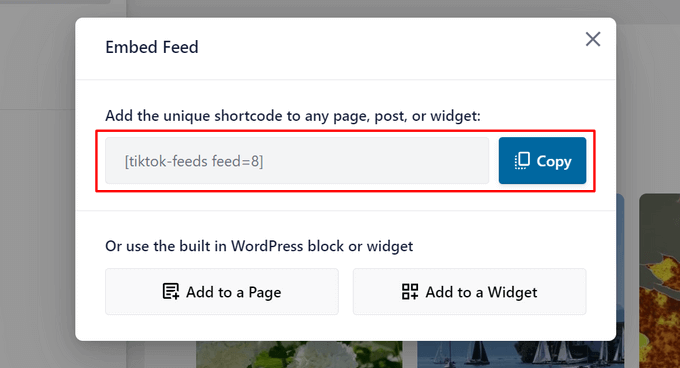
Klistra nu bara in denna kortkod i en sida, en sida eller ett widget-redo område. För steg-för-steg-instruktioner om hur du placerar kortkoden, se vår guide om hur du lägger till en kortkod i WordPress.
Med det gjort, besök helt enkelt din webbplats för att se TikTok-flödet i aktion.
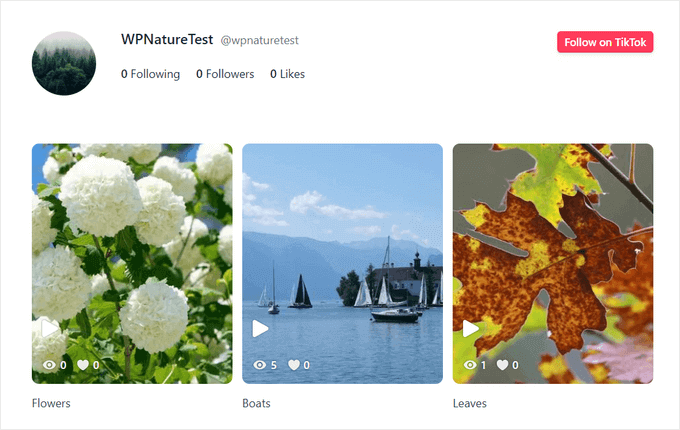
Med Smash Balloons TikTok-videospelare kan besökare klicka på videor och spela upp dem med ljud direkt på din webbplats, precis som på TikTok.
Bonus: Lägg till olika sociala medieflöden till din WordPress-webbplats
Numera har de flesta varumärken mer än ett konto i sociala medier. Om du till exempel driver en TikTok-profil, kanske du också har en Instagram-profil för att publicera Reels.
Detta är en utmärkt digital marknadsföringspraxis eftersom du kan nå så många användare som möjligt på olika plattformar.
Om du gör detta kanske du vill lägga till dessa andra sociala flöden till din WordPress-webbplats också. Förutom att få fler följare i sociala medier kan du också visa besökare vilket innehåll de har missat genom att inte följa dig på sociala medier.
Smash Balloon har olika plugin för sociala medieflöden för WordPress. Du kan lägga till flöden från Facebook, Instagram, YouTube, Twitter och till och med recensionssajter för att visa din sociala bevisning.
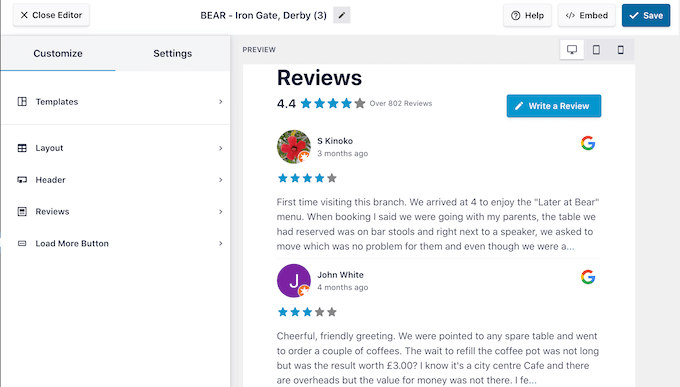
För mer information kan du kolla in vår guide om hur du lägger till dina sociala medieflöden till WordPress.
Vi hoppas att den här artikeln hjälpte dig att lära dig hur du bäddar in TikTok-videor i WordPress. Du kanske också vill kolla in vår ultimata lista över statistik för sociala medier eller se vårt experttips om de bästa plugin för sociala medier.
Om du gillade den här artikeln, prenumerera gärna på vår YouTube-kanal för WordPress-videoguider. Du kan också hitta oss på Twitter och Facebook.




Jiří Vaněk
Finns det ett sätt att anpassa utseendet på en inbäddad TikTok-video? Kan jag till exempel ändra färgen på uppspelningsknappen eller dölja TikTok-logotypen?
WPBeginner Support
The plugin from this guide would give you some styling options that you’re wanting
Admin
Jiří Vaněk
Tack för informationen att åtminstone en del av anpassningen kommer att vara möjlig. Jag kommer definitivt att prova pluginet eftersom jag skulle vilja implementera TikTok på webbplatsen. Jag ser det som ett relativt starkt socialt nätverk, särskilt för den yngre generationen.
TACK GUD JONATHAN
Äntligen kan jag nu använda mina Tiktok-videor på min webbplats. Det har varit svårt för mig att skapa Youtube-videor och jag undrade om jag kunde använda mina Tiktok-videor.
Nu har jag kontroll över det. Tack WPBeginner-teamet för det här inlägget.
WPBeginner Support
Glad we could share how to use TikTok videos
Admin
Ralph
Är det någon skillnad om jag bara kopierar och klistrar in TikTok-URL:en i min artikel eller om jag lägger till ett nytt block, väljer TikTok och sedan klistrar in länken där?
WPBeginner Support
Det gör saker och ting enklare om artikeln behöver uppdateras i framtiden för att säkerställa att den är ett eget block.
Admin
CHAHRAZAD
IT visar bara ditt flöde på min blogg, inte mitt, hur fixar jag det snälla
WPBeginner Support
Om du använder pluginet vill du kontrollera dina inställningar för att säkerställa att användarnamnet eller hashtaggen du ställer in är för din sida, inte vår.
Admin
Marie-Eleonore
“Chapeau”. Utmärkt, koncist, tydligt och så informativt! Detta är för mig en fantastisk pärla. Tack så mycket!
WPBeginner Support
Glad you found our guide helpful
Admin
Suraj Jha
Tack för din värdefulla information. Jag älskar verkligen den här typen av innehåll.
Bra jobbat. Fortsätt skriva den här typen av innehåll för oss. Dina blogginlägg är alla mycket hjälpsamma för mig. Väntar på mer…..
WPBeginner Support
Glad you found our content helpful
Admin