


Google Hangout är den bästa gratis lösningen för att sända live-sändningar. Den låter dig strömma, spela in, bjuda in gäster och köra frågestunder med live-publik. Huvudproblemet är att allt detta sker på Google+ och inte på din egen webbplats. I den här artikeln visar vi hur du bäddar in en live Google Hangout-session i WordPress.
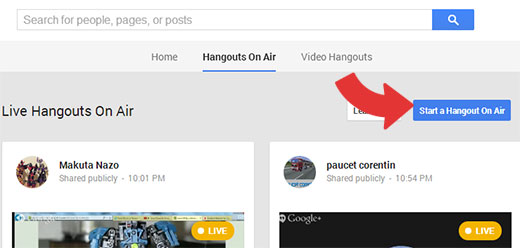
Det första du behöver göra är att gå till webbplatsen Google+ Hangouts On Air och klicka på knappen Starta en Hangout On Air.
En ny popup visas och frågar efter detaljerna för din Hangout On Air. Du måste ge din hangout ett namn och lägga till en kort beskrivning av vad denna hangout handlar om. Under namnet och beskrivningen ser du ett avsnitt märkt Startar. Du måste klicka på Senare och sedan välja ett datum och en tid för din hangout.
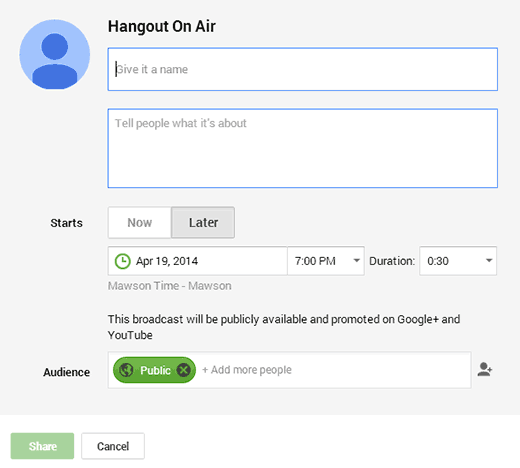
Som standard är din Hangout on Air tillgänglig för allmänheten, vilket innebär att vem som helst kan se den. Om du inte vill göra den offentlig eller vill att den ska vara tillgänglig för utvalda personer, måste du tagga dessa personer eller välja en cirkel.
För den här handledningens skull antar vi att du vill ha så många människor som möjligt i din publik, så det skulle vara en offentlig hangout.
När du är klar med inställningarna klickar du på knappen Dela. Om du inte redan har verifierat ditt YouTube-konto kommer du att bli ombedd att göra det. När du är klar med att verifiera ditt YouTube-konto klickar du på dela-knappen igen.
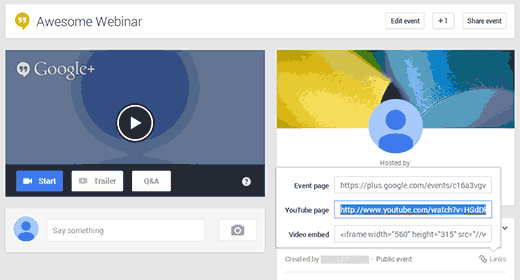
Du kommer att omdirigeras till din hangout-sida som kommer att ha detaljer om din hangout. Under avsnittet med hangout-detaljer hittar du en länkarikon. Klicka på länkarikonen, så visas hangout-länkarna och inbäddningskoden.
Du måste kopiera YouTube-sidans URL.
Gå nu tillbaka till din WordPress-webbplats och skapa eller redigera ett inlägg eller en sida där du vill bädda in din Google+ Hangout. Du kan följa vår handledning om hur du bäddar in en YouTube-video i WordPress. Allt du egentligen behöver göra är att helt enkelt klistra in YouTube-URL:en på en egen rad i sidredigeraren och spara dina ändringar.
Nu, om du förhandsgranskar din sida, kommer du att kunna se din Google+ Hangout On Air inbäddad på din WordPress-sida.
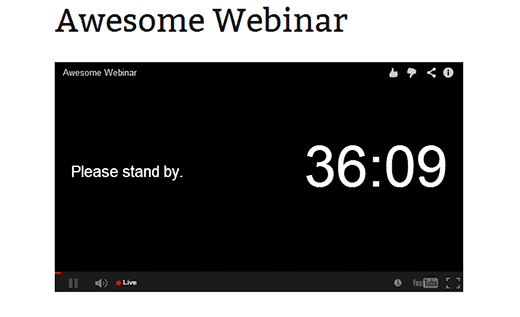
Det är allt, din WordPress-webbplats är nu redo att vara värd för din Live Google+ Hangout-session.
Om du gillade den här artikeln, prenumerera gärna på vår YouTube-kanal för fler WordPress-videoguider. Du kan också hitta oss på Twitter och Google+.



Jasmine
Vad händer om jag bara vill bjuda in vissa personer till hangouten och de inte har Google Plus- eller Gmail-konton?
fpaillie
Hur hanterar ni Q&A?
Hur ställer folk frågor på er WordPress där ni bäddar in hangouten?
Paul Coman
Kan du ändra miniatyrbilden för den inbäddade videon?
WPBeginner Staff
Du missade det förmodligen, precis under skärmdumpen hittar du det.
Krishna De
Hej – stötte precis på din handledning.
FYI, du behöver inte gå till YouTube-URL:en för att hitta inbäddningskoden.
I din skärmdump som du inkluderade av din HOA-händelsessida (näst längst ner i artikeln) under området där det står "YouTube-sida" finns "videoinbäddning". Så allt du behöver göra är att ta den koden och lägga till den på din WordPress-webbplats eller blogg.
Jag rekommenderar starkt att du tar detta tillvägagångssätt, om du inte naturligtvis vill driva alla dina tittare till din Google Hangout-evenemangssida för att få dem att engagera sig där.
Stephen Redding
Tack! Kommer användningen av denna URL för inbäddning att uppdateras automatiskt varje gång jag startar en ny hangout? Jag vet att det är möjligt att ha en inbäddad spelare för live-hangouts och att den uppdateras till den senaste hangouten varje gång jag startar en ny hangout. Jag vill bara vara säker på att detta kommer att fungera. STORT TACK! -Stephen
WPBeginner Staff
Nej, detta bäddar bara in den konversation du ville bädda in.
Stephen Redding
Okej, tack. Har du en handledning för vad jag vill göra?
Eller kan du hänvisa mig till någonstans där den informationen finns?
Stort tack!
-Stephen
mkhuda
aweessssome.. tack
WPBeginner Staff
Kolla in Varför vi bytte till Disqus.
Srikar
trevligt inlägg, får jag veta varför ni bytte till disqus?