


Många WooCommerce-butiksägare vill att deras sidor ska se polerade och varumärkesenliga ut. Men att göra ändringar med standardmallarna kan kännas begränsande.
Att anlita en utvecklare för varje liten justering är inte alltid praktiskt, särskilt när du försöker agera snabbt och hålla nere kostnaderna.
Lyckligtvis finns det kraftfulla sidbyggare och anpassningsplugins som fungerar perfekt med WooCommerce. Dessa verktyg låter dig skapa vackra produktsidor, butikslayouter och utcheckningsflöden – allt utan att behöva röra kod.
Ännu bättre, du kan uppdatera saker själv när som helst, utan att behöva vänta på en utvecklare.
Med tiden har vi testat många verktyg för att hitta vad som verkligen fungerar för riktiga WooCommerce-butiker. I den här guiden visar vi dig det enklaste sättet att anpassa dina sidor med SeedProd – ingen kodning eller tekniska kunskaper krävs.
💡Viktiga punkter: Hur man redigerar WooCommerce-sidor
Om du vill anpassa din butik utan att anlita en utvecklare, är detta det bästa tillvägagångssättet:
- SeedProd: Vi använder detta för att visuellt bygga anpassade teman, produktsidor och butiksfasader. Det är den bästa dra-och-släpp-sidbyggaren för WordPress.
- FunnelKit: Vi rekommenderar detta för att anpassa det specifika kassaflödet, lägga till skjutbara varukorgar och skapa säljtrattar för att öka intäkterna.
Varför redigera WooCommerce-sidor för din webbutik?
WooCommerce skapar många sidor för att visa produkter, butik, konto, kassa och varukorgsfunktioner för din onlinebutik.
Som standard styr ditt WordPress-tema hur dessa sidor ser ut. Det finns en mängd fantastiska WooCommerce-teman som du kan välja mellan.
Att redigera dessa sidor kan dock vara inte lika enkelt som det verkar.
Till exempel kanske du inte kan visa ytterligare produkter, lägga till uppsäljsfunktioner, ändra layouten och mer.
Det är där SeedProd kommer in. Det är det ultimata pluginet för WooCommerce-sidbyggare. Det låter dig använda ett intuitivt dra-och-släpp-verktyg för att designa dina WooCommerce-sidor.
Under åren har många av våra partnervarumärken förlitat sig på det för att skapa sina landningssidor och till och med hela anpassade teman.
Vi har också grundligt testat det i en demo-miljö. För att lära dig mer om vår erfarenhet kan du se vår SeedProd-recension.

Det första du behöver göra är att installera och aktivera SeedProd-pluginet. För mer information, se vår handledning om hur man installerar ett WordPress-plugin.
För de olika metoderna i den här artikeln kommer vi att använda SeedProd Pro-versionen, eftersom den har de funktioner som behövs för att redigera WooCommerce-sidor.
Efter aktivering måste du besöka sidan SeedProd » Inställningar för att ange din plugin-licensnyckel. Du hittar denna information på ditt konto på SeedProd-webbplatsen.

Efter att ha angett din licensnyckel är du redo att köra. Du kan nu redigera och skapa högt optimerade WooCommerce-sidor för din webbutik.
Med det sagt, låt oss ta en titt på hur man redigerar WooCommerce-sidor steg för steg.
Du kan klicka på någon av länkarna nedan för att hoppa till valfri metod du vill ha:
- Skapa ett helt anpassat WooCommerce-tema
- Anpassa WooCommerce-utcheckningssidan
- Anpassa WooCommerce-kassablanketten
- Lägg till en-sidig kassa i WooCommerce
- Lägg till en Slide-In-korg till WooCommerce
- Anpassa WooCommerce kundvagnssida
- Skapa en anpassad säljsida för specifika produkter
- Skapa en anpassad butiksfasadsida
- Skapa en anpassad tack-sida (omdirigeringsmetod)
- Vanliga frågor om redigering av WooCommerce-sidor
Skapa ett helt anpassat WooCommerce-tema
SeedProd levereras med en komplett WooCommerce-temabyggare inbyggd. Detta gör att du kan ersätta ditt WooCommerce-tema med ett eget anpassat.
Fördelen med detta tillvägagångssätt är att du får mer flexibilitet när du redigerar ditt WooCommerce-tema. Du kan redigera vilken sida som helst med ett enkelt dra-och-släpp-verktyg.
För att komma igång, gå helt enkelt till sidan SeedProd » Inställningar och klicka på knappen ‘Välj en mall för min butik’ bredvid alternativet ‘Bygg en WooCommerce-butik’.
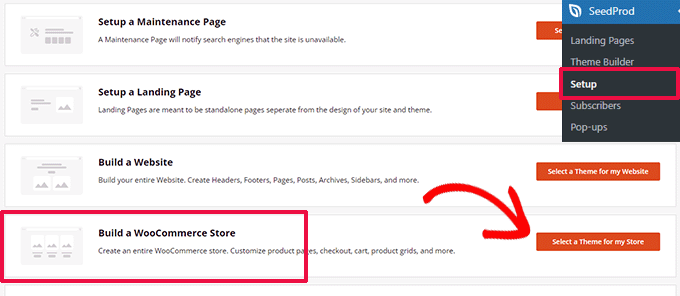
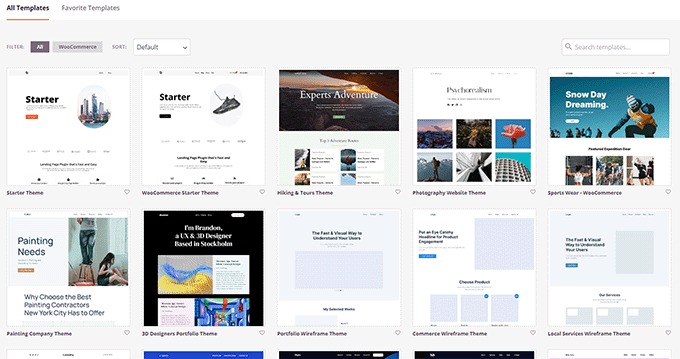
Därefter visar pluginet dig många färdiga WooCommerce-teman som du kan använda som utgångspunkt.
Klicka helt enkelt på en mall för att välja den.
Varje WooCommerce- eller WordPress-tema är en samling mallar som visar olika delar av din webbplats eller onlinebutik.
SeedProd kommer nu att generera dessa mallar för ditt tema och visa dig en lista över dem.
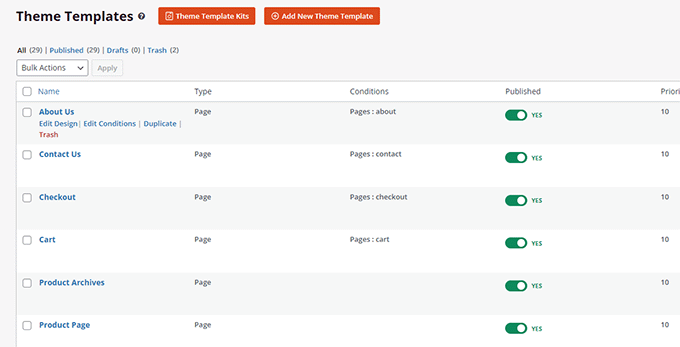
Du kan nu föra musen över en mall och klicka på länken ‘Redigera design’ för att börja redigera den.
Detta startar SeedProd sidbyggargränssnitt.
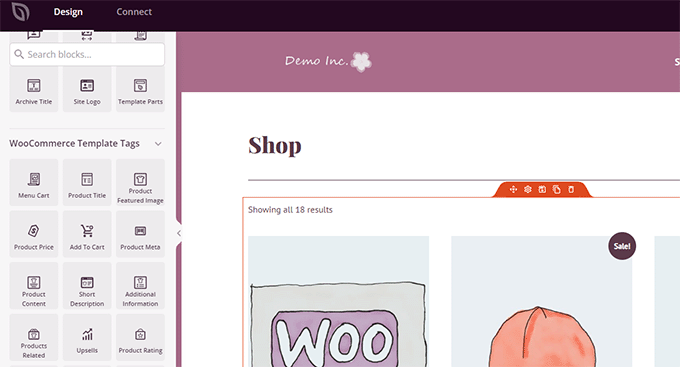
Du kan lägga till alla vanliga webbplatsbyggstenar från den vänstra kolumnen. Till höger ser du en liveförhandsgranskning av sidan du redigerar.
Du kan också helt enkelt peka och klicka på vilket objekt som helst för att redigera det.
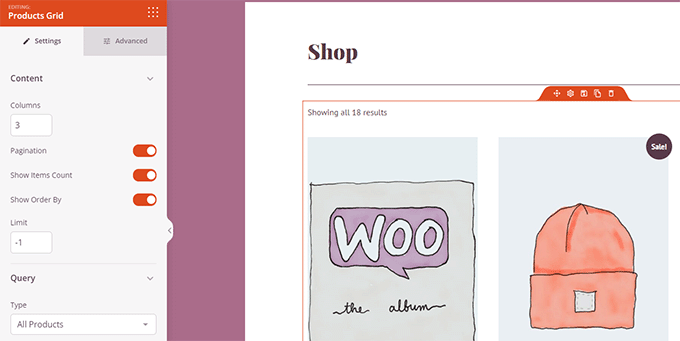
SeedProd levereras med alla WooCommerce-block som du behöver för att bygga ett försäljningsorienterat WooCommerce-tema.
När du är klar med ändringar i en mall, klicka helt enkelt på knappen 'Spara' för att lagra dina ändringar.
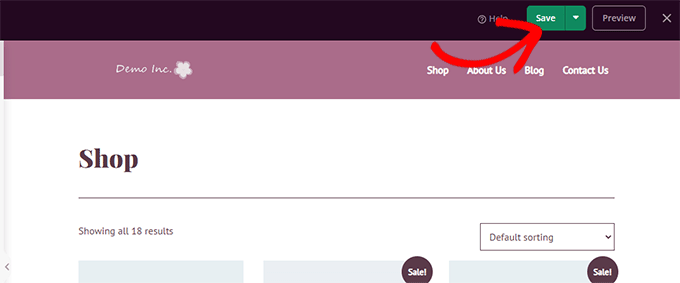
Upprepa bara processen för att redigera andra mallar i ditt anpassade WooCommerce-tema.
När du har avslutat redigeringen av alla sidor, gå till sidan SeedProd » Temabyggare och aktivera reglaget ‘Aktivera SeedProd-tema’.
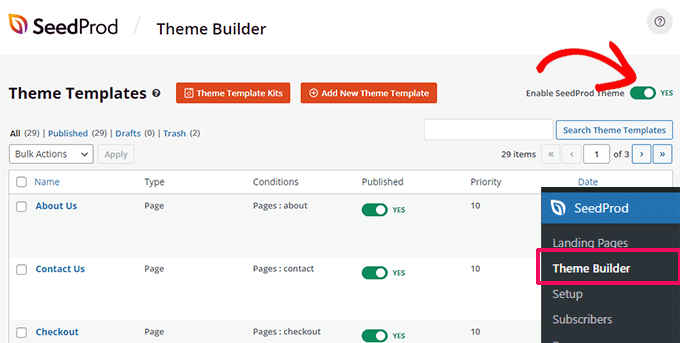
Ditt anpassade WooCommerce-tema kommer nu att ersätta ditt befintliga WooCommerce-tema.
Nu kan du besöka din WordPress-webbplats för att se det i praktiken.
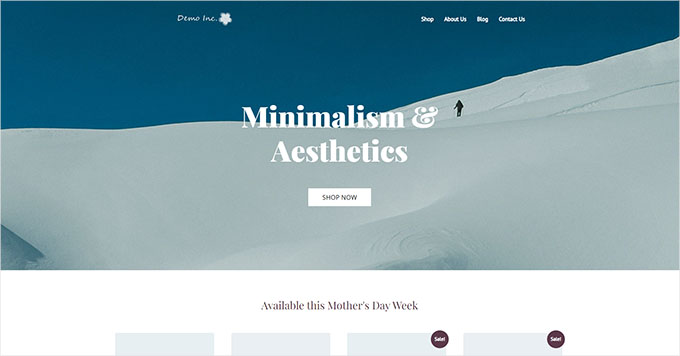
För att lära dig mer, se vår kompletta handledning om hur man skapar ett anpassat WordPress-tema utan kodning.
Å andra sidan kanske du vill behålla ditt befintliga WooCommerce-tema. I så fall kan du skapa anpassade landningssidor för att ersätta specifika standard WooCommerce-sidor, som utcheckning eller kundvagn.
Du kan också bygga speciella kampanjsidor utan att påverka din huvudsakliga butiksdesign. Låt oss titta på hur du gör det.
Anpassa WooCommerce-utcheckningssidan
Kassasidan i alla e-handelsbutiker är ett av de viktigaste stegen i kundresan.
Som standard kommer WooCommerce med en enkel kassaupplevelse, som inte är optimerad för försäljning och konverteringar.
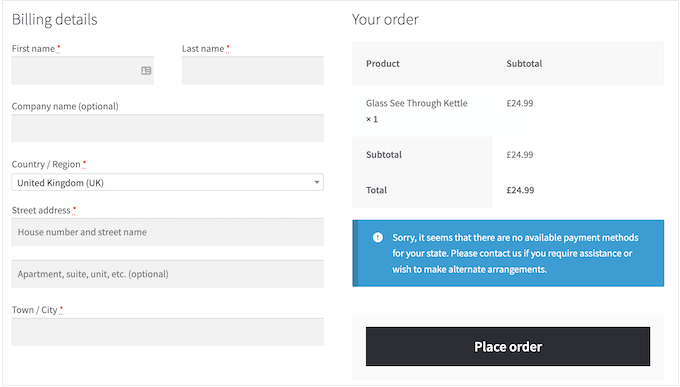
Små ändringar på kassasidan kan hjälpa dig att öka försäljningen och minska övergivna kundvagnar i din butik.
Till exempel kan du visa relaterade produkter med en knapp för ‘Lägg i varukorg’ på kassasidan så att användare kan se något annat de också vill köpa.
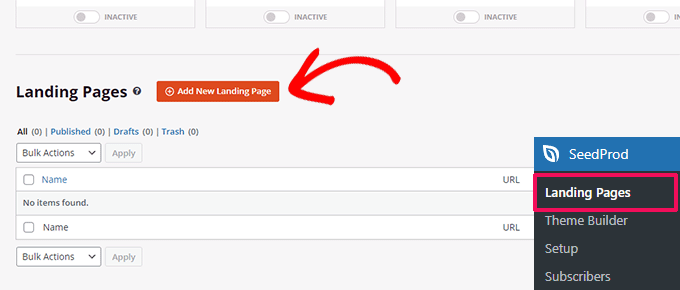
För att skapa din anpassade kassasida, gå helt enkelt till SeedProd » Landningssidor och klicka på 'Lägg till ny landningssida'.
Därefter kommer du att bli ombedd att välja en mall för din sida.
Du kan välja en av mallarna på skärmen och redigera den för att skapa en kassa-sida, eller så kan du börja med en tom mall.
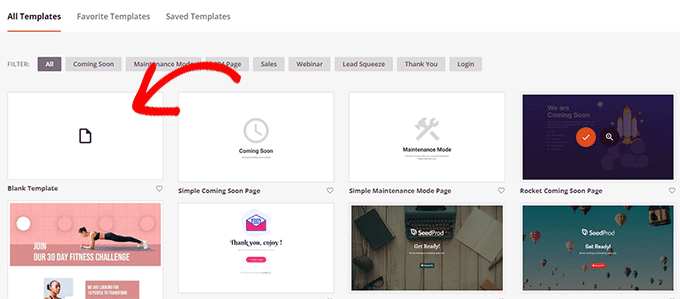
Vi kommer att använda den tomma mallen för den här handledningen, men du kan välja vilken som helst av dem.
Därefter behöver du ange en titel och en URL för sidan. Du kan använda vad som helst som hjälper dig att enkelt identifiera den här sidan.
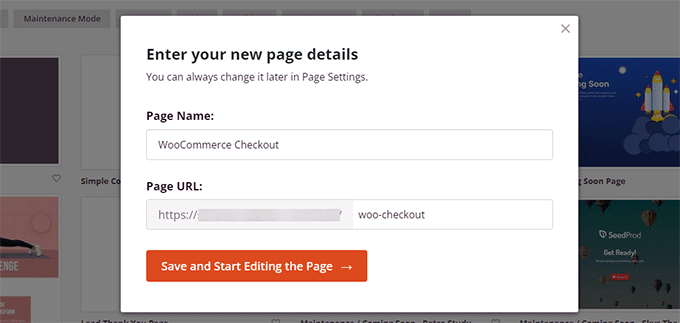
Klicka på knappen 'Spara och börja redigera sidan' för att fortsätta.
Detta startar SeedProds sidbyggargränssnitt, där du enkelt kan dra och släppa block för att bygga din sidlayout.
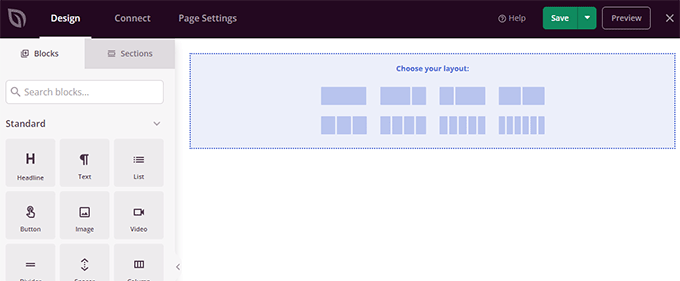
Först bör du lägga till en rubrik och sedan anpassa den med din egen varumärkesprofil.
SeedProd levereras med sektioner, som är samlingar av block som ofta används tillsammans. För att lägga till en sidhuvudsektion, klicka på fliken ‘Sektioner’ och välj sedan kategorin ‘Sidhuvud’.
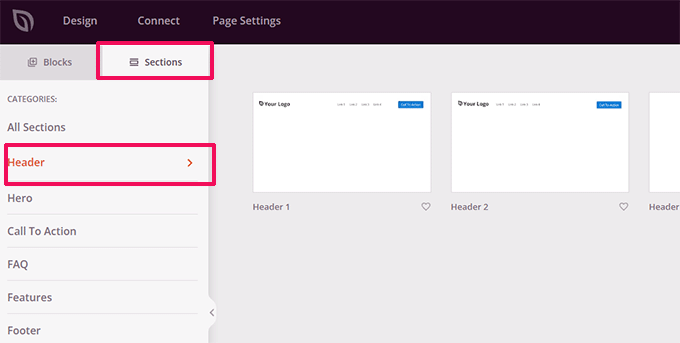
Flytta sedan musen till en rubrik och klicka på knappen ‘Lägg till (+)’ för att infoga den på din sida.
Du kan nu redigera sidhuvudsektionen genom att helt enkelt klicka på varje block och ersätta det med din egen logotyp, meny och uppmaning till handling.
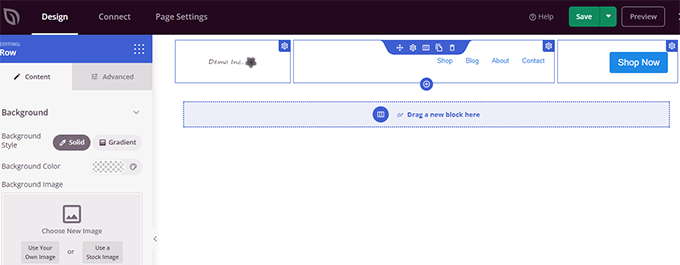
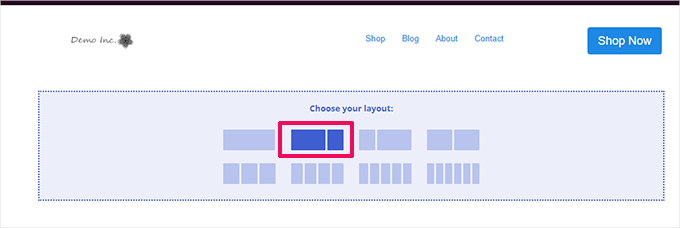
När du är nöjd med sidhuvudet, lägg till en layout med två kolumner.
Du kan använda denna layout med två kolumner för att visa kassaformuläret och uppsaleprodukter, vittnesmål och andra element.
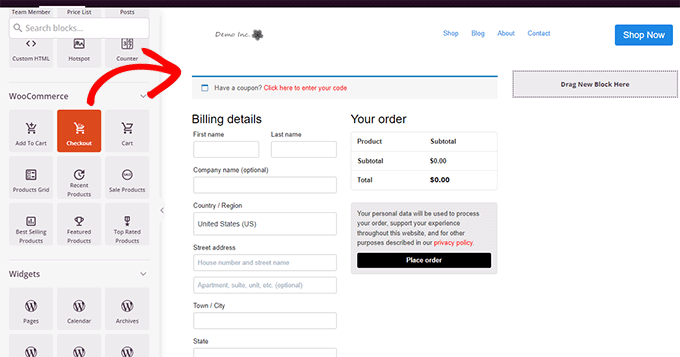
Därefter behöver du lägga till blocket för kassan från vänstermenyn.
Lägg till den i den vänstra kolumnen, som är bredare och visas först på mobila enheter.
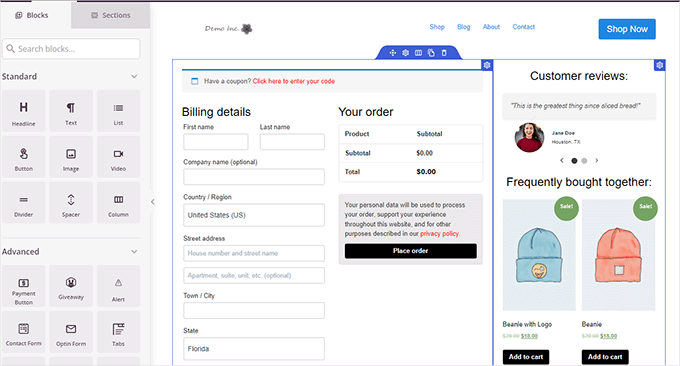
Därefter behöver du lägga till block i den högra kolumnen. Detta är området du kan använda för att övertyga användare att slutföra köpet.
Du kan lägga till ett vittnesmålsblock här eller visa dina mest populära produkter.
Här är några fler saker du kan lägga till på din kassasida för att förbättra den för högre konverteringar:
- Förtroendemärken som säkra betalningsmärken från PayPal och Stripe eller din Trustpilot-recensionspoäng.
- Mer socialt bevis, som kundaktivitet i realtid
- Affärsrecensionsblocket i SeedProd för att visa Google-recensioner
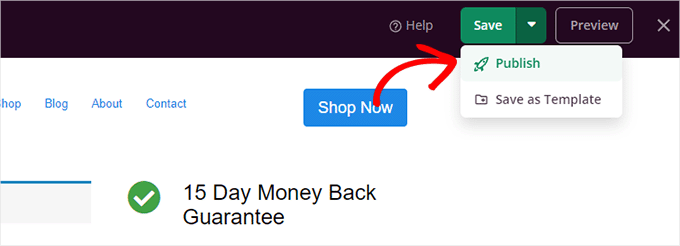
När du har avslutat redigeringen av din kassa-sida, glöm inte att klicka på pilen bredvid 'Spara' och sedan klicka på 'Publicera' i det övre högra hörnet av skärmen.
Därefter måste du tala om för WooCommerce att börja använda din anpassade kassasida för alla kunder.
Gå till sidan WooCommerce » Inställningar och byt till fliken 'Avancerat'.
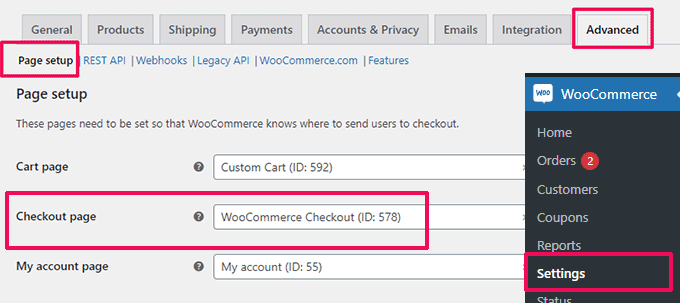
Under fliken 'Sidinställningar' väljer du din anpassade kassa-sida för alternativet 'Kassa-sida'. Glöm inte att klicka på knappen 'Spara ändringar' för att lagra dina inställningar.
Du kan nu gå till din butik i en ny webbläsarflik och prova den nya kassaupplevelsen genom att lägga en produkt i din varukorg.
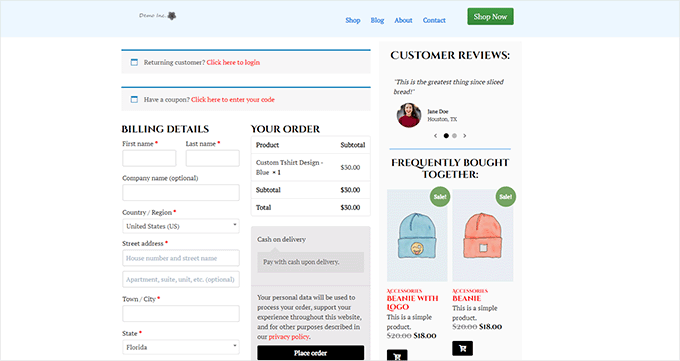
För mer information kan du se vår handledning om anpassning av WooCommerce-kassasidan.
Bonustips: Vill du se hur din nya varukorgssida presterar? Se vår handledning om WordPress-konverteringsspårning för nybörjare för att spåra alla dina konverteringar.
Anpassa WooCommerce-kassablanketten
Kassasidan är ett av de områden där många användare överger sina varukorgar.
Det enklaste sättet att säkerställa att användare slutför sina köp är att erbjuda en bättre kassa-upplevelse.
Det är här FunnelKit kan hjälpa till. Det är en av de bästa säljtrattbyggarna för WooCommerce som gör det möjligt för dig att optimera trattar, kassasidor, varukorgsupplevelse och mer.
Vi har själva testat detta verktyg många gånger för många olika ändamål, och vi rekommenderar det starkt.
Den har dussintals mallar, en guide för trattbyggare och dra-och-släpp-redigering för dina varukorgs- och kassasidor. För att lära dig mer om våra insikter, se vår FunnelKit-recension.
Först måste du registrera dig för en FunnelKit-plan genom att besöka deras webbplats.
Notera: Du behöver minst Plus-planen för att låsa upp säljfunnels, upsells, order bumps och andra funktioner.
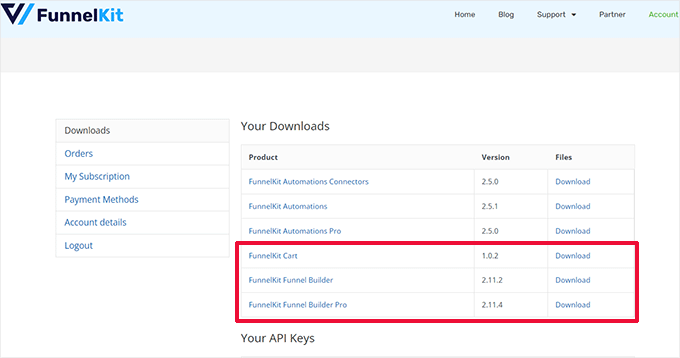
Därefter behöver du installera och aktivera FunnelKit Builder och FunnelKit Builder Pro-plugins. Du hittar dem under ditt konto på FunnelKit-webbplatsen.
Behöver du hjälp? Se vår handledning om hur man installerar ett WordPress-plugin.
Efter aktivering kommer du att bli ombedd att ange dina plugin-licensnycklar. Du hittar dem på samma nedladdningssida under ditt konto på FunnelKit-webbplatsen.
När du är klar är du redo att anpassa WooCommerce-kasseformuläret.
Gå helt enkelt till sidan FunnelKit » Store Checkout i WordPress adminpanel och klicka på knappen 'Skapa butikskassa'.

På nästa skärm måste du först välja ditt redigeringsgränssnitt.
FunnelKit-mallar kan redigeras med standard Gutenberg-redigeraren, Elementor, Divi, Oxygen eller någon annan sidbyggare genom att använda kortkoder.
Därefter behöver du välja en mall. Det finns dussintals vackra mallar att välja mellan. Klicka bara på knappen 'Förhandsgranska' för att se en liveförhandsgranskning av mallen.
Du kan välja mellan en enkel- eller flerstegs-kassasida i förhandsgranskningen. Klicka sedan helt enkelt på knappen 'Importera denna funnel' högst upp.
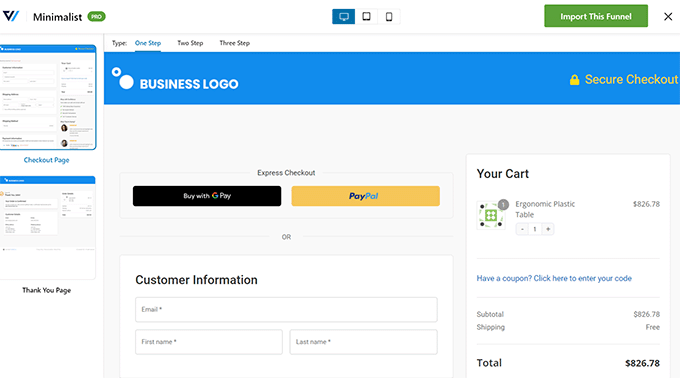
Därefter kommer du att bli ombedd att ange ett namn för din tratt.
Du kan kalla den vad som helst som hjälper dig att identifiera den senare. Klicka sedan på knappen 'OK' för att fortsätta.
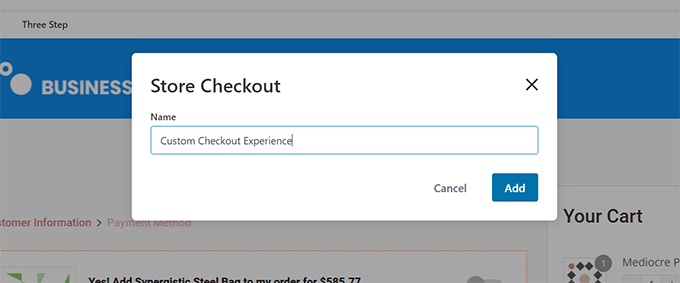
FunnelKit kommer nu att skapa din anpassade kassasida.
Därefter ser du sidans instrumentpanel. Härifrån kan du redigera din kassasida, lägga till fler steg eller lägga till en orderhöjning.
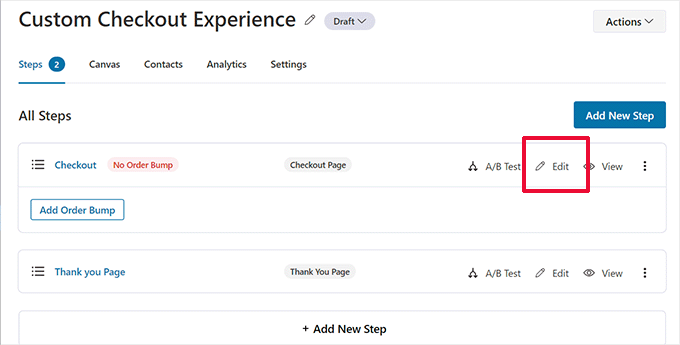
Att redigera en sida kommer att öppna den i den redigerare du valde tidigare.
För den här handledningen valde vi Gutenberg. Varje objekt på kassa-sidan är ett block som du kan redigera genom att helt enkelt klicka för att välja det.
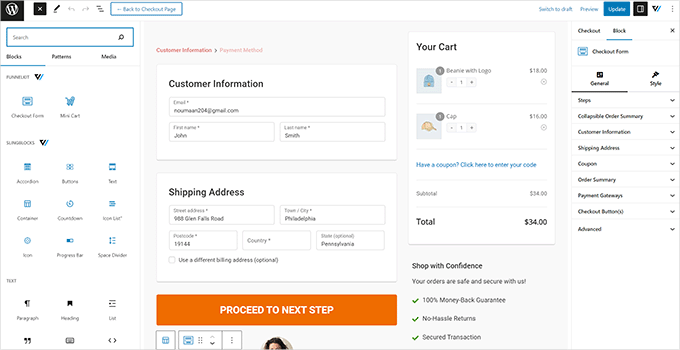
Du kan också lägga till nya block genom att klicka på knappen ‘Lägg till block’.
När du har slutfört ändringarna, glöm inte att klicka på knappen 'Uppdatera'.
Detta tar dig tillbaka till instrumentpanelen för Kassa-sidan. Härifrån måste du byta till fliken 'Fält'.
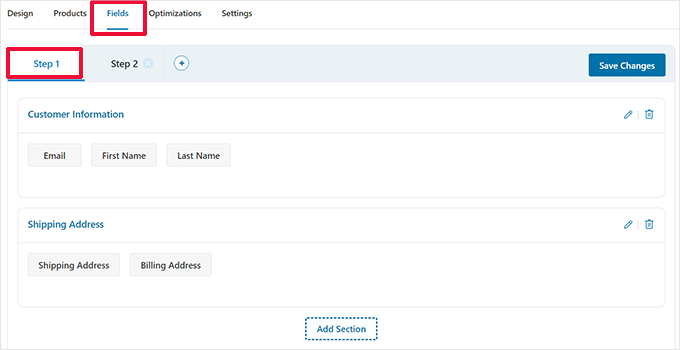
Här kan du redigera fälten i kassan. I det här exemplet använder vi ett kassaformulär i två steg. Detta gör att du kan samla in kontaktinformationen innan betalningen.
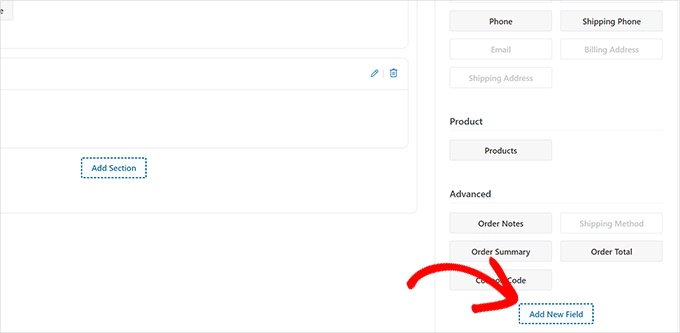
Du kan också lägga till nya formulärfält från den högra kolumnen. Som standard visar pluginet de vanligt förekommande kassafälten.
Du kan dock klicka på knappen ‘Lägg till nytt fält’ för att lägga till ett anpassat formulärfält.
Detta visar en popup där du kan välja fälttyp, ange en metanyckel och ange en etikett.
Du kan också göra fältet 'obligatoriskt' och tilldela det till kassan eller tack-sidan.
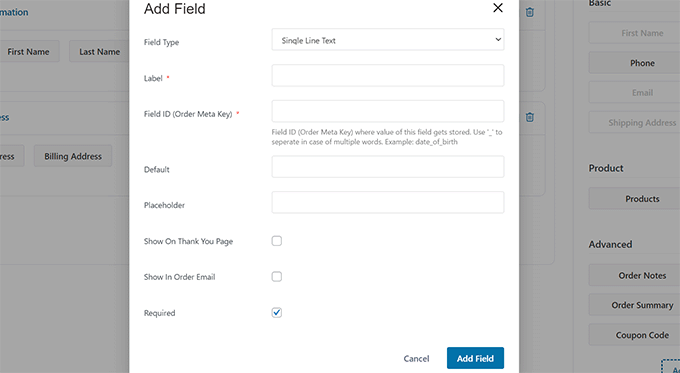
Glöm inte att klicka på knappen ‘Spara ändringar’ för att lagra dina formulärinställningar.
FunnelKit levereras med en mängd optimeringar som du kan lägga till din utcheckningssida för en smidigare upplevelse.
Byt bara till sidan ‘Optimeringar’, så ser du en lista över optimeringar som du kan tillämpa på kassasidan.
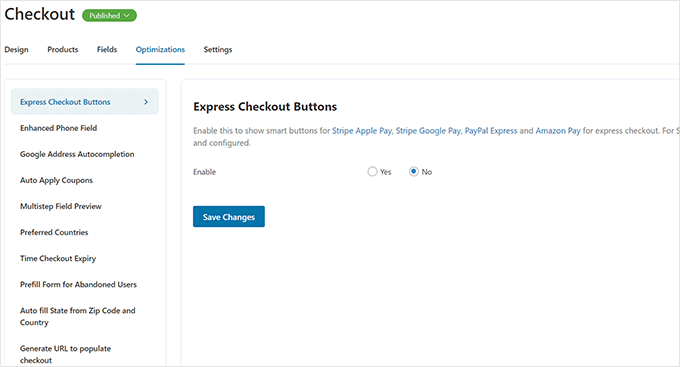
Klicka helt enkelt på en optimering för att konfigurera den, klicka sedan på knappen 'Spara ändringar' för att lagra dina ändringar.
Byt sedan till fliken 'Inställningar' för att aktivera analys, Facebook-pixel, anpassade skript eller CSS i din kassaflöde.
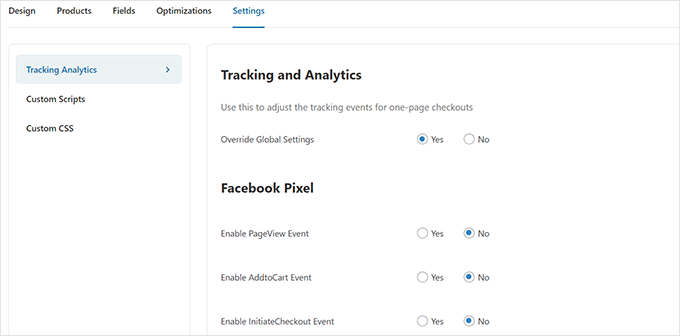
Glöm inte att klicka på knappen ‘Spara ändringar’ för att tillämpa dina ändringar.
Slutligen måste du klicka på knappen 'Utkast' bredvid titeln på utcheckningssidan och ändra den till 'Publicera'. Detta kommer att ersätta din befintliga utcheckningssida med den anpassade tratten du just har skapat.
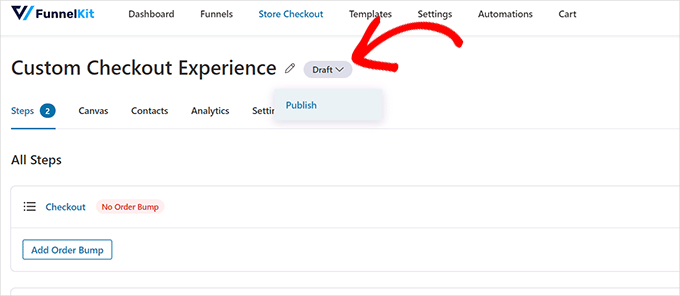
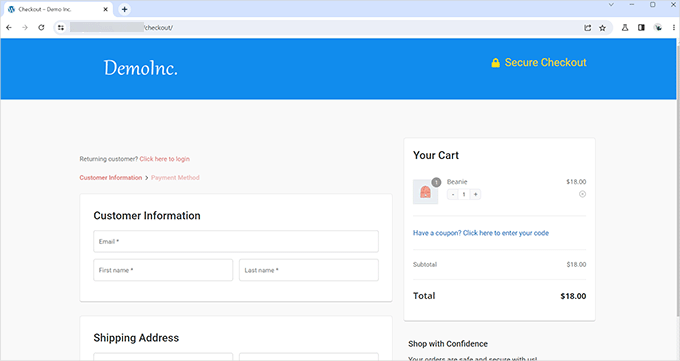
Du kan nu besöka din butik i en ny webbläsarflik för att testa den anpassade kassaupplevelsen du har skapat.
Så här såg det ut på vår demonstrationswebbplats.
Lägg till en-sidig kassa i WooCommerce
FunnelKit låter dig också skapa en upplevelse för en-sidig kassa.
Du måste besöka sidan FunnelKit » Store Checkout och klicka på 'Skapa butikskassa'.
I mallvalet klickar du helt enkelt på alternativet 'One-Step' högst upp.
Efter det, klicka på knappen ‘Importera denna tratt’ för att fortsätta.
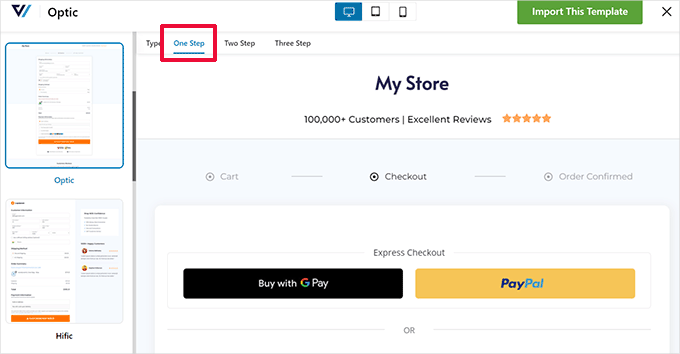
Du kan sedan fortsätta att redigera din mall i din föredragna redigerare. Se föregående avsnitt av denna handledning för mer detaljerade instruktioner.
Lägg till en Slide-In-korg till WooCommerce
De flesta WooCommerce-teman levereras med en separat kundvagnsida. Denna kundvagnsupplevelse skapar friktion i köp- och utcheckningsprocessen.
Om användare behöver justera produktkvaliteten eller ta bort artiklar från kundvagnen måste de lämna sidan de för närvarande tittar på för att uppdatera kundvagnen.
Detta kan åtgärdas genom att lägga till en skjutbar varukorg i WooCommerce.
En glidande varukorg visar en varukorgsknapp på skärmen. Om du klickar på knappen visas en glidande meny med produkter som användaren har lagt i varukorgen.
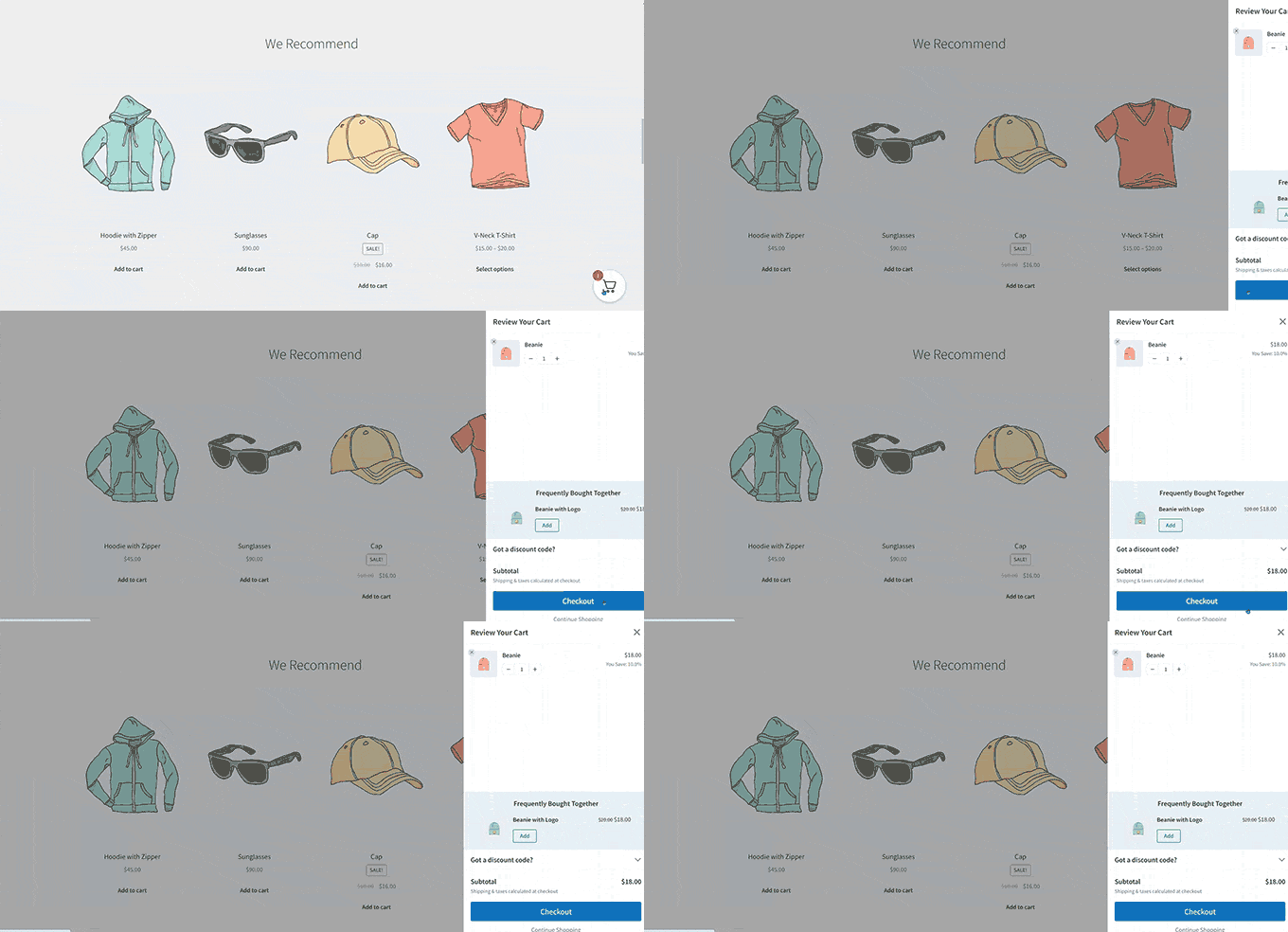
Användare kan nu redigera och uppdatera kundvagnen utan att lämna sidan.
FunnelKit har en vacker slide-in kundvagnsfunktion som integreras sömlöst med din onlinebutik. Du kan till och med använda den för att sälja upp produkter, uppmuntra till köp, erbjuda rabatter och mer.
Gå först till FunnelKits webbplats och registrera ett konto.
📌Obs: Du behöver minst Plus-planen för att låsa upp avancerade funktioner för inkommande kundvagnar som merförsäljning och belöningar.
Efter registrering, gå till ditt konto på FunnelKit-webbplatsen för att ladda ner FunnelKit Cart-pluginet.
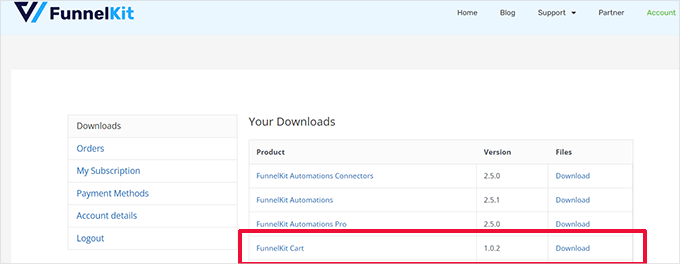
Installera och aktivera sedan pluginet. För mer information, se vår handledning om hur man installerar ett WordPress-plugin.
När du har aktiverat pluginet måste du gå till sidan FunnelKit » Kundvagn för att konfigurera inställningarna för glidande kundvagn.
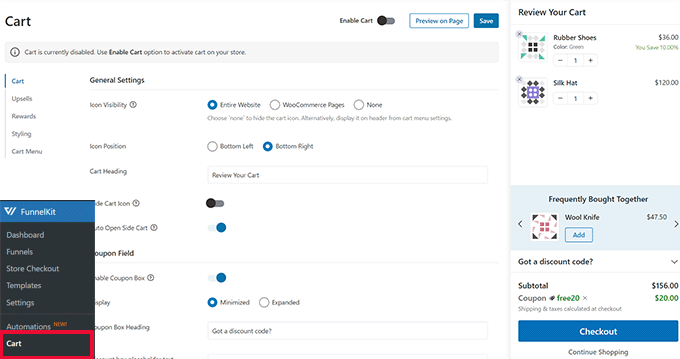
Härifrån ser du många alternativ till vänster och en liveförhandsgranskning av hur din glidande varukorg kommer att se ut.
FunnelKit erbjuder en mängd anpassningsalternativ. Du kan till exempel välja mellan olika stilar, välja varukorgs ikoner, ändra knapptext och mer.
Du kan också lägga till merförsäljningsprodukter eller korsförsäljningsprodukter, erbjuda rabatter och göra kundvagnsupplevelsen mycket mer tilltalande.
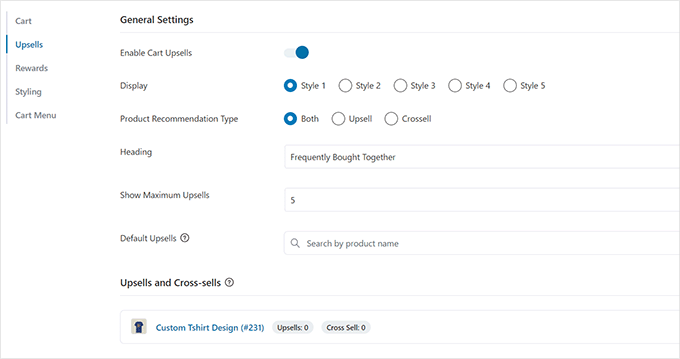
För att publicera dina ändringar, glöm inte att klicka på knappen ‘Spara’.
Du kan nu besöka din webbplats för att testa skjutin-varukorgen i din livebutik.
Anpassa WooCommerce kundvagnssida
WooCommerce har en standard kundvagnssida som låter användare fortsätta till kassan.
Som standard visas de produkter som kunderna har lagt i sin kundvagn. Forskning visar dock att mer än 70 % av kunderna lämnar en nätbutik utan att slutföra sitt köp.
WooCommerce-teman har ofta en tråkig kundvagnsida utan optimering för konverteringar.
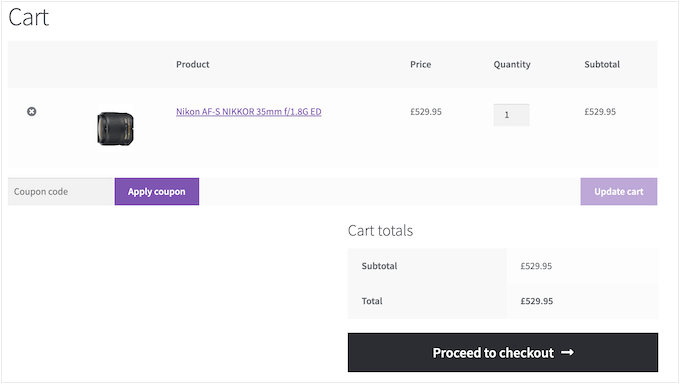
Genom att anpassa din WooCommerce-kundvagnssida kan du enkelt minska övergivna kundvagnar och förbättra försäljningen.
För att skapa din anpassade kassasida, gå helt enkelt till SeedProd » Landningssidor och klicka på 'Lägg till ny landningssida'.
Därefter kommer du att bli ombedd att välja en mall för din sida.
Du kan välja en av mallarna på skärmen och redigera den för att skapa en kundvagnssida, eller så kan du börja med en tom mall.
Vi kommer att använda den tomma mallen för den här handledningen.
Därefter behöver du ange en titel och en URL för sidan. Du kan använda vad som helst som hjälper dig att enkelt identifiera den här sidan.
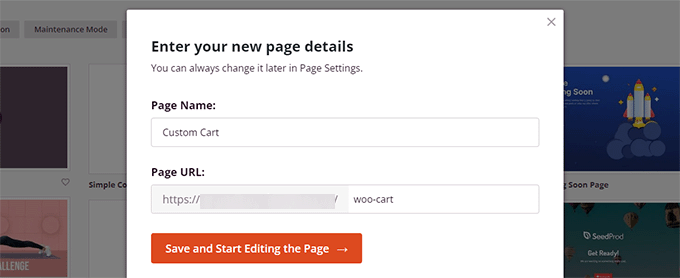
Detta startar SeedProd-byggargränssnittet.
Du kan börja med att växla till fliken 'Sektioner' och lägga till en rubrik i din tomma mall.
Därefter kan du fritt peka och klicka för att redigera sidhuvudsdelen efter eget tycke.
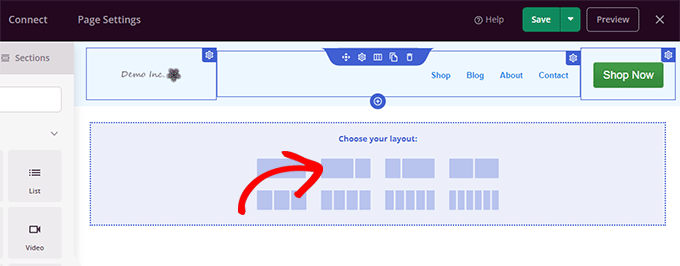
Nedanför det måste du lägga till en layout med två kolumner, som du kommer att använda för att lägga till andra block för kundvagnssidan.
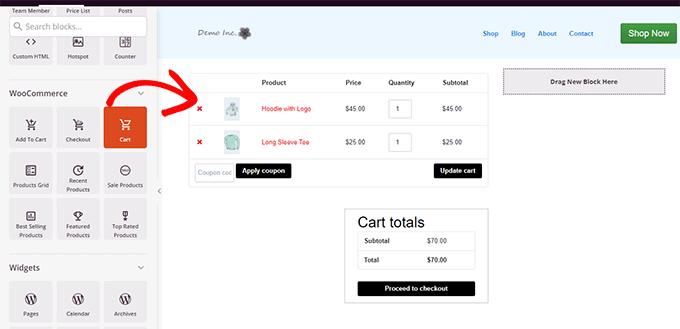
Lägg sedan till blocket ‘Kundvagn’ i den högra kolumnen.
Eftersom din varukorg för närvarande är tom, kommer den inte att visa några produkter. Gå till din butik, lägg till några produkter i din varukorg och ladda sedan om SeedProd-sidbyggaren.
Efter det kan du lägga till andra element för att förbättra din kundvagnssida.
Du kan till exempel börja med att lägga till kundrecensioner eller lägga till en nedräkningstimer för att utlösa FOMO-effekten.
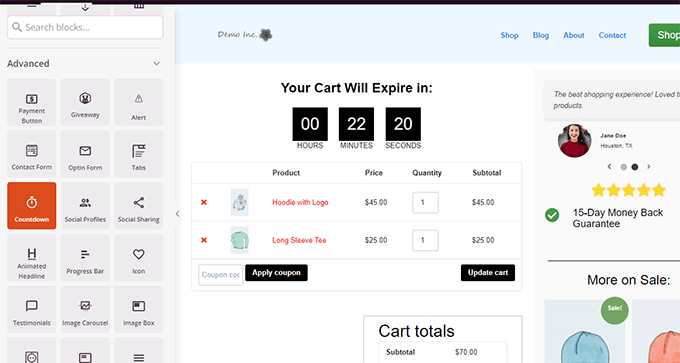
Känn dig fri att experimentera genom att lägga till olika block och justera färger och bredd.
När du är klar med redigeringen, glöm inte att klicka på 'Spara och publicera' längst upp till höger på skärmen.
Därefter måste du tala om för WooCommerce att börja använda din anpassade kundvagnssida för alla kunder.
Gå till sidan WooCommerce » Inställningar och byt till fliken 'Avancerat'.
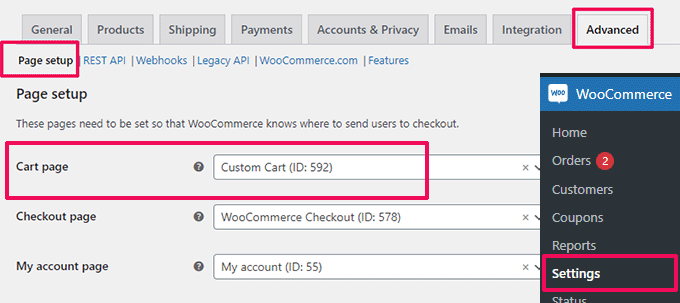
Du kan nu besöka din onlinebutik i en ny webbläsarflik.
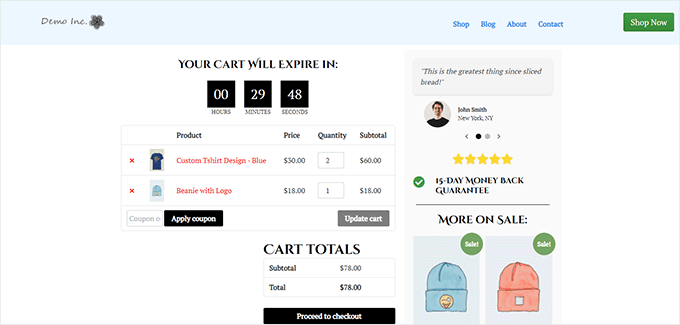
Börja lägga till några produkter, och gå sedan till kundvagnssidan för att se din nya kundvagnssida i aktion.
Skapa en anpassad säljsida för specifika produkter
WooCommerce-teman använder samma mall för att visa alla produkter på din webbplats.
Du kanske dock vill marknadsföra vissa produkter mer än andra. Det mesta du kan göra för att särskilja viktiga produkter är att göra dem till utvalda produkter.
SeedProd låter dig skapa anpassade landningssidor för specifika produkter. Detta är perfekt för att lyfta fram en bästsäljare eller en ny ankomst utan att ändra designen på hela din butik.
Du kan använda en väldesignad mall som är skräddarsydd för högre konverteringar och sedan helt enkelt fylla den med din produktinformation.
För att komma igång, gå helt enkelt till SeedProd » Landningssidor och klicka sedan på ‘Lägg till ny landningssida’.
Därefter kommer du att bli ombedd att välja en mall för din sida.
Du kan välja en av mallarna på skärmen och redigera den för att skapa en produktsida. Du hittar flera mallar optimerade för konverteringar under fliken 'Försäljning'.
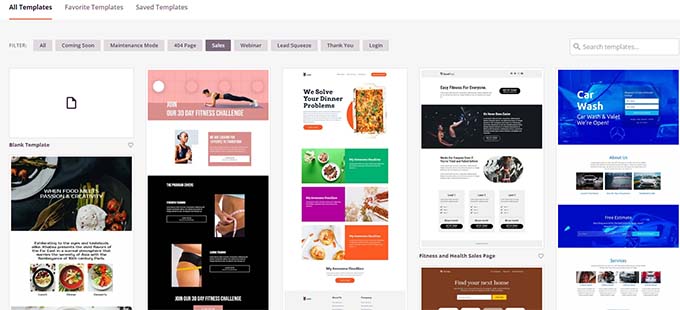
Klicka helt enkelt för att välja en mall och fortsätt.
Därefter kommer du att bli ombedd att ange en sidtitel och URL. Du kan använda produktnamnet som titel och URL.
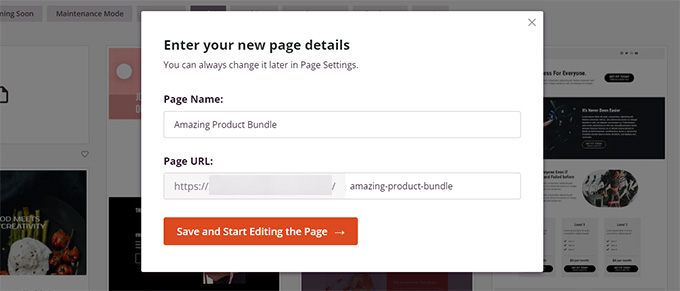
Klicka på knappen 'Spara och börja redigera sidan' för att fortsätta.
Detta startar SeedProd sidbyggargränssnitt med din valda mall. Du kan helt enkelt peka och klicka på vilket objekt som helst på sidan för att redigera det.
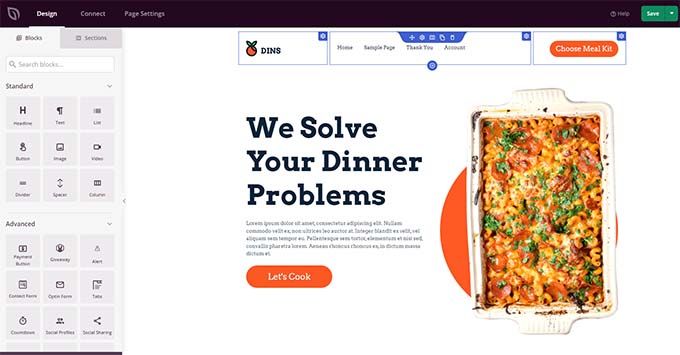
Du kan börja med att ersätta sidhuvudselementen, som logotypen, navigeringsmenyn och call-to-action-knappen, med dina egna.
Därefter kan du ersätta bilder med dina produktbilder och redigera texten vid behov.
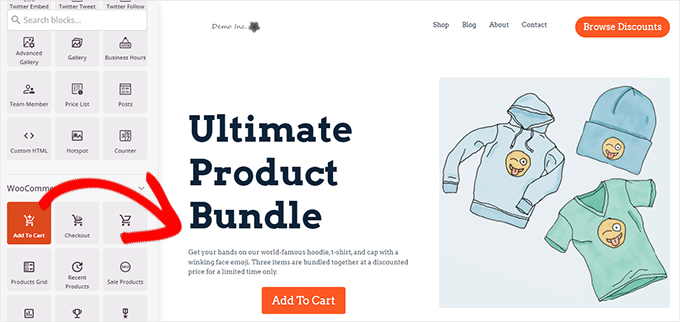
Slutligen kan du ersätta uppmaningen till handling med blocket Lägg till i varukorg.
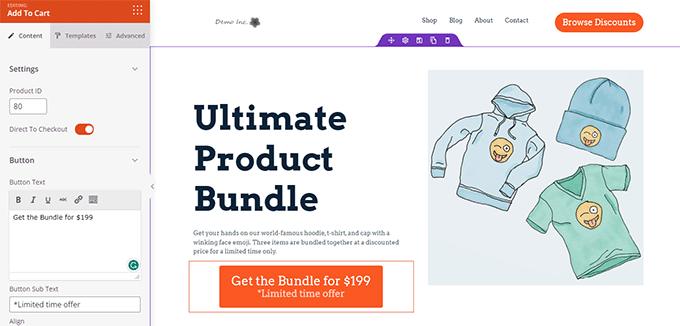
Därefter måste du ange produkt-ID i inställningarna för blocket Lägg i kundvagn. Du kan också ändra knapptexten, samt lägga till undertext, färg och ändra justering.
För att hitta ett produkt-ID måste du gå till sidan Produkter » Alla produkter i WordPress adminområde i en separat webbläsarflik.
Håll muspekaren över produkten du vill marknadsföra, så visas produkt-ID:t tillsammans med andra länkar.
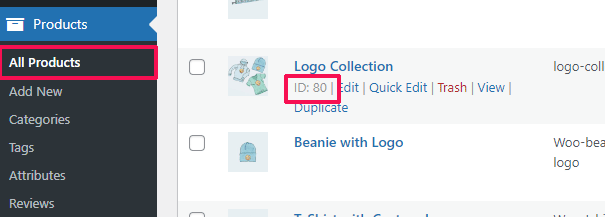
För att göra din produktsida mer effektiv kan du prova dessa tips:
- Lägg till högkvalitativa produktbilder med zoom-effekt så att användarna tydligt kan granska produkten.
- Under din huvudsakliga uppmaning till handling kan du skapa olika rader som lyfter fram produktfunktioner och ger mer information till kunderna.
- Använd sociala bevis för att utlösa FOMO-effekten.
När du är klar med att redigera din produktsida, glöm inte att klicka på knappen ‘Spara och publicera’ högst upp.
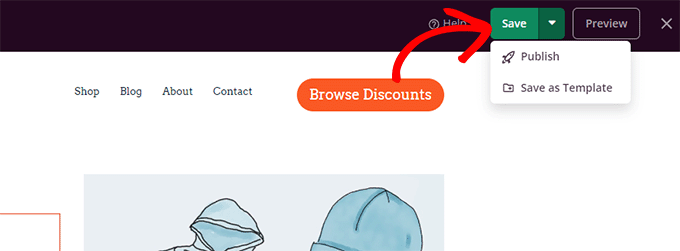
När den har publicerats kan du se din produktsida genom att klicka på knappen 'Förhandsgranska'.
Detta visar den live produkt sida på din webbplats som du nu kan börja marknadsföra.
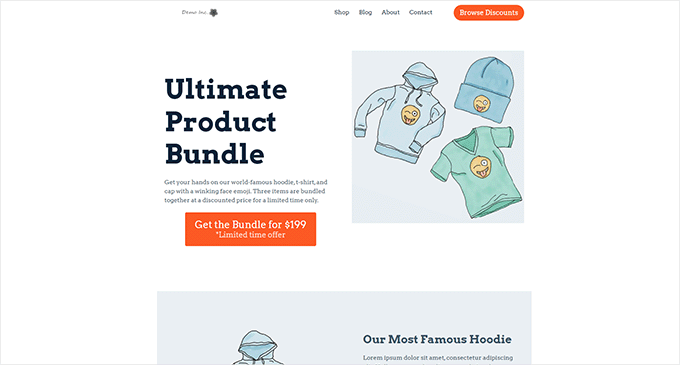
För mer information och bonustips, se vår handledning om att anpassa WooCommerce-produktsidor.
Skapa en anpassad butiksfasadsida
WooCommerce låter dig enkelt visa dina produkter på butikssidan. Det är i grunden en sida med dina produkter visade i ett rutnät.
Shopmallen i de flesta WooCommerce-teman är tråkig och inte optimerad för försäljning. Dessutom finns det vanligtvis väldigt få alternativ för att anpassa den.
SeedProd låter dig skapa en anpassad landningssida för din butik. Detta ger dig full kontroll att visa produkter precis som du vill. Du kan välja din egen layout och design för att optimera denna sida för högre konverteringar.
För att komma igång, gå helt enkelt till SeedProd » Landningssidor och klicka sedan på knappen 'Lägg till ny landningssida'.
Därefter kommer du att bli ombedd att välja en mall för din sida.
Du kan välja en av mallarna på skärmen och redigera den för att skapa din butikssida.
Klicka helt enkelt för att välja en mall och fortsätt.
Därefter kommer du att bli ombedd att ange en sidtitel och URL. Du kan använda något som Shop, Store eller Storefront för att indikera att det är huvudsakliga butikssidan.
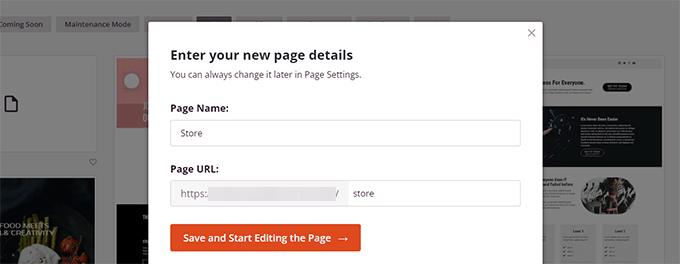
Klicka på knappen 'Spara och börja redigera sidan' för att fortsätta.
Detta startar SeedProd sidbyggargränssnitt med din valda mall. Du kan helt enkelt peka och klicka på vilket objekt som helst på sidan för att redigera det.
Du kan börja med att ersätta sidhuvudselementen, som logotypen, navigeringsmenyn och call-to-action-knappen, med dina egna.
Därefter kan du lägga till en hjälteavsnitt högst upp med en stor bild och din huvudsakliga uppmaning till handling.
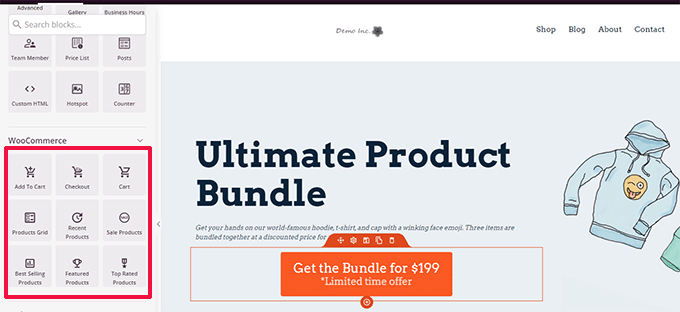
Nedanför det kan du använda WooCommerce-block för att visa dina produkter.
Du kan välja mellan nya, utvalda, bästsäljande, topprankade och reaprodukter.
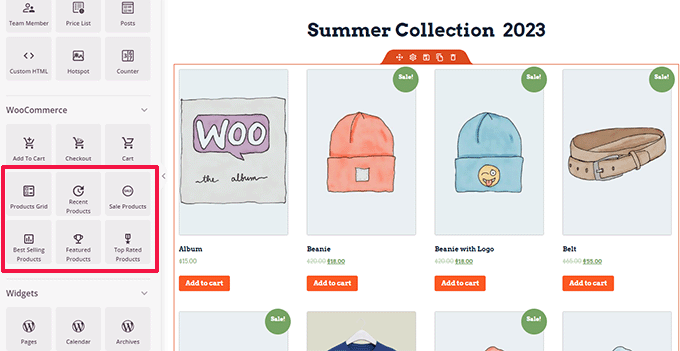
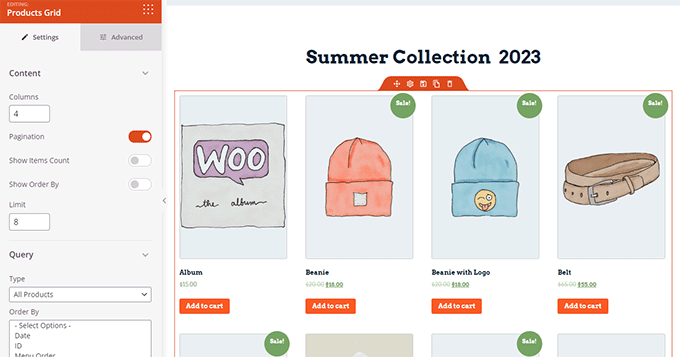
Efter att ha lagt till ett produktblock kan du också anpassa hur det ser ut.
SeedProd låter dig välja antal produkter, sorteringsalternativ, kolumner och mer.
Du kan optimera den här sidan ytterligare genom att lägga till mer text, specialerbjudanden, banners, en FAQ-sektion och mer.
När du är klar med redigeringen, glöm inte att klicka på 'Spara och publicera' högst upp.
Efter att ha sparat din sida, klicka på knappen 'Förhandsgranska' för att se den i aktion.
SeedProd kommer att öppna sidan i en ny webbläsarflik.
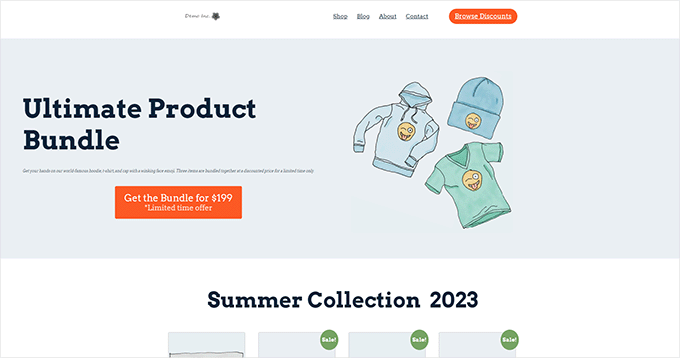
Eftersom detta är en anpassad sida måste du manuellt uppdatera din webbplatsmeny.
Gå helt enkelt till Utseende » Menyer i din WordPress-instrumentpanel och ersätt länken till standardsidan Butik med din nya anpassade butikssida. Om du behöver hjälp, se vår handledning om hur du skapar en navigeringsmeny i WordPress.
Skapa en anpassad tack-sida (omdirigeringsmetod)
WooCommerce-sidan 'Tack' visas när en kund slutför ett köp. Som standard visar WooCommerce bara deras orderdetaljer på den här sidan.
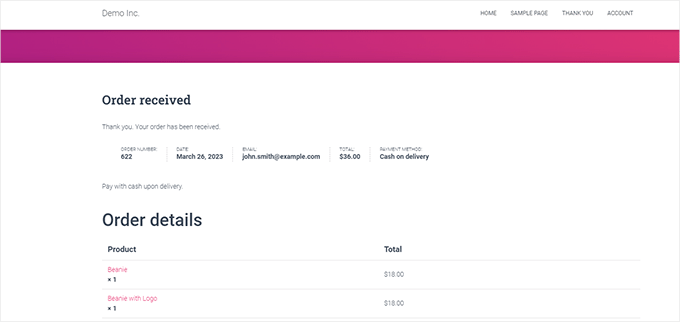
Det ger inte kunderna fler alternativ att utforska. Det är lite av en återvändsgränd och ett missat tillfälle för försäljning och konverteringar.
Lyckligtvis kan du fixa det med SeedProd genom att skapa en anpassad tack-sida.
För att komma igång, gå helt enkelt till SeedProd » Landningssidor och klicka sedan på knappen 'Lägg till ny landningssida'.
Därefter kommer du att bli ombedd att välja en mall för din sida.
Växla till fliken ‘Tack’, så hittar du en massa mallar för tack-sidor. Du kan välja en av dem, eller så kan du till och med börja med en tom mall.
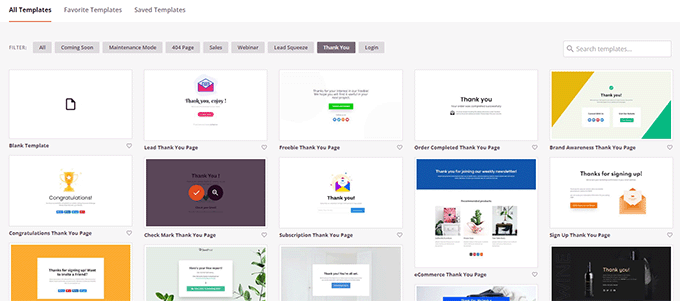
Därefter kommer du att bli ombedd att välja en titel och URL för din sida.
Du kan använda ‘Tack’ eller någon annan meningsfull titel för din sida.
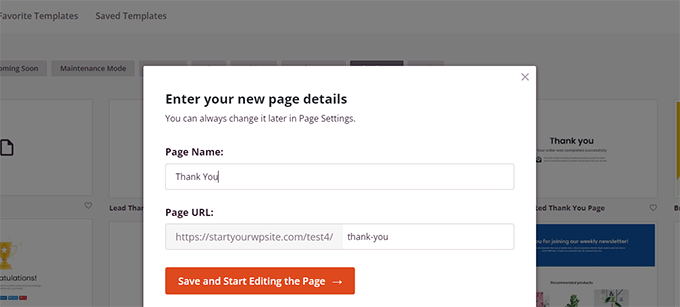
Klicka på knappen 'Spara och börja redigera sidan' för att fortsätta.
Detta startar SeedProd:s sidbyggargränssnitt, där du ser en liveförhandsgranskning av din mall. Du kan helt enkelt peka och klicka för att redigera vilket objekt som helst i förhandsgranskningen eller lägga till nya block från den vänstra kolumnen.
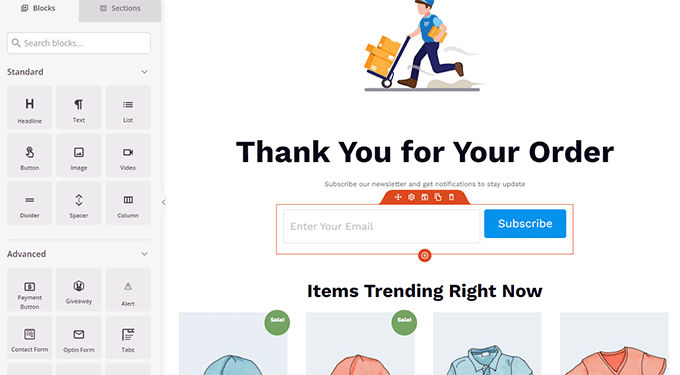
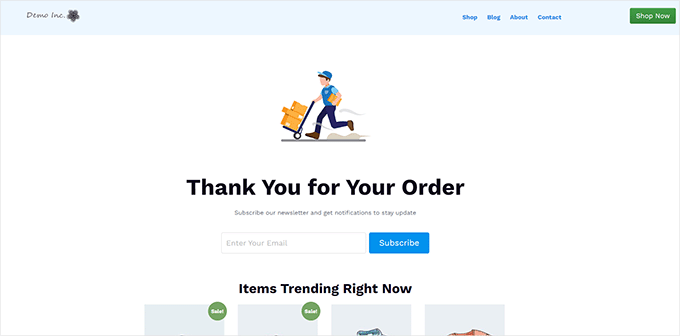
Du kan nu använda denna möjlighet att marknadsföra din e-postlista eller merförsäljningsprodukter genom att lägga till WooCommerce produktgalleriblock.
Experimentera gärna med olika rubriker, textinnehåll och produkter för att skapa en effektiv tack-sida.
När du är klar, glöm inte att klicka på knappen ‘Spara och publicera’ i det övre högra hörnet av skärmen.
Din anpassade tack-sida är nu live. Du behöver dock fortfarande tala om för WooCommerce att använda den här sidan som din standard tack-sida.
För att göra det måste du installera och aktivera pluginet Thanks Redirect for WooCommerce. För mer information, se vår handledning om hur man installerar ett WordPress-plugin.
Vid aktivering, gå till sidan WooCommerce » Inställningar och klicka på fliken ‘Produkter’.
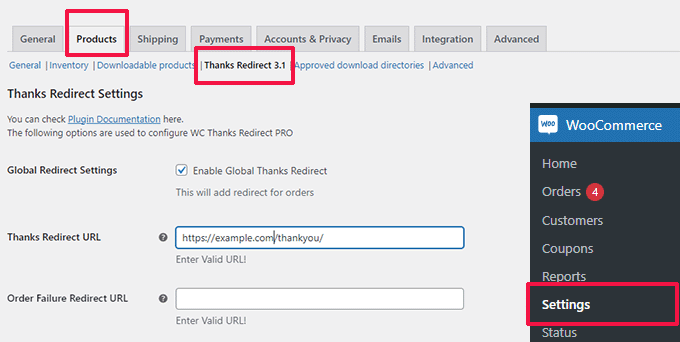
Härifrån behöver du kryssa i alternativet ‘Aktivera global tack-omdirigering’. Därefter ser du ett fält märkt ‘Tack-omdirigerings-URL.’
Klistra in din nya WooCommerce Tack-sidans URL i det här fältet och klicka sedan på knappen ‘Spara ändringar’.
Nu, när kunder slutför ett köp, kommer de att se din mycket optimerade anpassade tack-sida. De kommer att vara mycket mer benägna att klicka och söka i resten av din butik än om du hade stannat kvar med standardinställningen.
Vanliga frågor om redigering av WooCommerce-sidor
Här är svar på några vanliga frågor vi får från våra läsare om att anpassa sina onlinebutiker.
Hur redigerar jag min WooCommerce-kontosida?
Du kan redigera kontosidan genom att lägga till innehåll runt kortkoden i standardredigeraren. För en fullständig omdesign rekommenderar vi att du använder en sidbyggare som SeedProd. Den låter dig skapa en anpassad "Mitt konto"-sida visuellt utan att redigera kod.
Hur redigerar jag WooCommerce-paginering?
Du kan vanligtvis ändra pagineringsinställningar i WordPress Customizer under dina temainställningar. Om ditt tema inte stöder detta kan du behöva använda CSS eller ett plugin som WP-PageNavi. SeedProd produktgallerier hanterar paginering automatiskt.
Hur ändrar jag butikssidan i WooCommerce?
Du kan ändra den angivna butikssidan i WooCommerce-inställningarna. Gå till WooCommerce » Inställningar » Produkter och klicka på fliken 'Allmänt'. Välj sedan din önskade sida från rullgardinsmenyn 'Butikssida'.
Hur redigerar jag produkt sidlayout i WooCommerce?
Det bästa sättet att redigera layouten är att använda en sidbyggare som SeedProd. Den låter dig skapa en anpassad produktmall med dra-och-släpp-block. Du kan sedan tillämpa den här mallen på alla produkter eller specifika produkter.
Är det bättre att använda Shopify eller WooCommerce?
Vi anser att WooCommerce är det bättre valet eftersom det ger dig full äganderätt till dina data och är mer kostnadseffektivt. Shopify är enklare för absoluta nybörjare, men det har högre månadsavgifter och begränsar din kontroll över webbplatsen.
För mer information, se vår detaljerade jämförelse av Shopify vs WooCommerce.
Varför kan jag inte redigera en sida i WordPress?
Om du inte kan redigera en sida, kontrollera dina användarbehörigheter för att säkerställa att du är administratör. WooCommerce låser också ofta den utsedda 'Butik'-sidan från att redigeras med standardblockredigeraren. Du måste använda metoderna i den här guiden för att anpassa den.
Vi hoppas att den här artikeln hjälpte dig att lära dig hur du enkelt redigerar WooCommerce-sidor utan att skriva kod. Du kanske också vill se vår kompletta guide om WooCommerce SEO eller våra experttips för de bästa WooCommerce-plugins för säljtrattar för att öka dina konverteringar.
Om du gillade den här artikeln, prenumerera gärna på vår YouTube-kanal för WordPress-videoguider. Du kan också hitta oss på Twitter och Facebook.



Jiří Vaněk
WooCommerce var en personlig mardröm för mig, och jag undvek det länge och trodde att jag helt enkelt inte visste hur man skapar en e-butik. En dag var jag dock tvungen, så jag installerade WooCommerce. Jag blev förvånad över att upptäcka att det med bra handledningar var ganska hanterbart, även om det tog tid. Tack vare WPBeginner och dessa guider är jag nu mycket mer skicklig med WooCommerce, och det är främst tack vare er och dessa omfattande artiklar.
Dayo Olobayo
Det är intressant att se hur WooCommerce-sidor kan redigeras utan kodning. Detta öppnar dörren för fler personer att skapa och anpassa sina onlinebutiker, även om de inte har någon programmeringserfarenhet. Detta kan vara ett utmärkt alternativ för småföretag eller entreprenörer som precis har börjat.
Mrteesurez
Du har helt rätt.
Seedprod har gjort det enkelt att skapa och anpassa woocomerce-sidor, du behöver inte lära dig koda för att anpassa. Eftersom detta inte är temaberoende, kommer det att användas av alla företag och privatpersoner.
TACK GUD JONATHAN
Som ägare av en onlinebutik behöver jag ofta göra ändringar på mina WooCommerce-sidor utan att behöva någon kodningskunskap. WPBeginners guide om att redigera WooCommerce-sidor har varit otroligt hjälpsam för att möta detta behov.
Med hjälp av plugins som Elementor och Beaver Builder kan jag nu enkelt skapa anpassade WooCommerce-sidor utan att behöva någon kodningskunskap.
Detta har sparat mig mycket tid och ansträngning jämfört med att manuellt redigera koden för dessa sidor.
Dayo Olobayo
Jag håller helt med dig om att dessa resurser är guld! Att kunna anpassa dina butikssidor visuellt med dra-och-släpp-byggare som Elementor sparar massor av tid jämfört med att krångla med kod.
Jiří Vaněk
Jag har en liknande åsikt. Däremot stöter jag ibland på att Elementor saktar ner och hindrar webbplatsen. Båda plugins kräver mycket av webbplatsens prestanda. När man kombinerar WooCommerce och Elementor tillsammans krävs en snabb och kraftfull webbhotellsgrund. Det är en avvägning för enkelheten i hantering och innehållsskapande. För nybörjare som du och jag är det verkligen en idealisk kombination, och tack och lov för det. Jag betalar hellre extra för kvalitets-hosting om det gör det lättare att utveckla en e-handelswebbplats i det här avseendet.
Ralph
Den här artikeln är en livräddare för icke-tekniskt kunniga WooCommerce-användare som jag själv som vill göra ändringar i sin webbutik utan att behöva lära sig koda. Det är fantastiskt att mycket nu är dra-och-släpp.
Dock har jag en fråga. Är det bättre att ha shop.domän eller domän/shop?
Spelar det någon roll ur ett SEO-perspektiv? Eller något annat?
WPBeginner Support
Det borde inte göra någon större SEO-skillnad åt något håll, om du ville ha allt på samma webbplats är det enklare att göra domän/butik medan om du ville skapa en butiksspecifik undersida är butik.domän normalt den metod som används.
Admin
Ruth
tack för att du delar med dig. kommer installationen av detta plugin att ersätta min redan installerade Elementor-byggare?
WPBeginner Support
This plugin is normally an alternative to Elementor so there is a good chance that it will be a replacement plugin for you
Admin